
Cách tạo Google Analytics cho một website bán hàng về mặt thời trang dành cho người mới ?
Back To Blogs
Post by:
 Nguyễn Thị Thanh Tuyền - Chuyên viên Marketing
Nguyễn Thị Thanh Tuyền - Chuyên viên Marketing
Date:
1771749295000
Nếu bạn đang bán thời trang online, “có website” mới chỉ là bước đầu. Thứ giúp bạn bán được nhiều hơn và đỡ đốt ads nằm ở phần theo dõi dữ liệu:
- Khách hàng đến từ đâu? (Facebook/Google/TikTok/SEO)
- Họ xem sản phẩm nào nhiều nhất?
- Họ fail ở bước nào? (xem sản phẩm → thêm giỏ → checkout → thanh toán)
- Bộ sưu tập nào đang hiệu quả? (New arrivals / Best-seller / Sale)
Và công cụ chuẩn nhất để làm các việc này là Google Analytics 4 (GA4).
1.Bạn cần chuẩn bị những gì để bắt đầu tạo GA4?
Trước khi bắt đầu, bạn chỉ cần 3 thứ:
- Tài khoản Google (Gmail) để đăng nhập Analytics
- Quyền chỉnh sửa website (hoặc có người kỹ thuật hỗ trợ gắn code)
👉Nếu website có bán hàng: nên có sẵn các trang quan trọng: Trang sản phẩm (product detail), Trang giỏ hàng, Trang checkout, Trang “thank you”/xác nhận mua (rất quan trọng)
👉 Nếu bạn chạy quảng cáo (Meta/Google), GA4 sẽ giúp bạn nhìn rõ CR theo kênh và phát hiện “điểm gãy” trong hành trình mua.
2.Tạo GA4 đúng chuẩn cho website thời trang
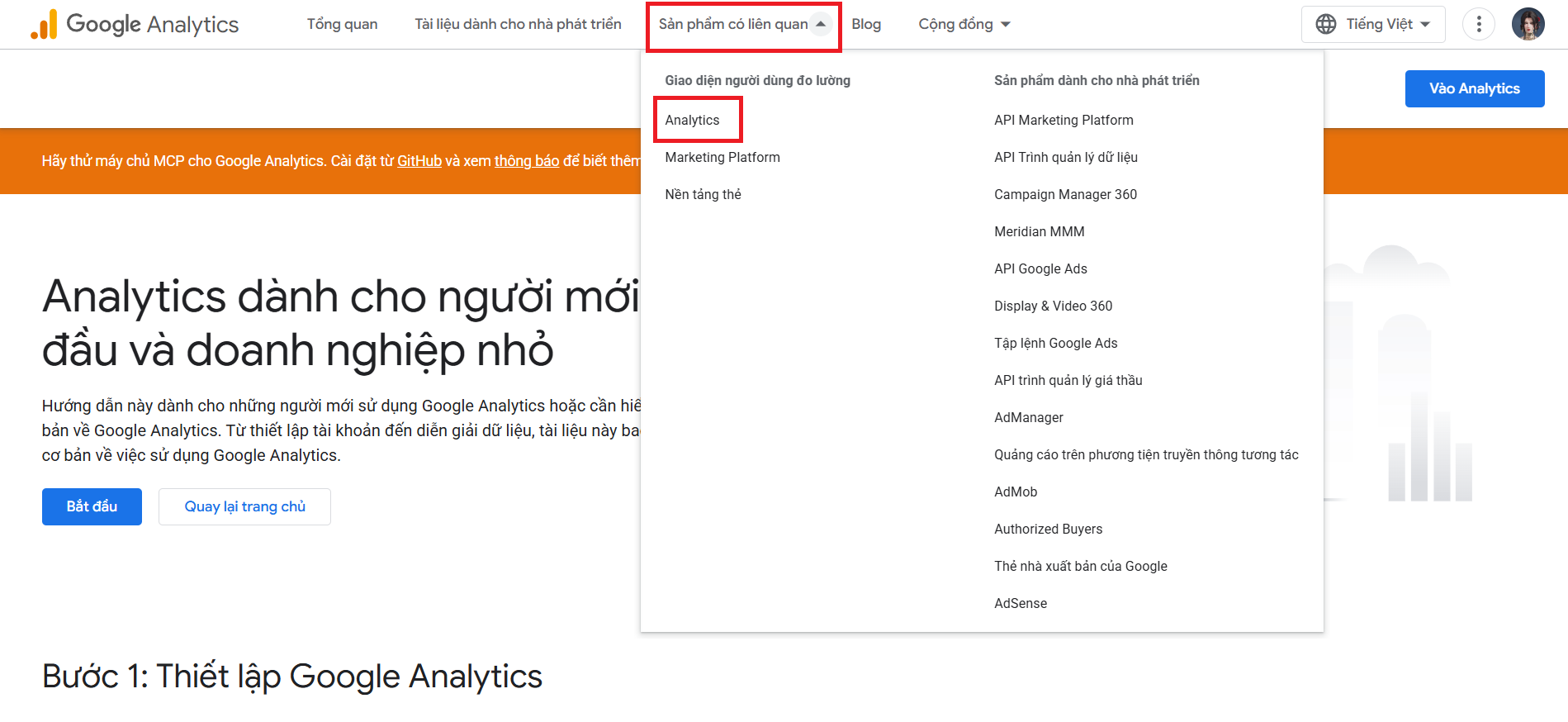
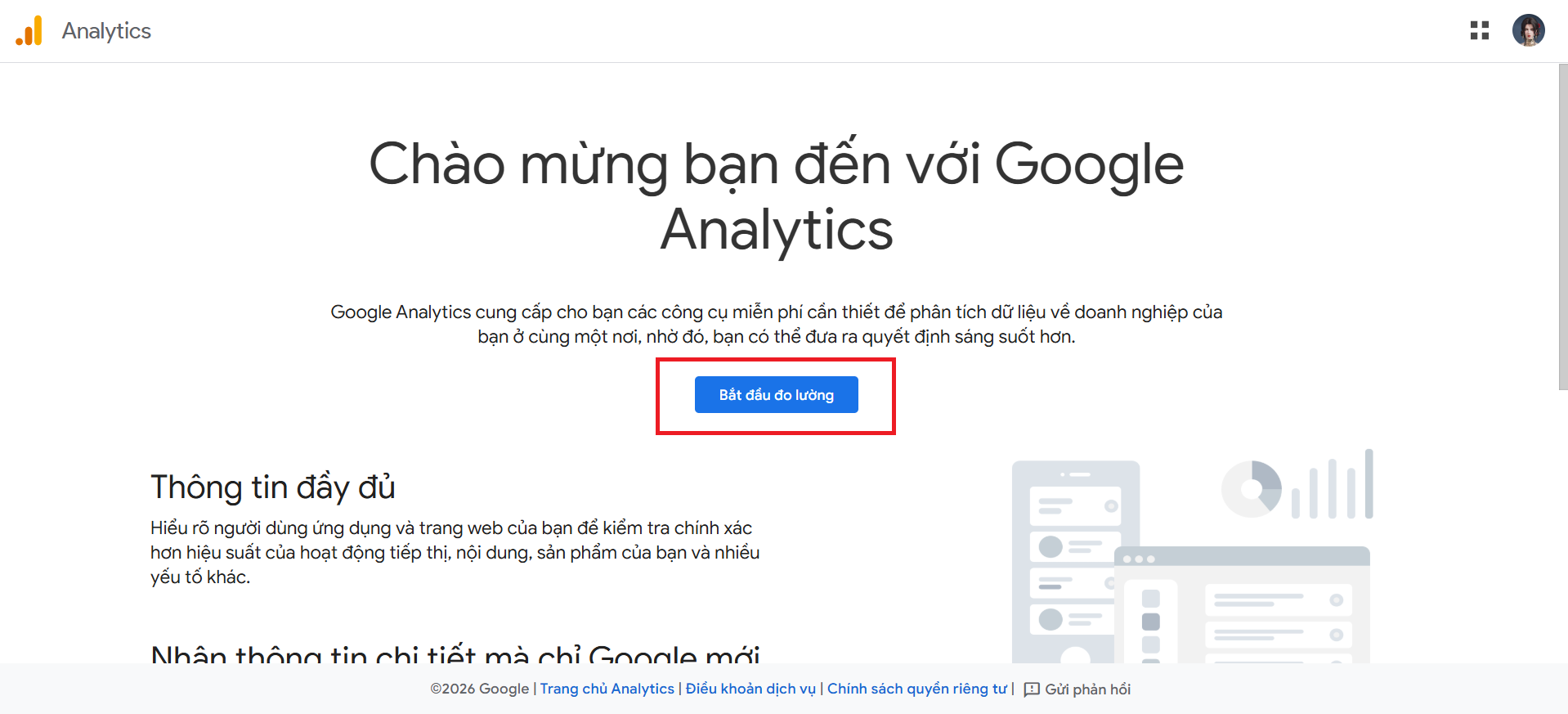
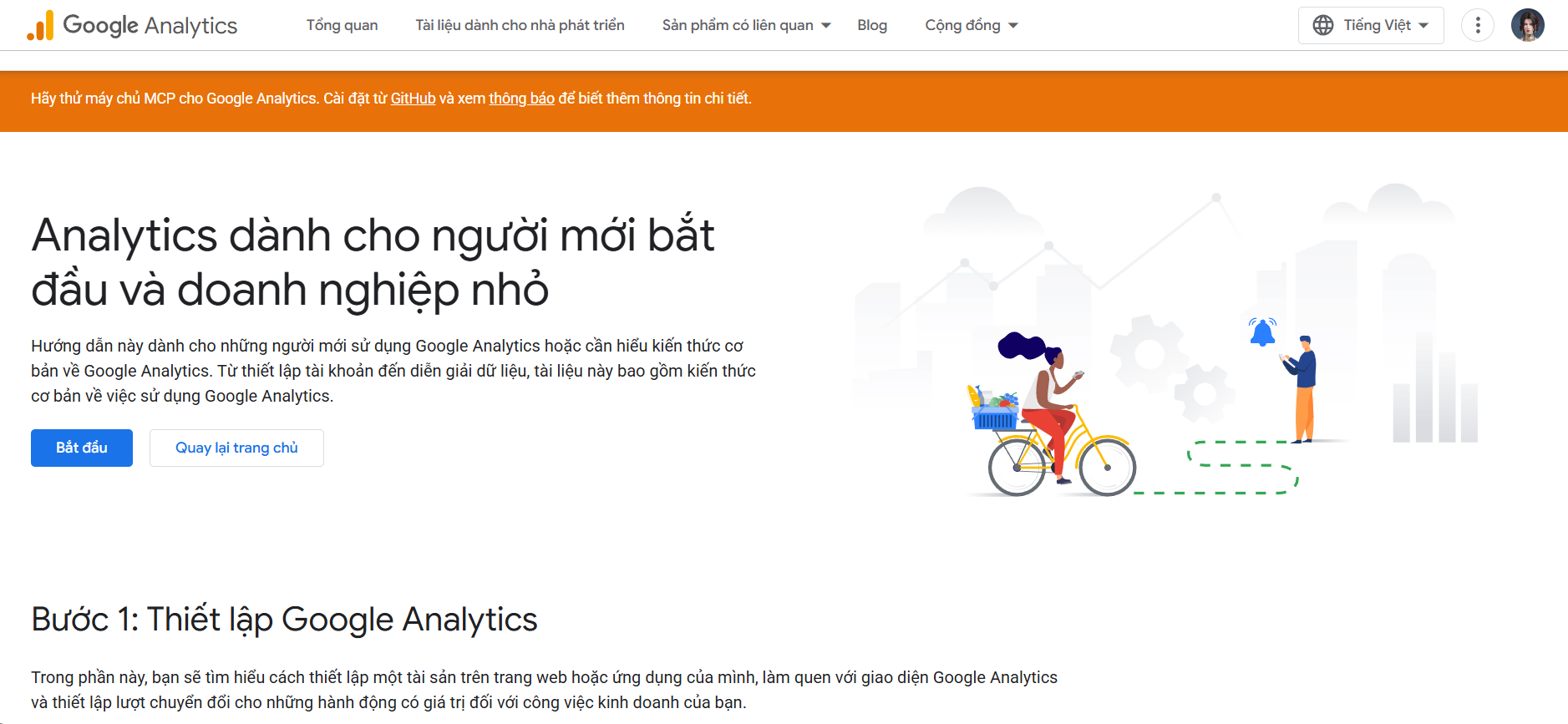
Truy cập trang Google Analytics.Trên thanh menu, mở Sản phẩm có liên quan → chọn Analytics.Ở màn hình “Chào mừng bạn đến với Google Analytics”, bấm nút Bắt đầu đo lường.
Bước 1 – Tạo tài khoản (Account)
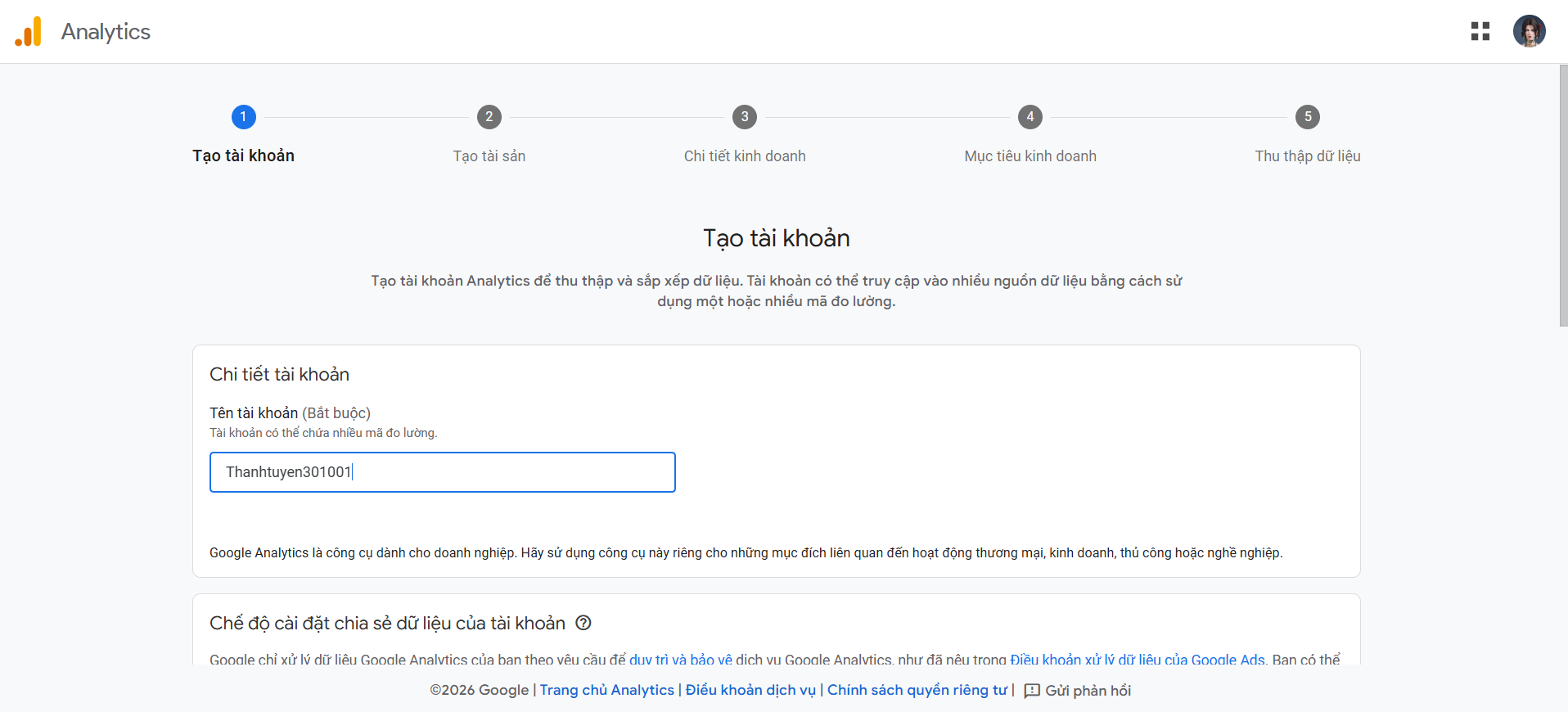
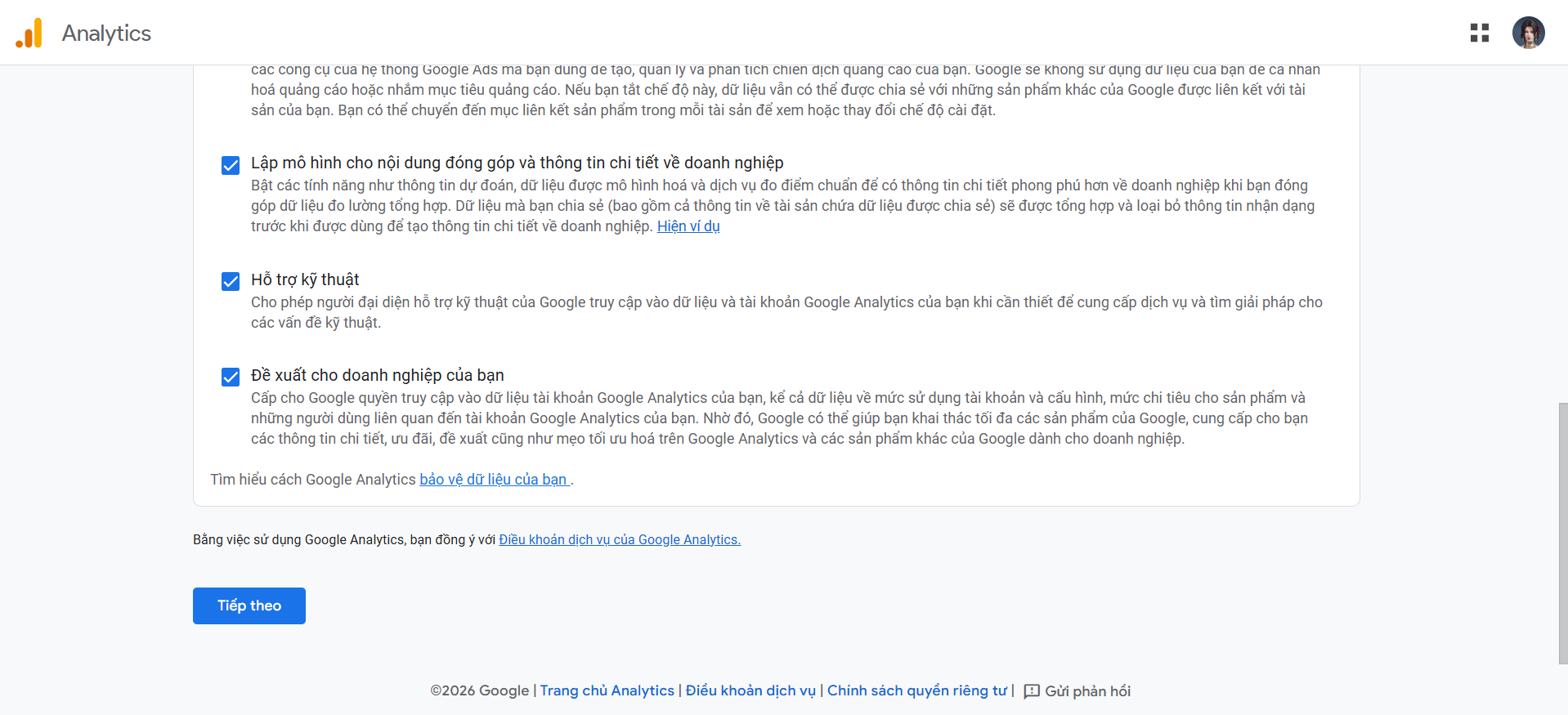
Bạn sẽ thấy quy trình 5 bước ở phía trên:(1) Tạo tài khoản → (2) Tạo tài sản → (3) Chi tiết kinh doanh → (4) Mục tiêu kinh doanh → (5) Thu thập dữ liệu
Tại bước Tạo tài khoản:
- Nhập Tên tài khoản (ví dụ: tên thương hiệu / tên shop).
- Kéo xuống phần Chế độ cài đặt chia sẻ dữ liệu của tài khoản:(Có các checkbox như: "Lập mô hình…, Hỗ trợ kỹ thuật, Đề xuất cho doanh nghiệp…").Bạn có thể giữ mặc định (đang tick) hoặc tùy chỉnh theo nhu cầu.Bấm Tiếp theo.
Bước 2 – Tạo tài sản (Property)
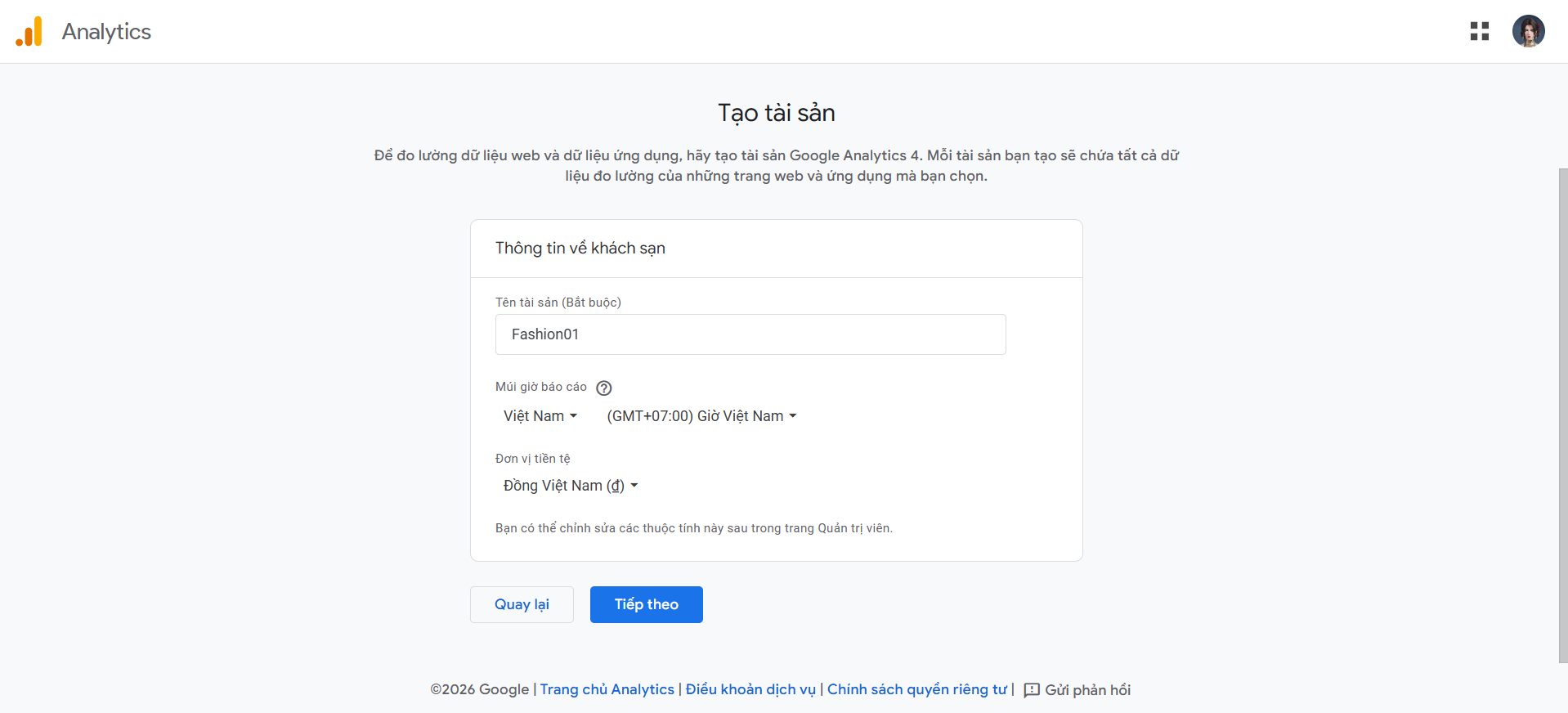
Tại màn hình Tạo tài sản: Nhập Tên tài sản (ví dụ: Fashion01 / “Website – Brand Name”).Chọn:
- Múi giờ báo cáo: Việt Nam (GMT+07:00)
- Đơn vị tiền tệ: Đồng Việt Nam (₫).Bấm Tiếp theo.
Bước 3 – Mô tả doanh nghiệp (Chi tiết kinh doanh)
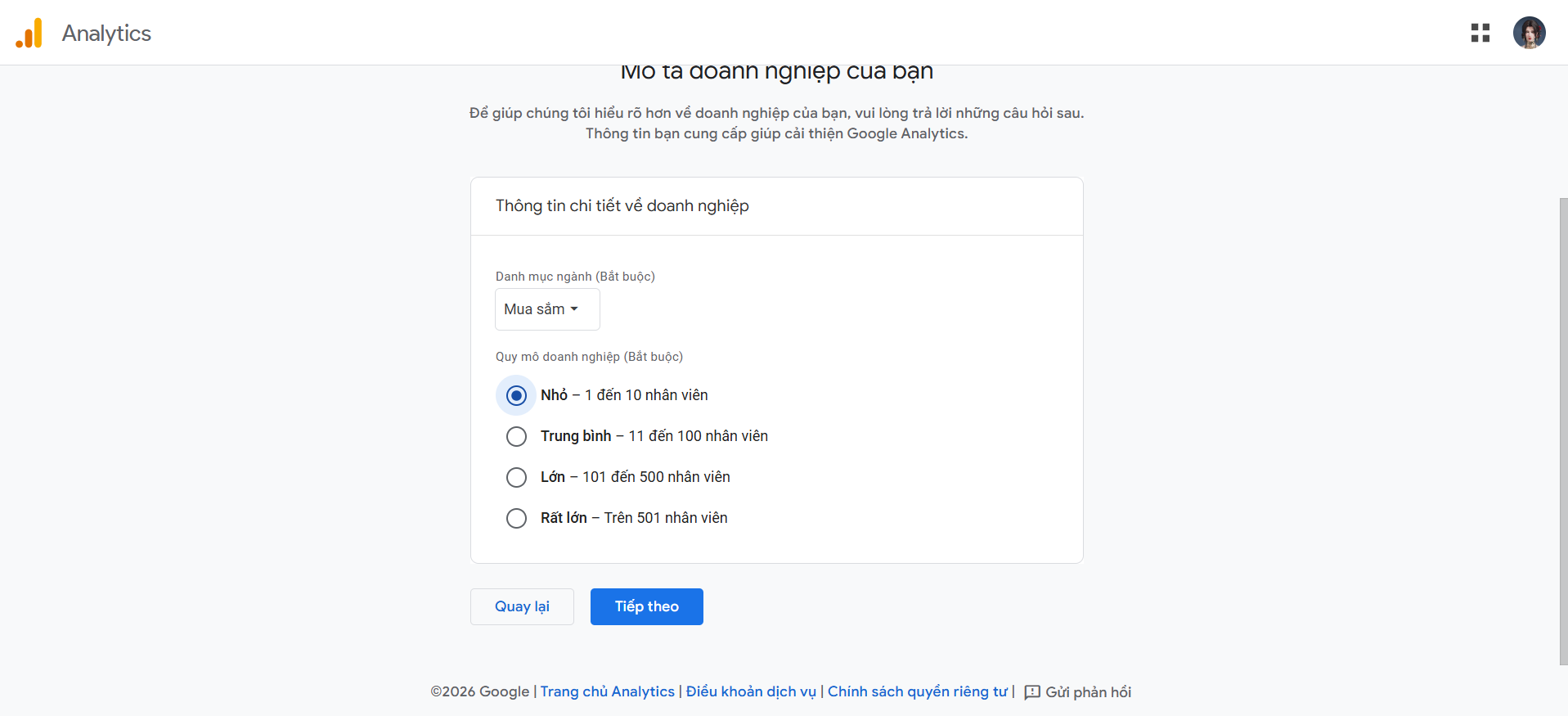
Tại màn hình Mô tả doanh nghiệp của bạn:
- Danh mục ngành (Bắt buộc): chọn Mua sắm (hoặc ngành phù hợp).
- Quy mô doanh nghiệp (Bắt buộc): chọn theo team của bạn (ví dụ: Nhỏ – 1 đến 10 nhân viên).Bấm Tiếp theo.
Bước 4 – Chọn mục tiêu kinh doanh
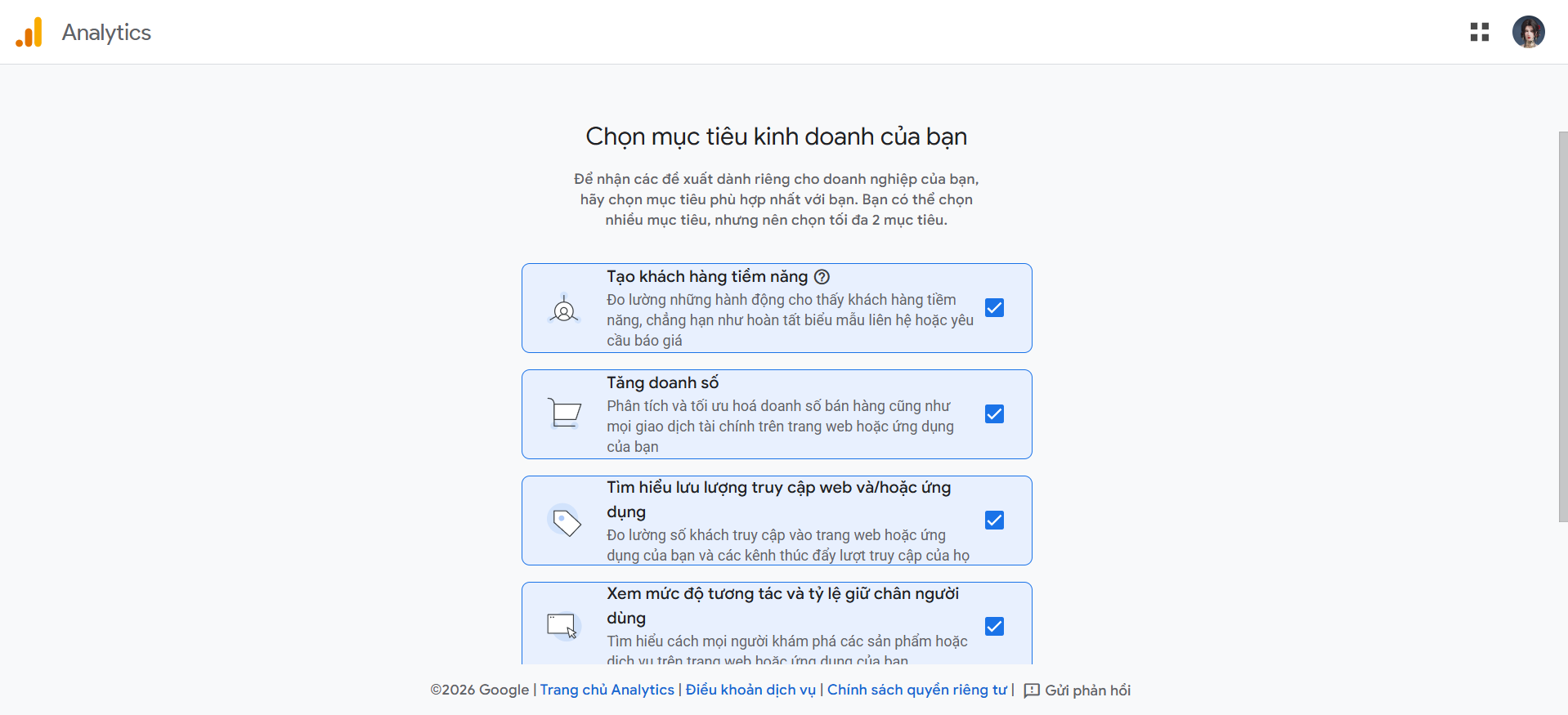
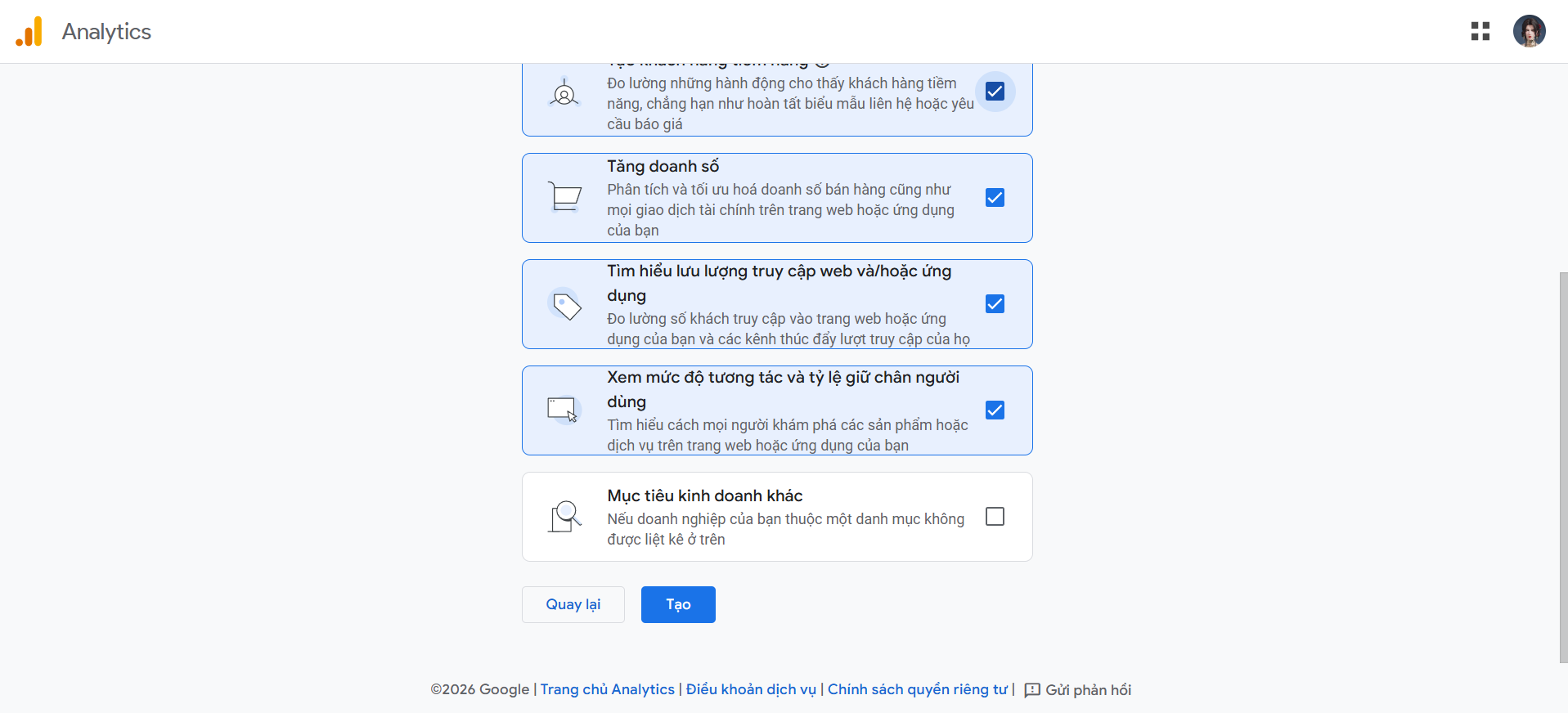
Tại màn hình Chọn mục tiêu kinh doanh của bạn:Bạn có thể chọn nhiều, nhưng thường Google gợi ý tối đa 2 mục tiêu.Với website thời trang bán hàng, chọn khuyến nghị:
✅ Tăng doanh số
✅ (tuỳ mục tiêu) Tìm hiểu lưu lượng truy cập web hoặc Xem mức độ tương tác & tỷ lệ giữ chân
👉 Nếu bạn chỉ ưu tiên bán hàng: cứ chọn Tăng doanh số là đủ.Sau khi chọn xong:Bấm nút Tạo.
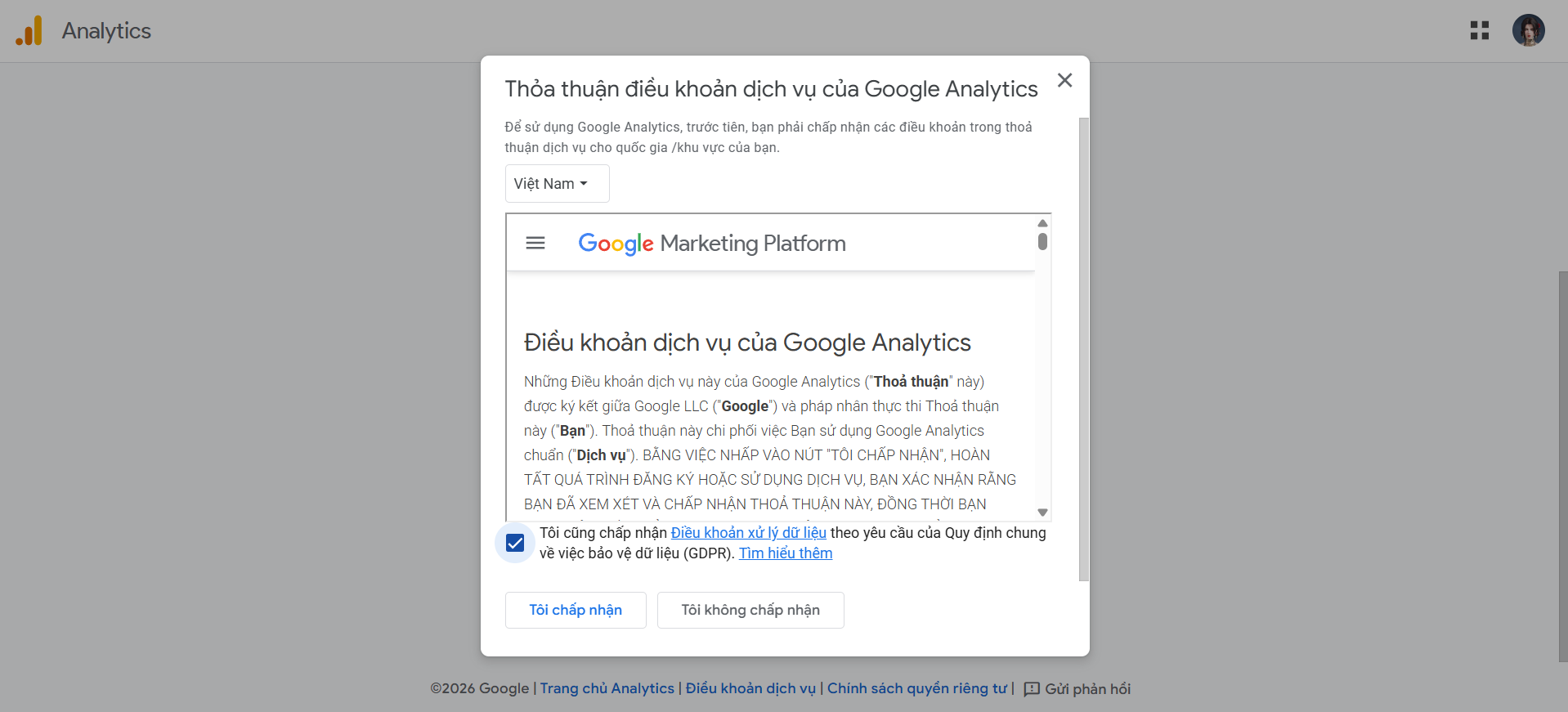
Chấp nhận điều khoản Google Analytics
Một popup “Thỏa thuận điều khoản dịch vụ của Google Analytics” sẽ hiện ra:
- Chọn Quốc gia/khu vực: Việt Nam.
- Tick ô xác nhận Điều khoản xử lý dữ liệu / GDPR (nếu chưa tick).Bấm Tôi chấp nhận.
Bước 5 – Thu thập dữ liệu: chọn nền tảng “Web”
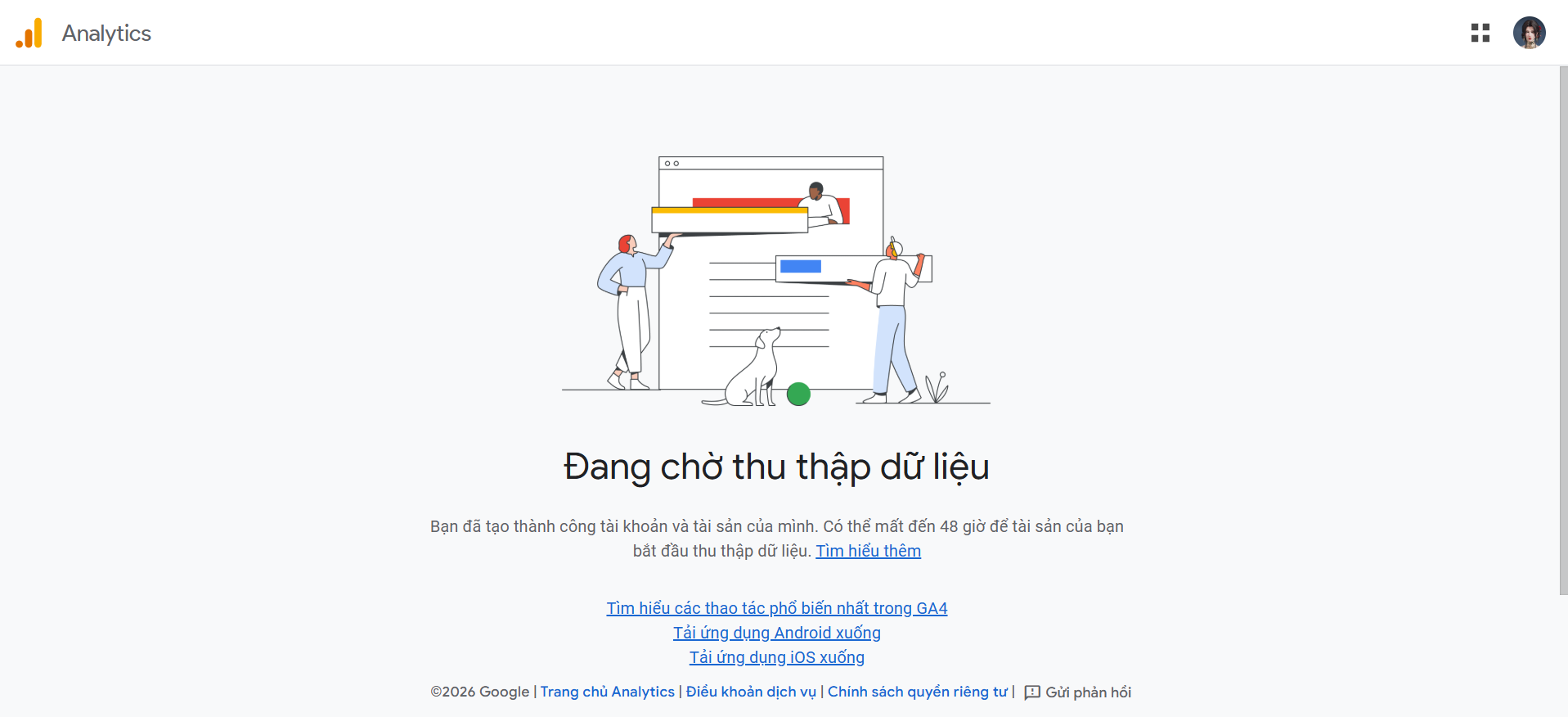
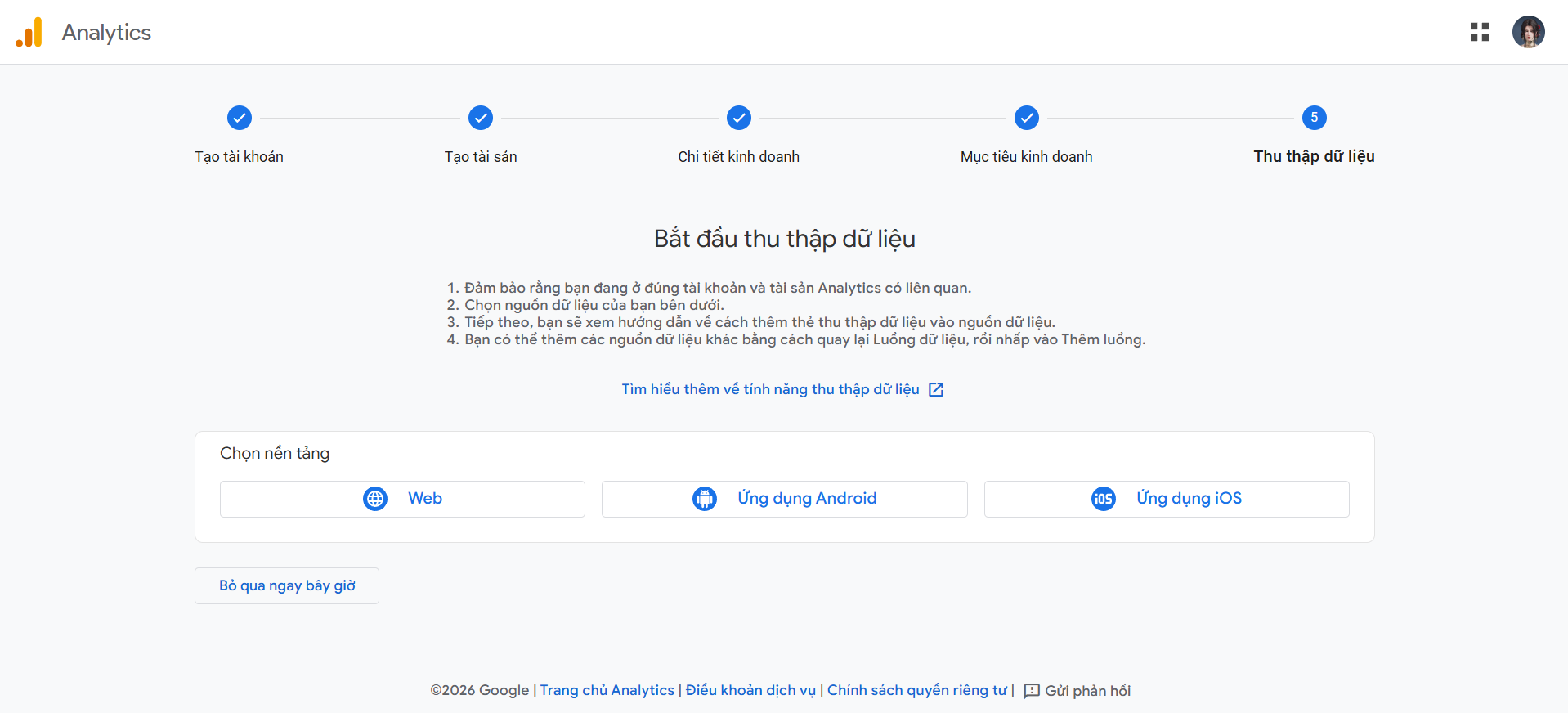
Ở màn hình Bắt đầu thu thập dữ liệu:
- Tại mục Chọn nền tảng, bấm Web.
- Hệ thống mở form Thiết lập luồng web.
Thiết lập luồng web
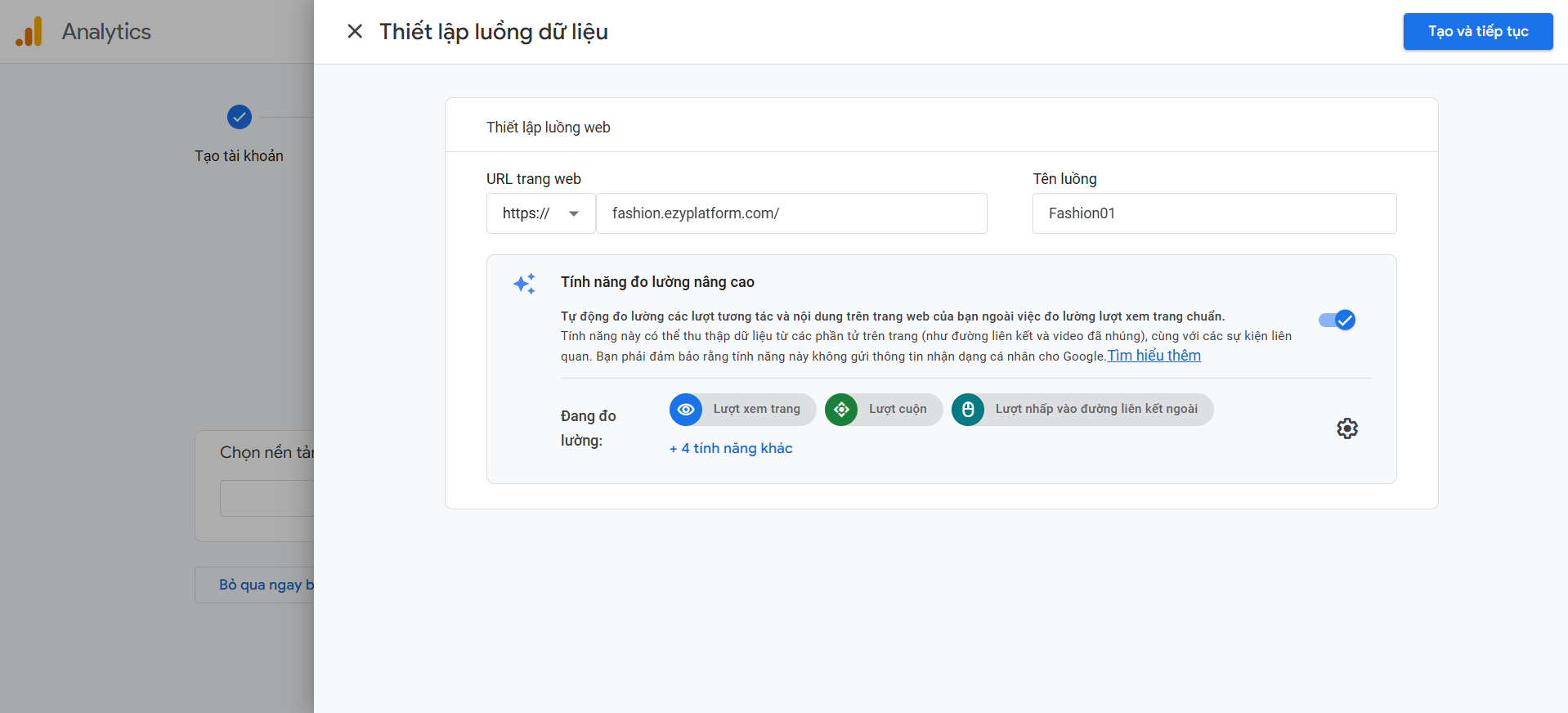
Trong popup Thiết lập luồng dữ liệu / Thiết lập luồng web:
- Nhập URL trang web (vd: https://fashion.ezyplatform.com/)
- Nhập Tên luồng (vd: Fashion01)
- Bật Tính năng đo lường nâng cao (Enhanced measurement) → để mặc định bật (đang gạt ON trong ảnh).Bấm Tạo và tiếp tục
👉 Mục “đo lường nâng cao” giúp GA4 tự track các hành vi phổ biến như: lượt xem trang, cuộn trang, click link ngoài… nên nên bật.
Chọn nhận email thông tin từ Google Analytics
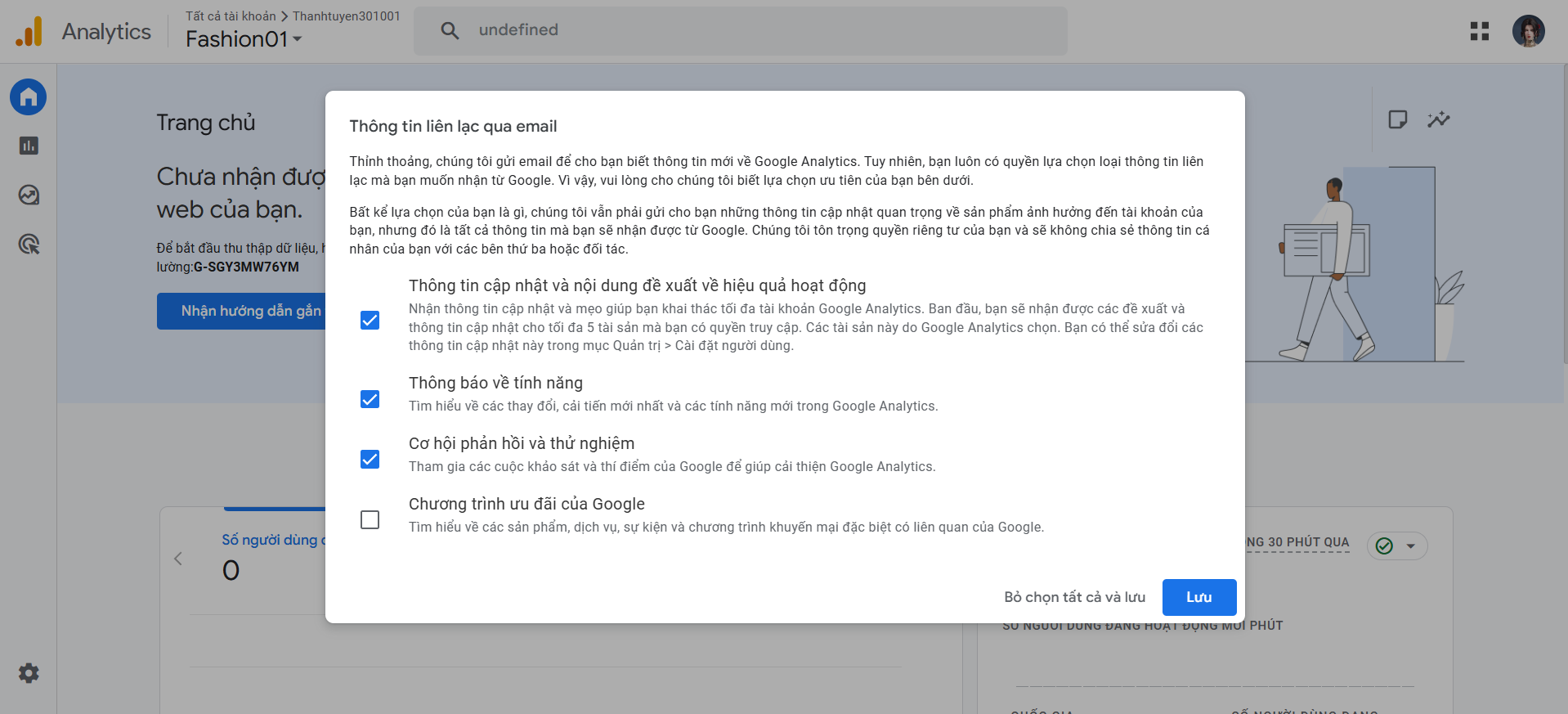
👉 Sau khi xong, đôi khi GA4 hiện popup “Thông tin liên lạc qua email”:Bạn có thể giữ mặc định (tick 1–3 mục) hoặc bỏ bớt.Bấm Lưu
Lấy mã đo lường (Measurement ID) và đoạn “Google tag”
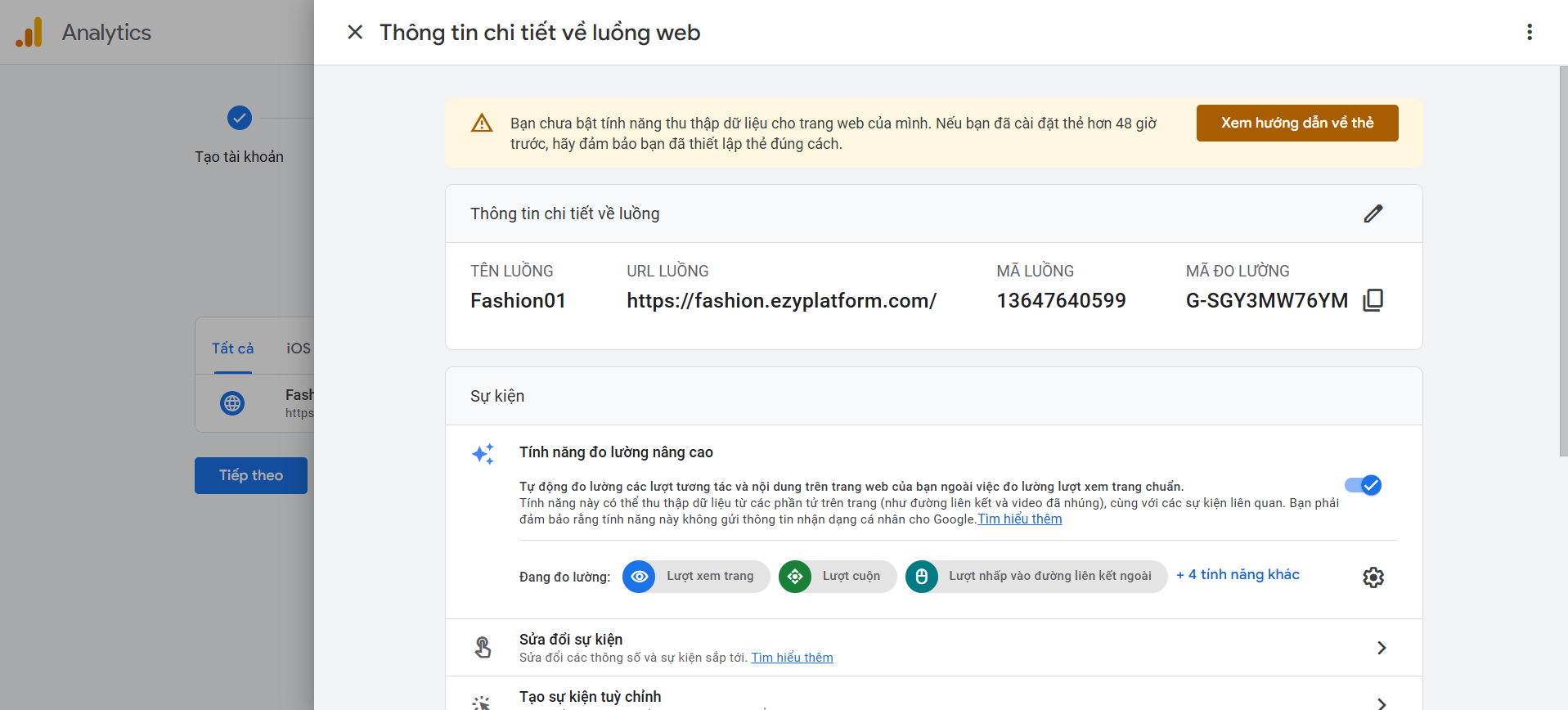
Sau khi tạo luồng web, bạn sẽ vào màn hình Thông tin chi tiết về luồng web và thấy:
- URL luồng
- Mã đo lường (Measurement ID) dạng G-XXXXXXX (trong ảnh là G-SGY3MW76YM)
- Có nút copy nhanh
👉Tiếp theo, bạn bấm vào Xem hướng dẫn về thẻ / Nhận hướng dẫn gắn thẻ (tuỳ màn hình hiển thị).
Mở hướng dẫn gắn thẻ từ Trang chủ GA4 (nếu đang báo “chưa nhận được dữ liệu”)
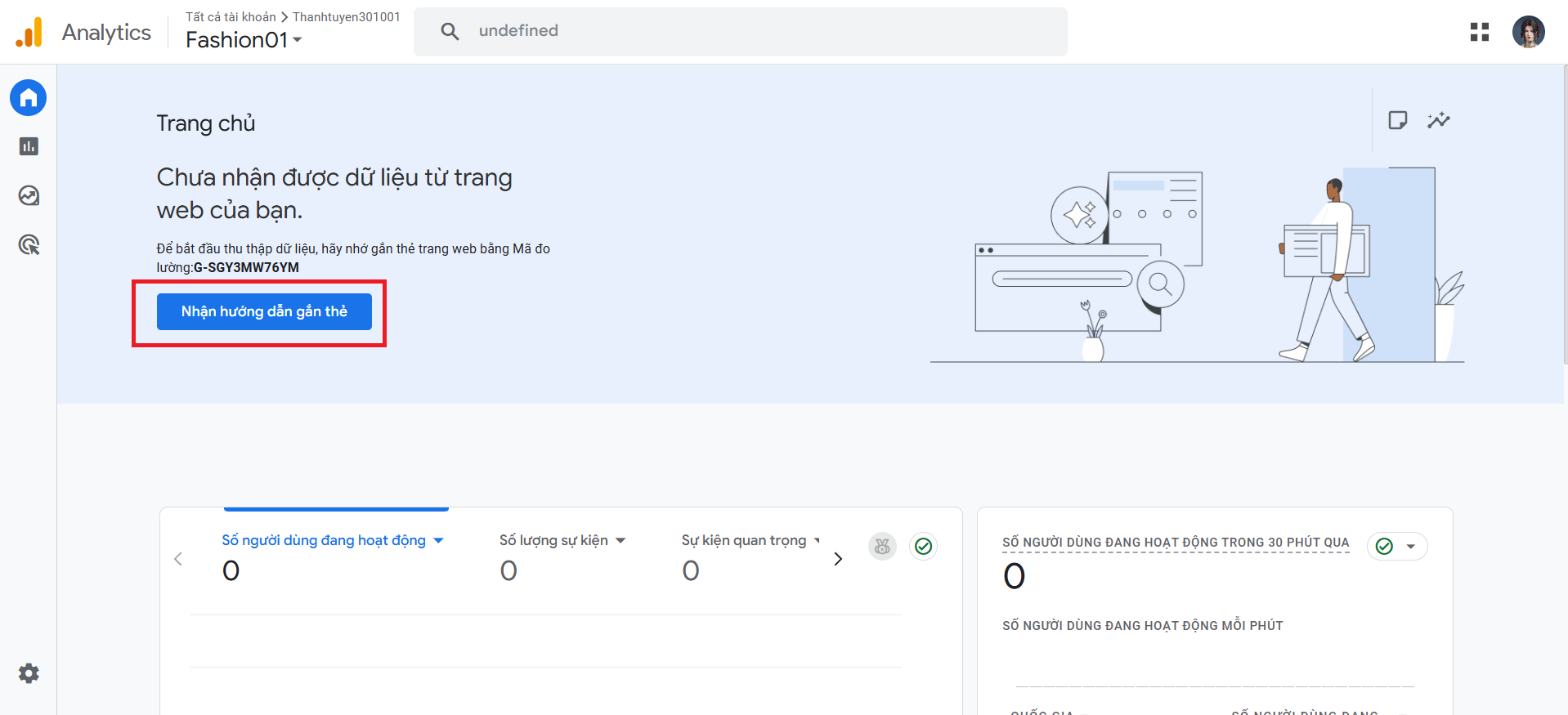
Ở Trang chủ GA4 có thông báo “Chưa nhận được dữ liệu từ trang web của bạn”:
- Bấm nút Nhận hướng dẫn gắn thẻ
- GA4 sẽ mở popup Thiết lập thẻ Google
Thiết lập thẻ Google: chọn “Tự cài đặt” và copy code
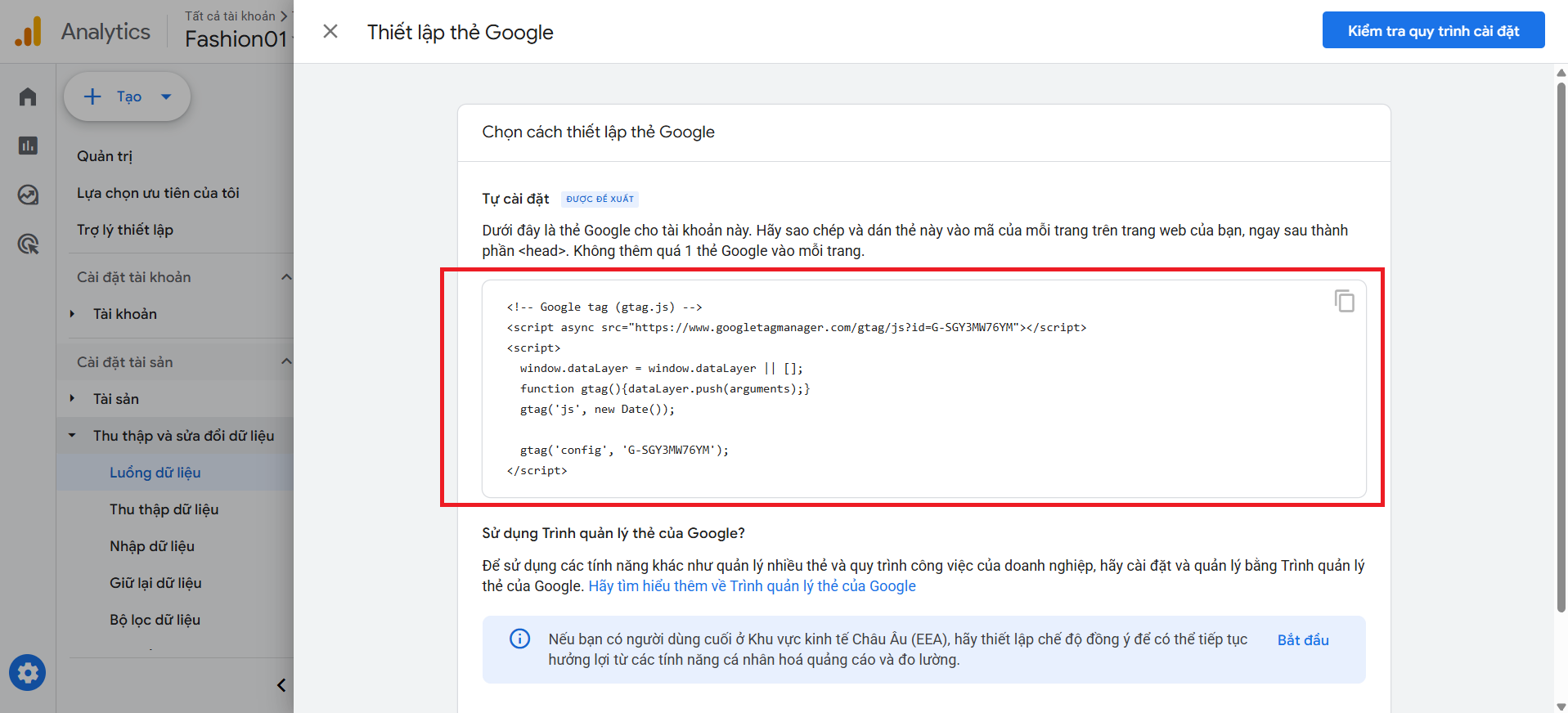
Trong popup Thiết lập thẻ Google:
- Ở mục Chọn cách thiết lập thẻ Google, chọn Tự cài đặt (được đề xuất).
- Copy toàn bộ đoạn code Google tag (gtag.js).
Lưu ý: đoạn code này cần được dán vào
<head> của website (hoặc vị trí hệ thống cho phép chèn script toàn site).
Dán mã GA4 vào trang Admin của website
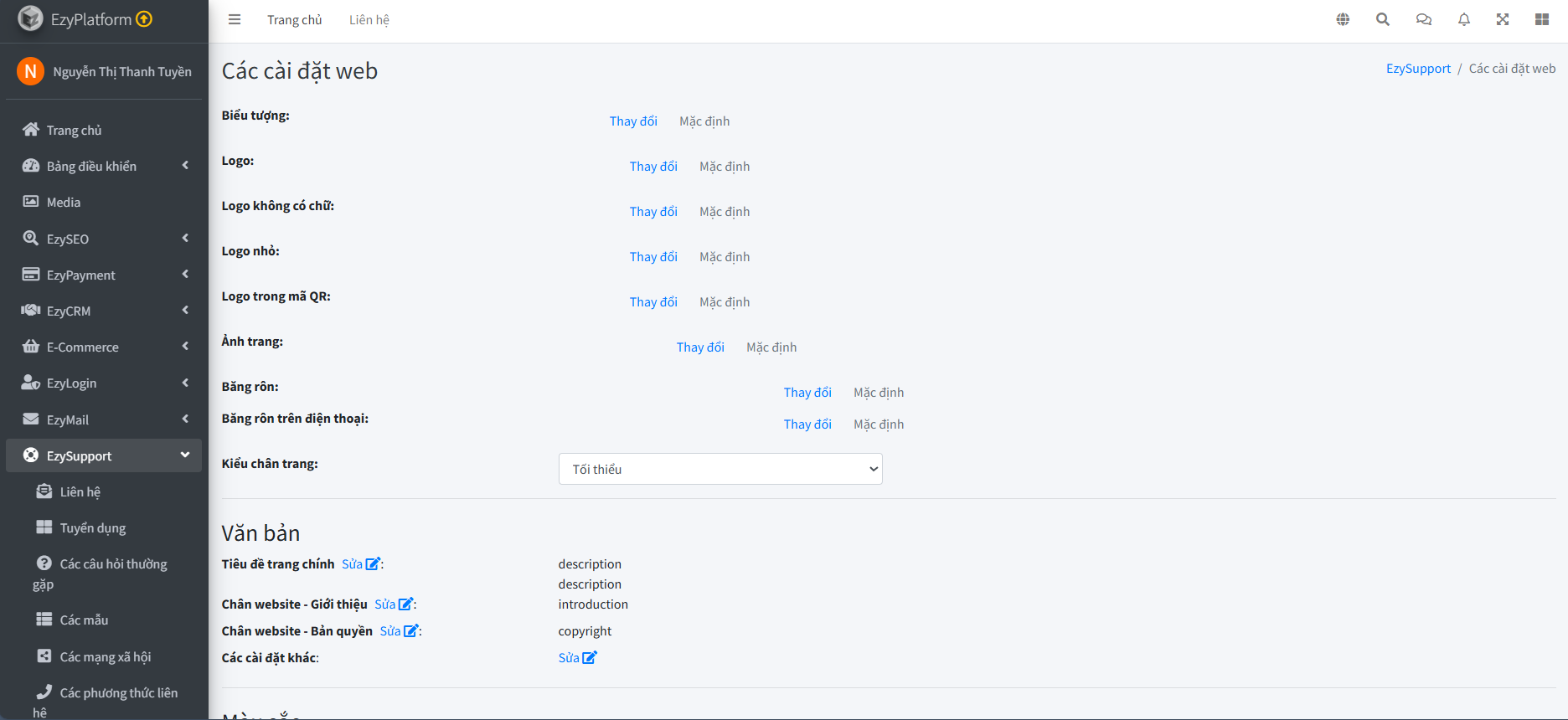
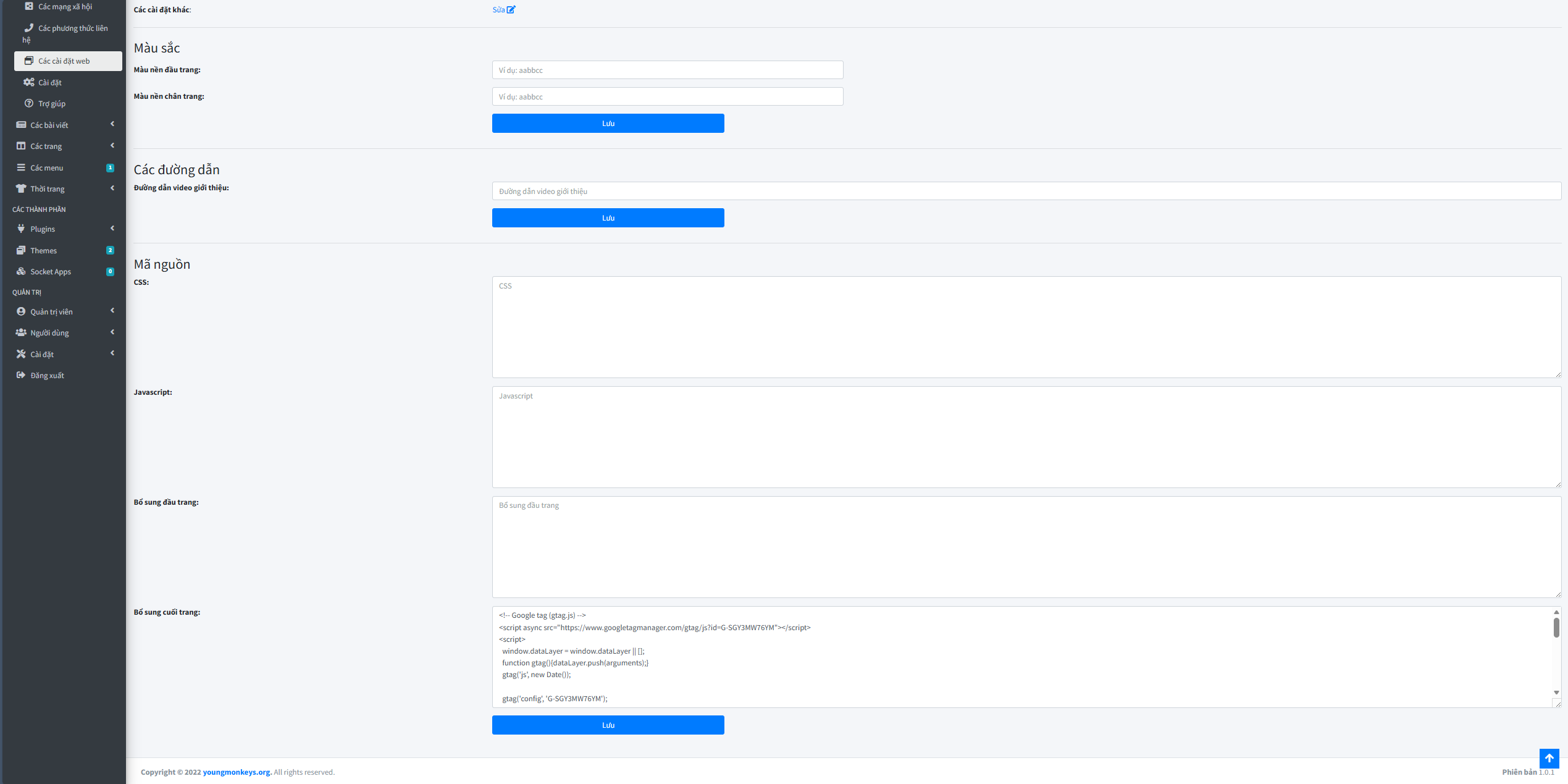
Theo ảnh trang quản trị EzyPlatform:
- Vào EzySupport → Các cài đặt web (hoặc mục cài đặt tương đương).
- Tìm khu vực Mã nguồn → Bổ sung cuối trang.
- Dán đoạn Google tag (gtag.js) vào ô Bổ sung cuối trang. Bấm Lưu.
Mẹo: chỉ dán 1 lần cho toàn site. Không dán lặp ở nhiều nơi, tránh bắn trùng dữ liệu.
Quay lại GA4 để kiểm tra cài đặt
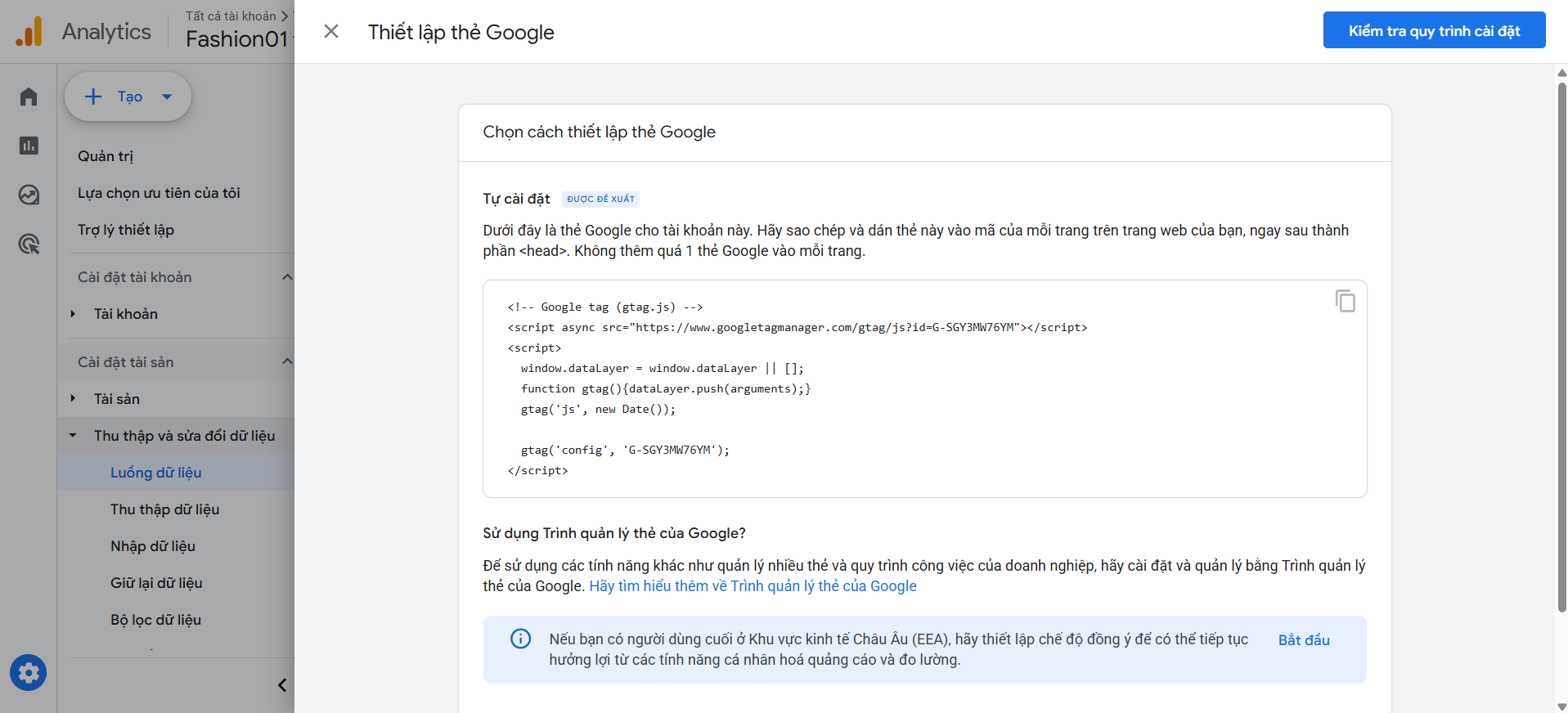
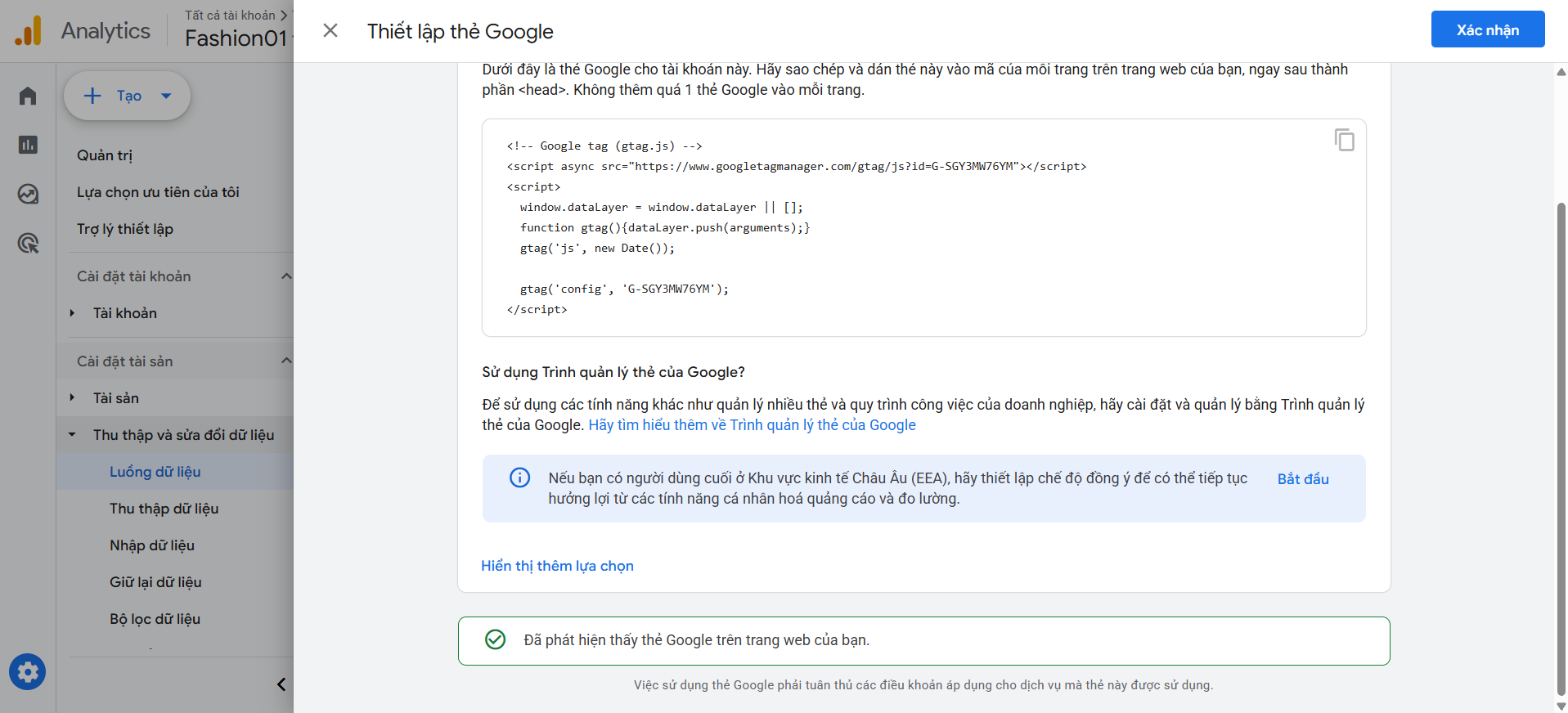
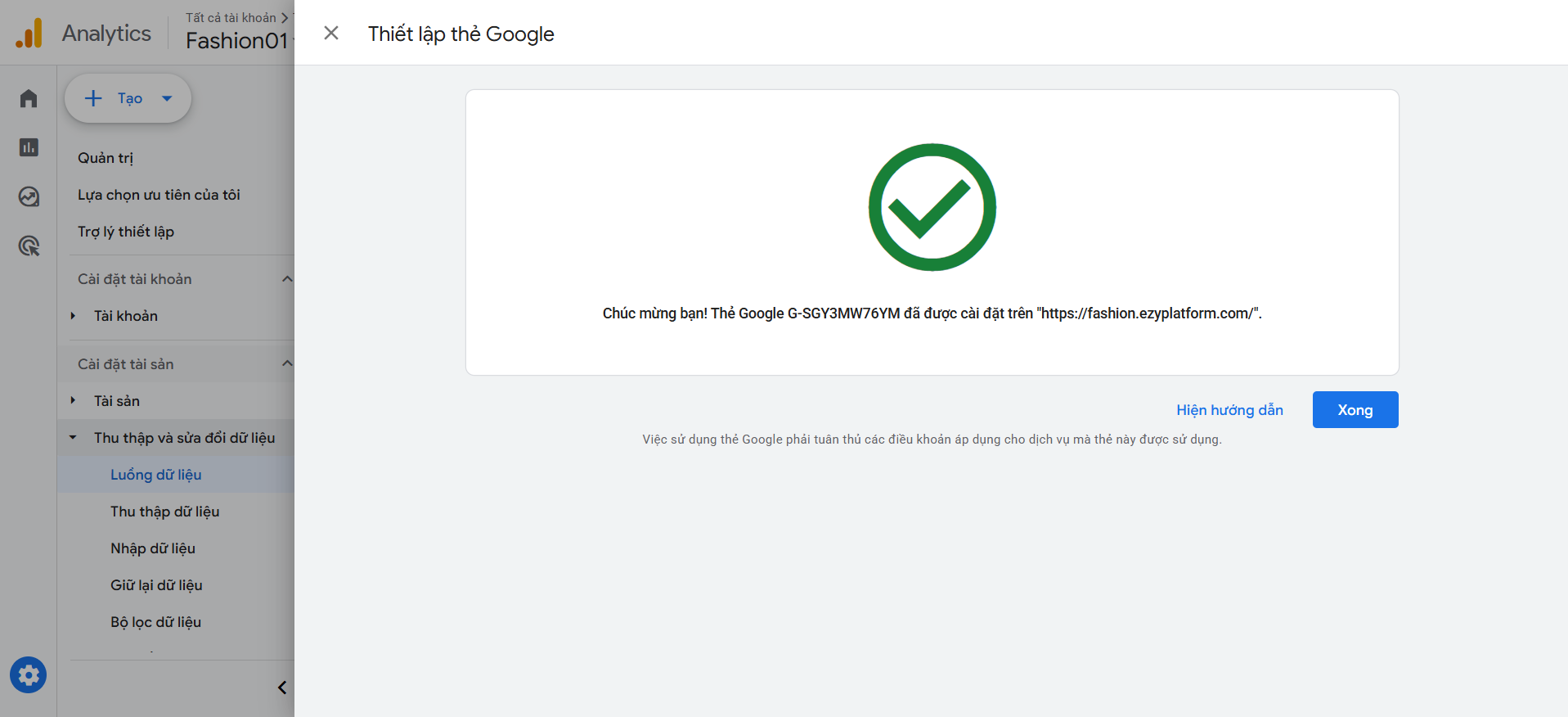
Quay về popup Thiết lập thẻ Google trong GA4:
- Bấm Kiểm tra quy trình cài đặt (nút góc phải trên).
- Nếu đúng, GA4 sẽ hiển thị thông báo xanh “Đã phát hiện thấy thẻ Google trên trang web của bạn”.
- Khi xuất hiện màn hình dấu tick xanh “Chúc mừng…” (đã cài đặt trên domain), bấm Xong / Xác nhận.
3. Checklist kiểm tra nhanh ngay sau khi gắn thẻ
- Mở website ở tab ẩn danh → vào vài trang (trang chủ, sản phẩm, danh mục).
- Vào GA4 → Báo cáo (Reports) → Thời gian thực (Realtime)
- Nếu thấy có user hoạt động → tracking OK.
Nếu chưa thấy dữ liệu:
- Đợi 5–15 phút và thử lại
- Kiểm tra bạn đã Lưu trong trang Admin chưa
- Tránh dán trùng 2 đoạn gtag ở 2 nơi khác nhau
Tóm lại
✅ Trước khi bắt đầu, bạn cần: (1) tài khoản Google, (2) quyền chỉnh sửa website (hoặc có người hỗ trợ kỹ thuật).Nếu website có bán hàng, nên có đủ các trang: sản phẩm, giỏ hàng, checkout, thank you để GA4 đo được hành trình mua. Nếu đang chạy ads (Meta/Google), GA4 giúp nhìn rõ CR theo kênh và tìm “điểm gãy” trong funnel.
✅ Quy trình tạo GA4 cho website thời trang: Vào Google Analytics → Sản phẩm có liên quan → Analytics và bấm Bắt đầu đo lường → Tạo tài khoản (nhập tên shop, tùy chọn chia sẻ dữ liệu) → Tạo tài sản/Property (đặt tên, chọn GMT+7 và VND) → nhập chi tiết kinh doanh (ngành Mua sắm, quy mô) → chọn mục tiêu (ưu tiên Tăng doanh số) rồi Tạo và chấp nhận điều khoản → sang Thu thập dữ liệu, chọn Web để tạo luồng web (nhập URL + tên luồng, bật Enhanced measurement) → (tuỳ chọn) lưu cài đặt email → vào Thông tin luồng web lấy Measurement ID (G-XXXX) và mở hướng dẫn gắn thẻ → chọn Tự cài đặt, copy Google tag (gtag.js) và dán vào
<head>/khu vực chèn script toàn site → với EzyPlatform dán vào EzySupport → Các cài đặt web → Mã nguồn → Javascript và Lưu (chỉ 1 lần) → quay lại GA4 bấm Kiểm tra quy trình cài đặt, thấy “đã phát hiện thẻ” và màn hình “Chúc mừng” là hoàn tất.✅ Mở website ở tab ẩn danh, truy cập vài trang (home, danh mục, sản phẩm). Vào GA4 → Realtime, nếu thấy user hoạt động là OK.Nếu chưa thấy dữ liệu: đợi 5–15 phút, kiểm tra đã Lưu trong admin chưa, và đảm bảo không dán trùng 2 đoạn gtag ở nhiều nơi.


