
Hướng dẫn cài đặt tên miền và SSL cho EzyPlatform
Back To Blogs Nguyễn Thị Thanh Tuyền - Chuyên viên Marketing
Sau khi đã hoàn tất các bước trỏ tên miền về máy chủ (nếu bạn chưa biết trỏ tên miền thế nào, bạn có thể tham khảo Hướng dẫn này), trong bài viết này chúng ta sẽ cấu hình các đường dẫn cho web, cấu hình Nginx, domain và SSL để bạn có thể truy cập qua domain bảo mật.
1. Cài đặt các đường dẫn cho web
1.1. Khởi tạo tài khoản Admin EzyPlatform
Sau khi cấu hình DNS, bạn có thể truy cập server bằng IP. Ví dụ: http://157.10.53.142:9090. Đây là nơi bắt đầu cài đặt hệ thống EzyPlatform.
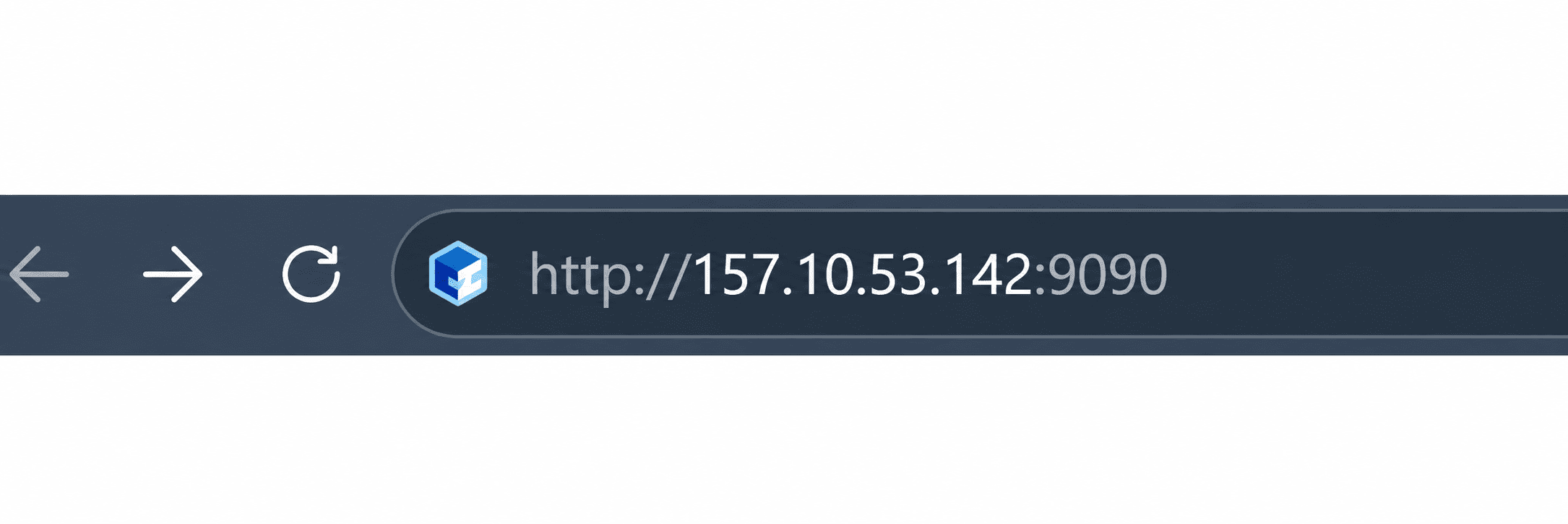
Nếu đây là lần đầu tiên bạn truy cập vào EzyPlatform của bạn, hệ thống sẽ yêu cầu bạn phải khởi tạo một tài khoản admin. Tài khoản này sẽ có quyền cao nhất, giao diện khởi tạo sẽ như sau:
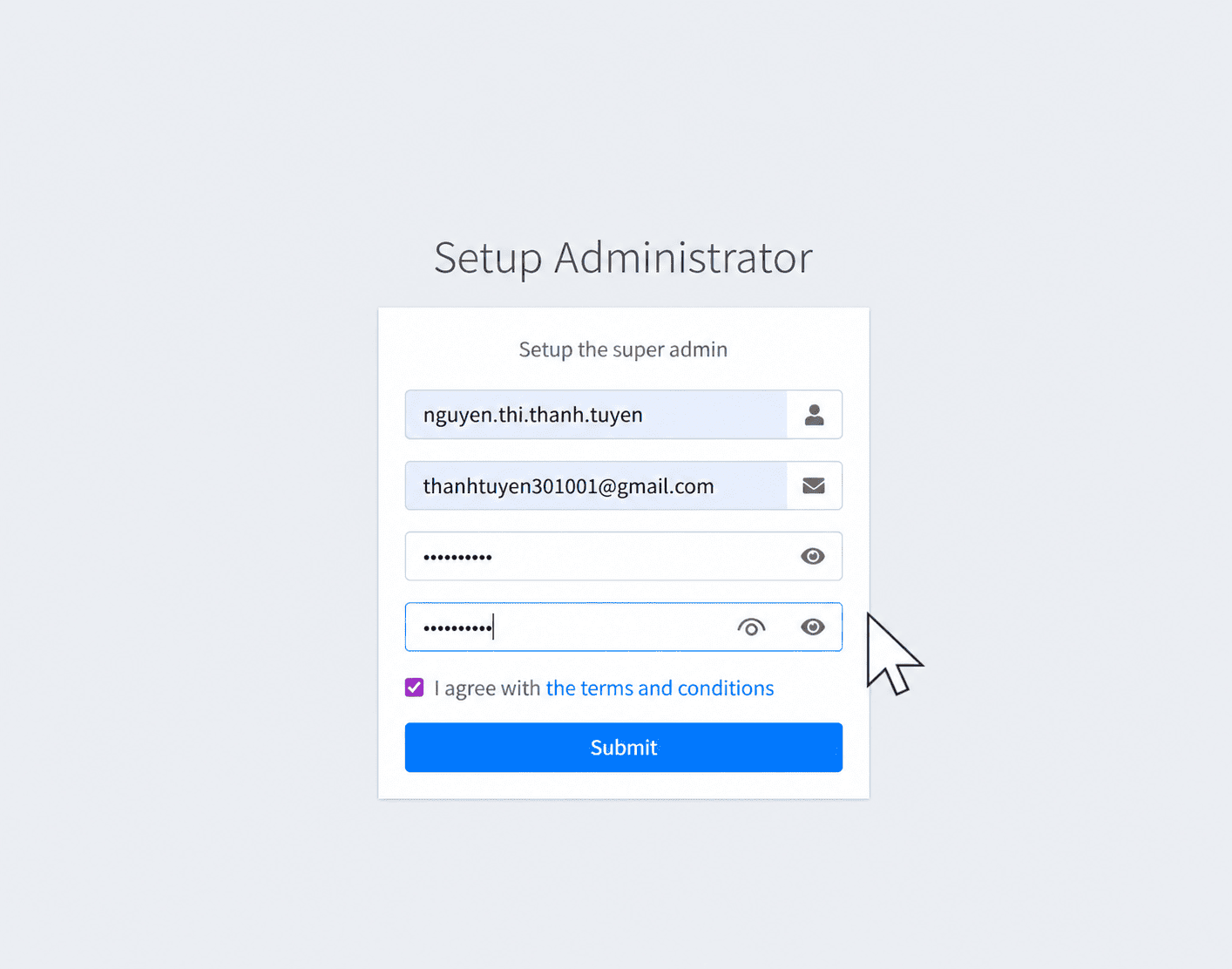
Bạn hãy điền đầy đủ thông tin, lưu ý rằng bạn nên dùng mật khẩu mà mình vẫn thường xuyên dùng để tránh quên. Nếu bạn quên mật khẩu này thì sẽ cần phải truy cập trực tiếp vào cơ sở dữ liệu để thay đổi, việc này đòi hỏi phải có hiểu biết về kỹ thuật. Nếu bạn quên mật khẩu này và không biết cách khôi phục, hãy liên hệ qua fanpage của chúng tôi.
1.2. Cài đặt Plugins cần thiết cho hệ thống
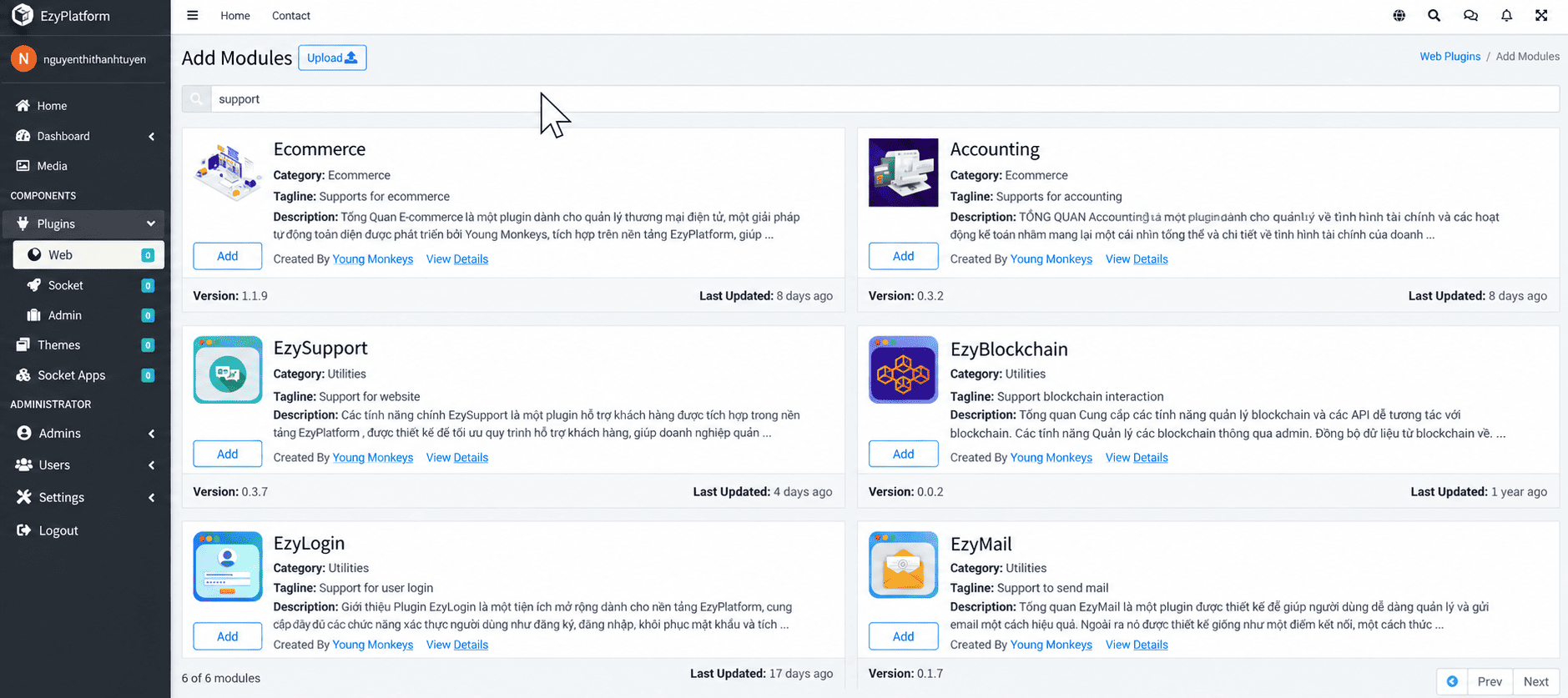
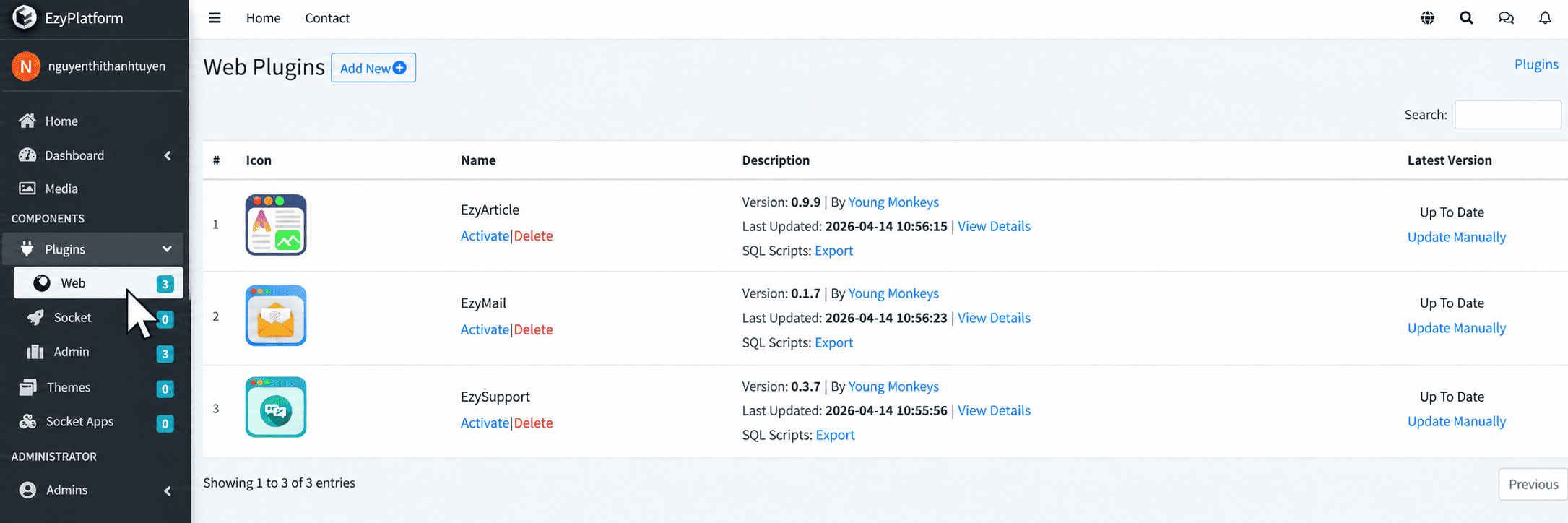
Sau khi khởi tạo tài khoản Admin, bước tiếp theo là cài đặt các plugin cần thiết (ví dụ: EzySupport) để hệ thống hoạt động đầy đủ. Vào Plugins → Web → Add Modules. Tại đây, bạn sẽ thấy danh sách các plugin và bạn có thể tìm kiếm plugin theo nhu cầu, nhấn “Add” để cài đặt như giao diện bên dưới.
1.3. Kích hoạt Plugin và xử lý dependencies
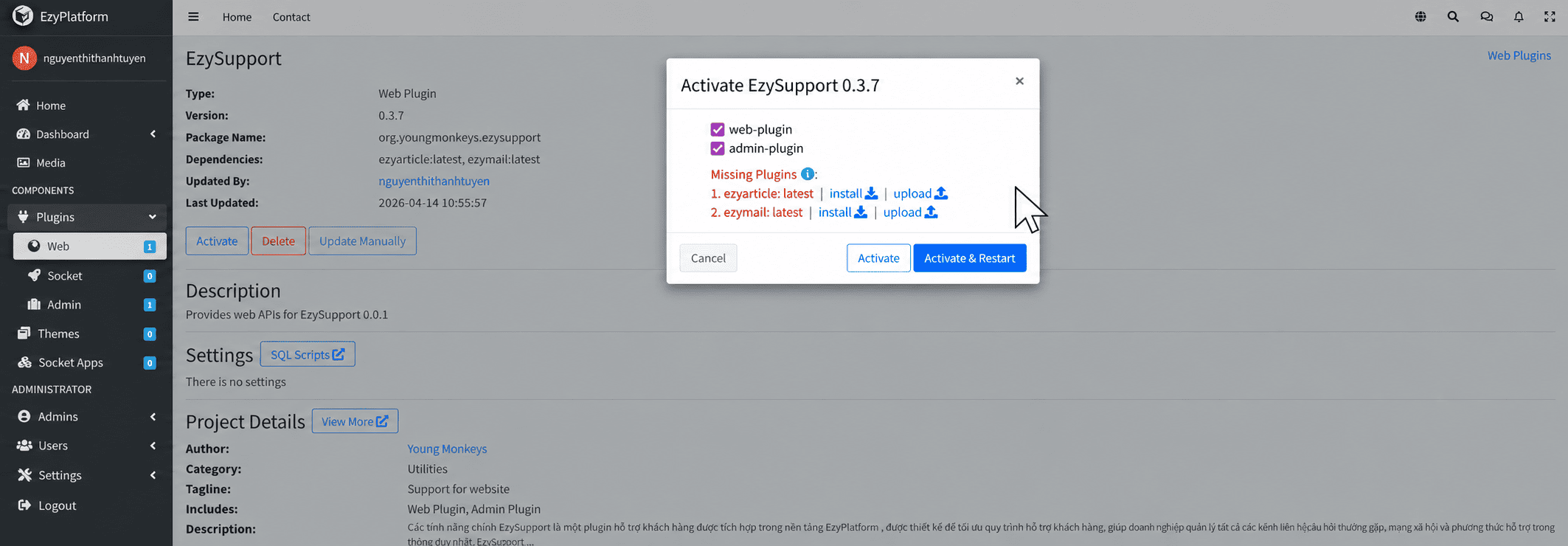
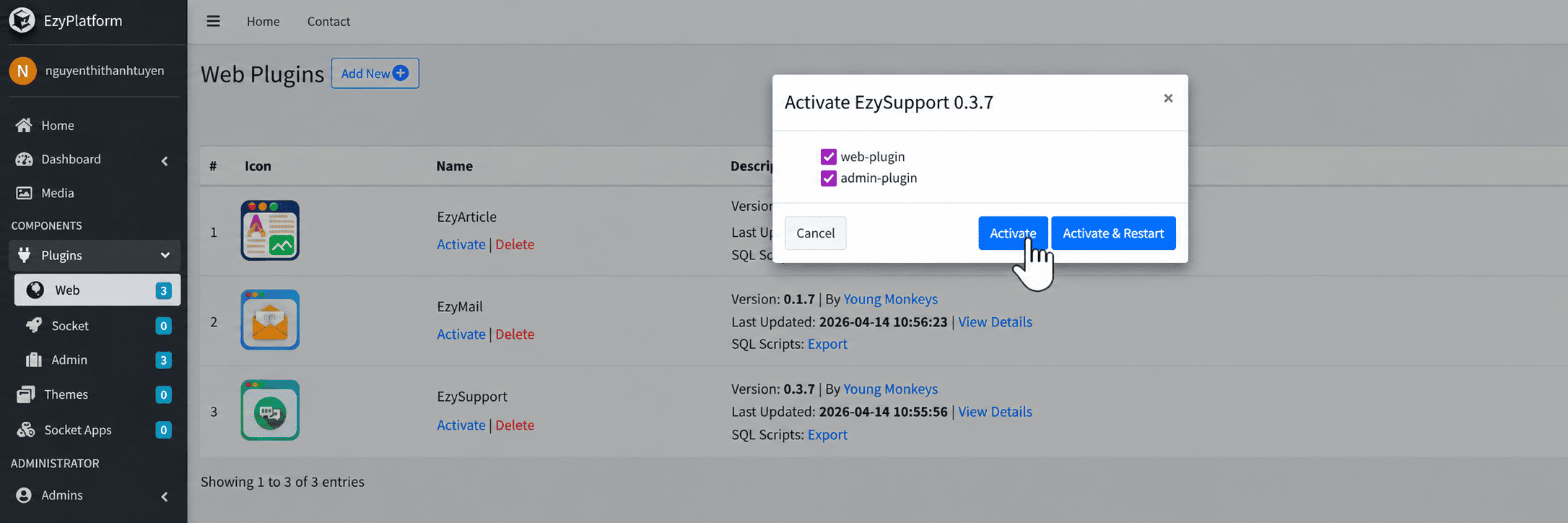
Sau khi cài đặt plugin EzySupport, bạn cần tiến hành kích hoạt: nhấn vào Activate và nhấn Install để cài các plugin còn thiếu. Sau đó chọn Activate & Restart.
📌 Lưu ý:
- Một số plugin cần plugin khác để hoạt động
- Nếu không cài đủ → plugin sẽ không chạy
1.4. Kích hoạt hoàn tất và restart hệ thống
Sau khi kích hoạt thành công, bạn quay lại Plugins → Web. Tại đây sẽ hiển thị danh sách plugin như giao diện bên dưới và tiến hành Active cho các plugin. Ở bước cuối cùng, bạn cần xác nhận kích hoạt hoàn tất như giao diện bên dưới.
📌 Mục đích:
- Load lại hệ thống
- Áp dụng toàn bộ plugin vừa cài
2. Cấu hình Web URL
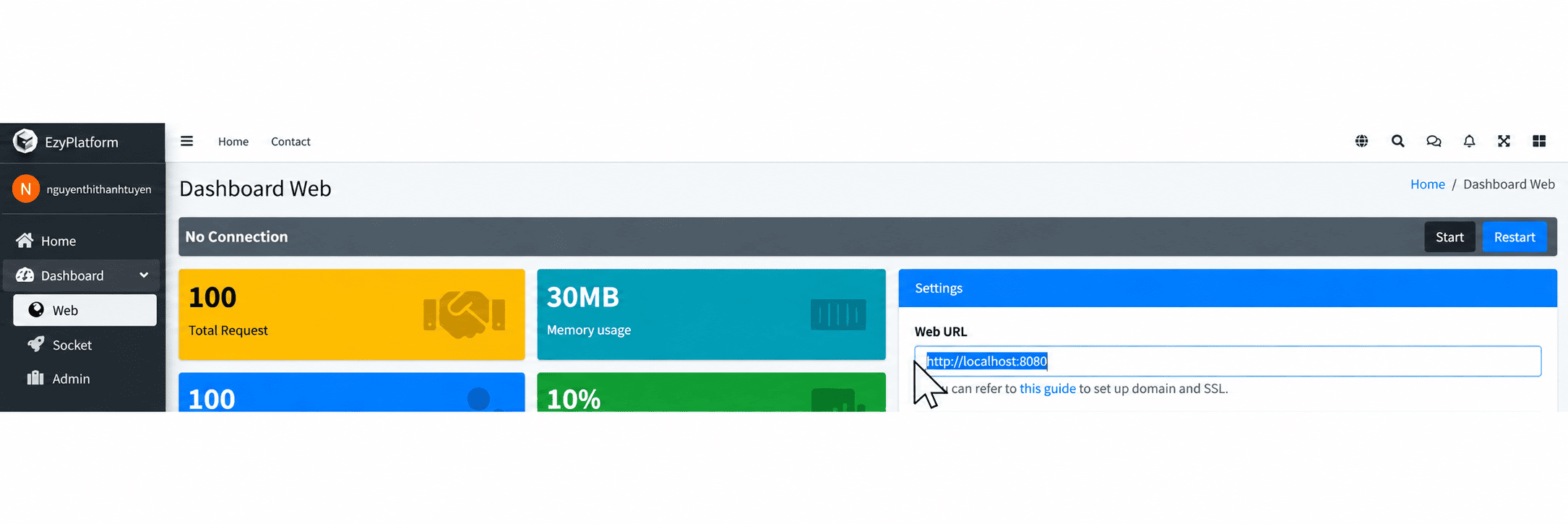
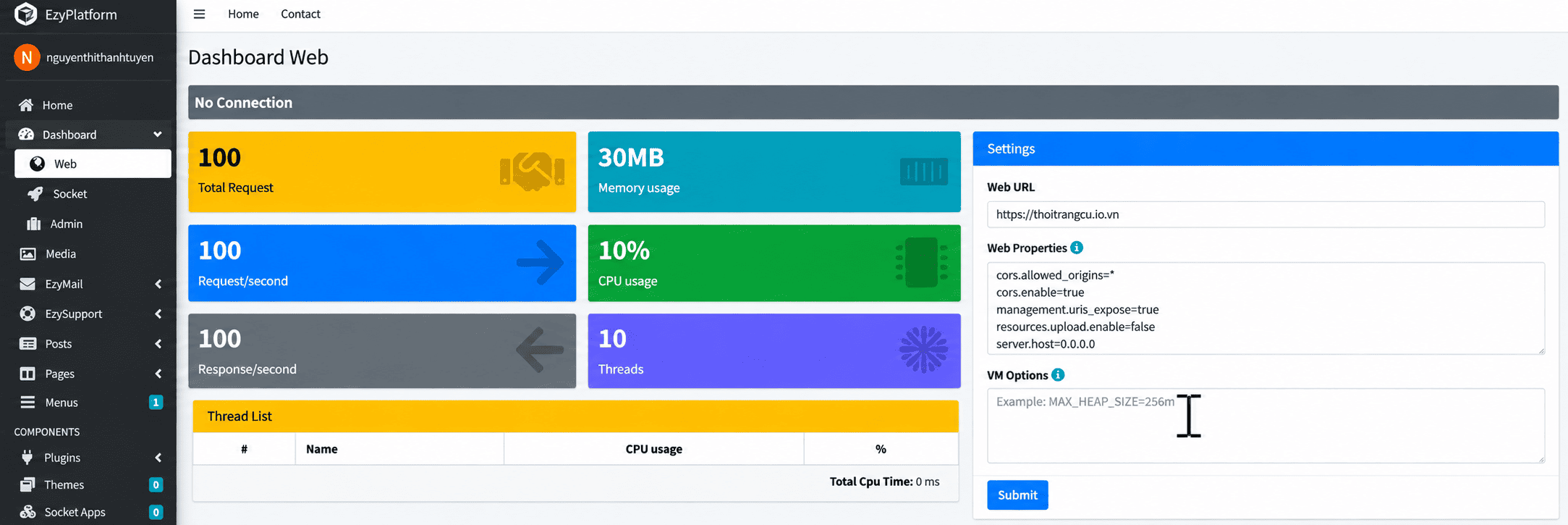
Sau khi cài plugin, bạn cần cấu hình URL website vào mục Dashboard → Web. Tại mục Web URL, bạn sẽ thấy http://localhost:8080 và thay bằng domain của bạn: https://thoitrangcu.io.vn, rồi nhấn Submit như giao diện bên dưới.
📌 Điều này giúp:
- Website hiển thị đúng domain
- Người dùng truy cập không bị lỗi redirect
3. Cấu hình Admin URL
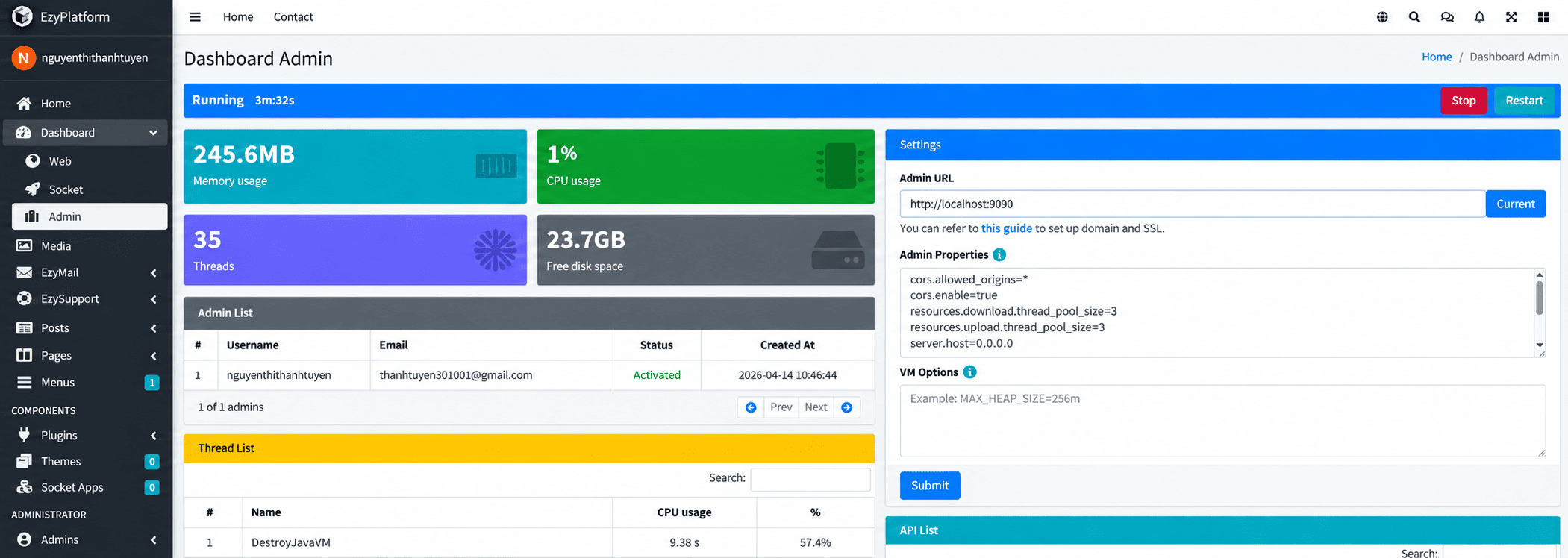
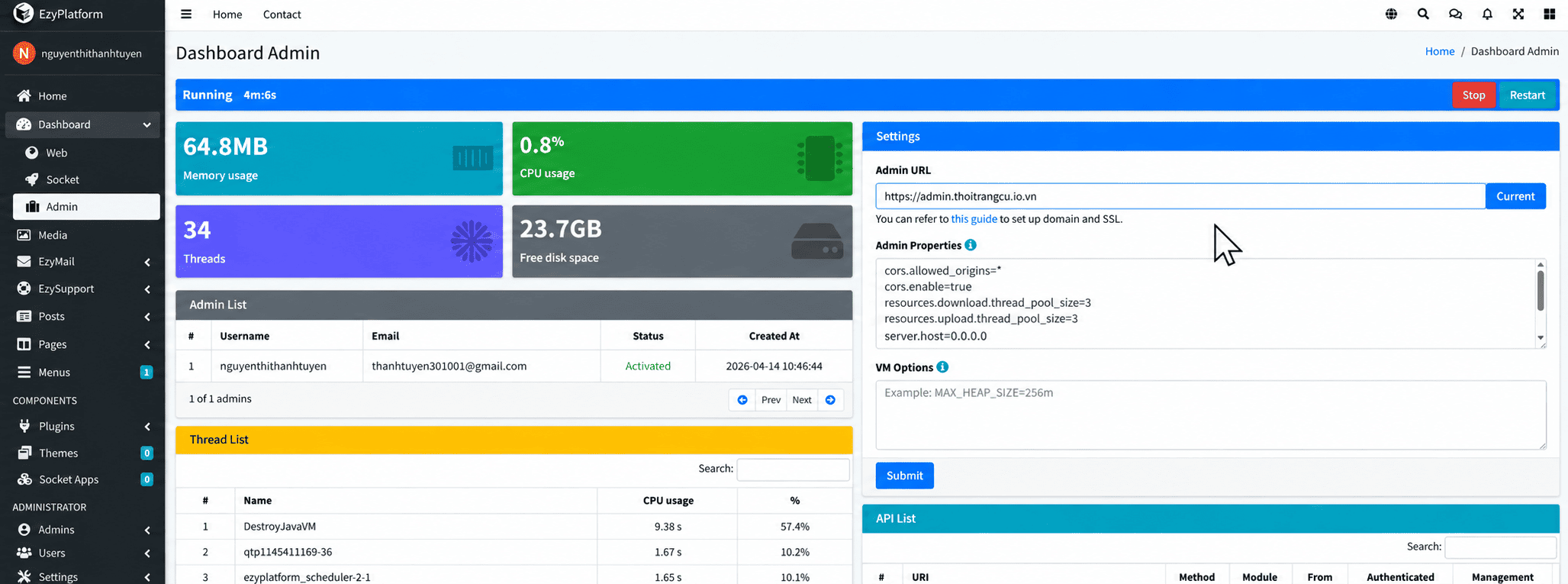
Tiếp theo, cấu hình đường dẫn trang quản trị vào mục Dashboard → Admin. Tại mục Admin URL, bạn sẽ thấy http://localhost:9090 và thay bằng domain của bạn: https://admin.thoitrangcu.io.vn, rồi nhấn Submit như giao diện bên dưới.
📌 Sau khi cấu hình:
- Truy cập admin bằng domain riêng
- Tăng tính chuyên nghiệp và bảo mật
4. Cấu hình Nginx và Load Balancing
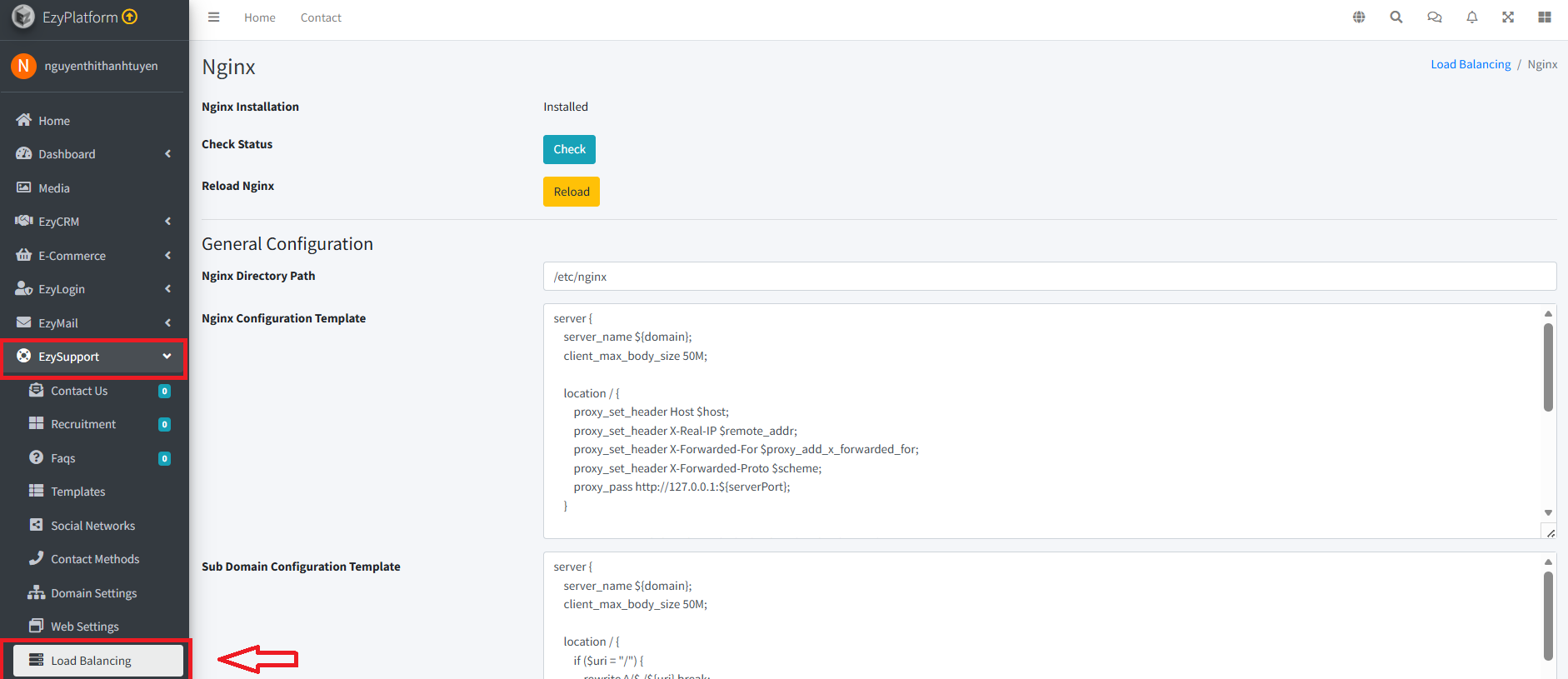
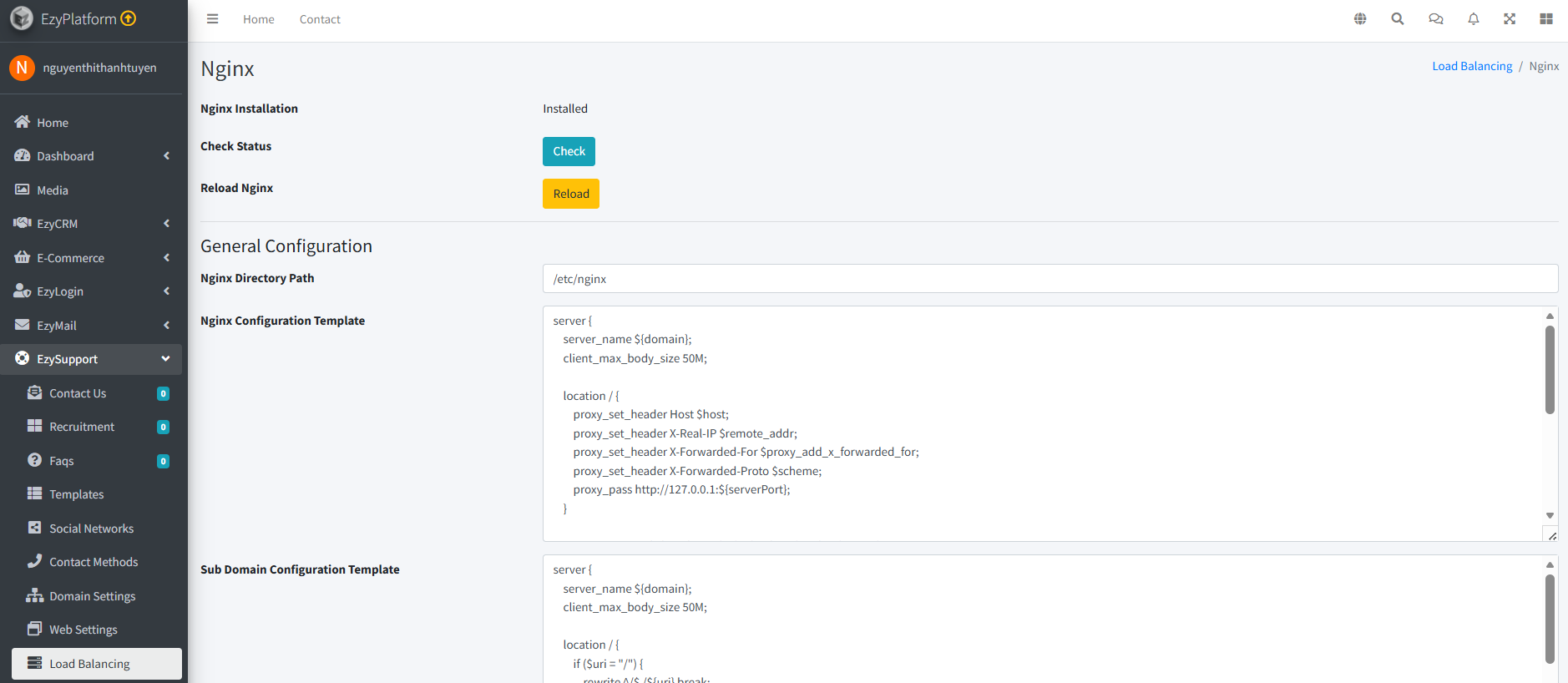
Sau khi thiết lập URL, bạn truy cập vào: EzySupport → Load Balancing. Tại đây, hệ thống sẽ hiển thị cấu hình Nginx mặc định như ảnh bên dưới.
5. Cấu hình Primary Domain (Domain chính và Admin)
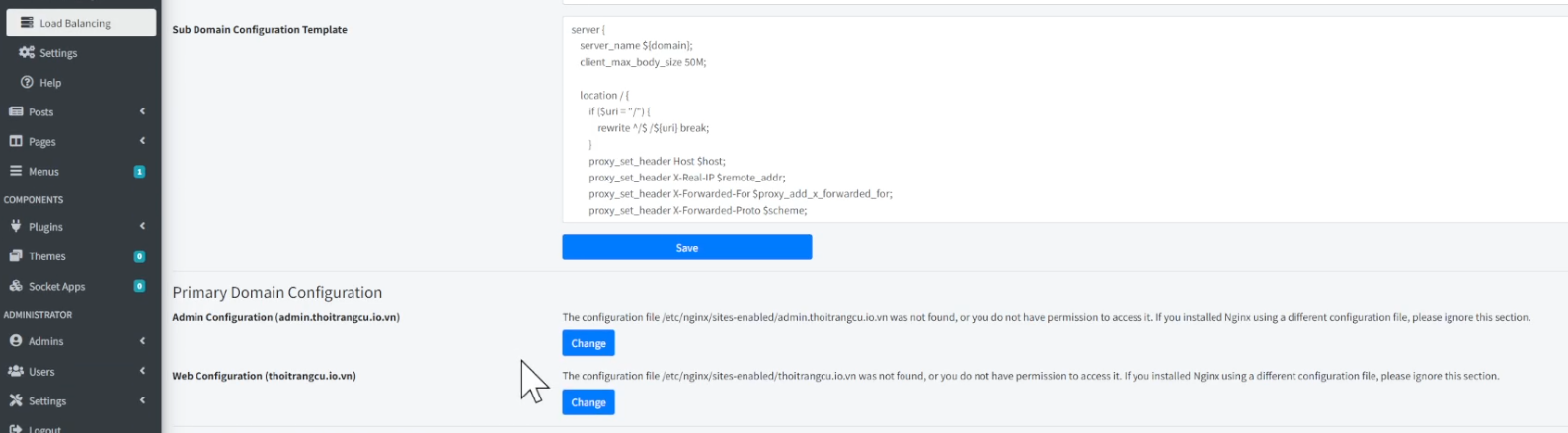
Tiếp theo, bạn cần kéo xuống phần Primary Domain Configuration. Tại đây bạn sẽ thấy 2 phần: Admin Domain và Web Domain. Bạn nhấn Change để tiến hành cấu hình từng domain.
5.1. Cấu hình domain Admin
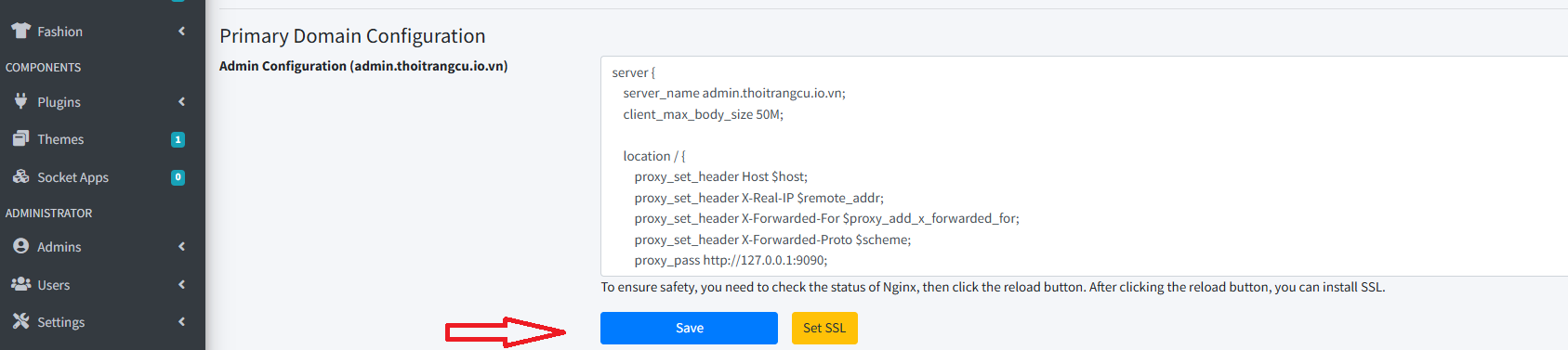
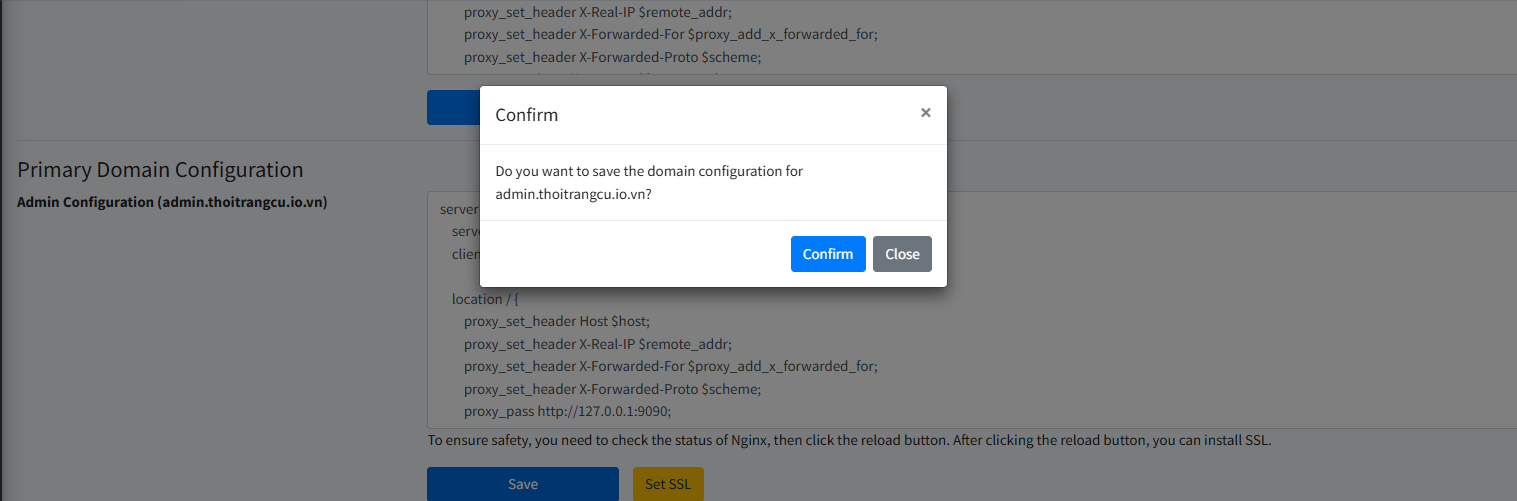
Sau khi nhấn Change tại Admin Domain (admin.thoitrangcu.io.vn), bạn nhấn Save → Confirm và hệ thống sẽ hiển thị cấu hình như sau.
📌 Mục đích:
- Gắn domain admin với hệ thống backend
- Cho phép truy cập admin qua domain thật
5.2. Cấu hình domain Website
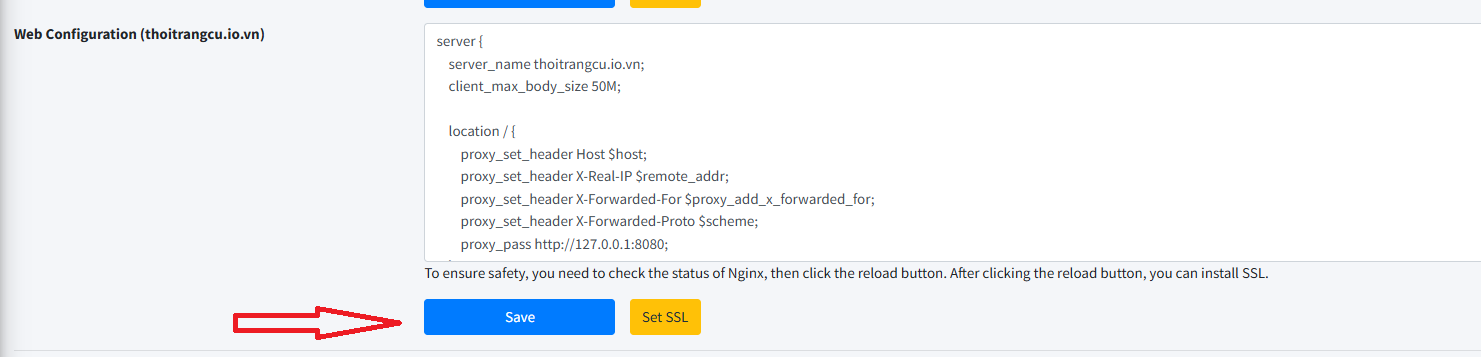
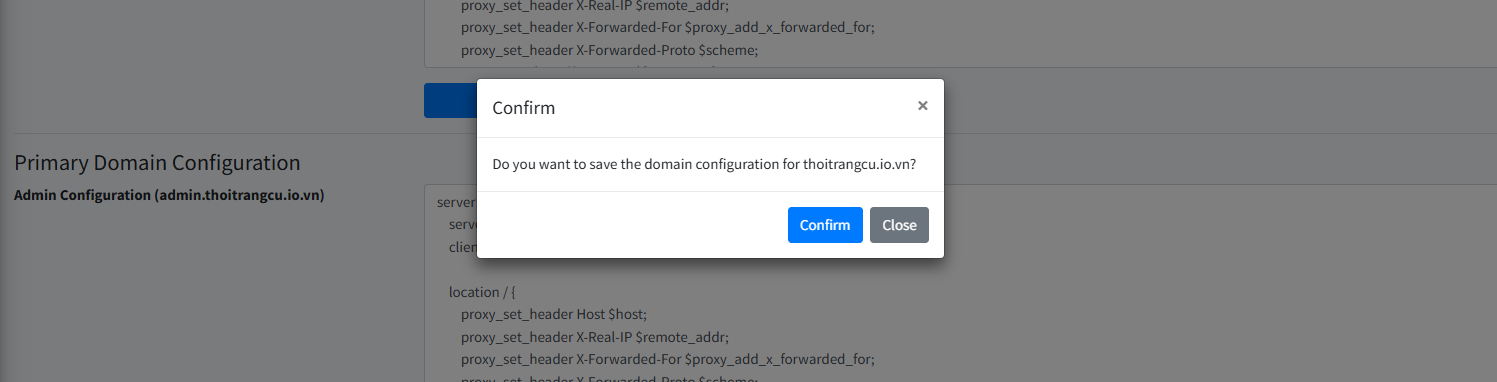
Tiếp theo, cấu hình domain chính (thoitrangcu.io.vn), rồi bạn nhấn Save → Confirm và hệ thống sẽ hiển thị cấu hình như sau.
📌 Kết quả:
- Website frontend sẽ chạy bằng domain thật
- Người dùng có thể truy cập trực tiếp
5.3. Kiểm tra và reload Nginx
Sau khi cấu hình xong domain, bạn cần kiểm tra lại Nginx như giao diện bên dưới.
📌 Mục đích:
- Áp dụng cấu hình mới
- Tránh lỗi domain không hoạt động
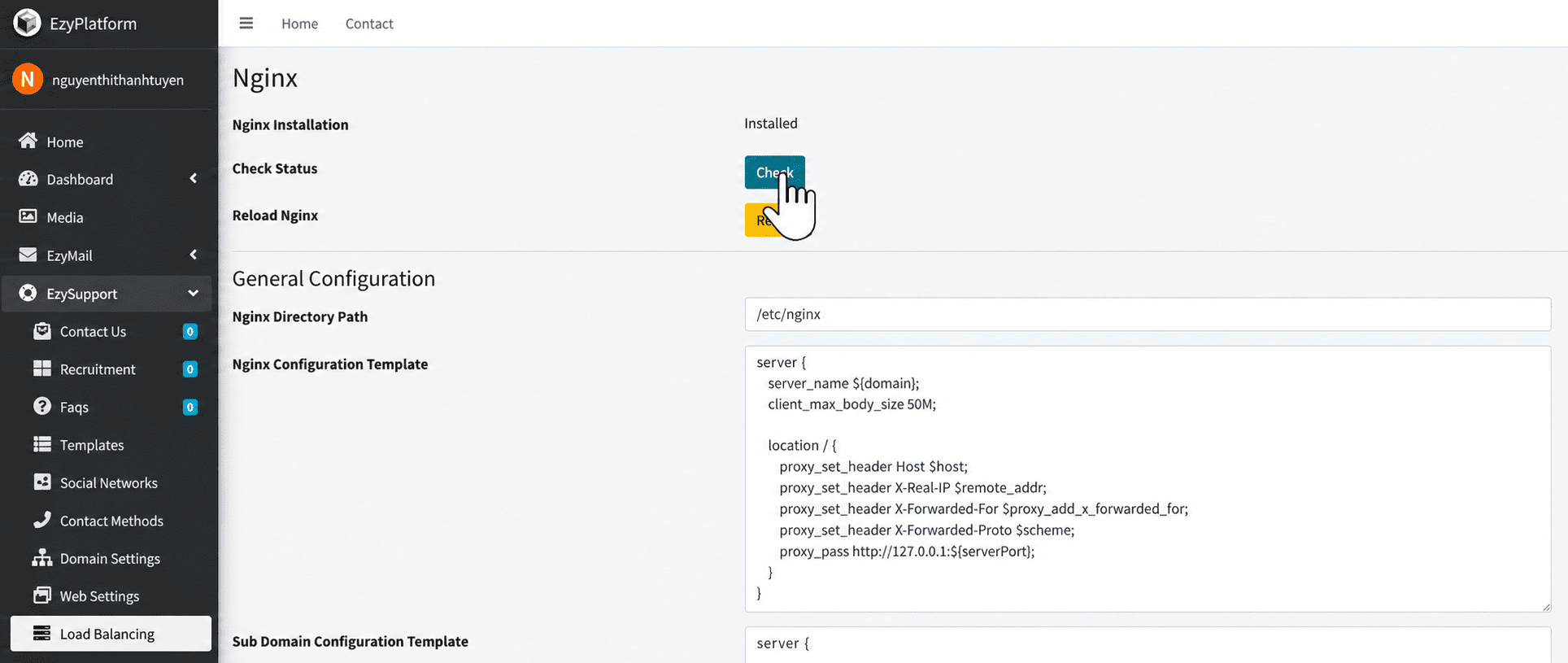
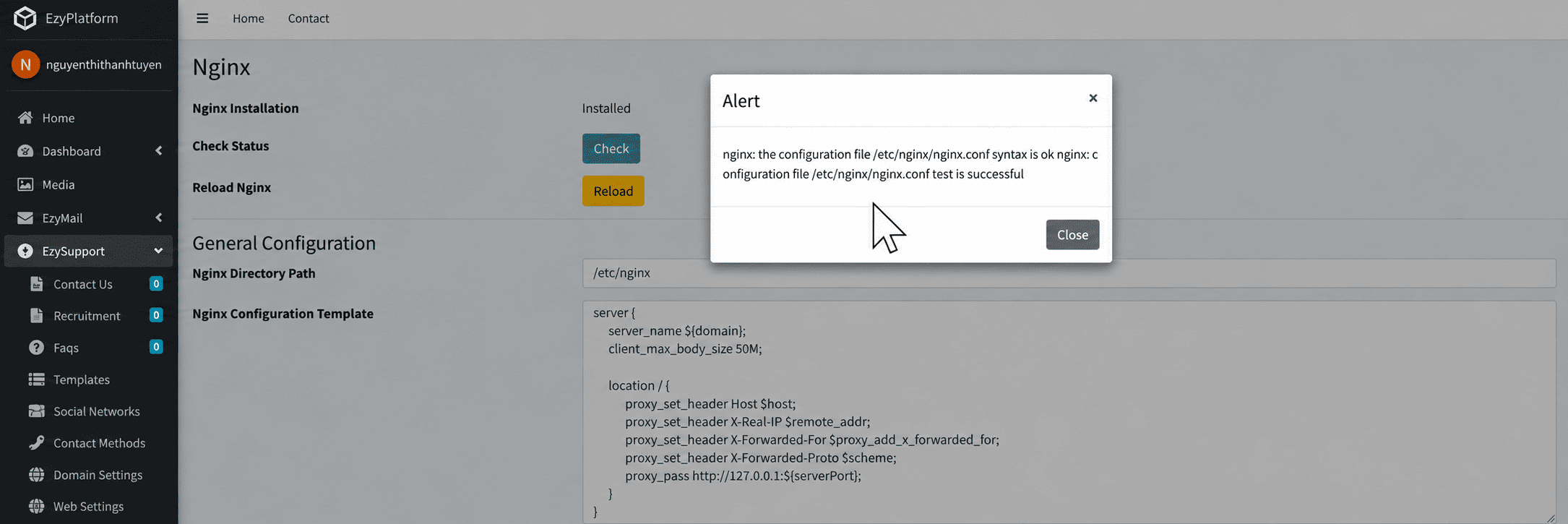
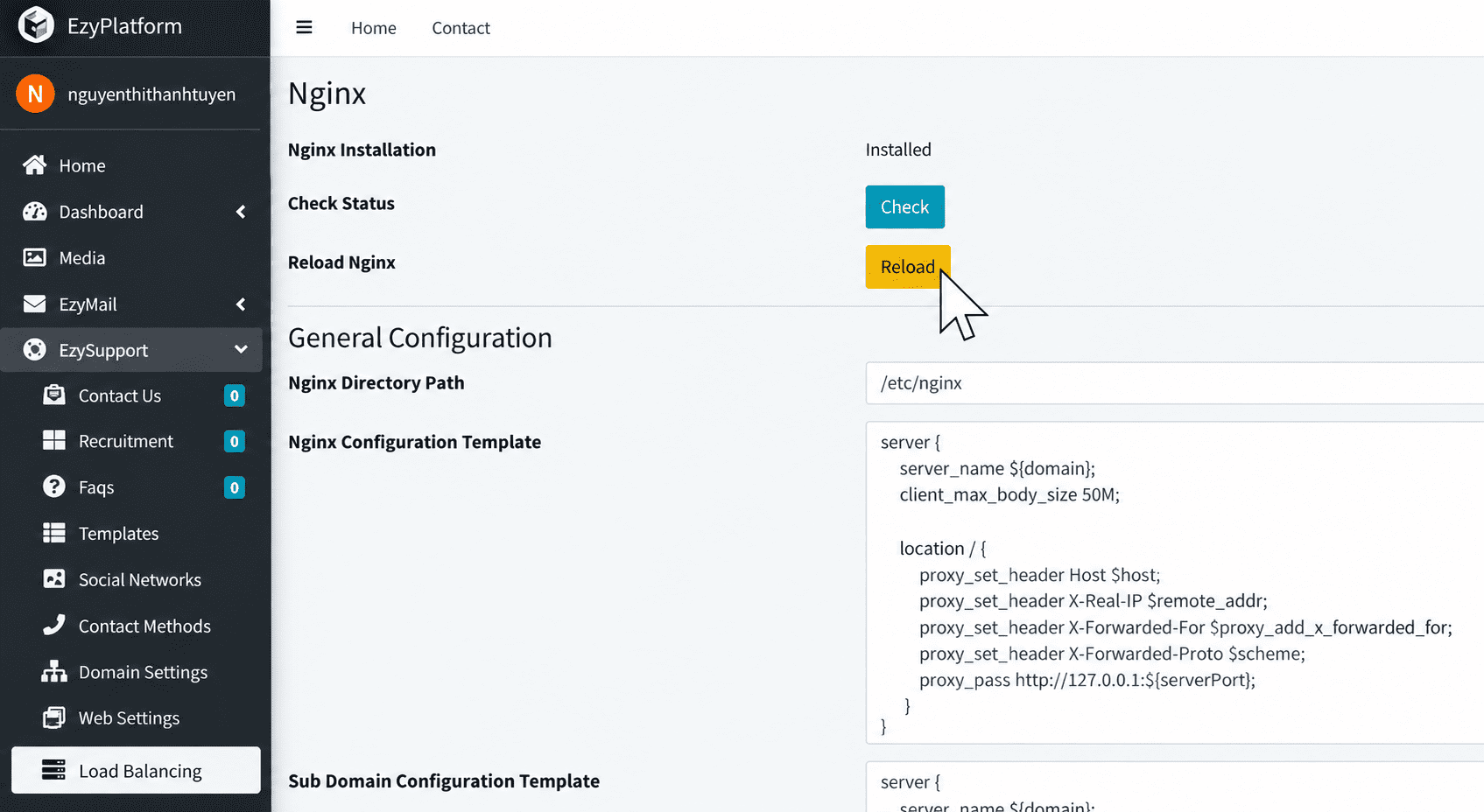
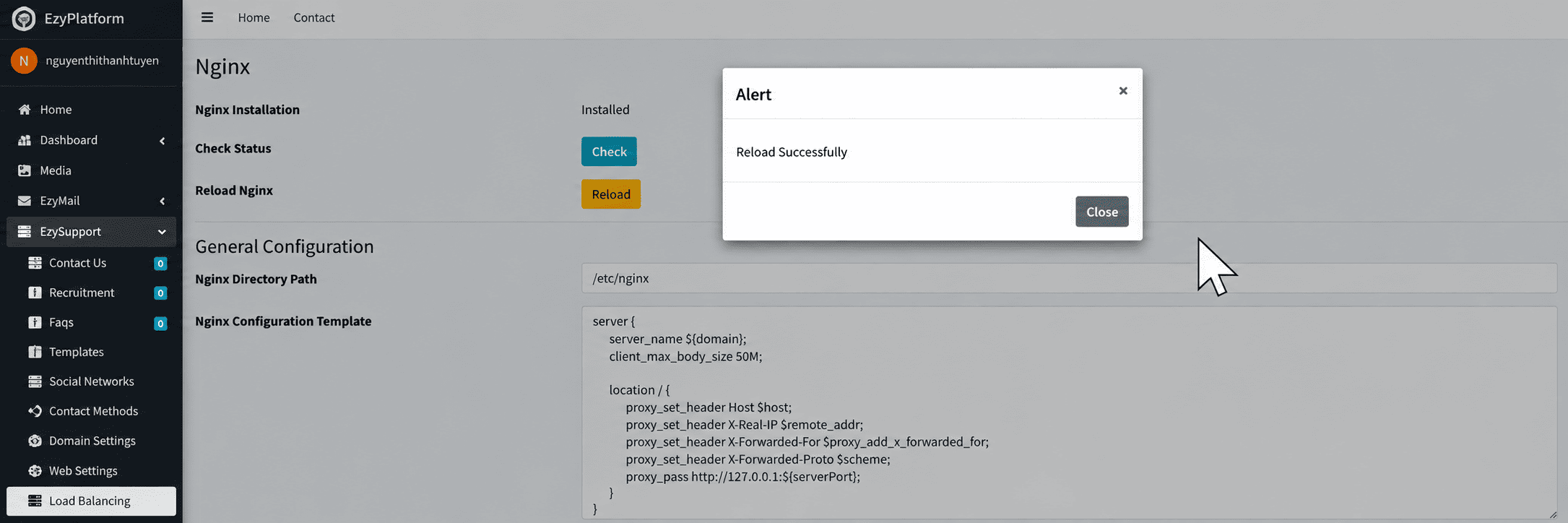
Nếu bạn thấy thông báo thành công hiển thị chữ Succesful, thì bạn hãy tiến hành vào Reload. Còn trong trường hợp bị lỗi, vui lòng liên hệ với chúng tôi qua Fanpage Facebook để được hỗ trợ nhanh chóng.
6. Cài đặt SSL cho domain
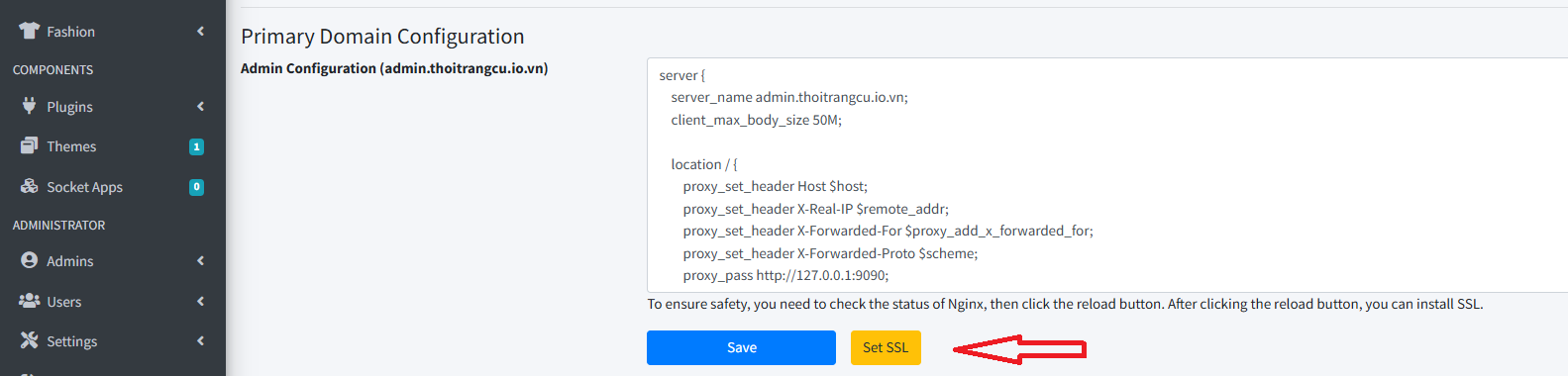
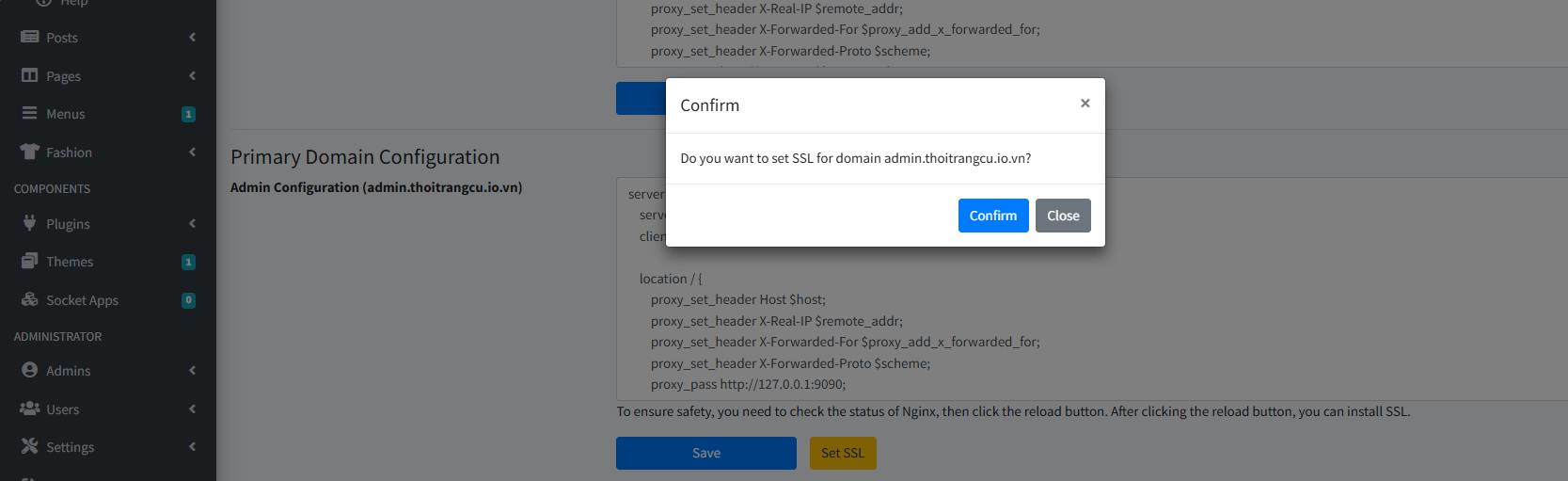
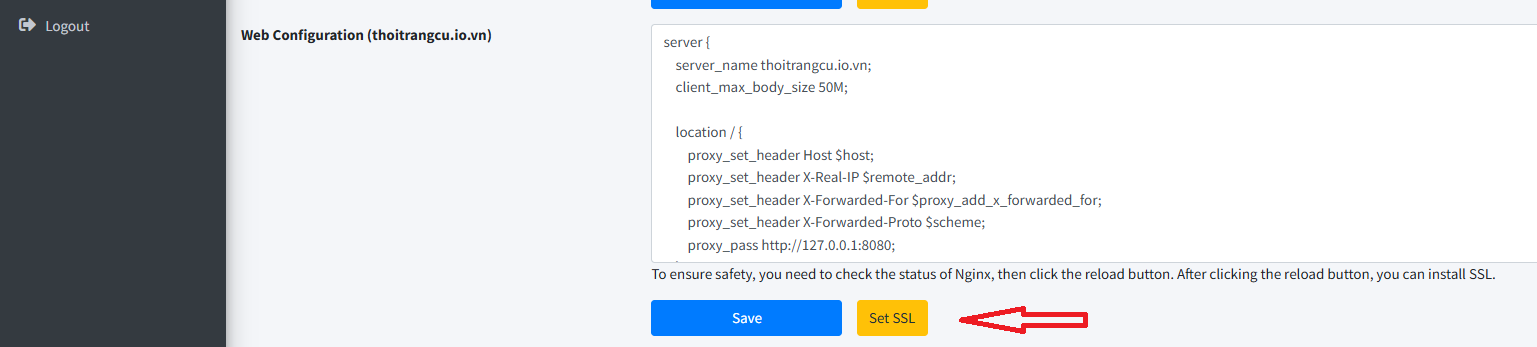
Sau khi domain hoạt động, bước tiếp theo là bật HTTPS và nhấn Set SSL như giao diện bên dưới.
6.1. Truy cập Admin bằng domain
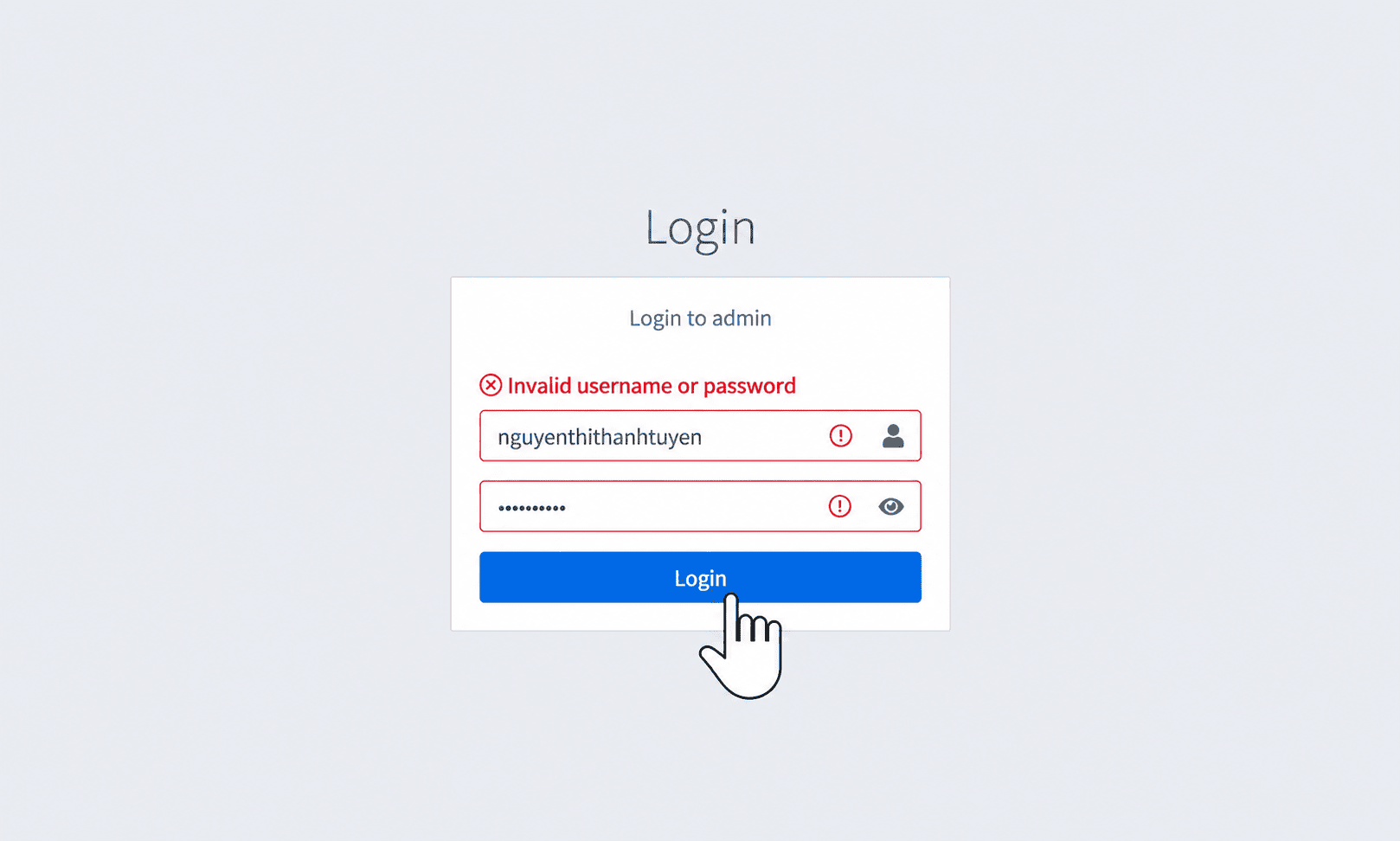
Sau khi hoàn tất, bạn có thể truy cập admin: https://admin.thoitrangcu.io.vn và đăng nhập bằng tài khoản đã tạo ở trước đó như giao diện dưới đây.
📌 Nếu gặp lỗi login:
- Kiểm tra lại username/password
- Hoặc thử reset lại tài khoản

6.2. Truy cập Load Balancing và Nginx, kiểm tra và reload Nginx lần cuối
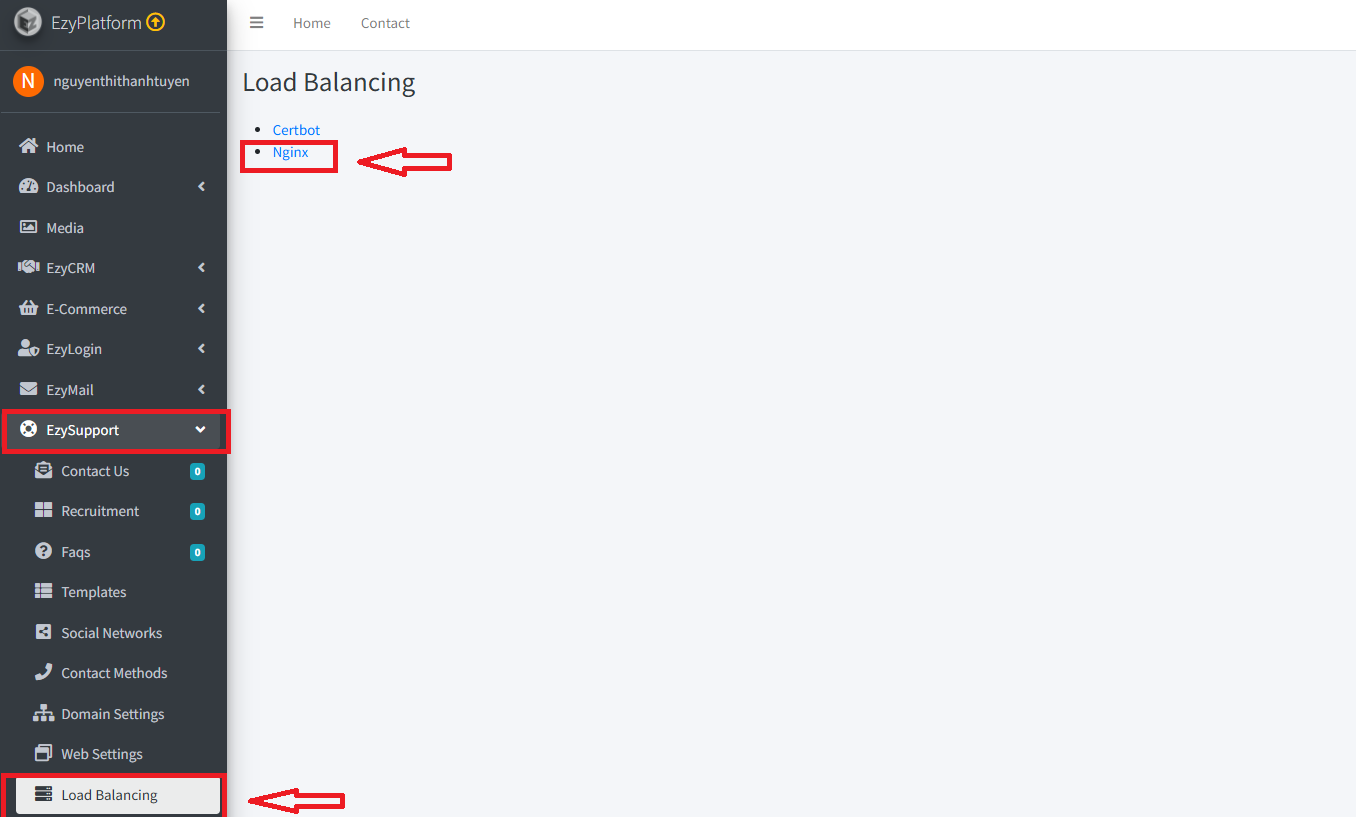
Tiếp theo, bạn truy cập: EzySupport → Load Balancing. Tại đây chọn Nginx, trong giao diện Nginx bạn cần nhấn Check để kiểm tra cấu hình, sau đó nhấn Reload như giao diện bên dưới.
6.3. Kích hoạt SSL cho Website
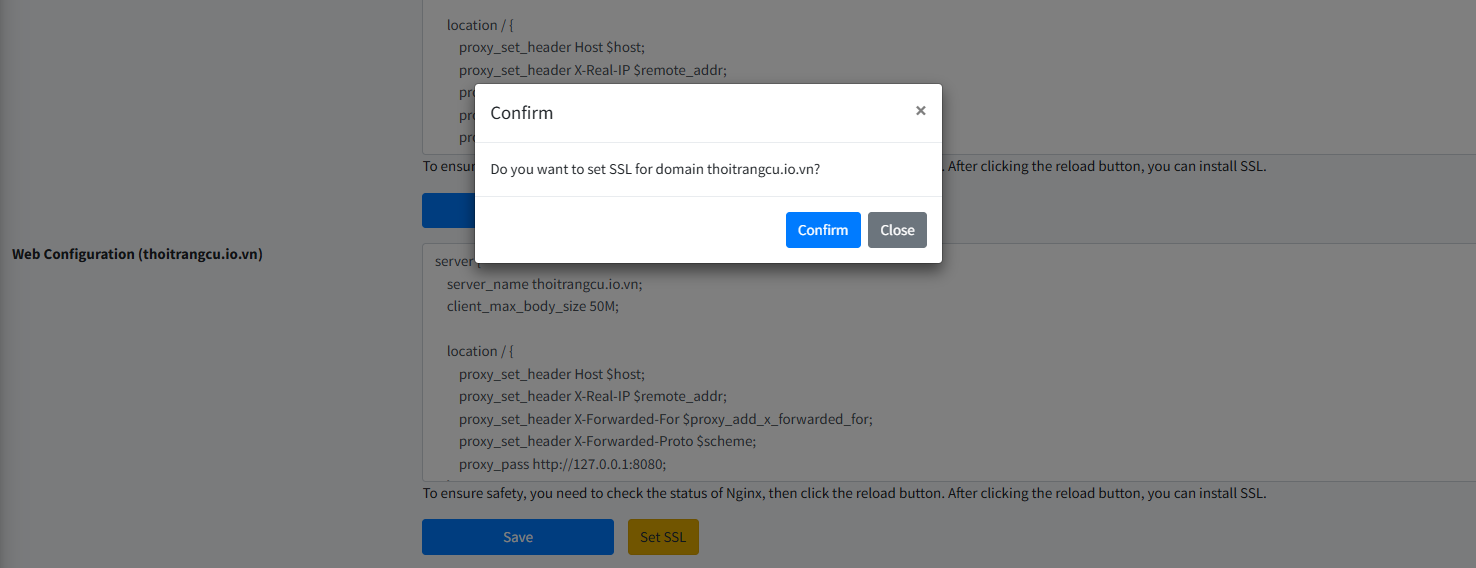
Sau khi kiểm tra, tại phần cấu hình domain bạn nhấn Set SSL cho domain chính rồi nhấn Confirm như giao diện bên dưới.
6.4. Khởi động lại Web Service
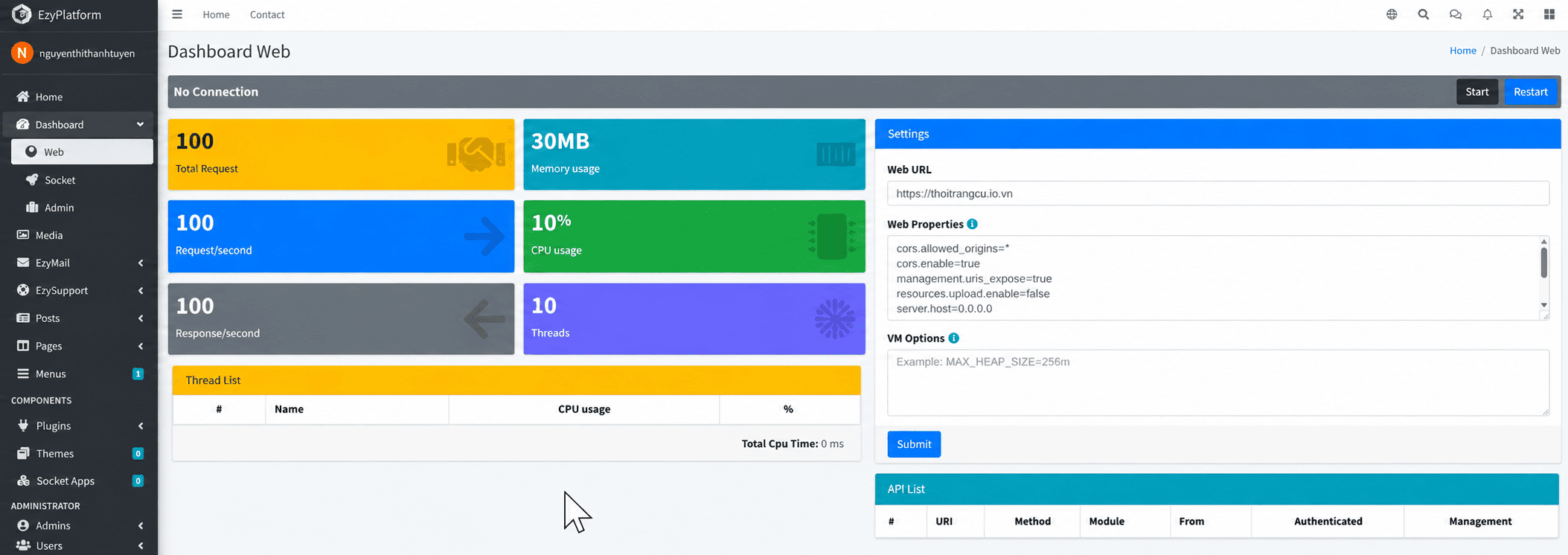
Sau khi cấu hình xong, bạn lại truy cập vào mục Dashboard → Web, rồi nhấn Start là Website đã chạy hoàn toàn như giao diện bên dưới.
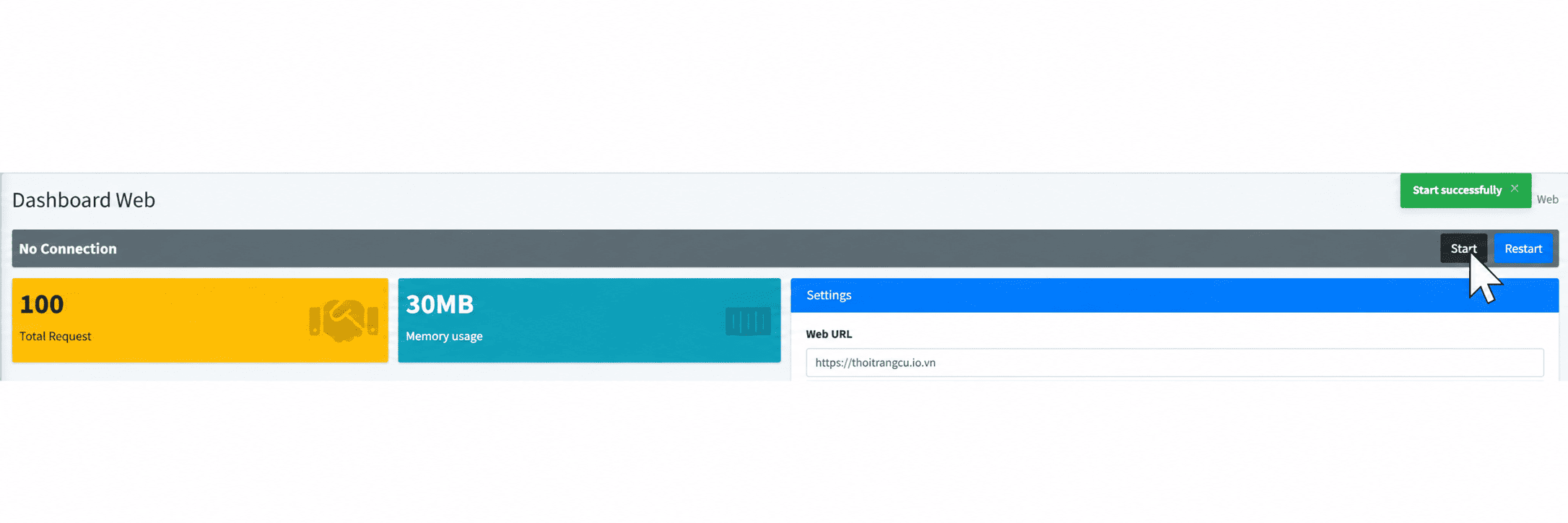
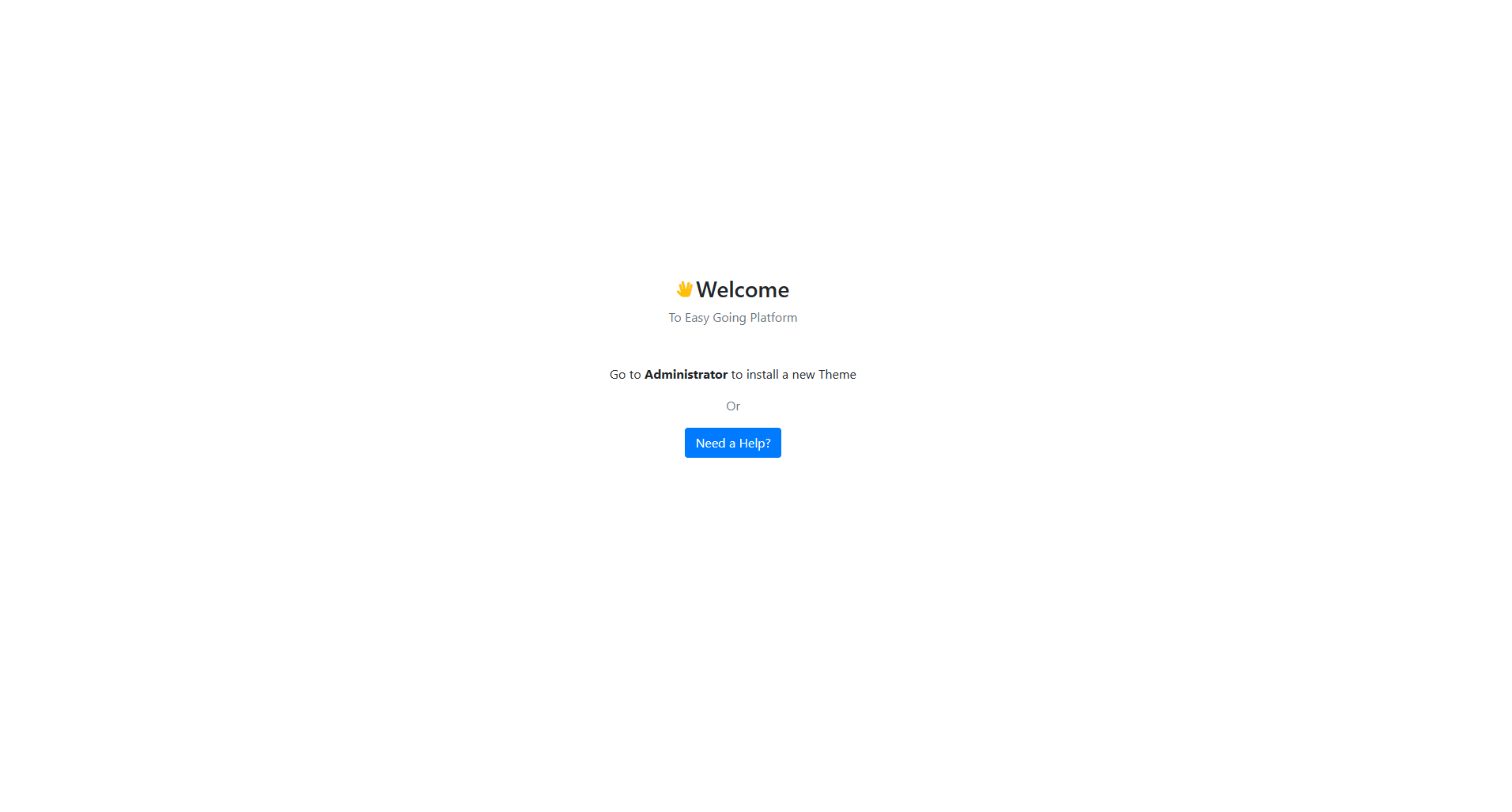
Sau đó, bạn truy cập vào domain (ví dụ: https://thoitrangcu.io.vn) thì bạn sẽ thấy giao diện chưa cài theme hoặc chưa có giao diện frontend như giao diện bên dưới.
Lưu ý
- ✅ Bắt buộc phải Check trước khi Reload Nginx
- ✅ SSL chỉ hoạt động khi domain đã chạy ổn định
👉 Nếu trong quá trình cài đặt bạn gặp khó khăn cần hỗ trợ cài đặt nhanh hoặc xử lý lỗi kỹ thuật? Hãy Inbox Fanpage chính thức của Young Monkeys để được hỗ trợ nhanh chóng nhé!


