
Hướng dẫn cài đặt Theme và Plugin cho EzyPlatform
Back To Blogs Nguyễn Thị Thanh Tuyền - Chuyên viên Marketing
Sau khi đã cài đặt tên miền và SSL cho EzyPlatform, bước tiếp theo bạn có thể thêm một theme cùng với các plugin để website phía người dùng có thể hiển thị giao diện hoàn chỉnh. Trong phần này, bạn sẽ được hướng dẫn chi tiết cách cài đặt theme trên EzyPlatform, bao gồm cả trường hợp cần mua và không cần mua, cũng như cách kích hoạt để website hoạt động đúng.
1. Cài đặt Theme cho Website
Để cài đặt theme cho website hiển thị giao diện sẽ có 2 trường hợp:
Trường hợp 1: Cài theme cần mua
Đầu tiên, bạn cần phải đăng ký tài khoản mua theme và đăng nhập vào ezyplatform.com. Sau đó, bạn sẽ cần phải mua theme và thanh toán theo hướng dẫn này.
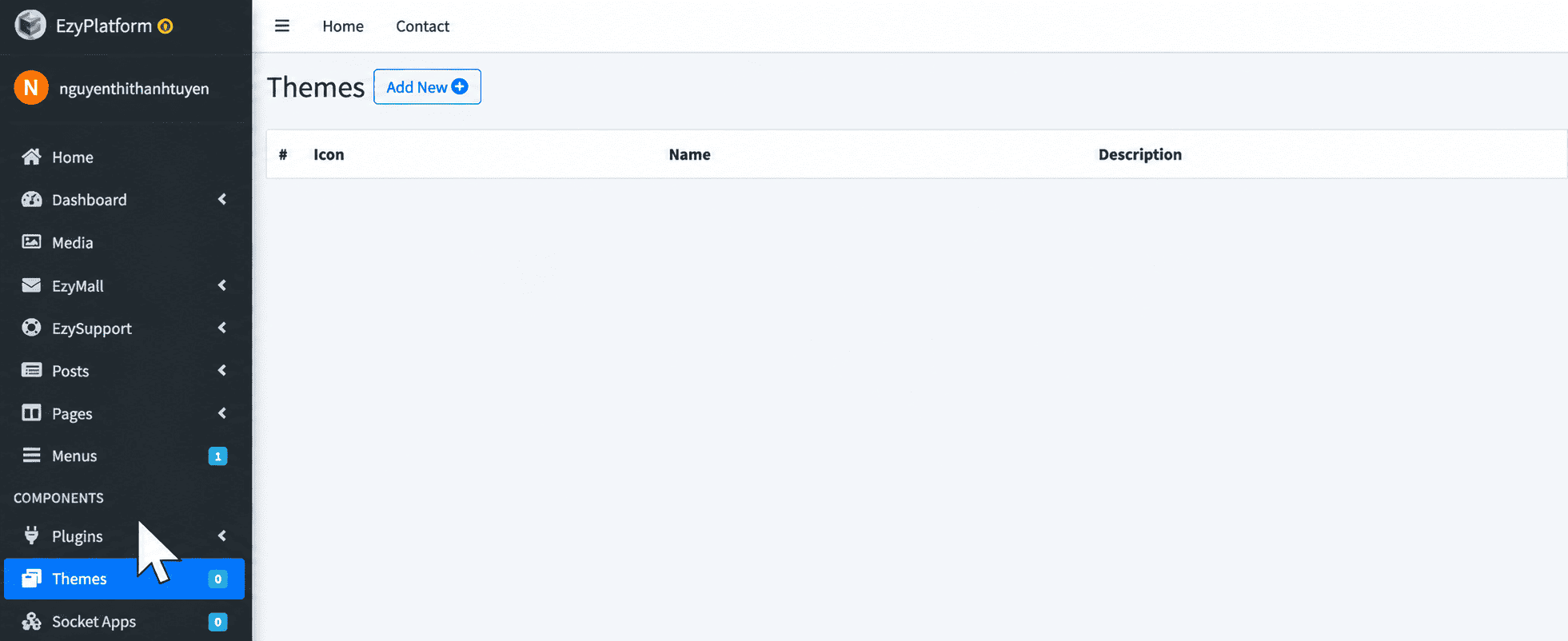
Sau khi bạn đã mua theme, bạn cần quay lại để thêm theme và vào mục: Components → Themes → Add New như giao diện dưới đây.
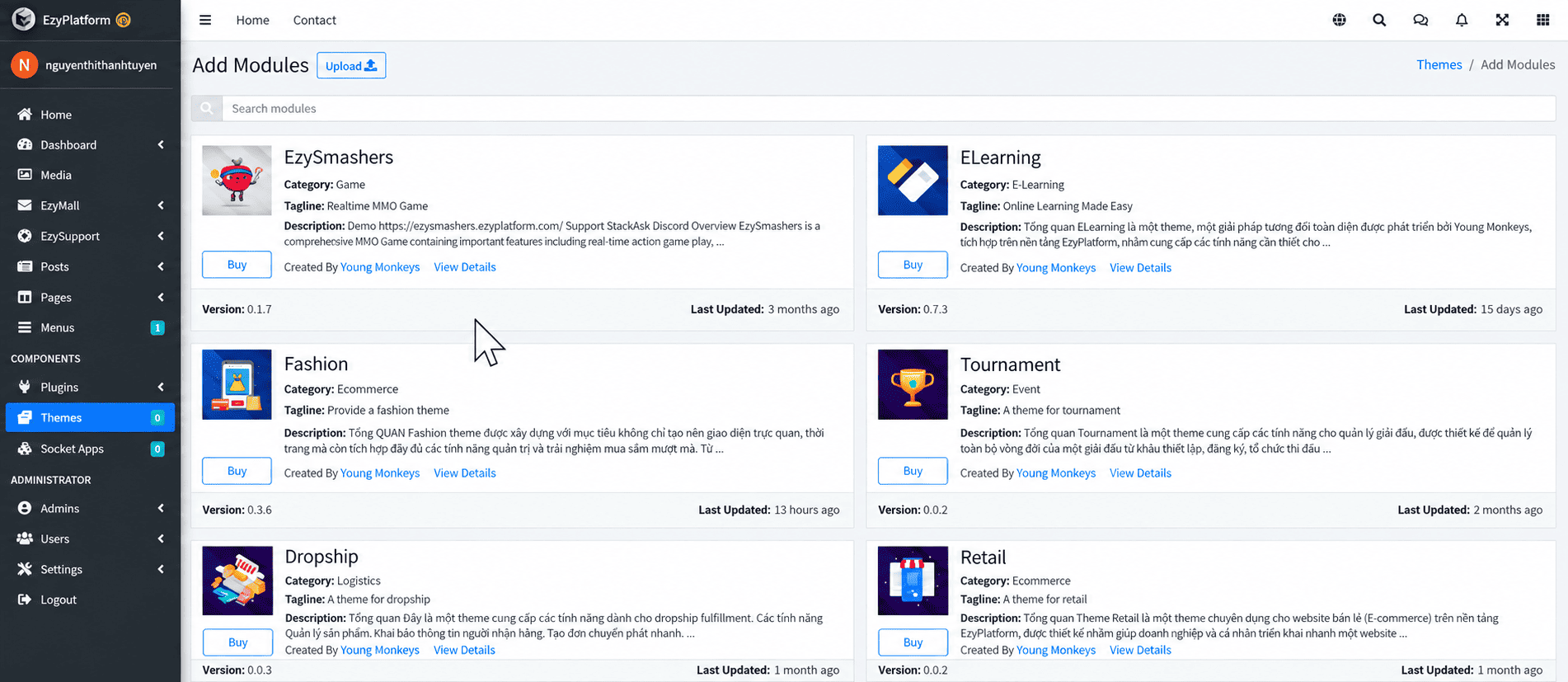
Sau đó, bạn nhập tên theme vào ô tìm kiếm có tên là Fashion, hệ thống sẽ hiển thị ra theme Fashion rồi nhấn Buy như giao diện bên dưới.
Nếu bạn đã mua theme Fashion rồi thì nút Buy sẽ được chuyển thành Add như giao diện dưới đây.
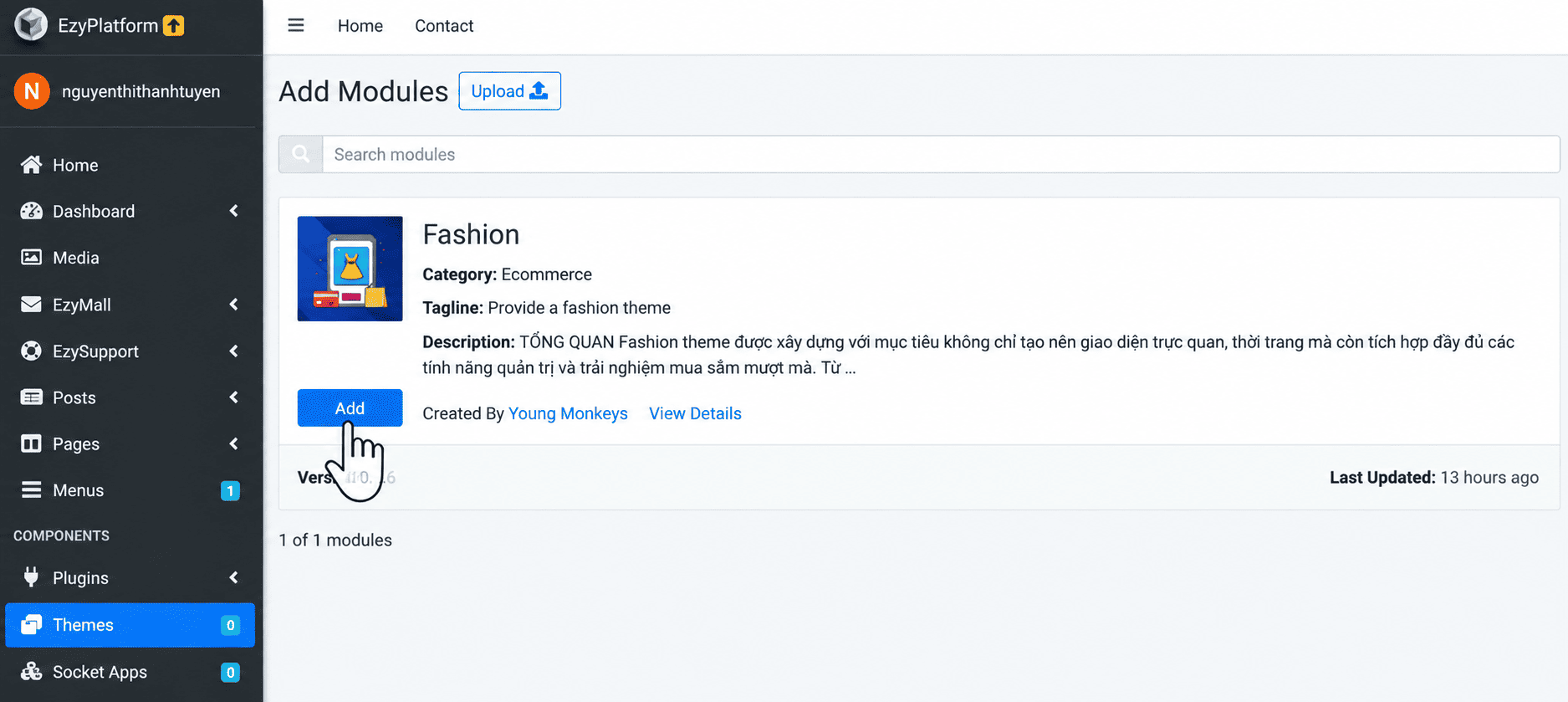
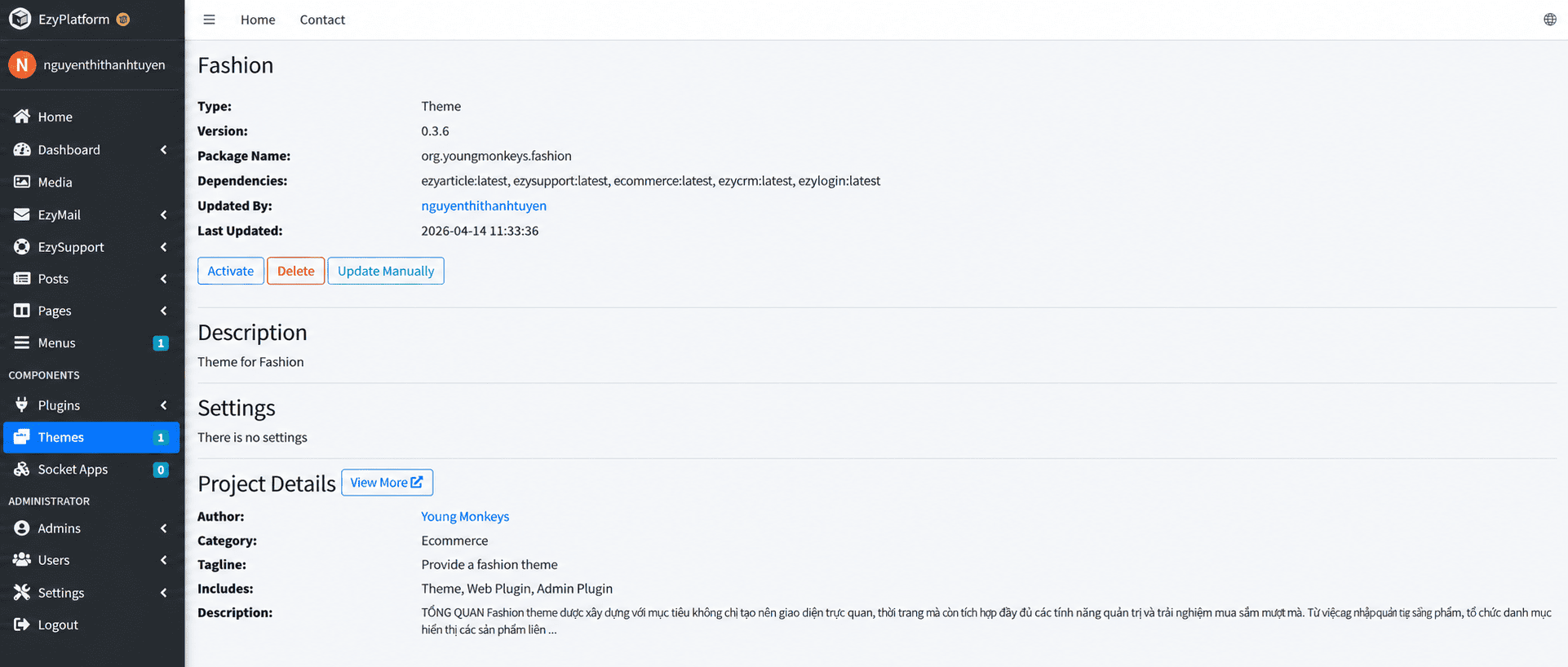
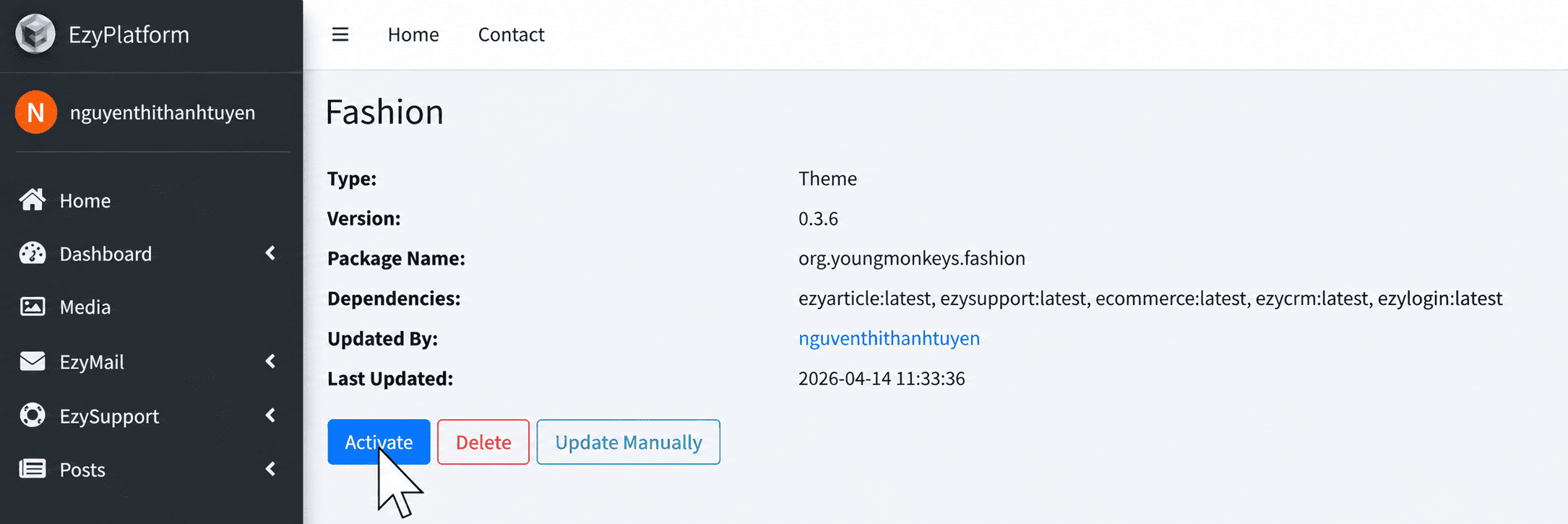
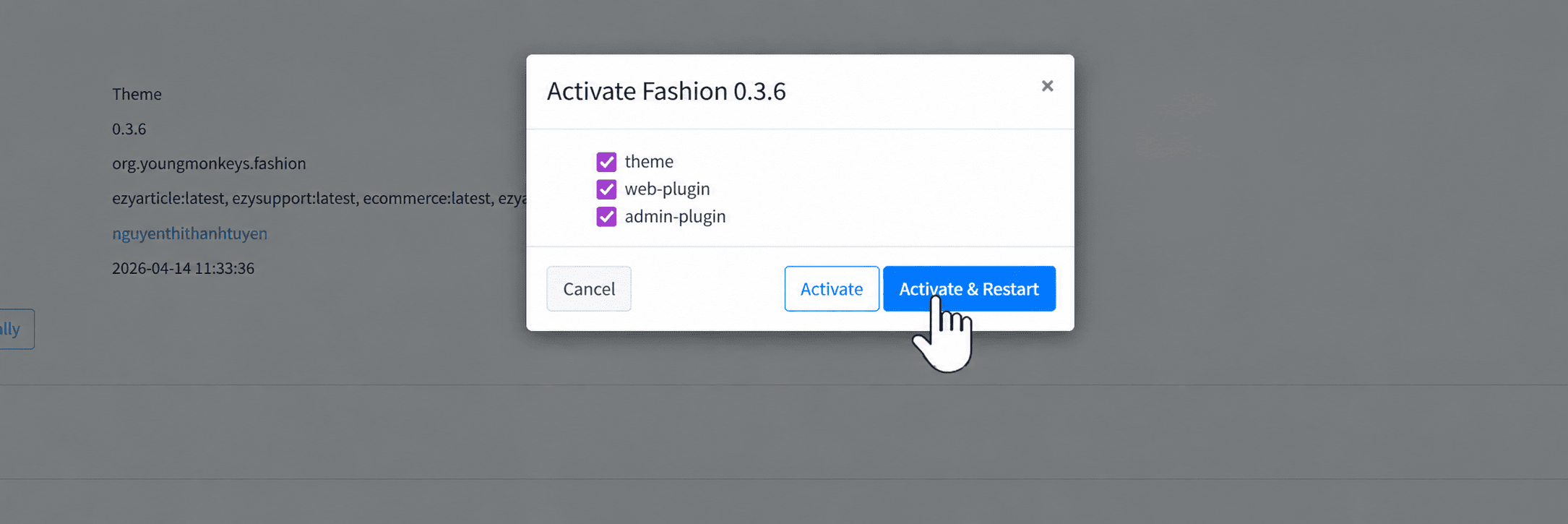
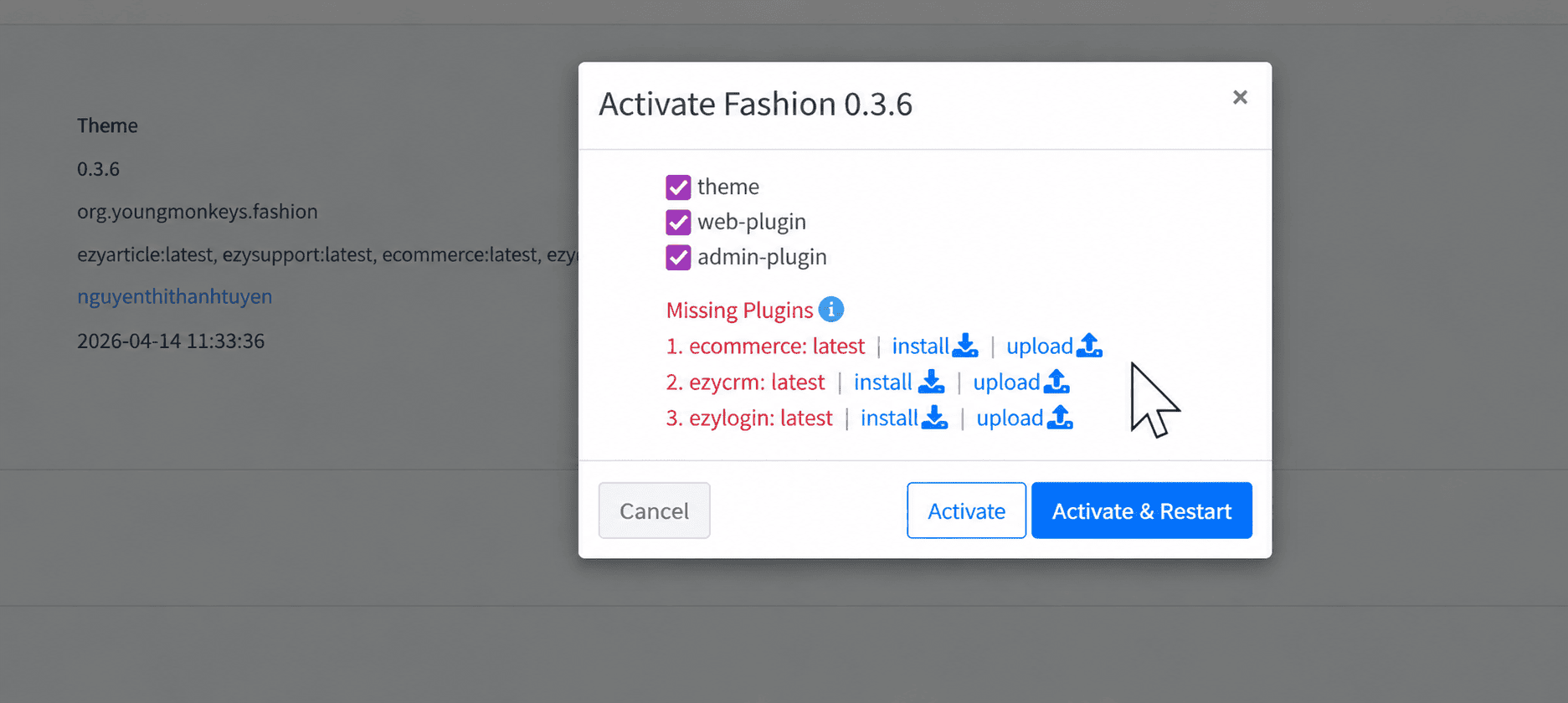
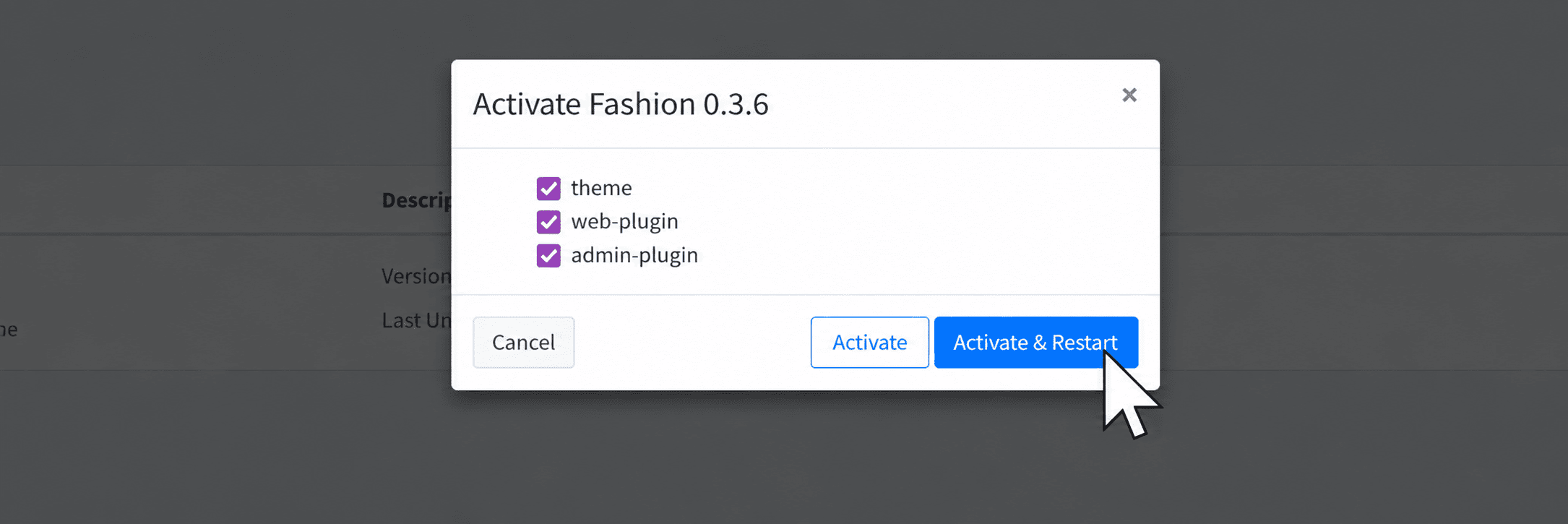
Bây giờ bạn hãy nhấn Add để cài theme. Theme sẽ được thêm vào hệ thống và bạn cần tiến hành kích hoạt: nhấn vào Activate và nhấn Install để cài các plugin còn thiếu. Sau đó, chọn Activate & Restart như giao diện bên dưới.
Trường hợp 2: Cài theme không cần mua
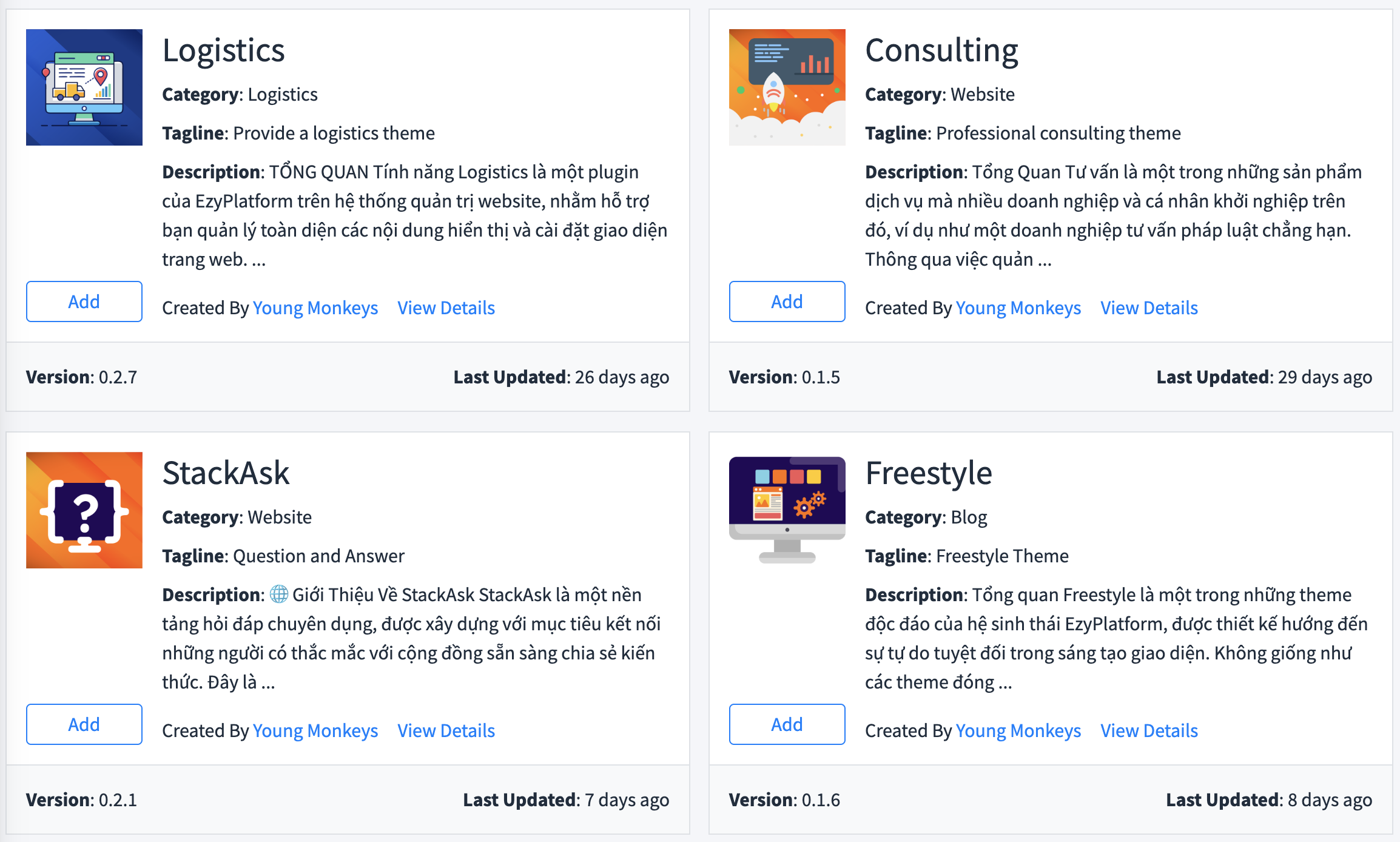
Bạn có thể thêm theme (ví dụ: Blog, Freestyle, Consulting,...). Bạn chỉ cần click vào nút Add là có thể thêm theme vào mà không cần mua như giao diện dưới đây.
2. Xác nhận kích hoạt Theme thành công
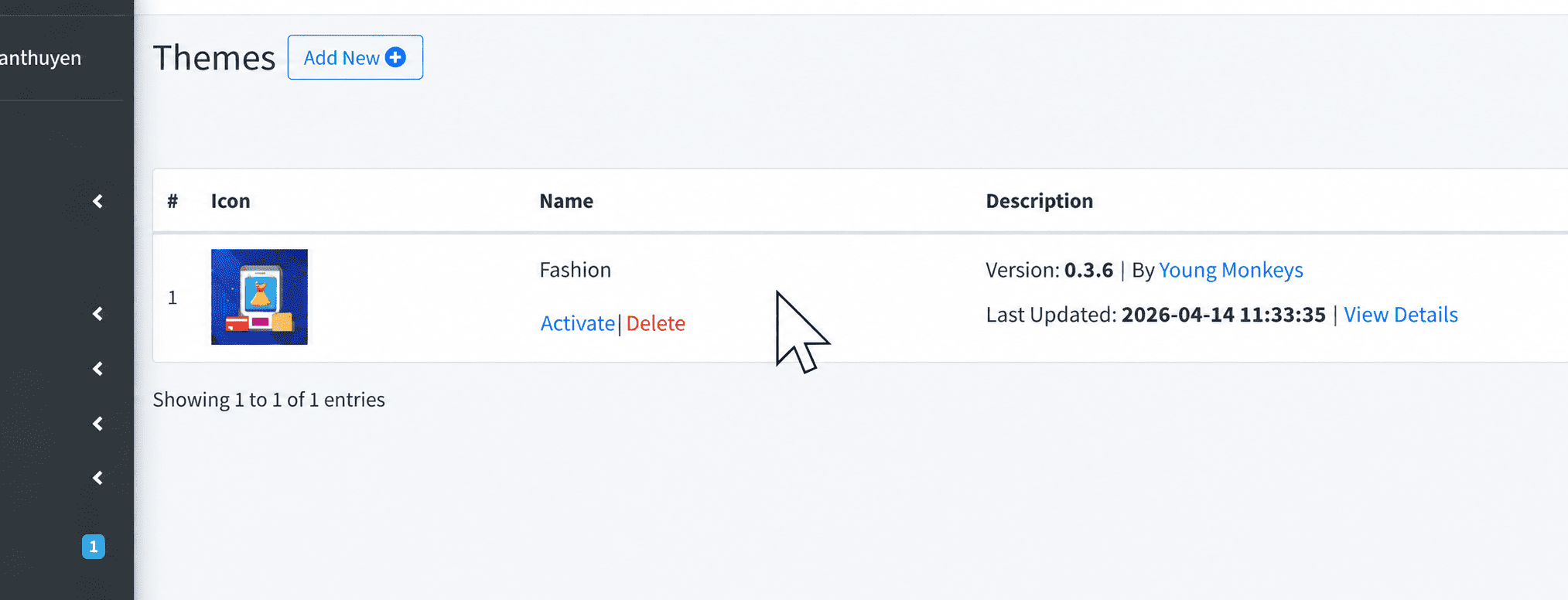
Sau khi kích hoạt, Theme sẽ hiển thị trạng thái Activate. Điều này có nghĩa là Theme đang tắt và bạn cần tiến hành kích hoạt, nhấn vào Activate → Activate & Restart để kích hoạt theme như giao diện bên dưới.
3. Xác nhận kích hoạt Theme thành công
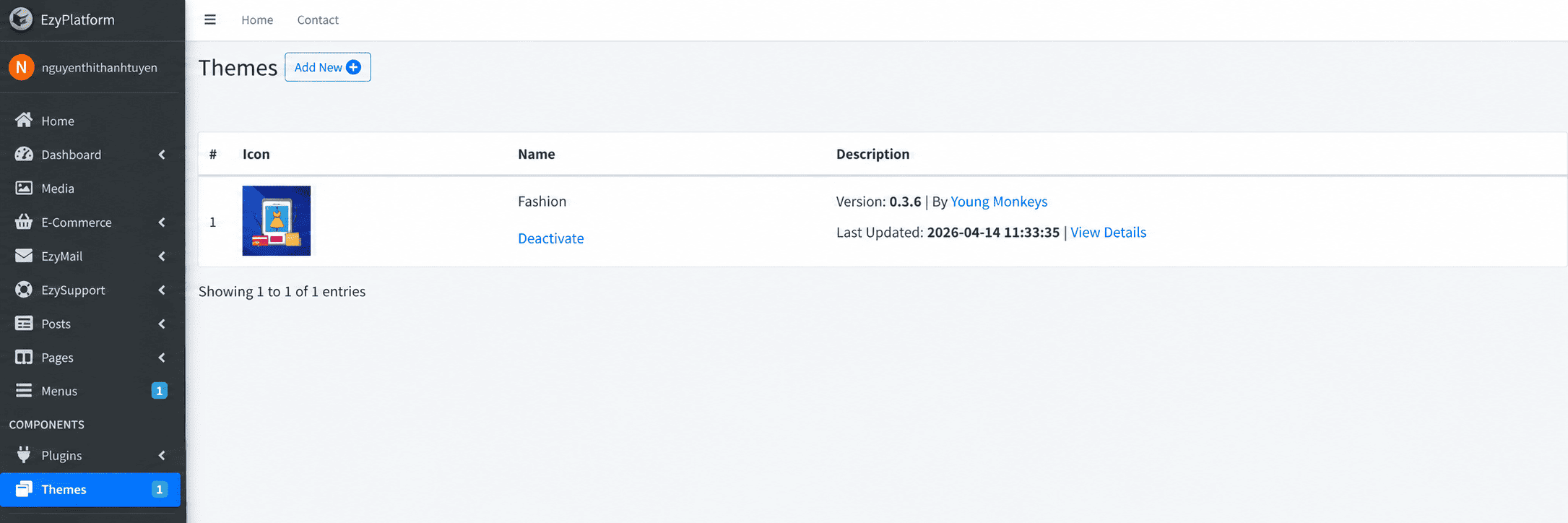
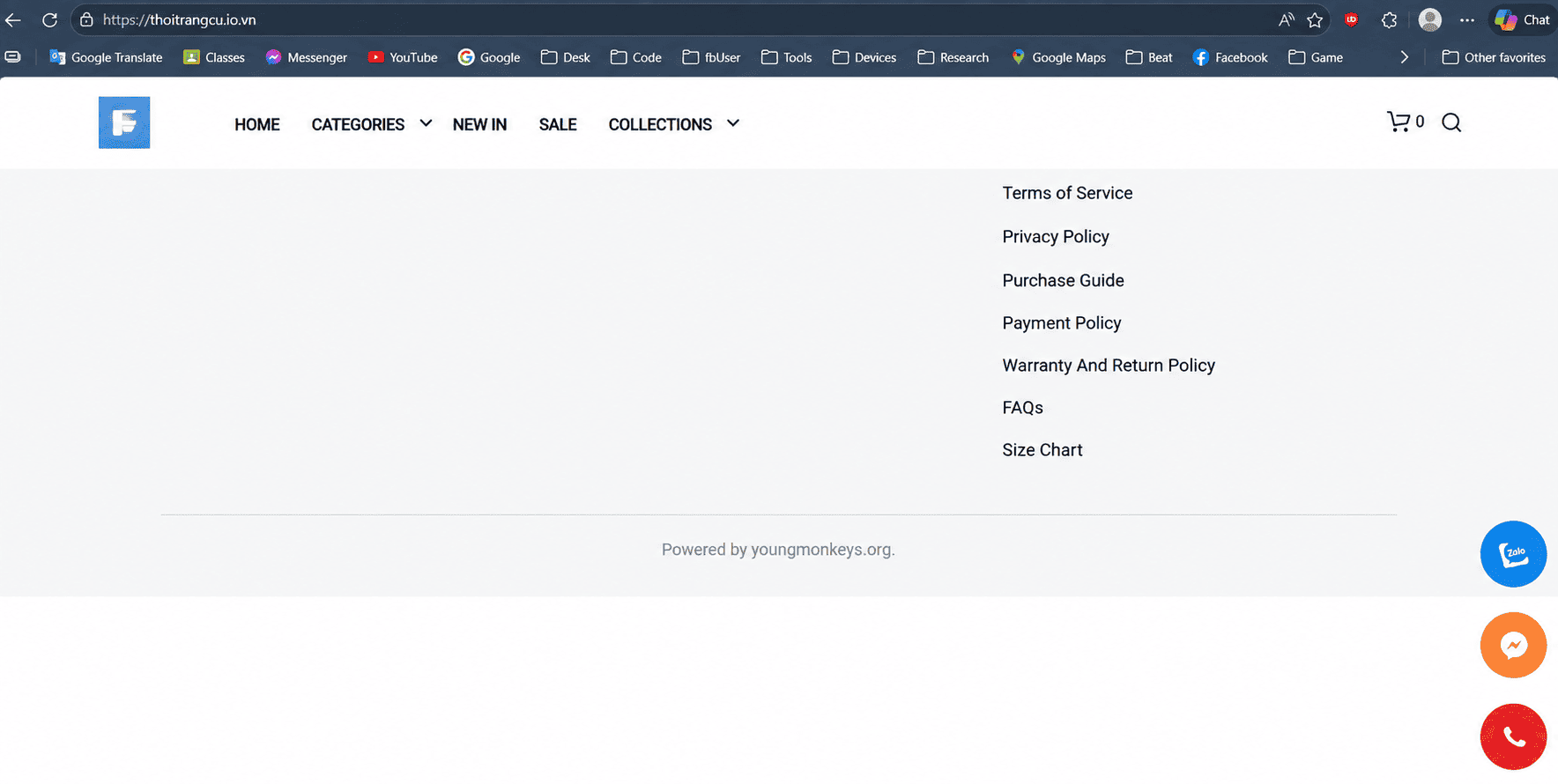
Sau khi kích hoạt, Theme sẽ hiển thị trạng thái Deactivate là theme đang hoạt động và Website đã có giao diện. Bạn truy cập lại domain (ví dụ: https://thoitrangcu.io.vn) sẽ hiển thị kết quả như giao diện bên dưới.
Lưu ý
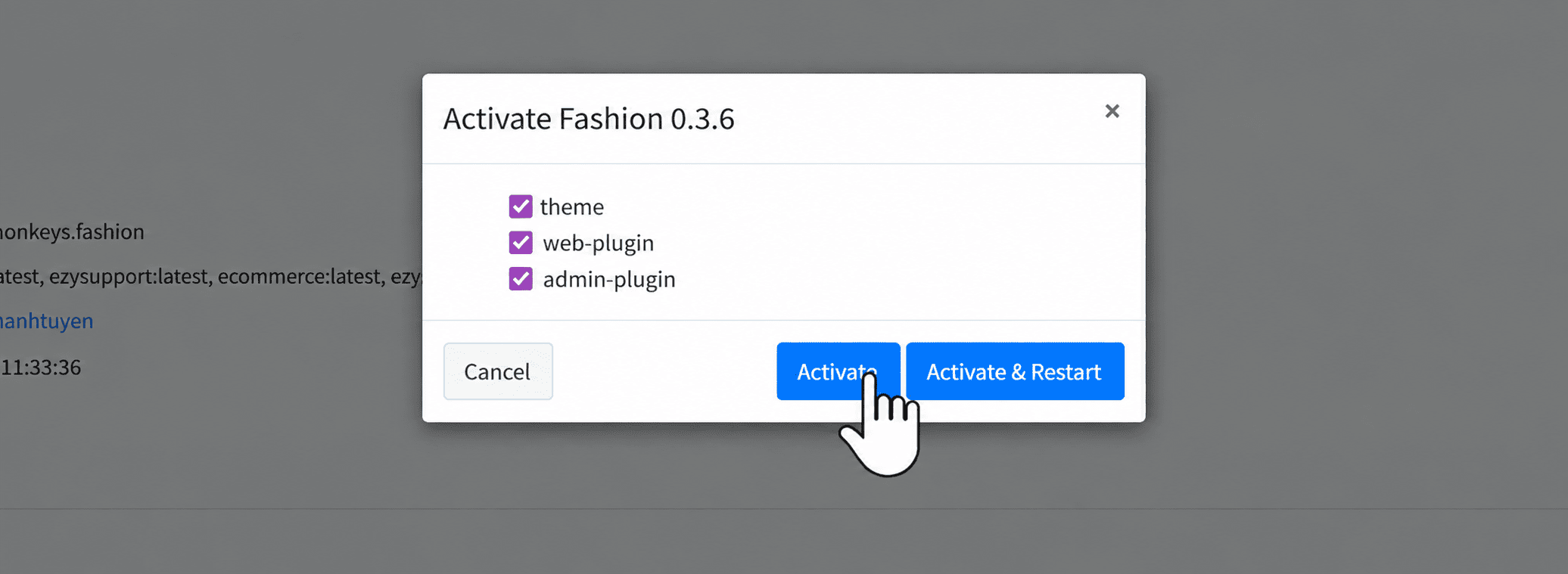
- ✅ Khi Activate theme thì bạn phải chọn Activate & Restart, khi Activate plugin bạn chỉ cần chọn Activate
- ✅ Theme không hiển thị = chưa activate hoặc thiếu plugin
👉 Nếu trong quá trình cài đặt bạn gặp khó khăn cần hỗ trợ cài đặt nhanh hoặc xử lý lỗi kỹ thuật? Hãy Inbox Fanpage chính thức của Young Monkeys để được hỗ trợ nhanh chóng nhé!


