
Hướng dẫn tạo chiến dịch quảng cáo Facebook cho website Publishing (Phần 1)
Back To Blogs
Post by:
 Nguyễn Thị Thanh Tuyền - Chuyên viên Marketing
Nguyễn Thị Thanh Tuyền - Chuyên viên Marketing
Date:
1782179992000
Trong các bài hướng dẫn trước, chúng ta đã tìm hiểu cách thiết lập và chạy quảng cáo Facebook cho website thời trang nhằm tăng lượt truy cập, tiếp cận khách hàng tiềm năng và thúc đẩy doanh số bán hàng.
Tuy nhiên, quảng cáo không chỉ dành cho các website thương mại điện tử. Với một nền tảng xuất bản nội dung như Publishing, Facebook Ads cũng là một kênh hiệu quả giúp quảng bá bài viết, thu hút độc giả mới, xây dựng cộng đồng người viết và gia tăng độ nhận diện thương hiệu.Thông qua Meta Ads, bạn có thể đưa các bài viết nổi bật, chuyên mục nội dung hoặc trang chủ Publishing tiếp cận đúng nhóm đối tượng quan tâm đến kiến thức, kinh doanh, công nghệ, marketing hoặc các lĩnh vực chuyên môn khác.
Trong bài viết này, chúng ta sẽ cùng tìm hiểu từng bước cách tạo chiến dịch quảng cáo Facebook đầu tiên cho website Publishing bằng Trình quản lý quảng cáo Meta, từ việc lựa chọn mục tiêu chiến dịch, thiết lập ngân sách đến cấu hình nhóm quảng cáo và nội dung quảng bá phù hợp.
Bước 1: Truy cập Trình quản lý quảng cáo Meta
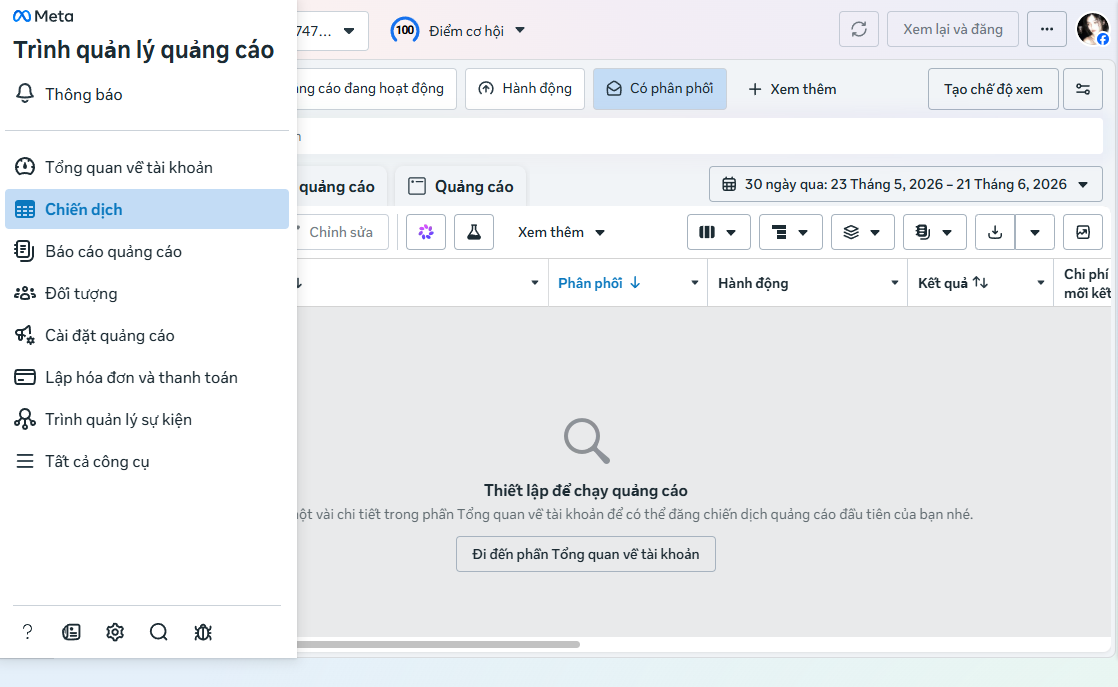
Đầu tiên, bạn cần truy cập vào Trình quản lý quảng cáo của Meta bằng tài khoản Facebook đang quản lý Fanpage hoặc tài khoản quảng cáo của website Publishing.Tại giao diện Meta, bạn chọn mục Trình quản lý quảng cáo. Đây là nơi dùng để tạo, quản lý, chỉnh sửa và theo dõi hiệu quả các chiến dịch quảng cáo.Để bắt đầu tạo quảng cáo, bạn chọn mục Chiến dịch.
Bước 2: Chọn tài khoản quảng cáo và nhấn Tạo
Sau khi vào phần Chiến dịch, hệ thống sẽ hiển thị giao diện quản lý quảng cáo gồm 3 cấp độ chính bao gồm: chiến dịch,nhóm quảng cáo và quảng cáo. Tại đây, bạn cần kiểm tra đúng tài khoản quảng cáo đang sử dụng cho website Publishing. Sau đó, nhấn nút Tạo để bắt đầu tạo chiến dịch quảng cáo mới như ảnh dưới đây.
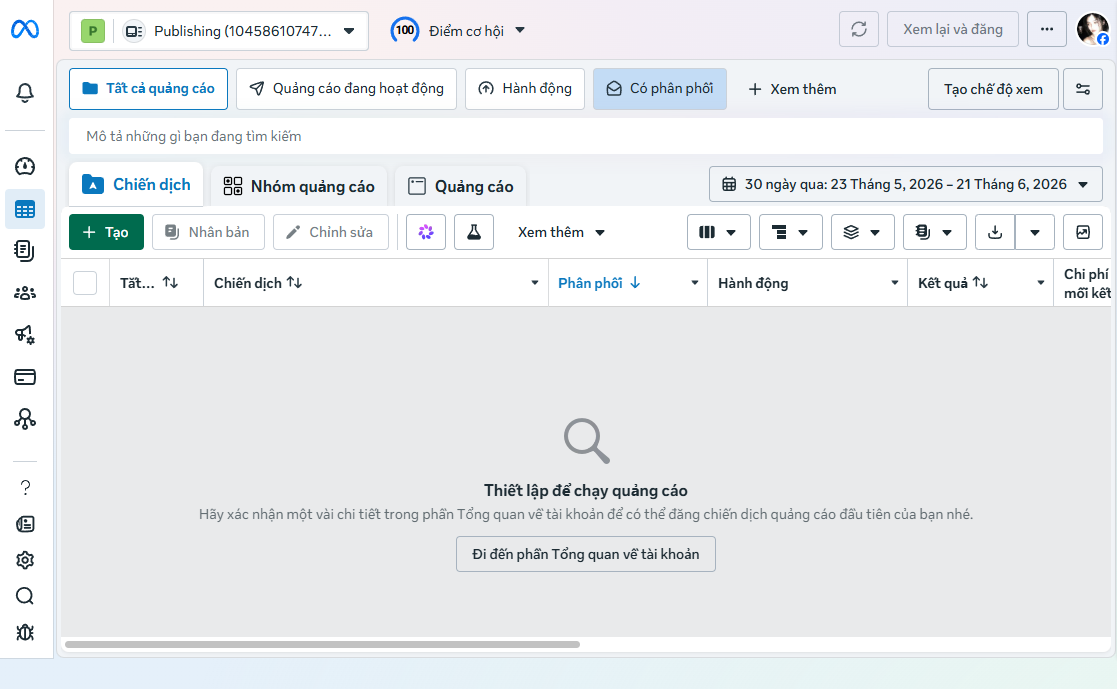
Nếu tài khoản quảng cáo chưa từng chạy chiến dịch, Meta có thể hiển thị thông báo yêu cầu xác nhận một vài thông tin trong phần tổng quan tài khoản. Bạn nên hoàn tất các thông tin cần thiết trước khi tiếp tục.
Bước 3: Chọn mục tiêu chiến dịch
Sau khi nhấn Tạo, Meta sẽ mở cửa sổ Tạo chiến dịch mới. Ở bước này, bạn cần chọn cách mua và mục tiêu chiến dịch. Trong ví dụ này, cách mua được chọn là Đấu giá. Đây là hình thức phổ biến khi chạy quảng cáo Facebook, cho phép Meta phân phối quảng cáo dựa trên ngân sách, đối tượng và mục tiêu bạn đã thiết lập như ảnh dưới đây.
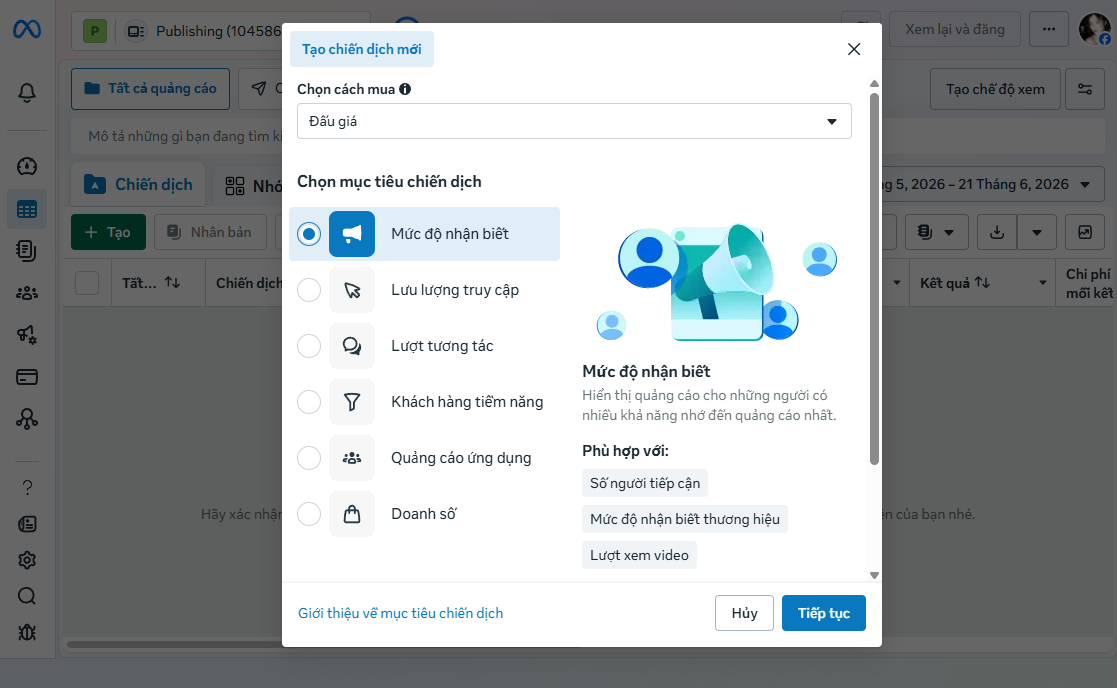
Tiếp theo, tại phần Chọn mục tiêu chiến dịch, bạn chọn mục tiêu Mức độ nhận biết. Với website Publishing mới hoặc đang trong giai đoạn xây dựng cộng đồng độc giả, mục tiêu nhận biết là một lựa chọn dễ bắt đầu. Sau khi chọn xong, bạn nhấn Tiếp tục như ảnh dưới đây.
Bước 4: Đặt tên chiến dịch quảng cáo
Sau khi chọn mục tiêu, Meta sẽ chuyển sang phần thiết lập chiến dịch. Tại đây, bạn có thể đặt tên cho chiến dịch để dễ quản lý về sau. Meta có thể hiển thị hộp thoại Tên chiến dịch, cho phép bạn tạo mẫu đặt tên hoặc chọn mẫu có sẵn.Bạn có thể đặt tên chiến dịch theo cấu trúc dễ hiểu, theo như ví dụ sau:
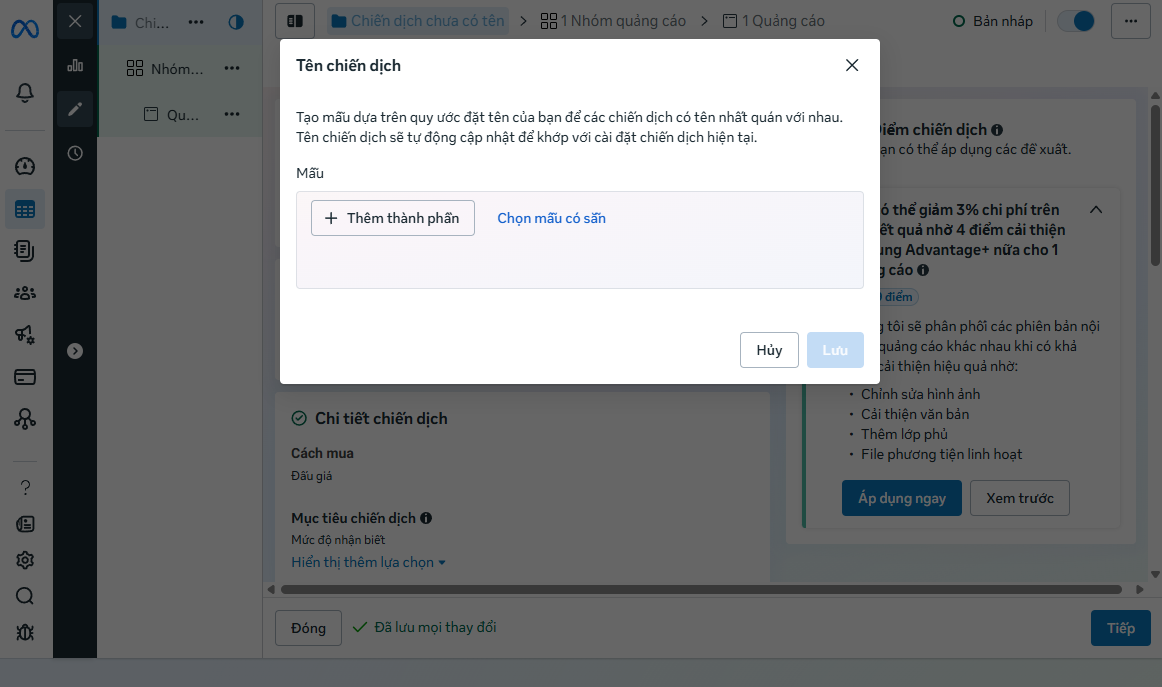
Việc đặt tên rõ ràng sẽ giúp bạn dễ phân biệt các chiến dịch khi chạy nhiều quảng cáo khác nhau. Nếu sau này bạn có nhiều chiến dịch theo từng mục tiêu, có thể đặt tên theo công thức:
Bước 5: Kiểm tra thông tin chiến dịch
Sau khi đặt tên, bạn sẽ thấy phần thiết lập chiến dịch gồm các thông tin chính. Ở phần Chi tiết chiến dịch, bạn cần kiểm tra lại như thông tin bên dưới:
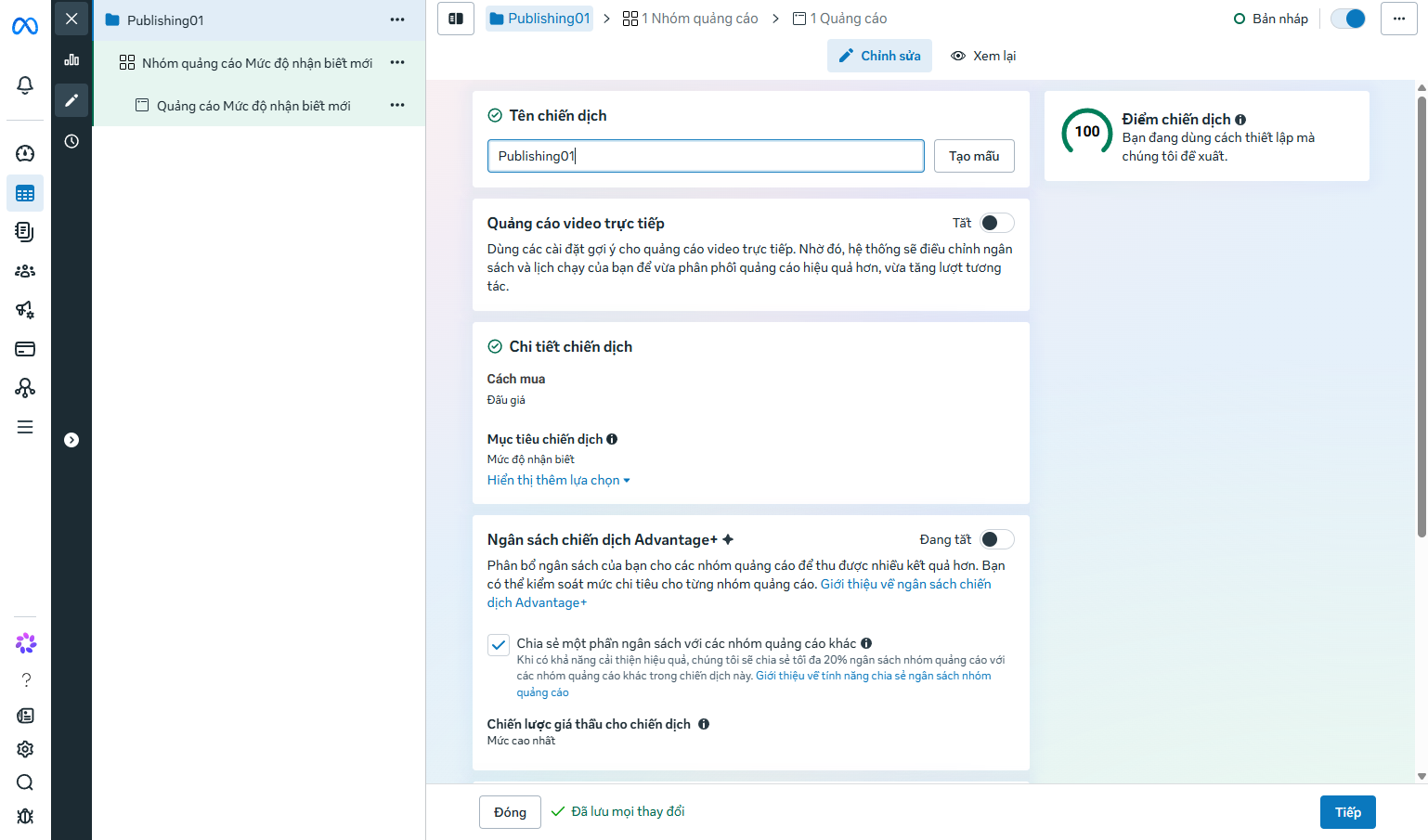
Nếu thông tin đã đúng, bạn có thể tiếp tục xuống phần ngân sách.Với tùy chọn Ngân sách chiến dịch Advantage+, Meta có thể tự động phân bổ ngân sách giữa các nhóm quảng cáo để tối ưu kết quả. Tuy nhiên, nếu bạn mới bắt đầu và muốn kiểm soát ngân sách rõ hơn ở từng nhóm quảng cáo, bạn có thể để tùy chọn này ở trạng thái tắt và thiết lập ngân sách tại cấp nhóm quảng cáo.
Bước 6: Thiết lập ngân sách cho chiến dịch
Ở phần Ngân sách, bạn sẽ thấy các lựa chọn liên quan đến chiến lược ngân sách và giá thầu.Trong ví dụ này, hệ thống đang chọn Ngân sách nhóm quảng cáo. Đây là cách phù hợp nếu bạn muốn tự đặt ngân sách riêng cho từng nhóm quảng cáo.
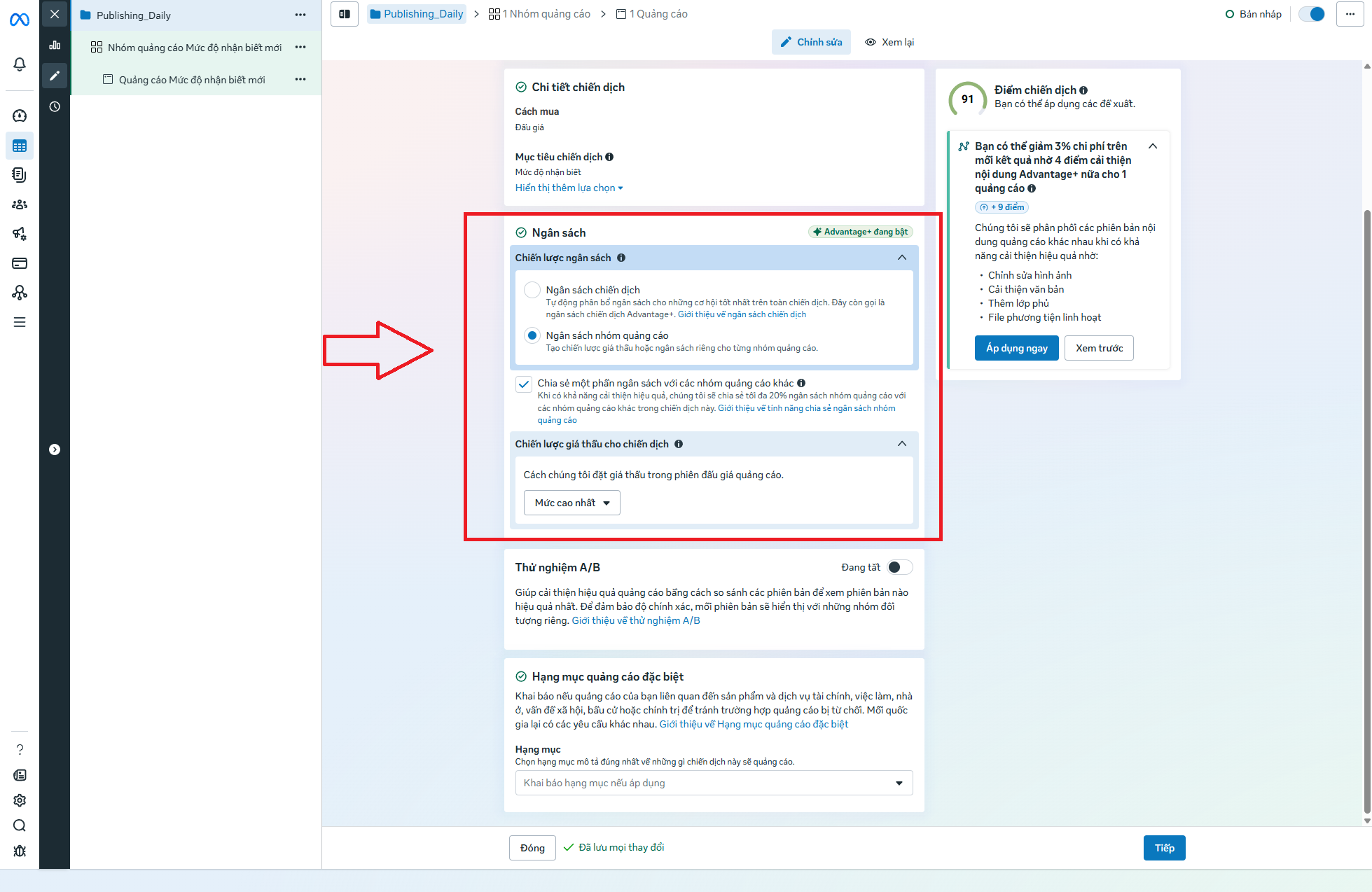
Ngoài ra, bạn có thể thấy phần Chiến lược giá thầu cho chiến dịch, ví dụ như Mức cao nhất. Với lựa chọn này, Meta sẽ cố gắng phân phối quảng cáo để đạt được nhiều kết quả nhất trong phạm vi ngân sách hiện có.Nếu bạn là người mới bắt đầu, có thể giữ các thiết lập mặc định của Meta ở phần này để tránh cấu hình quá phức tạp.
Bước 7: Kiểm tra thử nghiệm A/B và hạng mục quảng cáo đặc biệt
Tiếp theo, bạn sẽ thấy phần Thử nghiệm A/B và Hạng mục quảng cáo đặc biệt.Ở phần Hạng mục quảng cáo đặc biệt, Meta yêu cầu khai báo nếu quảng cáo liên quan đến các lĩnh vực như ảnh dưới đây:
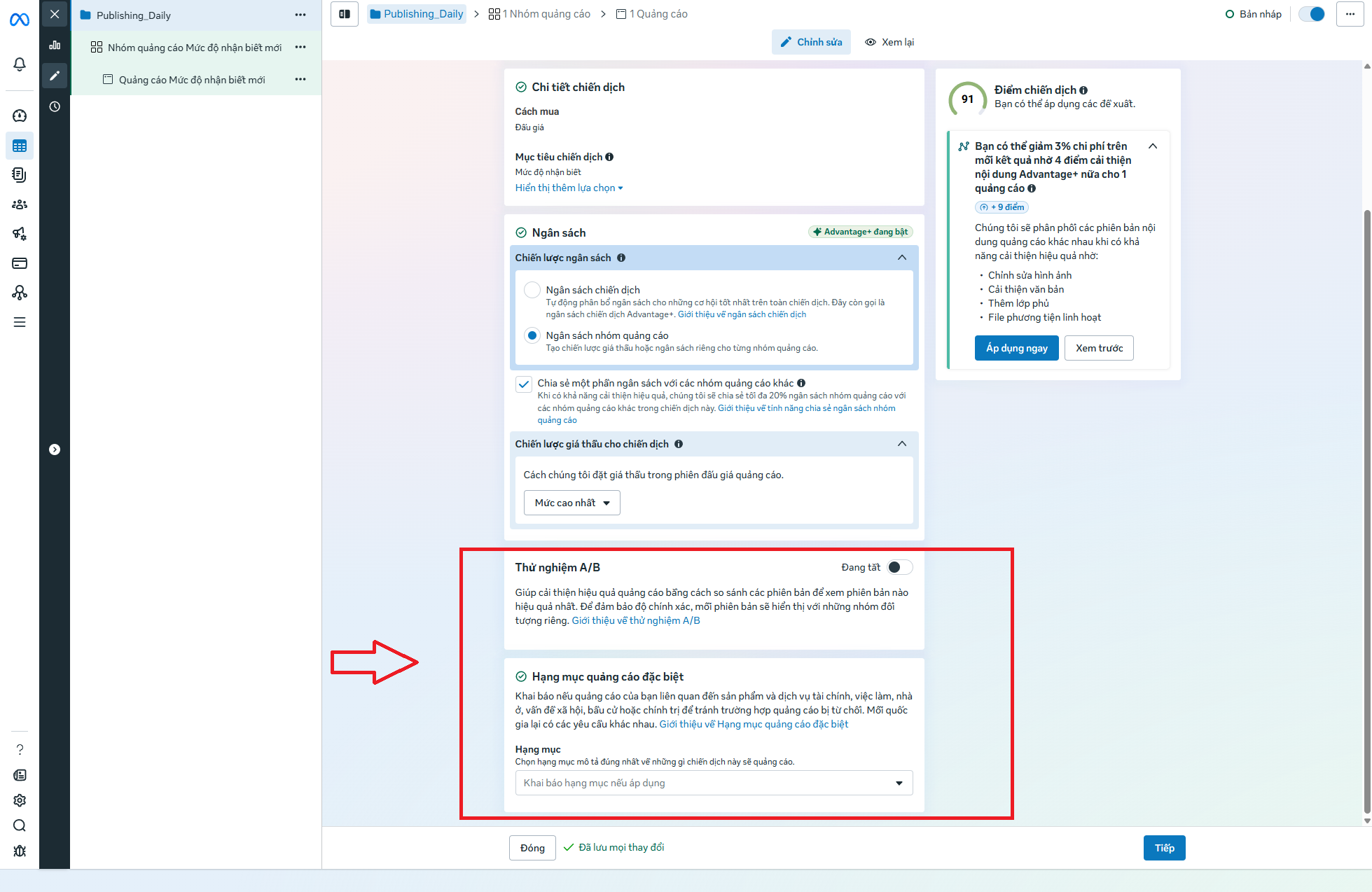
Nếu chiến dịch của bạn chỉ quảng bá website Publishing, bài viết, nội dung đọc hoặc cộng đồng người viết, bạn có thể không cần chọn hạng mục đặc biệt. Sau khi kiểm tra xong, nhấn Tiếp để chuyển sang cấp Nhóm quảng cáo.
👉 Nếu trong quá trình cài đặt bạn gặp khó khăn cần hỗ trợ cài đặt nhanh hoặc xử lý lỗi kỹ thuật? Hãy Inbox Fanpage chính thức của Young Monkeys để được hỗ trợ nhanh chóng nhé!


