
Chương 2: Hướng dẫn xây dựng nguồn dữ liệu RAG cho chatbot AI với EzyRAG và EzyVector
Back To Blogs Nguyễn Thị Thanh Tuyền - Chuyên viên Marketing
Sau khi chatbot AI đã được tích hợp vào website, bước tiếp theo là giúp chatbot hiểu và sử dụng đúng dữ liệu của doanh nghiệp. Với EzyPlatform, chúng ta có thể sử dụng EzyRAG kết hợp EzyVector để xây dựng nguồn dữ liệu phục vụ tìm kiếm theo ngữ nghĩa trước khi AI tạo câu trả lời.
Trong bài này, chúng ta sẽ tập trung vào phần nền tảng: cài EzyRAG và EzyVector, cấu hình Embedding, kết nối cơ sở dữ liệu vector và tạo bộ sưu tập vector. Đây là bước chuẩn bị để sau đó đưa dữ liệu website vào RAG và cho chatbot sử dụng.
Bước 1: Cài đặt EzyRAG
Trước tiên, đăng nhập vào EzyPlatform Admin, mở Plugins Web → Thêm module. Tìm từ khóa EzyRAG → Chọn Thêm để cài plugin.
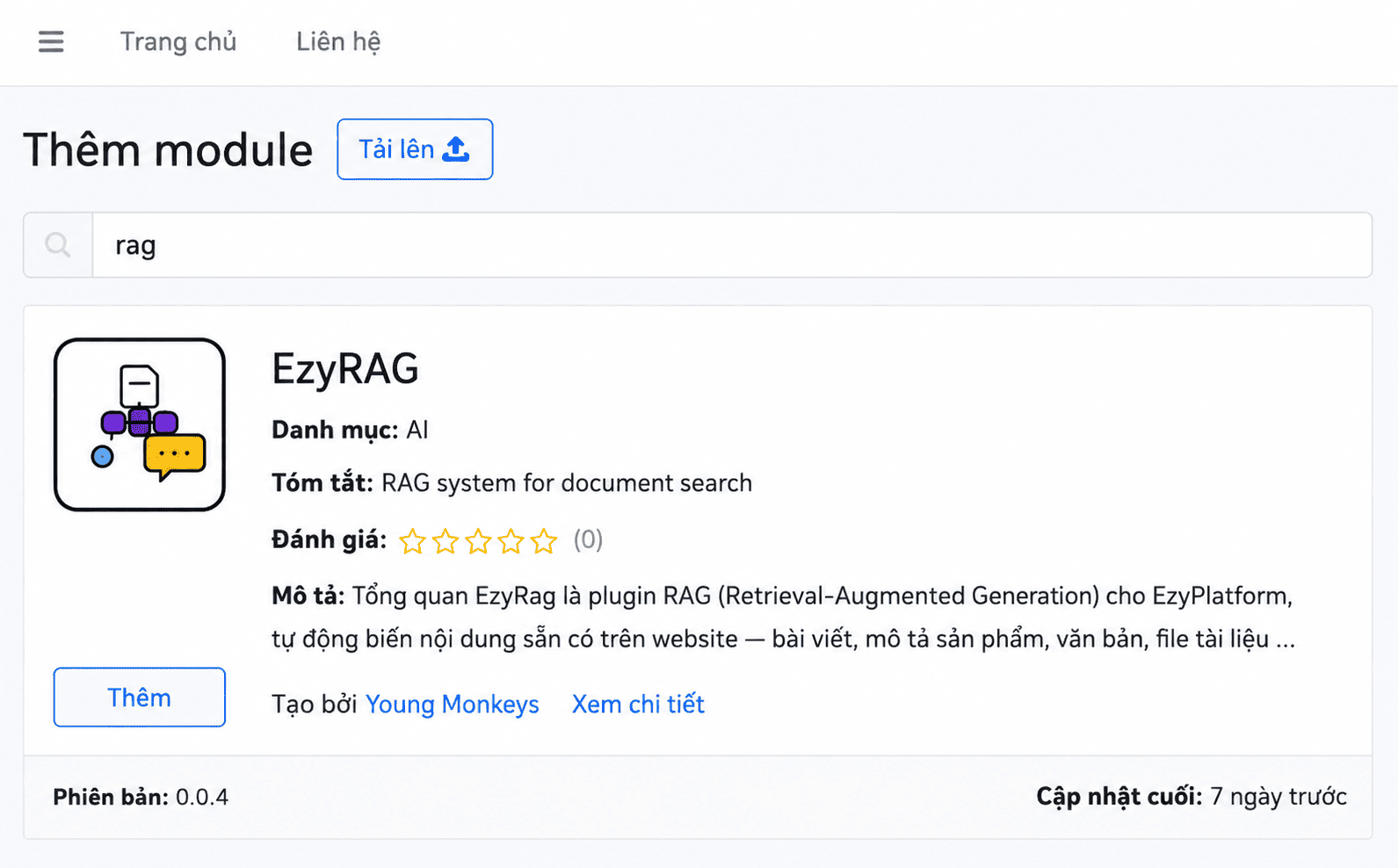
EzyRAG là plugin đảm nhiệm phần RAG, giúp chúng ta quản lý các đoạn dữ liệu và kết nối chúng với dịch vụ Embedding cũng như cơ sở dữ liệu vector.
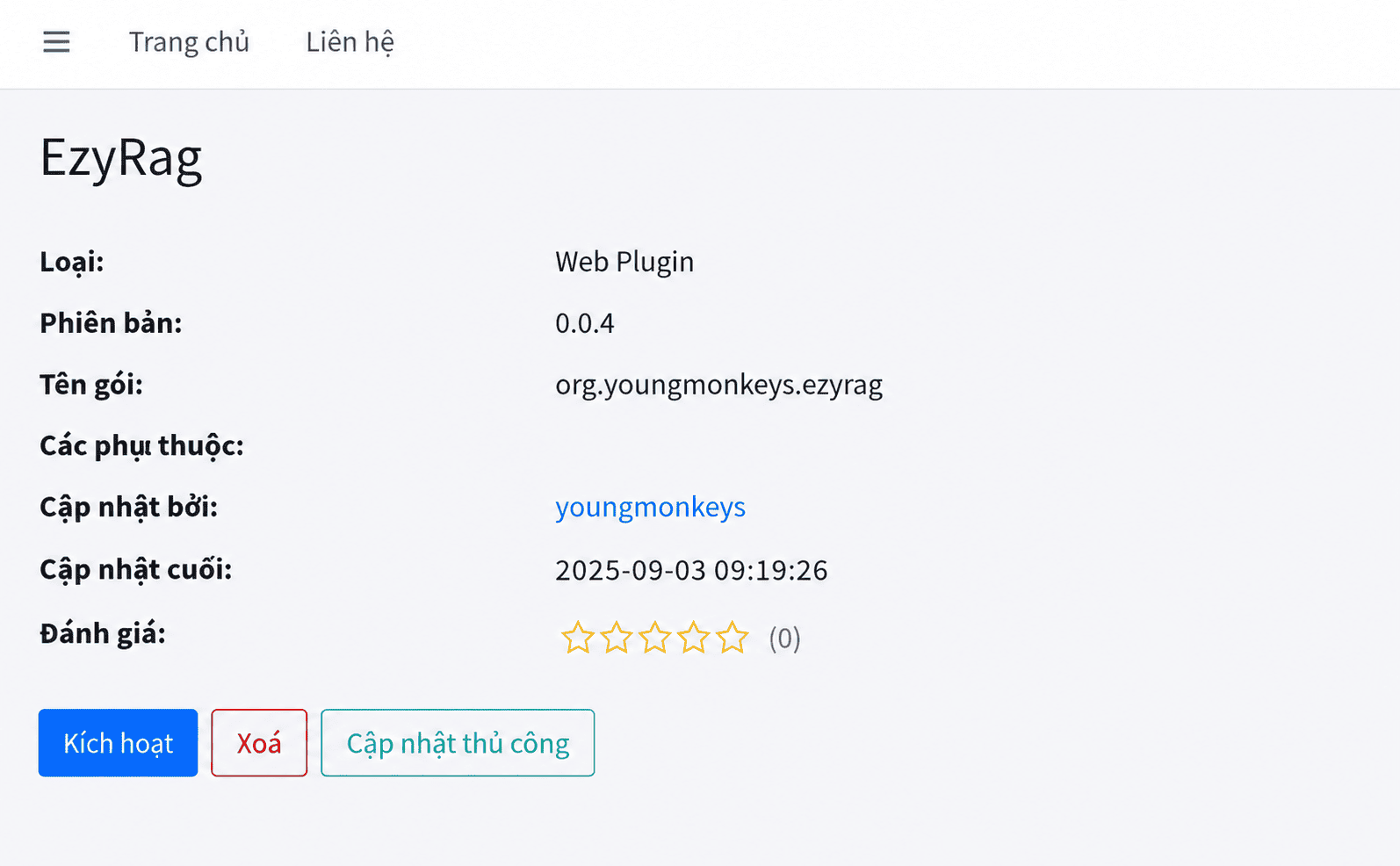
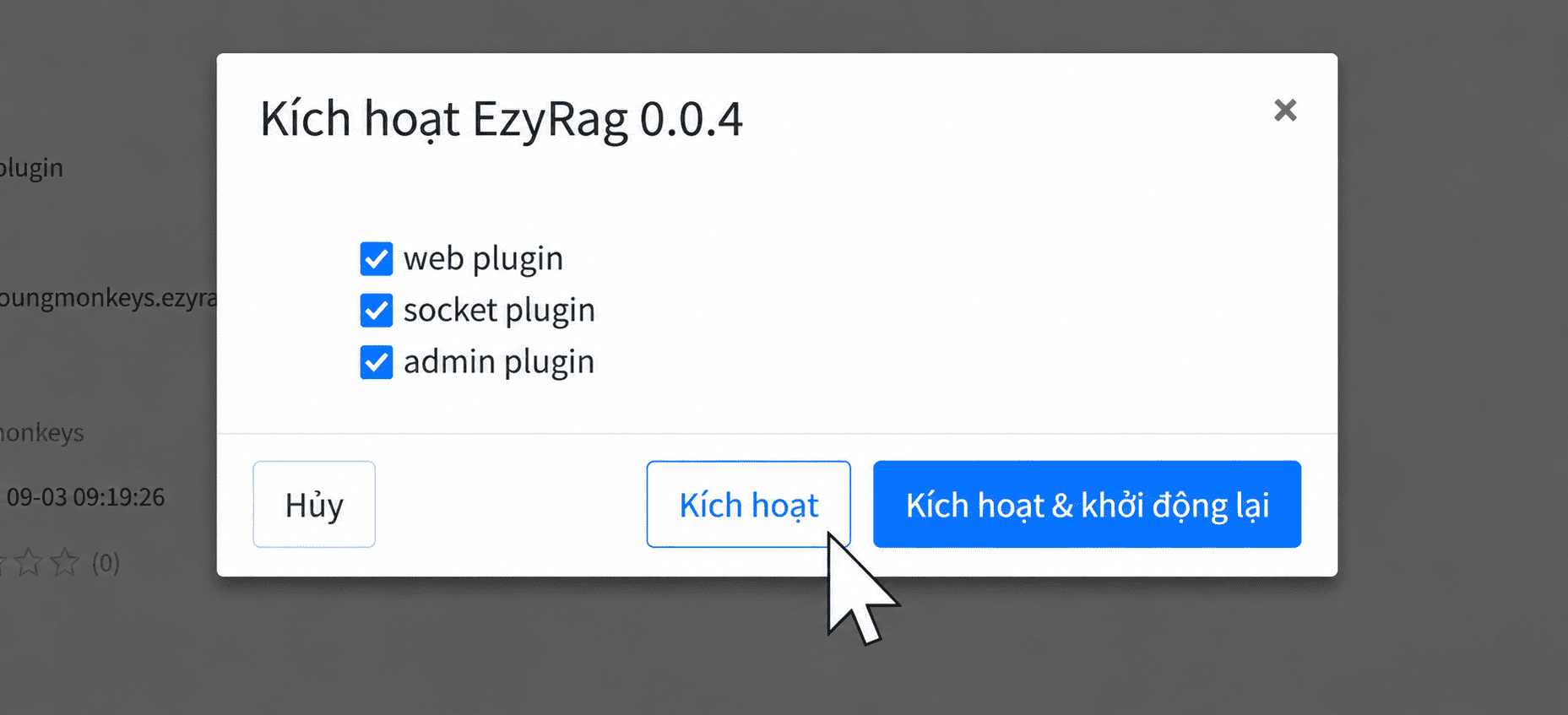
Sau khi cài đặt thành công, mở EzyRAG và chọn Kích hoạt. Trong cửa sổ kích hoạt, giữ các thành phần cần thiết được chọn và nhấn Kích hoạt. Sau khi hoàn tất, menu EzyRAG sẽ xuất hiện trong khu vực quản trị.
Bước 2: Cài đặt EzyVector
EzyRAG cần một nơi để lưu và tìm kiếm các vector được tạo ra từ dữ liệu. Trong hướng dẫn này, chúng ta sử dụng EzyVector. Quay lại Plugins → Web → Thêm module.
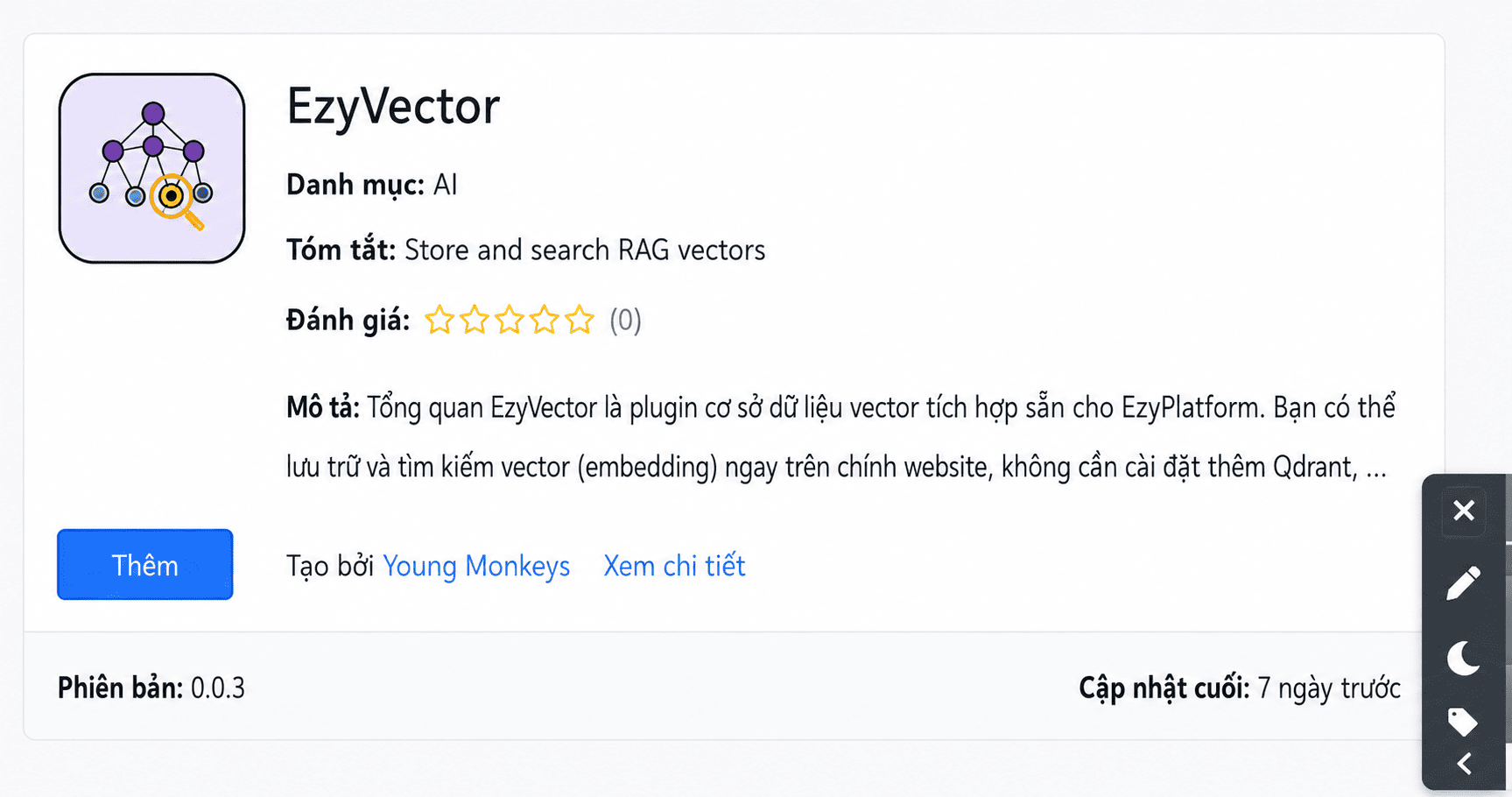
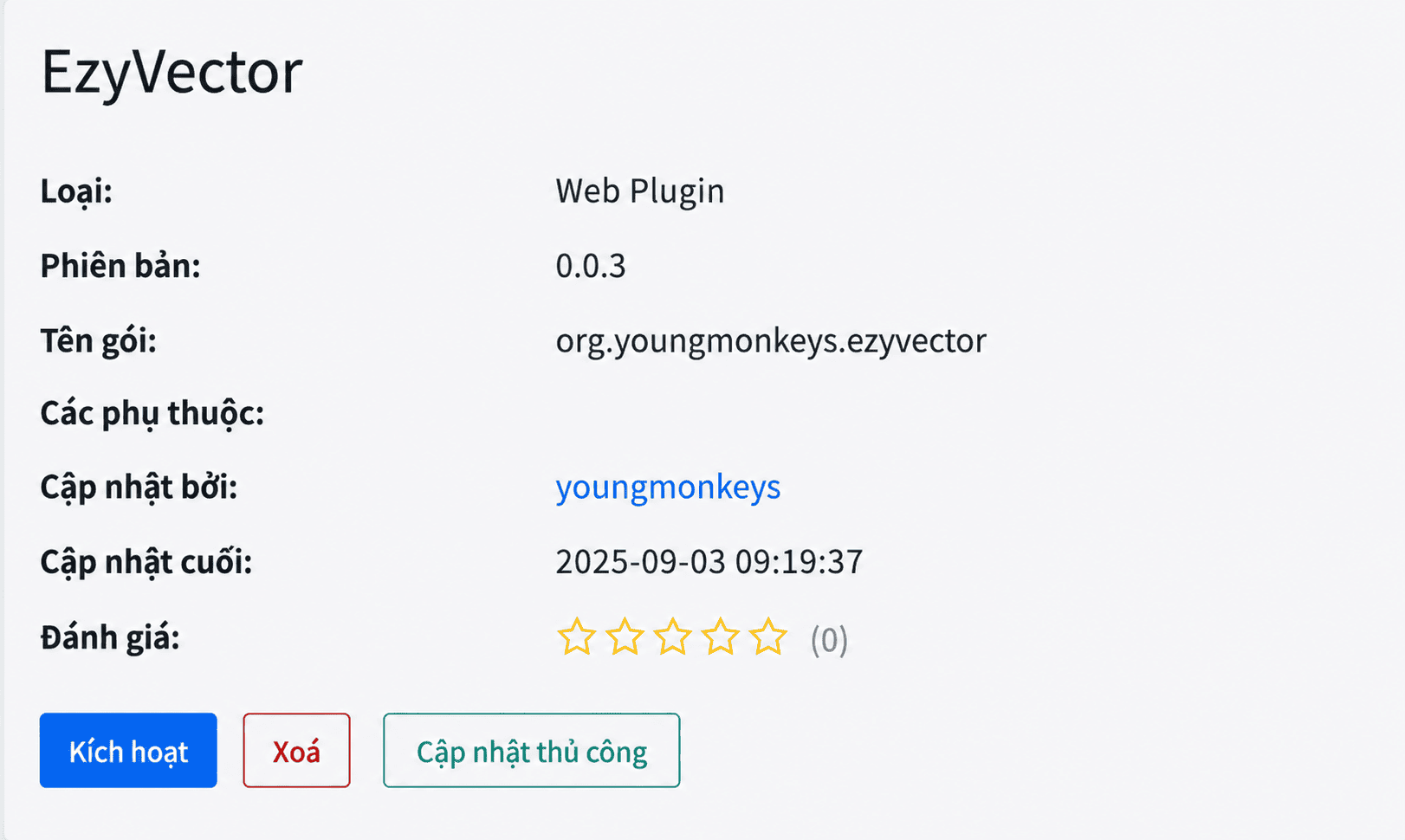
Tìm EzyVector → Chọn Thêm, sau đó mở plugin vừa cài và nhấn Kích hoạt.
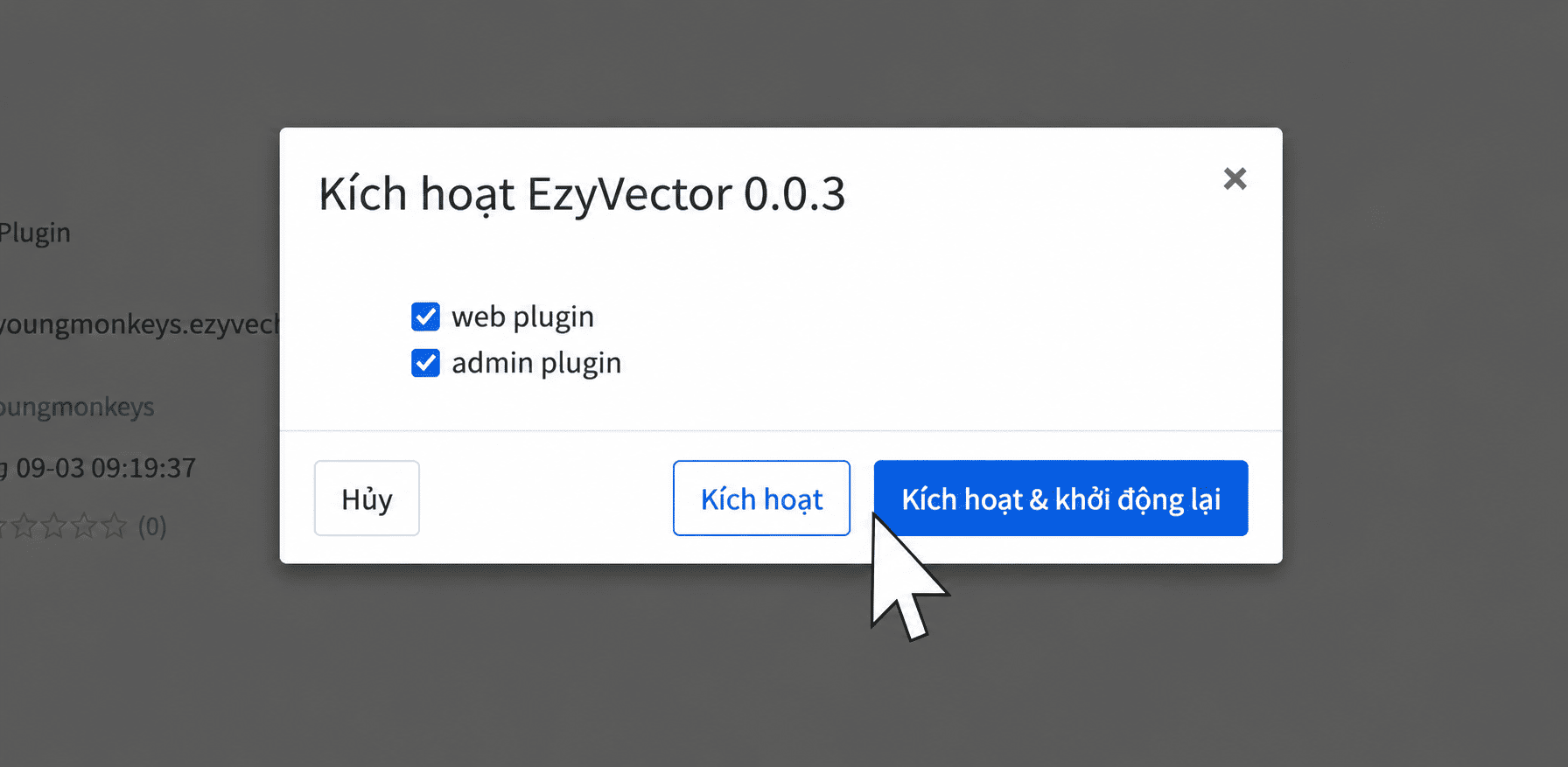
Tại cửa sổ kích hoạt, chọn các thành phần cần thiết rồi hoàn tất quá trình kích hoạt. Sau khi thành công, trên thanh menu quản trị sẽ xuất hiện EzyVector và EzyRAG.
Bước 3: Tạo API Key cho EzyVector
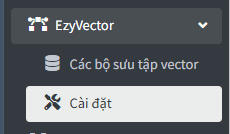
Tiếp theo, vào EzyVector → Cài đặt.
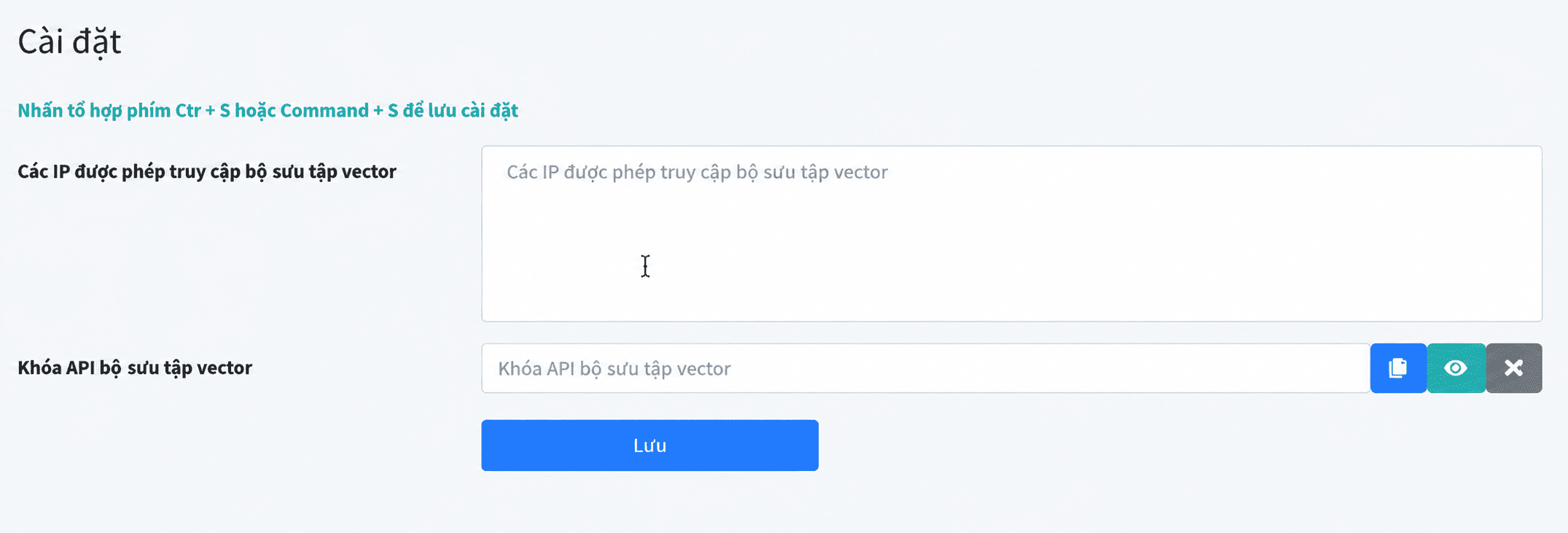
Tại đây có hai cấu hình quan trọng:
- Các IP được phép truy cập bộ sưu tập vector.
- Khóa API bộ sưu tập vector.
API Key được sử dụng để xác thực khi EzyRAG kết nối tới EzyVector.
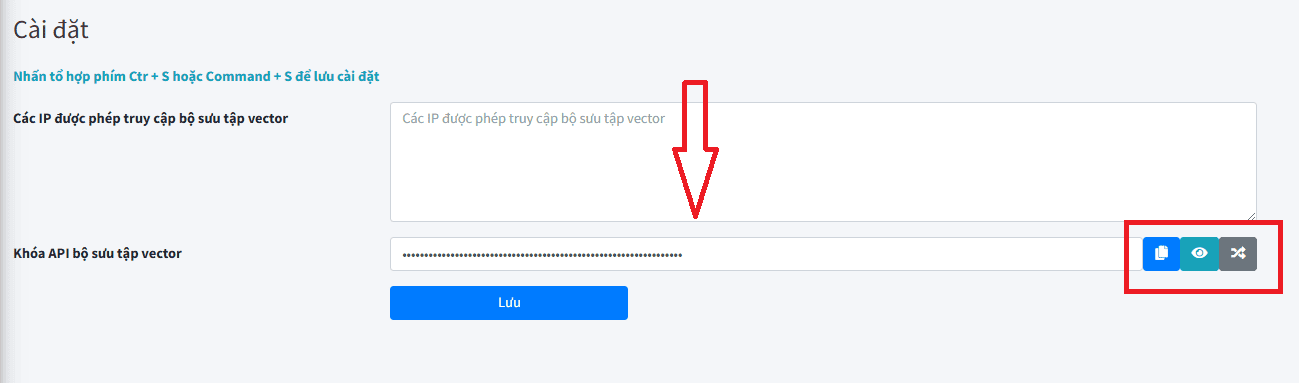
Nếu hệ thống chưa có khóa, sử dụng chức năng tạo khóa tại trường Khóa API bộ sưu tập vector. Sau đó sao chép và lưu lại khóa để sử dụng ở bước cấu hình EzyRAG.
Lưu ý: API Key là thông tin bảo mật. Không đưa khóa vào mã JavaScript phía trình duyệt, repository công khai hoặc nội dung bài viết.
Nếu hệ thống yêu cầu giới hạn IP, hãy cấu hình đúng IP của máy chủ được phép truy cập EzyVector. Sau đó nhấn Lưu.
Bước 4: Kiểm tra dịch vụ Embedding của EzyRAG
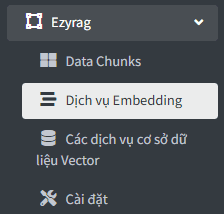
Bây giờ mở EzyRAG → Dịch vụ Embedding. Trong danh sách, hệ thống đang có dịch vụ OPENAI. Mở dịch vụ này để kiểm tra cấu hình.
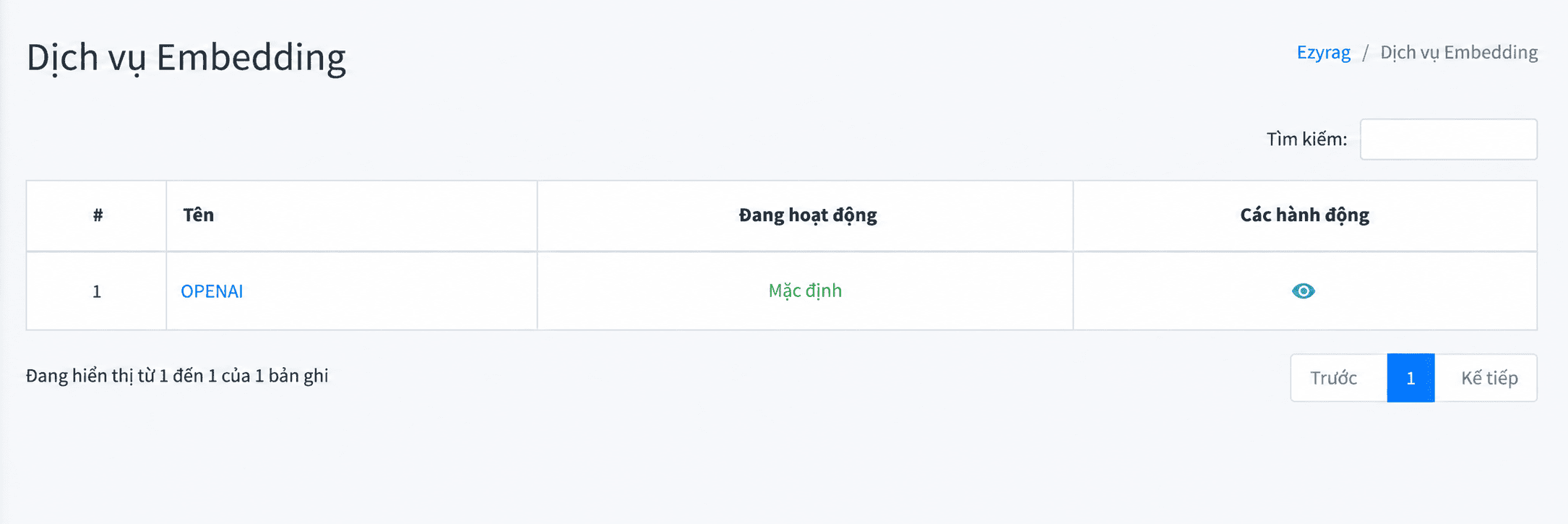
Embedding có nhiệm vụ chuyển nội dung văn bản thành vector số. Ví dụ: "Ezyvora cung cấp giải pháp xây dựng website cho doanh nghiệp" sẽ được Embedding Model chuyển thành một vector để EzyVector có thể lưu trữ và tìm kiếm dựa trên mức độ tương đồng về ý nghĩa.
Bước 5: Cấu hình OpenAI Embedding
Trong trang Chi tiết dịch vụ Embedding, cấu hình:
- Mô hình Embedding OpenAI:
text-embedding-3-small - OpenAI API Key: nhập API Key tương ứng.
Nếu hệ thống đã có API Key và bạn không muốn thay đổi, có thể giữ nguyên theo hướng dẫn hiển thị trên giao diện. Sau khi kiểm tra xong, nhấn Lưu.
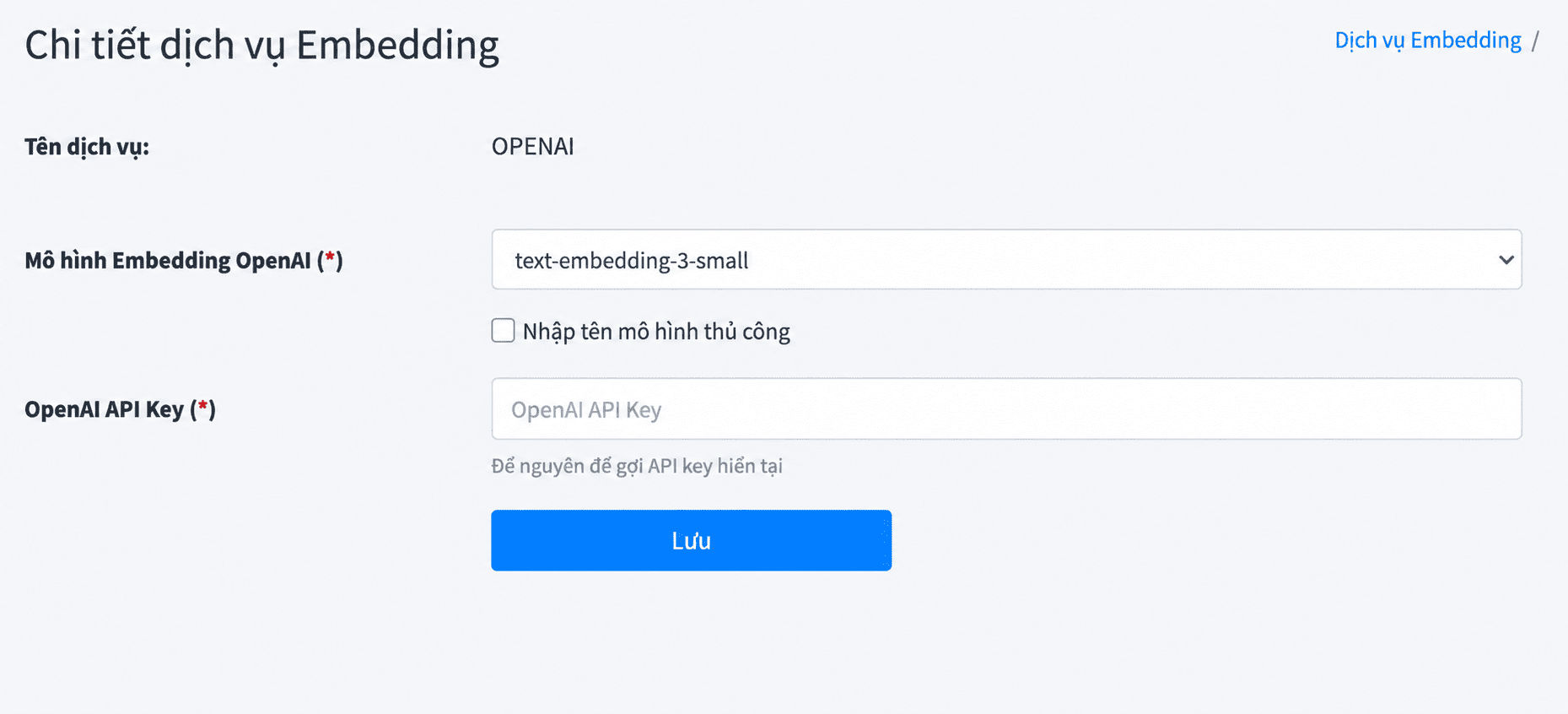
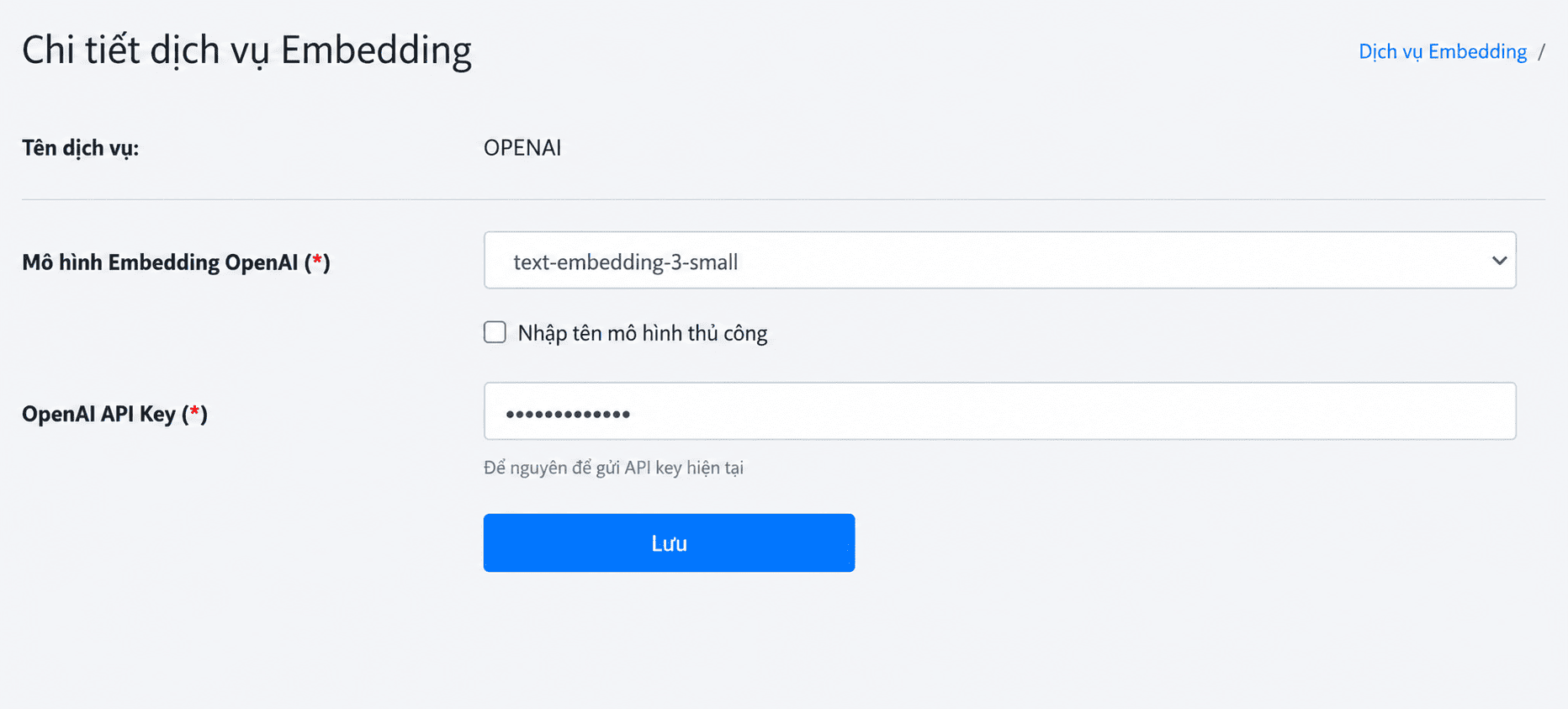
Lưu ý: Kích thước vector của model phải tương thích với bộ sưu tập vector mà chúng ta tạo sau đó. Không nên tùy ý thay đổi model sau khi dữ liệu đã được embedding và lưu vào collection.
Bước 6: Mở cấu hình cơ sở dữ liệu Vector
Sau khi Embedding đã sẵn sàng, chúng ta cần cho EzyRAG biết vector sẽ được lưu ở đâu. Truy cập EzyRAG → Các dịch vụ cơ sở dữ liệu Vector.
Danh sách hiện có thể bao gồm:
- EZYVECTOR
- QDRANT
Trong hướng dẫn này, chúng ta sử dụng EZYVECTOR, vì vậy hãy mở dịch vụ này.
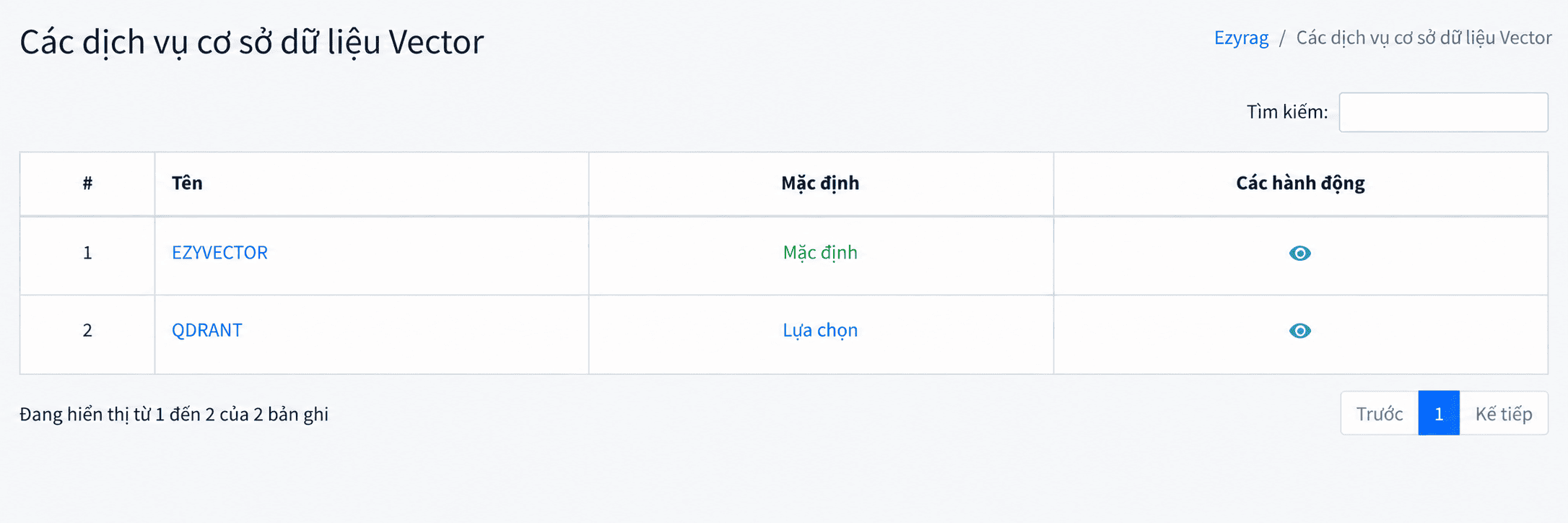
Bước 7: Kết nối EzyRAG với EzyVector
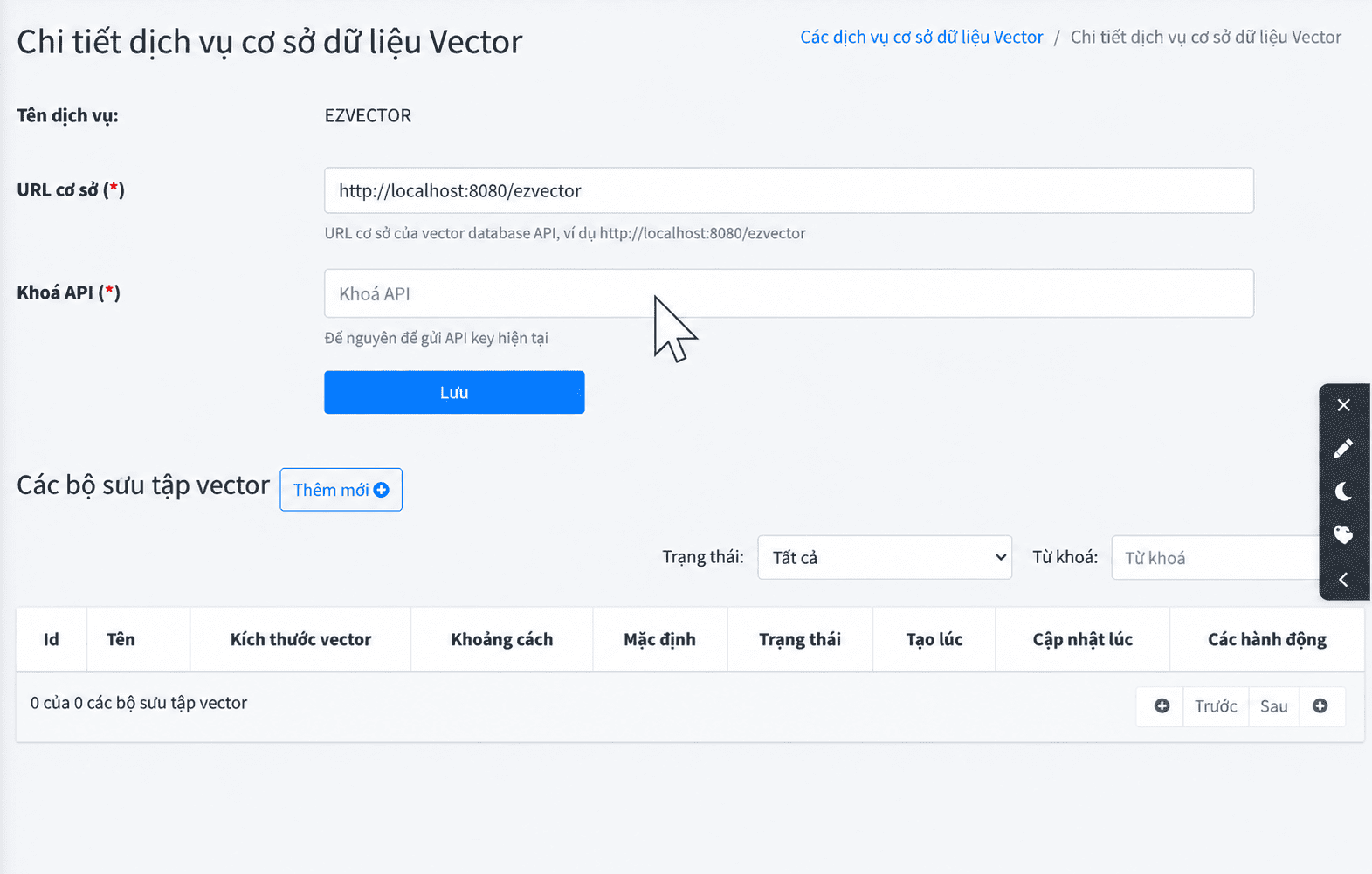
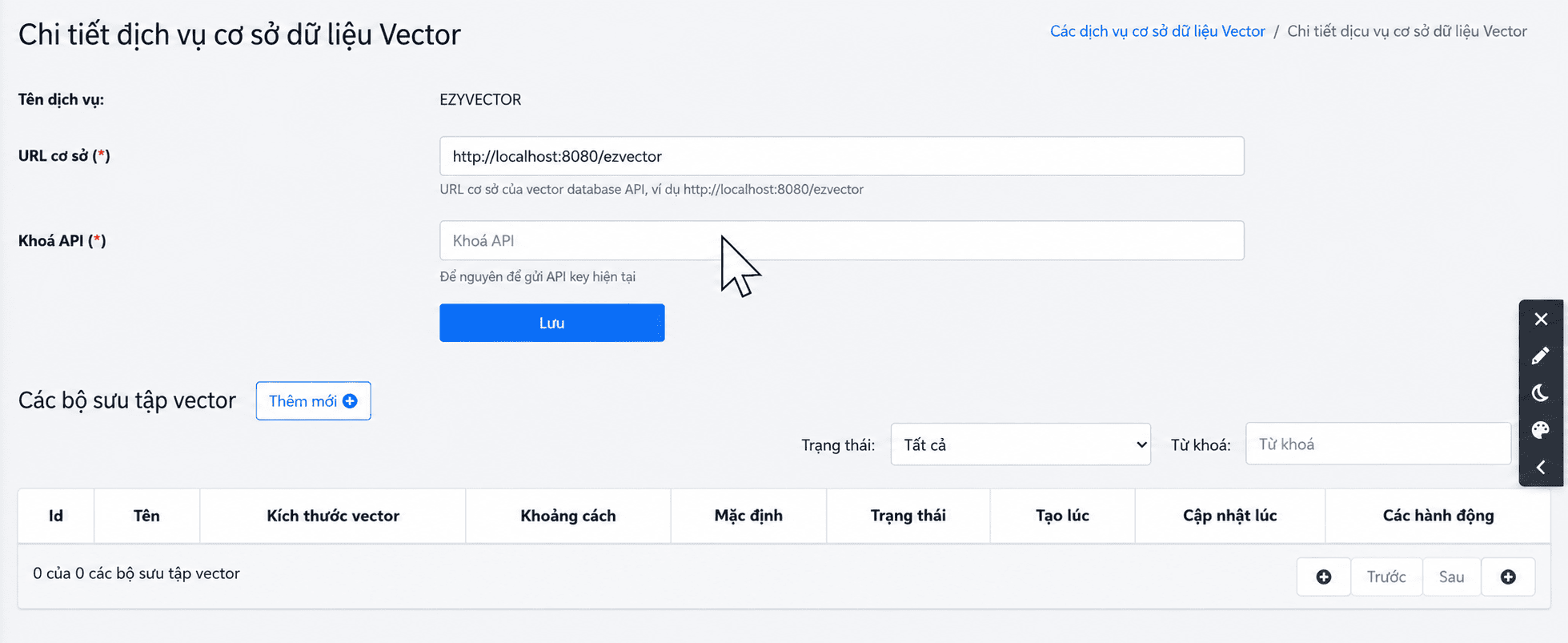
Trong Chi tiết dịch vụ cơ sở dữ liệu Vector, cấu hình hai thông tin quan trọng:
- URL cơ sở: địa chỉ EzyVector mà EzyRAG sẽ kết nối tới. Ví dụ theo hệ thống trong ảnh:
https://fashion.ezyplatform.com/ezyvector. Địa chỉ thực tế cần sử dụng phải tương ứng với server EzyPlatform của bạn. - Khóa API: nhập API Key của bộ sưu tập vector đã tạo ở Bước 3.
Sau đó nhấn Lưu.
Như vậy luồng kết nối hiện tại là:
- EzyRAG
- →
- EzyVector API
- →
- Vector Database
EzyRAG có thể sử dụng dịch vụ này để quản lý dữ liệu vector thay vì tự lưu trữ vector trực tiếp.
Bước 8: Tạo bộ sưu tập vector cho website Ezyvora
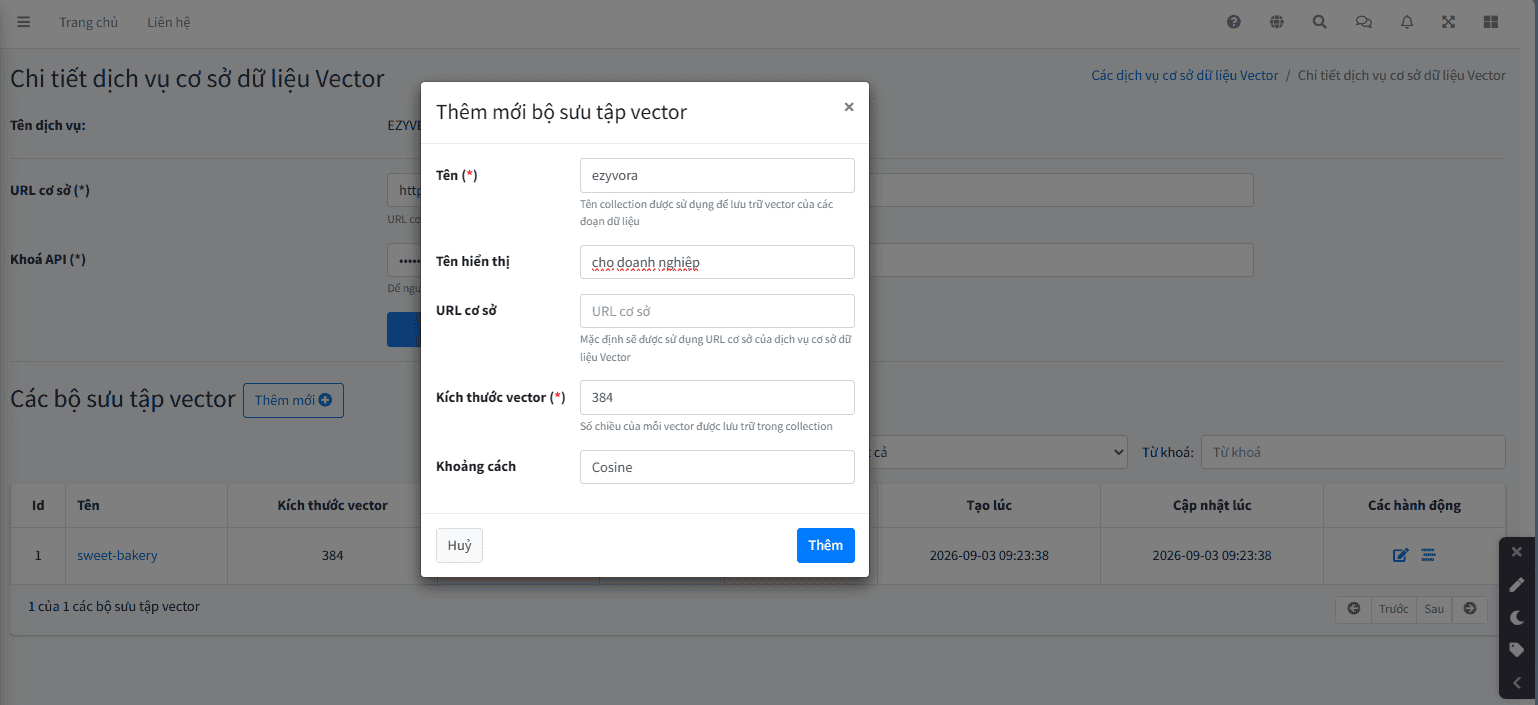
Sau khi kết nối EzyRAG với EzyVector thành công, tại phần Các bộ sưu tập vector, chọn Thêm mới. Cửa sổ Thêm mới bộ sưu tập vector sẽ xuất hiện. Đây là nơi tạo collection riêng để lưu vector của dữ liệu website Ezyvora.
Điền các thông tin cần thiết:
| Trường | Giá trị |
|---|---|
| Tên | ezyvora |
| Tên hiển thị | Tên doanh nghiệp hoặc tên giúp bạn dễ nhận biết collection. |
| URL cơ sở | Có thể để trống nếu muốn sử dụng URL mặc định của dịch vụ cơ sở dữ liệu Vector. |
| Kích thước vector | Nhập kích thước phù hợp với dịch vụ Embedding đang sử dụng. |
| Khoảng cách | Cosine |
Sau đó nhấn Thêm để tạo collection. Sau khi tạo thành công, chúng ta sẽ có collection ezyvora. Đây sẽ là nơi lưu các vector được tạo từ nội dung dành cho chatbot Ezyvora.
Bước 9: Mở Data Chunks trên EzyRAG
Sau khi có collection, chuyển sang EzyRAG → Data Chunks. Đây là khu vực dùng để đưa dữ liệu nguồn vào hệ thống RAG.
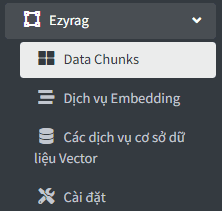
Như vậy, những Data Chunk được tạo ở bước tiếp theo sẽ sử dụng collection ezyvora mà chúng ta vừa chuẩn bị.
Bước 10: Thêm dữ liệu của website vào Data Chunks
Tiếp theo, chọn loại dữ liệu tại Source Type → Văn bản. Sau đó nhập Tiêu đề và Nội dung mà chatbot cần biết, ví dụ như giao diện dưới đây:
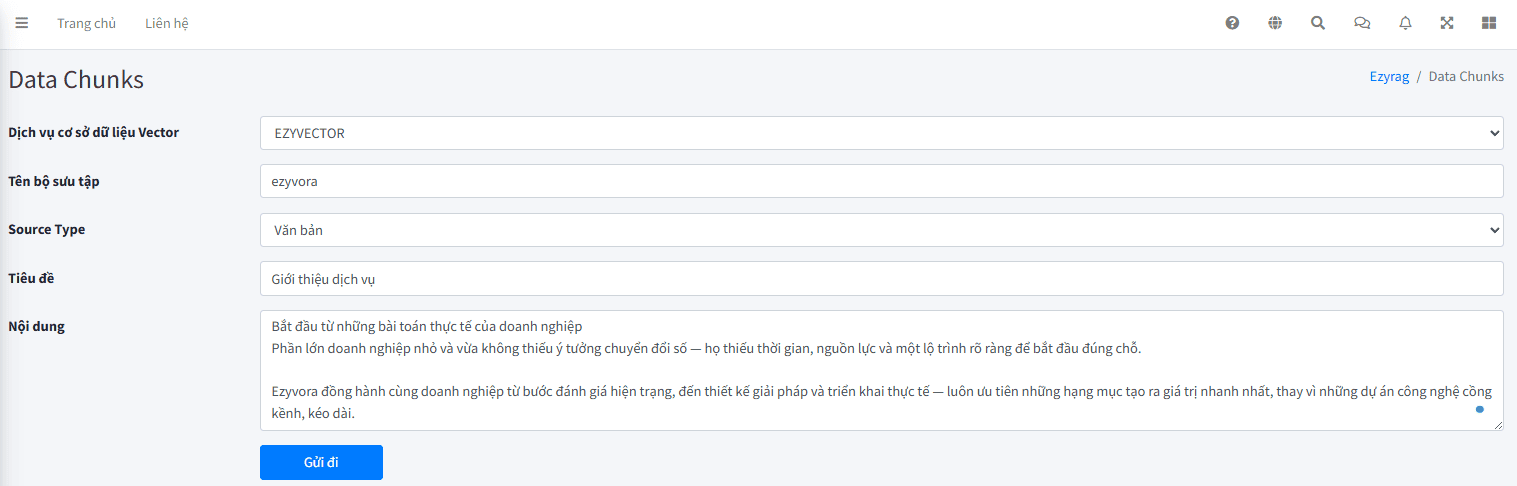
Sau khi kiểm tra nội dung, nhấn Gửi đi. EzyRAG sẽ xử lý dữ liệu và đưa chunk vào hệ thống.
Bước 11: Kiểm tra Data Chunk đã được tạo
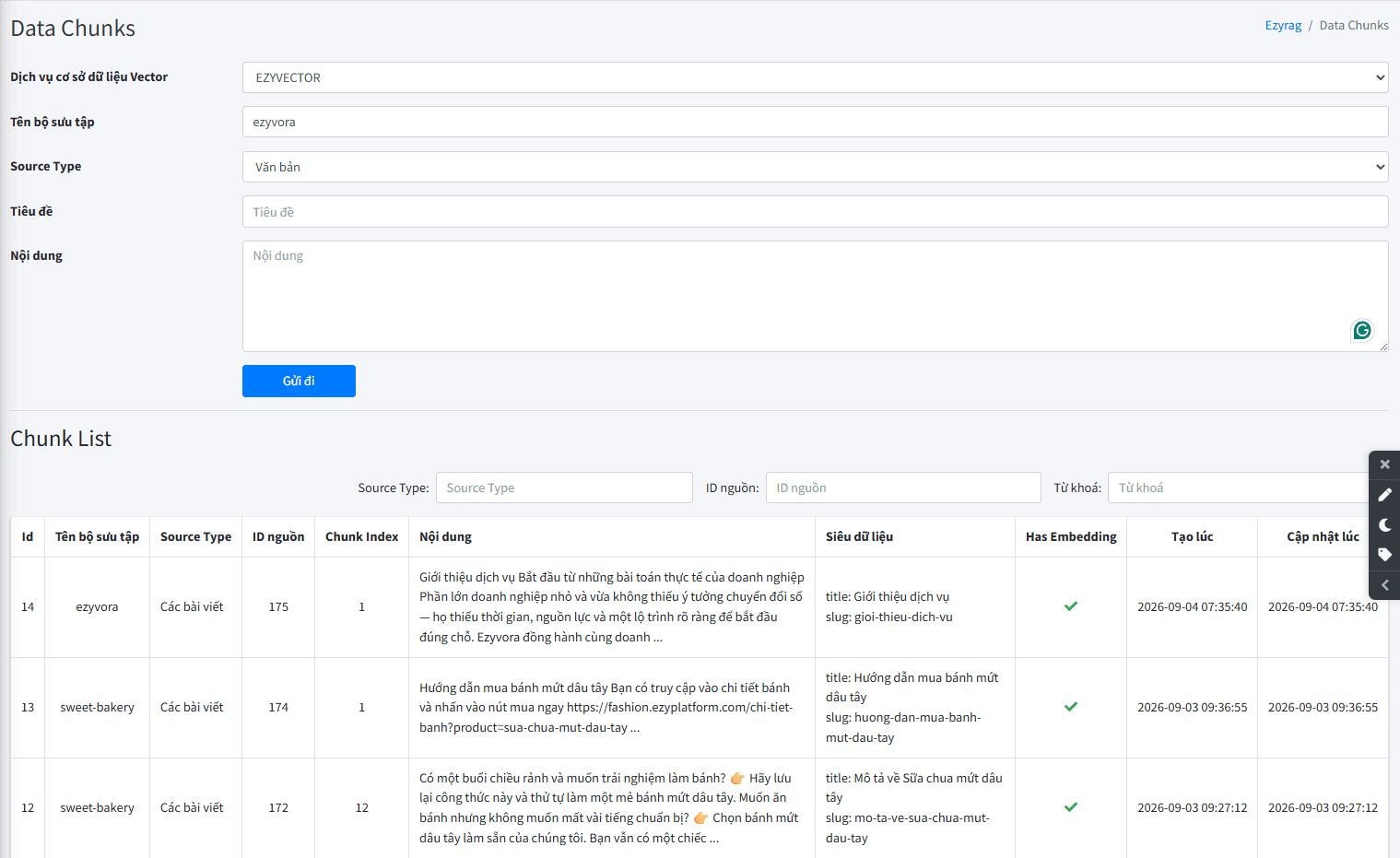
Sau khi gửi dữ liệu, kéo xuống phần Chunk List. Bản ghi vừa tạo sẽ xuất hiện trong danh sách như trong ảnh bên dưới đây.
Kết luận
Đến đây, chúng ta đã hoàn thành phần nền tảng để EzyRAG làm việc với dữ liệu của website: tạo collection trên EzyVector, nhập Data Chunk và kiểm tra embedding. Khi các nội dung quan trọng của Ezyvora đã được đưa vào collection, chúng ta có thể tiếp tục kết nối nguồn dữ liệu này với chatbot để AI tìm đúng thông tin trước khi trả lời khách hàng.


