
Việc thu hút traffic chỉ là bước đầu. Điều quan trọng hơn là bạn cần hiểu rõ khách hàng đang làm gì sau khi họ truy cập website: họ xem sản phẩm nào, có thêm vào giỏ hay không, và có thực sự mua hàng hay không.Nếu không có công cụ đo lường, bạn sẽ không biết quảng cáo của mình đang hiệu quả hay đang “đốt tiền” một cách lãng phí. Đây chính là lý do TikTok Pixel trở thành một phần không thể thiếu khi chạy quảng cáo TikTok.Thông qua TikTok Pixel, bạn có thể theo dõi toàn bộ hành vi người dùng trên website, từ đó tối ưu chiến dịch quảng cáo, xây dựng tệp khách hàng tiềm năng và cải thiện tỷ lệ chuyển đổi một cách rõ rệt.
Trong bài viết này, bạn sẽ được hướng dẫn chi tiết từng bước từ cách tạo TikTok Pixel, gắn vào website cho đến cách kiểm tra và thiết lập các sự kiện quan trọng, giúp bạn dễ dàng triển khai ngay cả khi không có nhiều kiến thức kỹ thuật.
Cách tạo TikTok Pixel
Bước 1: Truy cập Trình quản lý sự kiện TikTok
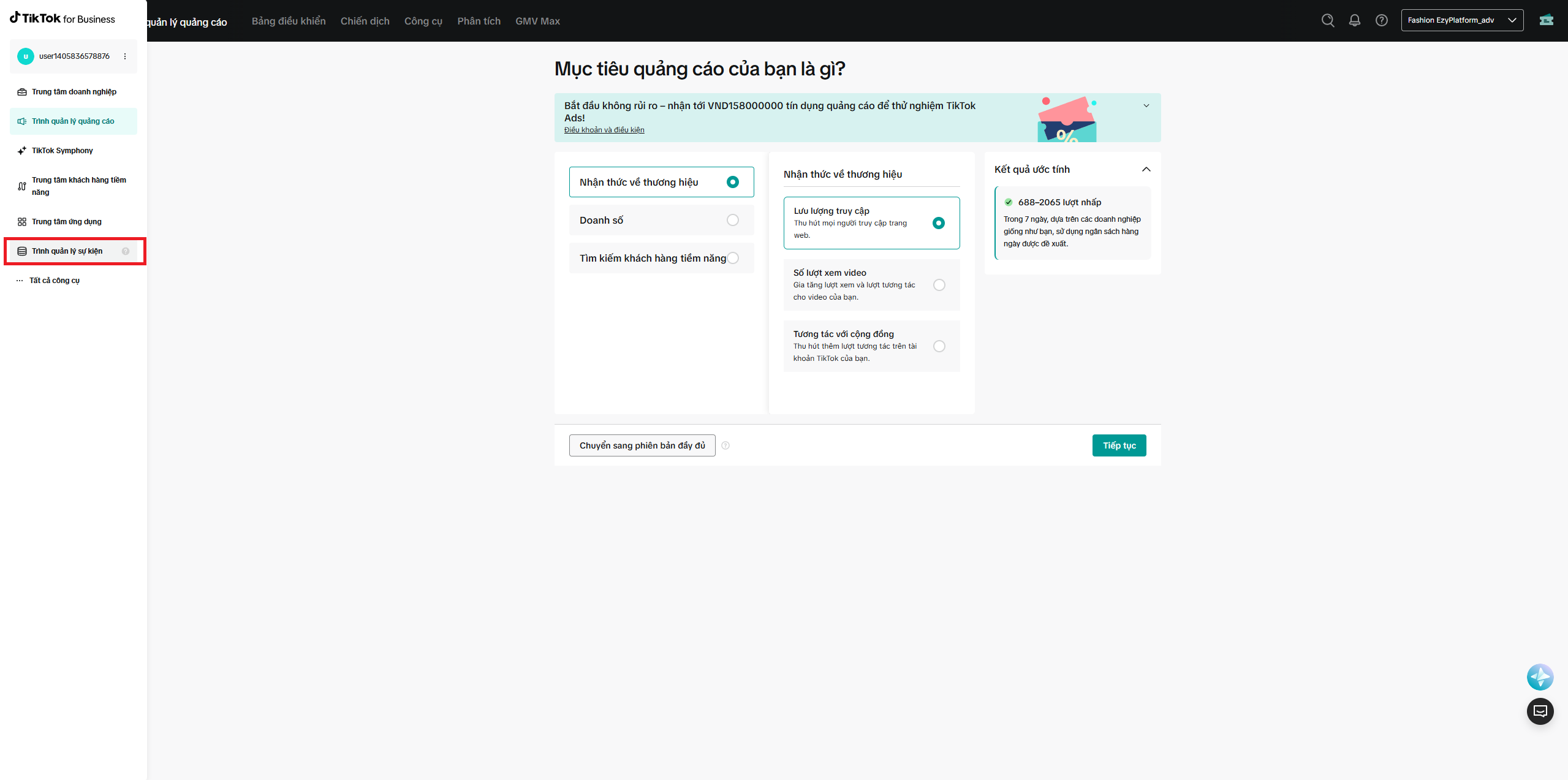
Thực hiện:
- Vào TikTok Ads Manager → Menu bên trái chọn: Trình quản lý sự kiện → Nhấn nút: Kết nối nguồn dữ liệu
Bước 2: Chọn nguồn dữ liệu Website
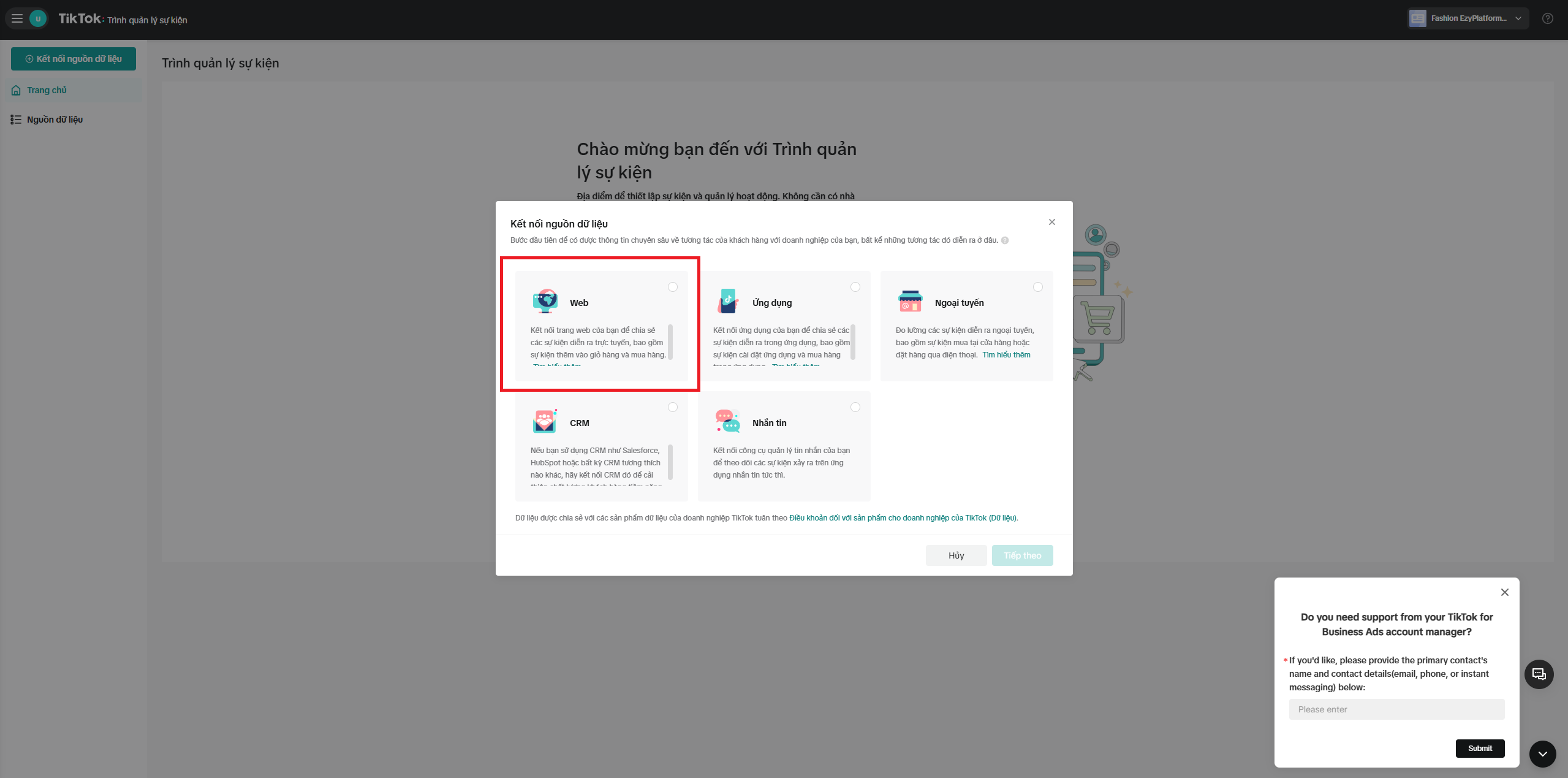
Tại đây bạn sẽ thấy các lựa chọn:
- Web (website)
- Ứng dụng
- CRM
- Ngoại tuyến
👉 Bạn chọn: Web
Bước 3: Nhập website thời trang của bạn
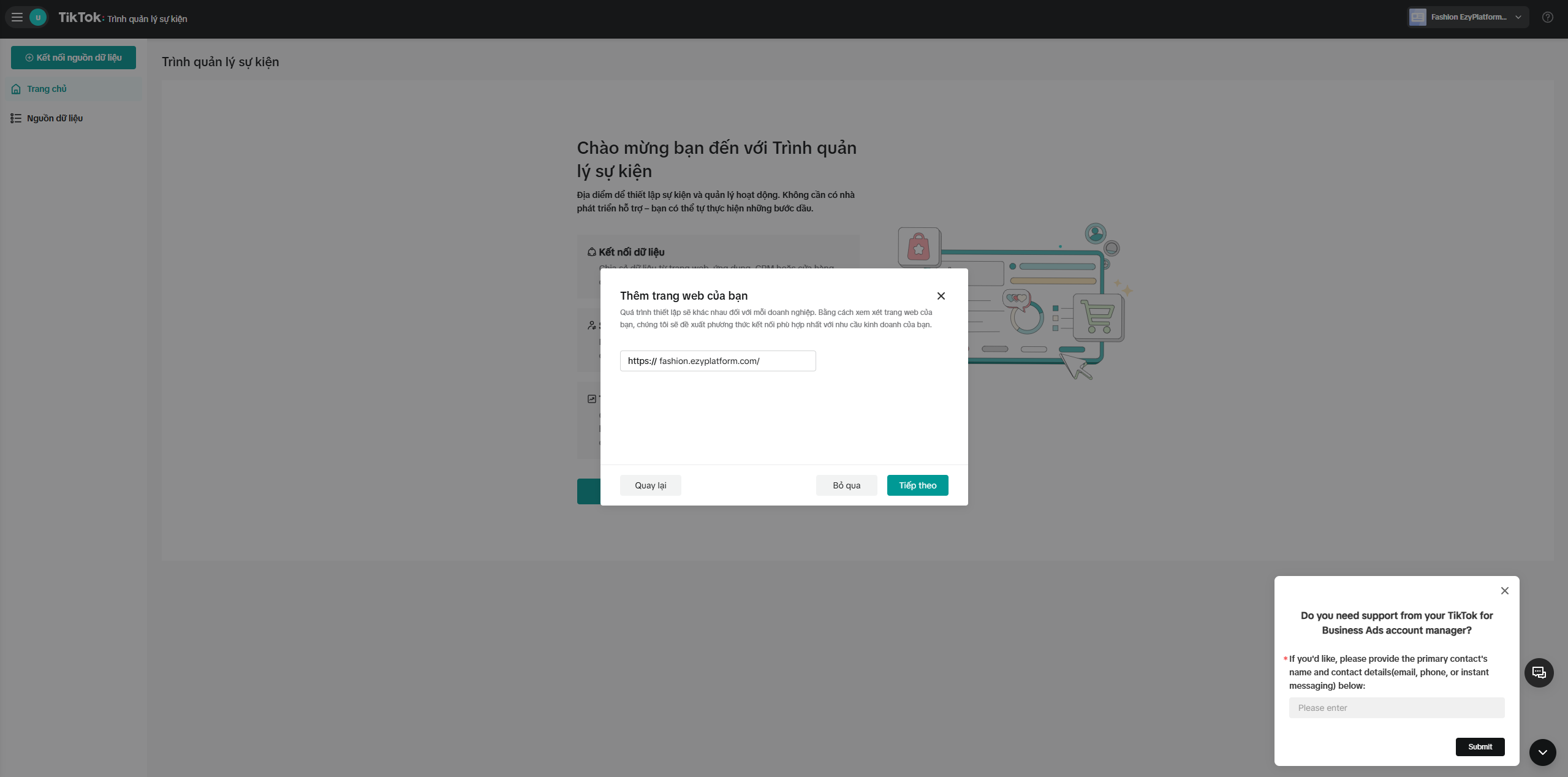
- Nhập URL website của bạn
👉 Ví dụ: https://fashion.ezyplatform.com/
- Nhấn Tiếp theo
Bước 4: Chọn phương thức kết nối Pixel
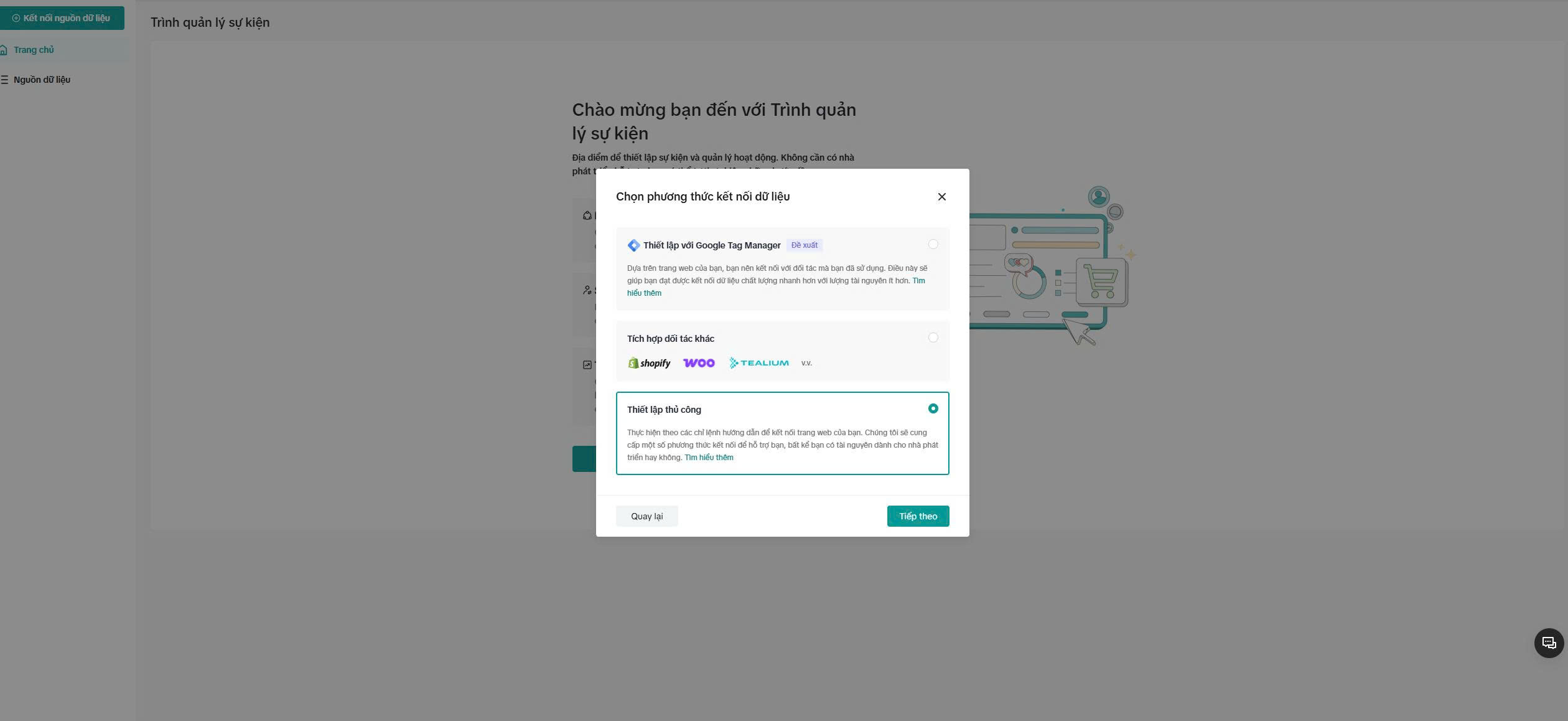
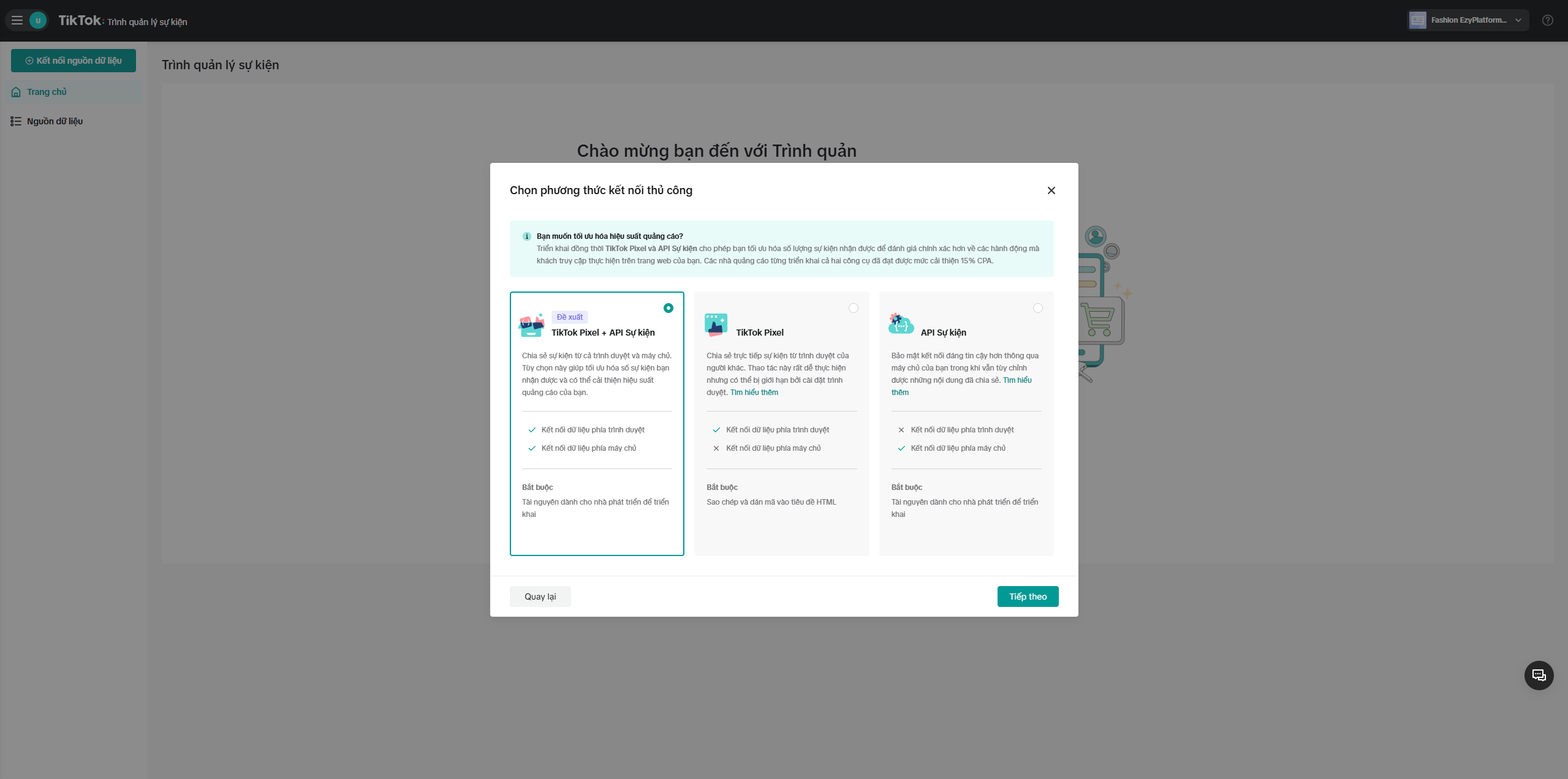
Sau khi nhập website, TikTok sẽ hiển thị cửa sổ:
👉 “Chọn phương thức kết nối dữ liệu” → bạn chọn Thiết lập thủ công (Manual)
Sau đó, TikTok sẽ cho bạn 3 lựa chọn:
- TikTok Pixel + API Sự kiện (Đề xuất) ✅
- TikTok Pixel
- API Sự kiện
👉 Bạn nên chọn:
✔️ TikTok Pixel + API Sự kiện (đề xuất) → Nhấn Tiếp theo
Bước 5:Tạo TikTok Pixel
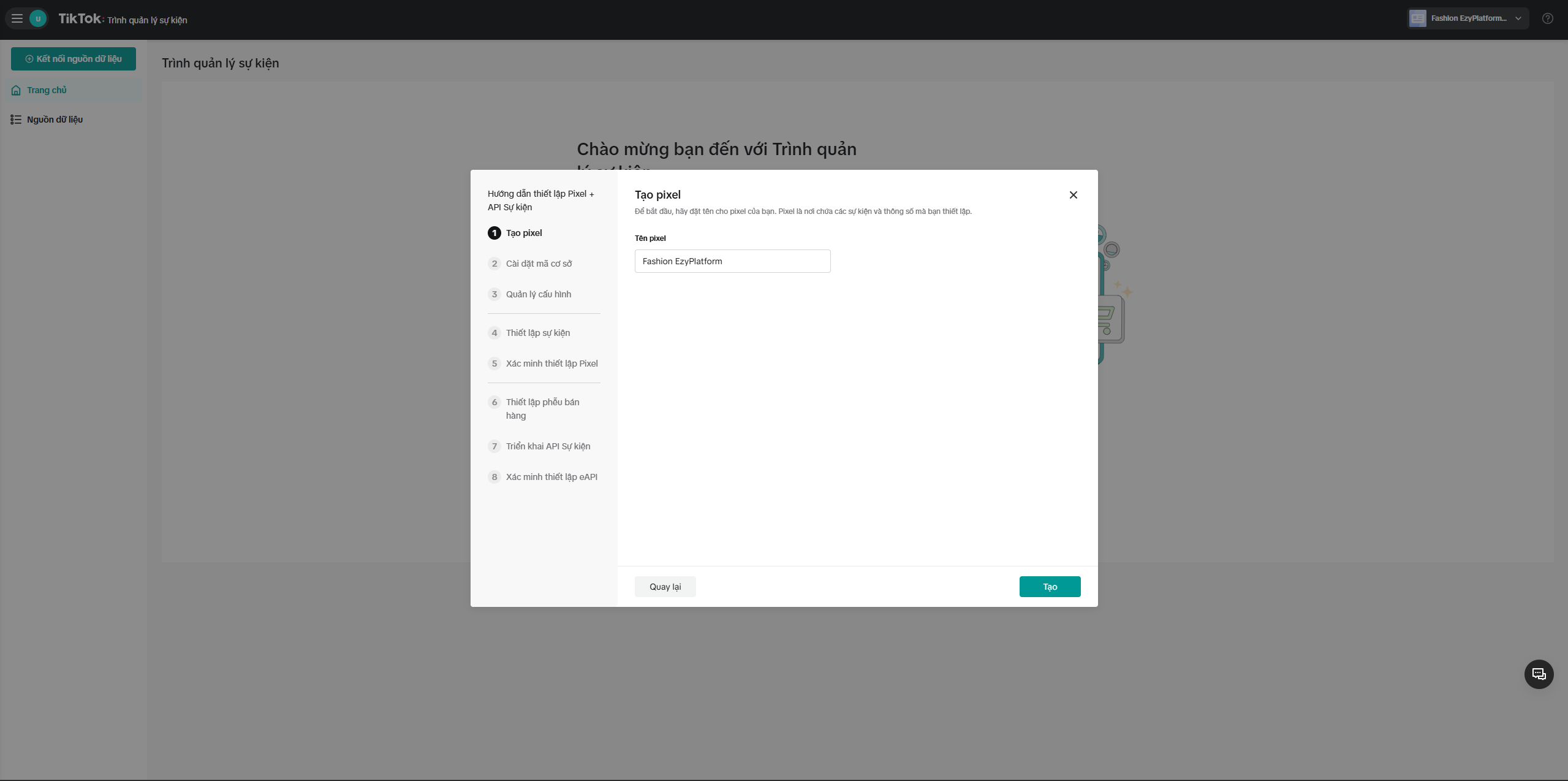
Ở màn hình Tạo pixel, bạn nhập tên Pixel.
- Ví dụ trong ảnh: "Fashion EzyPlatform"
- Sau khi nhập tên, bấm Tạo.
👉 Đến đây TikTok sẽ khởi tạo Pixel cho website của bạn.
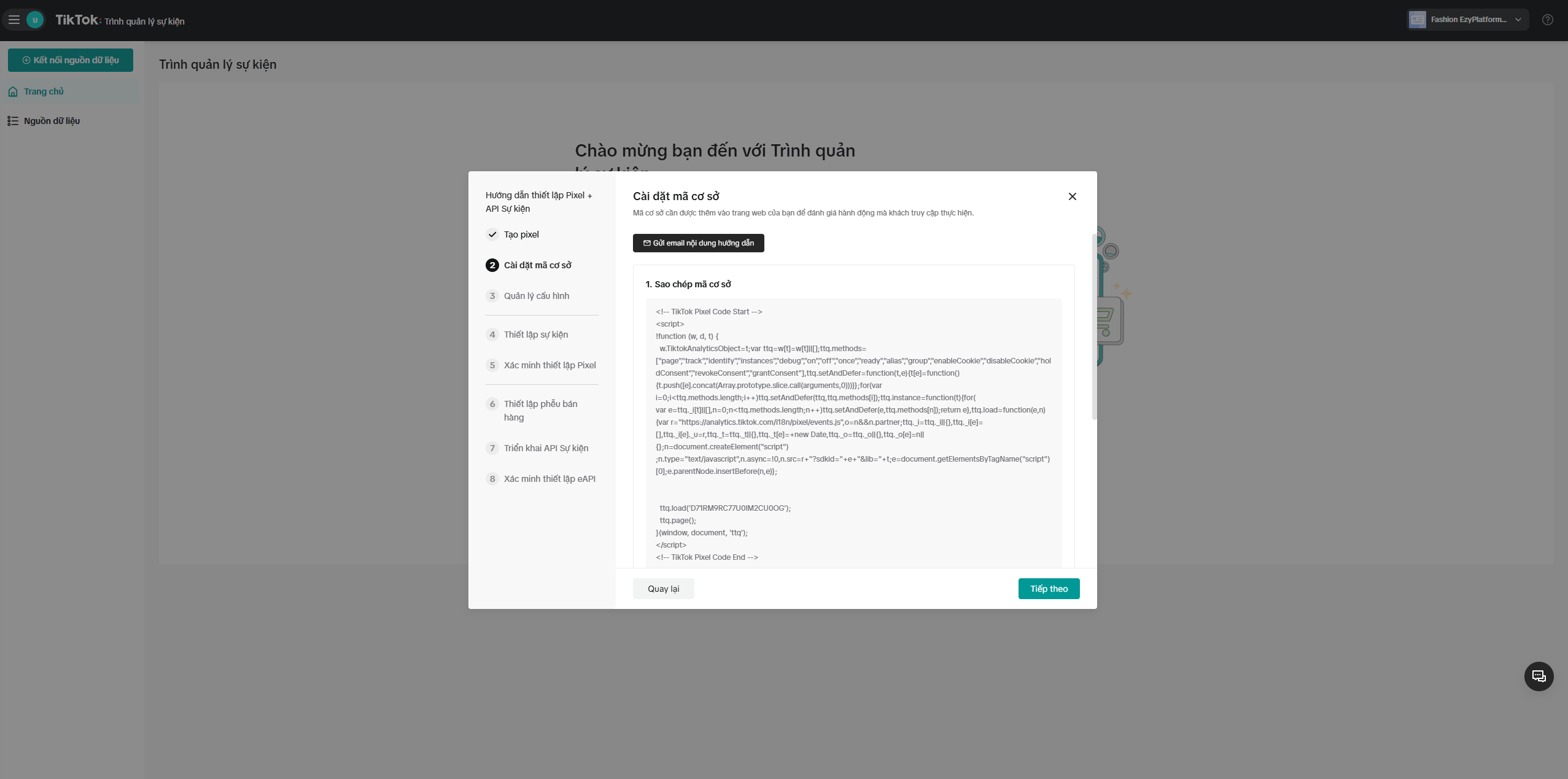
Bước 6: Sao chép mã cơ sở Pixel
Sau khi Pixel được tạo, TikTok chuyển sang bước Cài đặt mã cơ sở.Tại đây hệ thống sẽ cung cấp cho bạn:
- đoạn mã TikTok Pixel đầy đủ
- Pixel ID tương ứng
👉Bạn cần sao chép toàn bộ đoạn code này, không chỉ lấy riêng Pixel ID hay một dòng lệnh ngắn.Đây là đoạn mã nền để website có thể gửi dữ liệu hành vi người dùng về TikTok.
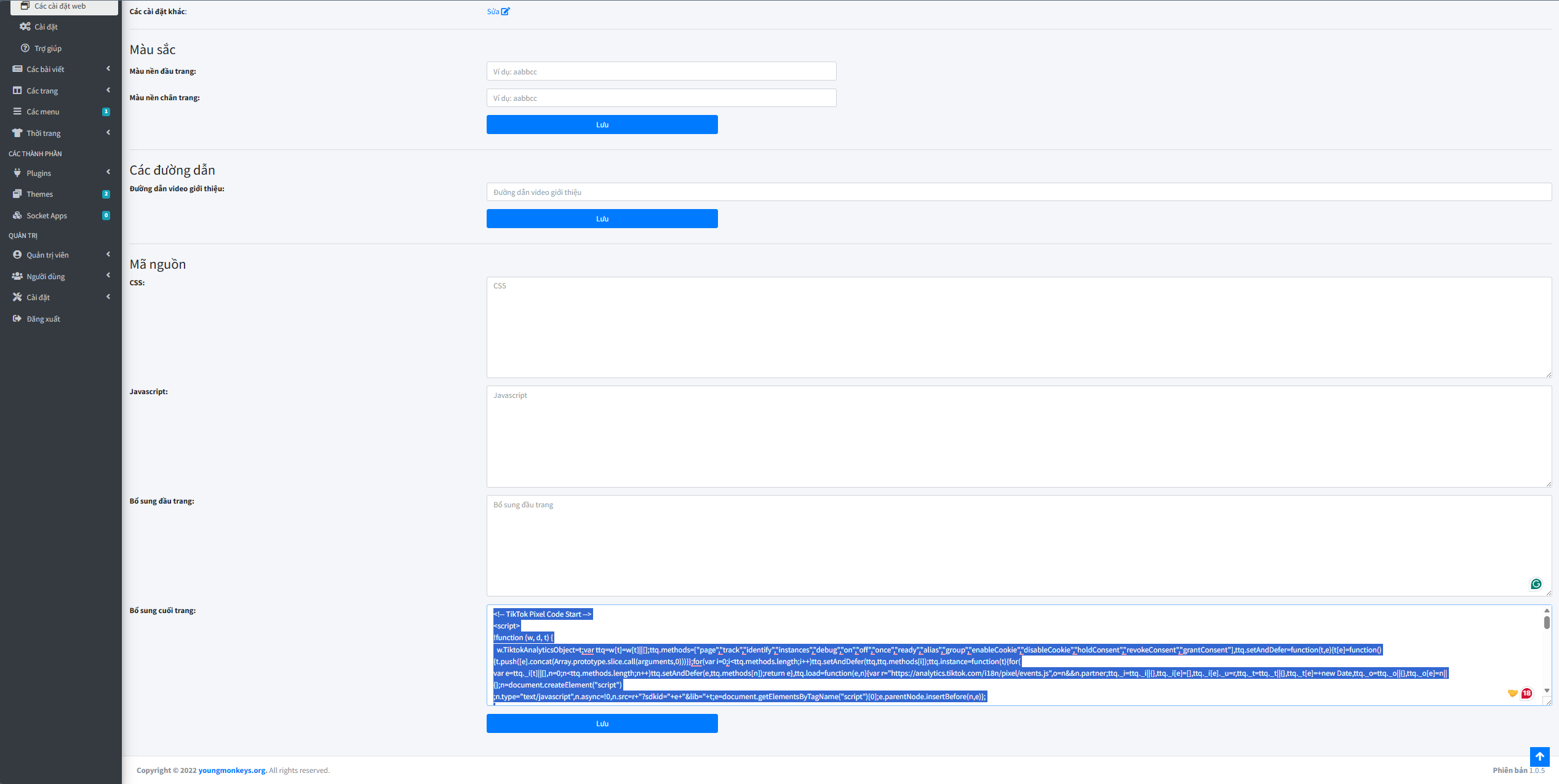
Bước 7: Dán mã Pixel vào website
Sau khi copy mã từ TikTok, bạn chuyển sang khu vực quản trị website.
Trong ảnh, mã Pixel được dán vào phần:
- Mã nguồn → ô Bổ sung cuối trang→ Sau khi dán xong, bấm Lưu.
👉 Bước này có nghĩa là bạn đã gắn TikTok Pixel trực tiếp vào website, thay vì dùng Google Tag Manager.
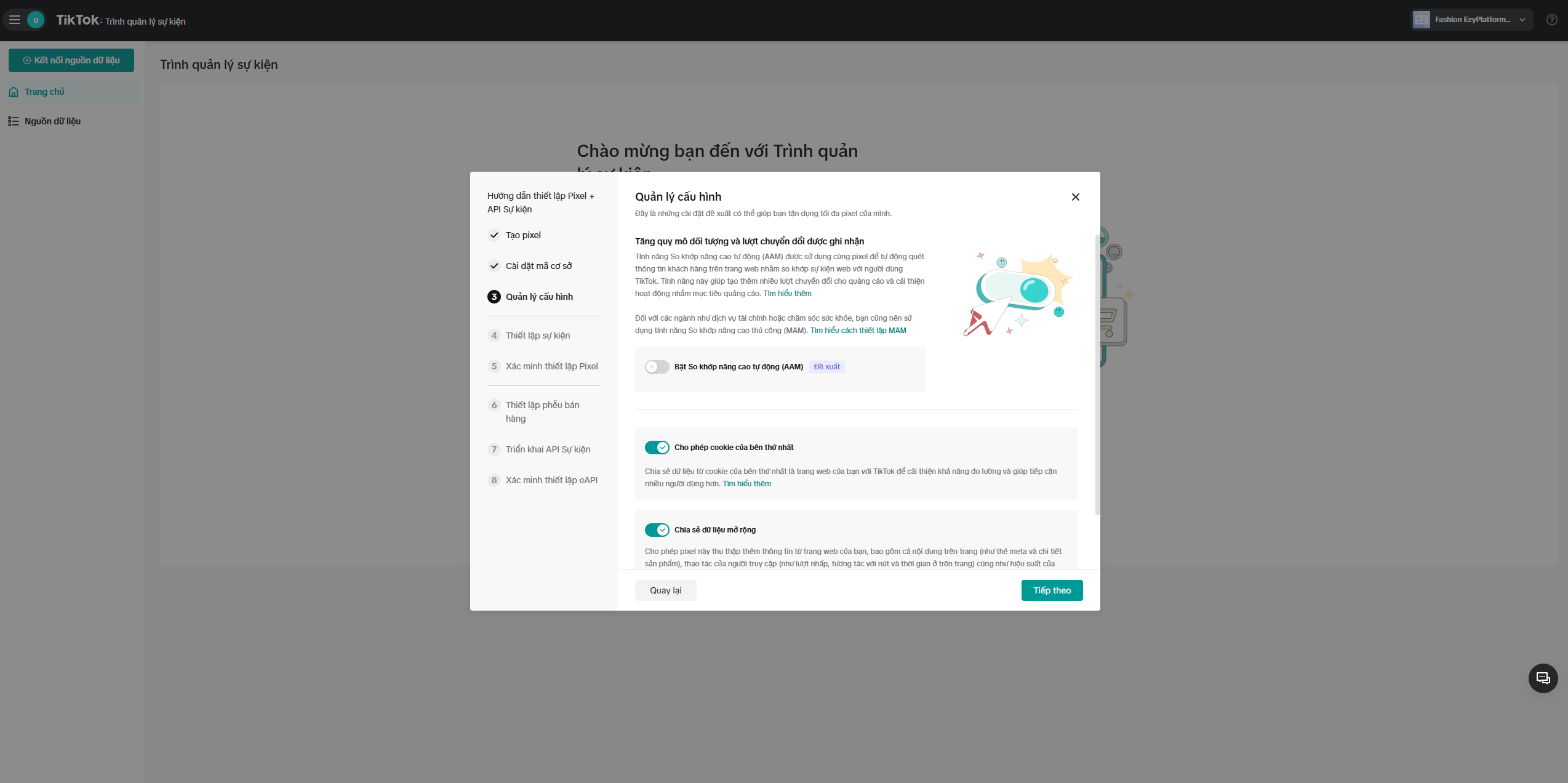
Bước 8: Thiết lập cấu hình Pixel
Sau khi cài mã cơ sở, TikTok chuyển sang bước Quản lý cấu hình.Tại đây bạn có thể bật các tùy chọn hỗ trợ tracking tốt hơn như:
- cho phép cookie của bên thứ nhất
- chia sẻ dữ liệu mở rộng
- bật khớp nâng cao tự động nếu cần
Theo ảnh, các tùy chọn cookie và chia sẻ dữ liệu mở rộng đã được bật. Đây là cấu hình nên giữ để tăng khả năng ghi nhận dữ liệu và hỗ trợ tối ưu quảng cáo.Sau đó nhấn Tiếp theo.
Bước 9: Thiết lập sự kiện
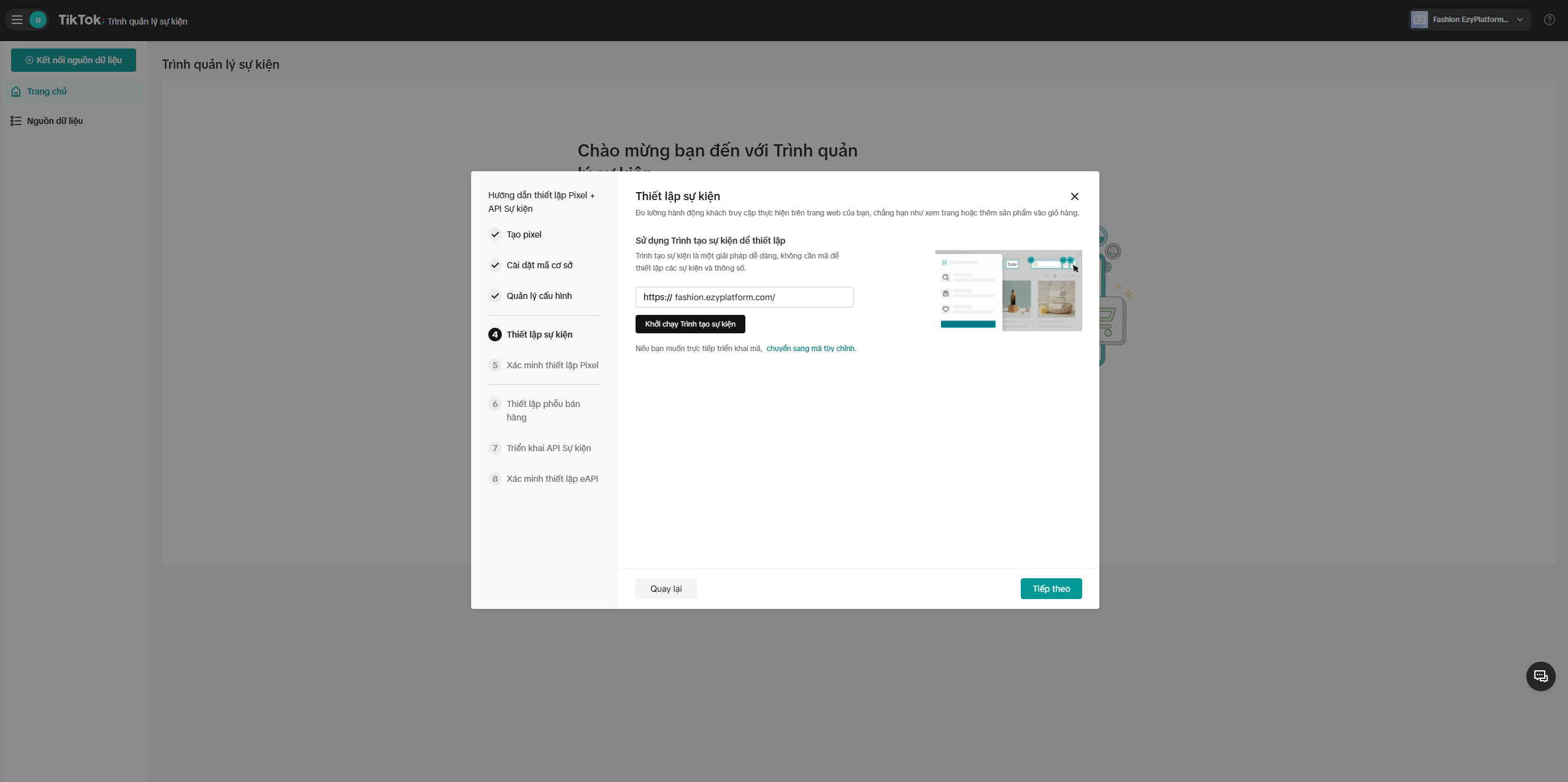
Ở bước Thiết lập sự kiện, TikTok cho phép bạn dùng công cụ tạo sự kiện trên website.
- Bạn nhập URL website vào ô hiển thị sẵn, ví dụ: "https://fashion.ezyplatform.com/"
- Sau đó có thể bấm Khởi chạy Trình tạo sự kiện để TikTok hỗ trợ tạo event trực tiếp trên website.
👉 Nếu chưa muốn làm ngay, bạn vẫn có thể đi tiếp và thiết lập sau.
Bước 10: Xác minh thiết lập Pixel
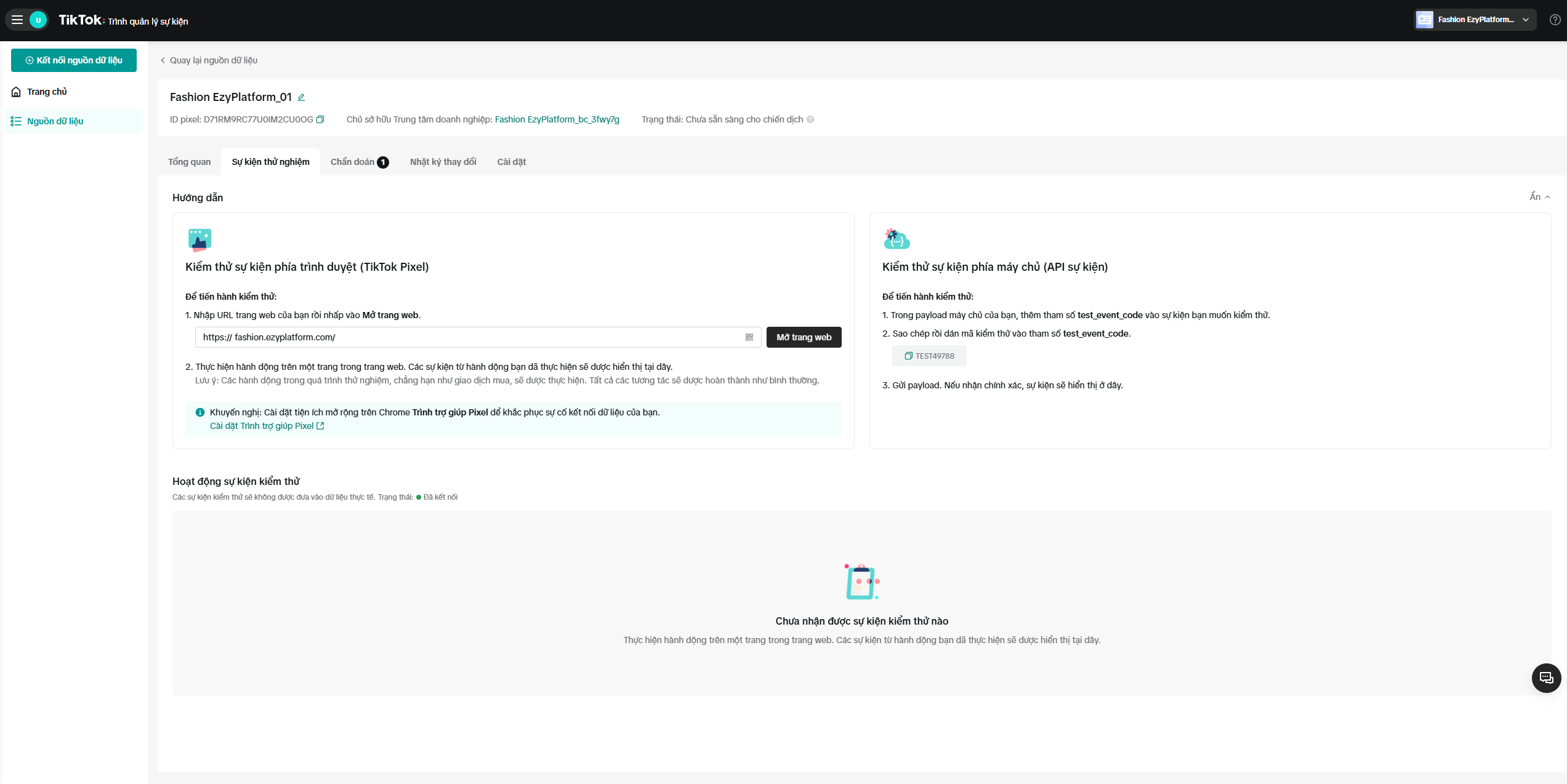
Sau bước thiết lập sự kiện, TikTok chuyển sang màn hình Sự kiện thử nghiệm.
Tại đây bạn có thể:
- nhập URL website
- nhấn Mở trang web
- thao tác trực tiếp trên website để kiểm tra xem Pixel đã nhận sự kiện hay chưa
👉 Nếu Pixel hoạt động đúng, các hành động trên website sẽ xuất hiện tại khu vực kiểm thử bên dưới.Đây là bước rất quan trọng để xác nhận mã đã được gắn đúng.
Bước 11: Thiết lập phễu bán hàng
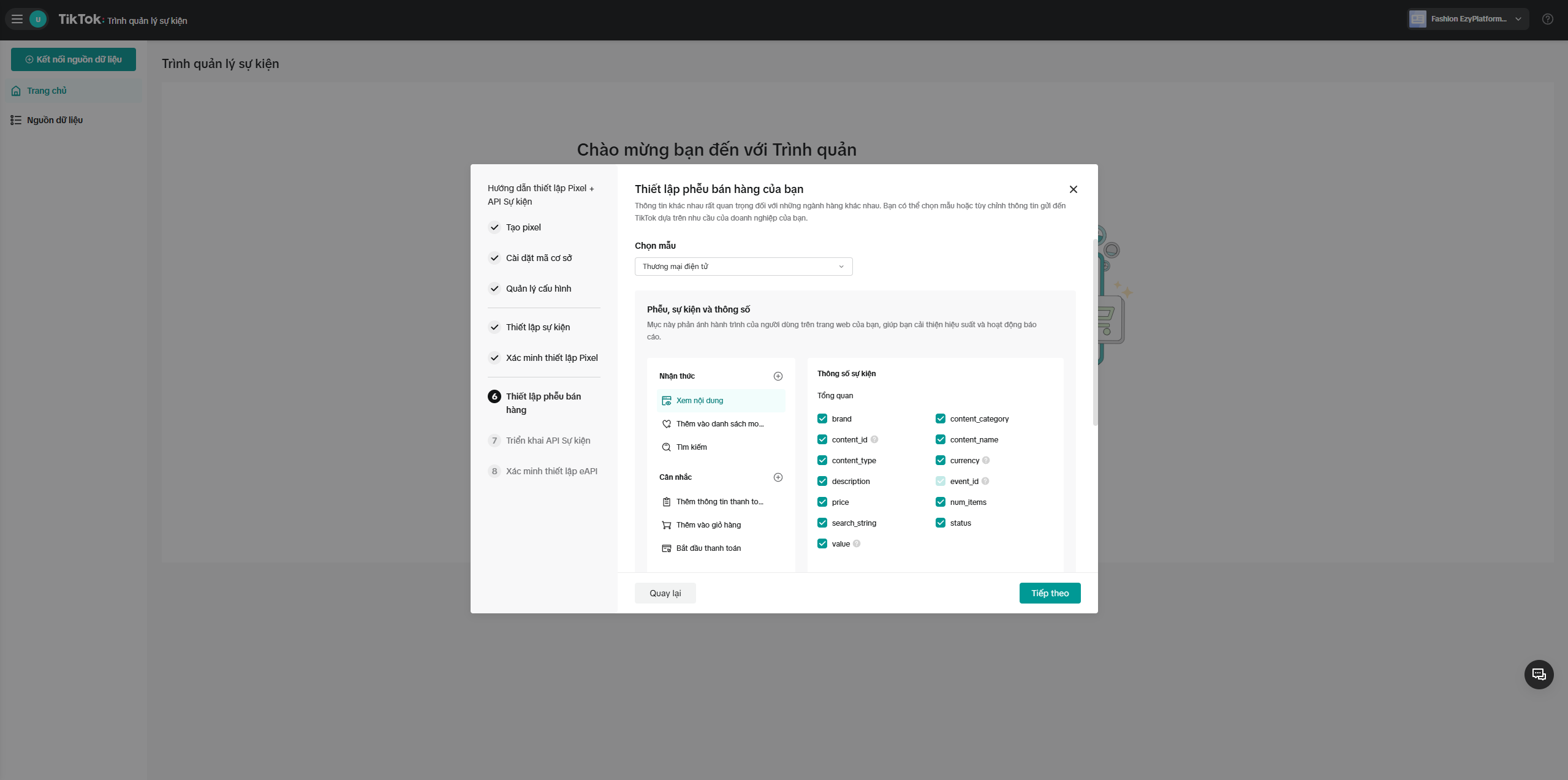
Ở bước tiếp theo, TikTok hiển thị màn hình Thiết lập phễu bán hàng của bạn.Trong ảnh, bạn sẽ chọn mẫu:
- Thương mại điện tử
TikTok sẽ gợi ý các nhóm sự kiện phù hợp cho website bán hàng, ví dụ:
- xem nội dung
- thêm vào giỏ hàng
- bắt đầu thanh toán
- thêm thông tin thanh toán
Đồng thời hệ thống cũng gợi ý các tham số nên gửi kèm như:
- content_id
- content_name
- content_type
- price
- currency
- value
👉 Bước này đặc biệt phù hợp với website thời trang vì giúp TikTok hiểu rõ hành trình mua sắm của khách hàng.
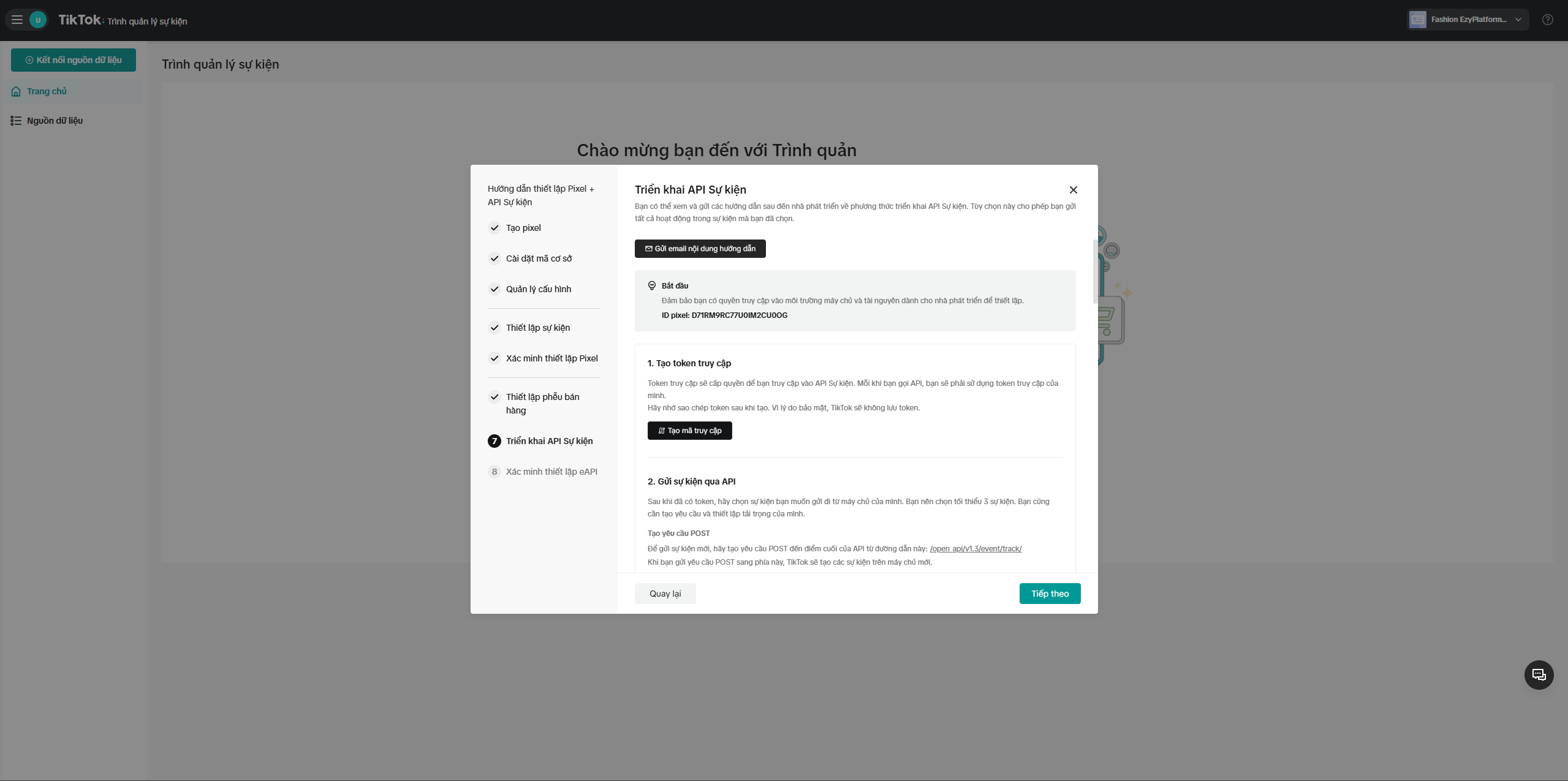
Bước 12: Triển khai API sự kiện
Sau phần phễu bán hàng, TikTok chuyển đến bước Triển khai API Sự kiện.Màn hình này hướng dẫn:
- tạo token truy cập
- gửi sự kiện qua API
- kết nối dữ liệu từ phía máy chủ
👉 Nếu website của bạn chưa có đội kỹ thuật hoặc chưa cần cấu hình server-side tracking ngay, bạn có thể tạm thời chỉ dùng Pixel phía trình duyệt trước.Phần này thường dành cho các website muốn tracking chính xác hơn trong tương lai.
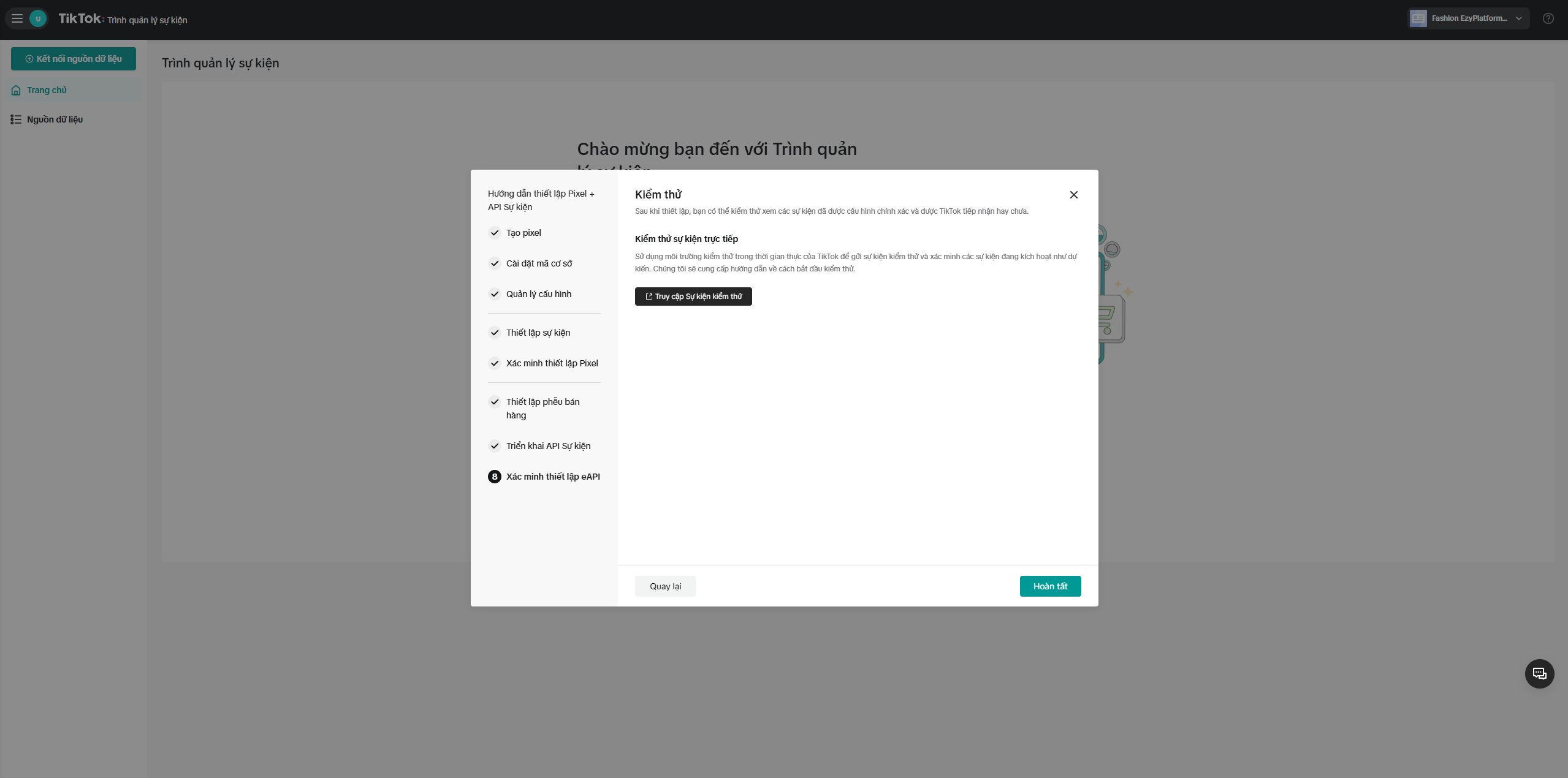
Bước 13: Kiểm thử eAPI
TikTok tiếp tục hiển thị bước Kiểm thử cho API sự kiện.Tại đây bạn có thể truy cập khu vực test để kiểm tra dữ liệu eAPI nếu đã cấu hình phía máy chủ.Nếu hiện tại bạn mới chỉ dán mã Pixel vào website, bạn có thể hoàn tất bước này và quay lại sau khi có nhu cầu mở rộng tracking.
Bước 14: Hoàn tất thiết lập
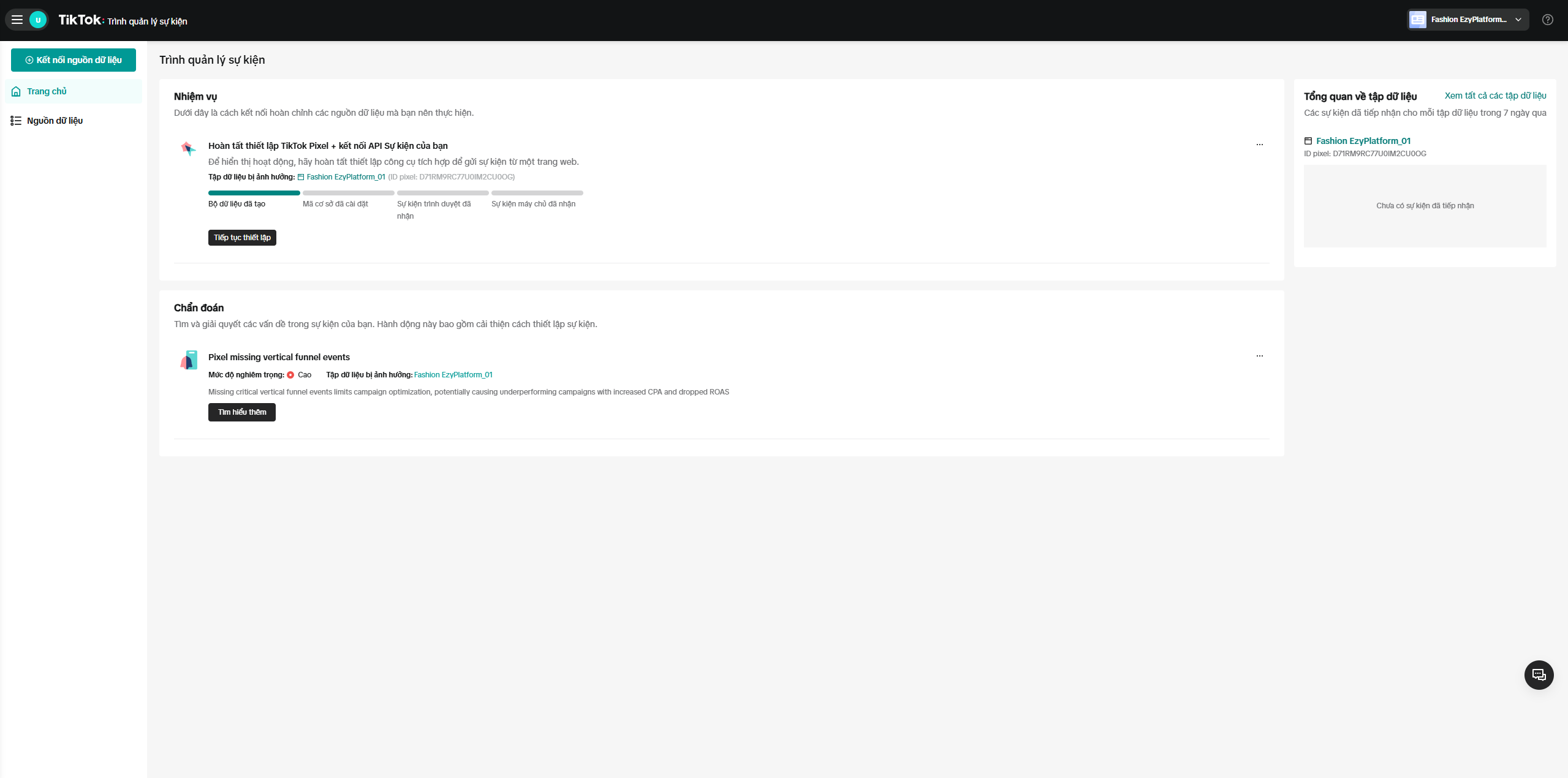
Sau khi hoàn tất các bước, TikTok quay về giao diện nhiệm vụ tổng quan.Tại đây bạn sẽ thấy:
- tiến trình thiết lập TikTok Pixel + API Sự kiện
- trạng thái các phần đã hoàn thành
- phần chẩn đoán nếu thiếu sự kiện funnel quan trọng
Ví dụ trong ảnh, TikTok đang cảnh báo:
- Pixel missing vertical funnel events
👉Điều này có nghĩa là mã Pixel đã được tạo, nhưng website chưa gửi đủ các sự kiện chuyển đổi quan trọng như:
- ViewContent
- AddToCart
- InitiateCheckout
- Purchase
Bước 15: Kiểm tra nguồn dữ liệu đã được tạo
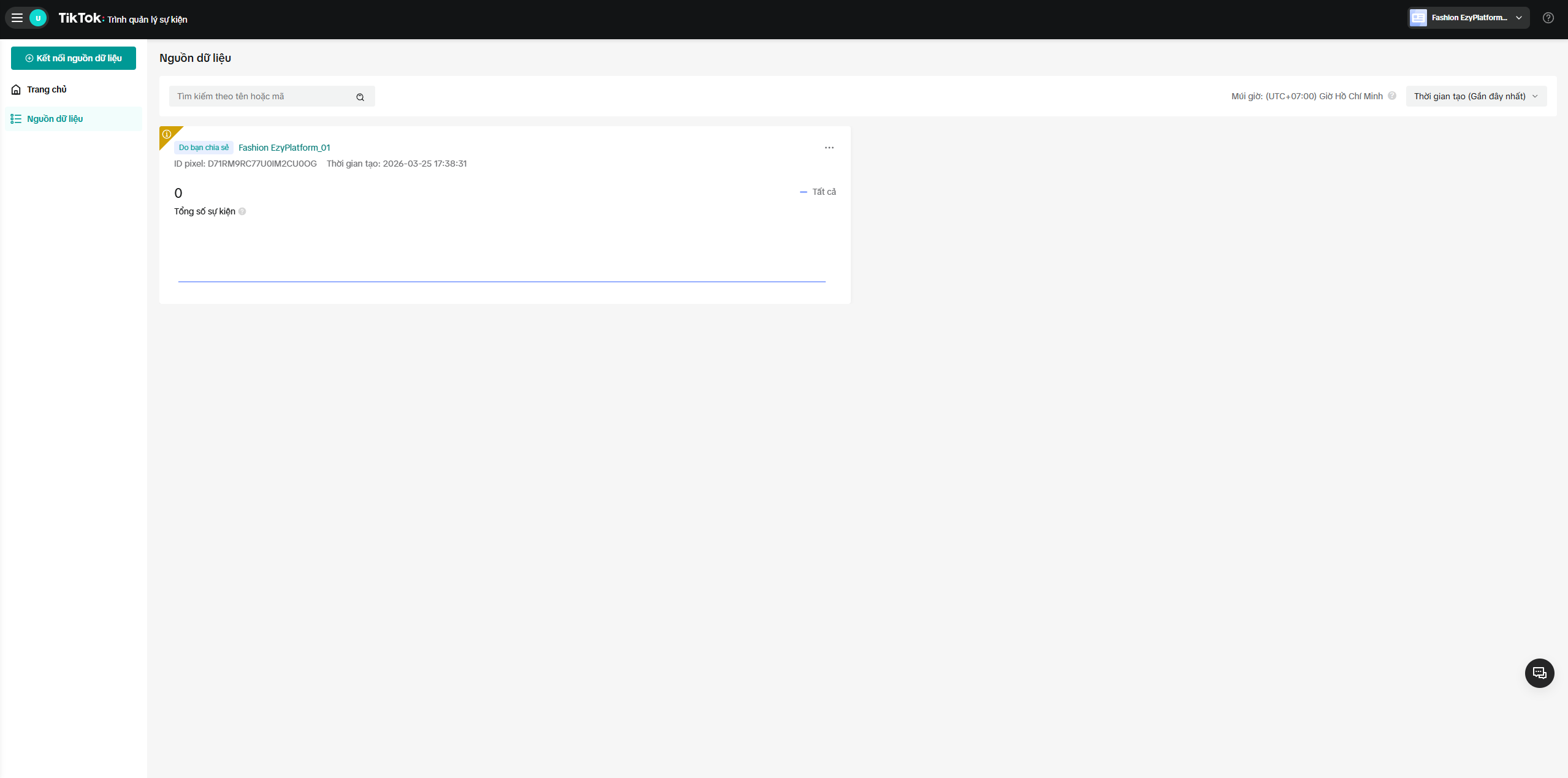
Cuối cùng, khi quay về mục Nguồn dữ liệu, bạn sẽ thấy tập dữ liệu mới xuất hiện trong danh sách.Trong ảnh:
- tên nguồn dữ liệu: Fashion EzyPlatform_01
- có hiển thị ID pixel
- có thời gian tạo
👉 Nếu lúc này tổng số sự kiện vẫn là 0 thì không có nghĩa là cài sai ngay. Có thể:
- website chưa có lượt truy cập mới
- Pixel chưa được kích hoạt đủ lâu
- bạn chưa thao tác test trên website
- event funnel chưa được thiết lập
👉 TikTok Pixel là công cụ quan trọng giúp bạn theo dõi hành vi người dùng và tối ưu hiệu quả quảng cáo trên website. Chỉ cần thực hiện đúng quy trình tạo Pixel, dán mã vào website và kiểm tra hoạt động, bạn đã có thể bắt đầu thu thập dữ liệu và cải thiện tỷ lệ chuyển đổi một cách hiệu quả.
Lưu ý
✅ Không nhầm Pixel ID với mã Pixel
✅ Dán code đúng vị trí
✅ Không cài trùng nhiều lần
✅ Luôn kiểm tra bằng “Sự kiện thử nghiệm”
✅ Pixel không có dữ liệu ngay lập tức
✅ Ưu tiên dùng “TikTok Pixel + API Sự kiện”
👉 Nếu trong quá trình cài đặt bạn gặp khó khăn cần hỗ trợ cài đặt nhanh hoặc xử lý lỗi kỹ thuật? Hãy Inbox Fanpage chính thức của Young Monkeys để được hỗ trợ nhanh chóng nhé!