
Nếu bạn đang muốn xây dựng website trên EzyPlatform nhưng chưa biết bắt đầu từ đâu, thì việc mua theme là một trong những bước đầu tiên rất quan trọng. Với EzyPlatform, quy trình mua theme được thiết kế khá rõ ràng và dễ thao tác, kể cả với người mới. Chỉ cần thực hiện lần lượt theo từng bước từ đăng nhập, đăng ký tài khoản, truy cập Chợ, chọn theme, thêm vào giỏ hàng đến thanh toán, bạn đã có thể nhanh chóng sở hữu theme phù hợp để bắt đầu xây dựng website của mình.
Trong bài viết này, mình sẽ hướng dẫn bạn chi tiết từng bước mua theme trên EzyPlatform theo đúng trình tự thực tế, giúp bạn dễ theo dõi, dễ làm theo và hạn chế nhầm lẫn trong quá trình thao tác.
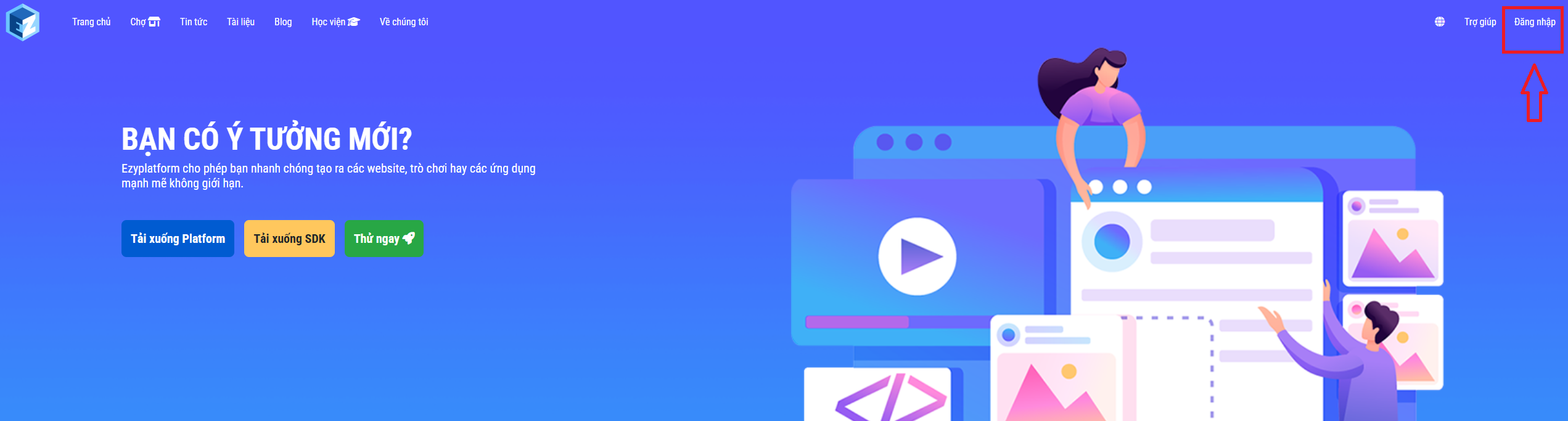
Bước 1: Truy cập trang chủ và chọn Đăng nhập
Khi vào giao diện chính của EzyPlatform, bạn sẽ nhìn thấy nút Đăng nhập ở góc trên bên phải màn hình.
Đây là điểm bắt đầu quan trọng, bởi để mua theme, bạn cần có tài khoản trên hệ thống. Nếu đã có tài khoản rồi thì chỉ cần đăng nhập và chuyển sang bước tiếp theo. Còn nếu chưa có, bạn cũng không cần lo lắng vì hệ thống đã hỗ trợ đăng ký rất nhanh ngay trong cùng một khu vực. Ở bước này, hãy bấm vào Đăng nhập để mở cửa sổ đăng nhập/đăng ký như giao diện bên dưới.
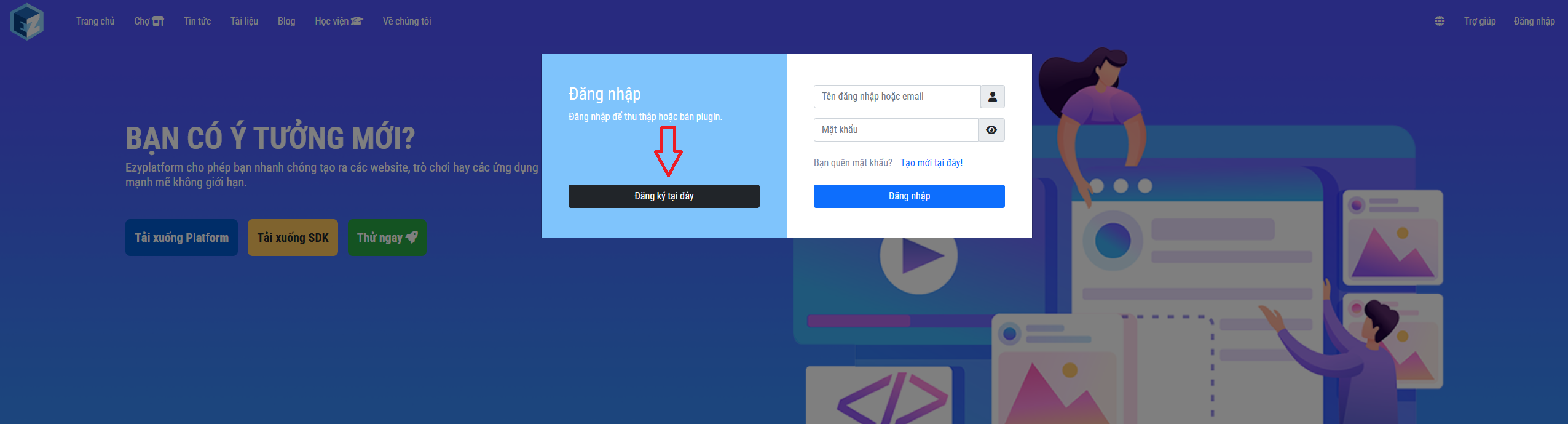
Bước 2: Chọn Đăng ký tại đây nếu chưa có tài khoản
Tại khung đăng nhập, bạn sẽ thấy nút Đăng ký tại đây như giao diện bên dưới.
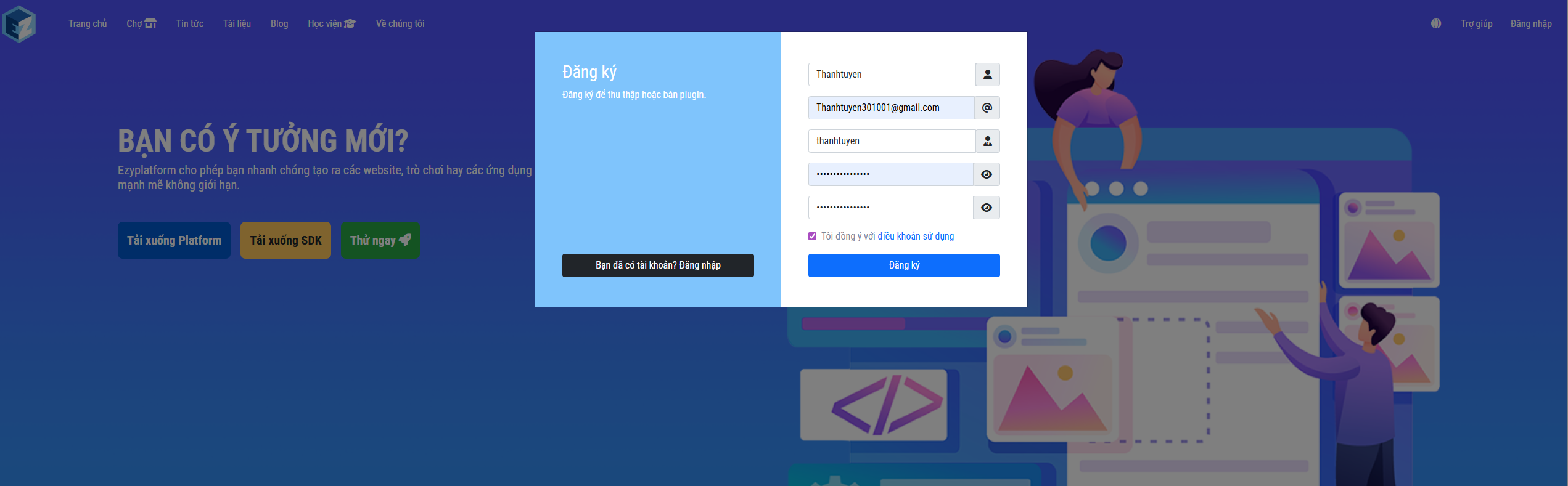
Bước 3: Điền thông tin đăng ký tài khoản
Khi chuyển sang giao diện đăng ký, bạn cần nhập đầy đủ các thông tin cơ bản. Sau khi điền xong, bấm Đăng ký để hoàn tất tạo tài khoản như giao diện dưới đây.
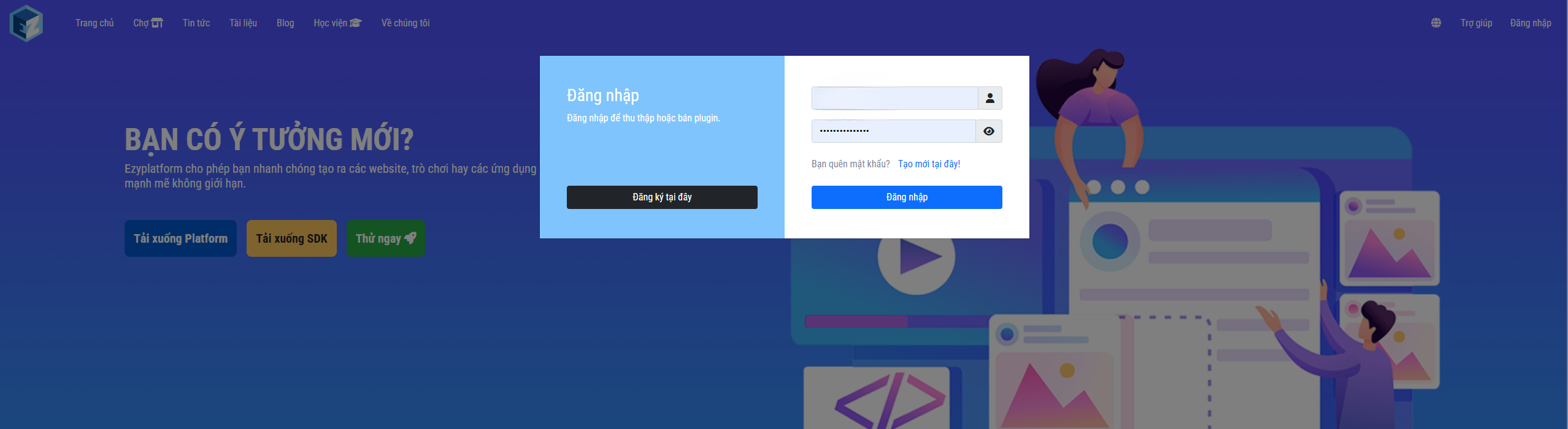
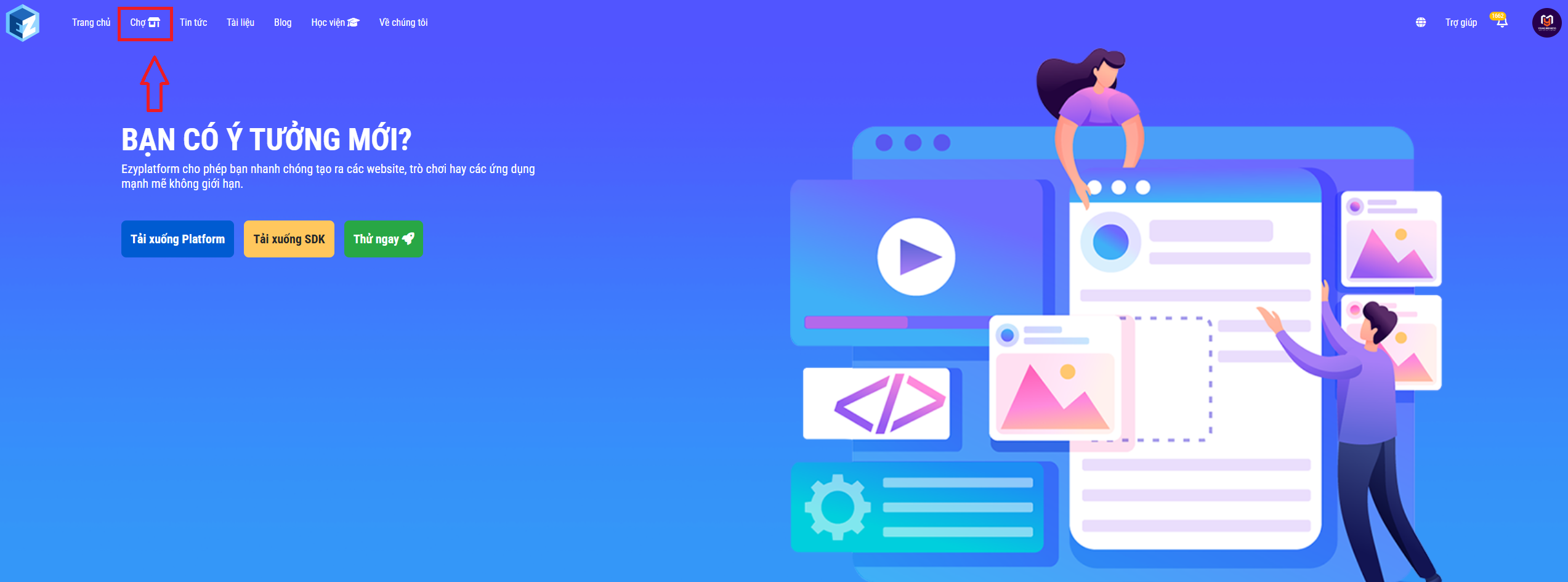
Bước 4: Vào mục Chợ để tìm theme muốn mua
Sau khi đã có tài khoản và đăng nhập thành công, quay lại giao diện chính của EzyPlatform. Trên thanh menu, bạn hãy chọn mục Chợ như giao diện dưới đây.
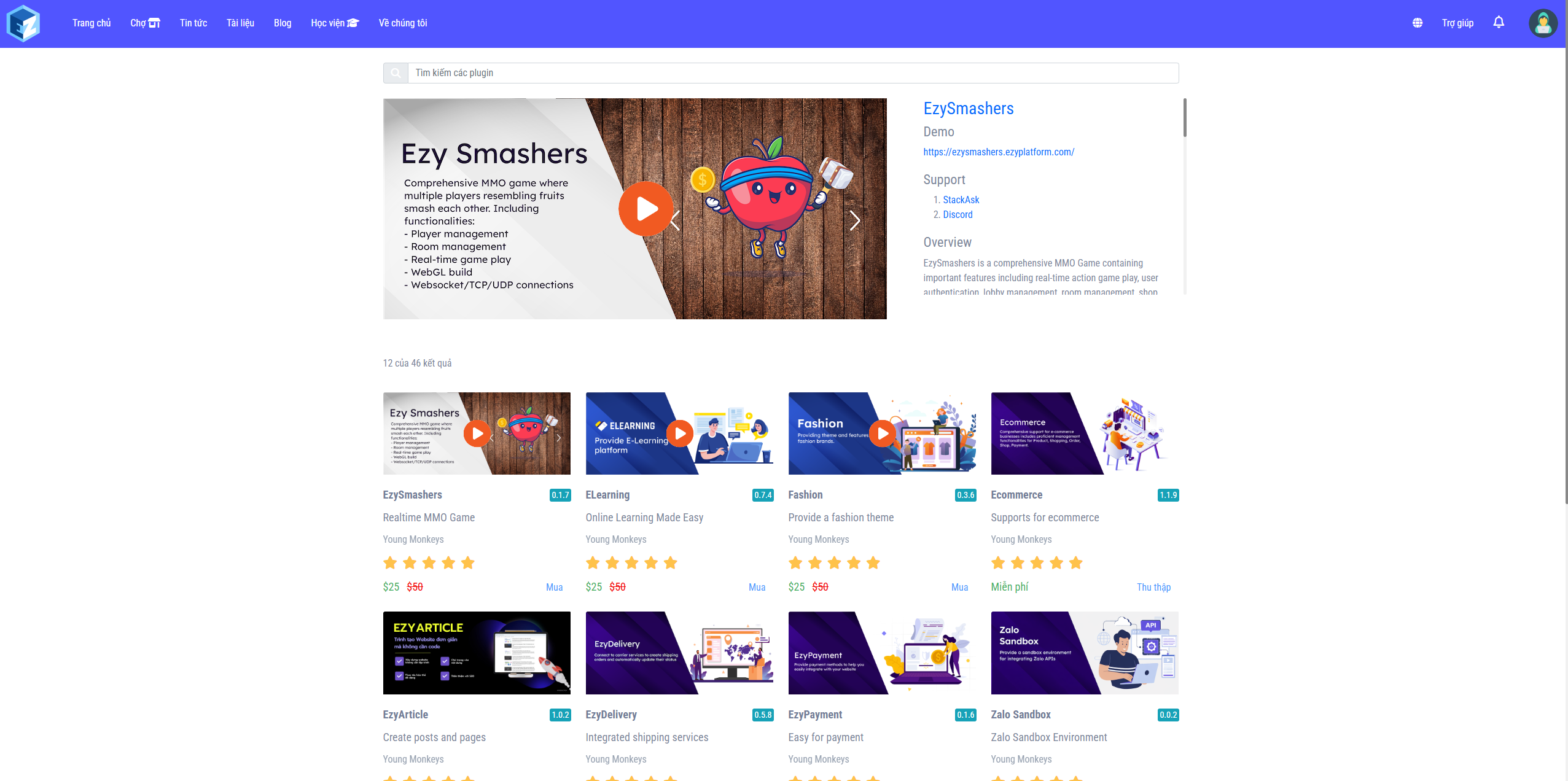
Bước 5: Tìm và chọn theme phù hợp
Trong giao diện Chợ, hệ thống sẽ hiển thị danh sách các sản phẩm/theme với hình ảnh minh họa, tên theme, tác giả, phiên bản và giá bán. Khi đã tìm được theme phù hợp, hãy bấm vào theme đó để xem chi tiết như giao diện dưới đây.
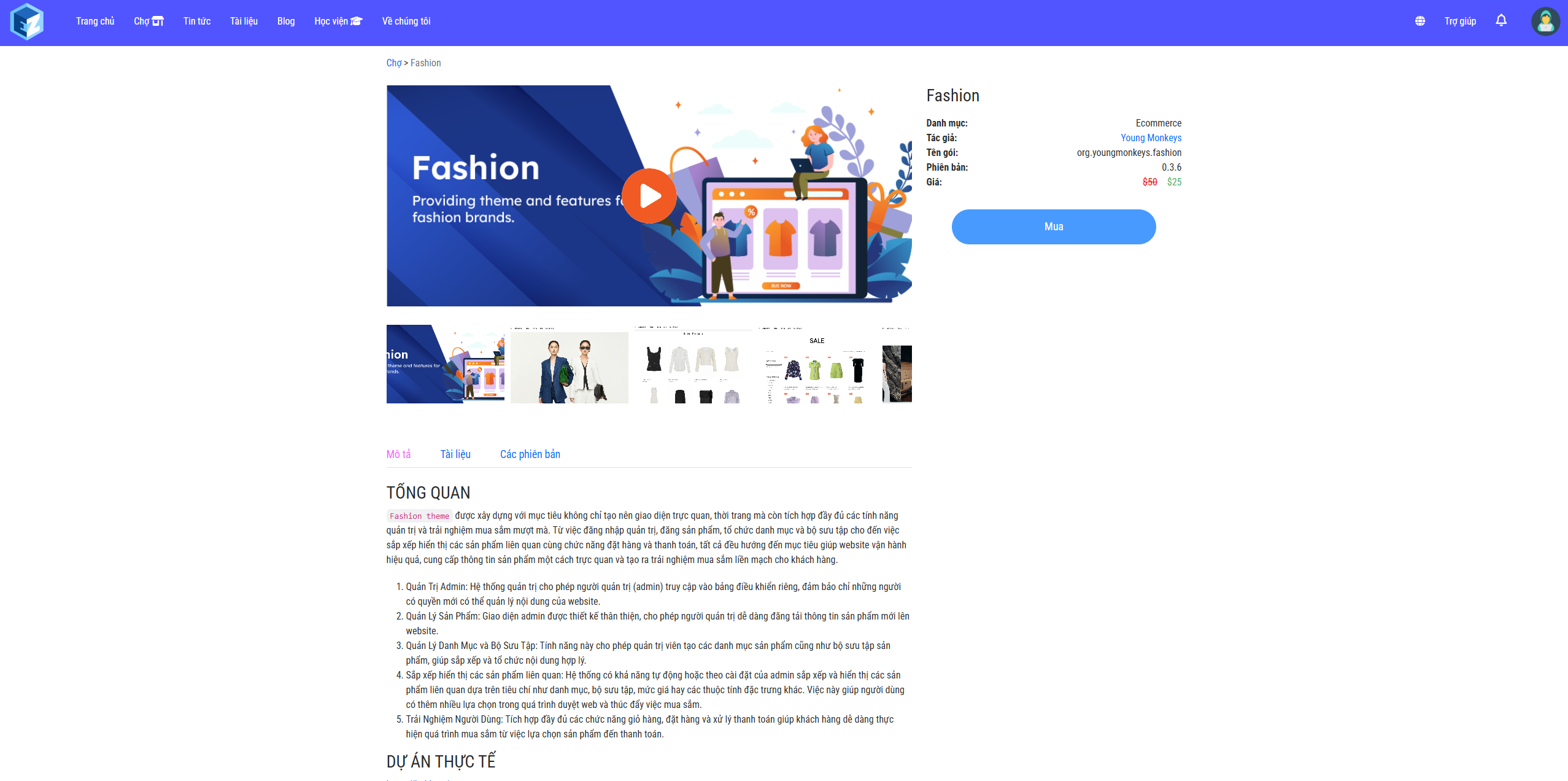
Bước 6: Xem thông tin chi tiết của theme trước khi mua
Khi mở trang chi tiết (ví dụ: theme Fashion), bạn sẽ thấy các thông tin quan trọng. Hãy bấm nút Mua để thêm sản phẩm vào quá trình thanh toán như giao diện bên dưới.
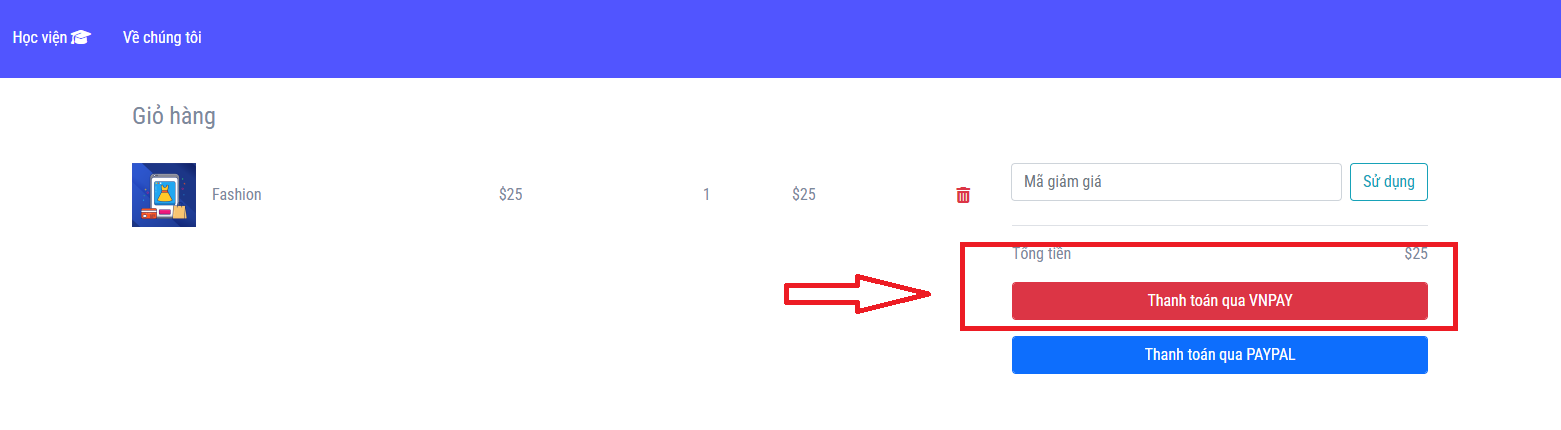
Bước 7: Kiểm tra giỏ hàng và chọn thanh toán
Sau khi bấm Buy, hệ thống sẽ đưa bạn đến giao diện Giỏ hàng. Tại đây, bạn có thể kiểm tra lại thông tin và bấm Thanh toán qua VNPAY để chuyển sang cổng thanh toán như giao diện bên dưới.
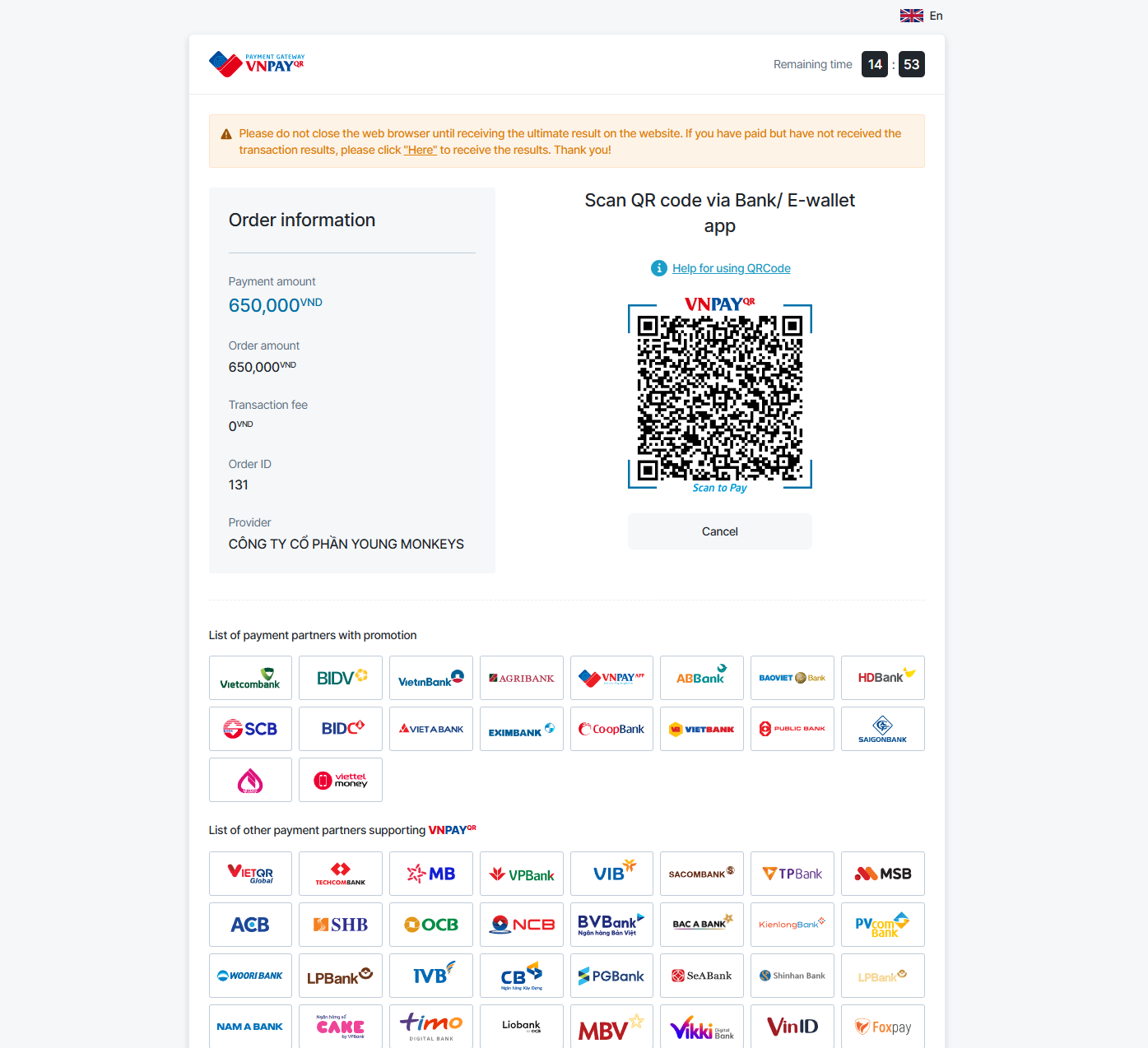
Bước 8: Quét mã QR để hoàn tất thanh toán theme
Sau khi chọn thanh toán qua VNPAY, hệ thống sẽ chuyển sang trang thanh toán có mã QR. Bạn chỉ cần mở ứng dụng ngân hàng hoặc ví điện tử trên điện thoại, quét mã QR và xác nhận thanh toán như giao diện bên dưới.
Lưu ý
- ✅ Kiểm tra kỹ tài khoản trước khi mua
- ✅ Xem kỹ thông tin theme trước khi bấm mua
- ✅ Kiểm tra lại giỏ hàng trước khi thanh toán
- ✅ Không nên đóng trang thanh toán quá sớm
- ✅ Lưu lại thông tin giao dịch nếu cần
👉 Nếu trong quá trình cài đặt bạn gặp khó khăn cần hỗ trợ cài đặt nhanh hoặc xử lý lỗi kỹ thuật? Hãy Inbox Fanpage chính thức của Young Monkeys để được hỗ trợ nhanh chóng nhé!