
EzyArticle plugin: Giới thiệu tính năng quản lý bài viết - Phần 1: Tạo một bài viết
Back To Blogs
Post by:
 Young Monkeys - Founder
Young Monkeys - Founder
Date:
1735381188000
Quản lý bài viết là một trong những tính năng quan trọng nhất của EzyArticle Plugin, nó bao gồm các tính năng chính:
- Tạo mới bài viết.
- Cập nhật bài viết.
- Xem trước bài viết.
- Hiển thị danh sách bài viết.
- Tìm kiếm bài viết.
- Di chuyển bài viết vào thùng rác.
- Khôi phục bài viết từ thùng rác.
Trong bài này chúng ta sẽ cùng tìm hiểu về tính năng tạo mới một bài viết nhé.
Tạo mới bài viết
Người dùng có thể tạo mới bằng cách nhấn vào menu item
Tạo ở menu Các bài viết.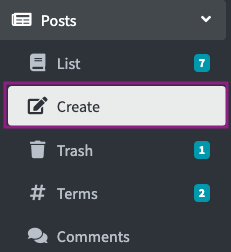
Hoặc người dùng có thể vào danh sách bài viết sau đó nhấn vào nút
Thêm mới ở trên cùng.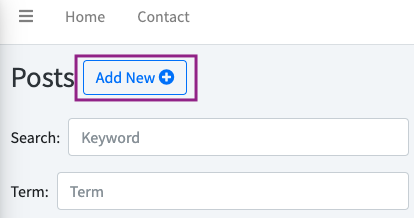
Sau đó giao diện soạn thảo sẽ hiện ra:
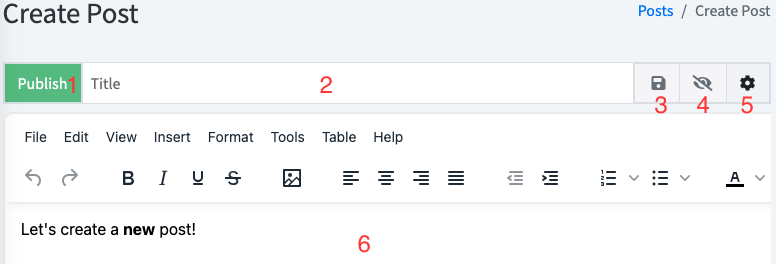
Các phần tử trong giao diện soạn thảo này bao gồm:
- Là nút để xuất bản bài viết, nút này sẽ chỉ xuất hiện khi bài viết chưa được xuất bản.
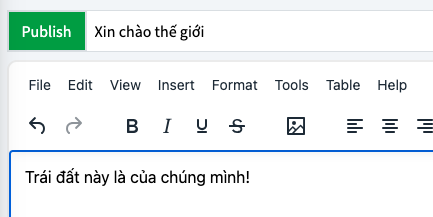
- Là ô nhập tiêu đề của bài viết, từ tiêu đề của bài viết sẽ tạo ra
slug(đường dẫn của bài viết được hiển thị trên trình duyệt), ví dụ tiêu đề bài viết làxin chào thế giớithìslugđược sinh ra sẽ là:xin-chao-the-gioi. - Là nút để lưu bài viết: Nút này dùng để lưu bài viết chủ động, khi bài viết chưa được xuất bản thì cứ sau 60 giây sẽ được lưu tự động.
- Là nút xem trước bài viết: Nút này có ích khi bạn muốn xem nội dung được hiển thị thế nào, lưu ý rằng giao diện xem trước phụ thuộc vào theme của bạn cài đặt nên có thể kết quả xem trước sẽ khác kết quả thực tế.
- Là nút mở ra các thông tin bổ sung cho bài viết, sẽ được mình mô tả ở phần dưới.
- Là nơi để bạn nhập nội dung của bài viết.
Mặc định thì EzyArticle sẽ sử dụng giao trình soạn thảo TinyMCE, tuy nhiên bạn cũng có thể lựa chọn trình soạn thảo theo hướng dẫn bên dưới.
Các thông tin bổ sung cho bài viết
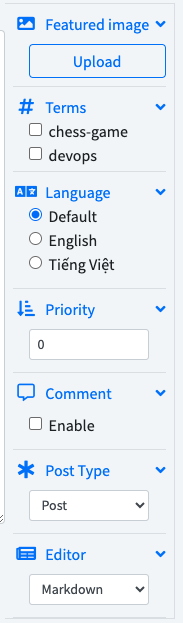
Khi nhấn vào nút để mở ra các thông tin bổ sung cho bài viết chúng ta sẽ nhận được một giao diện thế này:
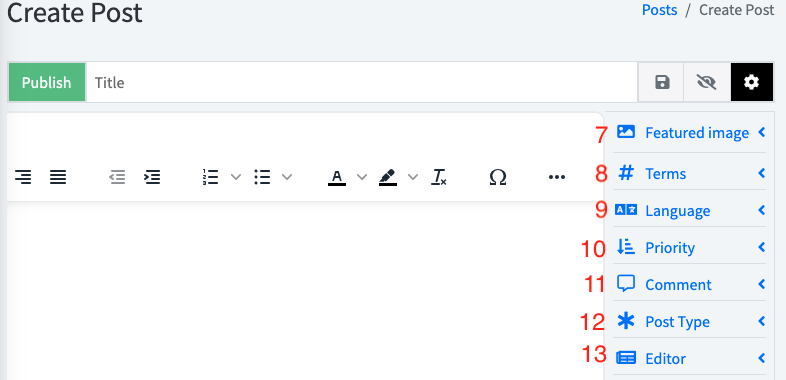
Các thông tin này bao gồm:
- Là ảnh đại diện của bài viết: Thông thường các nhà phát triển sẽ dùng ảnh này làm icon cho bài viết trong danh sách, hoặc banner cho bài viết, tỉ lệ ảnh đại diện thường sẽ là 16:9.
- Là các thuật ngữ được gắn cho bài viết.
- Là ngôn ngữ được áp dụng cho bài viết. Bạn cần lưu ý rằng mặc định thì EzyArticle sẽ không lựa chọn ngôn ngữ nào cho bài viết chứ không phải là tiếng anh.
- Độ ưu tiên của bài viết. Tuỳ nhà phát triển sẽ lựa chọn hiển thị bài viết có độ ưu tiên cao trước, thấp sau hoặc thấp trước cao sau, nhưng thông thường sẽ là bài viết nào có độ ưu tiên cao sẽ được hiển thị trước.
- Là ô checkbox để cho phép người dùng bình luận bài viết hay không.
- Là danh sách các loại bài viết để người dùng chọn, mặc định loại bài viết sẽ là bài viết (POST).
- Là danh sách các trình soạn thảo để người dùng lựa chọn.
Khi bạn xổ xuống toàn bộ các thông tin bổ sung bạn có thể thấy thế này:
Các bước để tạo một bài viết
Bước 1. Bạn có thể điền tiêu đề và nội dung cho bài viết.
Bước 2. Bạn có thể nhấn nút lưu bài viết hoặc để tự động sau 60 giây bài viết sẽ được tạo.
Bước 3. Bạn có thể xem trước bài viết xem hình thù của nó trong thực tế sẽ thế nào.
Bước 4. Bạn có thể xuất bài bài viết để người dùng cuối có thể xem được bài viết. Lưu ý rằng bạn sẽ cần điền tên hiển thị ở trong hồ sơ quản trị viên để tên của bạn có thể được hiển thị cho người dùng biết được.
Tổng kết
Nhìn chung việc tạo bài viết đối với quản trị viên cũng không quá phức tạp, EzyArticle đã cung cấp tương đối nhiều công cụ, tính năng và thông tin bổ sung cho bài viết để cho cả quản trị viên và các nhà phát triển có thể cung cấp cho người dùng một bài viết đẹp mắt và đầy đủ thông tin.