
EzyArticle plugin: Giới thiệu tính năng quản lý bài viết - Phần 2: Cập nhật một bài viết
Back To Blogs
Post by:
 Young Monkeys - Founder
Young Monkeys - Founder
Date:
1735466224000
Sau khi bài viết được tạo, thường thì bạn sẽ có nhu cầu cập nhật bài viết để sửa lỗi, bổ sung thông tin cho bài viết hấp dẫn hơn hoặc là làm một điều gì đó. Trong bài này chúng ta sẽ cùng nhau tìm hiểu về tính năng cập nhật bài viết của EzyArticle nhé.
Cập nhật tiêu đề và nội dung
Cũng không có gì đặc biệt, chỉ đơn giản là bạn thay đổi tiêu đề và nội dung theo ý muốn của mình. Tuy nhiên có một điểm đáng lưu ý ở đây là:
1. Khi bạn thay đổi tiêu đề thì sẽ tạo ra một slug mới, nghĩa là tạo ra một đường dẫn mới nhưng đường dẫn cũ không bị mất đi, ví dụ:
- Khi tạo bài viết bạn đặt tiêu đề là
Xin chào thế giớithì slug có thể làxin-chao-the-gioi. - Khi bạn cập nhật tiêu đề thành
Xin chào thế giới mớimột slug mới sẽ được sinh ra làxin-chao-the-gioi-moinhưng slug cũxin-chao-the-gioisẽ không bị mất đi.
Điều này để đảm bảo rằng nếu người dùng tìm kiếm trên google, ngay cả khi họ tìm thấy bài viết cũ thì vẫn có thể truy cập vào được chứ không bị không tìm thấy.
2. Khi bạn lưu thay đổi thì sẽ có một phiên bản được lưu trong cơ sở dữ liệu để bạn có thể lấy lại khi cần.
Cập nhật nội dung cho các ngôn ngữ khác nhau
Danh sách ngôn ngữ sẽ được lấy theo web chứ không phải theo admin, chính vì vậy mà bạn sẽ cần bổ sung một ngôn ngữ với cho web. Bạn sẽ cần di chuyển đến menu
Setings > Website:
Sau đó, bạn sẽ cần di chuyển đến danh sách ngôn ngữ và bổ sung thêm một ngôn ngữ mới:
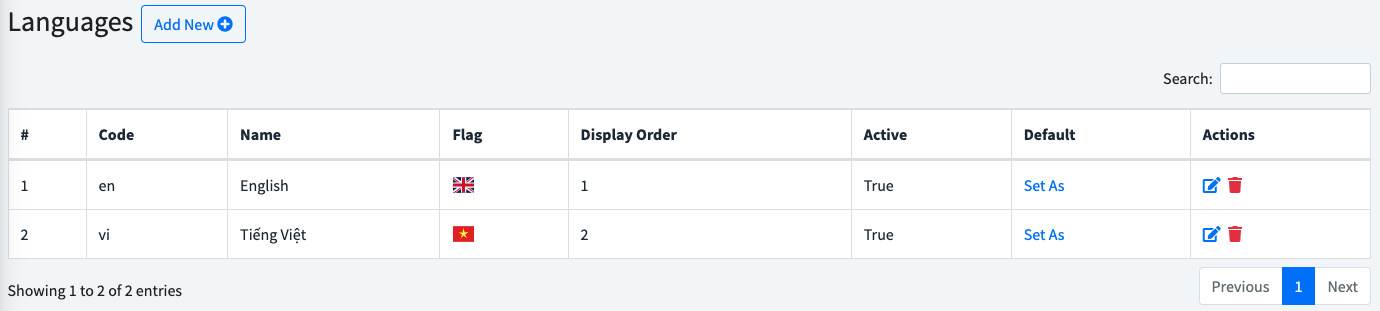
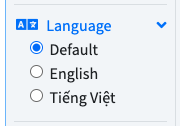
Lúc này quay trở lại phần cập nhật bài viết, trong phần ngôn ngữ bạn sẽ thấy danh sách các ngôn ngữ để bạn lựa chọn, ví dụ của mình là:
Khi bạn chọn một ngôn ngữ mới, ở lần đầu tiên chuyển ngôn ngữ thì tiêu đều và nội dung từ ngôn ngữ trước sẽ được sao chép sang cho ngôn ngữ mới, bạn có thể thay đổi cả tiêu đề và nội dung cho đúng với ngôn ngữ mà mình muốn, ví dụ:
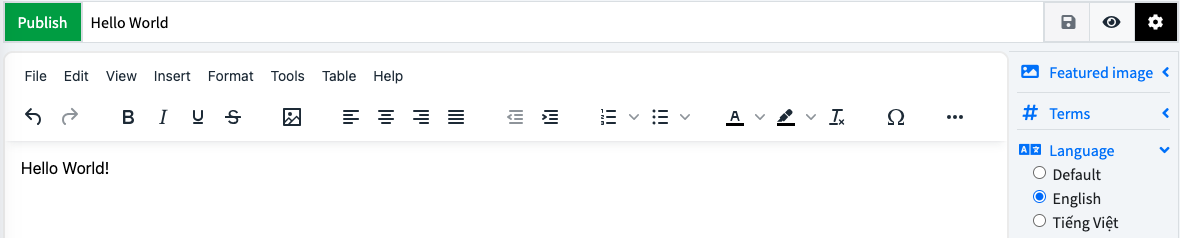
Bạn cần lưu ý rằng ngôn ngữ mặc định không phải là tiếng anh mà là không chọn ngôn ngữ nào cả, nên nếu bạn đã lỡ tay chuyển sang ngôn ngữ tiếng anh và cập nhật, thì ở lần sau bạn muốn thay đổi tiêu đề và nội dung của tiếng anh thì bạn phải chọn tiếng anh và thay đổi chứ không phải chọn ngôn ngữ mặc định.
Cập nhật slug
Có đôi khi slug không được tạo ra theo đúng ý của bạn, ví dụ tiêu đề là
Xin chào thế giới nhưng vì một lý do nào đó slug lại là xin-chao bạn có thể di chuyển đến mục slug và thay đổi: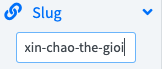
Khi bạn thay đổi slug thì slug mới này sẽ được thêm và các slug cũ vẫn còn tồn tại.
Cập nhật loại bài viết
Giả sử ban đầu bạn chọn loại bài viết là
bài viết (POST) nhưng loại bài viết cần hiển thị lại là Blog, bạn có thể di chuyển đến phần chọn loại bài viết Post Typesang Blog, ví dụ: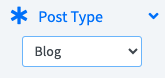
Cập nhật trạng thái của viết
Khi bài viết của bạn chưa được xuất bản, giao diện sẽ kiểu thế này:
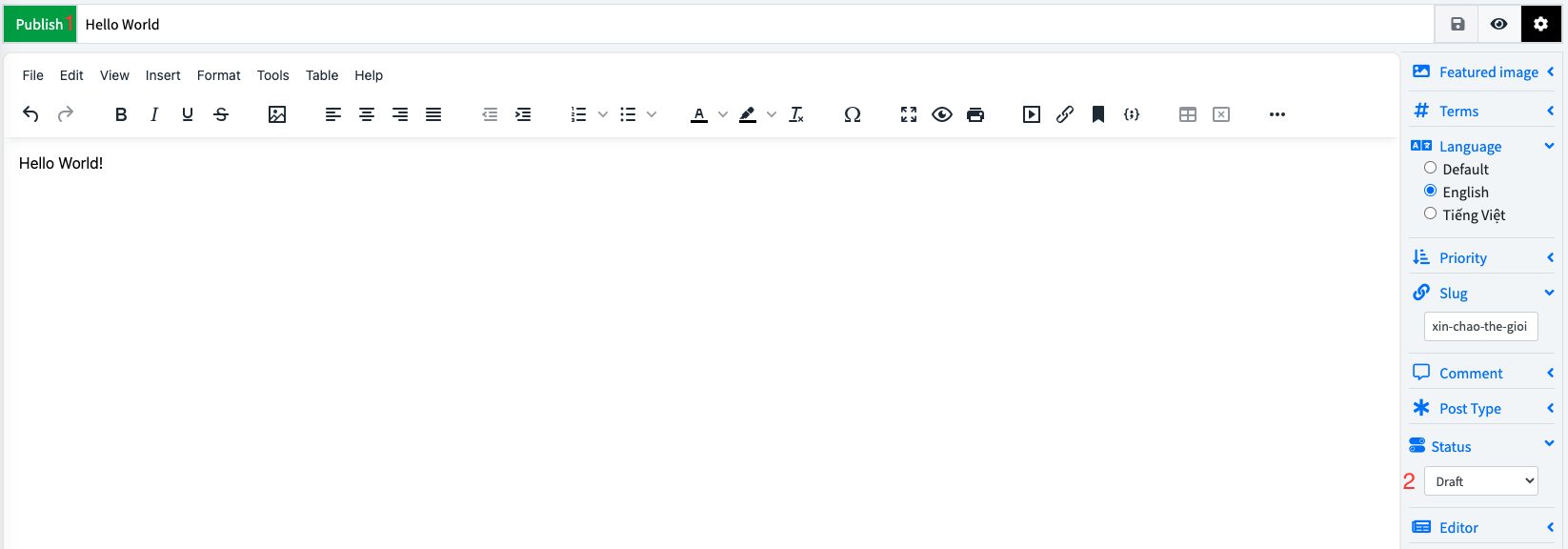
Bạn có thể nhấn và nút
Publish (1) để xuất bản bài viết, hoặc lựa chọn một trạng thái trong danh sách trạng thái (2).Khi bài viết của bạn đã được xuất bản thì giao diện sẽ kiểu thế này:
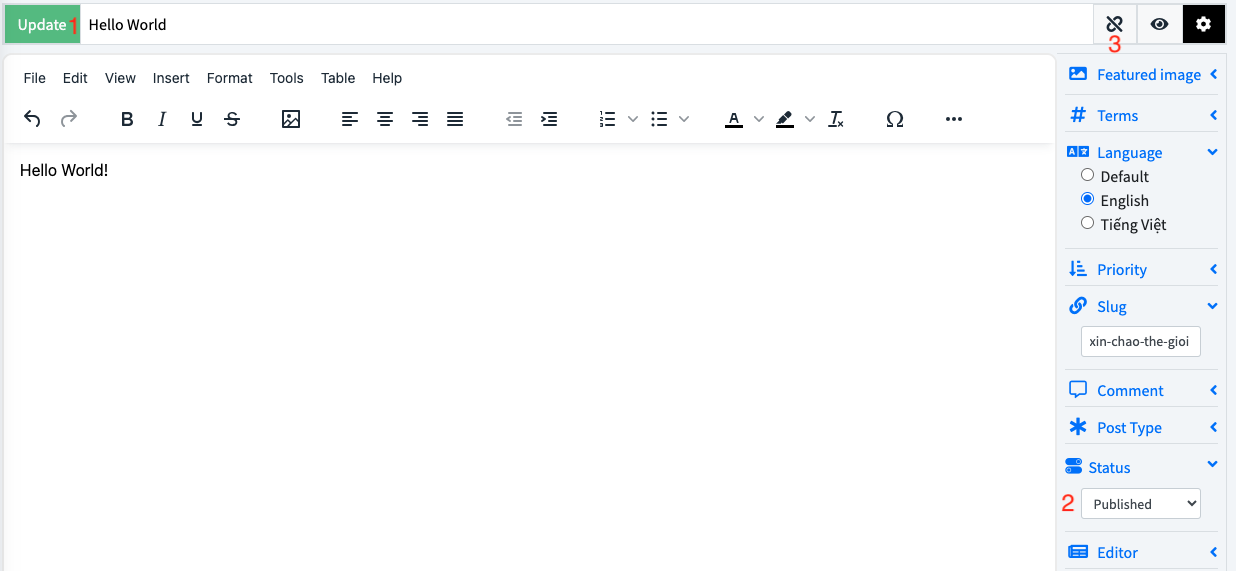
Nếu có thay đổi, nghĩa là bạn đã sửa đội nội dung, tiêu đề hoặc các thông tin bổ sung, nút
Update (1) sẽ sáng lên và bạn có thể nhấn vào đó để cập nhật bài viết đã được xuất bản.Nếu bạn muốn huỷ xuất bản bài viết bạn có thể nhấn vào nút
Huỷ xuất bản (3), lúc này bài viết sẽ được quay trở lại trạng thái Nháp.Tổng kết
Nhìn chung cập nhật bài viết cũng đơn giản với EzyArticle, điều quan trọng nhất là EzyArticle không xoá bỏ slug (đường dẫn) cũ mà vẫn nguyên để người dùng truy cập được dù bài viết đã thay đổi. Thêm vào đó khi bài viết thay đổi tiêu đề, nội dùng và bạn lưu lại thì phiên bản cũ sẽ được lưu lại để bạn rollback lại khi cần.