
Chương 8: Hướng dẫn cài đặt chatbot AI kết nối với nhân viên chăm sóc khách hàng
Back To Blogs Nguyễn Thị Thanh Tuyền - Chuyên viên Marketing
Chatbot AI có thể hỗ trợ trả lời câu hỏi, tư vấn sản phẩm và giải đáp những vấn đề thường gặp. Tuy nhiên, không phải cuộc trò chuyện nào cũng nên được AI xử lý hoàn toàn. Khi khách hàng muốn được tư vấn trực tiếp hoặc chatbot không đủ thông tin để tiếp tục hỗ trợ, cuộc trò chuyện nên được chuyển sang nhân viên chăm sóc khách hàng.
Ví dụ, khách hàng có thể yêu cầu:
Hoặc chatbot gặp một câu hỏi không có đủ dữ liệu để trả lời:
Trong những tình huống này, thay vì để chatbot cố gắng trả lời, website nên cho phép chuyển cuộc trò chuyện từ AI sang nhân viên chăm sóc khách hàng. Trong bài viết này, chúng ta sẽ xây dựng mô hình kết hợp giữa chatbot AI và nhân viên hỗ trợ, để AI xử lý các yêu cầu thông thường còn con người tiếp nhận những trường hợp cần trao đổi trực tiếp.
Bước 1: Cấu hình Socket cho chức năng chat
Trước tiên, truy cập Dashboard → Socket.
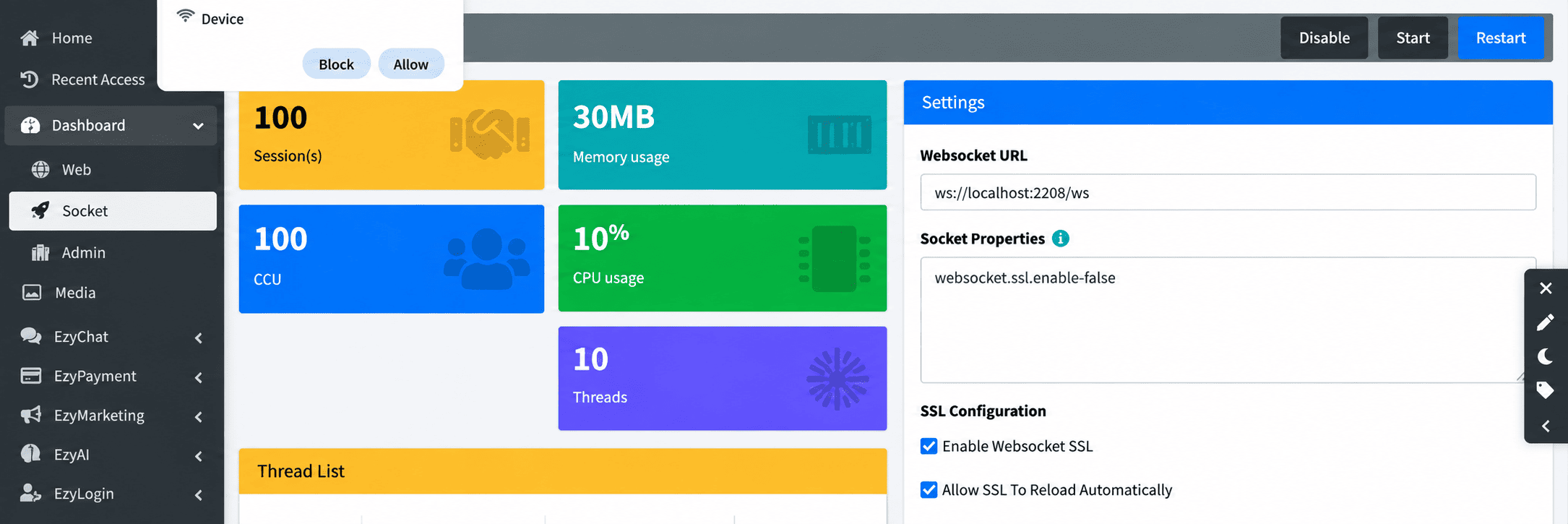
Tại phần Settings, cấu hình Websocket URL cho website. Nếu đang chạy local, có thể sử dụng ws://localhost:2208/ws.
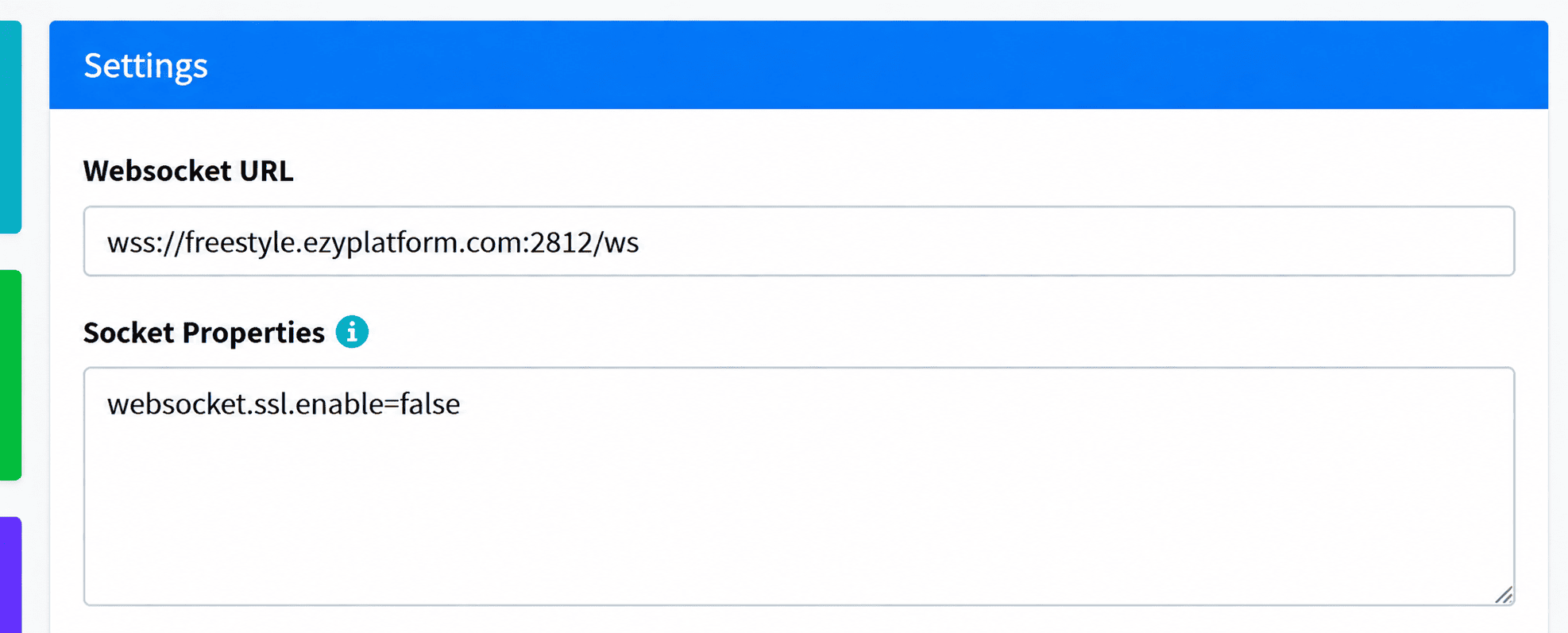
Khi website sử dụng HTTPS, WebSocket cần sử dụng kết nối bảo mật wss://. Ví dụ: wss://fashion.ezyplatform.com:2812/ws.
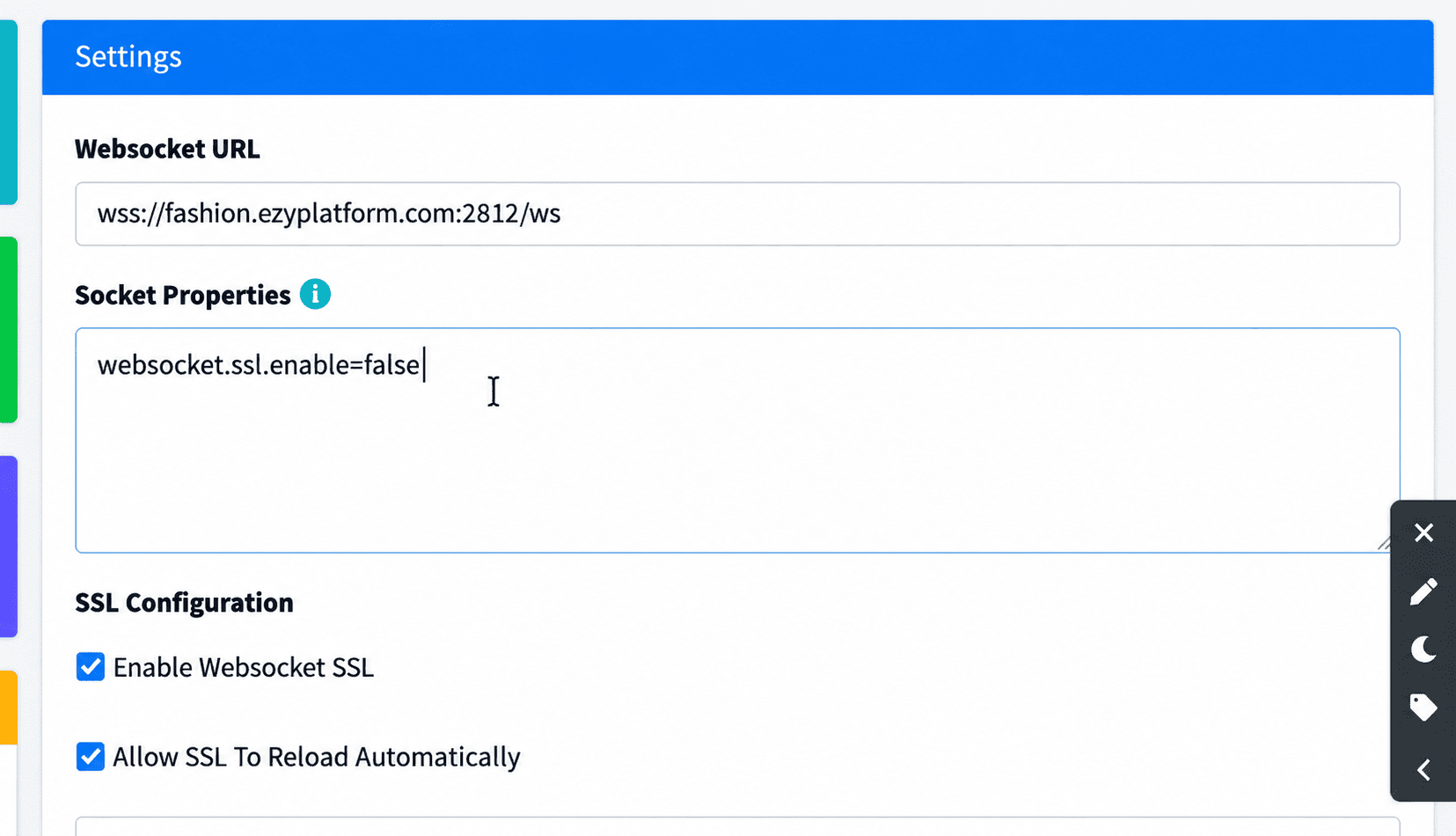
Nếu chưa bật SSL cho WebSocket, tại Socket Properties sử dụng websocket.ssl.enable=false. Sau khi cấu hình URL, tiếp tục thiết lập SSL trước khi khởi động lại Socket.
Bước 2: Cấu hình SSL cho WebSocket
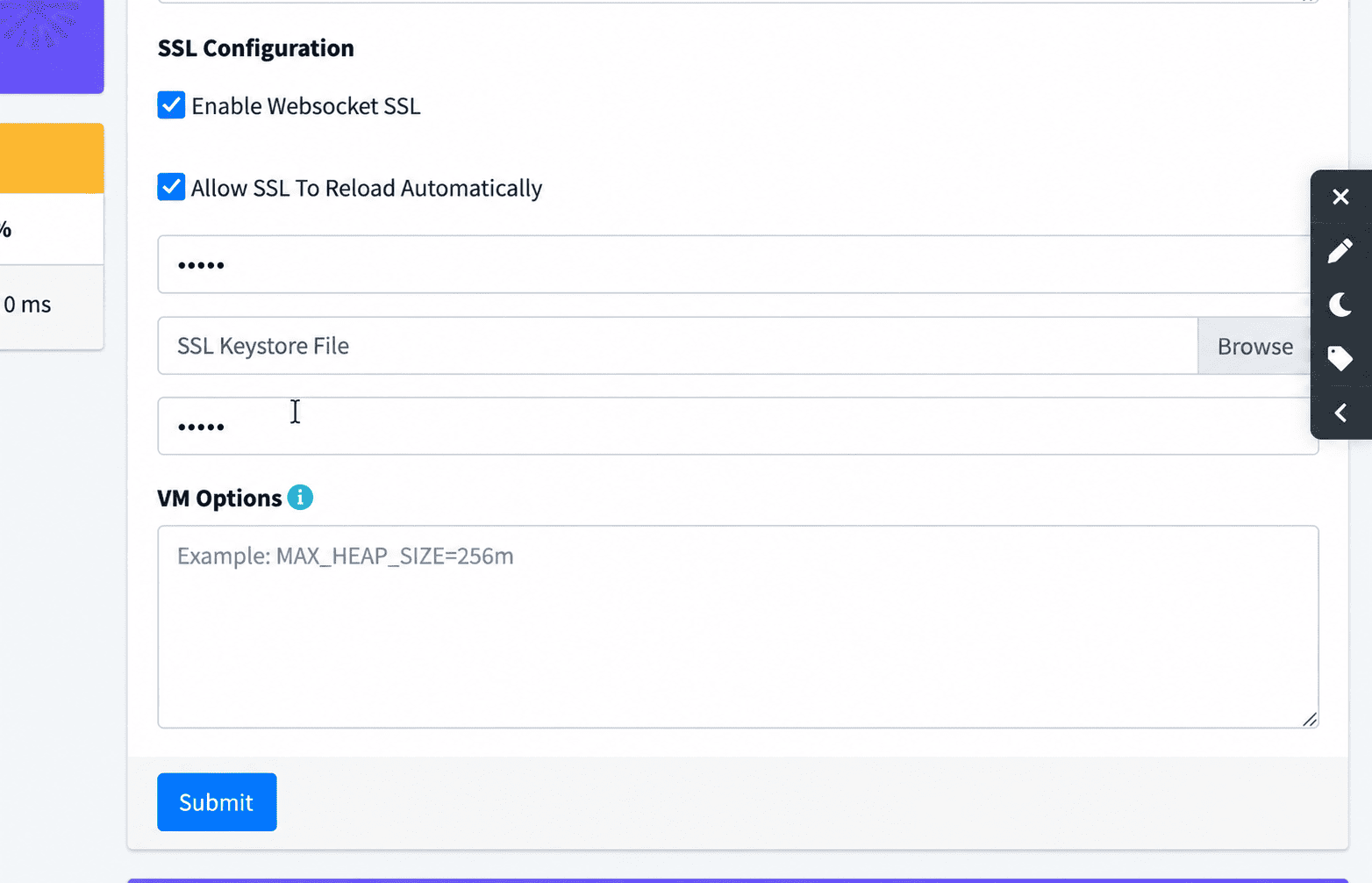
Nếu website sử dụng HTTPS, trong phần SSL Configuration, bật:
- Enable Websocket SSL
- Allow SSL To Reload Automatically
Và bổ sung mật khẩu trong phần SSL keystore, rồi nhấn Submit để lưu. Đường dẫn trên chỉ là ví dụ. Khi triển khai thực tế, cần sử dụng đúng đường dẫn chứng chỉ SSL của tên miền website.
Sau khi lưu, tại EzySupport → Cài đặt socket chọn Reload để hệ thống nạp lại chứng chỉ nếu cần.
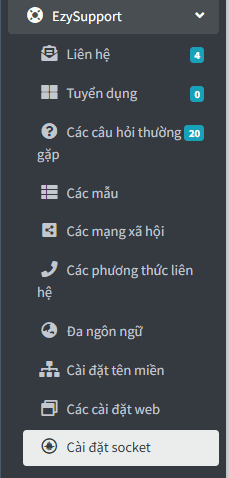
Bước 3: Khởi động lại Socket
Sau khi hoàn thành cấu hình WebSocket và SSL, tiến hành khởi động Socket. Nếu hệ thống hiển thị hộp thoại như ảnh dưới đây:
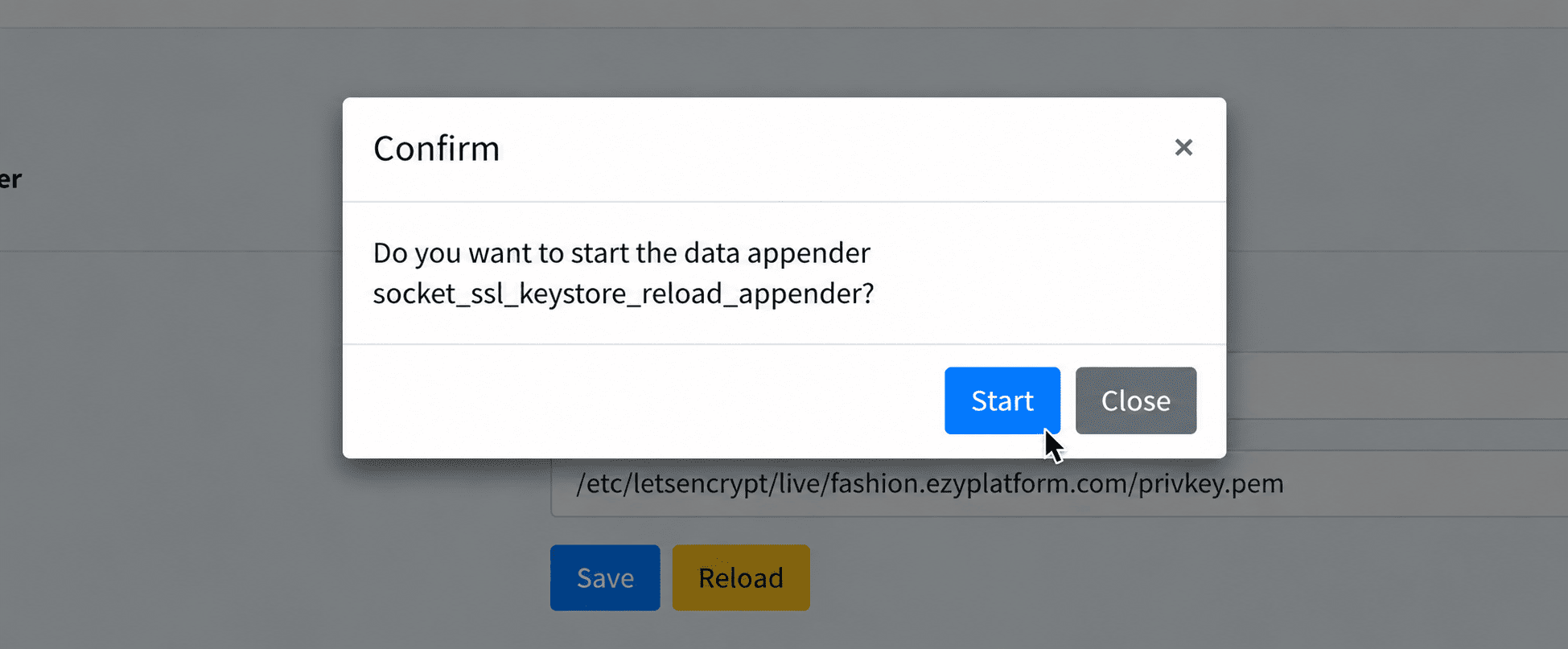
Chọn Start. Sau đó quay lại Dashboard → Socket và chọn Restart.
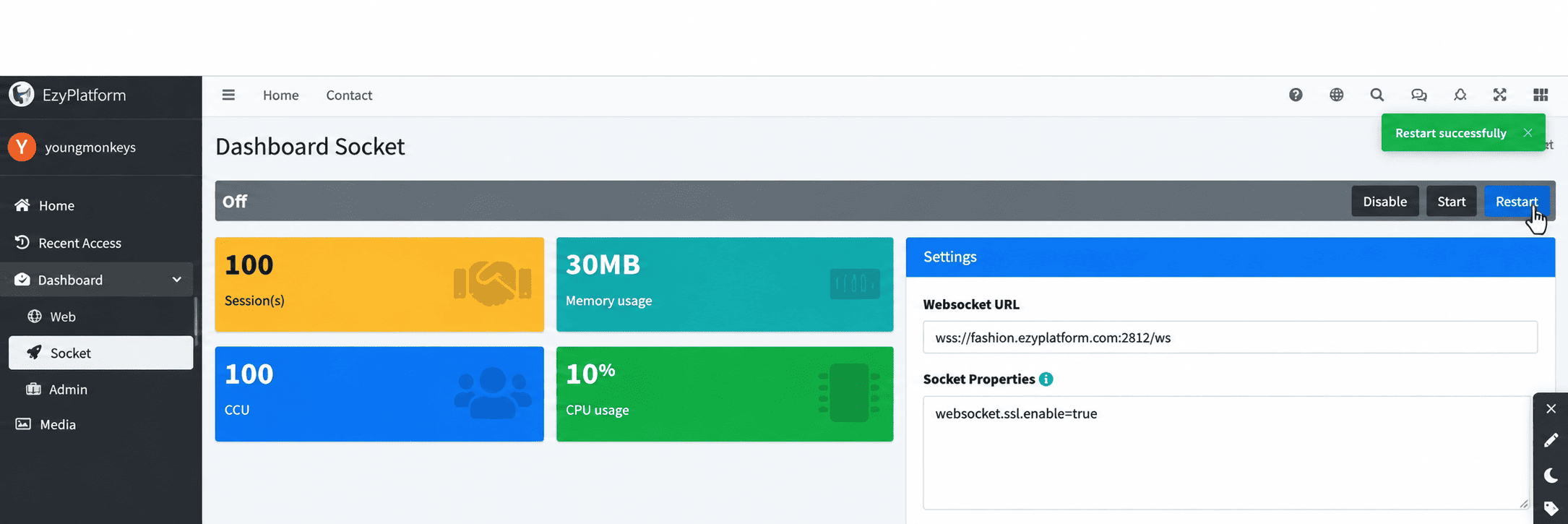
Khi xuất hiện thông báo Restart successfully, Socket đã sử dụng cấu hình mới và sẵn sàng phục vụ chức năng chat thời gian thực.
Bước 4: Thêm nhân viên chăm sóc khách hàng
Tiếp theo, cần chỉ định tài khoản sẽ đảm nhiệm việc hỗ trợ khách hàng. Truy cập EzyChat → Người hỗ trợ.
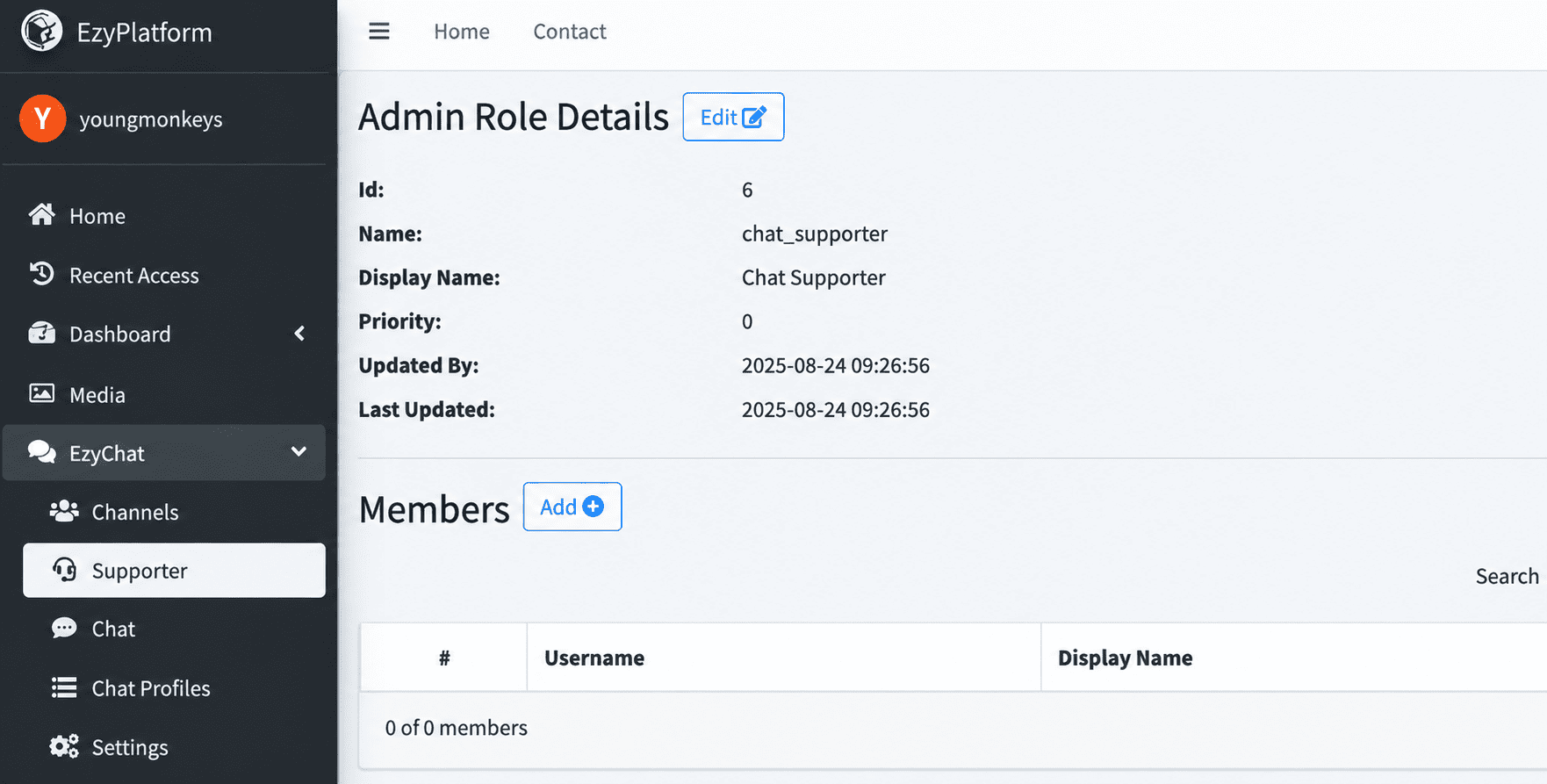
Trong ví dụ, EzyChat sử dụng role chat_supporter. Tại phần Members → chọn Add → tìm tài khoản nhân viên → chọn tài khoản cần thêm → nhấn Done như trong giao diện dưới đây.
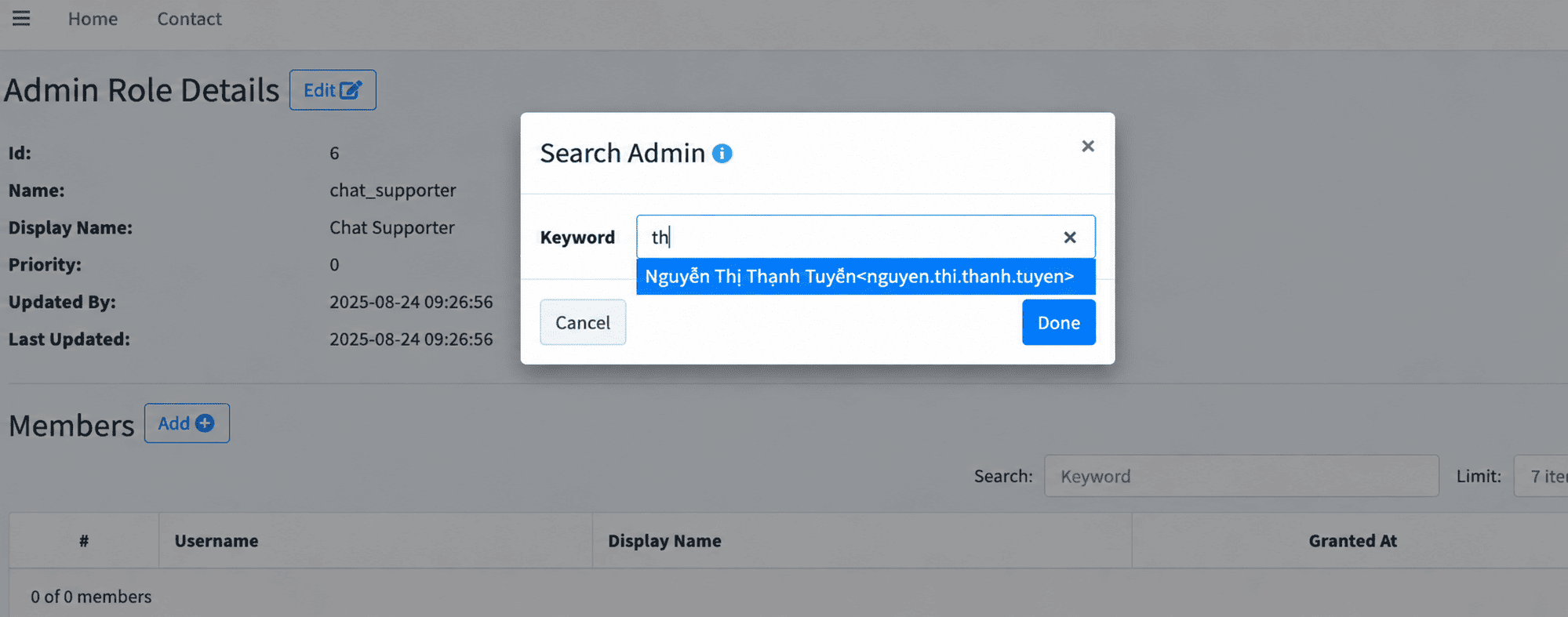
Sau bước này, tài khoản đã được thêm vào nhóm nhân viên hỗ trợ của EzyChat.
Bước 5: Cấp quyền EzyChat cho nhân viên
Nhân viên cần có quyền xem và xử lý các cuộc trò chuyện.
Trong phần phân quyền của chat_supporter, bật các quyền cần thiết thuộc:
- Chat Channel Management
- Chat Management
Các API liên quan trong ví dụ gồm như ảnh bên dưới đây:
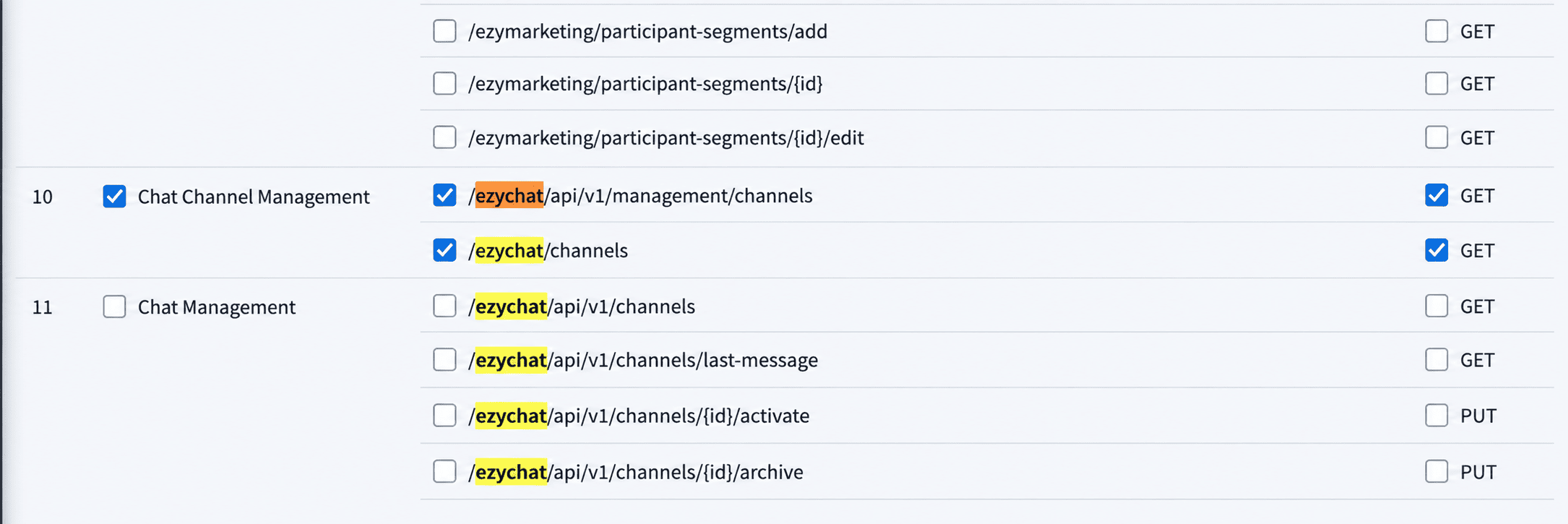
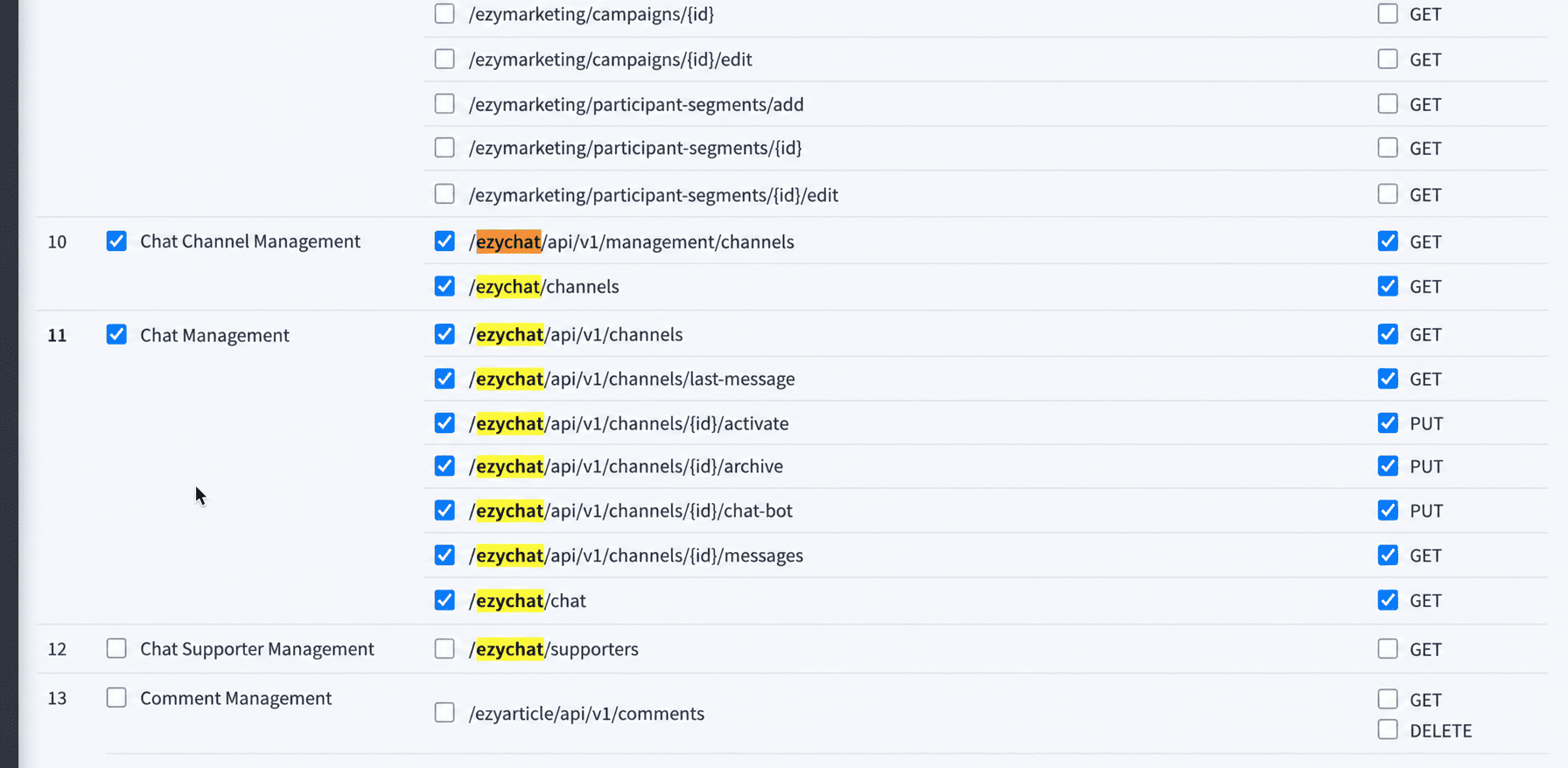
Chỉ nên cấp những quyền thực sự cần thiết cho công việc chăm sóc khách hàng. Sau khi hoàn thành, nhân viên có thể truy cập EzyChat → Trò chuyện để xem các cuộc hội thoại.
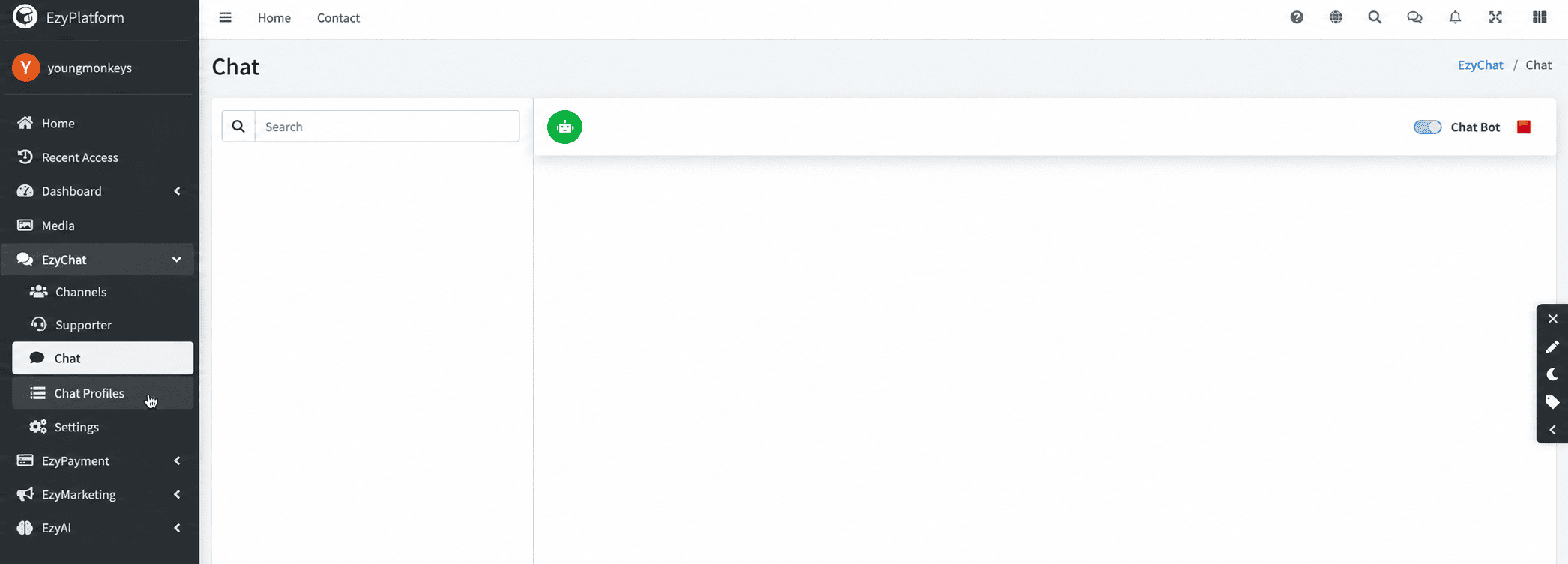
Bước 6: Bật chat trên website
Truy cập EzyChat → Cài đặt. Đảm bảo hai tùy chọn sau được bật:
- Display On Web — hiển thị cửa sổ EzyChat trên website.
- Chat Via Socket On Web — cho phép khách hàng và nhân viên trao đổi tin nhắn theo thời gian thực thông qua Socket.
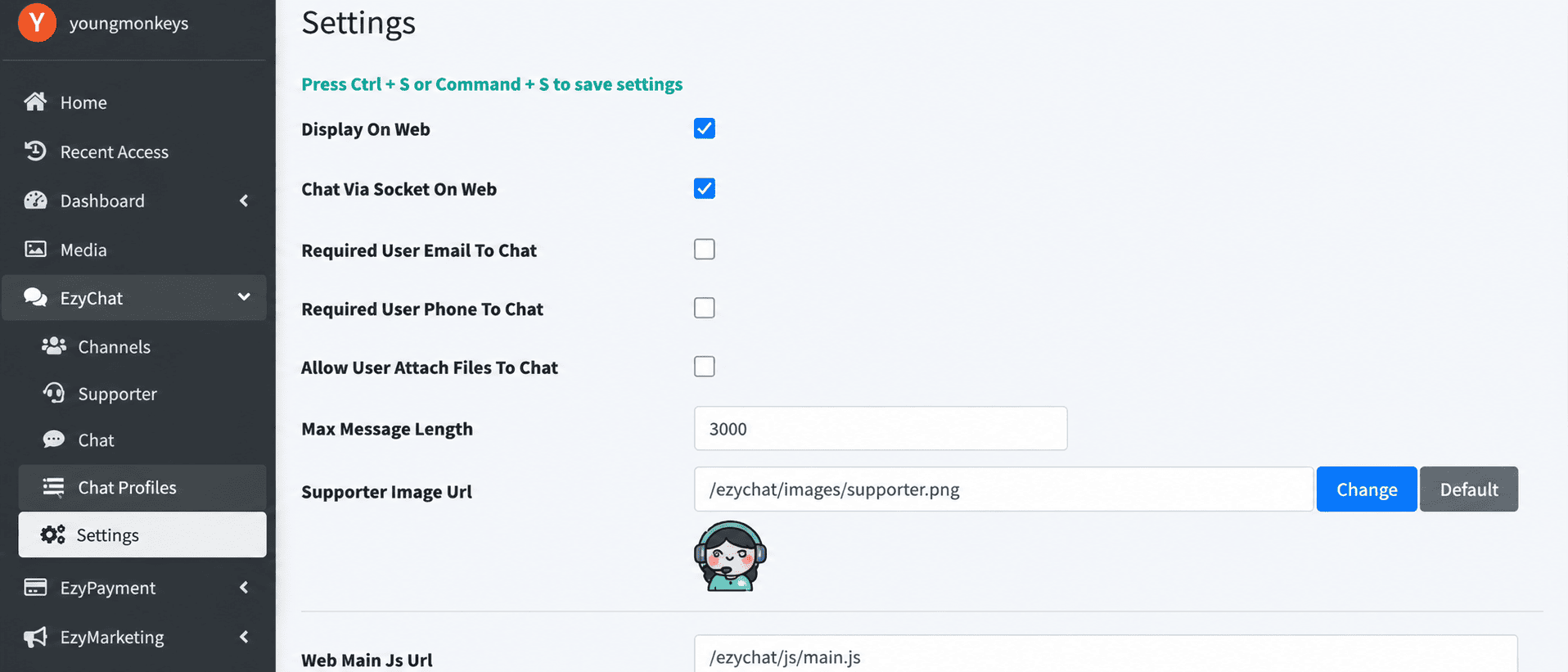
Các thiết lập như yêu cầu email, số điện thoại, gửi tập tin hoặc thay đổi ảnh nhân viên có thể cấu hình thêm khi cần. Với bài này, chỉ cần đảm bảo chat trên website và Socket đã được bật.
Bước 7: Kiểm tra chatbot trên website
Mở website và gửi thử như giao diện bên dưới đây:
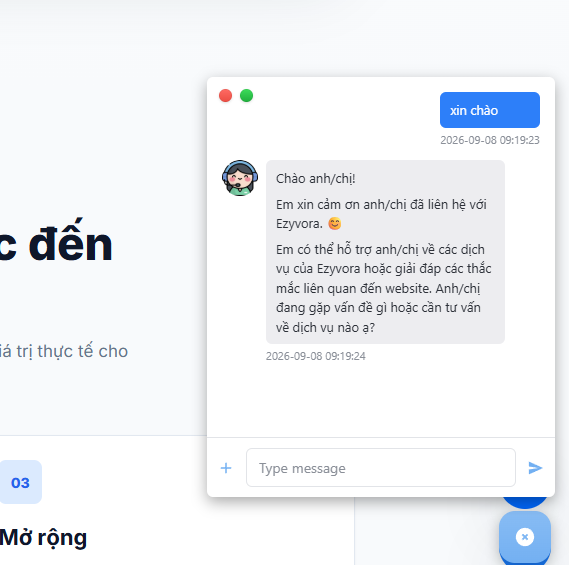
Nếu chatbot phản hồi bình thường, kết nối chat đã hoạt động.
Tiếp tục, nhập thử:
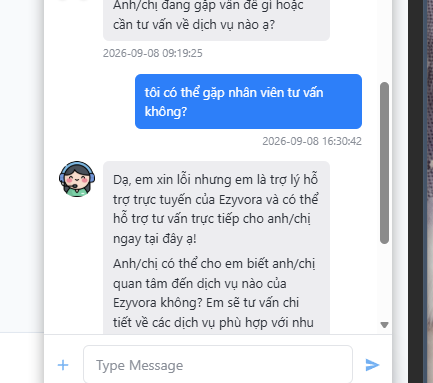
Ở bước này, chatbot AI vẫn có thể tiếp tục trả lời nếu nhân viên chưa trực tiếp tiếp nhận cuộc trò chuyện. Trong quy trình đang thực hiện, nhân viên sẽ chủ động mở cuộc hội thoại trong EzyChat và tiếp nhận khách hàng.
Bước 8: Nhân viên mở cuộc trò chuyện
Đăng nhập EzyPlatform Admin bằng tài khoản nhân viên và truy cập EzyChat → Trò chuyện. Danh sách các cuộc hội thoại sẽ xuất hiện ở bên trái. Chọn đúng khách hàng cần hỗ trợ. Nhân viên có thể xem lại toàn bộ nội dung khách đã trao đổi với chatbot trước đó, ví dụ như giao diện bên dưới:
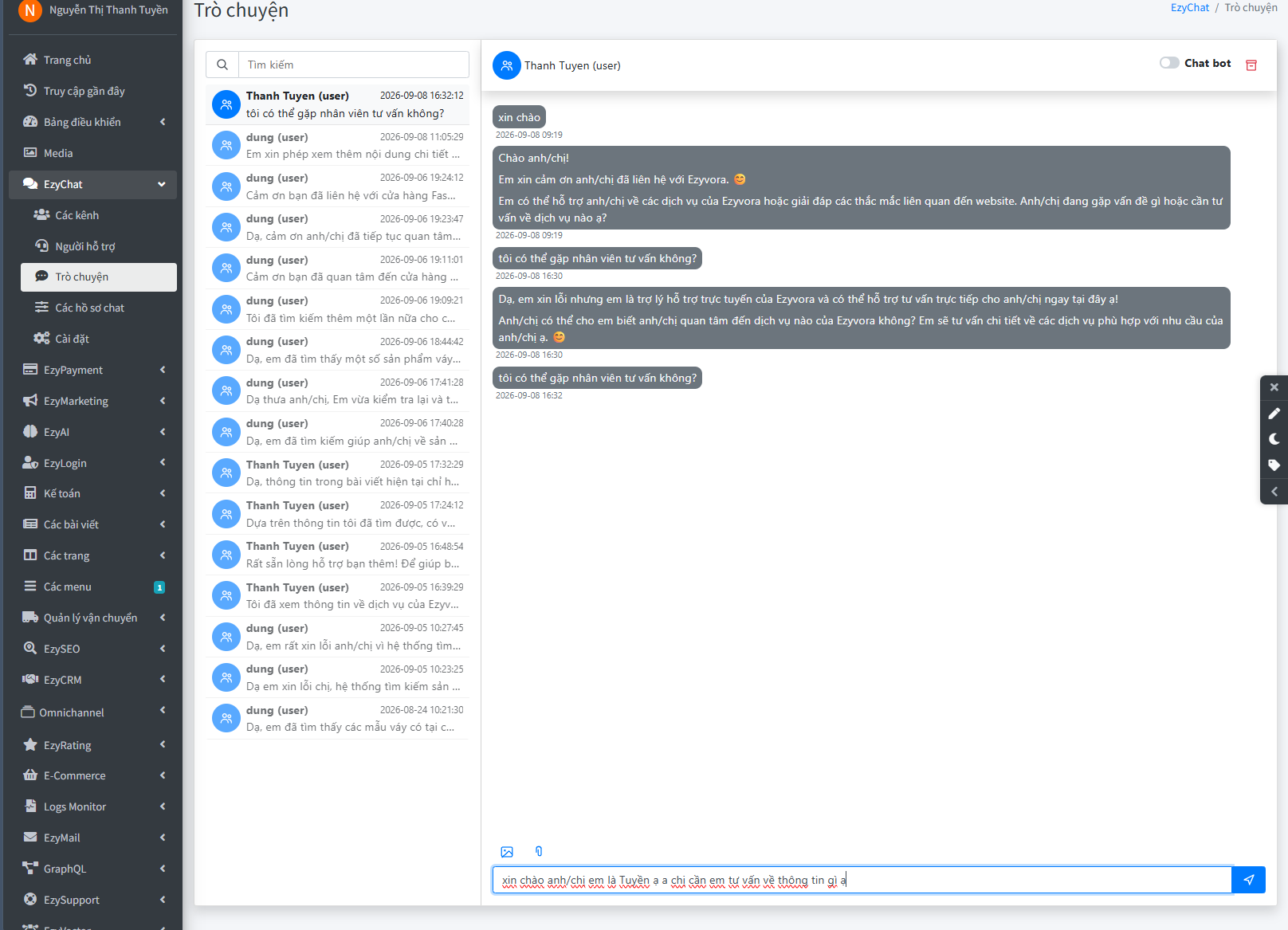
Nhờ đó, khách hàng không cần trình bày lại vấn đề từ đầu khi chuyển sang nhân viên.
Bước 9: Tắt Chat bot và tiếp nhận cuộc trò chuyện
Trong màn hình cuộc trò chuyện, phía trên có công tắc Chat bot. Khi nhân viên muốn trực tiếp hỗ trợ khách hàng, hãy tắt Chat bot. Việc này giúp tránh tình trạng AI và nhân viên cùng trả lời một tin nhắn.
Sau đó, nhân viên có thể gửi lại tin nhắn phản hồi như giao diện dưới đây:
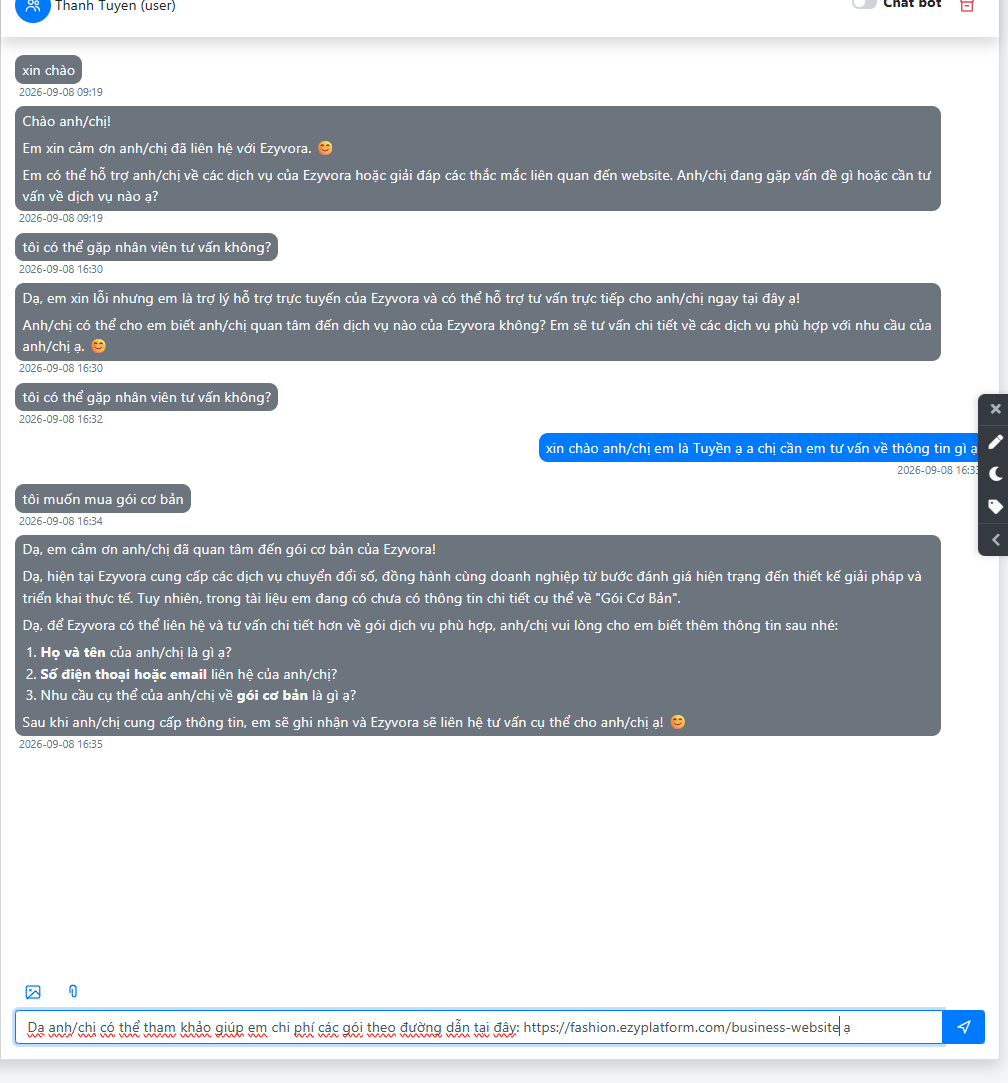
Tin nhắn sẽ được gửi đến cửa sổ chat của khách hàng trên website.
Bước 10: Kiểm tra trao đổi giữa khách hàng và nhân viên
Quay lại website. Tin nhắn vừa được nhân viên gửi sẽ xuất hiện trong chính cuộc hội thoại đang diễn ra.
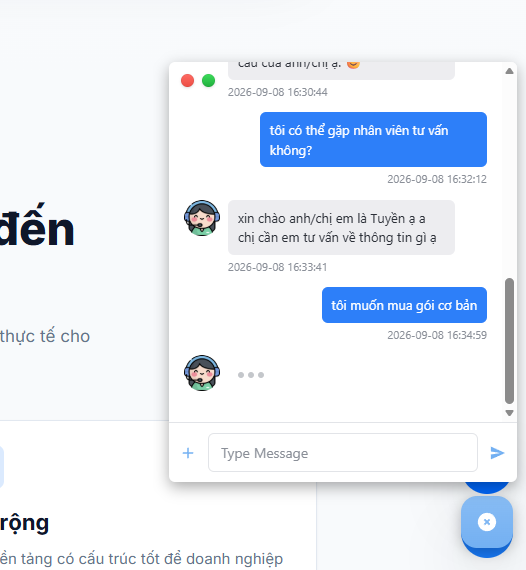
Khi đã tiếp nhận cuộc trò chuyện, nhân viên có thể dựa trên nhu cầu khách vừa cung cấp để tư vấn. Nếu khách cần xem bảng giá hoặc thông tin chi tiết, nhân viên có thể gửi đường dẫn ngay trong cửa sổ chat.
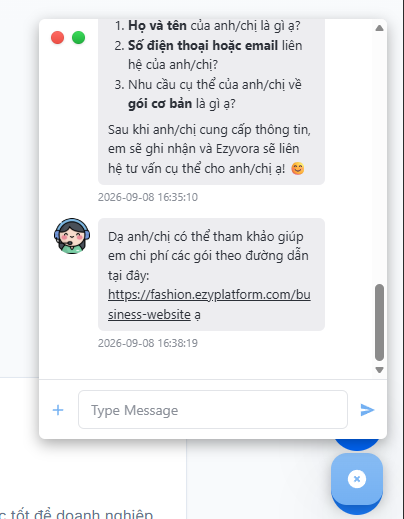
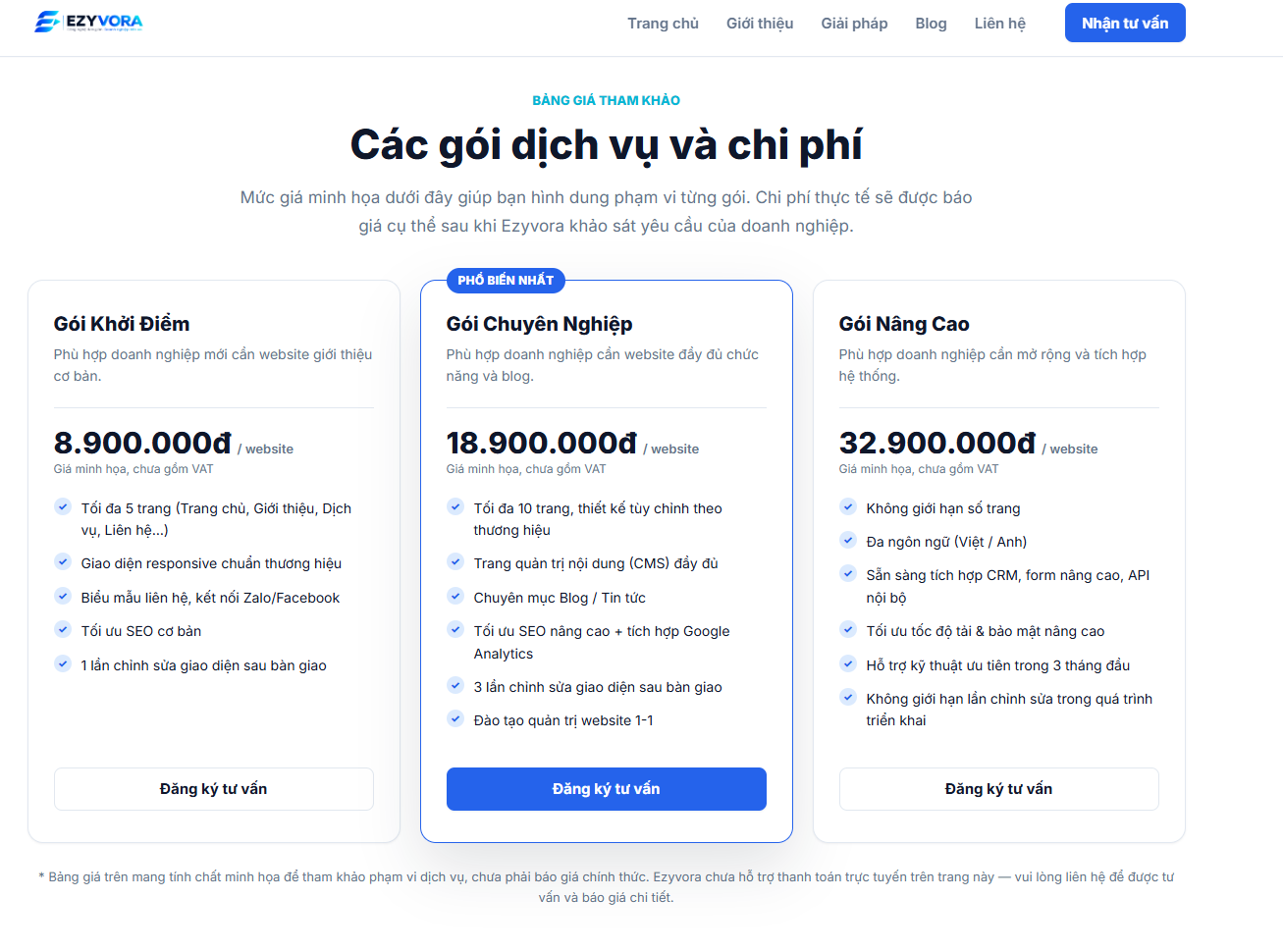
Nếu đường dẫn hoạt động bình thường, khách hàng có thể chuyển từ cuộc trò chuyện đến đúng nội dung mà nhân viên đang tư vấn.
Kết luận
Sau khi hoàn thành các bước trên, EzyChat có thể kết hợp chatbot AI và nhân viên chăm sóc khách hàng trong cùng một cuộc hội thoại.
AI đảm nhiệm phần hỗ trợ ban đầu. Khi cần trao đổi trực tiếp, nhân viên chỉ cần truy cập EzyChat → Trò chuyện, chọn khách hàng và tắt Chat bot để tiếp nhận. Nhân viên sau đó có thể tiếp tục tư vấn và gửi trực tiếp các nội dung phù hợp trên website cho khách.
Điểm quan trọng nhất là khách hàng không phải bắt đầu lại cuộc trò chuyện khi chuyển từ AI sang nhân viên. Lịch sử trao đổi được giữ lại, giúp nhân viên hiểu nhu cầu trước đó và tiếp tục hỗ trợ một cách liền mạch.
- Chatbot AI hỗ trợ
- →
- Nhân viên tiếp nhận
- →
- Tư vấn
- →
- Dẫn khách đến nội dung phù hợp
- →
- Đăng ký tư vấn


