
Hướng dẫn mua hosting và đăng kí hosting trên interdata dành cho người mới
Back To Blogs Nguyễn Thị Thanh Tuyền - Chuyên viên Marketing
Sau khi đã sở hữu tên miền, bước tiếp theo để website hoạt động chính là mua dịch vụ hosting hoặc VPS. Nếu domain là “địa chỉ”, thì hosting/VPS chính là “ngôi nhà” chứa toàn bộ dữ liệu website của bạn. Quy trình mua hosting/VPS tại InterData được thiết kế khá rõ ràng, tương tự như khi bạn đăng ký tên miền: từ chọn gói → cấu hình → xác nhận đơn hàng → thanh toán → quản lý dịch vụ. Trong bài viết này, bạn sẽ được hướng dẫn chi tiết cách mua và đăng ký dịch vụ trên InterData.
1. Chọn gói dịch vụ
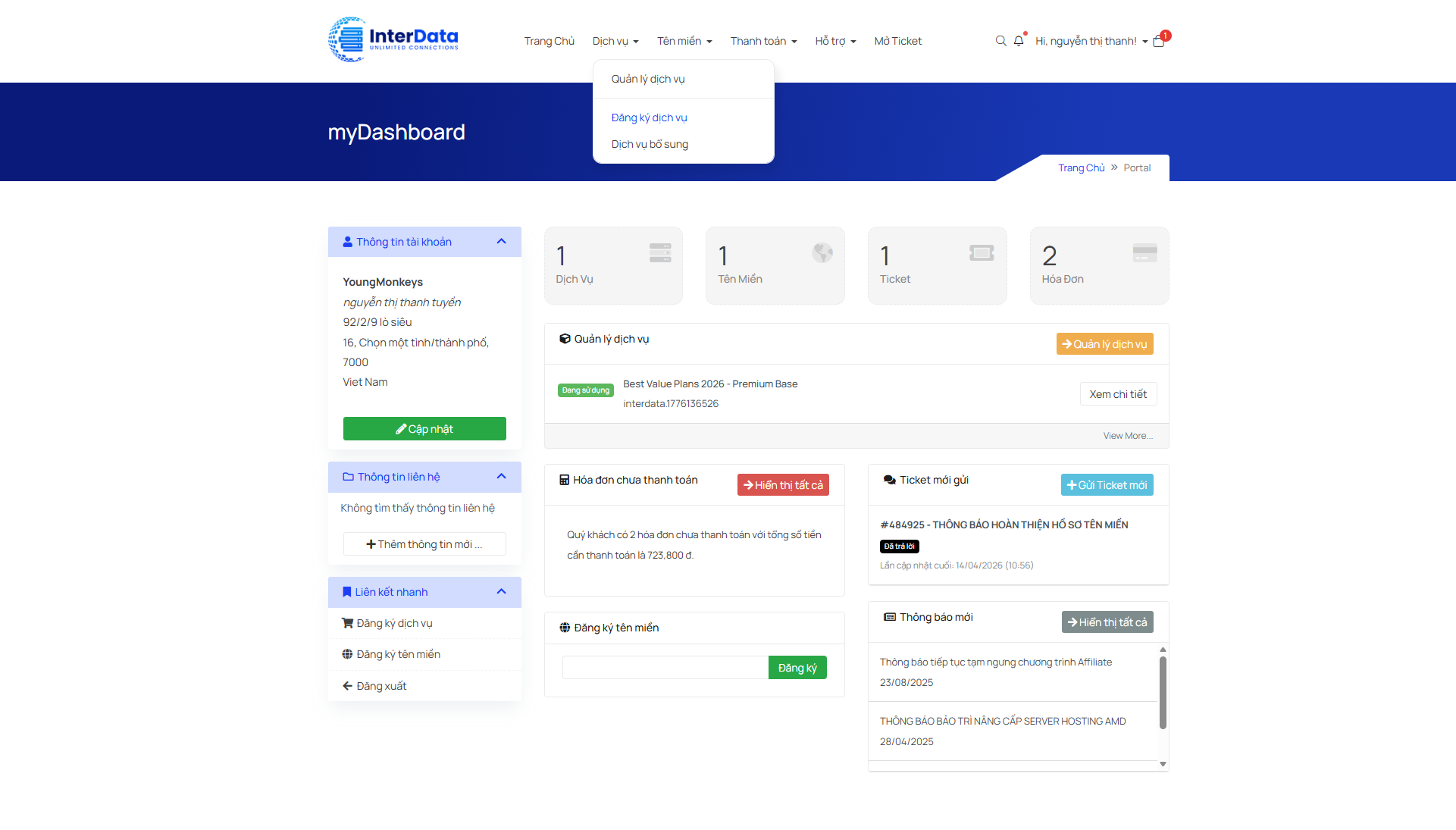
Sau khi truy cập vào danh sách dịch vụ, bạn click chọn Đăng ký dịch vụ và bạn sẽ thấy nhiều gói VPS/Hosting khác nhau với cấu hình và mức giá riêng như ảnh dưới đây.
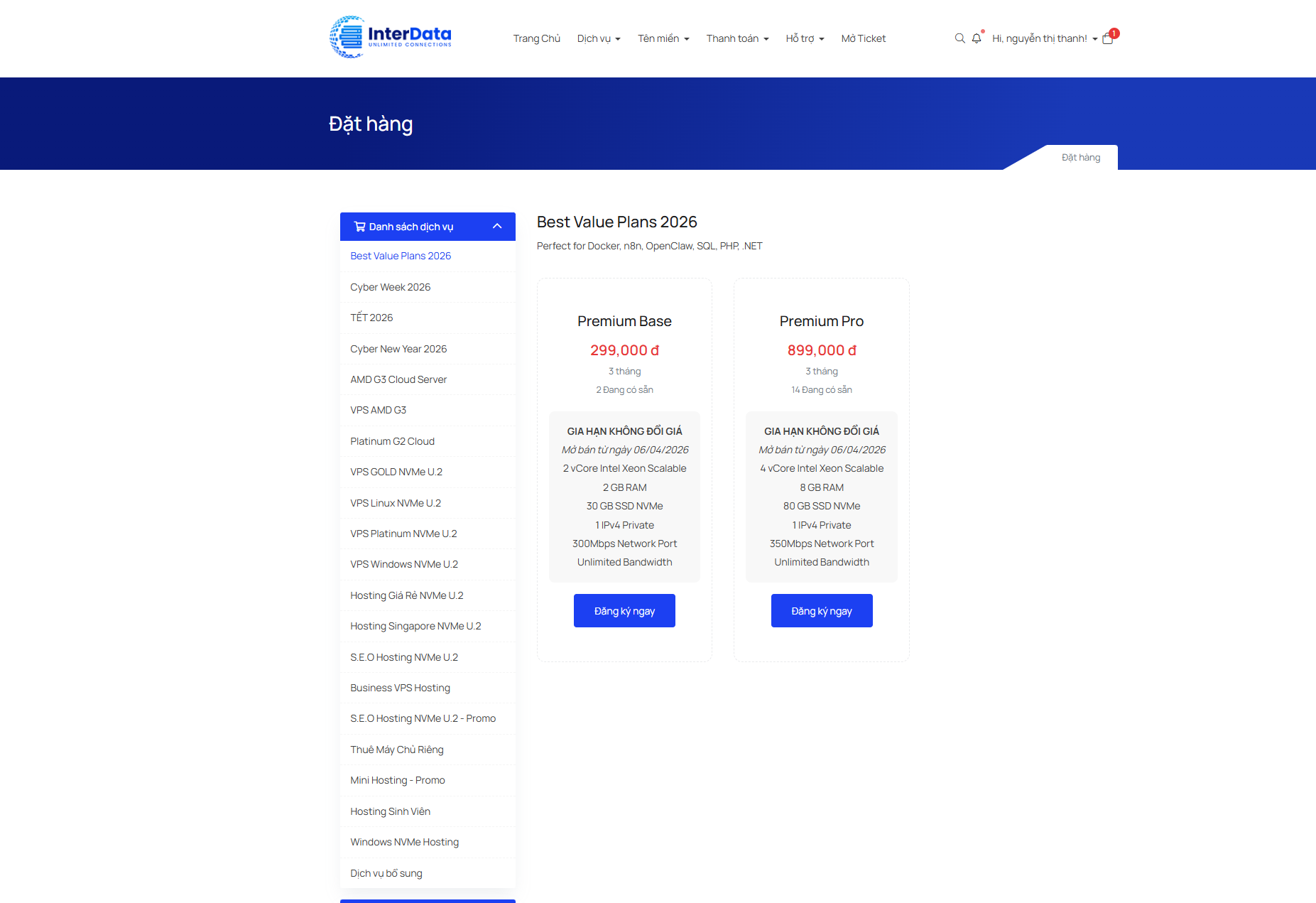
Tùy theo nhu cầu sử dụng, bạn có thể lựa chọn như giao diện bên dưới:
- Website mới, traffic thấp → chọn gói cơ bản (Base)
- Website bán hàng, cần hiệu năng cao → chọn gói nâng cao (Pro)
2. Cấu hình dịch vụ (Thiết lập server)
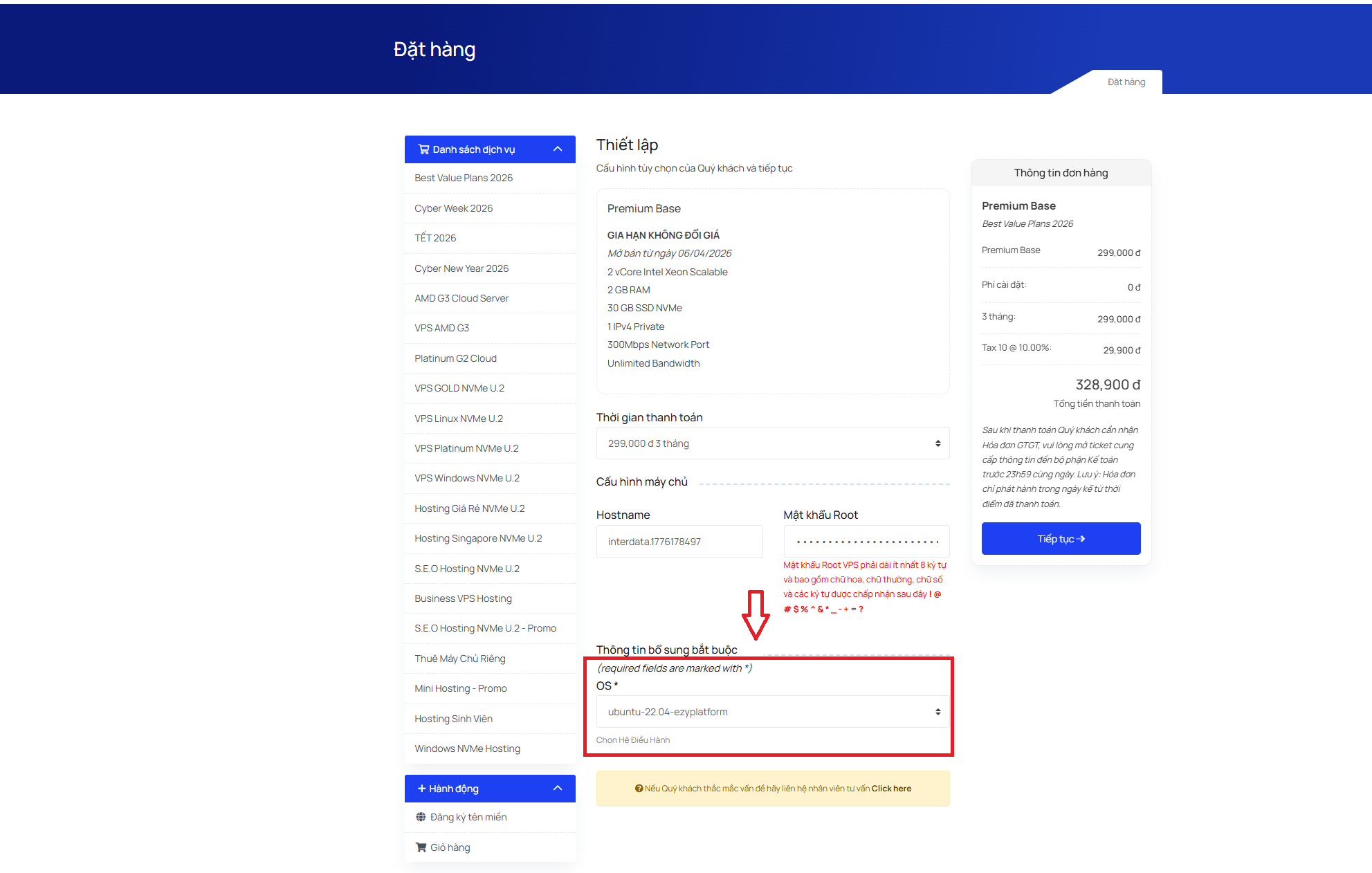
Sau khi nhấn “Đăng ký ngay”, hệ thống sẽ chuyển bạn đến màn hình thiết lập server. Tại đây, bạn cần cấu hình các thông tin quan trọng như giao diện bên dưới.
⚠️ Lưu ý:
- Phần mật khẩu root bạn có thể lấy ngẫu nhiên ở đây.
- Tại thanh OS bạn sẽ cần click chọn vào hệ điều hành Ubuntu (ví dụ: ubuntu-22.04-ezyplatform) để dễ sử dụng.
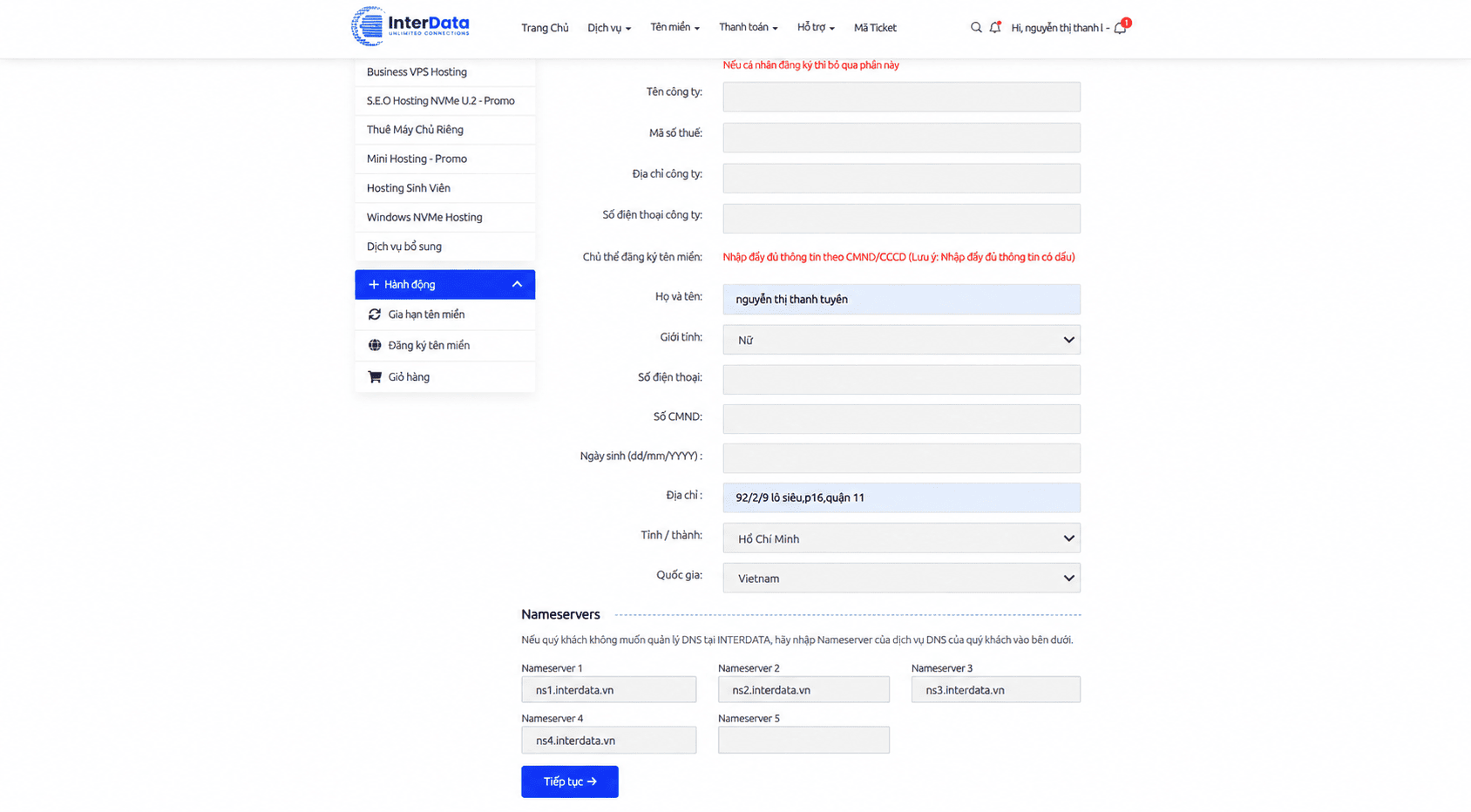
3. Nhập thông tin khách hàng và tài khoản
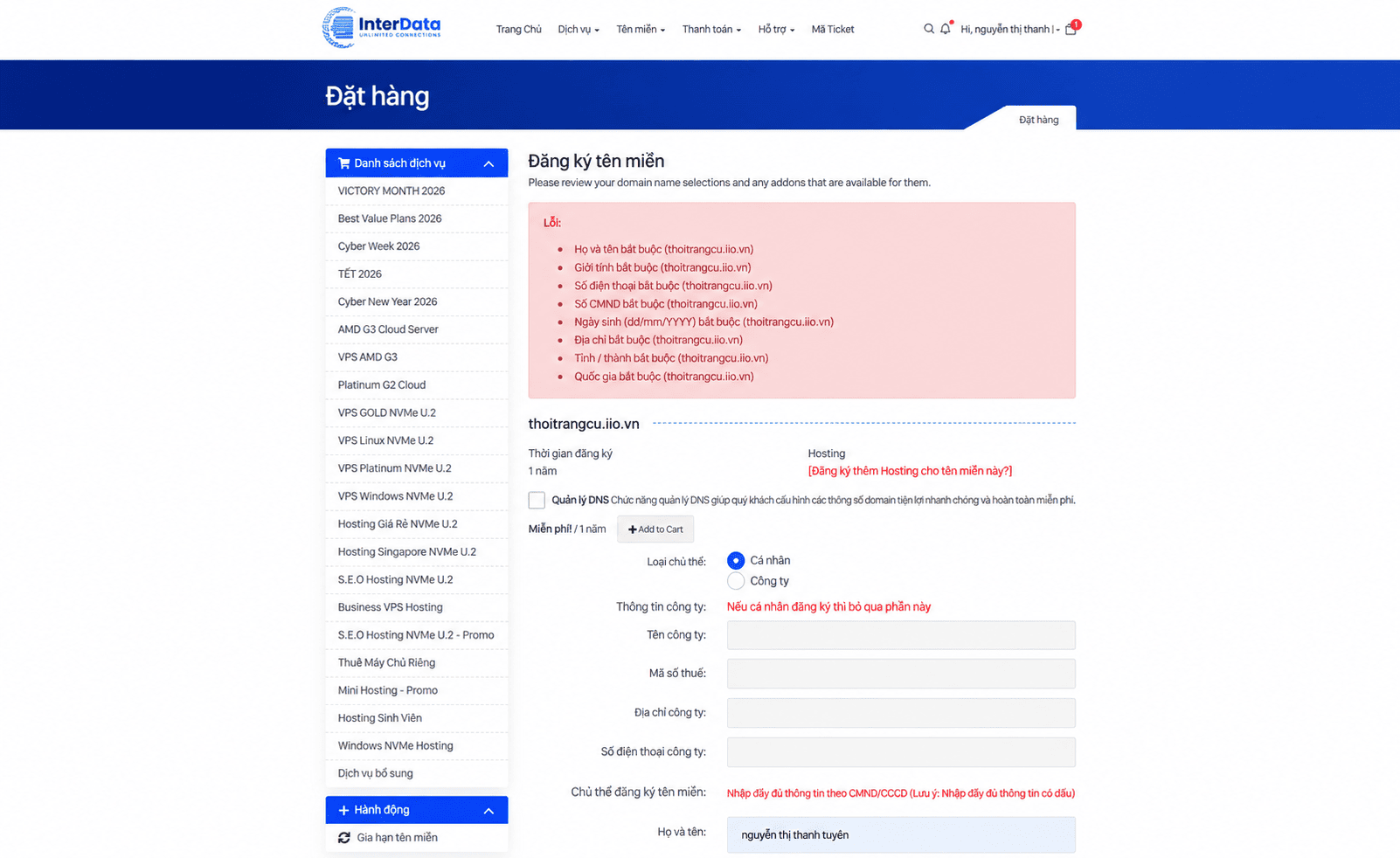
Tiếp theo, bạn cần điền thông tin cá nhân và thông tin thanh toán rồi click chọn tiếp tục để hoàn tất như giao diện bên dưới.
4. Xác nhận đơn hàng
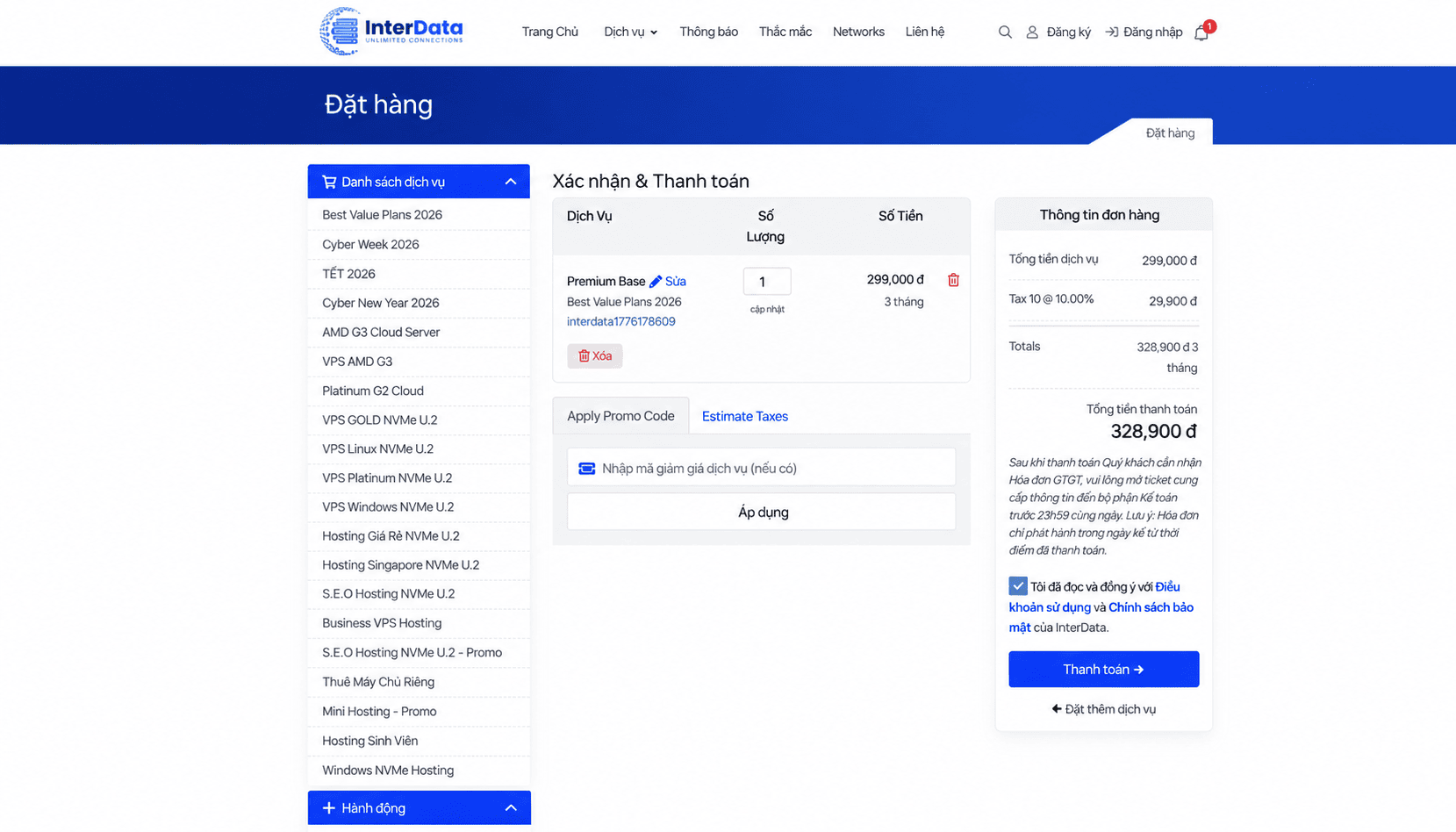
Sau khi cấu hình xong, bạn sẽ được chuyển sang màn hình xác nhận đơn hàng. Tại đây, hệ thống sẽ hiển thị đầy đủ thông tin như giao diện dưới đây.
5. Thanh toán dịch vụ
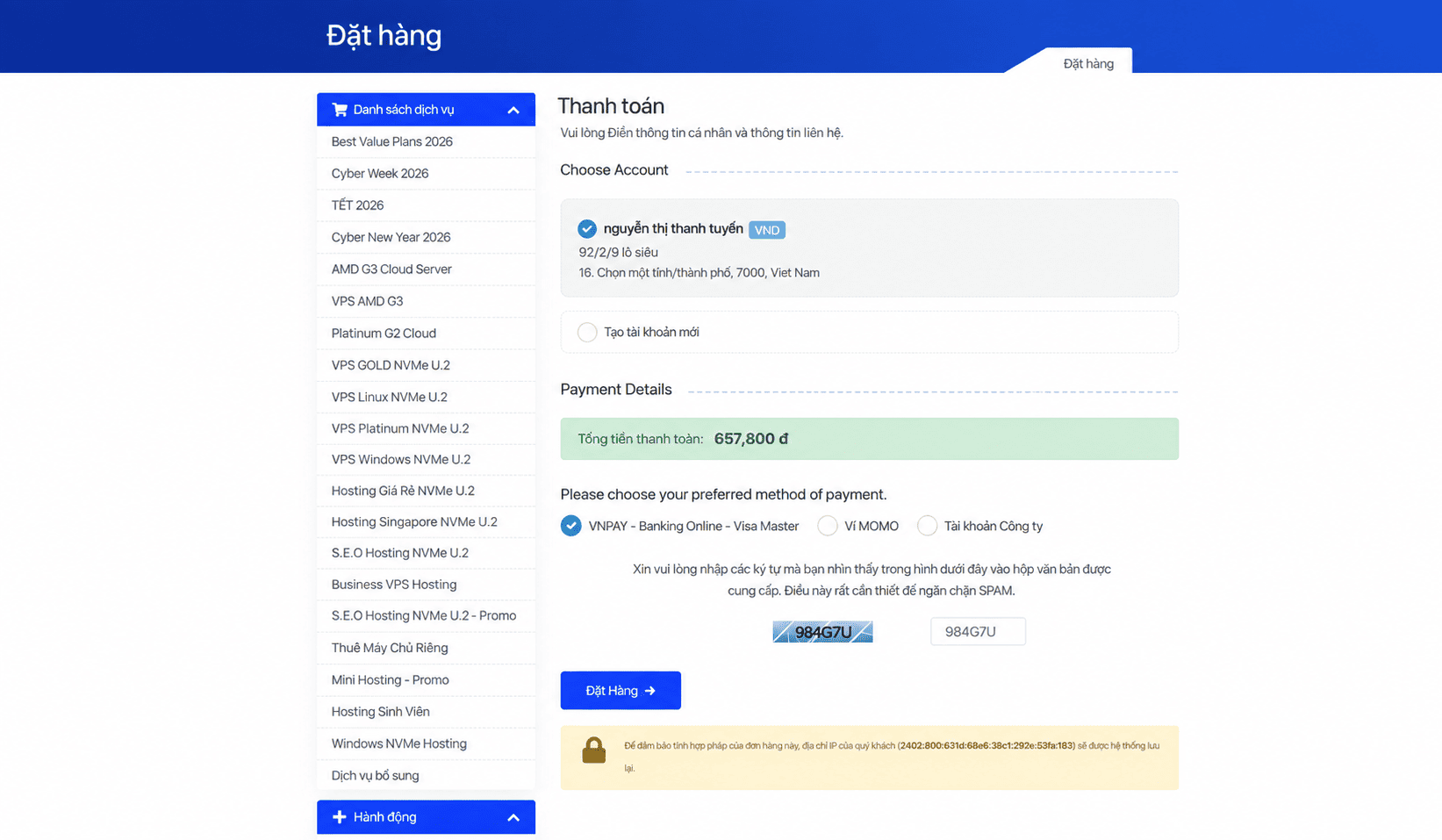
Sau khi click chọn Thanh toán, hệ thống sẽ chuyển sang giao diện thanh toán và bạn tiến hành bước thanh toán.
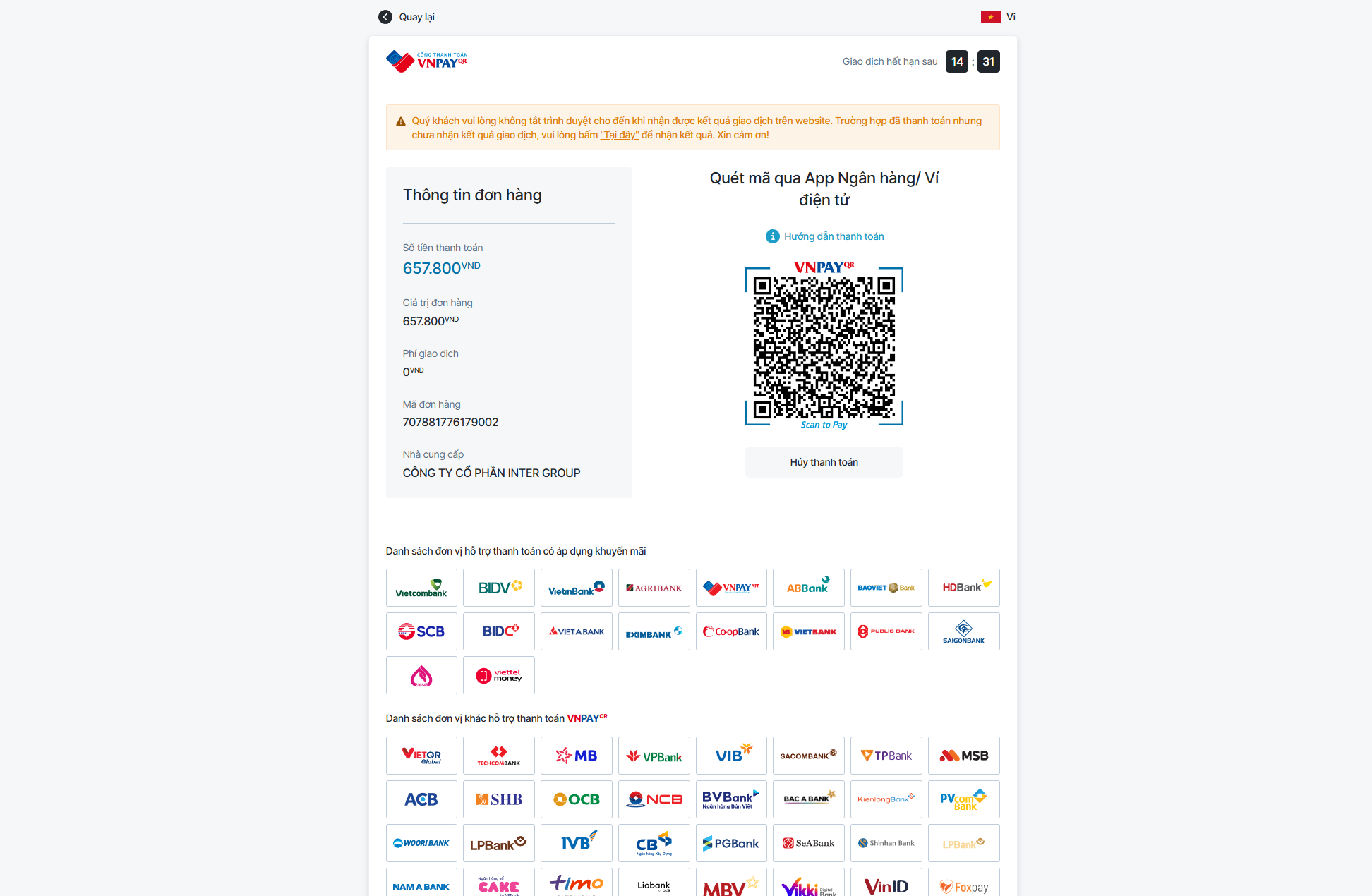
6. Thanh toán bằng QR
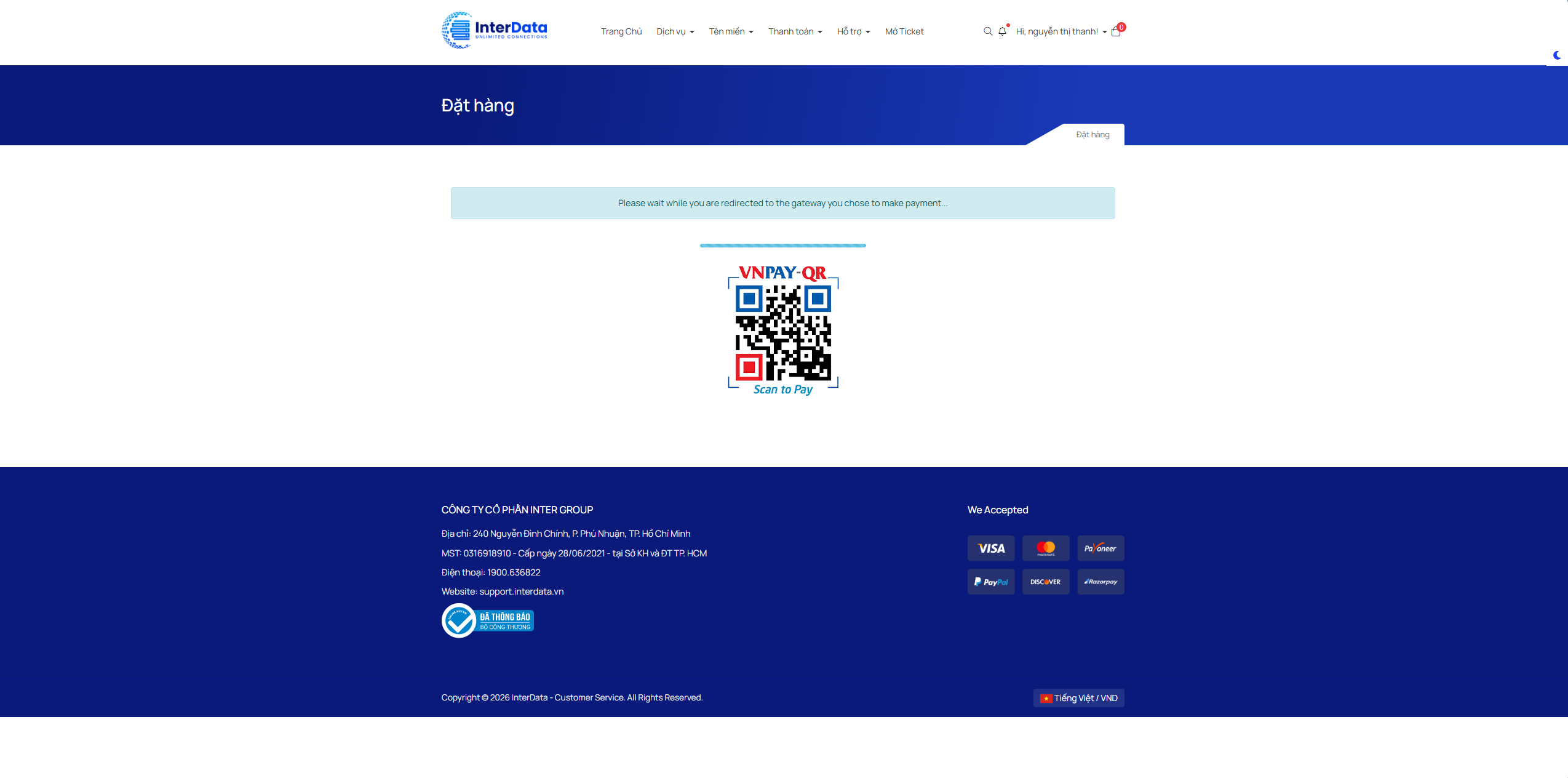
Ngay sau khi click chọn đặt hàng, hệ thống sẽ chuyển bạn đến giao diện thanh toán (ví dụ: VNPAY) và bạn có thể quét mã QR như giao diện bên dưới.
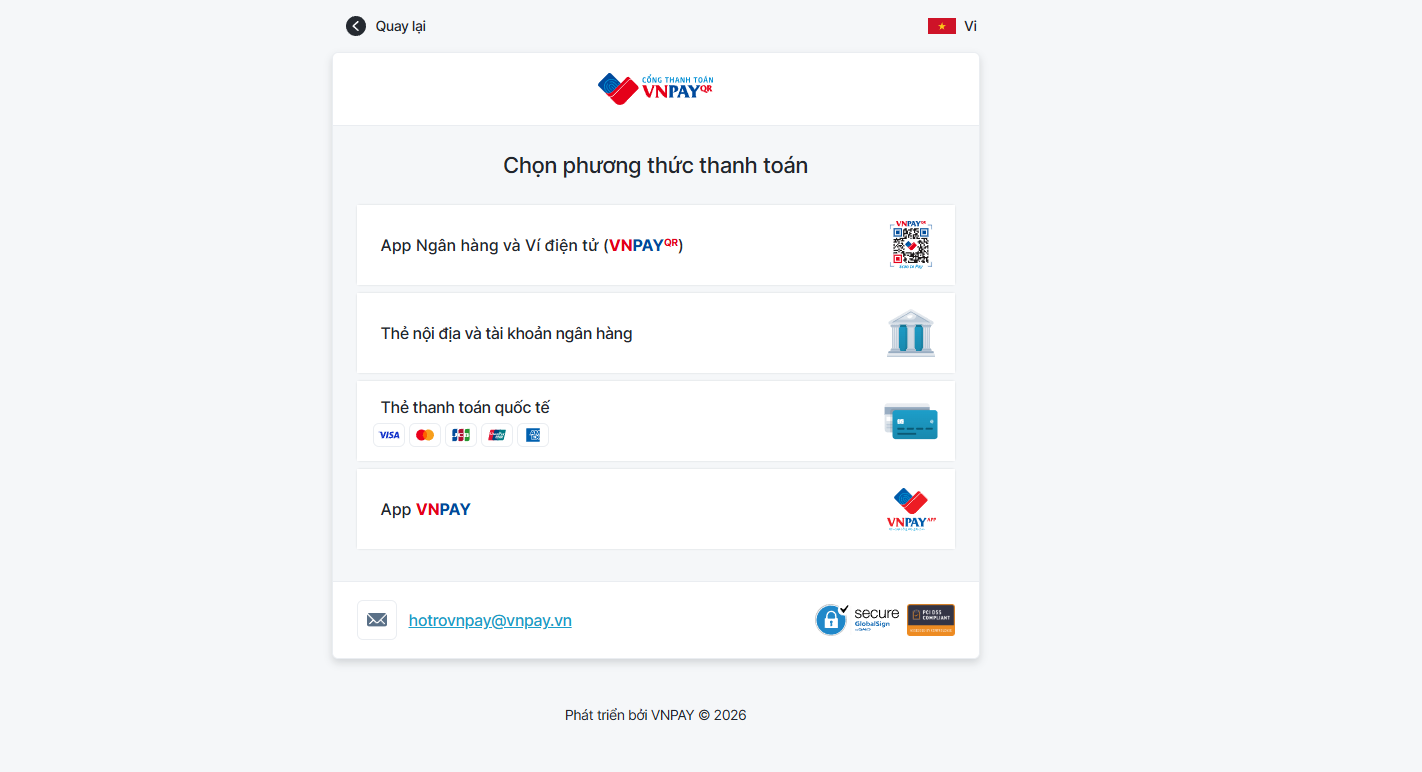
7. Chọn phương thức thanh toán (VNPAY)
Ngoài QR, bạn còn có thể lựa chọn nhiều phương thức khác. Bạn có thể chọn phương thức phù hợp với bạn để hoàn tất giao dịch.
8. Hóa đơn và trạng thái thanh toán
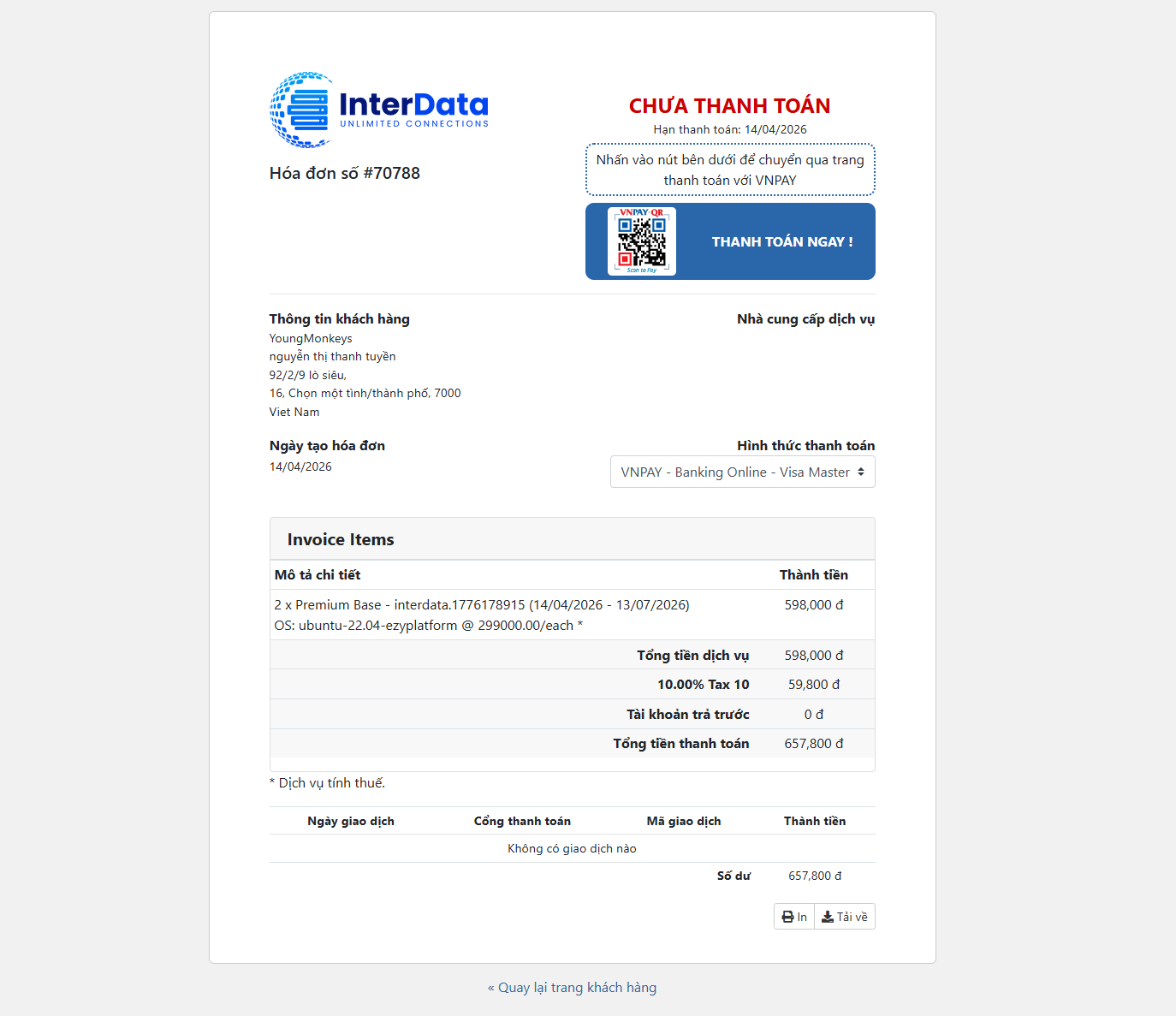
Sau khi thanh toán, hệ thống sẽ hiển thị hóa đơn chi tiết như giao diện bên dưới. Đây là thông tin quan trọng để theo dõi đơn hàng và đối soát sau này.
9. Quản lý dịch vụ sau khi mua
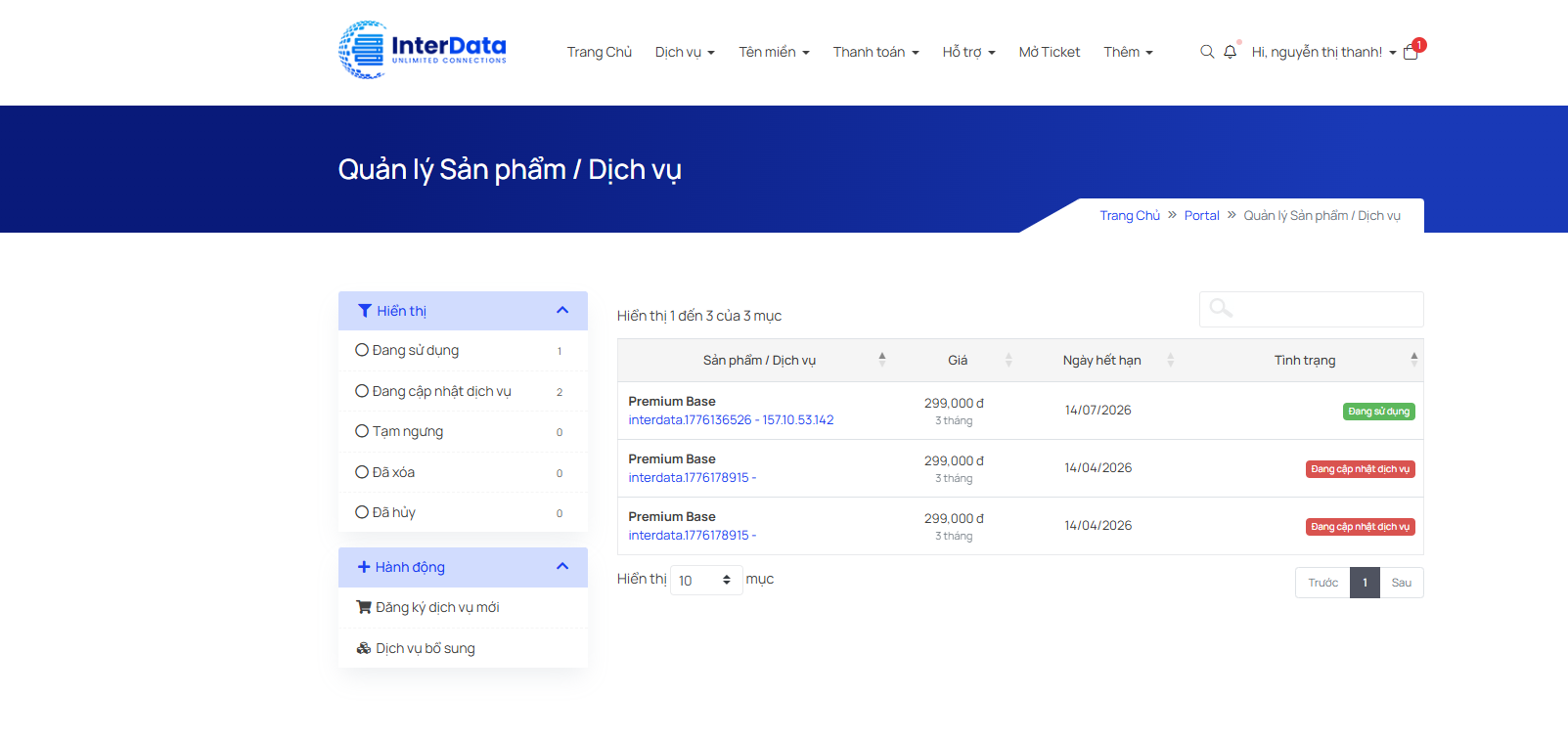
Sau khi thanh toán thành công, dịch vụ của bạn sẽ được kích hoạt và hiển thị trong hệ thống. Tiếp theo, bạn có thể truy cập vào mục Quản lý dịch vụ để xem chi tiết dịch vụ vừa đăng ký. Đây là khu vực quản lý trung tâm cho toàn bộ hosting/VPS của bạn.
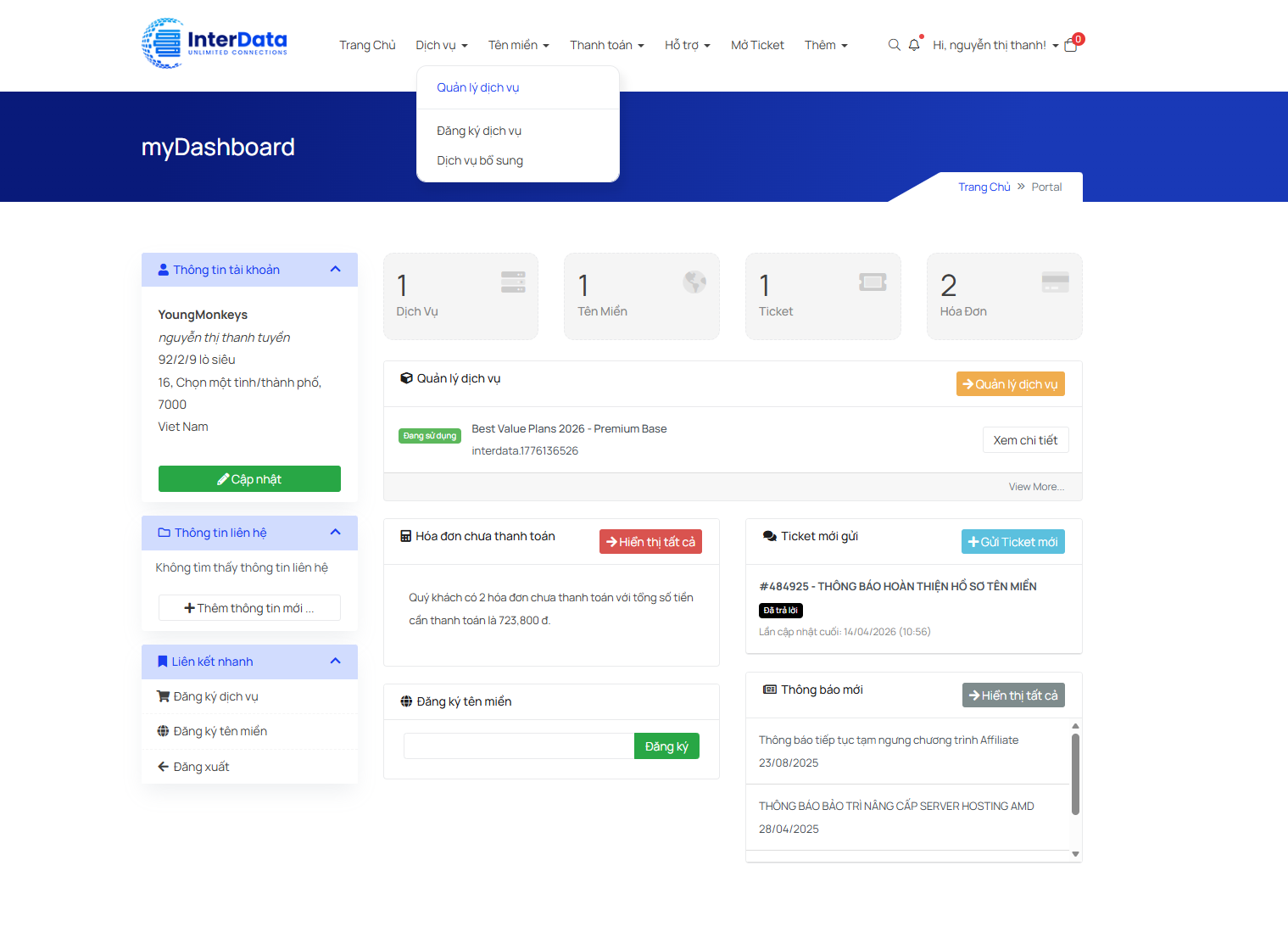
Tại đây, bạn sẽ thấy danh sách thông tin các gói đăng ký mà bạn đã mua như giao diện bên dưới.
10. Quản lý chi tiết VPS / Hosting
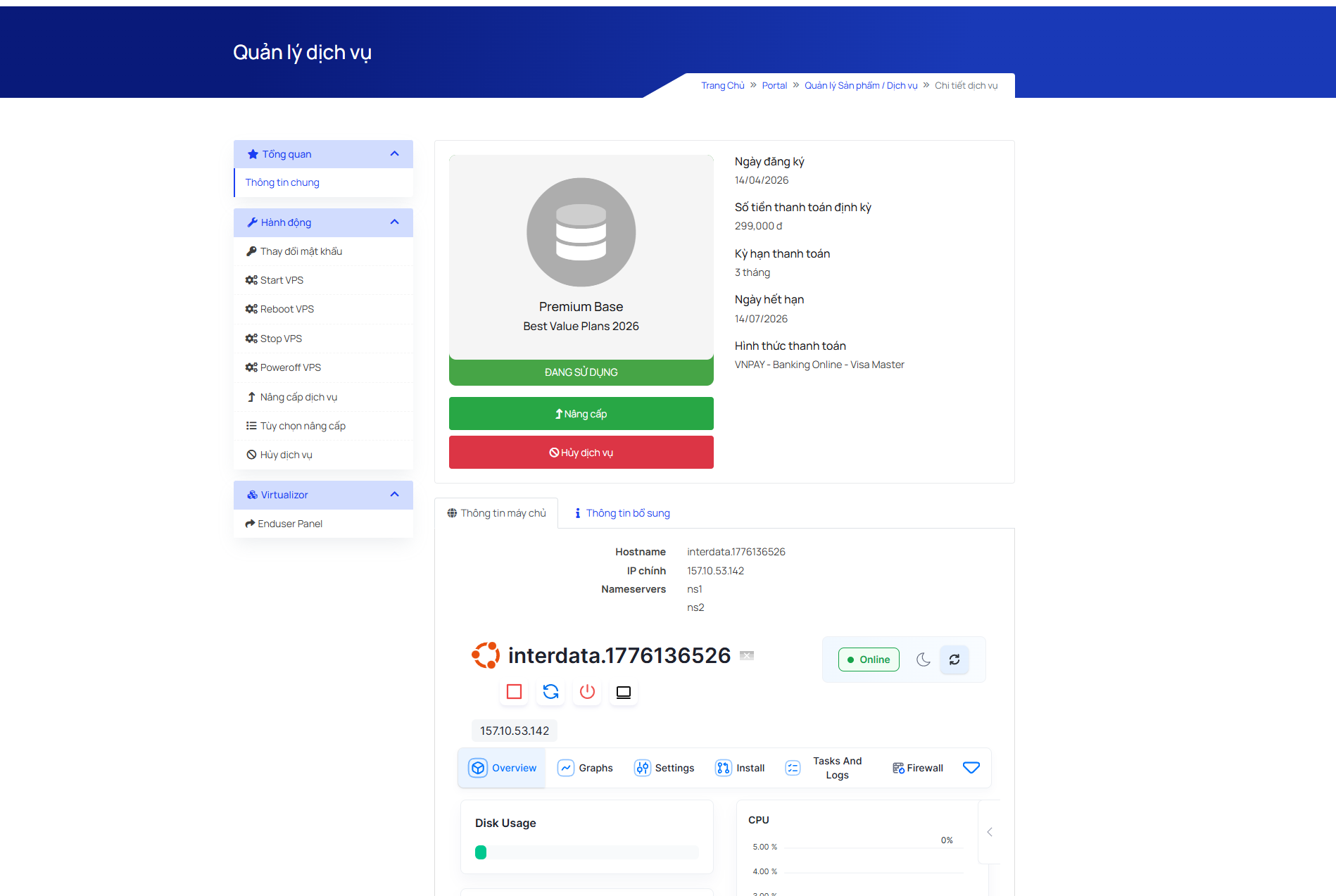
Khi vào chi tiết từng dịch vụ, bạn sẽ thấy toàn bộ thông tin chi tiết và toàn quyền quản lý server như giao diện bên dưới.
Lưu ý quan trọng nhất
- ✅ Check email thông báo thời hạn
- ✅ Chủ động kiểm tra ngày hết hạn định kỳ
- ✅ Không để hosting hết hạn (vì có thể sẽ bị mất dữ liệu hosting)
- ✅ Lưu lại IP + mật khẩu root
- ✅ Không chia sẻ quyền truy cập server
👉 Nếu trong quá trình cài đặt bạn gặp khó khăn cần hỗ trợ cài đặt nhanh hoặc xử lý lỗi kỹ thuật? Hãy Inbox Fanpage chính thức của Young Monkeys để được hỗ trợ nhanh chóng nhé!


