
Hướng dẫn thêm file ads.txt cho quảng cáo Google AdSense trên website
Back To Blogs
Post by:
 Nguyễn Thị Thanh Tuyền - Chuyên viên Marketing
Nguyễn Thị Thanh Tuyền - Chuyên viên Marketing
Date:
1783422440000
Ở phần hướng dẫn trước đó, để website có thể bắt đầu kiếm tiền từ cách chèn mã Google AdSense, một trong những bước quan trọng quản trị viên nên thực hiện là thêm file ads.txt vào website. File này giúp Google và các nền tảng quảng cáo xác nhận website của bạn có cho phép tài khoản AdSense tương ứng bán quảng cáo hay không.
Dựa theo hướng dẫn của Google AdSense, việc sử dụng ads.txt không bắt buộc nhưng được khuyến nghị, vì file này giúp hạn chế tình trạng giả mạo nguồn quảng cáo và hỗ trợ bảo vệ doanh thu quảng cáo của website.
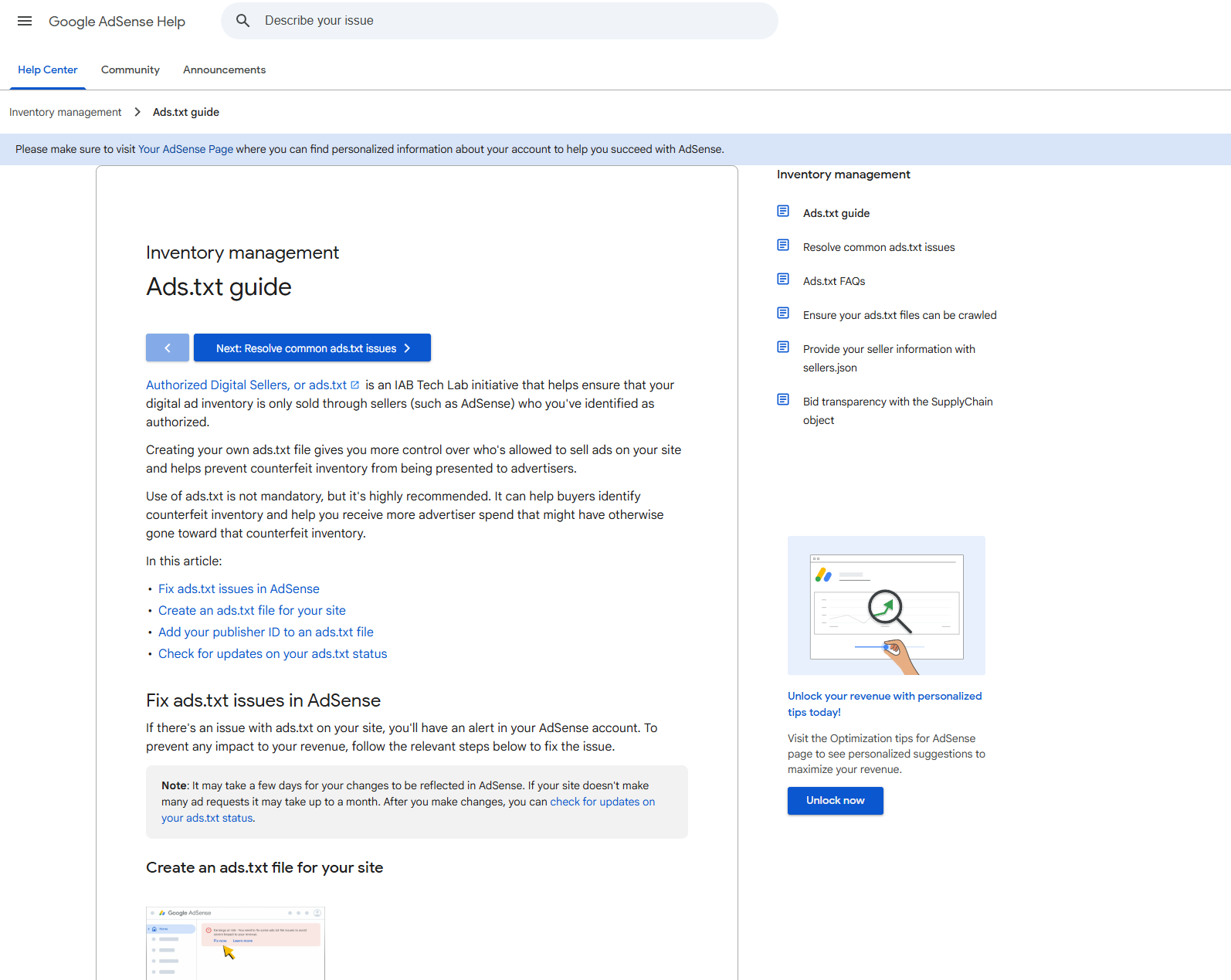
Trong bài viết này, chúng ta sẽ cùng tìm hiểu cách thêm file ads.txt cho quảng cáo Google AdSense trên website thông qua trang quản trị EzyPlatform, dựa theo quy trình: tạo bài viết dạng file, nhập nội dung ads.txt, thiết lập đường dẫn và kiểm tra kết quả hiển thị ngoài website.
ads.txt là gì?
ads.txt là một file văn bản được đặt tại thư mục gốc của website, thường có đường dẫn dạng:
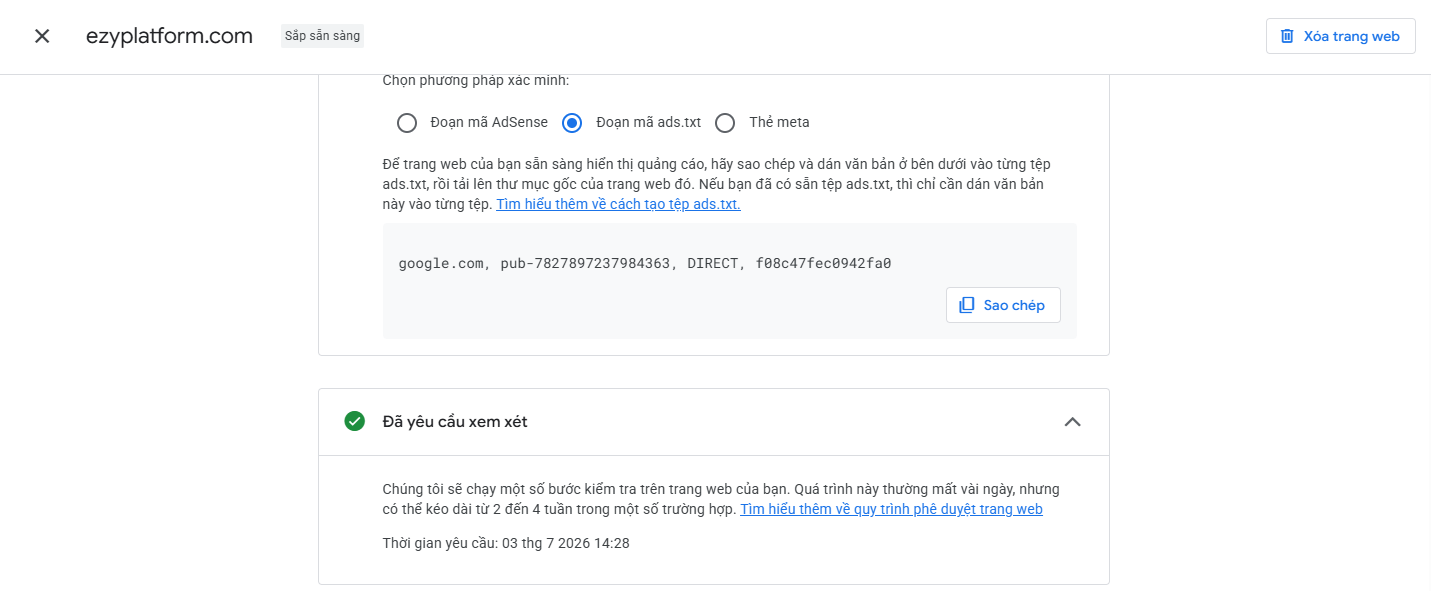
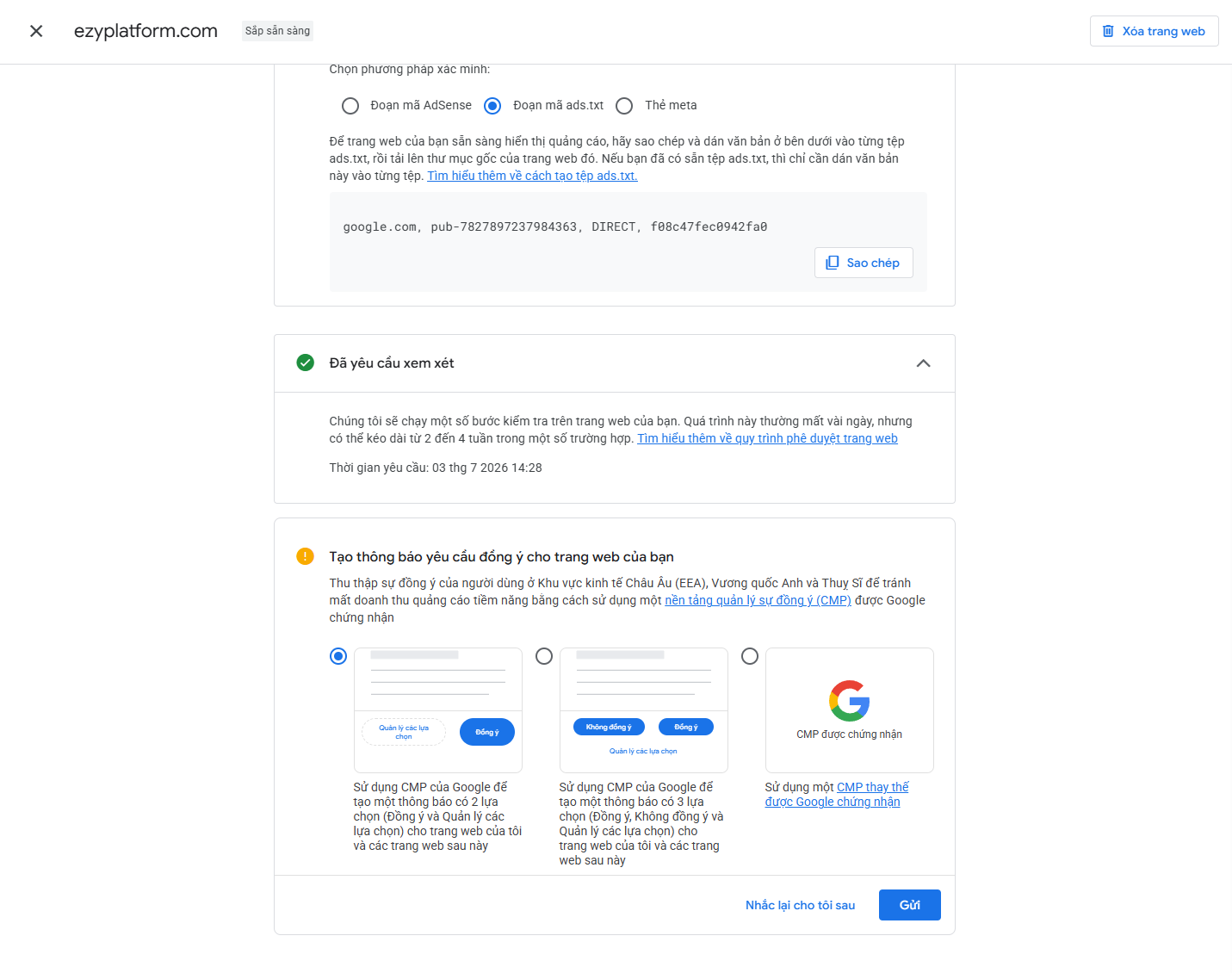
Ngoài mã AdSense, Google cũng có thể hiển thị thêm phương thức xác minh bằng Đoạn mã ads.txt. Nếu chọn phương thức này, bạn cần Xác minh dòng mã mà Google cung cấp.Trong đó, phần Xác minh quyền sở hữu trang web có thể đã được đánh dấu hoàn thành nếu Google nhận diện được mã AdSense, ví dụ có dạng như ảnh bên dưới: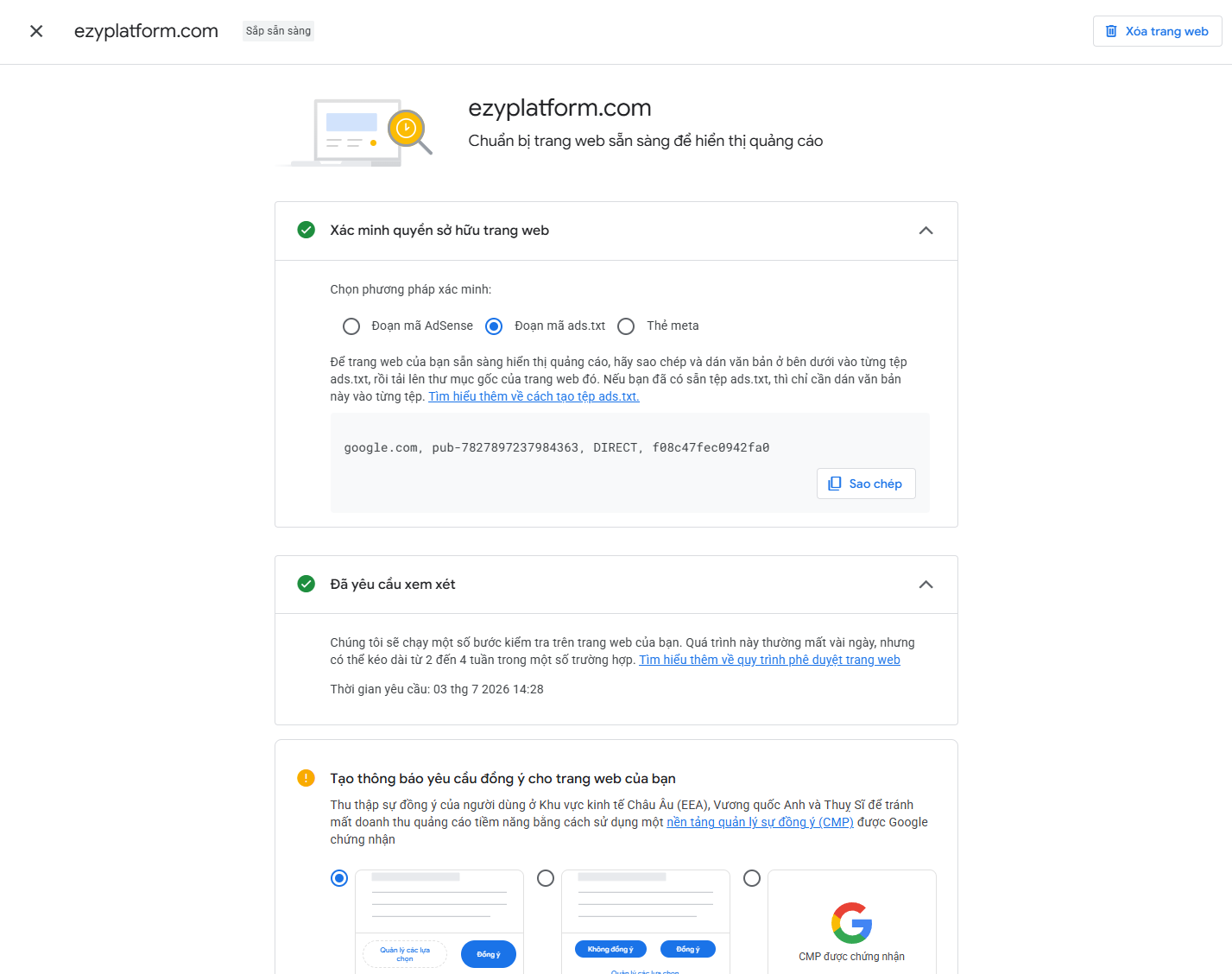 Tiếp theo, tại mục Đã yêu cầu xem xét, Google sẽ thông báo rằng hệ thống đang kiểm tra website. Quá trình này có thể mất vài ngày, trong một số trường hợp có thể lâu hơn tùy vào tình trạng website và nội dung hiện có.
 Trong một số trường hợp, AdSense sẽ yêu cầu bạn tạo thông báo yêu cầu đồng ý cho website.Tại phần Tạo thông báo yêu cầu đồng ý cho trang web của bạn, Google sẽ hiển thị các lựa chọn thiết lập thông báo bằng CMP của Google hoặc một CMP khác được chứng nhận. Với người mới, bạn có thể chọn phương án sử dụng CMP của Google theo gợi ý có sẵn trên giao diện.
 Sau khi chọn phương án phù hợp, bạn nhấn Gửi để lưu thiết lập. Nếu thao tác thành công, mục này sẽ chuyển sang trạng thái hoàn tất và hiển thị dấu tích màu xanh.
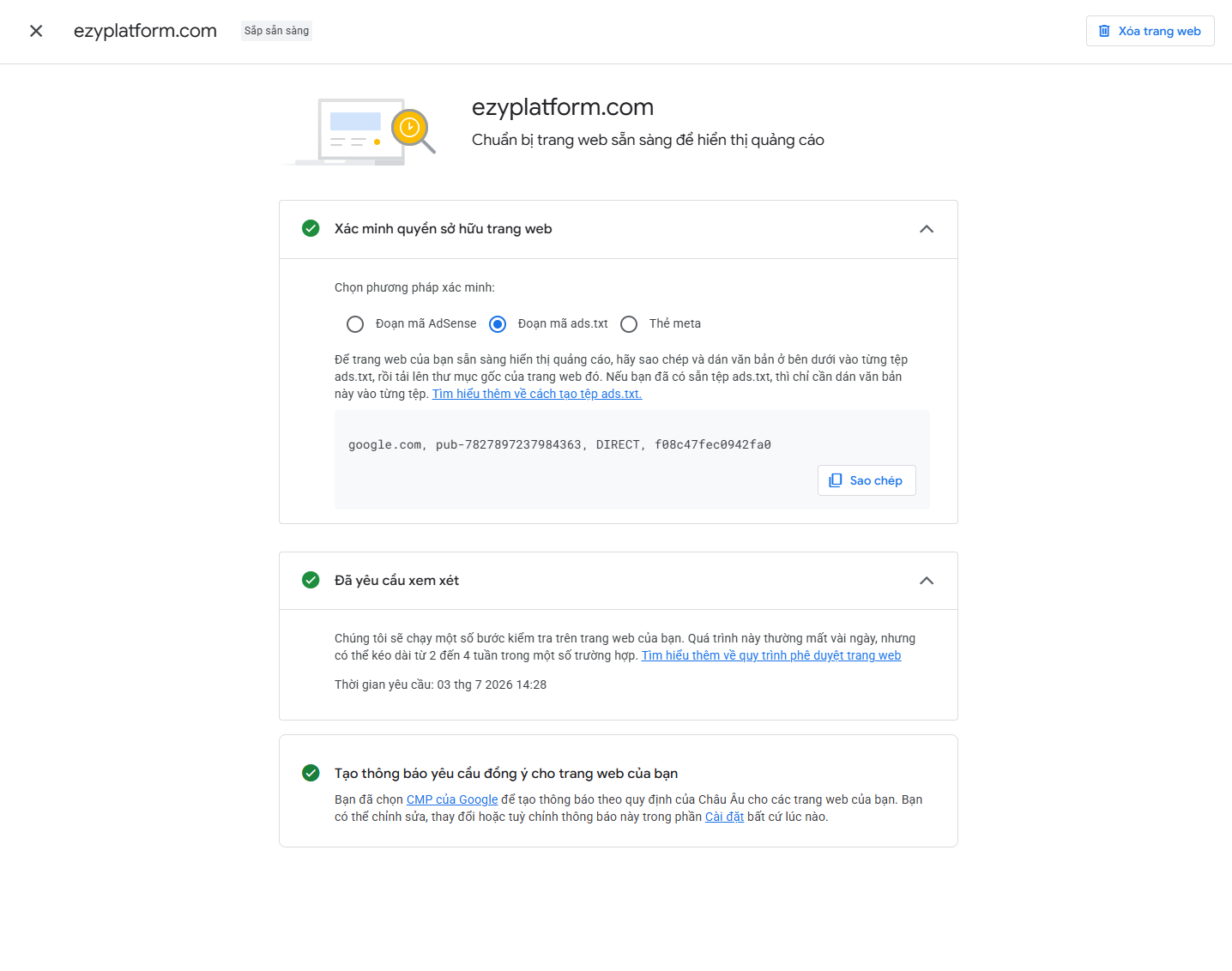 Khi cả ba phần gồm Xác minh quyền sở hữu trang web, Đã yêu cầu xem xét và Tạo thông báo yêu cầu đồng ý đều được ghi nhận, website sẽ ở trạng thái sẵn sàng hơn để Google tiếp tục quá trình xét duyệt và bật quảng cáo sau khi đủ điều kiện.
https://tenmiencuaban.com/ads.txt. Bên trong file này sẽ chứa thông tin về nền tảng quảng cáo được phép bán quảng cáo trên website. Với Google AdSense, nội dung thường có dạng: google.com, pub-0000000000000000, DIRECT, f08c47fec0942fa0.Trong đó, pub-0000000000000000 là mã nhà xuất bản AdSense của từng tài khoản. Google yêu cầu mã nhà xuất bản phải được thêm đúng định dạng để file ads.txt có thể được xác minh.Để thao tác tạo file ads.txt thuận tiện hơn trên hệ thống EzyPlatform, bạn có thể tham khảo chi tiết tài liệu này: Hướng dẫn tạo tập tin thông qua bài viết .
Bước 1: Tạo bài viết mới với tên ads.txt
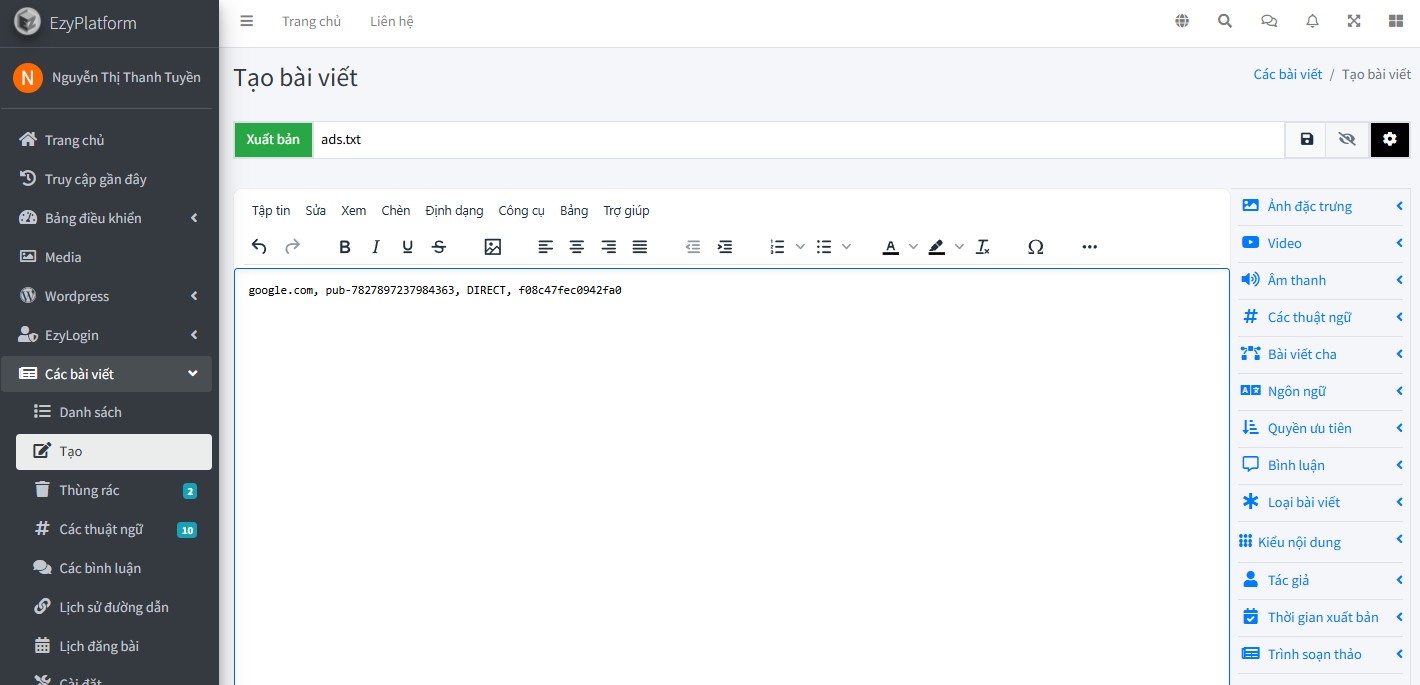
Đầu tiên, quản trị viên đăng nhập vào trang quản trị website trên EzyPlatform.Tại menu bên trái, chọn mục Các bài viết, sau đó chọn Tạo để bắt đầu tạo nội dung mới như ảnh dưới đây.
Bước 2: Chỉnh sửa bài viết và thiết lập đúng dạng file
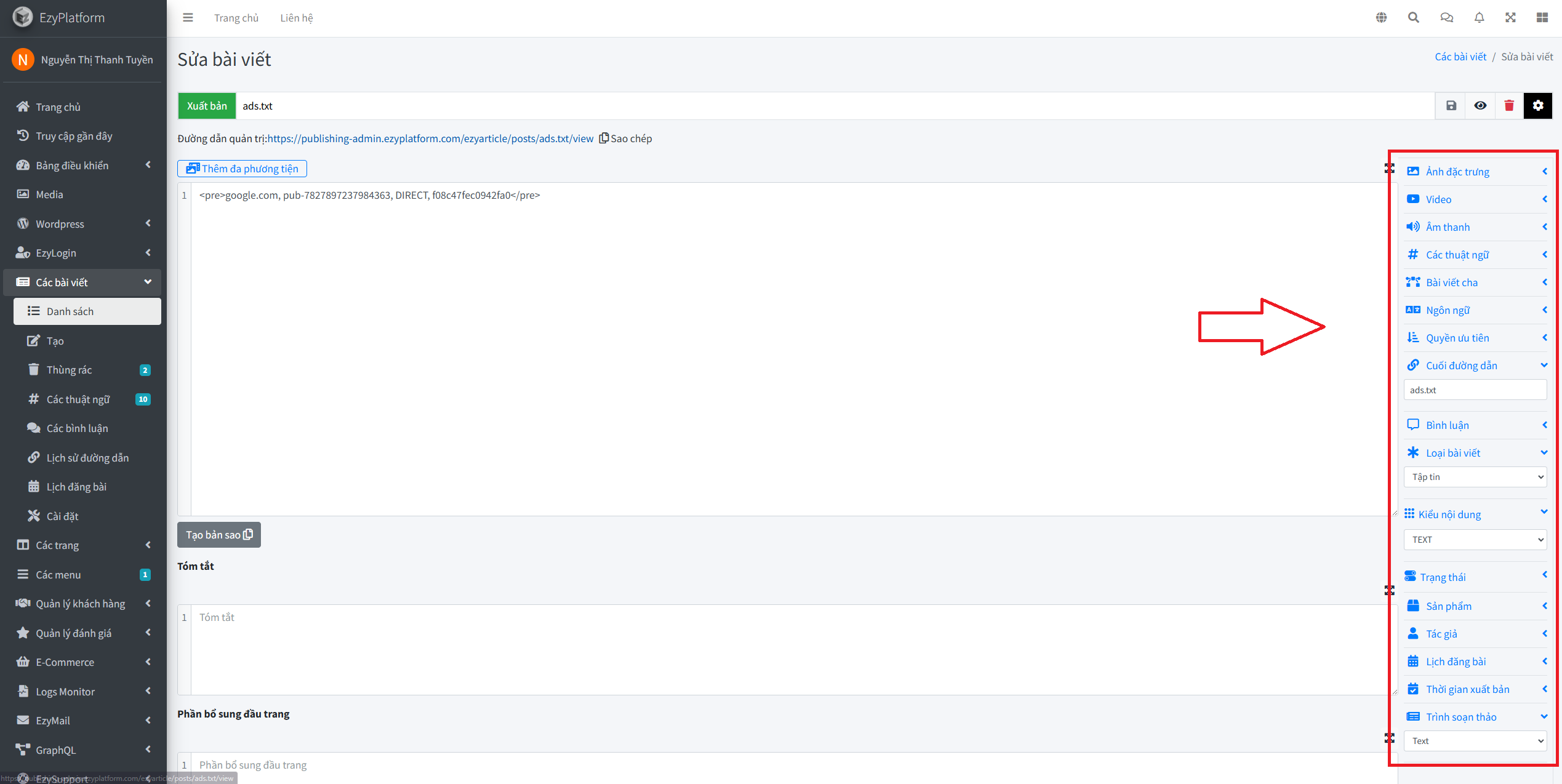
Sau khi bài viết được tạo, hệ thống sẽ chuyển sang giao diện chỉnh sửa bài viết. Tại đây, quản trị viên cần kiểm tra lại nội dung file ads.txt và các thông tin cấu hình ở cột bên phải như ảnh dưới đây.
Bước 3: Kiểm tra file ads.txt ngoài website
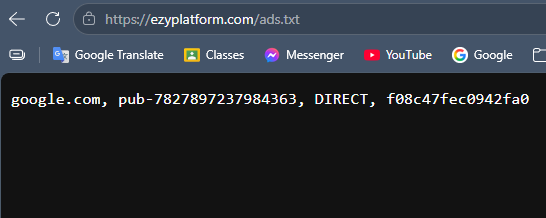
Sau khi lưu thành công, quản trị viên mở trình duyệt và truy cập đường dẫn ads.txt của website sẽ hiển thị kết quả như ảnh dưới đây.
Bước 4: Kiểm tra trạng thái website và hoàn tất yêu cầu trong AdSense
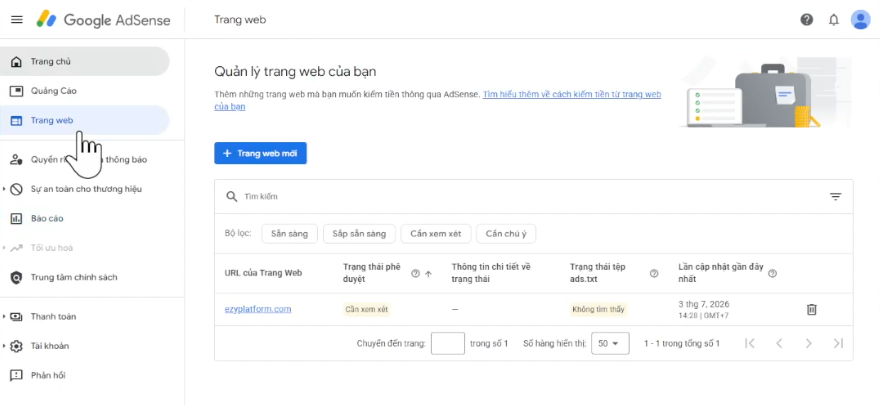
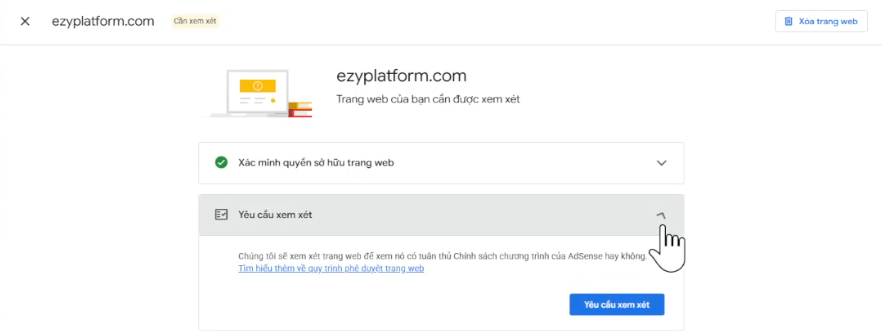
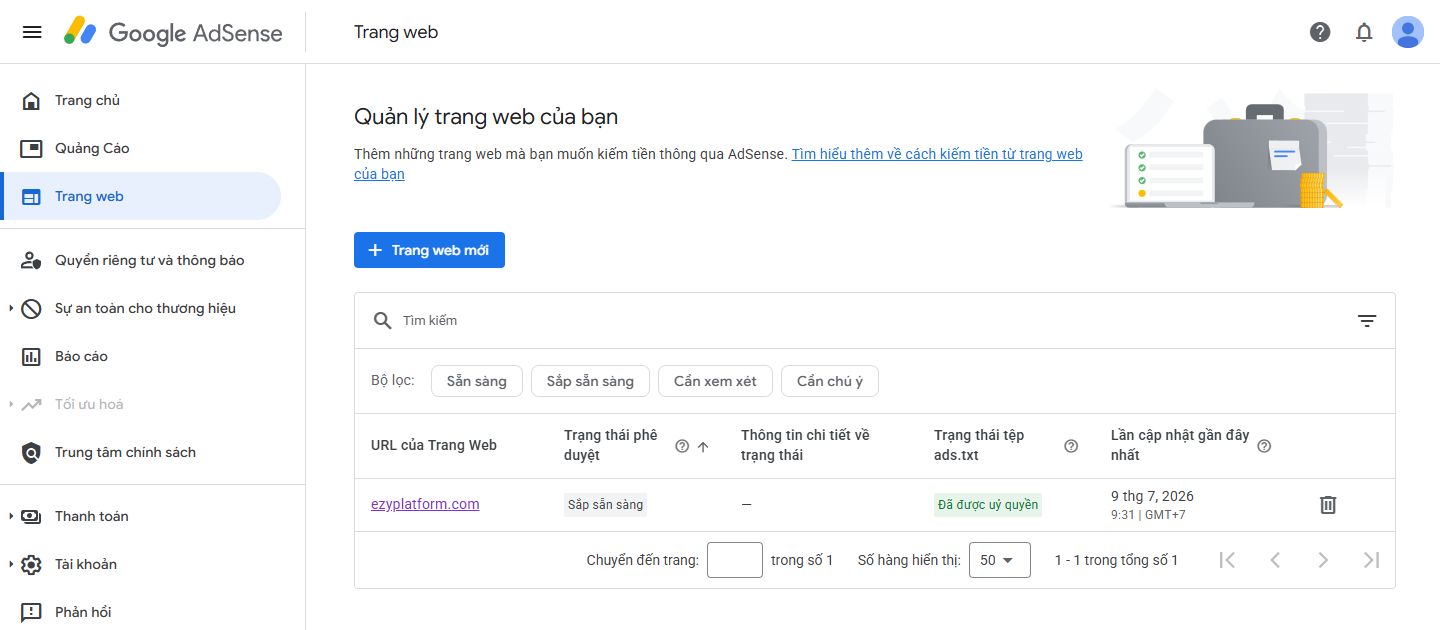
Sau khi đã dán mã AdSense vào website và gửi yêu cầu xem xét, bạn nên quay lại mục Trang web trong Google AdSense để kiểm tra trạng thái của website. Lúc này, website có thể hiển thị trạng thái Cần xem xét, nghĩa là Google đang chuẩn bị kiểm tra và đánh giá website trước khi cho phép hiển thị quảng cáo chính thức.Ngoài mã AdSense, Google cũng có thể hiển thị thêm phương thức xác minh bằng Đoạn mã ads.txt. Nếu chọn phương thức này, bạn cần Xác minh dòng mã mà Google cung cấp.Trong đó, phần Xác minh quyền sở hữu trang web có thể đã được đánh dấu hoàn thành nếu Google nhận diện được mã AdSense, ví dụ có dạng như ảnh bên dưới:
Tiếp theo, tại mục Đã yêu cầu xem xét, Google sẽ thông báo rằng hệ thống đang kiểm tra website. Quá trình này có thể mất vài ngày, trong một số trường hợp có thể lâu hơn tùy vào tình trạng website và nội dung hiện có.
Trong một số trường hợp, AdSense sẽ yêu cầu bạn tạo thông báo yêu cầu đồng ý cho website.Tại phần Tạo thông báo yêu cầu đồng ý cho trang web của bạn, Google sẽ hiển thị các lựa chọn thiết lập thông báo bằng CMP của Google hoặc một CMP khác được chứng nhận. Với người mới, bạn có thể chọn phương án sử dụng CMP của Google theo gợi ý có sẵn trên giao diện.
Sau khi chọn phương án phù hợp, bạn nhấn Gửi để lưu thiết lập. Nếu thao tác thành công, mục này sẽ chuyển sang trạng thái hoàn tất và hiển thị dấu tích màu xanh.
Khi cả ba phần gồm Xác minh quyền sở hữu trang web, Đã yêu cầu xem xét và Tạo thông báo yêu cầu đồng ý đều được ghi nhận, website sẽ ở trạng thái sẵn sàng hơn để Google tiếp tục quá trình xét duyệt và bật quảng cáo sau khi đủ điều kiện.
Lưu ý
- Không dùng sai mã nhà xuất bản AdSense. Mỗi tài khoản AdSense sẽ có một mã pub-... riêng, vì vậy bạn cần sao chép đúng mã trong tài khoản của mình.
- Không thêm nội dung trang trí vào file. Đây là file kỹ thuật, nên chỉ cần hiển thị nội dung văn bản thuần.
- Kiểm tra lại trạng thái website và hoàn tất yêu cầu còn thiếu trong trang AdSense.
👉 Nếu trong quá trình cài đặt bạn gặp khó khăn cần hỗ trợ cài đặt nhanh hoặc xử lý lỗi kỹ thuật? Hãy Inbox Fanpage chính thức của Young Monkeys để được hỗ trợ nhanh chóng nhé!


