
Hướng dẫn chi tiết cách chèn mã quảng cáo Google AdSense vào website Publishing
Back To Blogs
Post by:
 Nguyễn Thị Thanh Tuyền - Chuyên viên Marketing
Nguyễn Thị Thanh Tuyền - Chuyên viên Marketing
Date:
1783302683000
Khi website đã có nội dung ổn định và bắt đầu có lượng truy cập, việc bật kiếm tiền bằng Google AdSense là một lựa chọn đáng cân nhắc. Thay vì chỉ xuất bản bài viết hoặc chia sẻ thông tin, bạn có thể cho phép Google hiển thị quảng cáo phù hợp trên website và tạo thêm doanh thu từ nội dung của mình.Tuy nhiên, với người mới bắt đầu, quá trình thiết lập Google AdSense có thể hơi khó hiểu vì bạn cần thực hiện nhiều thao tác khác nhau: đăng ký tài khoản, nhập website, chấp nhận điều khoản, sao chép mã AdSense, dán mã vào website, bật quảng cáo tự động và nếu cần thì tạo thêm đơn vị quảng cáo thủ công.
Trong bài viết này, chúng ta sẽ cùng tìm hiểu chi tiết cách chèn mã quảng cáo Google AdSense vào website theo từng bước, dựa trên quy trình thực tế trên giao diện AdSense và trang quản trị website.
Bước 1: Truy cập Google AdSense và nhấn Đăng ký
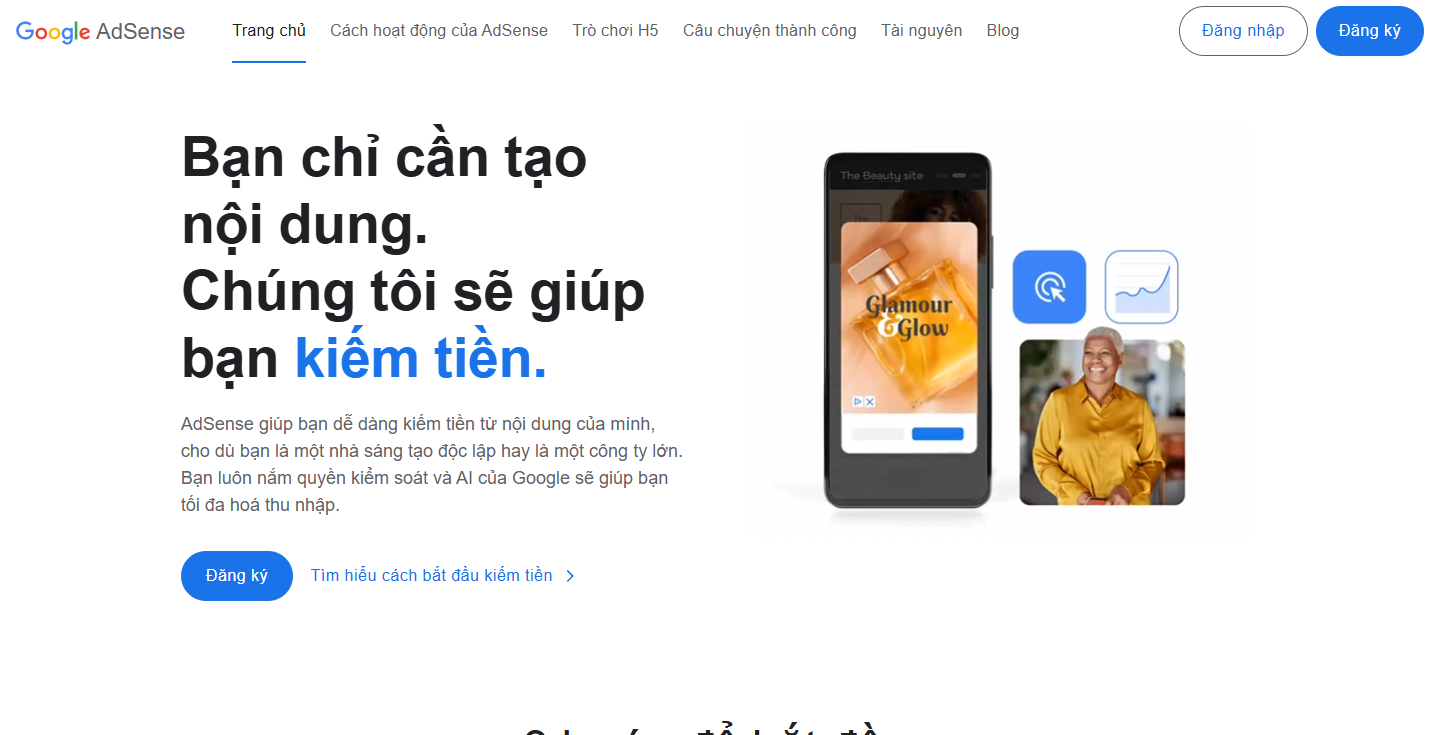
Đầu tiên, bạn truy cập trang Google AdSense. Tại giao diện giới thiệu, Google hiển thị thông điệp về việc giúp người sáng tạo nội dung kiếm tiền từ website.Để bắt đầu, bạn nhấn nút Đăng ký ở góc phải màn hình hoặc tại khu vực nội dung chính.
Bước 2: Nhập thông tin website
Sau khi đăng ký, Google AdSense sẽ chuyển đến màn hình Cùng bắt đầu nào.Tại đây, bạn cần nhập các thông tin cơ bản như sau đây:
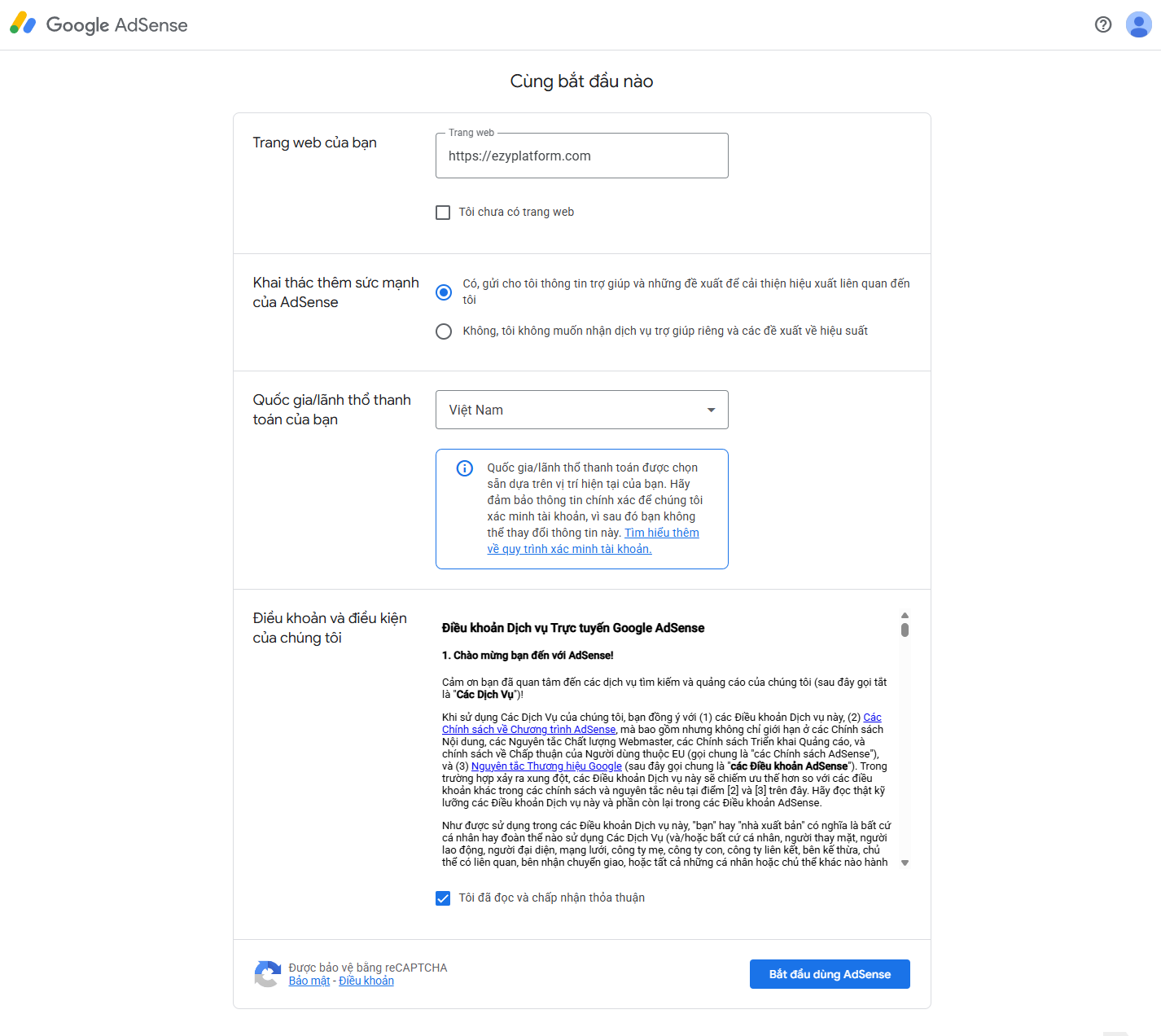
Sau khi hoàn tất, nhấn Bắt đầu dùng AdSense.
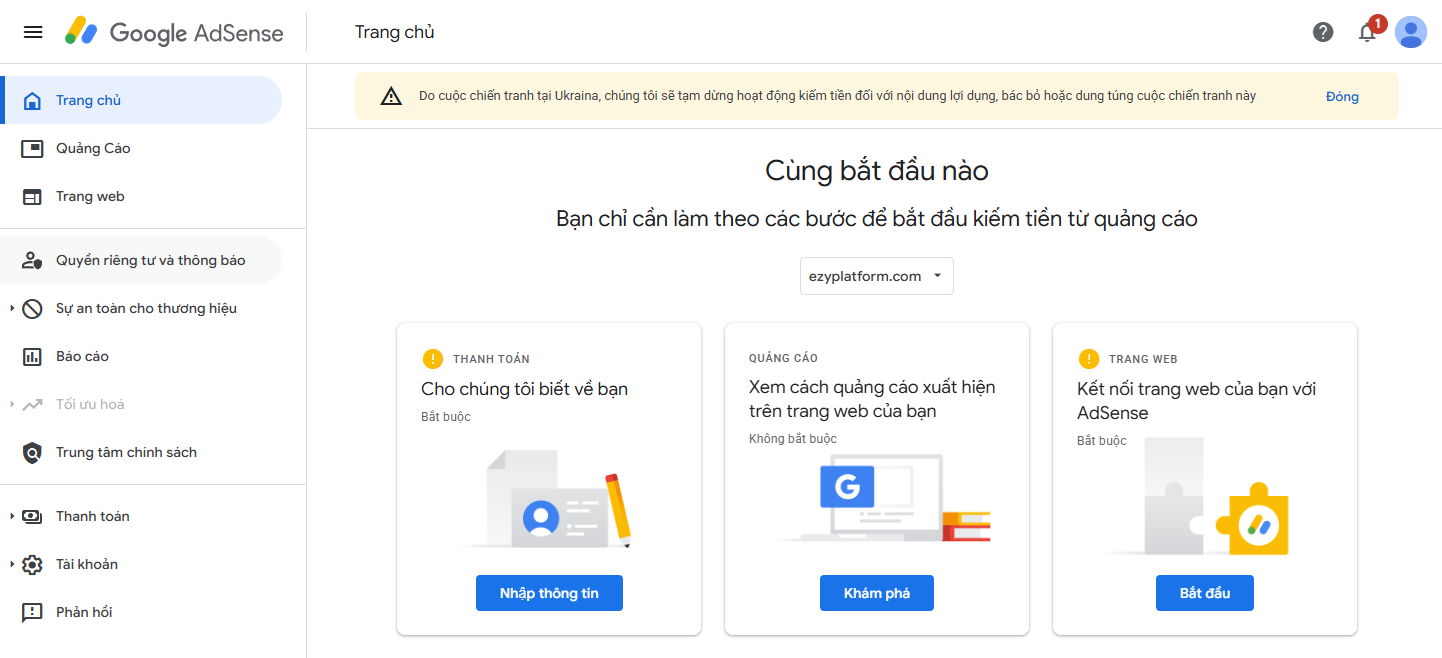
Bước 3: Vào mục Quảng cáo
Tại thanh menu bên trái, bạn chọn mục Quảng cáo. Ở giao diện quản lý quảng cáo, chọn tab Theo trang web. Tại đây, bạn sẽ thấy website đã thêm vào tài khoản AdSense.
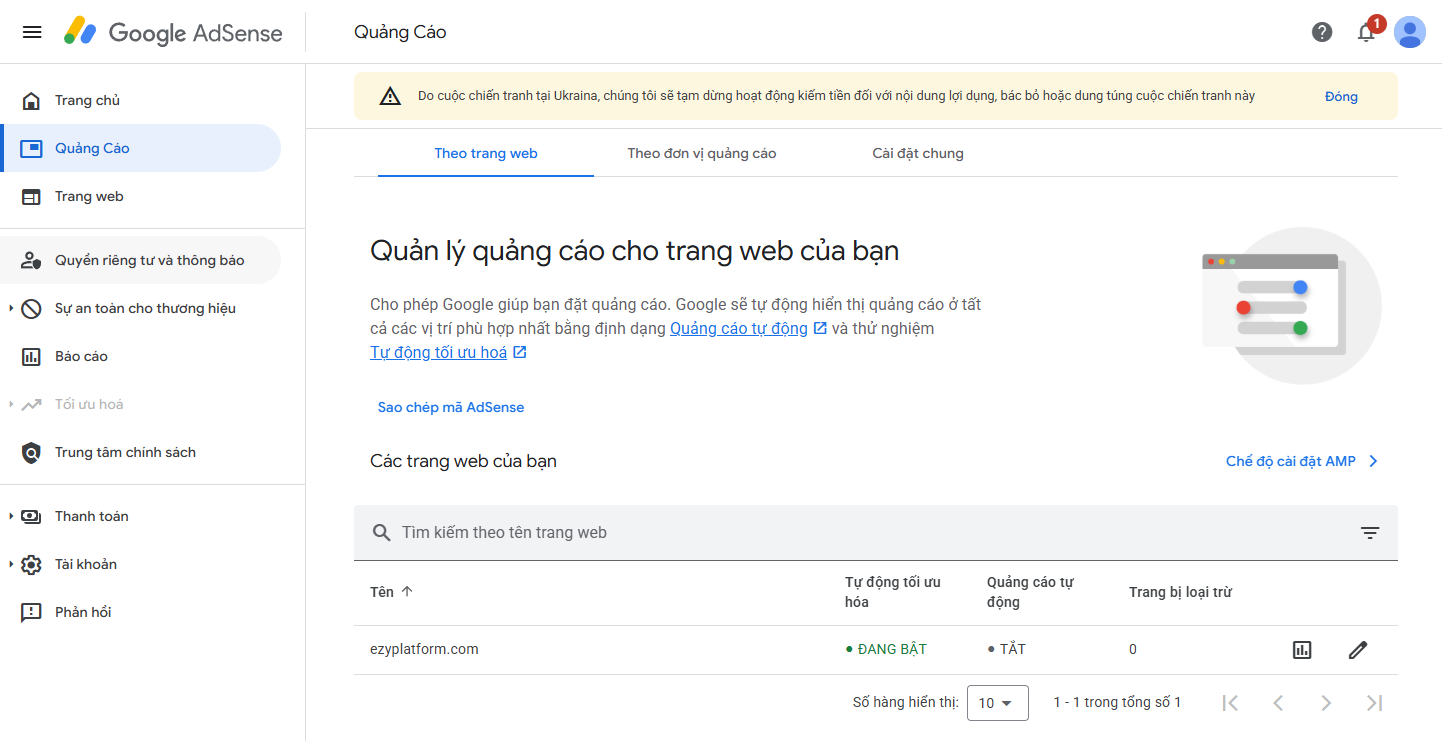
Để lấy mã chèn vào website, nhấn vào dòng Sao chép mã AdSense.
Bước 4: Sao chép mã AdSense
Sau khi nhấn Sao chép mã AdSense, hệ thống sẽ hiển thị một hộp thoại chứa đoạn mã AdSense.Mã thường có dạng như sau đây:
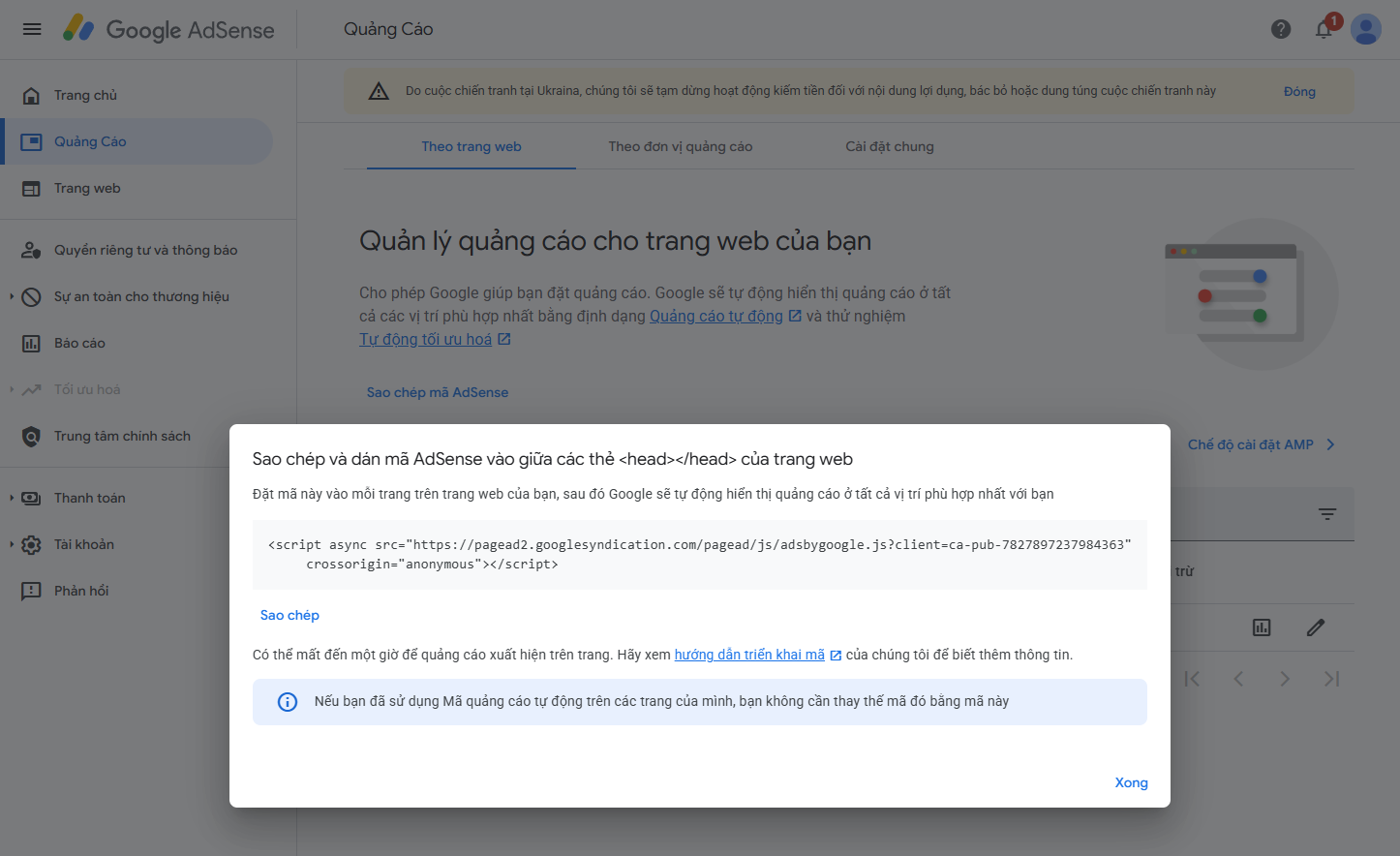
Bạn nhấn Sao chép để lấy đoạn mã này.
Bước 5: Dán mã AdSense vào website
Sau khi sao chép mã, bạn quay lại trang quản trị website.Trong ví dụ ở ảnh, bạn vào mục: EzySupport → Các cài đặt web.
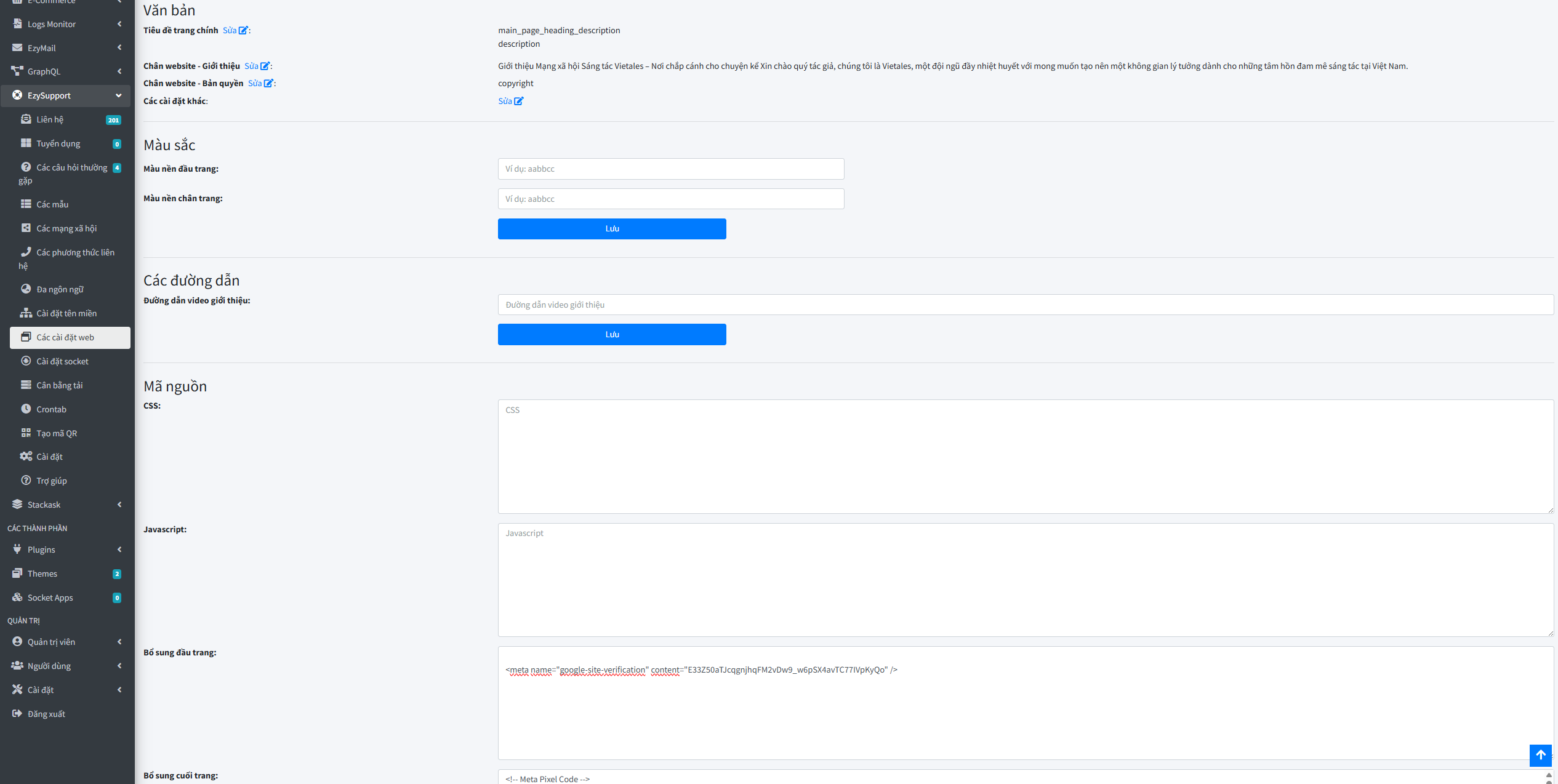
Sau đó kéo xuống phần Mã nguồn.Vì mã AdSense cần đặt trong phần đầu trang, bạn dán mã vào ô Bổ sung đầu trang.
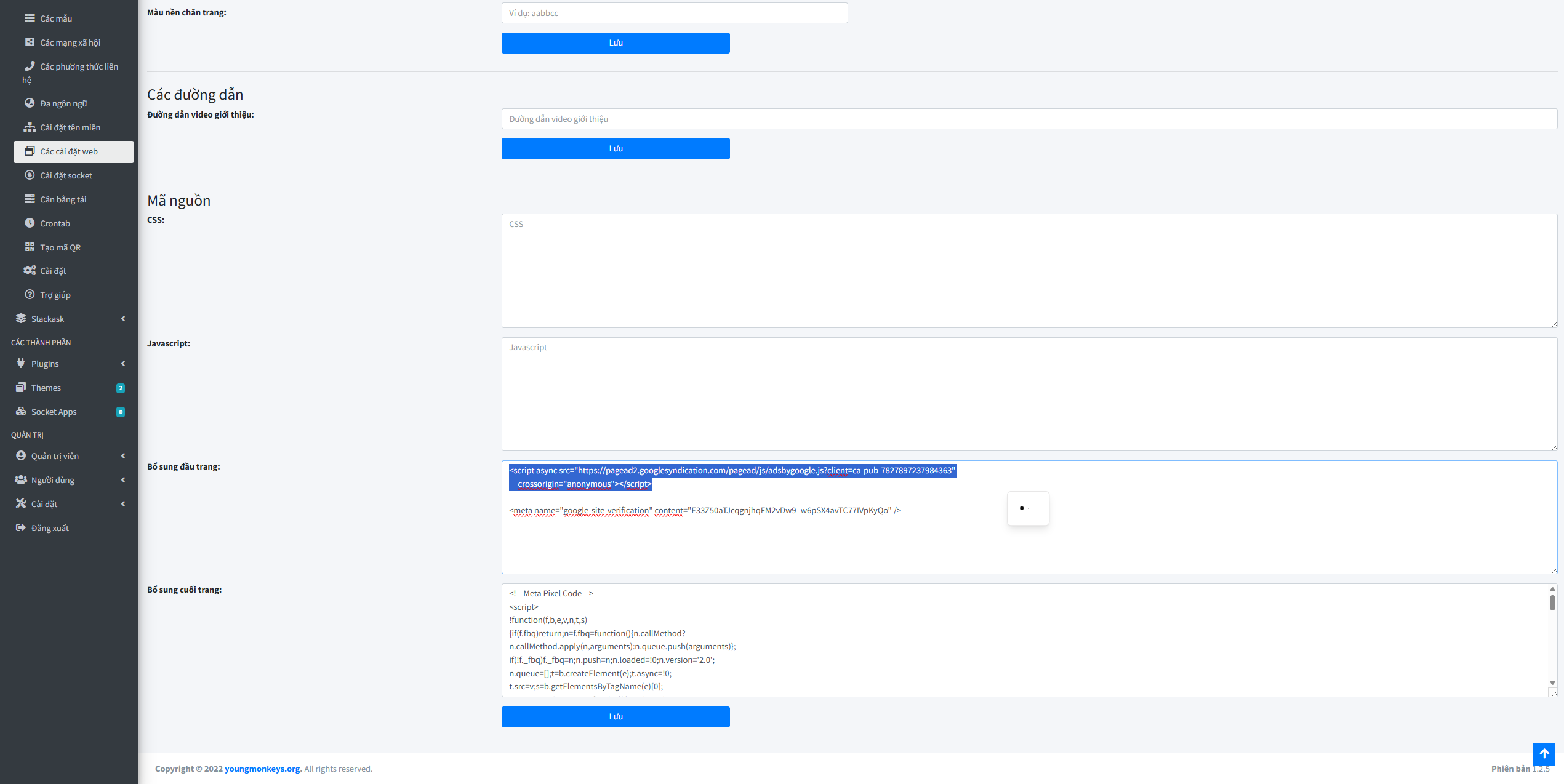
Nếu trong ô này đã có sẵn mã khác như mã xác minh Google, bạn không cần xóa. Chỉ cần dán mã AdSense lên một dòng riêng.Sau khi dán xong, nhấn Lưu để cập nhật.
Bước 6: Bật quảng cáo tự động
Sau khi đã dán mã vào website, quay lại Google AdSense.Trong mục Quảng cáo → Theo trang web, tìm website cần bật quảng cáo và nhấn biểu tượng cây bút để chỉnh sửa.
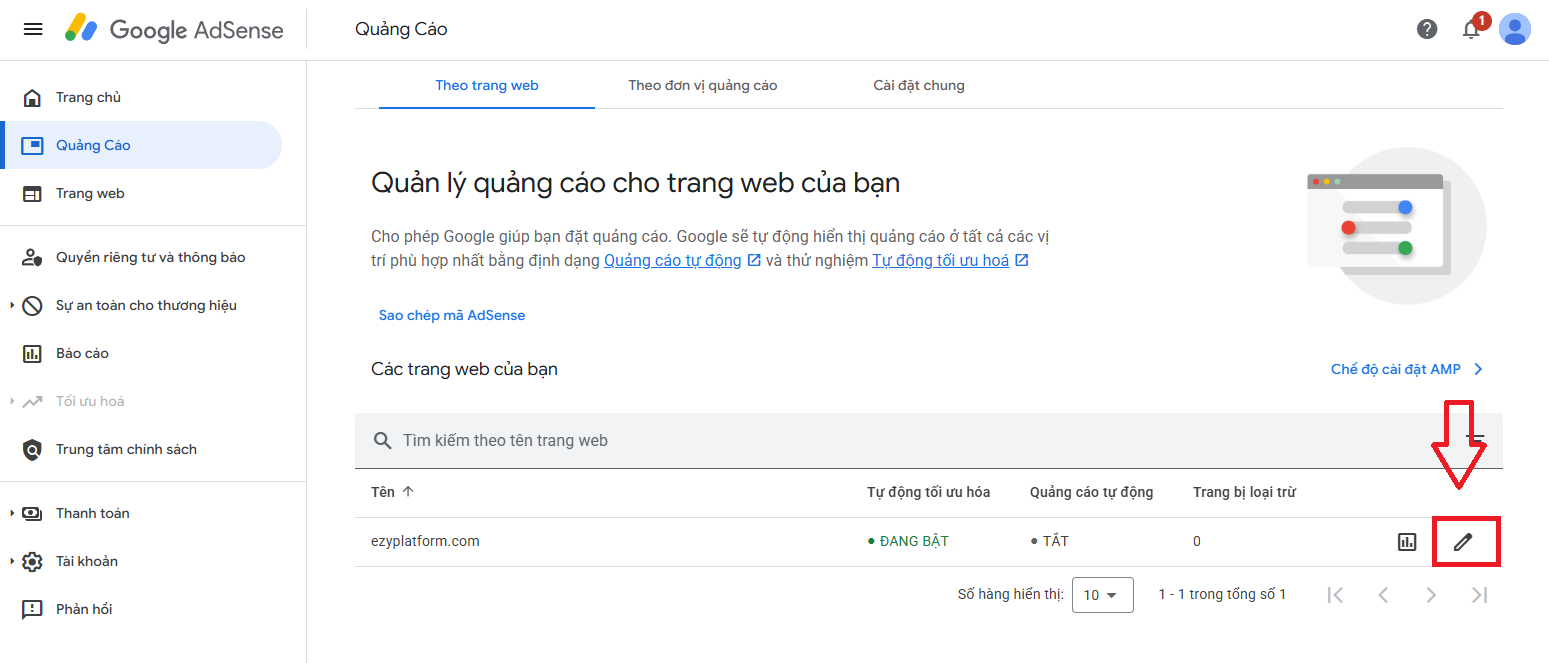
Giao diện xem trước cài đặt quảng cáo sẽ mở ra. Ở bên phải màn hình, bạn bật mục Quảng cáo tự động.
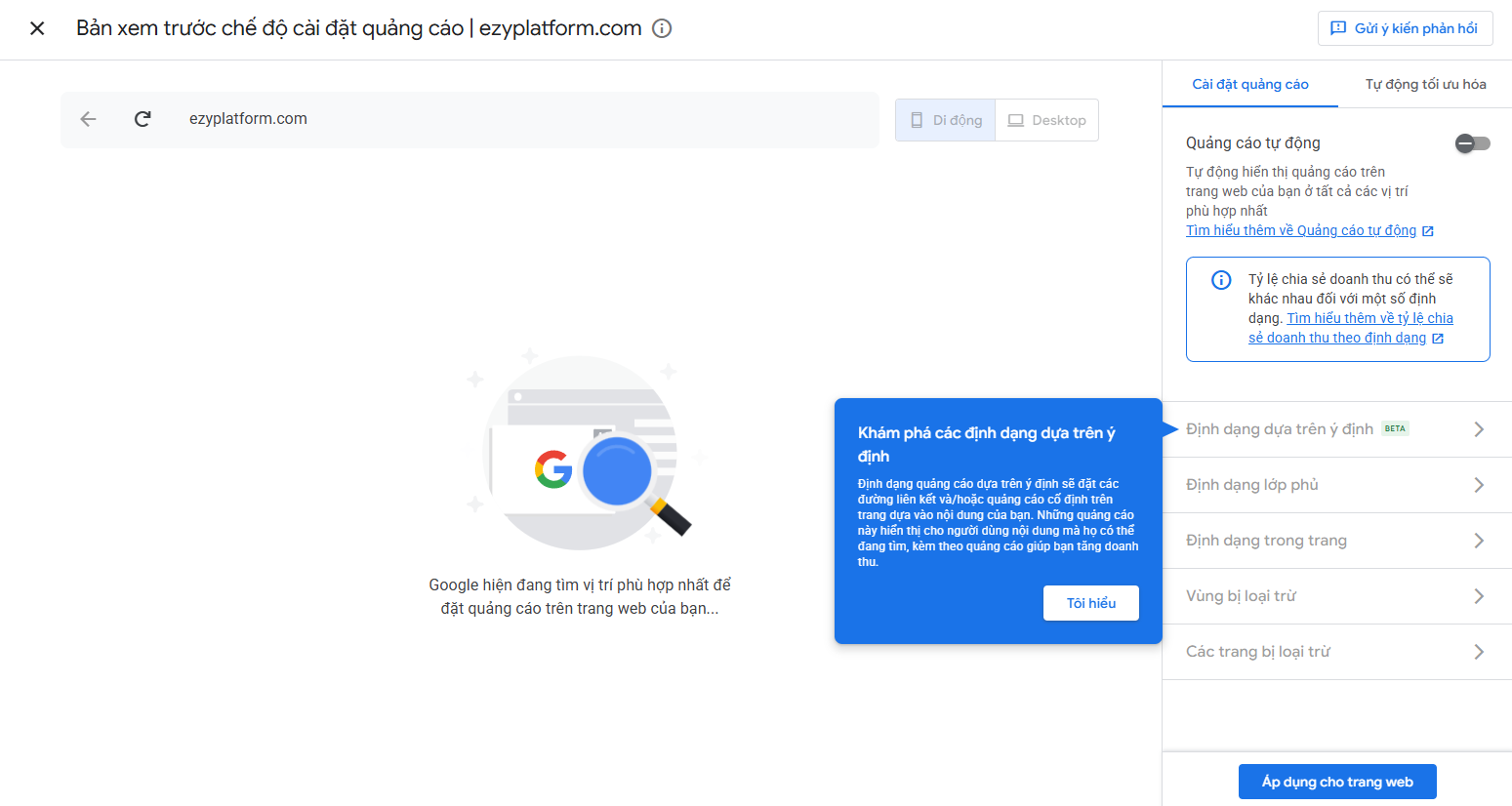
Khi bật tính năng này, Google sẽ tự tìm vị trí phù hợp để hiển thị quảng cáo trên website.
Bước 7: Xem trước quảng cáo trên website
Sau khi bật quảng cáo tự động, Google sẽ tải bản xem trước website.Trong bản xem trước, Google sẽ hiển thị các vị trí quảng cáo dự kiến như quảng cáo trong trang hoặc quảng cáo cố định.
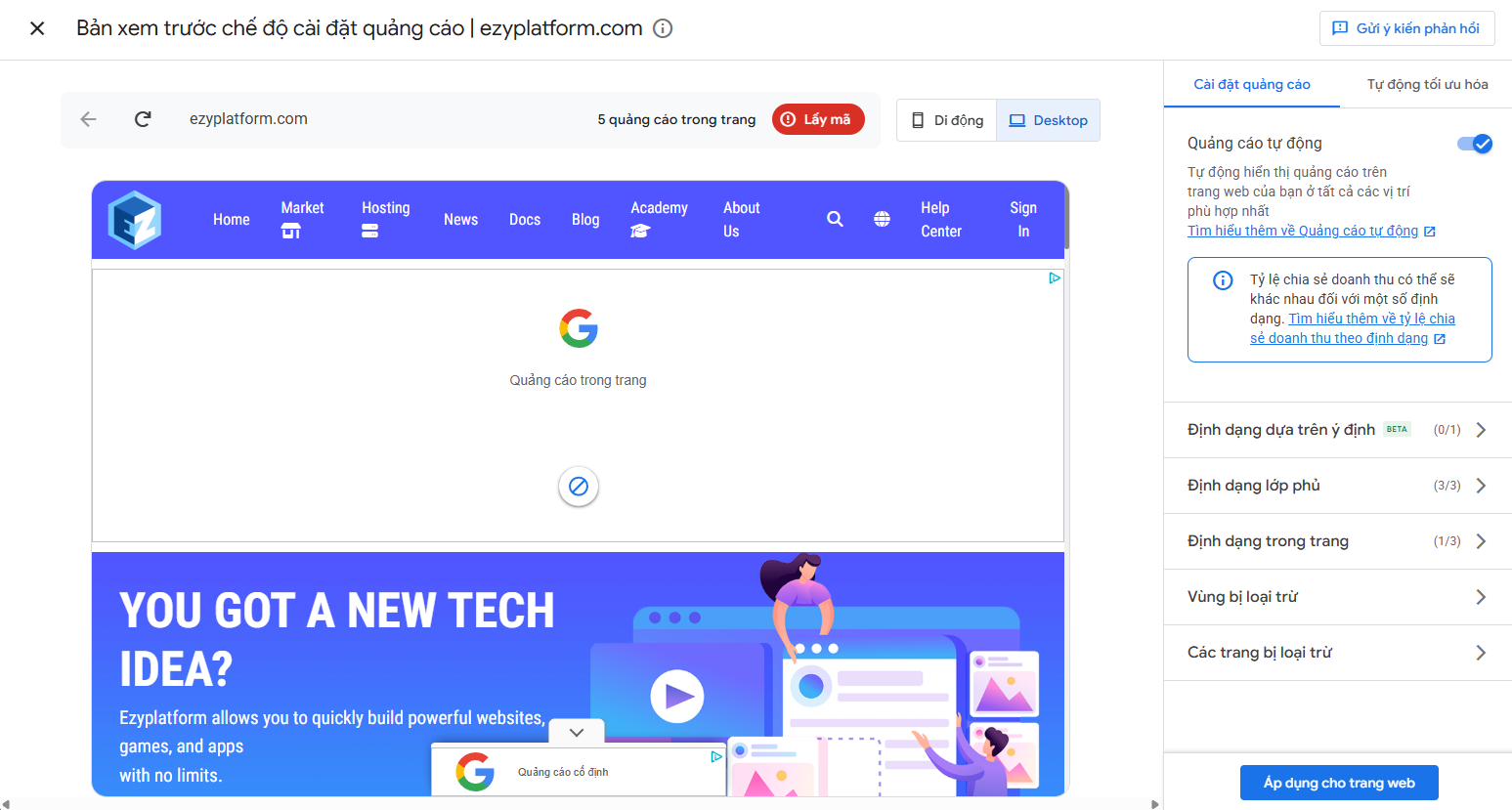
Bạn nên kiểm tra nhanh để đảm bảo quảng cáo không che mất nội dung quan trọng trên website.Sau khi kiểm tra xong, nhấn Áp dụng cho trang web.
Bước 8: Áp dụng quảng cáo cho website
Google sẽ hiển thị hộp thoại xác nhận. Tại đây, chọn Đăng ký ngay, sau đó nhấn Lưu.
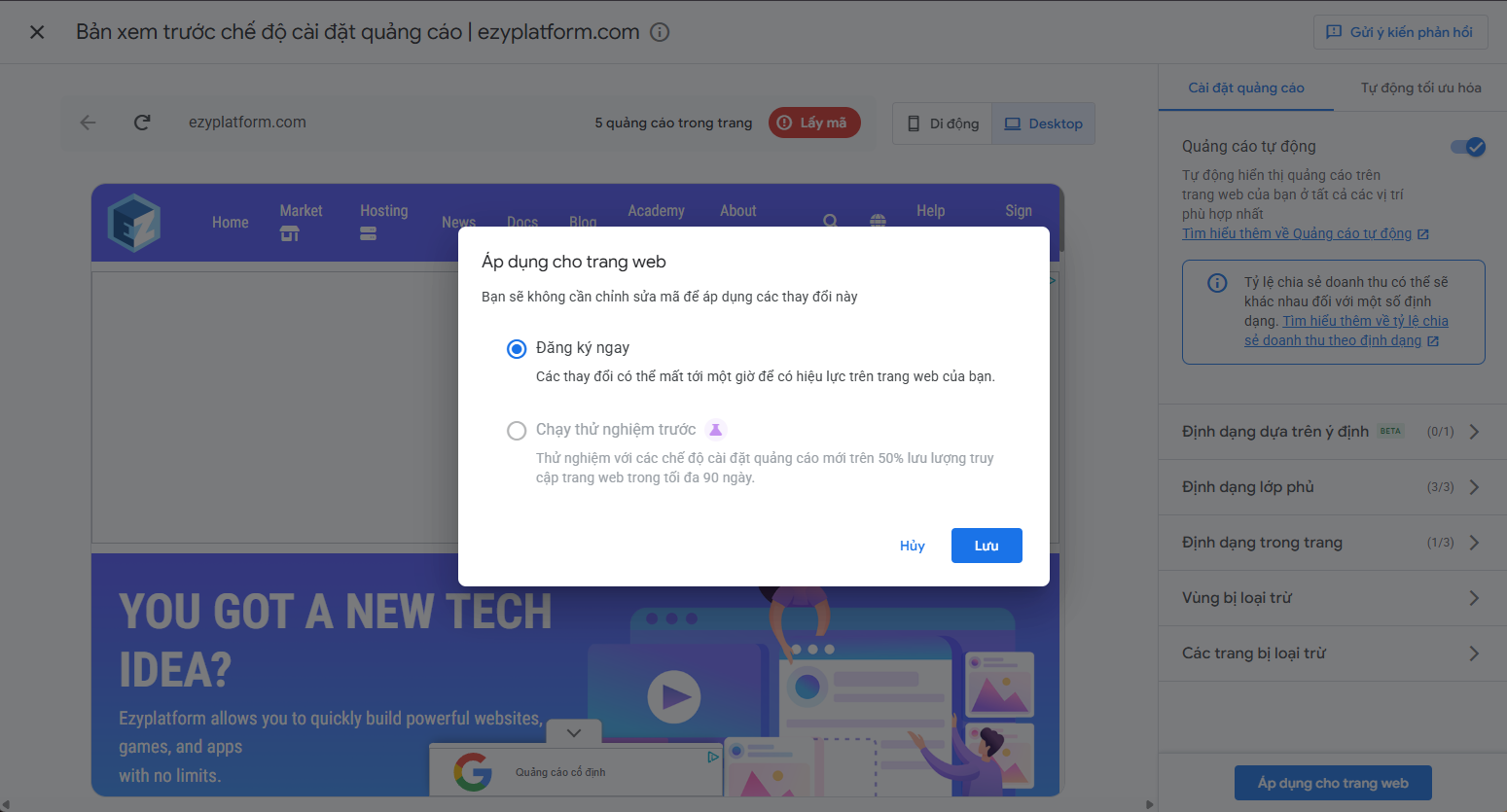
Sau khi lưu thành công, AdSense sẽ hiển thị thông báo rằng các thay đổi có thể mất một khoảng thời gian để xuất hiện trên website.
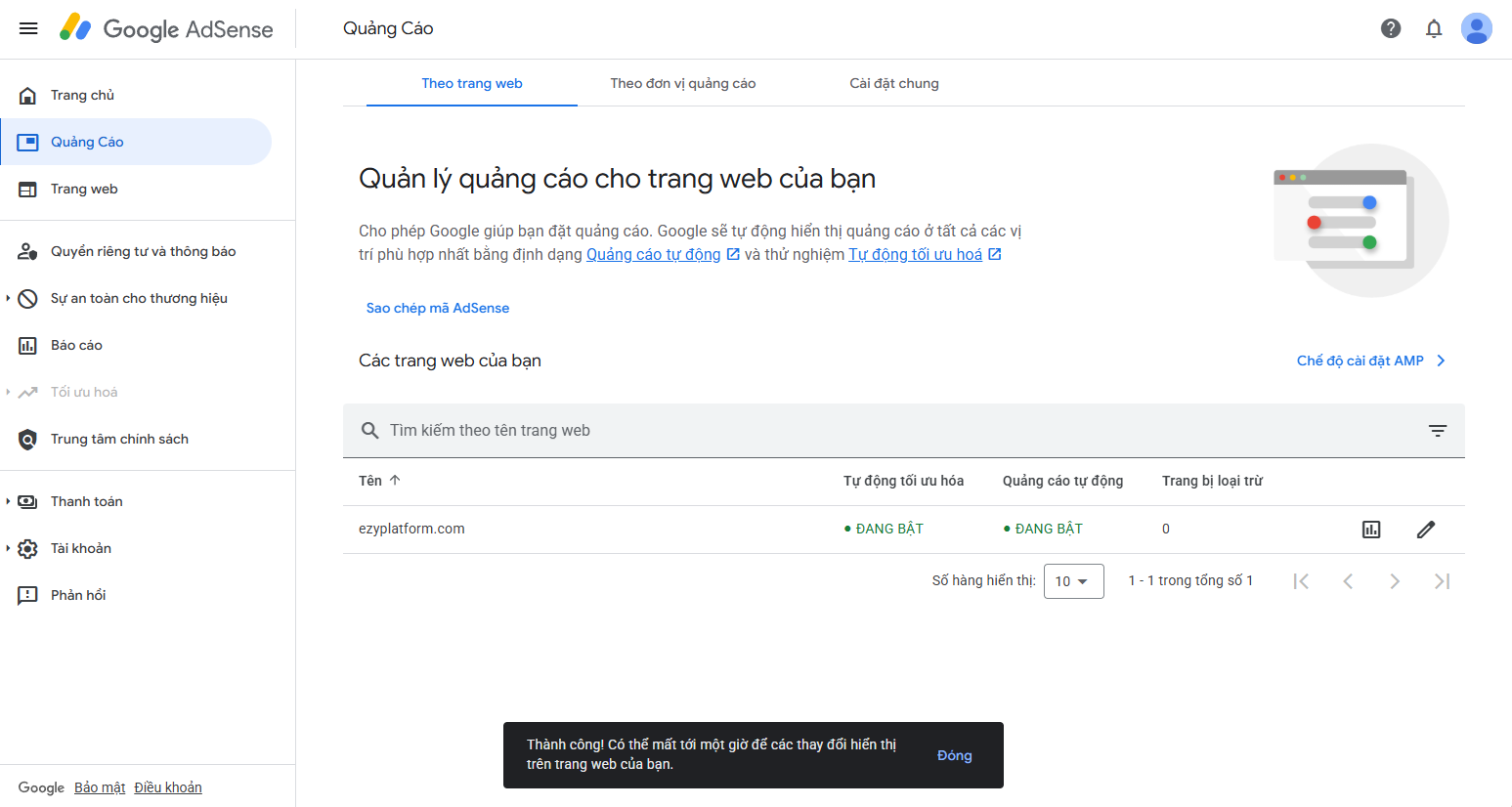
Khi hoàn tất, trong danh sách website, trạng thái Quảng cáo tự động sẽ chuyển sang Đang bật.
Bước 9: Tạo đơn vị quảng cáo thủ công
Ngoài quảng cáo tự động, bạn cũng có thể tạo thêm đơn vị quảng cáo thủ công.
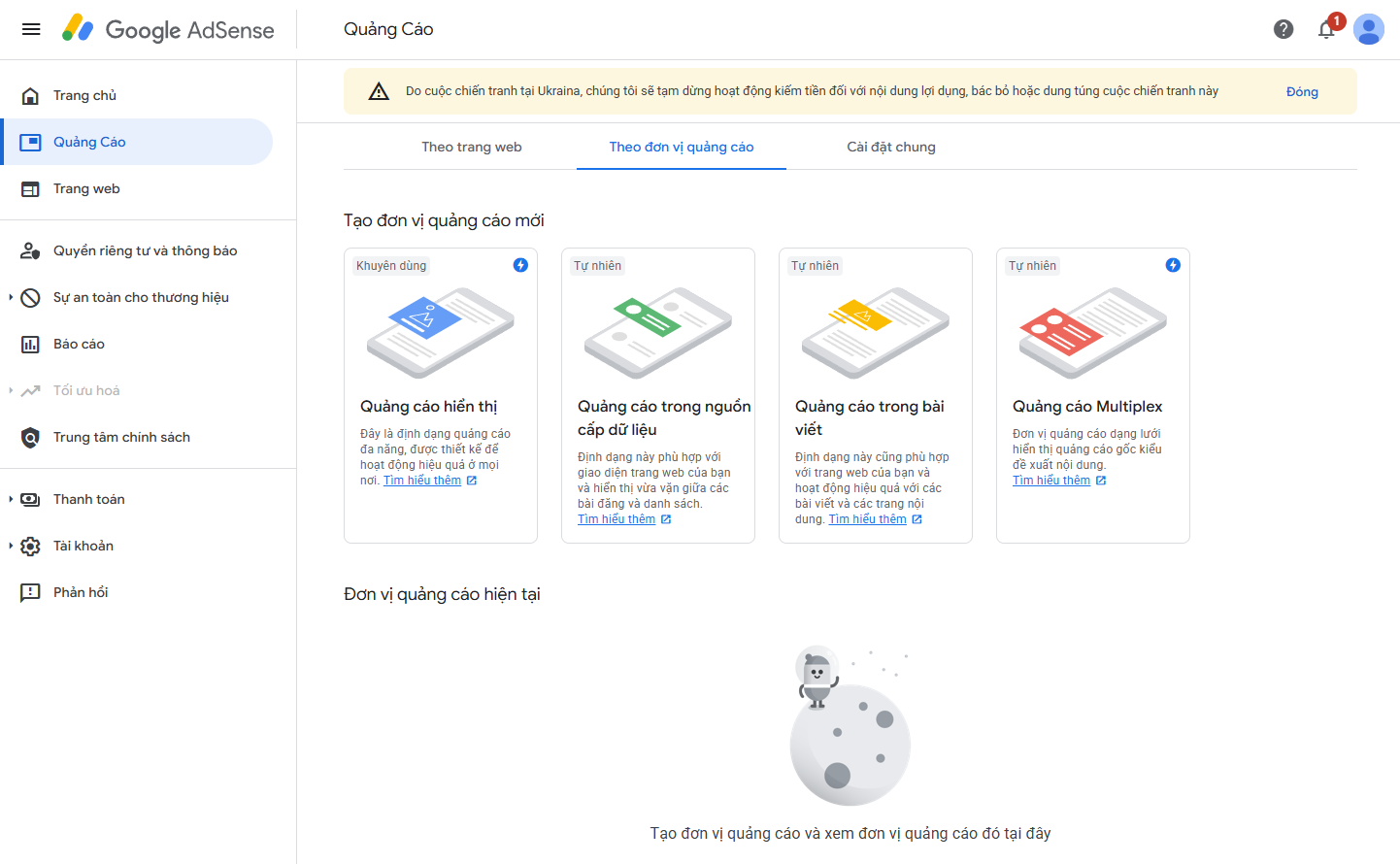
Trong mục Quảng cáo, chuyển sang tab:Theo đơn vị quảng cáo. Với người mới, nên chọn Quảng cáo hiển thị vì đây là định dạng được Google khuyên dùng và dễ thiết lập.
Bước 10: Thiết lập quảng cáo hiển thị
Sau khi chọn Quảng cáo hiển thị, giao diện tạo đơn vị quảng cáo mới sẽ mở ra.Trong ví dụ này, quảng cáo được chọn dạng Ngang và kích thước Thích ứng như ảnh dưới đây.
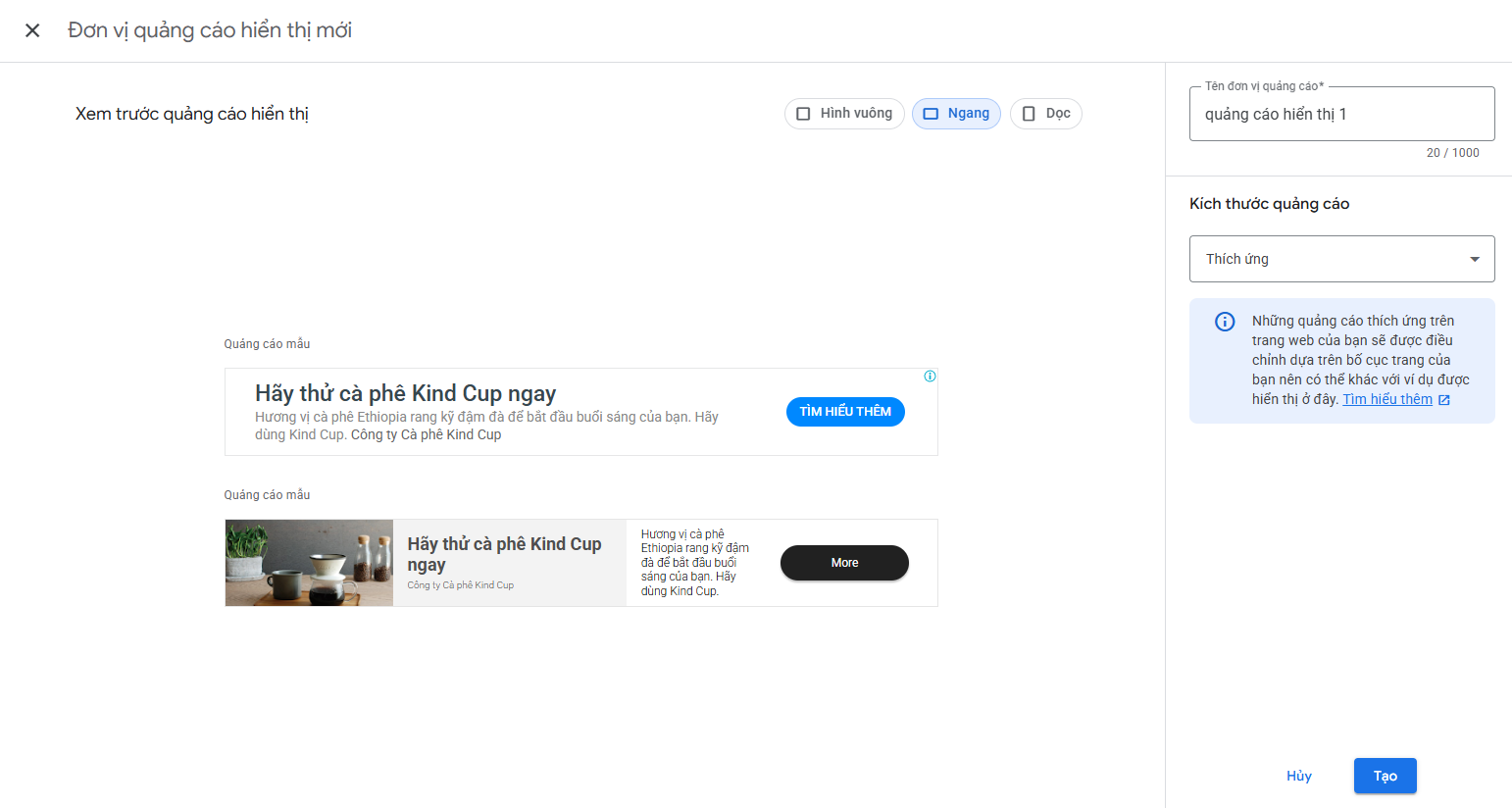
Sau khi thiết lập xong, nhấn Tạo.
Bước 11: Sao chép mã đơn vị quảng cáo
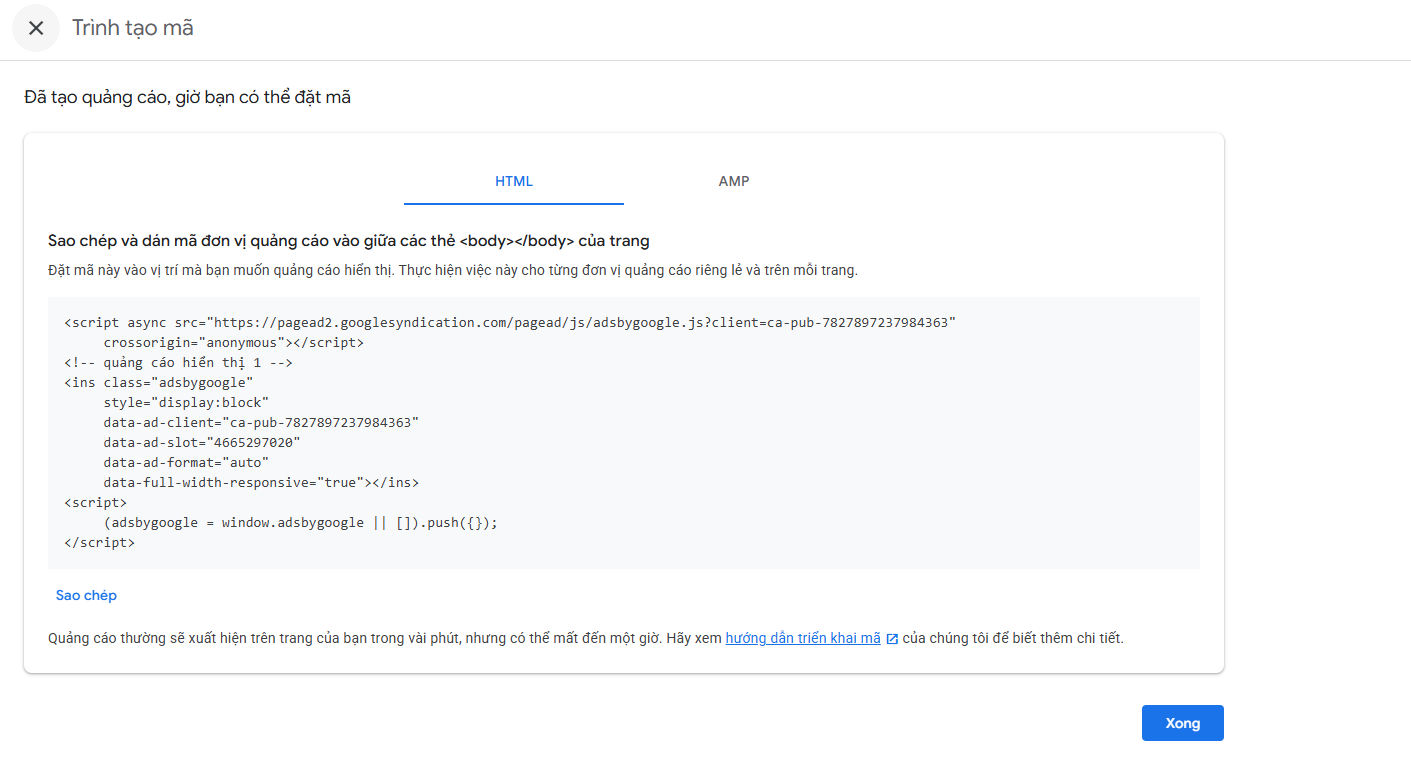
Sau khi tạo đơn vị quảng cáo, Google sẽ hiển thị màn hình Trình tạo mã.Mã quảng cáo có dạng gồm phần script và phần thẻ quảng cáo.Bạn nhấn Sao chép để lấy mã này.
Bước 12: Dán mã đơn vị quảng cáo vào bài viết hoặc trang
Nếu muốn chèn quảng cáo vào một bài viết cụ thể, bạn vào phần quản trị bài viết trên website.Với mã đơn vị quảng cáo, bạn có thể dán vào khu vực để script của adsense ở phần common scripts như ví dụ ảnh này.
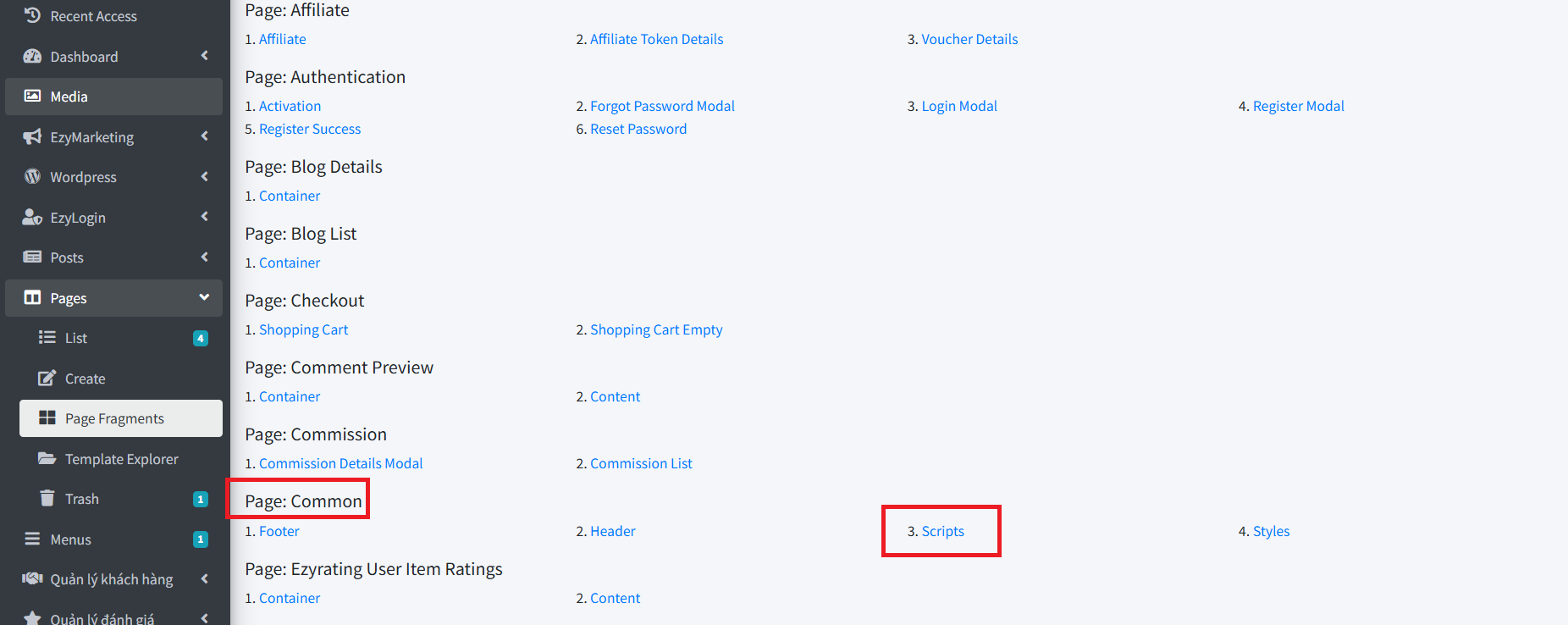
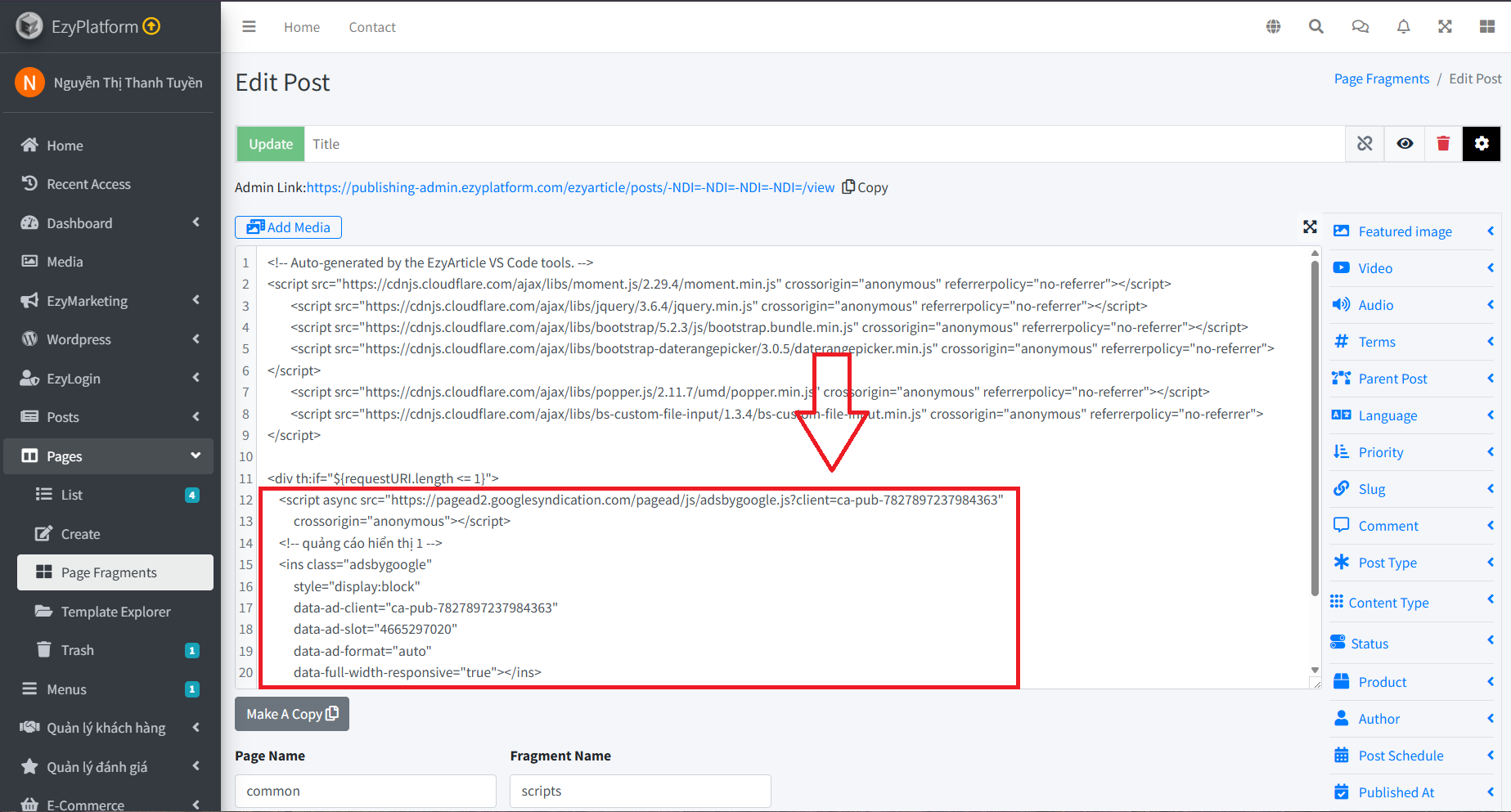
Sau khi dán mã, nhấn Update hoặc Lưu để cập nhật bài viết.
Bước 13: Kiểm tra đơn vị quảng cáo đã tạo
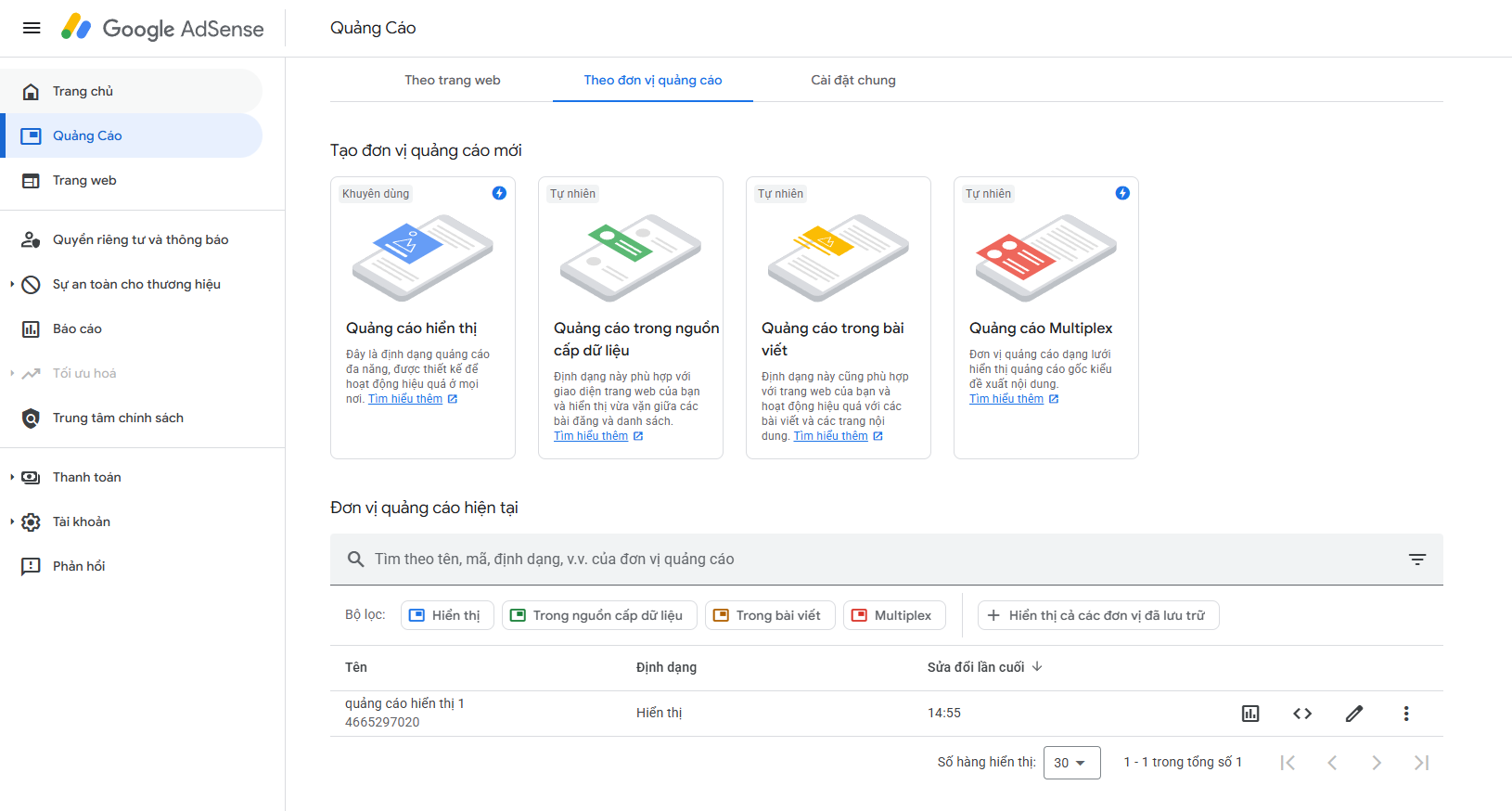
Sau khi tạo và dán mã, quay lại Google AdSense, vào tab Theo đơn vị quảng cáo.Ở phần Đơn vị quảng cáo hiện tại, bạn sẽ thấy đơn vị quảng cáo vừa tạo, bao gồm các thông tin như bên dưới:
Lưu ý
- Khi sao chép mã AdSense, hãy lấy mã trực tiếp từ tài khoản Google AdSense của bạn. Không dùng mã mẫu trong bài vì mỗi tài khoản sẽ có mã riêng.
- Mã AdSense kết nối website nên dán vào phần Bổ sung đầu trang. Nếu đã có mã Google Search Console, Meta Pixel hoặc thẻ meta khác, chỉ cần dán mã AdSense ở một dòng riêng, không cần xóa mã cũ.
- Sau khi bật Quảng cáo tự động, quảng cáo có thể chưa hiển thị ngay. Bạn nên chờ một thời gian để Google xử lý và cập nhật trên website.
👉 Nếu trong quá trình cài đặt bạn gặp khó khăn cần hỗ trợ cài đặt nhanh hoặc xử lý lỗi kỹ thuật? Hãy Inbox Fanpage chính thức của Young Monkeys để được hỗ trợ nhanh chóng nhé!


