
Hướng dẫn thiết lập Tiktok Affiate liên kết với website Publishing
Back To Blogs
Post by:
 Nguyễn Thị Thanh Tuyền - Chuyên viên Marketing
Nguyễn Thị Thanh Tuyền - Chuyên viên Marketing
Date:
1783044202000
Với những website bán hàng, blog review sản phẩm hoặc trang nội dung đang muốn kiếm thêm doanh thu, TikTok Affiliate là một kênh rất đáng để tận dụng.Thay vì chỉ để người đọc xem nội dung rồi rời đi, bạn có thể dẫn họ đến sản phẩm phù hợp trên TikTok Shop thông qua link Affiliate. Khi người dùng nhấp vào link và phát sinh đơn hàng hợp lệ, bạn có thể nhận hoa hồng từ chương trình tiếp thị liên kết.
Tuy nhiên, nhiều người mới thường hiểu nhầm rằng “liên kết TikTok Affiliate với website” là cài một tính năng duy nhất rồi hệ thống tự hoạt động. Thực tế, quá trình này gồm nhiều bước: chuẩn bị tài khoản TikTok Affiliate, lấy link sản phẩm, gắn link vào website, tối ưu vị trí hiển thị và cài thêm TikTok Pixel nếu muốn đo lường hành vi người dùng.
Trong bài viết này, chúng ta sẽ cùng tìm hiểu chi tiết cách liên kết TikTok Affiliate với website theo hướng dễ hiểu, thực tế và phù hợp cho cả người mới bắt đầu.
TikTok Affiliate Là Gì?
TikTok Affiliate là chương trình tiếp thị liên kết của TikTok Shop, cho phép nhà bán hàng kết nối với creator hoặc người làm nội dung để quảng bá sản phẩm. Khi sản phẩm được bán thông qua link affiliate, người quảng bá có thể nhận hoa hồng theo chính sách đã được thiết lập.
Nếu bạn là người làm nội dung, blogger hoặc chủ website review sản phẩm, bạn có thể lấy link affiliate của sản phẩm phù hợp rồi gắn vào website để điều hướng người đọc sang TikTok Shop.
Điểm hấp dẫn của TikTok Affiliate nằm ở chỗ người dùng hiện nay đã quen với việc mua sắm qua video ngắn, livestream và nội dung đề xuất. Khi website của bạn đóng vai trò cung cấp thông tin, đánh giá, hướng dẫn hoặc so sánh sản phẩm, link TikTok Affiliate sẽ trở thành bước chuyển tiếp tự nhiên từ “đọc để hiểu” sang “nhấp để mua”.
Bước 1: Truy Cập TikTok Shop Và Chọn Trở Thành Creator
Để bắt đầu liên kết TikTok Affiliate với website, trước tiên bạn cần truy cập vào trang TikTok Shop dành cho creator hoặc đối tác tiếp thị liên kết. Tại giao diện TikTok Shop, bạn sẽ thấy thanh menu gồm các mục như Creator, Partner, Blog, cùng với nút Log in và Join now ở góc phải màn hình.
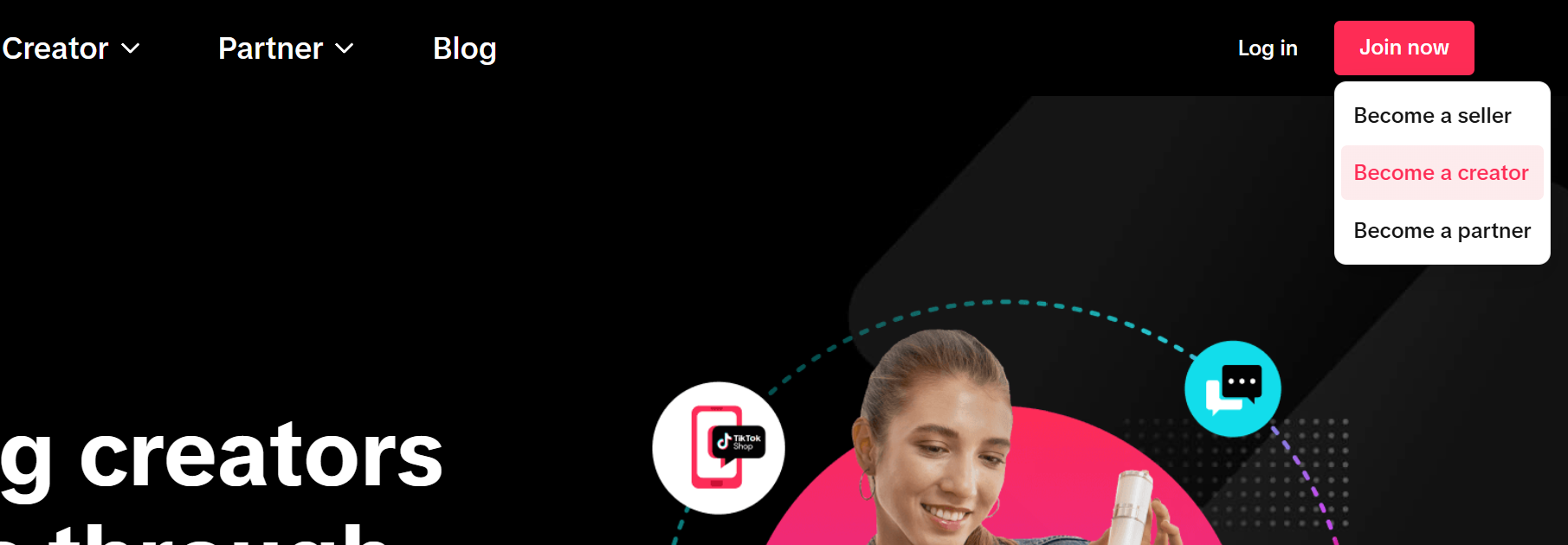
Nếu bạn chưa có tài khoản tham gia chương trình TikTok Affiliate, hãy chọn nút Join now. Khi menu lựa chọn hiển thị, bạn chọn Become a creator để bắt đầu đăng ký với vai trò người sáng tạo nội dung.Đây là bước quan trọng vì TikTok Affiliate dành cho creator sẽ cho phép bạn tìm sản phẩm, lấy link chia sẻ và nhận hoa hồng khi có đơn hàng phát sinh thông qua link của mình.
Bước 2: Vào Trang Đăng Ký TikTok Shop Creator
Sau khi chọn Become a creator, hệ thống sẽ chuyển bạn đến trang giới thiệu chương trình dành cho creator. Tại đây, TikTok Shop hiển thị thông điệp như Turn your creativity into a career, nghĩa là bạn có thể biến nội dung sáng tạo của mình thành một nguồn thu nhập thông qua việc kết nối với thương hiệu, quảng bá sản phẩm và nhận hoa hồng.
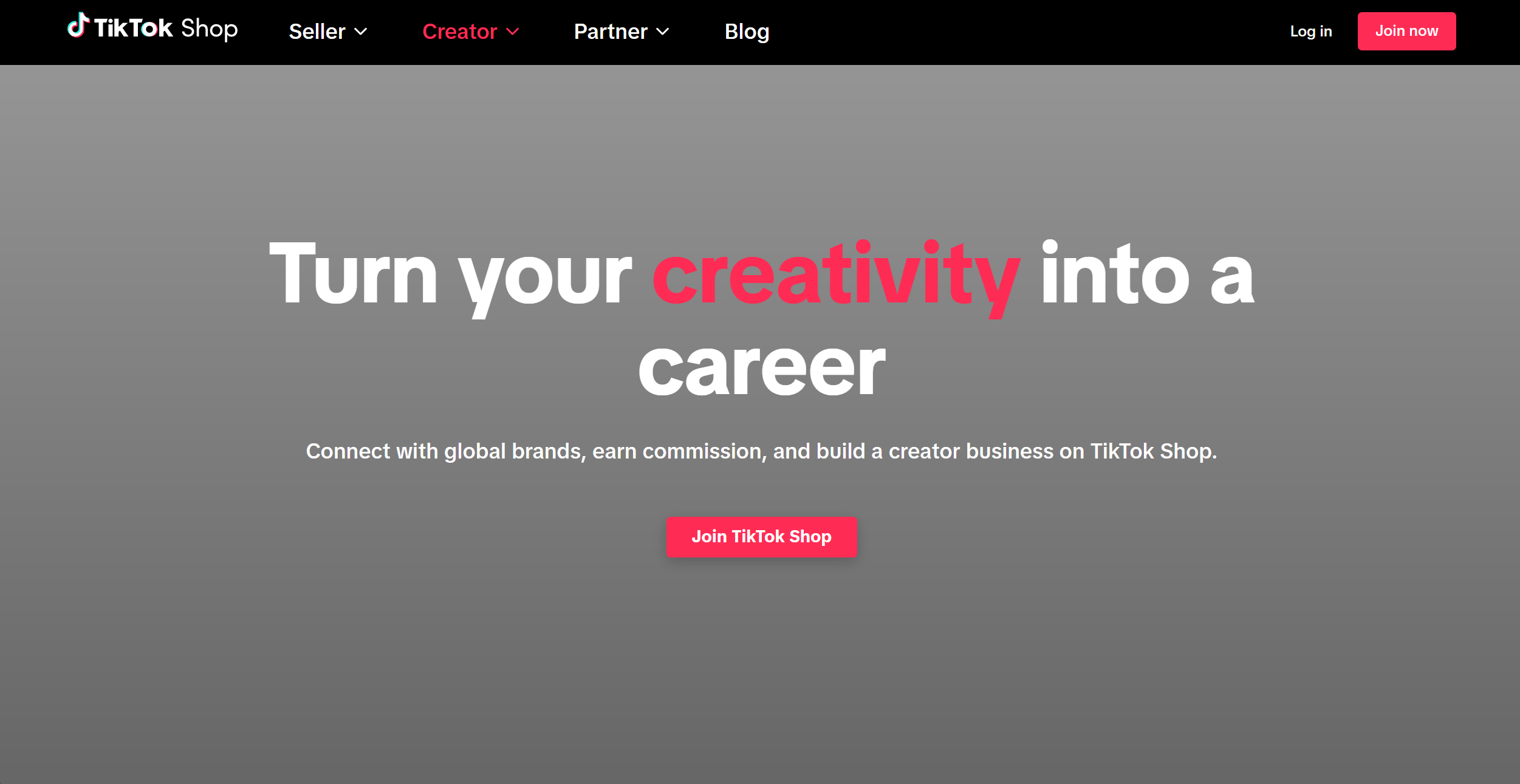
Ở bước này, bạn nhấn nút Join TikTok Shop để tiếp tục quá trình đăng ký. Nếu bạn đã có tài khoản TikTok phù hợp, hệ thống sẽ hướng dẫn bạn đăng nhập hoặc xác nhận tài khoản. Nếu chưa đăng nhập, bạn cần sử dụng tài khoản TikTok cá nhân hoặc tài khoản đang dùng để làm nội dung.
Bước 3: Quét Mã QR Để Bắt Đầu Hành Trình Creator
Sau khi nhấn Join TikTok Shop, hệ thống có thể hiển thị mã QR với nội dung Become a TikTok Shop creator. Đây là bước kết nối giữa trình duyệt trên máy tính và ứng dụng TikTok trên điện thoại.
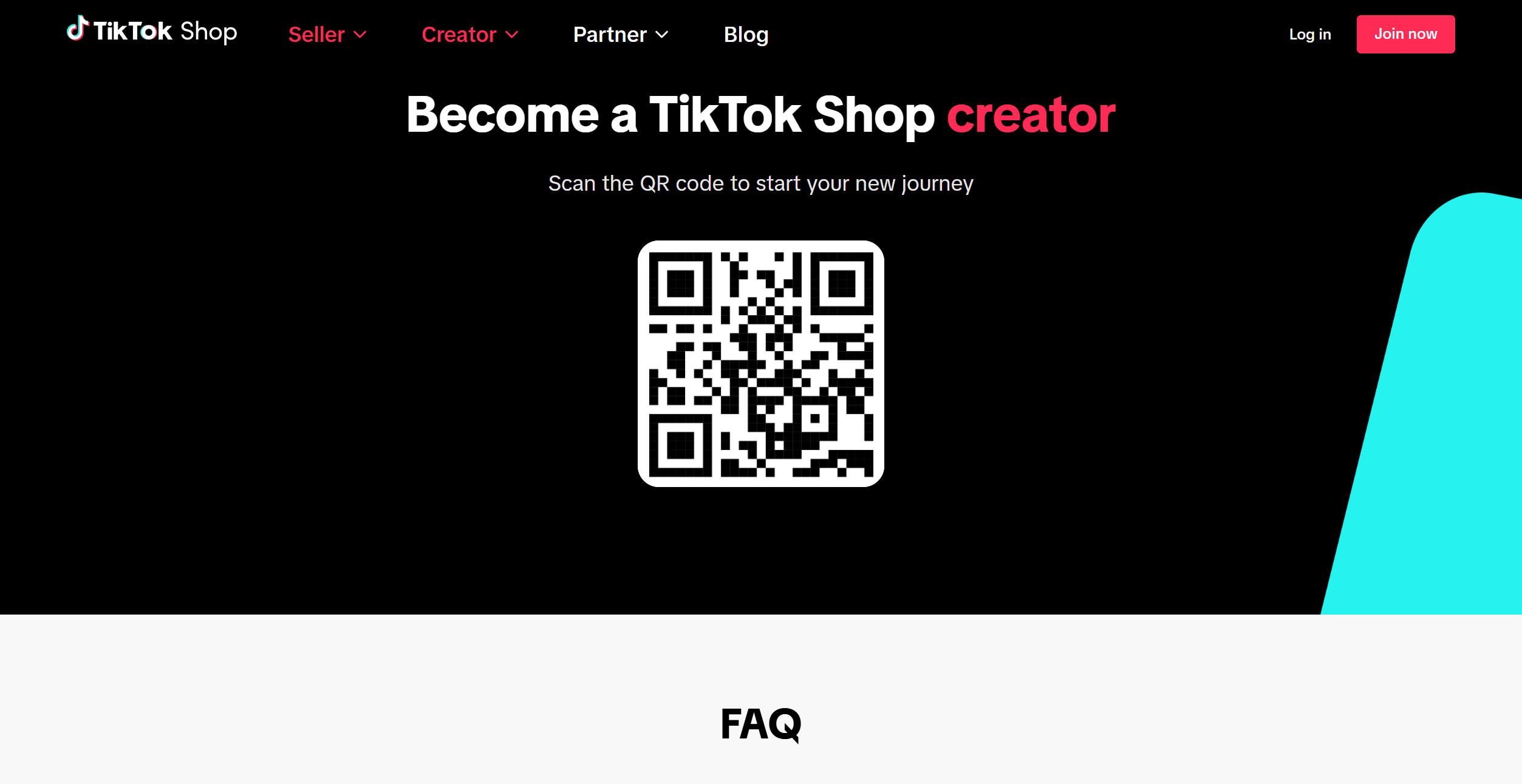
Bạn dùng điện thoại mở ứng dụng TikTok, sau đó quét mã QR đang hiển thị trên màn hình. Việc quét mã giúp TikTok xác nhận tài khoản và đưa bạn đến khu vực đăng ký hoặc quản lý chương trình TikTok Shop Creator.
Bước 4: Tìm Sản Phẩm Affiliate Trong Ứng Dụng TikTok
Sau khi hoàn tất đăng ký hoặc đăng nhập vào khu vực TikTok Shop Creator, bạn có thể bắt đầu tìm sản phẩm để làm tiếp thị liên kết. Trong giao diện quản lý sản phẩm, TikTok sẽ hiển thị nhiều sản phẩm khác nhau kèm thông tin như hình ảnh, giá bán, lượt đánh giá, số lượng đã bán và mức hoa hồng có thể nhận.
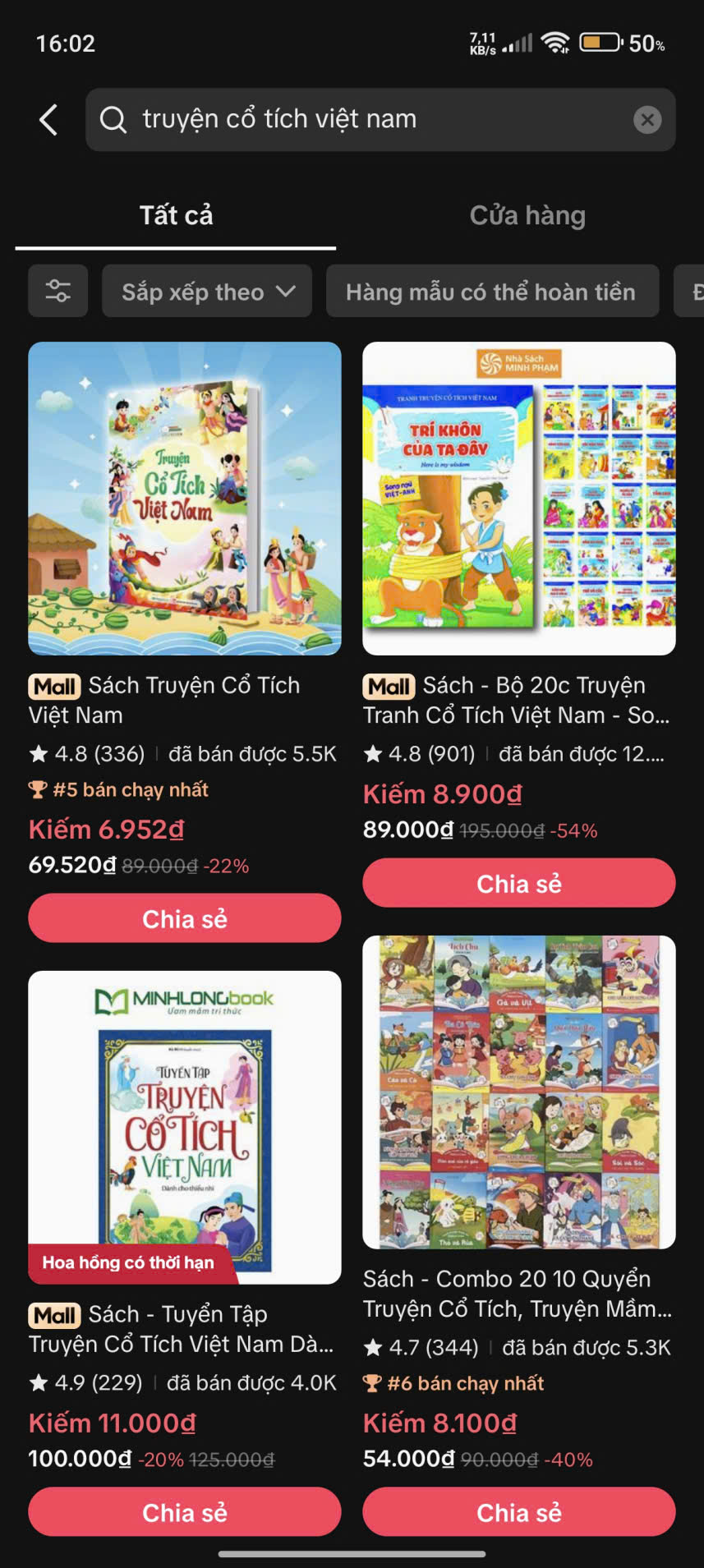
Bạn có thể nhập từ khóa vào thanh tìm kiếm để tìm đúng nhóm sản phẩm muốn quảng bá. Ví dụ, nếu muốn tìm sản phẩm liên quan đến “truyện cổ tích”, bạn nhập từ khóa này vào ô tìm kiếm. Hệ thống sẽ hiển thị danh sách sản phẩm phù hợp để bạn lựa chọn.
Bước 5: Lấy Link TikTok Affiliate Của Sản Phẩm
Sau khi chọn được sản phẩm, bạn cần lấy link affiliate để gắn vào website.Thông thường, bạn có thể vào sản phẩm trong TikTok Shop Affiliate, chọn chức năng chia sẻ hoặc lấy link quảng bá. Hệ thống sẽ tạo một đường dẫn riêng có gắn mã affiliate của bạn. Đây là link dùng để ghi nhận lượt nhấp và đơn hàng phát sinh.
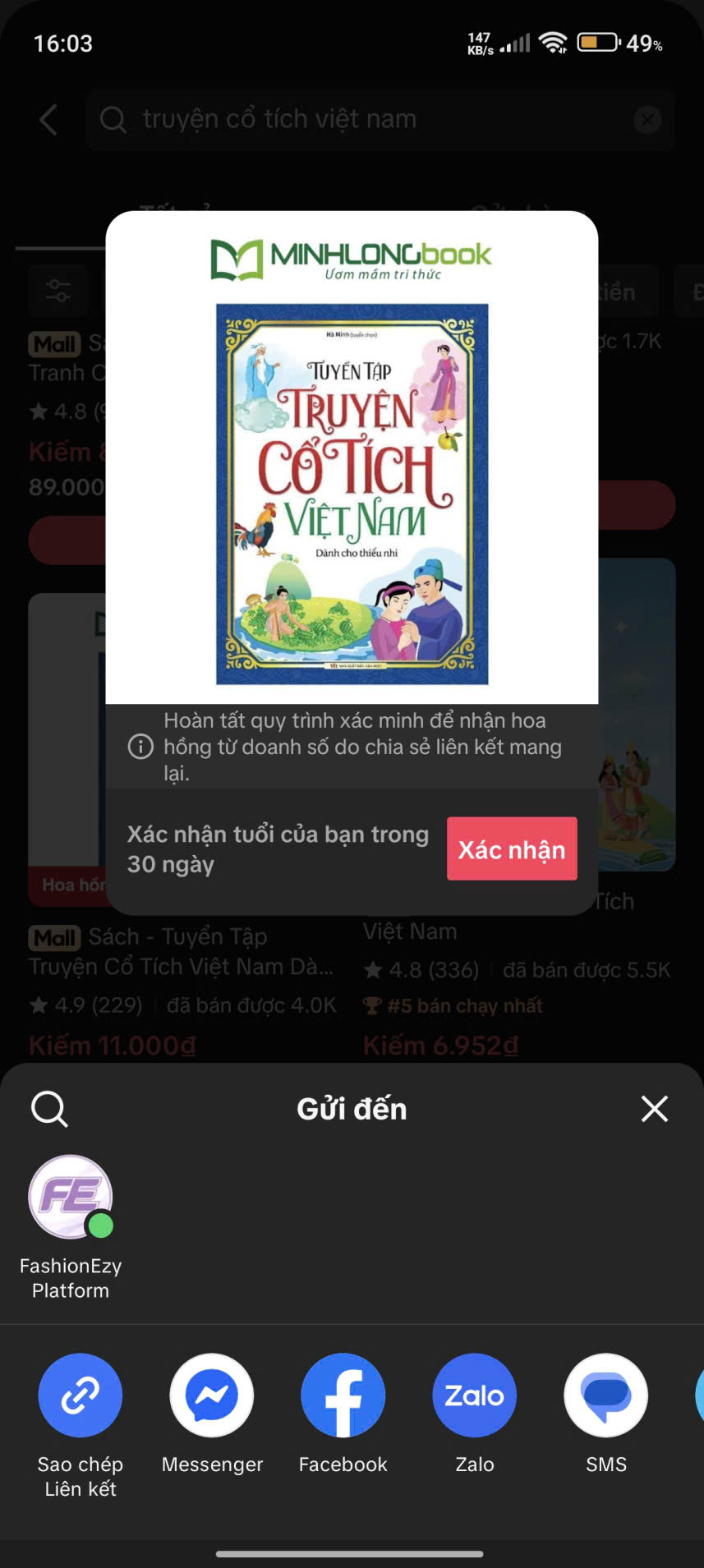
Bước 6: Gắn Link TikTok Affiliate Vào Website
Sau khi có link, bạn có thể bắt đầu gắn vào website. Tùy vào nền tảng website đang sử dụng, cách thao tác có thể khác nhau, nhưng nguyên tắc chung là giống nhau: đặt link vào vị trí người dùng có khả năng nhấp cao nhất.Bạn có thể gắn link vào nút mua hàng, đoạn văn bản, hình ảnh sản phẩm, banner hoặc CTA trong bài viết.Ví dụ, nếu muốn tạo một nút dẫn sang TikTok Shop, bạn có thể dùng mẫu HTML sau:
<a href="LINK_TIKTOK_AFFILIATE_CUA_BAN" target="_blank" rel="nofollow sponsored"> Xem sản phẩm trên TikTok Shop</a> hoặc Ví dụ trong bài viết này mình sẽ chèn link vào phần nội dung của một câu chuyện cụ thể như sau: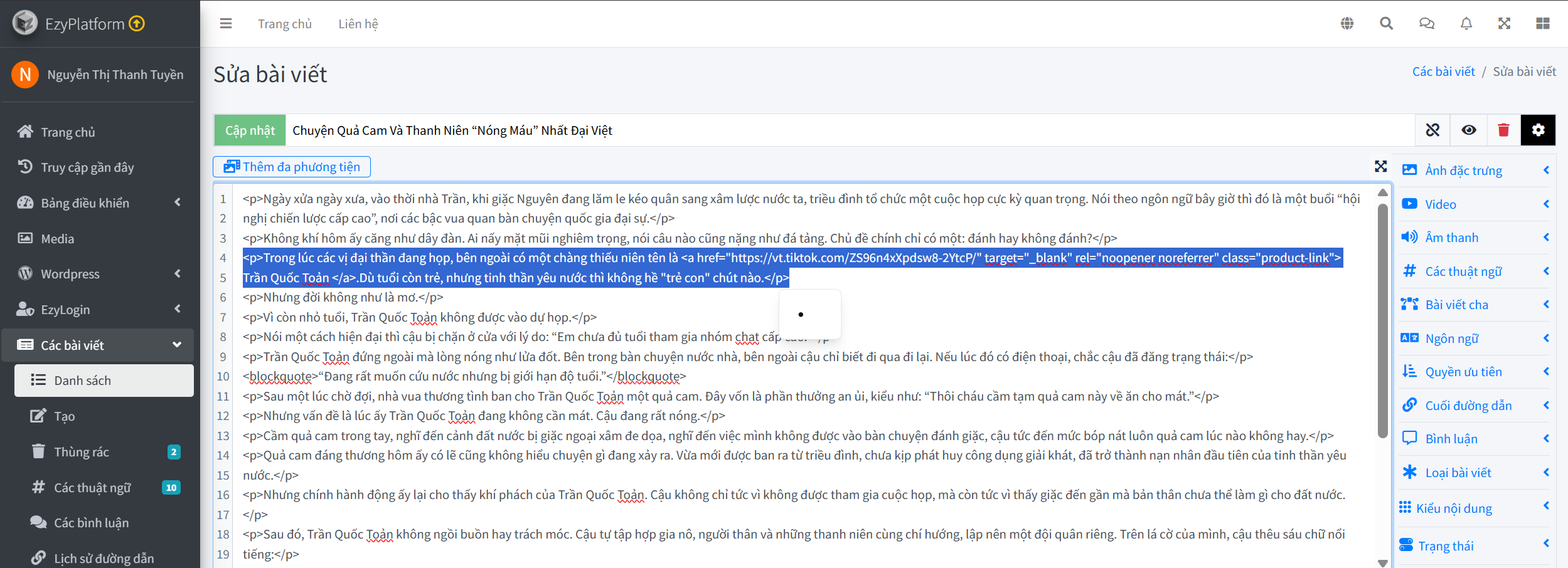
Trong đó, bạn thay LINK_TIKTOK_AFFILIATE_CUA_BAN bằng link affiliate thực tế.
Bước 7: Chọn Vị Trí Đặt Link Để Tăng Tỷ Lệ Chuyển Đổi
Vị trí đặt link ảnh hưởng rất lớn đến hiệu quả affiliate. Nếu đặt link quá sớm, người đọc có thể chưa đủ niềm tin để nhấp. Nếu đặt quá muộn, họ có thể đã rời khỏi bài viết.Cách tốt nhất là đặt link sau khi bạn đã cung cấp đủ thông tin hữu ích.
Trong một bài blog, bạn có thể đặt link ở các vị trí sau:
| Vị trí | Cách sử dụng |
|---|---|
| Sau phần giới thiệu sản phẩm | Dành cho người đọc đã có nhu cầu sẵn |
| Sau phần phân tích lợi ích | Phù hợp để thúc đẩy hành động |
| Trong bảng so sánh | Giúp người đọc chọn nhanh sản phẩm |
| Cuối bài viết | Dùng như lời kêu gọi hành động tổng kết |
| Banner giữa bài | Tạo điểm nhấn nhưng không làm gián đoạn nội dung |
Bước 8: Cài TikTok Pixel Để Theo Dõi Hiệu Quả
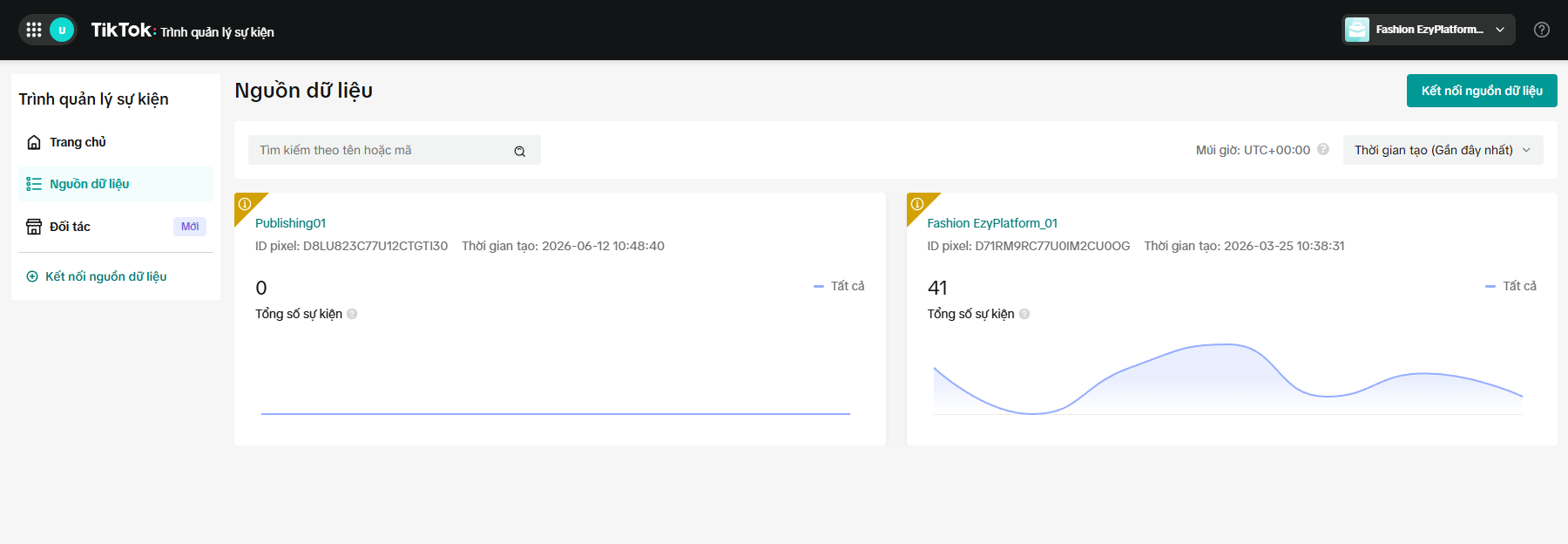
Nếu chỉ gắn link affiliate, bạn có thể dẫn người dùng từ website sang TikTok Shop. Nhưng nếu muốn hiểu rõ hơn người dùng đã làm gì trên website trước khi nhấp vào link, bạn nên cài thêm TikTok Pixel.Bạn có thể tham khảo chi tiết hướng dẫn tại đây: Hướng dẫn thiết lập TikTok Pixel cho website Publishing
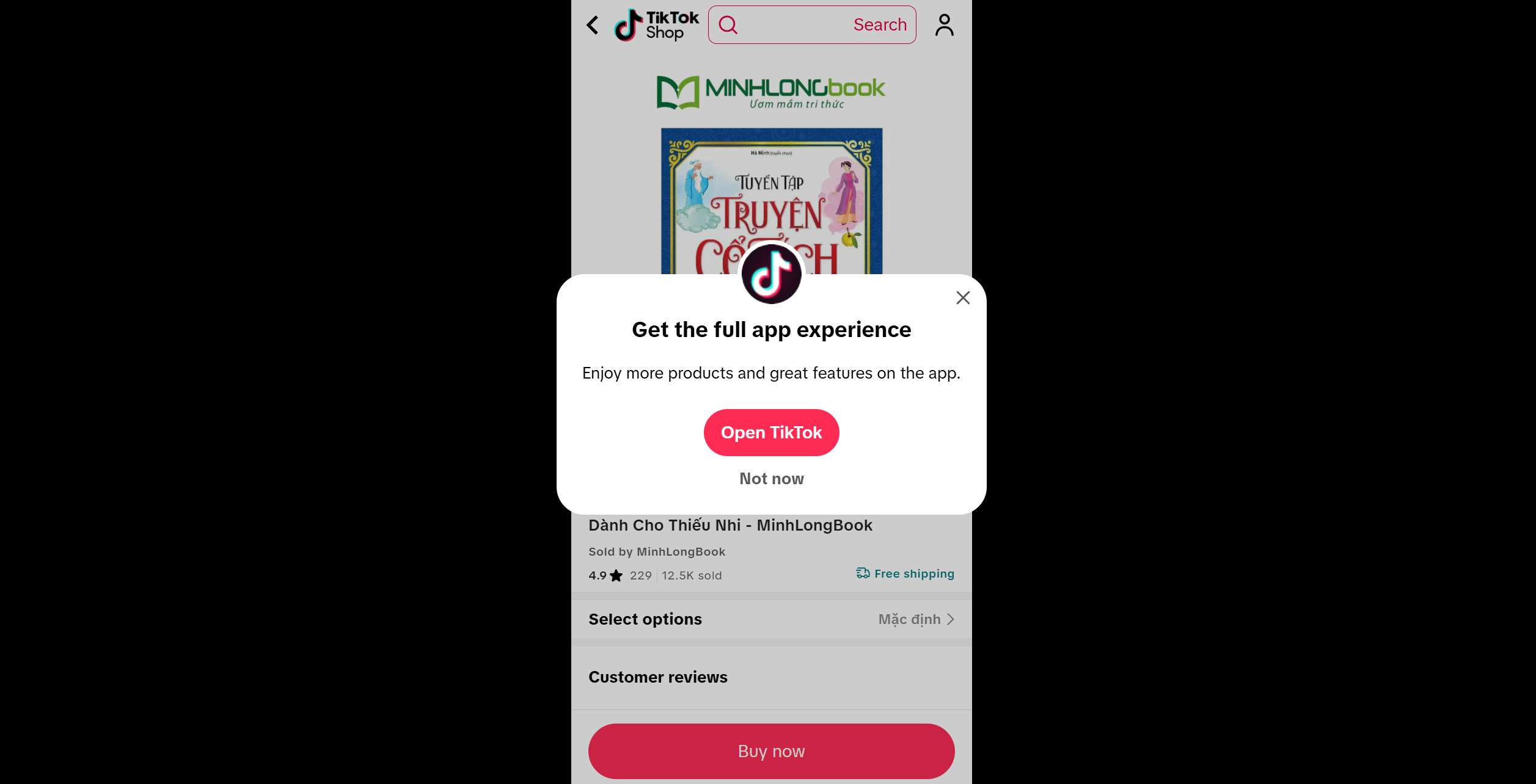
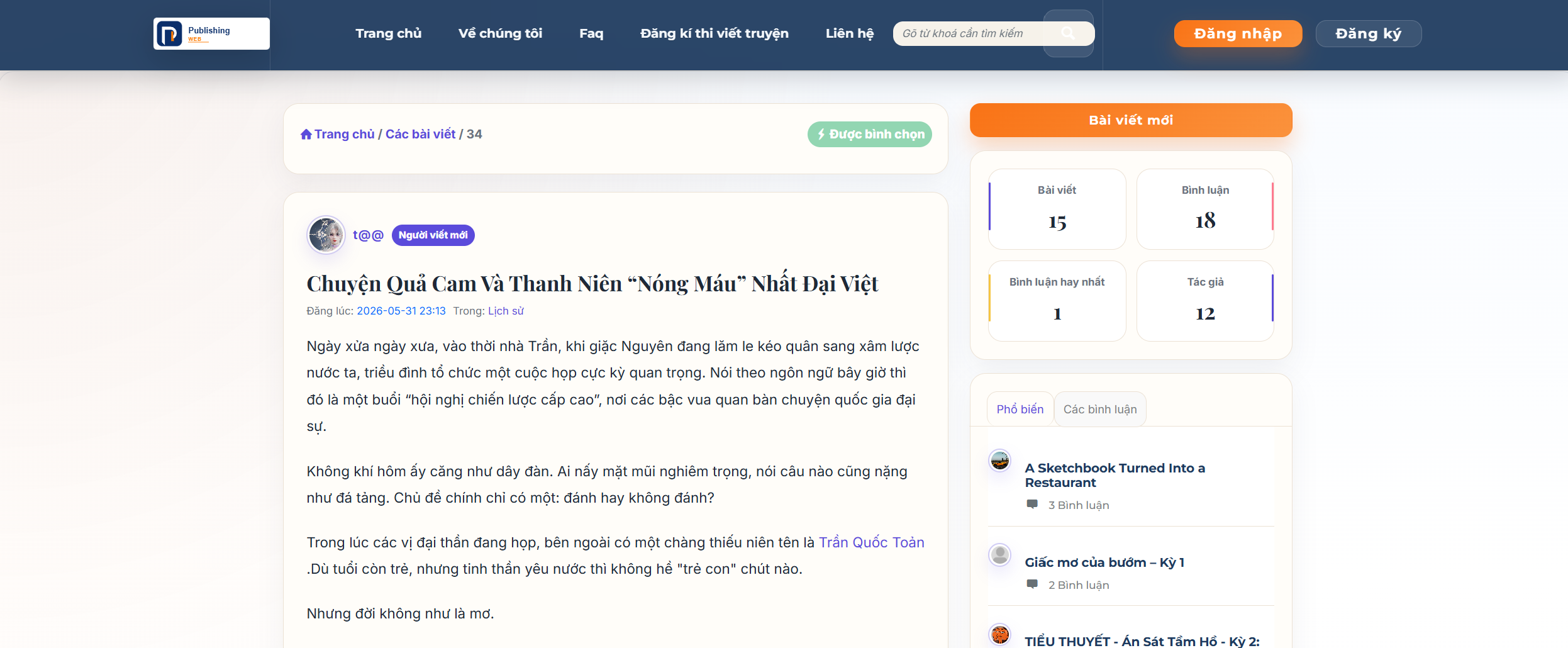 Sau khi thấy link đã hiển thị trên bài viết, bạn tiếp tục nhấp thử vào link để kiểm tra điều hướng.
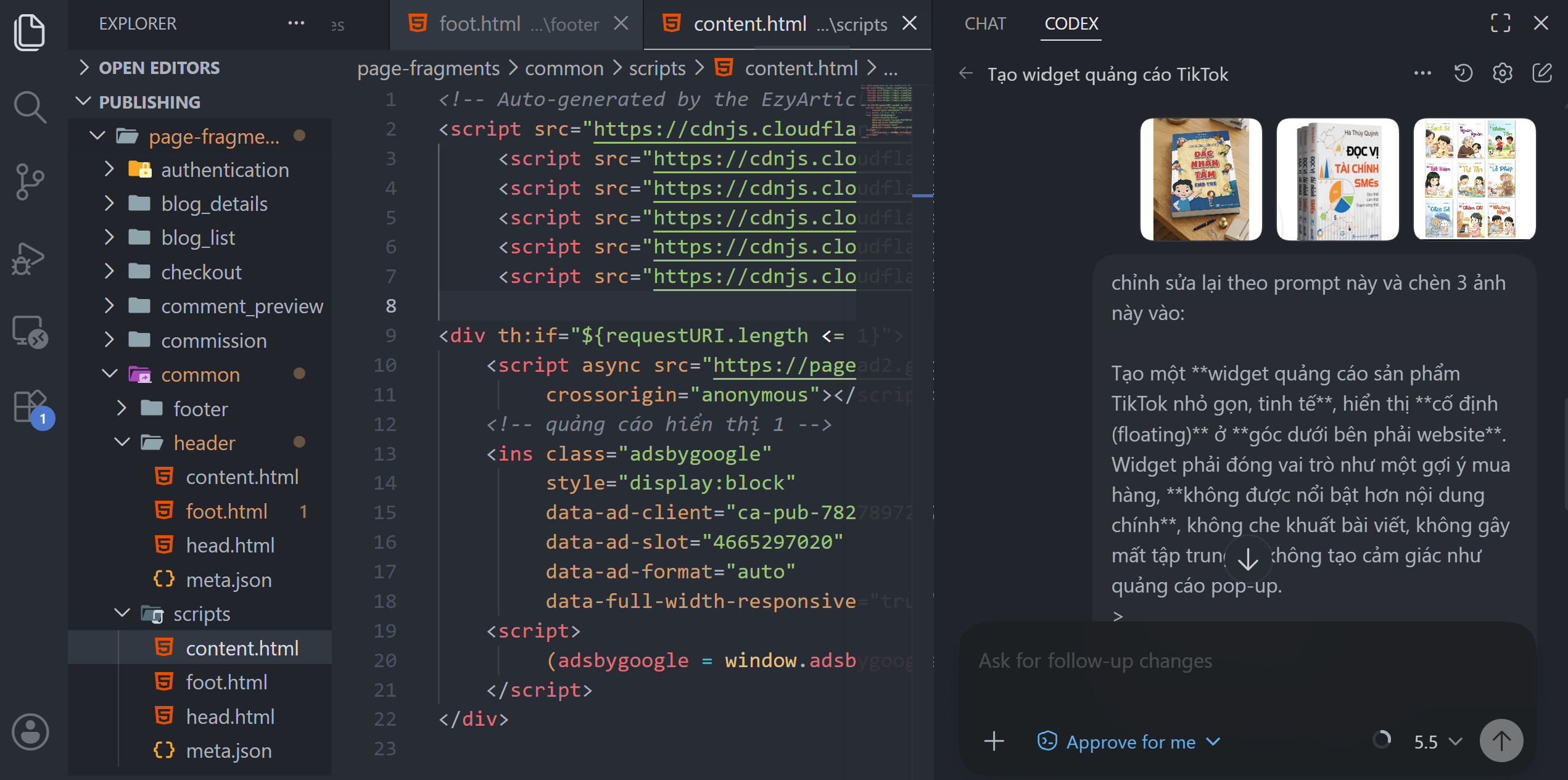
 Tiếp theo, bạn tìm đến file giao diện cần chèn widget và paste prompt này vào khung chat AI để xử lý.
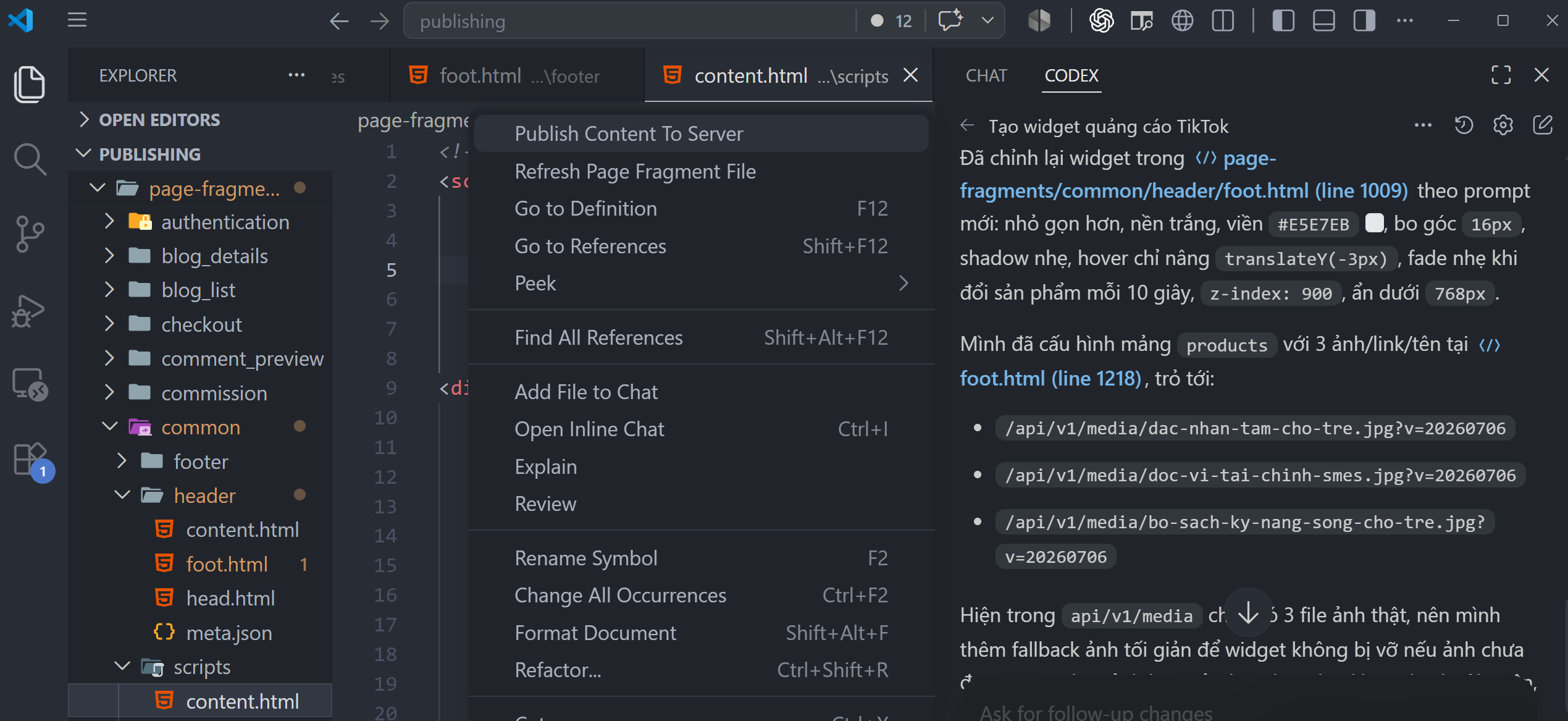
 Sau khi dán code và cập nhật danh sách sản phẩm, bạn lưu file trong VS Code.
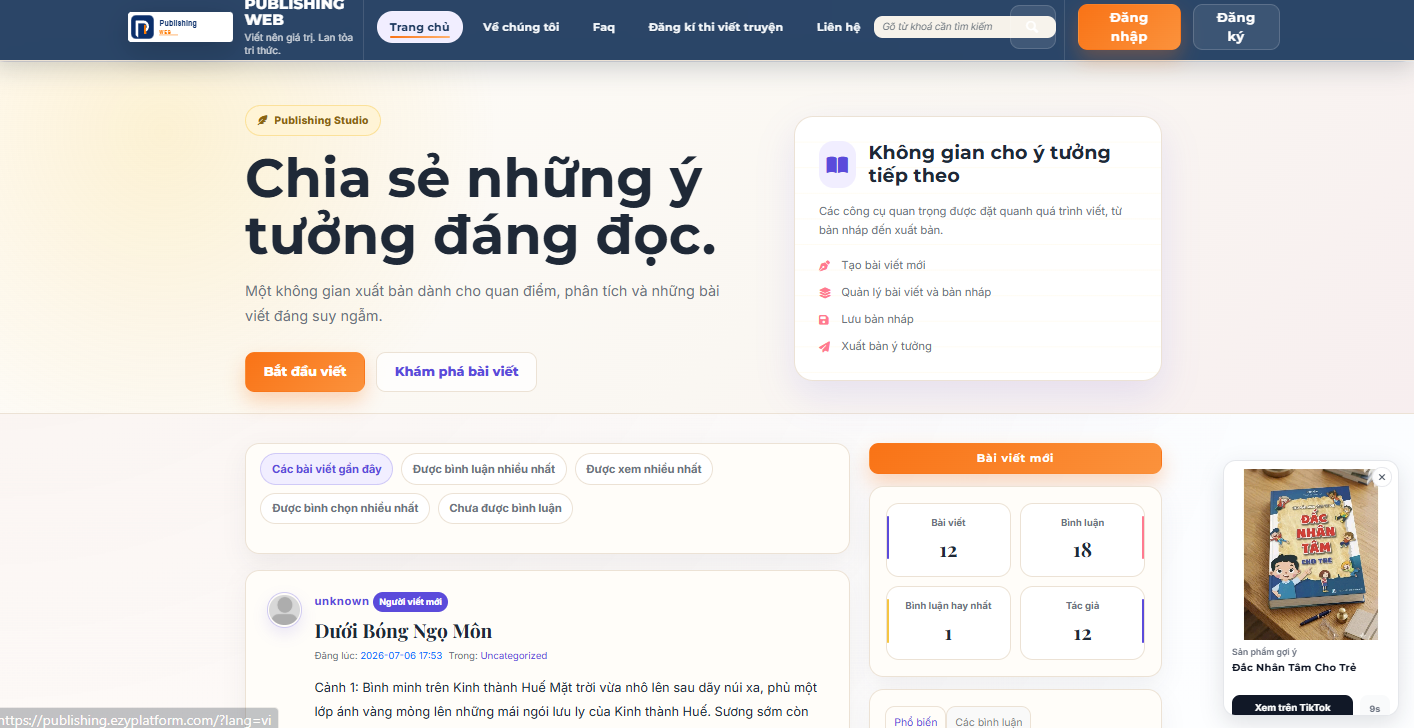
 Sau đó mở website trên trình duyệt để kiểm tra như kết quả dưới đây.
Bước 9:Kiểm Tra Hiển Thị Link TikTok Affiliate Trên Website
Sau khi đã chèn link TikTok Affiliate vào nội dung bài viết, bạn mở bài viết ở giao diện ngoài website để xem link đã hiển thị đúng hay chưa. Lúc này, hãy quan sát xem đoạn văn bản được gắn link có nổi bật, dễ nhận biết và nằm đúng vị trí trong nội dung không.
Sau khi thấy link đã hiển thị trên bài viết, bạn tiếp tục nhấp thử vào link để kiểm tra điều hướng.
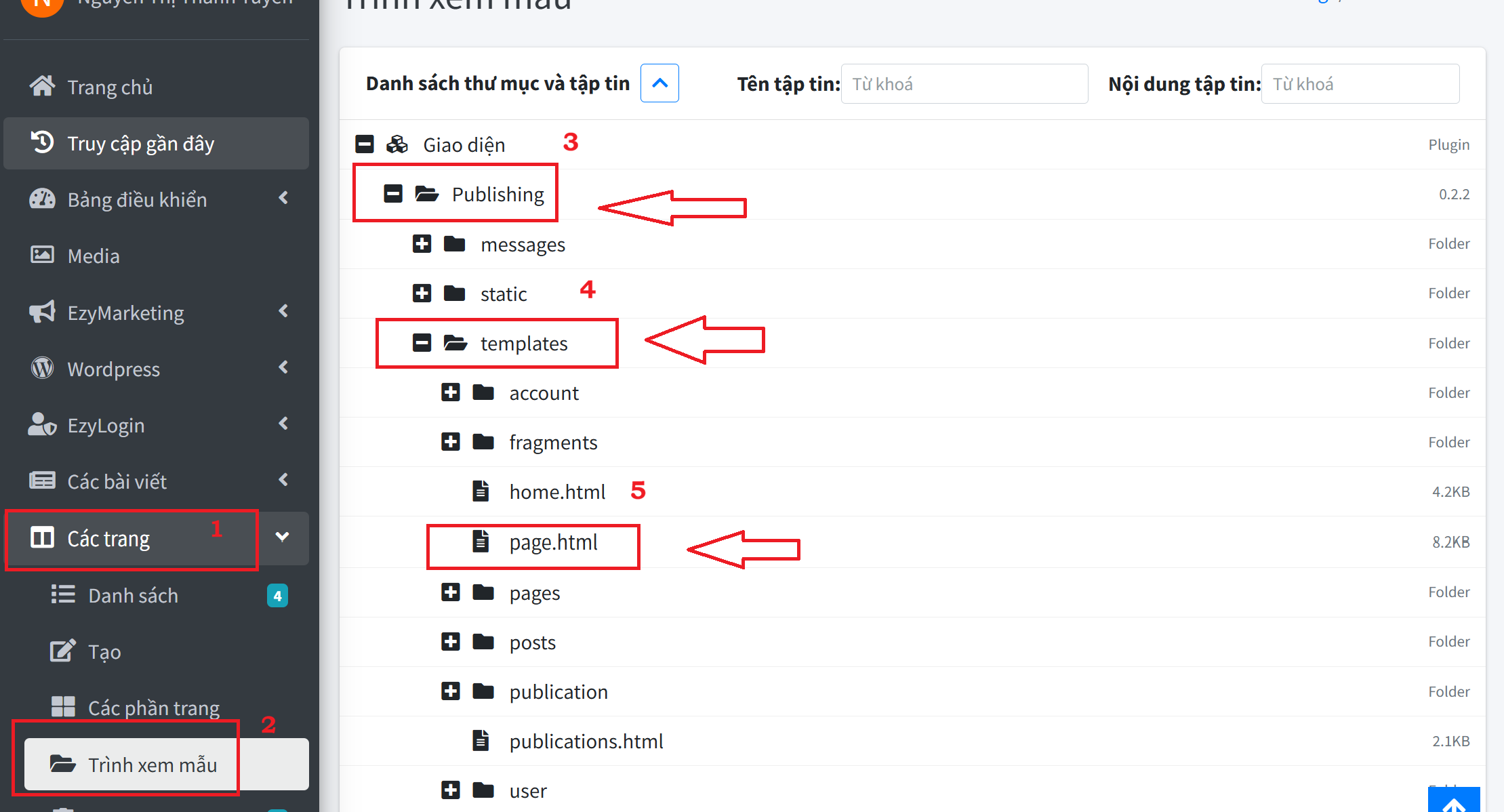
Bước 10: Xác Định Đúng File Giao Diện Trước Khi Cấu Hình Widget
Ngoài cách chèn link TikTok Affiliate trực tiếp vào nội dung bài viết, bạn cũng có thể tạo thêm một khung gợi ý sản phẩm hiển thị nổi trên website. Cách này phù hợp khi bạn muốn quảng cáo nhiều sản phẩm cùng lúc, ví dụ như sách, sản phẩm review, sản phẩm đang có hoa hồng tốt hoặc sản phẩm muốn ưu tiên chuyển đổi. Đầu tiên, trong trang quản trị EzyPlatform, bạn vào menu Các trang, sau đó chọn Trình xem mẫu.Tại khu vực danh sách thư mục và tập tin, bạn mở lần lượt theo đường dẫn: Giao diện → Publishing → templates → page.html như ảnh bên dưới đây.
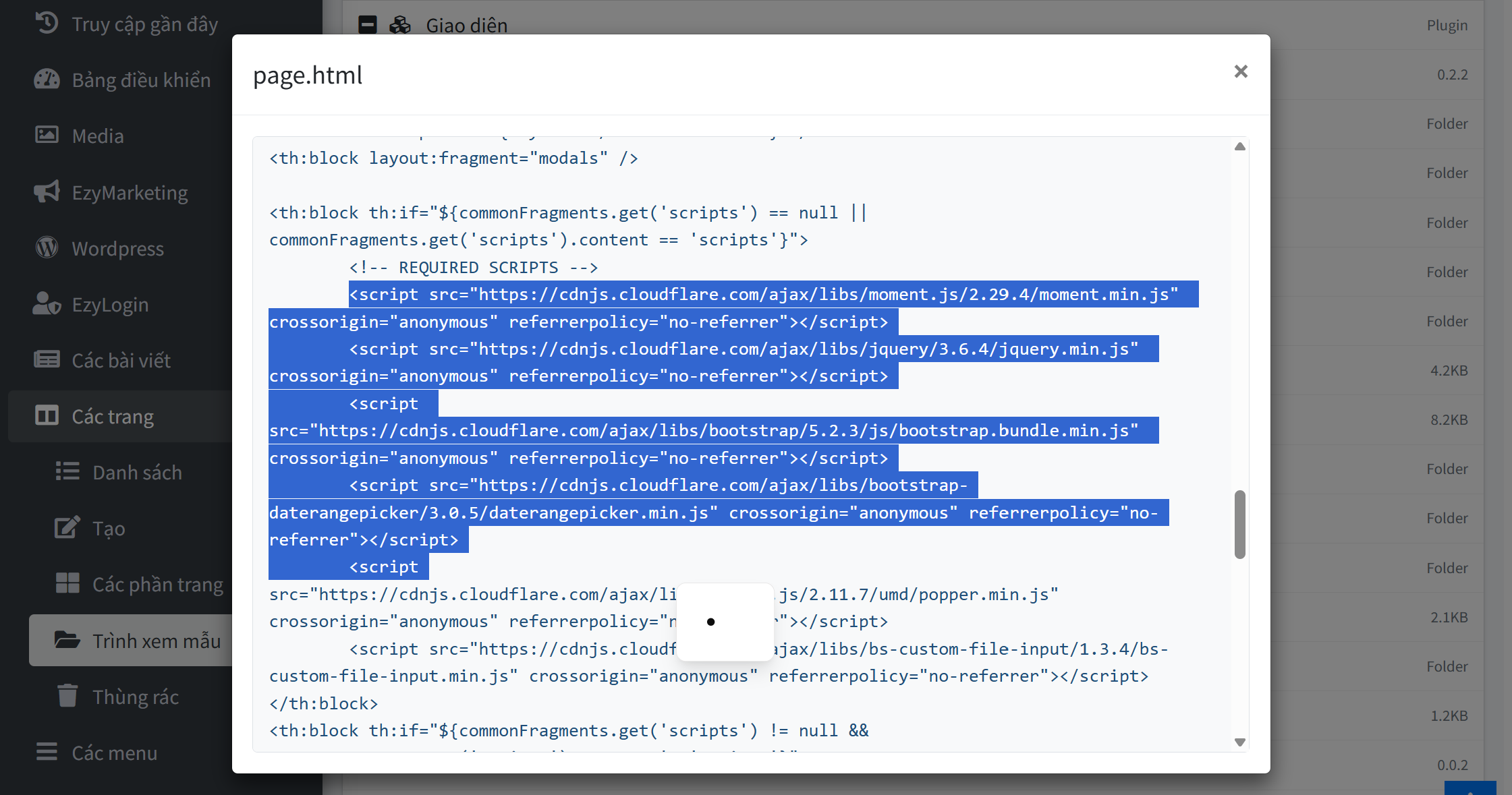
Bước 11: Kiểm Tra Khu Vực Script Trong File page.html
Sau khi mở file page.html, bạn kéo xuống gần cuối file để kiểm tra phần script. Trong file này, bạn copy lại đoạn mã như ảnh bên dưới đây.
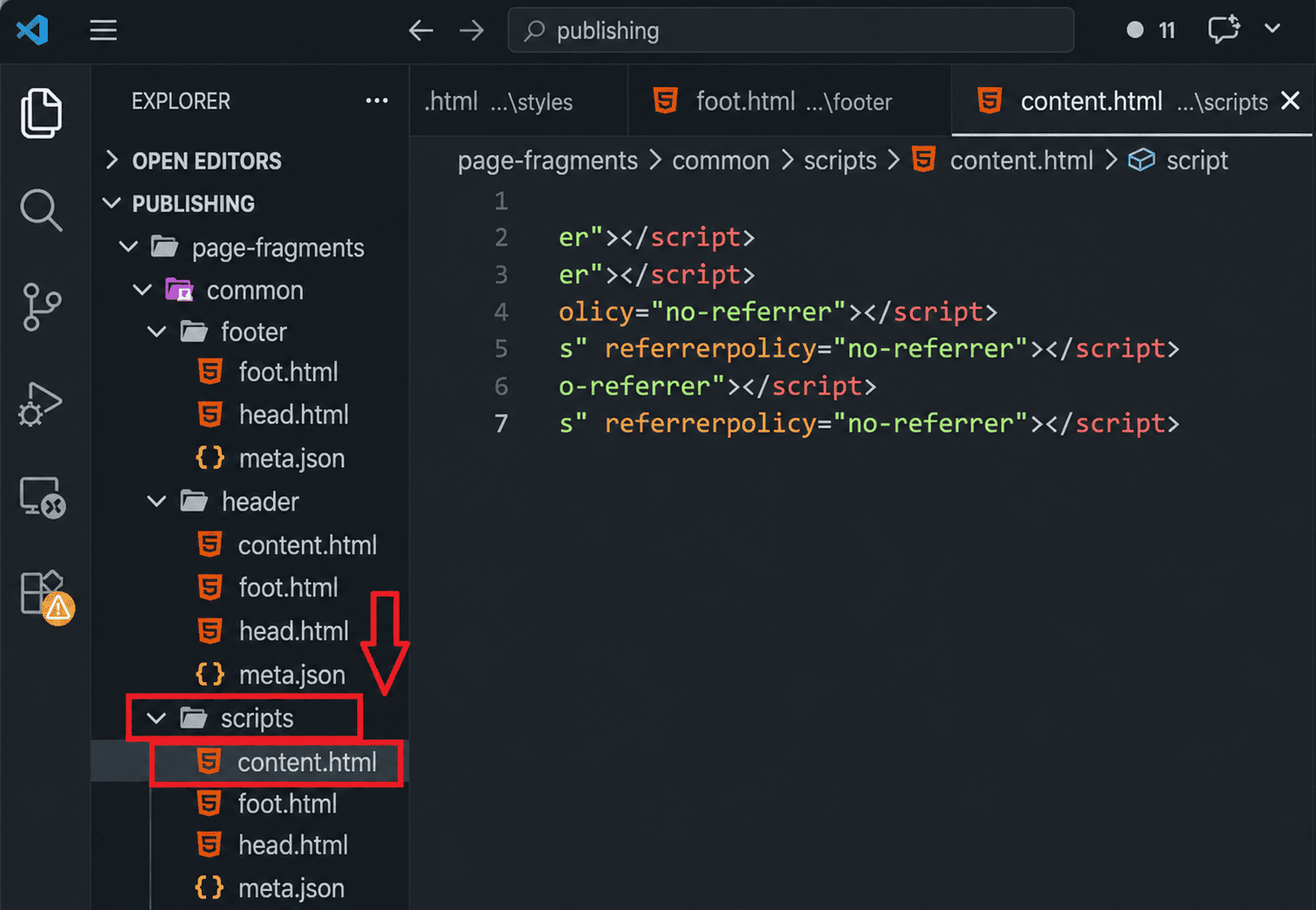
Bước 12: Mở Đúng File Script Trong VS Code
Sau khi xác định website đang dùng fragment script, bạn mở thư mục giao diện Publishing bằng Visual Studio Code.Trong cây thư mục bên trái, bạn tìm đến đường dẫn:page-fragments → common → scripts → content.html như giao diện bên dưới.
Bước 13: Chuẩn Bị Vị Trí Chèn Code Trong File content.html
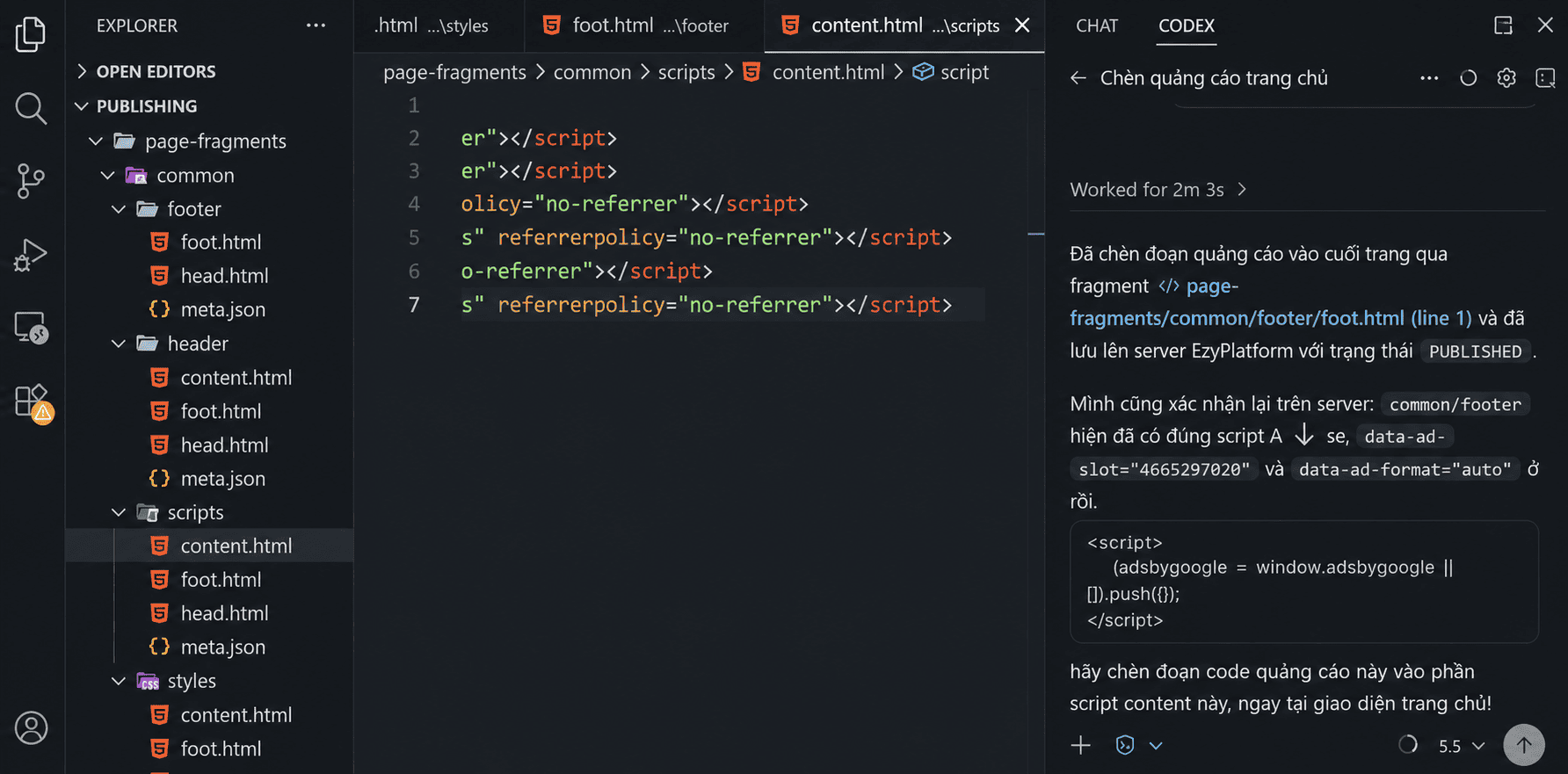
Sau khi mở file content.html, bạn kiểm tra nội dung hiện có trong file và sử dụng AI/Codex trong VS Code để hỗ trợ chèn code vừa copy vào như ảnh bên dưới
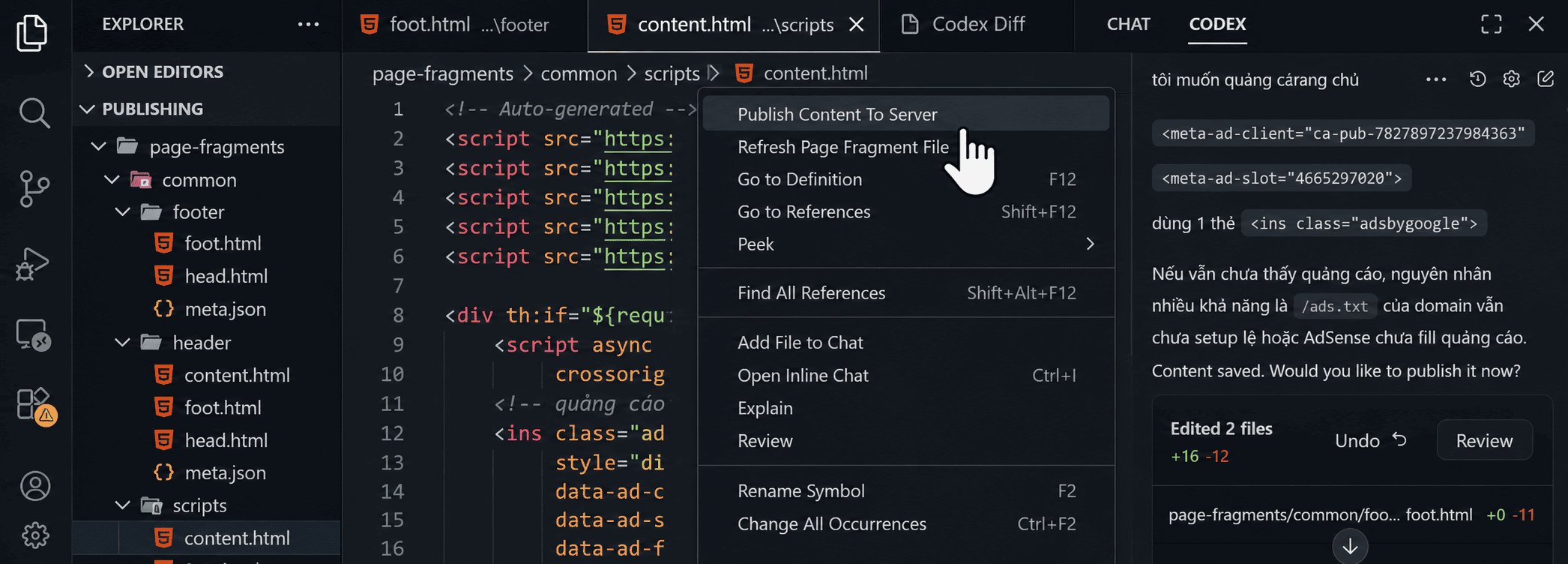
Bước 14: Publish File Sau Khi Chỉnh Sửa
Sau khi đã chèn và lưu code trong file content.html, bạn cần publish nội dung lên server để website nhận thay đổi.
Bước 15: Cấu Hình Widget Hiển Thị Danh Sách Sản Phẩm TikTok Affiliate Trong VS Code
Nếu sau khi bạn đã chèn đoạn code vào trang website, nhưng vẫn chưa hiển thị bạn có thể sử dụng AI/Codex trong VS Code để hỗ trợ bạn code theo prompt sau. Bạn có thể lấy prompt này, để cấu hình vào trong VS code.Ví dụ như sau:Prompt: Widget quảng cáo sản phẩm TikTok
Tạo một widget quảng cáo sản phẩm TikTok nhỏ gọn, tinh tế, hiển thị cố định ở góc dưới bên phải website. Widget đóng vai trò như một gợi ý mua hàng, không nổi bật hơn nội dung chính, không che khuất bài viết và không gây mất tập trung.
Kích thước widget
- Desktop: 220px × 320px
- Tablet: 200px × 290px
- Mobile: 180px × 260px hoặc ẩn dưới 768px
- Cách mép phải và mép dưới: 20px
z-indexvừa phải, không đè menu hoặc popup
Phong cách thiết kế
- Tối giản, hiện đại, hài hòa với website
- Nền trắng hoặc xám nhạt
- Viền mỏng
#E5E7EB - Bo góc 16px
- Đổ bóng nhẹ
- Không dùng màu neon hoặc gradient quá rực
- Chỉ nhấn màu ở nút CTA theo màu TikTok
Danh sách sản phẩm
Cơ chế hiển thị
Mỗi lần tải trang hoặc sau 10 giây, widget sẽ chọn ngẫu nhiên một sản phẩm và hiển thị với hiệu ứng fade nhẹ.
Nội dung trong widget
- Ảnh bìa sách chiếm 65–70% diện tích
- Tiêu đề sách tối đa 2 dòng
- Dòng chữ nhỏ: Sản phẩm gợi ý
- Nút CTA: Xem trên TikTok
- Đồng hồ đếm ngược nhỏ ở cuối widget
- Nút đóng × ở góc trên bên phải
Yêu cầu kỹ thuật
- Sử dụng HTML + CSS + JavaScript thuần
- Lưu sản phẩm trong mảng JavaScript gồm ảnh, tên và link
- Random sản phẩm, tránh lặp lại ngay sản phẩm vừa hiển thị
- Mở link TikTok ở tab mới
- Dễ mở rộng khi thêm sản phẩm mới
Sau khi dán code và cập nhật danh sách sản phẩm, bạn lưu file trong VS Code.
Sau đó mở website trên trình duyệt để kiểm tra như kết quả dưới đây.
Lưu ý
- Khi gắn link TikTok Affiliate vào website, bạn nên kiểm tra kỹ sản phẩm trước khi chia sẻ. Hãy ưu tiên sản phẩm còn hàng, có thông tin rõ ràng, giá phù hợp, đánh giá tốt và mức hoa hồng minh bạch.
- Cần chắc chắn link bạn chèn là link affiliate có gắn mã tiếp thị liên kết, không phải link sản phẩm thông thường. Nếu dán nhầm link, đơn hàng có thể không được ghi nhận hoa hồng.
- Không nên chèn link quá dày đặc trong bài viết. Hãy đặt link ở những vị trí tự nhiên như sau phần giới thiệu sản phẩm, sau đoạn phân tích lợi ích hoặc cuối bài viết
- Sau khi cập nhật bài viết, hãy mở giao diện ngoài website và nhấp thử vào link để kiểm tra. Link cần hiển thị đúng, dẫn đúng sản phẩm TikTok Shop và hoạt động tốt trên cả máy tính lẫn điện thoại.
👉 Nếu trong quá trình cài đặt bạn gặp khó khăn cần hỗ trợ cài đặt nhanh hoặc xử lý lỗi kỹ thuật? Hãy Inbox Fanpage chính thức của Young Monkeys để được hỗ trợ nhanh chóng nhé!


