
Hướng dẫn thiết lập Tiktok Pixel cho website Publishing (Phần 2)
Back To Blogs
Post by:
 Nguyễn Thị Thanh Tuyền - Chuyên viên Marketing
Nguyễn Thị Thanh Tuyền - Chuyên viên Marketing
Date:
1781488602000
Sau khi đã tạo TikTok Pixel, nhập website Publishing và lấy được đoạn mã cơ sở từ TikTok Events Manager ở phần trước, bước tiếp theo quan trọng hơn cả là đưa đoạn mã đó vào đúng vị trí trên website.Đây là giai đoạn quyết định Pixel có thể hoạt động hay không. Nếu tạo Pixel nhưng chưa dán mã vào website, TikTok sẽ chưa thể ghi nhận hành vi người dùng. Ngược lại, nếu dán đúng mã, đúng vị trí và kiểm thử đúng cách, bạn có thể bắt đầu theo dõi các hành động quan trọng của độc giả trên website Publishing.
Trong phần 2 này, chúng ta sẽ tiếp tục từ bước dán mã Pixel vào website Publishing trên EzyPlatform, sau đó kiểm tra cấu hình, thiết lập sự kiện, xác minh Pixel và hoàn tất nguồn dữ liệu trong TikTok Events Manager.
Bước 1: Dán mã TikTok Pixel vào website Publishing trên EzyPlatform
Sau khi sao chép mã cơ sở TikTok Pixel từ TikTok Events Manager, bạn quay lại trang quản trị website Publishing trên EzyPlatform.Tại menu quản trị, bạn vào mục Các cài đặt web.Sau đó tìm đến khu vực Mã nguồn. Tại đây, hệ thống thường có các ô cấu hình.
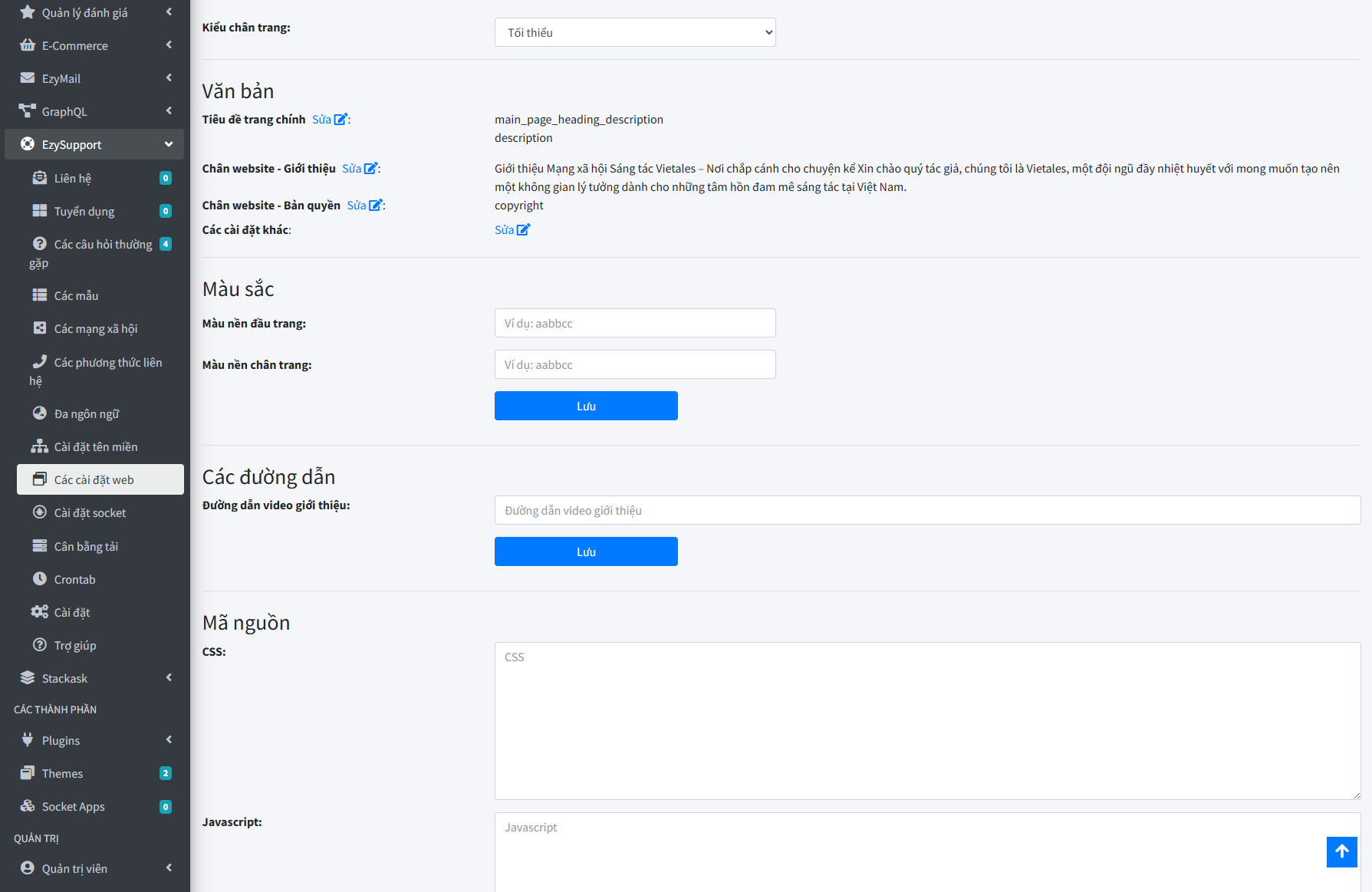
Bạn dán toàn bộ đoạn mã TikTok Pixel vào ô Bổ sung cuối trang, sau đó bấm Lưu như
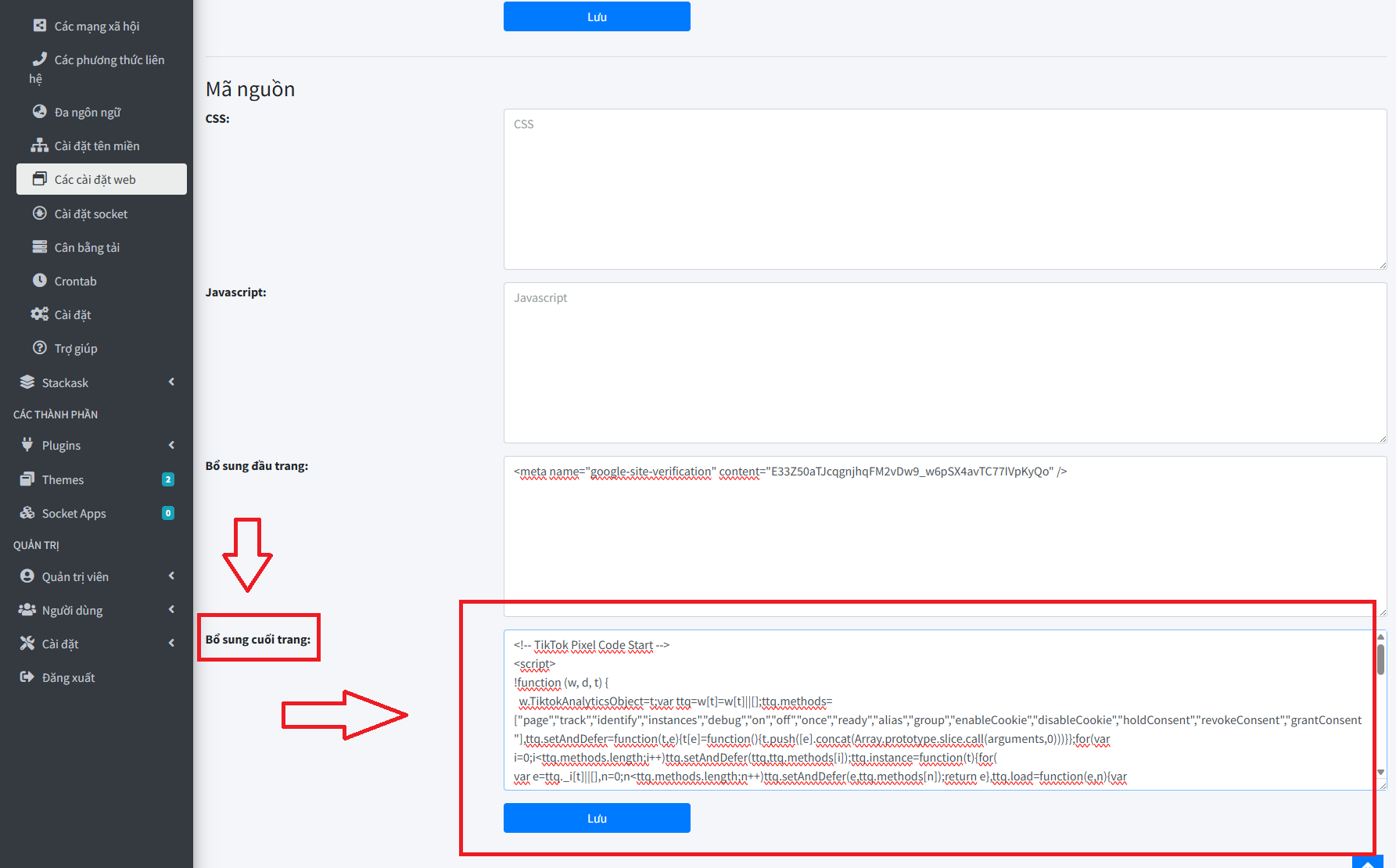
Lưu ý: phải dán toàn bộ đoạn mã Pixel, không chỉ dán riêng Pixel ID. Đoạn mã cơ sở là phần giúp website gửi dữ liệu hành vi người dùng về TikTok khi họ truy cập các trang trên website.
Bước 2: Quản lý cấu hình Pixel
Sau khi dán mã vào website và lưu lại, bạn quay trở lại TikTok Events Manager để tiếp tục quy trình thiết lập.TikTok sẽ chuyển sang bước Quản lý cấu hình. Tại đây, hệ thống hiển thị một số tùy chọn hỗ trợ cải thiện khả năng đo lường, chẳng hạn như:
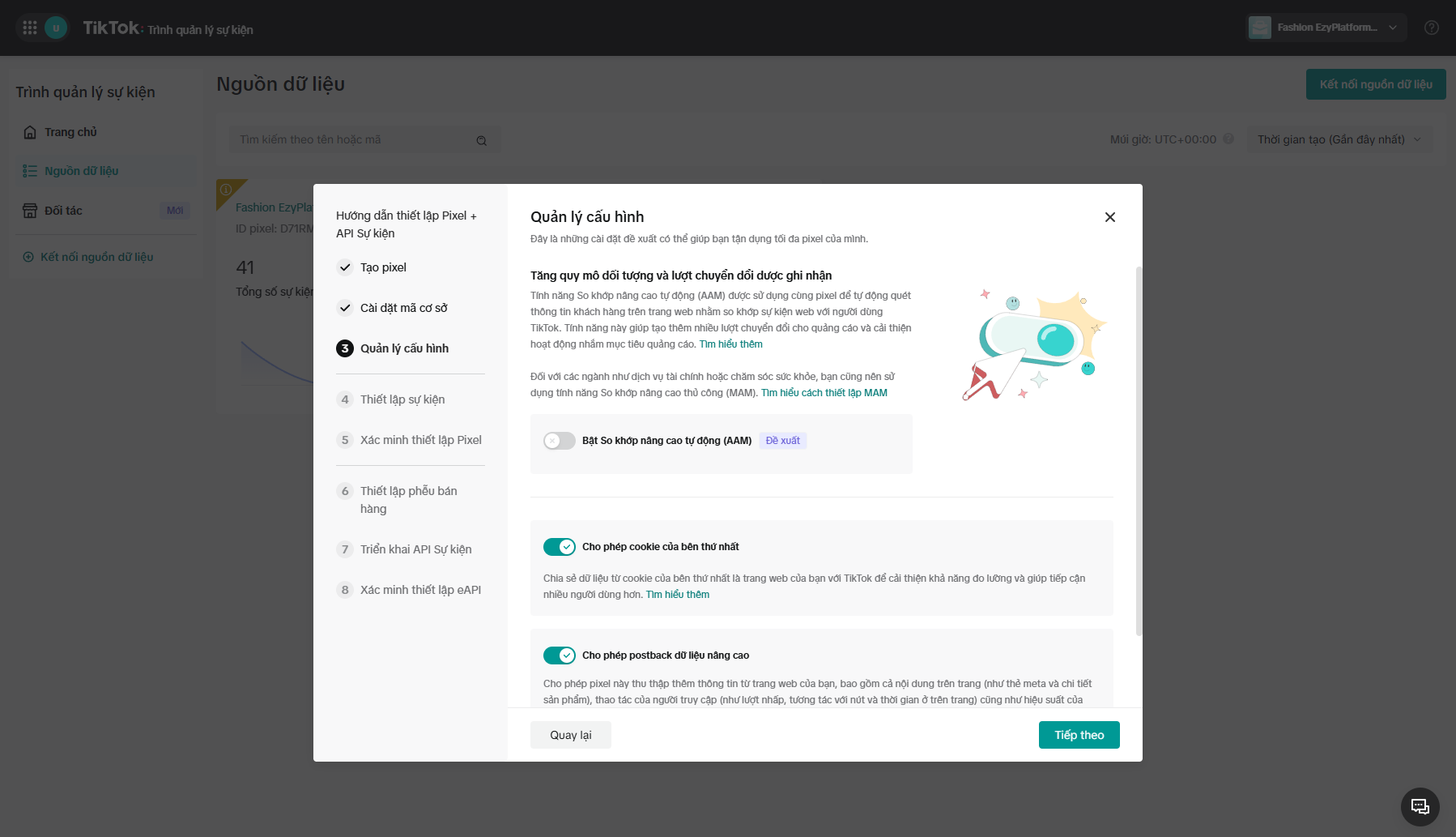
Sau khi kiểm tra các cấu hình cần thiết, bạn bấm Tiếp theo để chuyển sang bước thiết lập sự kiện.
Bước 3: Thiết lập sự kiện trên website Publishing
Ở bước Thiết lập sự kiện, TikTok cho phép bạn cấu hình các hành động muốn theo dõi trên website.Tại ô website, bạn kiểm tra lại URL website Publishing đã nhập trước đó, ví dụ:
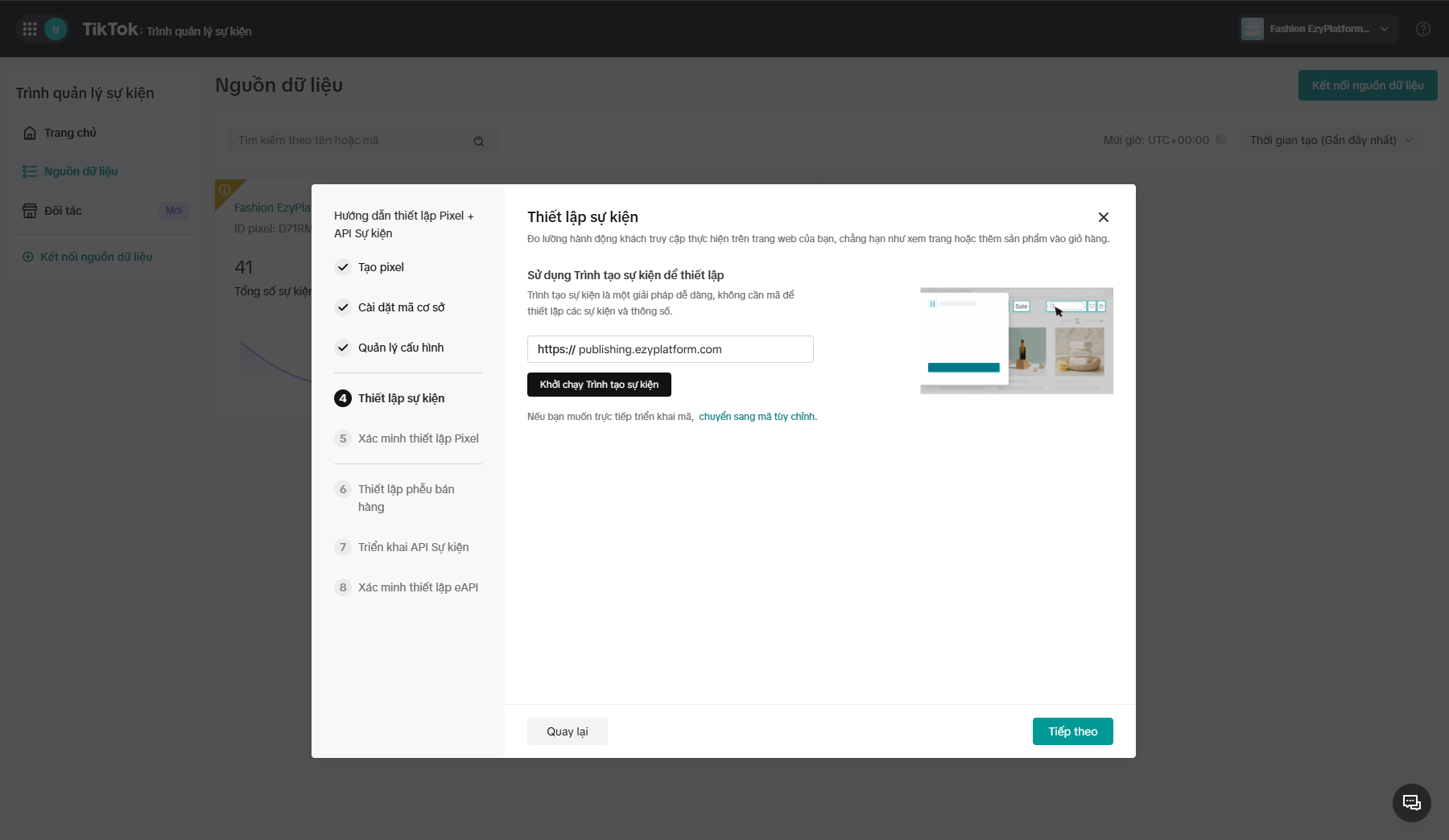
Bạn có thể bấm Khởi chạy Trình tạo sự kiện để TikTok hỗ trợ thiết lập sự kiện trực tiếp trên website.
Bước 4: Xử lý thông báo chưa tìm thấy mã Pixel
Trong quá trình kiểm tra, TikTok có thể hiển thị thông báo rằng hệ thống chưa tìm thấy mã cơ sở Pixel trên website.Thông báo này có thể xuất hiện khi Pixel vừa được dán vào website và TikTok chưa kịp ghi nhận.
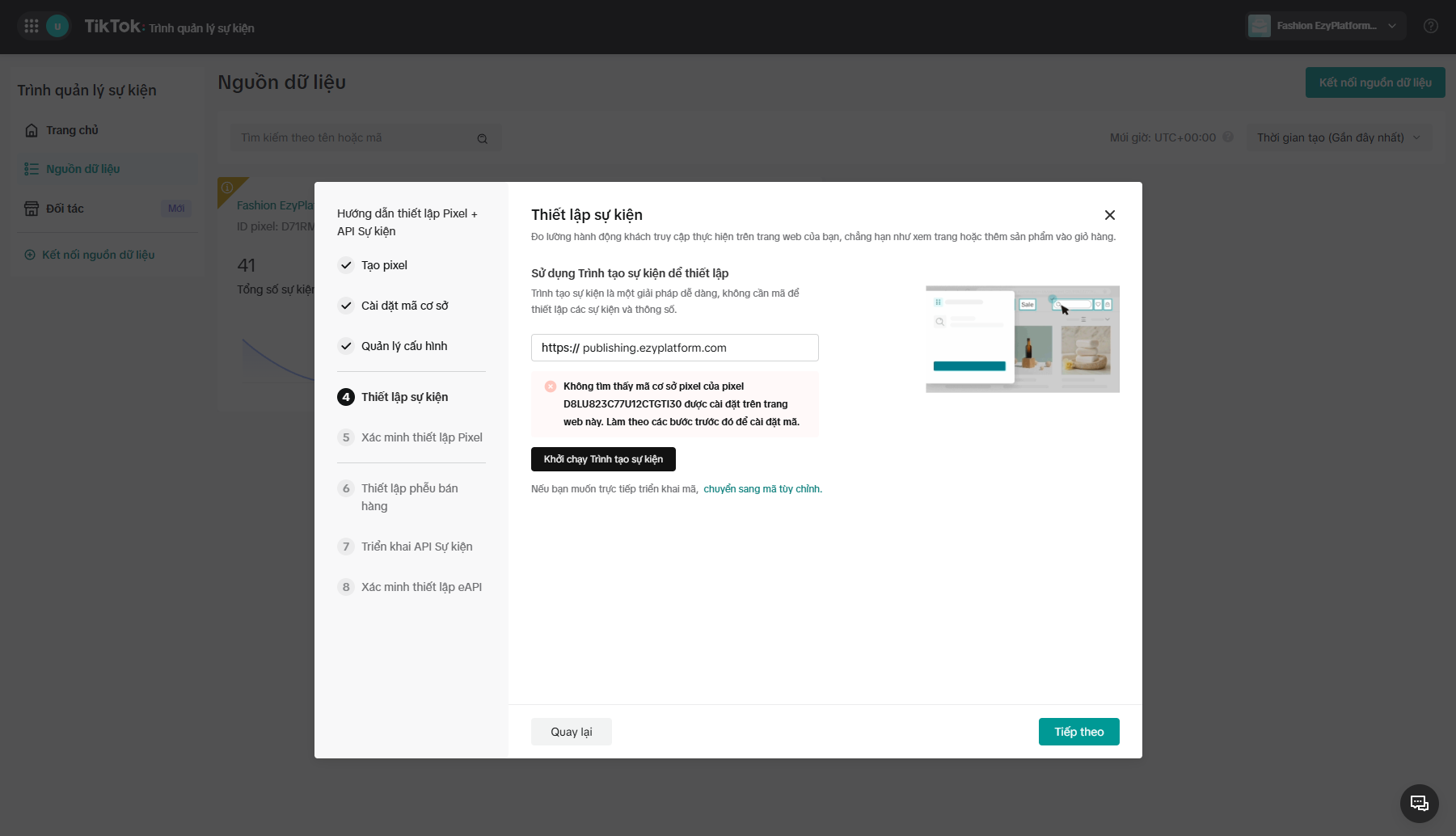
Khi gặp trường hợp này, bạn nên quay lại EzyPlatform để kiểm tra phần Bổ sung cuối trang, đảm bảo mã Pixel đã được dán đầy đủ và đã bấm Lưu. Sau đó, mở website Publishing ở một tab mới, truy cập một vài bài viết và thử kiểm tra lại trong TikTok.
Bước 5: Kiểm thử thiết lập Pixel
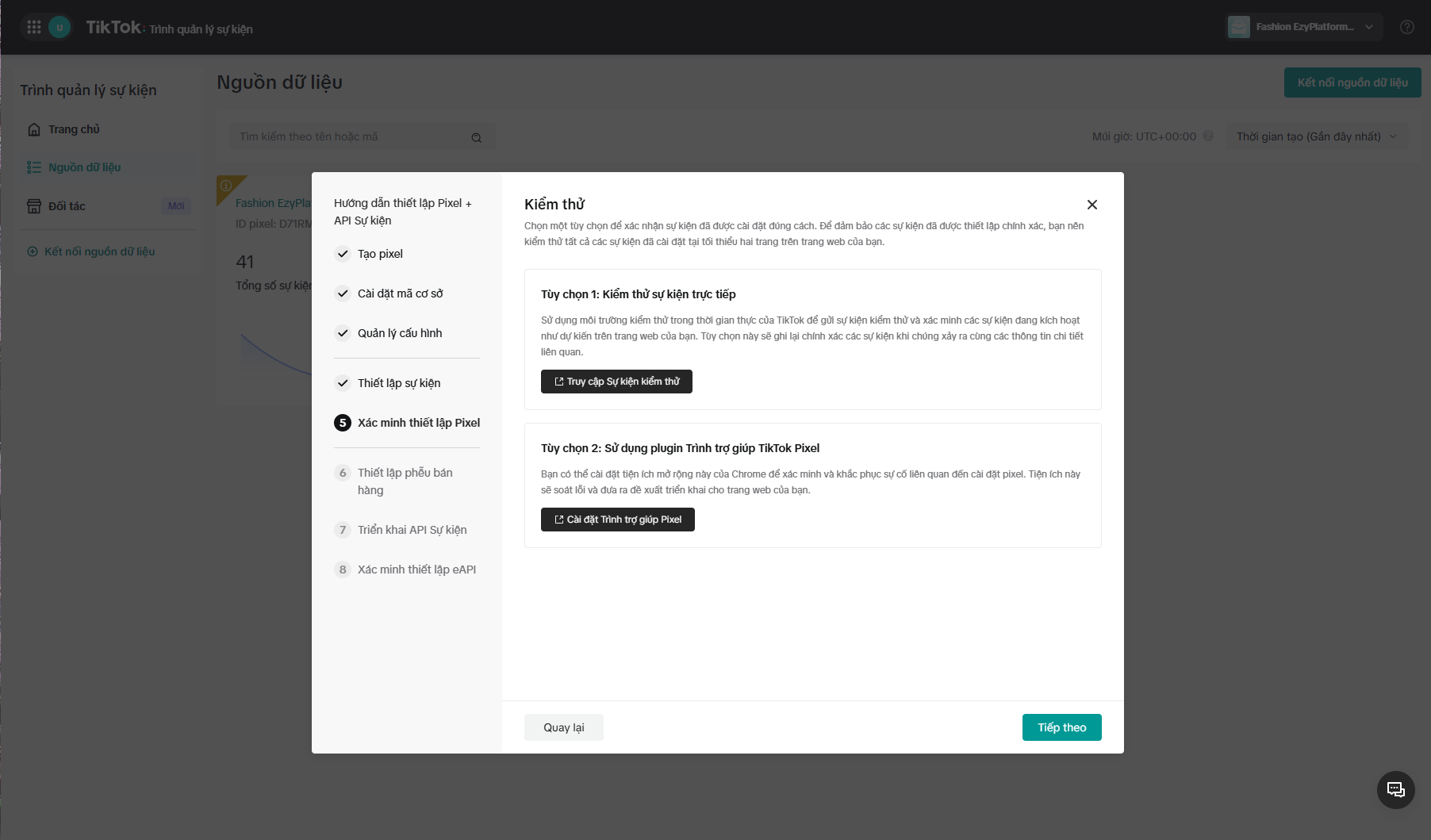
Sau khi hoàn tất phần thiết lập sự kiện, TikTok sẽ đưa bạn đến bước Kiểm thử. Tại đây, bạn có thể chọn Kiểm thử sự kiện trực tiếp hoặc Sử dụng plugin Trình trợ giúp TikTok Pixel, rồi bấm Tiếp theo như giao diện bên dưới.
Bước 6: Thiết lập phễu hành vi cho website Publishing
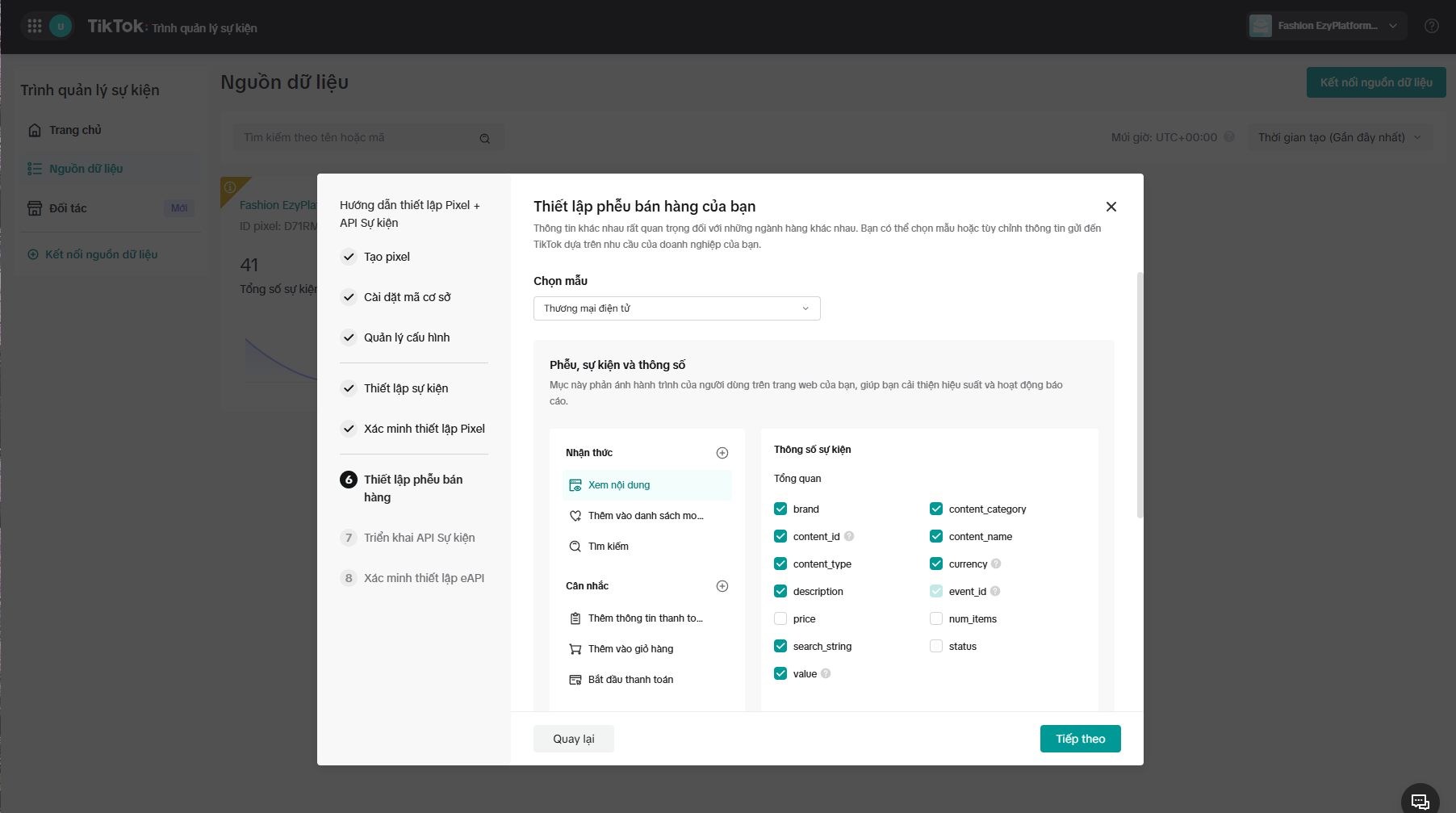
Tiếp theo, TikTok sẽ hiển thị phần Thiết lập phễu bán hàng của bạn. Dù giao diện có thể đang để mẫu mặc định là Thương mại điện tử, bạn vẫn có thể dùng phần này để hiểu cách TikTok nhóm các hành động quan trọng trên website.
Bước 7: Kiểm tra thông số sự kiện và thông tin khách hàng
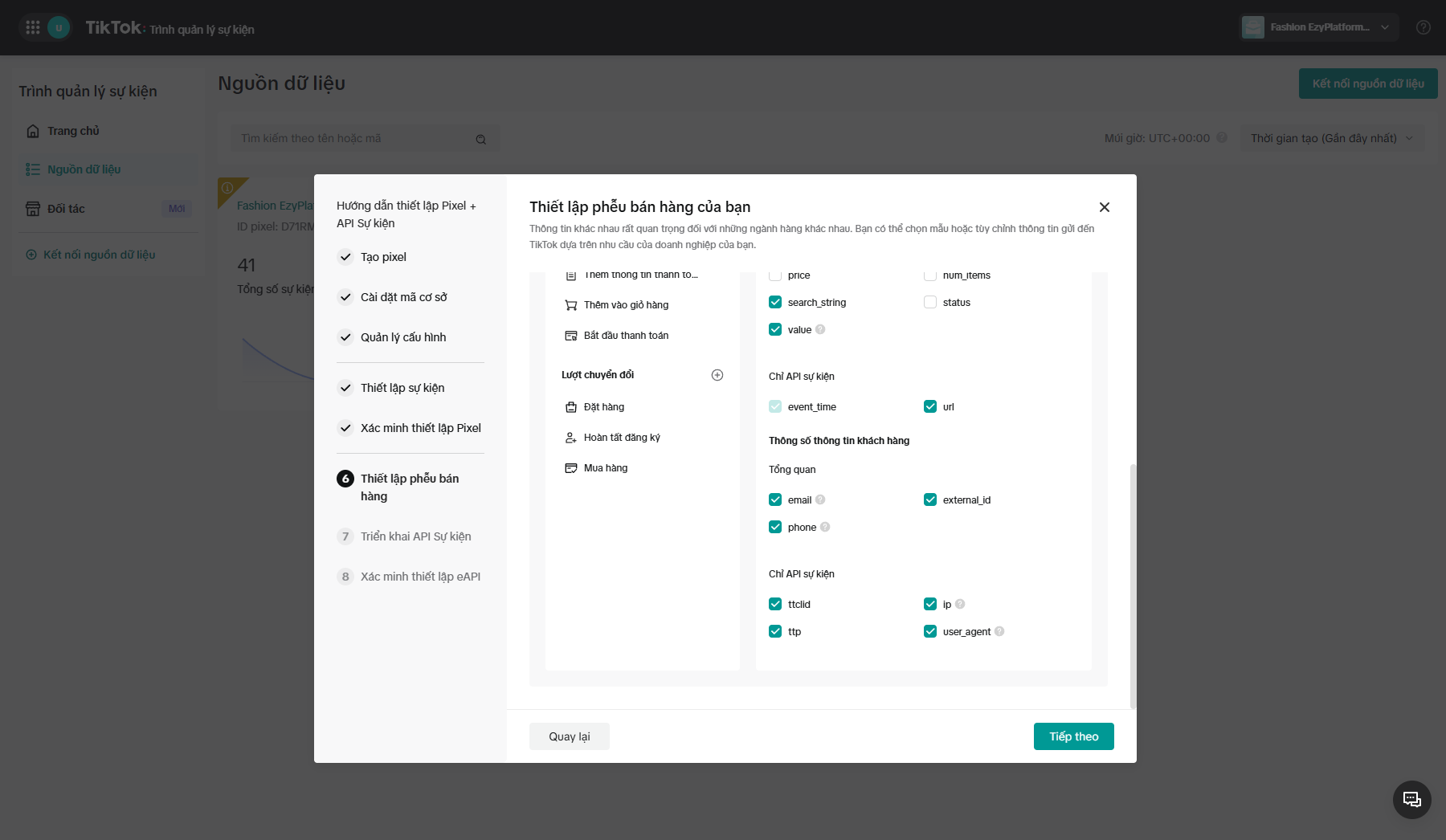
Ở phần tiếp theo của thiết lập phễu, TikTok sẽ hiển thị thêm các thông số liên quan đến sự kiện và thông tin người dùng.Sau khi kiểm tra xong, bạn bấm Tiếp theo.
Bước 8: Triển khai API Sự kiện
Sau phần thiết lập phễu, TikTok sẽ chuyển sang bước Triển khai API Sự kiện. Nếu bạn chỉ muốn cài TikTok Pixel cơ bản cho website Publishing, bạn có thể hoàn tất phần này trước và triển khai API Sự kiện sau.
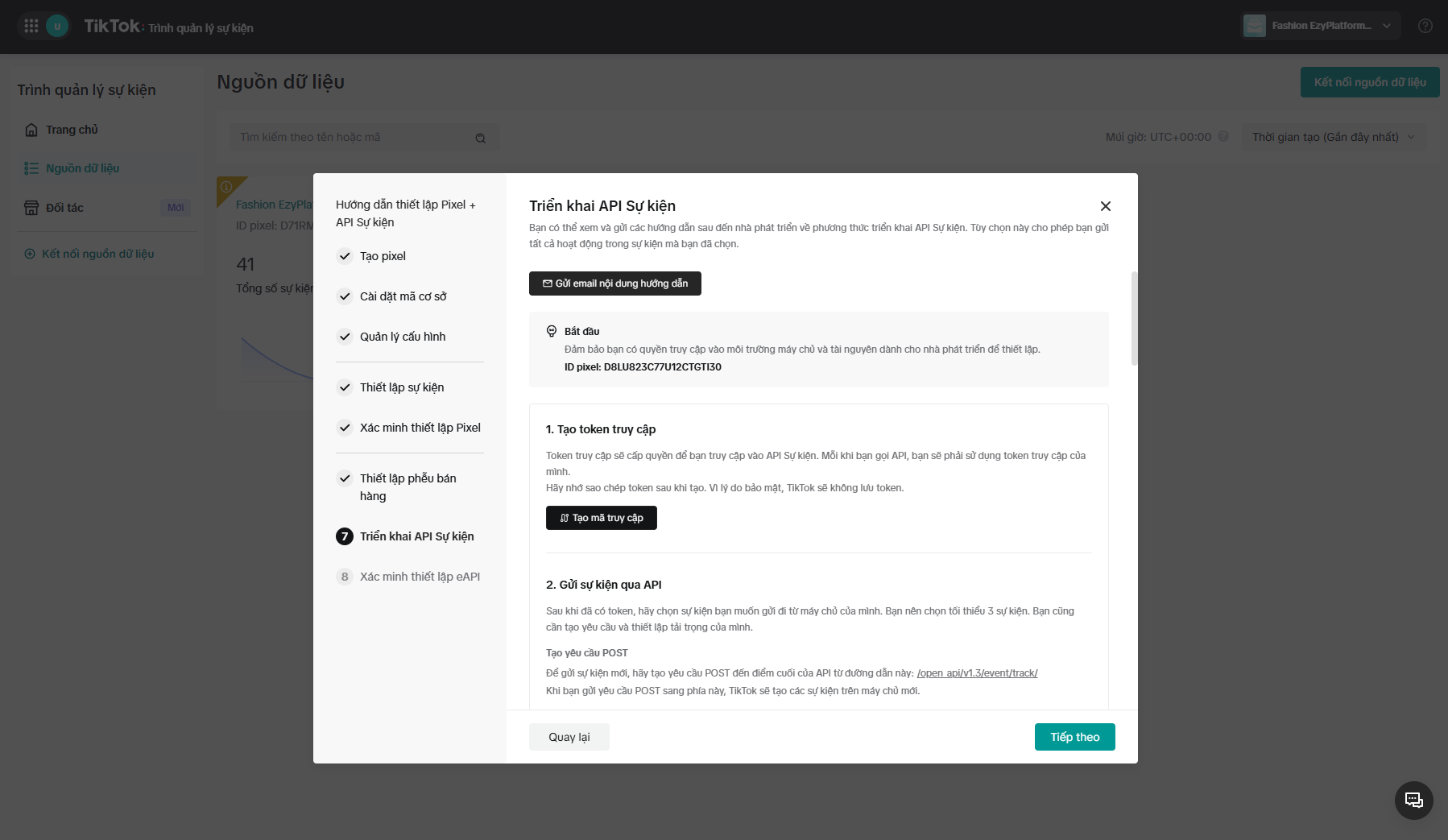
Còn nếu website có đội kỹ thuật hoặc cần đo lường chuyên sâu hơn, API Sự kiện là phần nên được cân nhắc triển khai. Sự kết hợp giữa TikTok Pixel và API Sự kiện có thể giúp cải thiện độ chính xác của dữ liệu, nhất là trong bối cảnh nhiều trình duyệt hoặc thiết bị có thể giới hạn cookie và script theo dõi.
Bước 9: Xác minh thiết lập eAPI
Sau khi qua bước triển khai API Sự kiện, TikTok sẽ hiển thị màn hình Xác minh thiết lập eAPI.Tại đây, bạn có thể bấm Truy cập Sự kiện kiểm thử nếu đã cấu hình API Sự kiện và muốn kiểm tra dữ liệu máy chủ.
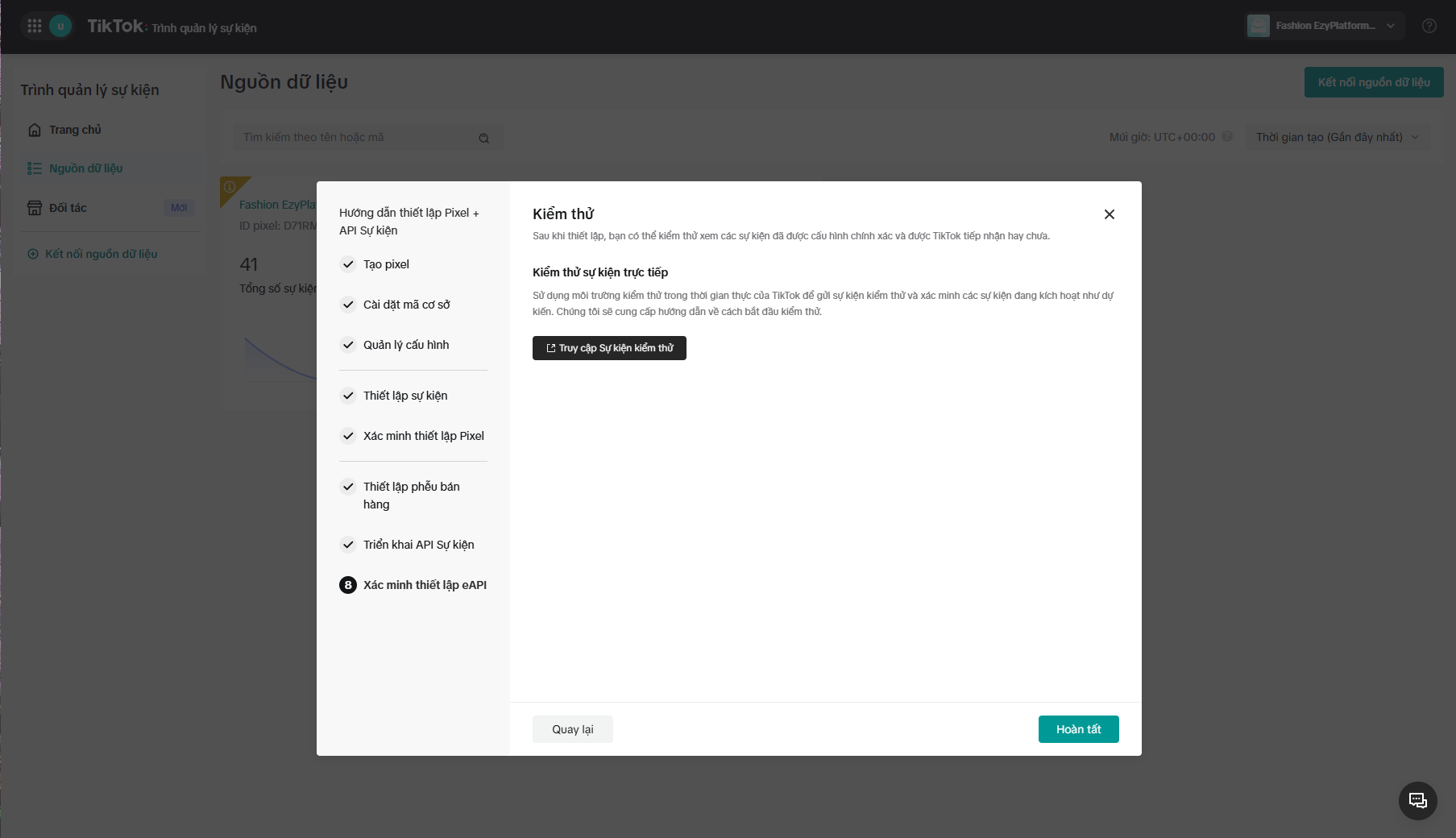
Nếu hiện tại bạn mới chỉ gắn mã Pixel cơ bản vào website, bạn có thể bấm Hoàn tất để kết thúc quy trình thiết lập ban đầu.
Bước 10: Kiểm tra trạng thái Pixel sau khi hoàn tất
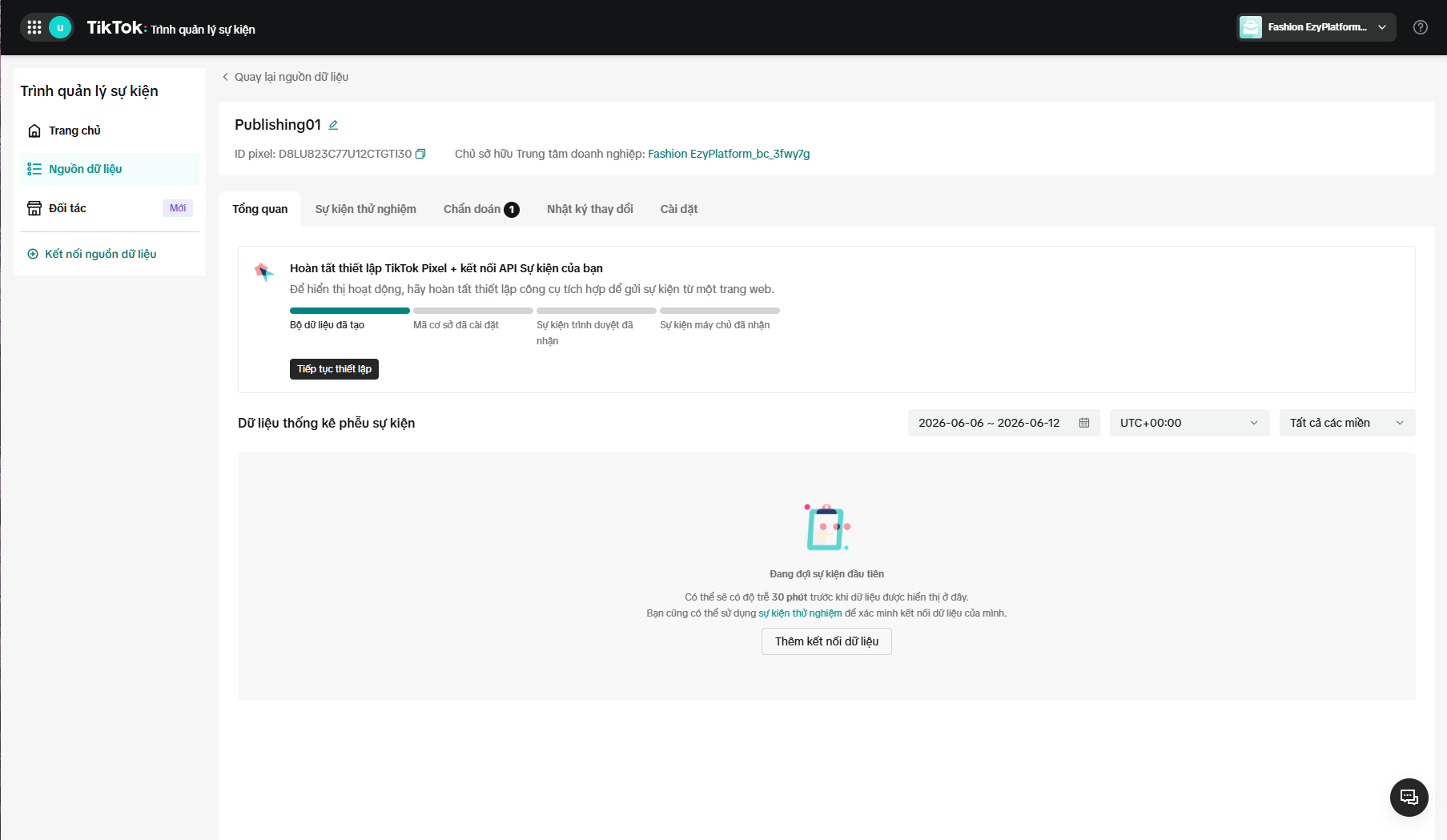
Sau khi bấm Hoàn tất, TikTok sẽ đưa bạn về trang chi tiết nguồn dữ liệu vừa tạo.
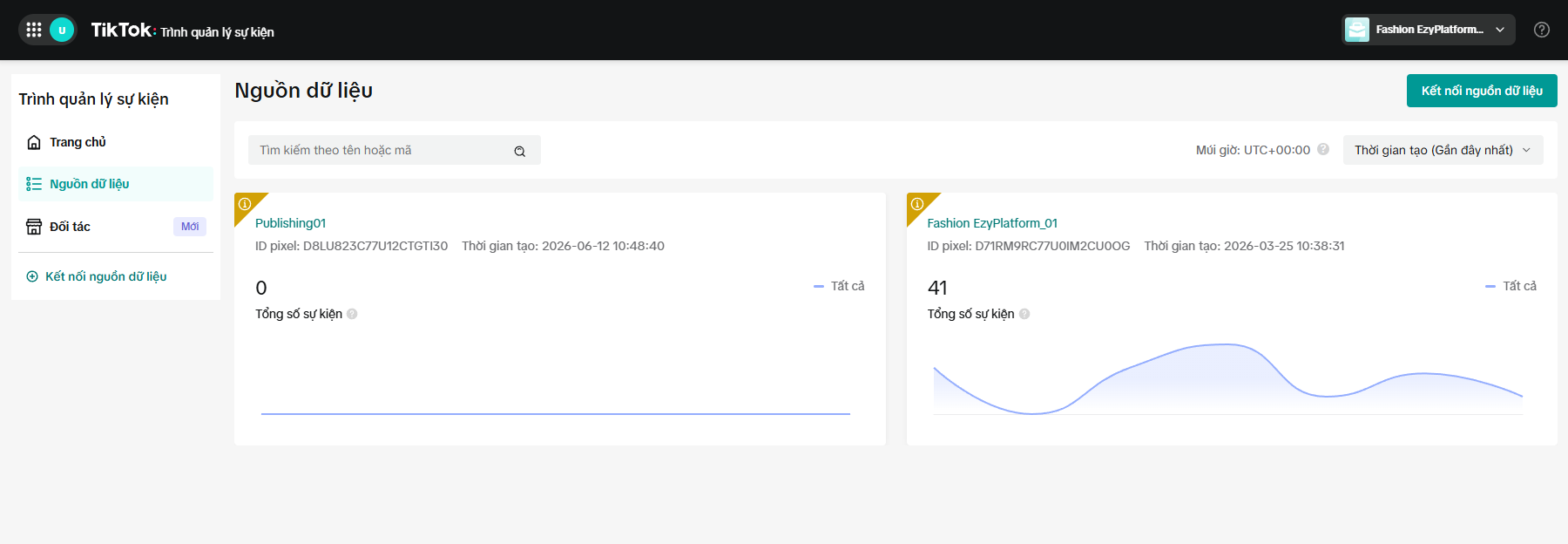
Khi bạn đã hoàn tất thiết lập, bạn có thể quay lại mục Nguồn dữ liệu trong TikTok Events Manager.Lúc này, danh sách nguồn dữ liệu sẽ hiển thị Pixel mới bên cạnh các Pixel cũ trước đó.
Lưu ý
- Để Pixel hoạt động, bạn cần dán toàn bộ đoạn mã cơ sở mà TikTok cung cấp. Nếu chỉ dán Pixel ID, website sẽ không thể gửi dữ liệu sự kiện về TikTok đúng cách.
- Nếu cùng một đoạn mã Pixel bị dán nhiều lần, dữ liệu có thể bị ghi nhận trùng, gây khó khăn khi phân tích hiệu quả quảng cáo.
- Nếu Pixel mới tạo vẫn hiển thị 0 sự kiện, bạn nên chờ thêm một khoảng thời gian và kiểm tra lại. Trong nhiều trường hợp, TikTok cần thời gian để cập nhật dữ liệu sau khi website phát sinh sự kiện.
👉 Nếu trong quá trình cài đặt bạn gặp khó khăn cần hỗ trợ cài đặt nhanh hoặc xử lý lỗi kỹ thuật? Hãy Inbox Fanpage chính thức của Young Monkeys để được hỗ trợ nhanh chóng nhé!


