
Hướng dẫn tạo chiến dịch quảng cáo Facebook cho website Publishing (Phần 3)
Back To Blogs
Post by:
 Nguyễn Thị Thanh Tuyền - Chuyên viên Marketing
Nguyễn Thị Thanh Tuyền - Chuyên viên Marketing
Date:
1782179999000
Sau khi hoàn tất phần Chiến dịch và Nhóm quảng cáo, chúng ta sẽ chuyển sang cấp cuối cùng trong cấu trúc quảng cáo Meta là Quảng cáo (Ad). Đây là nơi bạn trực tiếp xây dựng nội dung mà người dùng sẽ nhìn thấy khi quảng cáo được hiển thị trên Facebook, Instagram hoặc các nền tảng thuộc hệ sinh thái Meta.
Nếu cấp Chiến dịch xác định mục tiêu quảng bá và cấp Nhóm quảng cáo xác định đối tượng tiếp cận, thì cấp Quảng cáo sẽ quyết định cách thương hiệu Publishing xuất hiện trước người dùng.Đối với một nền tảng xuất bản nội dung như Publishing, chất lượng nội dung quảng cáo đóng vai trò rất quan trọng.
Trong phần hướng dẫn dưới đây, chúng ta sẽ lần lượt thiết lập từng thành phần của quảng cáo từ hình ảnh, văn bản, liên kết đích đến cho đến các tùy chọn theo dõi và đo lường hiệu quả chiến dịch trước khi chính thức gửi quảng cáo đến Meta để xét duyệt.
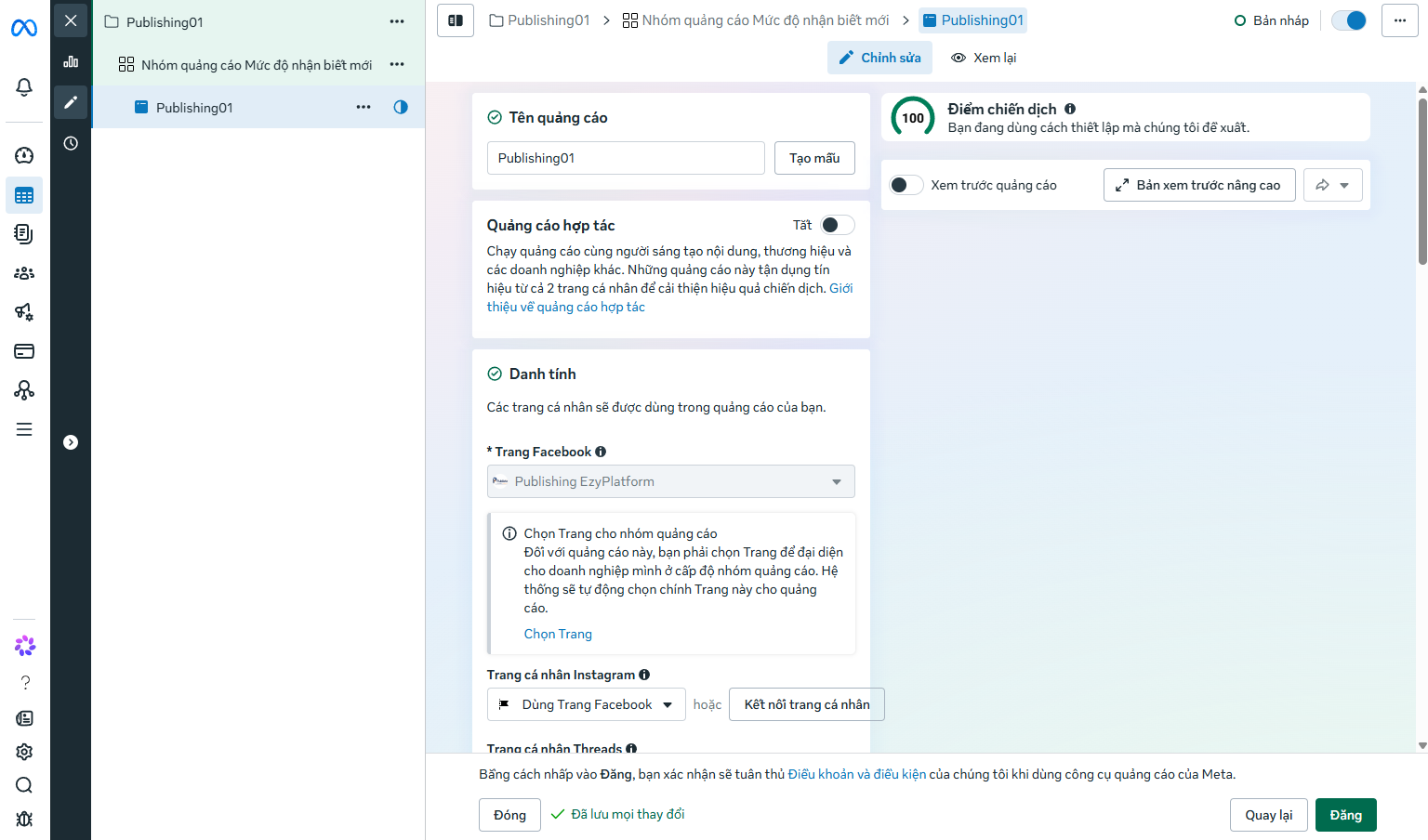
Bước 1: Đặt tên quảng cáo
Ở cấp quảng cáo, bạn nhập tên cho mẫu quảng cáo cụ thể. Trong ví dụ, tên quảng cáo được đặt như ví dụ dưới đây:
Bước 2: Chọn danh tính quảng cáo
Ở phần Danh tính, bạn chọn Trang Facebook đại diện cho quảng cáo. Trong ví dụ, Trang được chọn là: Publishing EzyPlatform
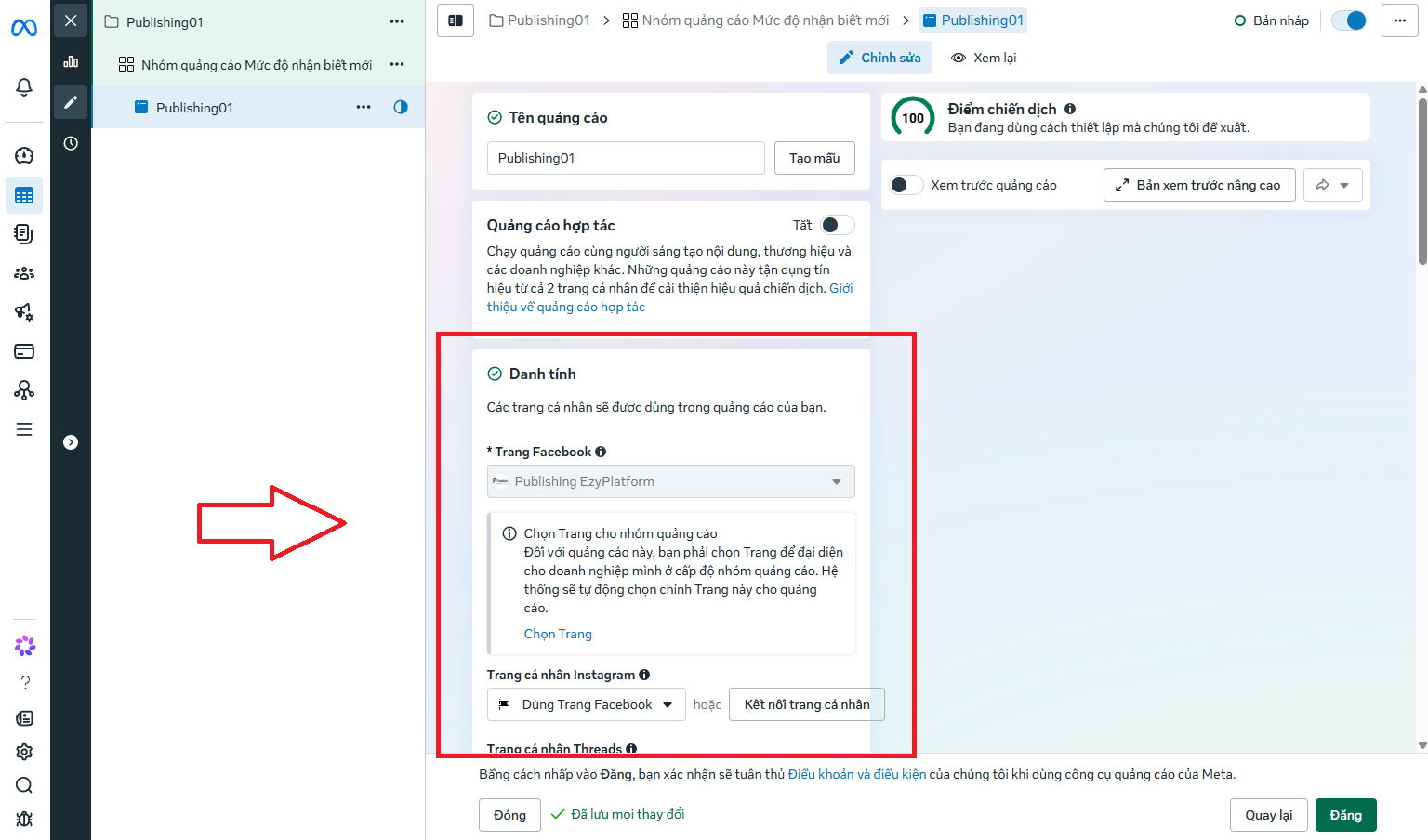
Ngoài Facebook, Meta cũng có thể cho phép kết nối Instagram, Threads hoặc WhatsApp.Nếu chưa kết nối các kênh này, bạn có thể dùng Fanpage Facebook trước. Điều quan trọng là Fanpage phải thể hiện đúng thương hiệu Publishing để người xem cảm thấy tin tưởng khi nhìn thấy quảng cáo.
Bước 3: Chọn thiết lập và định dạng quảng cáo
Trong phần Thiết lập quảng cáo, bạn chọn Tạo quảng cáo.Ở phần Định dạng, bạn có thể chọn định dạng là Một hình ảnh/video như ví dụ bên dưới:
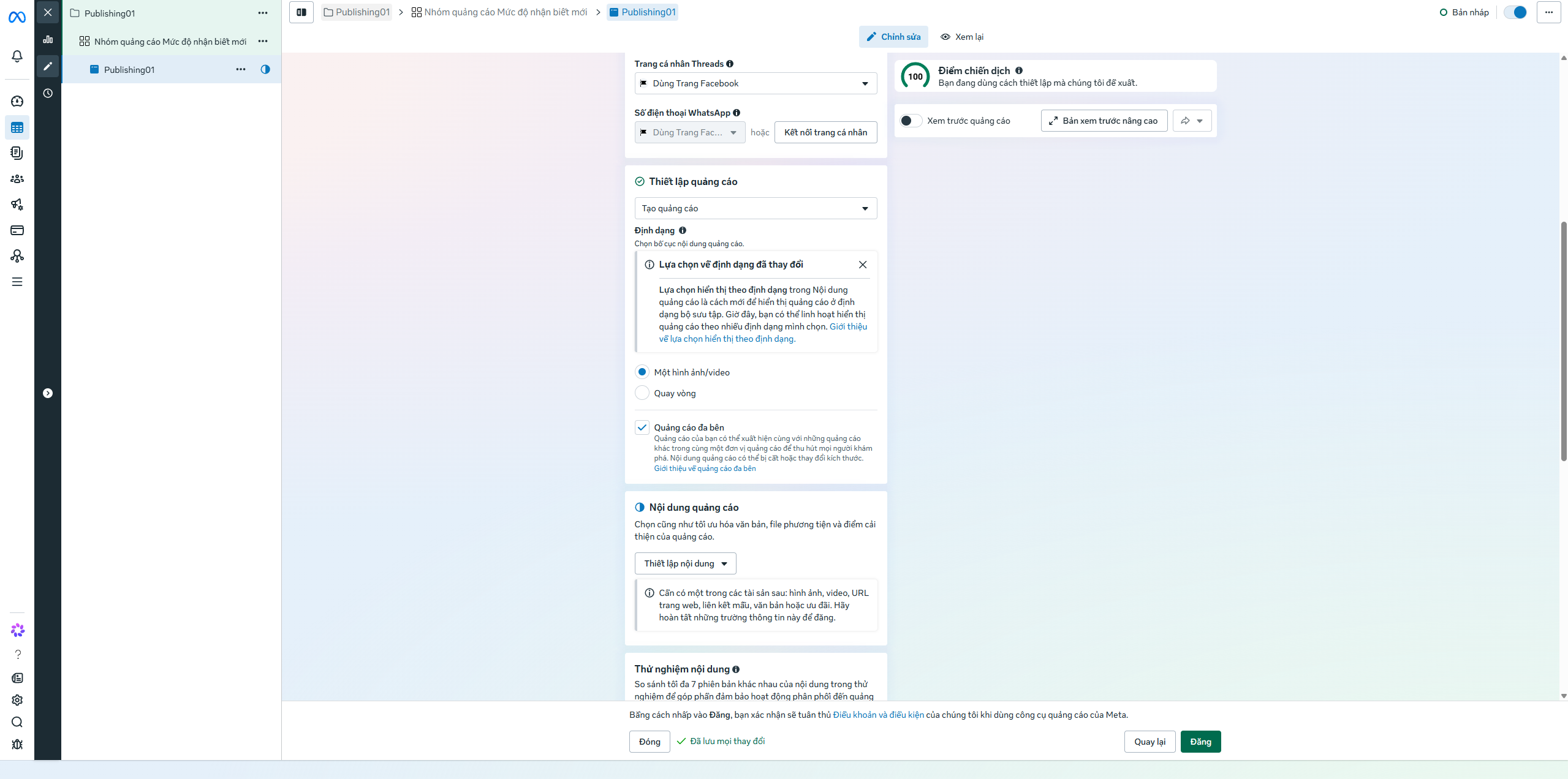
Đây là định dạng đơn giản, phù hợp cho chiến dịch đầu tiên. Nếu muốn giới thiệu nhiều bài viết, nhiều chuyên mục hoặc nhiều lợi ích của website Publishing, bạn có thể dùng định dạng quay vòng ở các chiến dịch sau.
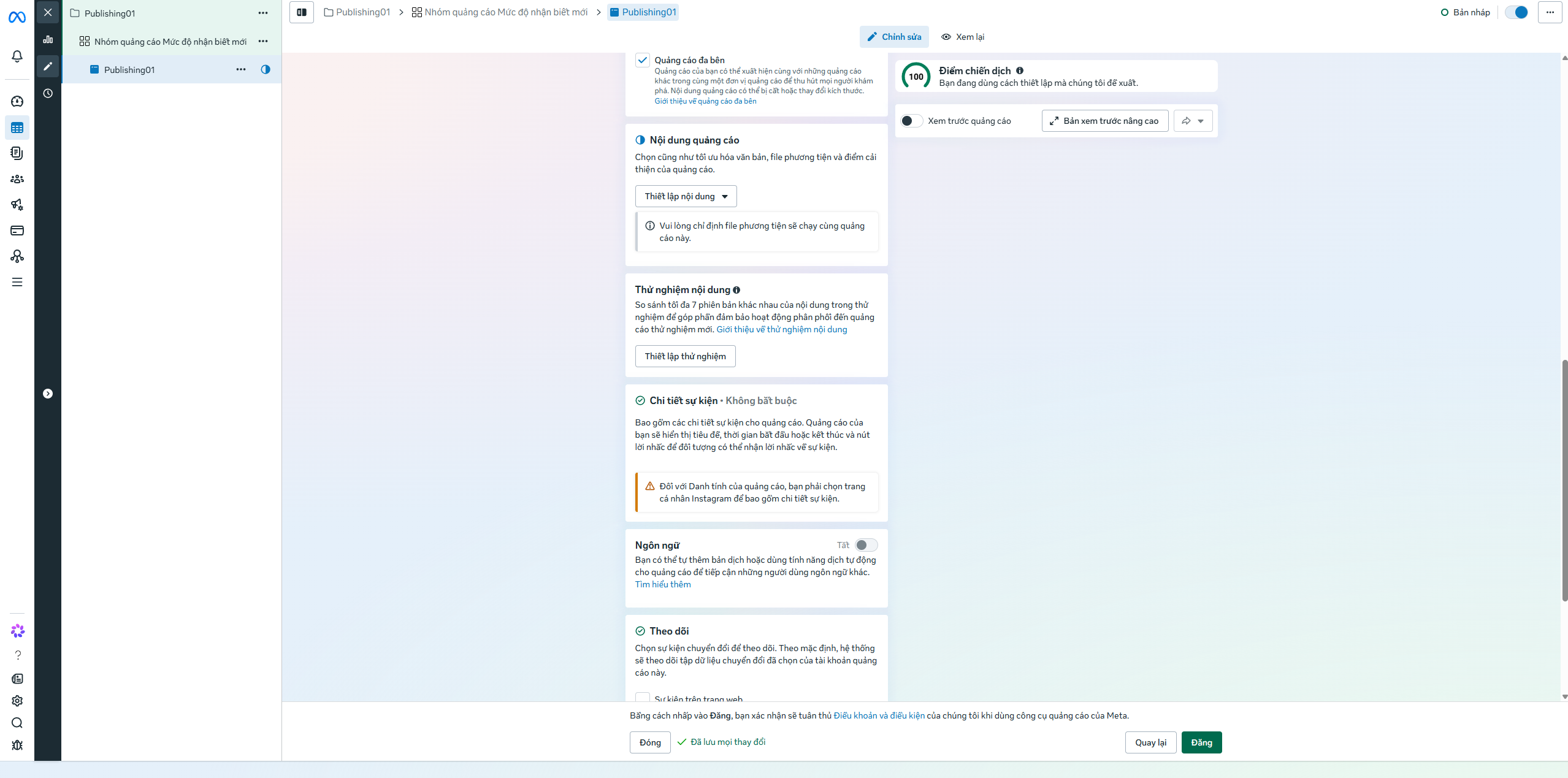
Bước 4: Thiết lập nội dung quảng cáo
Tiếp theo, bạn đến phần Nội dung quảng cáo và nhấn Thiết lập nội dung.Tại đây, bạn sẽ chuẩn bị các thành phần chính của quảng cáo gồm như sau:
Chọn file phương tiện
Khi cửa sổ thiết lập nội dung mở ra, bạn chọn tab File phương tiện. Tại đây, bạn có thể chọn hình ảnh hoặc video đã có sẵn trong tài khoản, hoặc tải file mới lên.Trong ví dụ, tài khoản đã có nhiều hình ảnh liên quan đến website Publishing. Bạn có thể chọn tối đa 10 hình ảnh hoặc video.
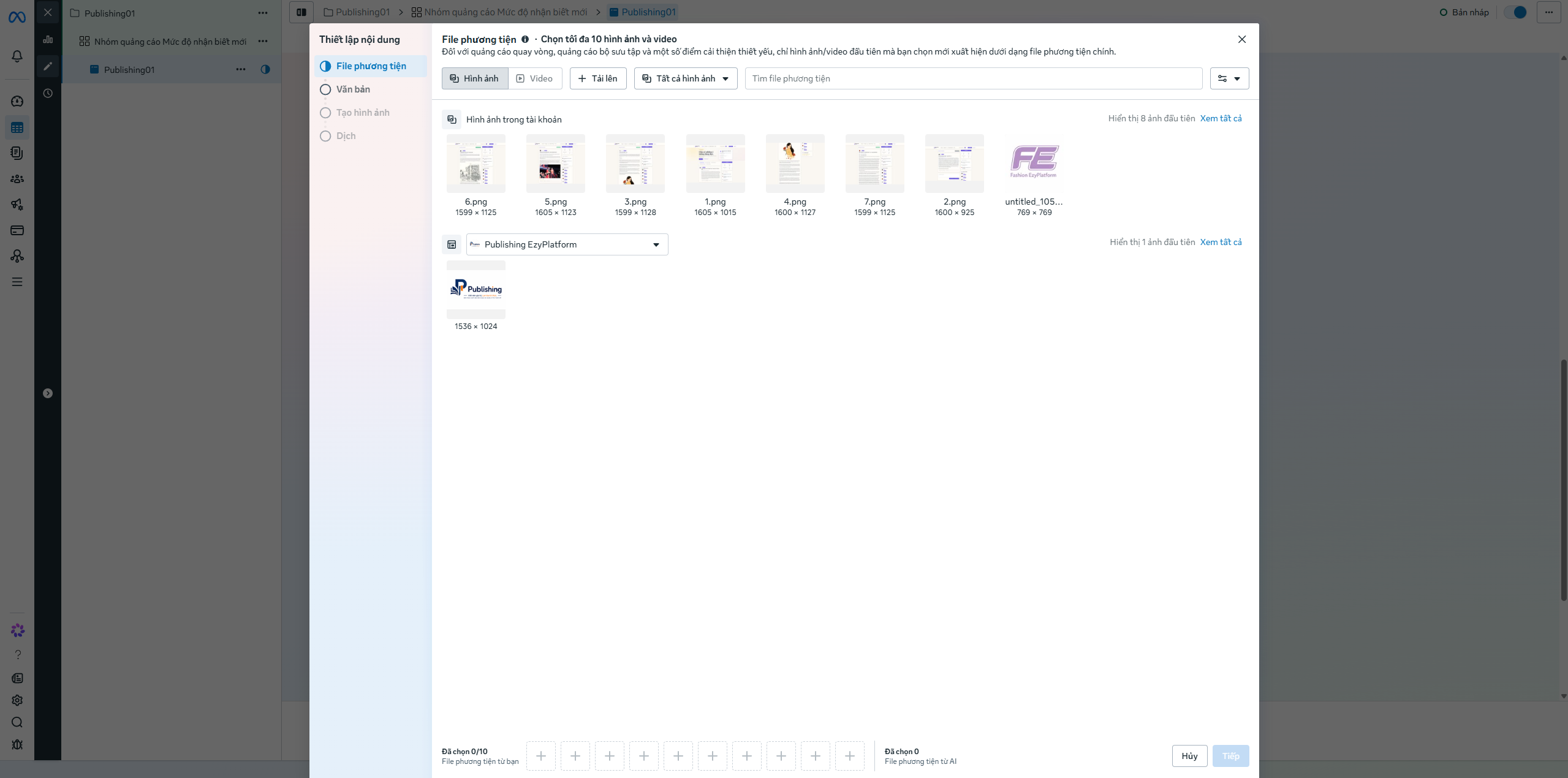
Sau khi chọn xong file phương tiện, nếu hình ảnh đã đúng, bạn nhấn Tiếp để chuyển sang phần thiết lập văn bản quảng cáo.
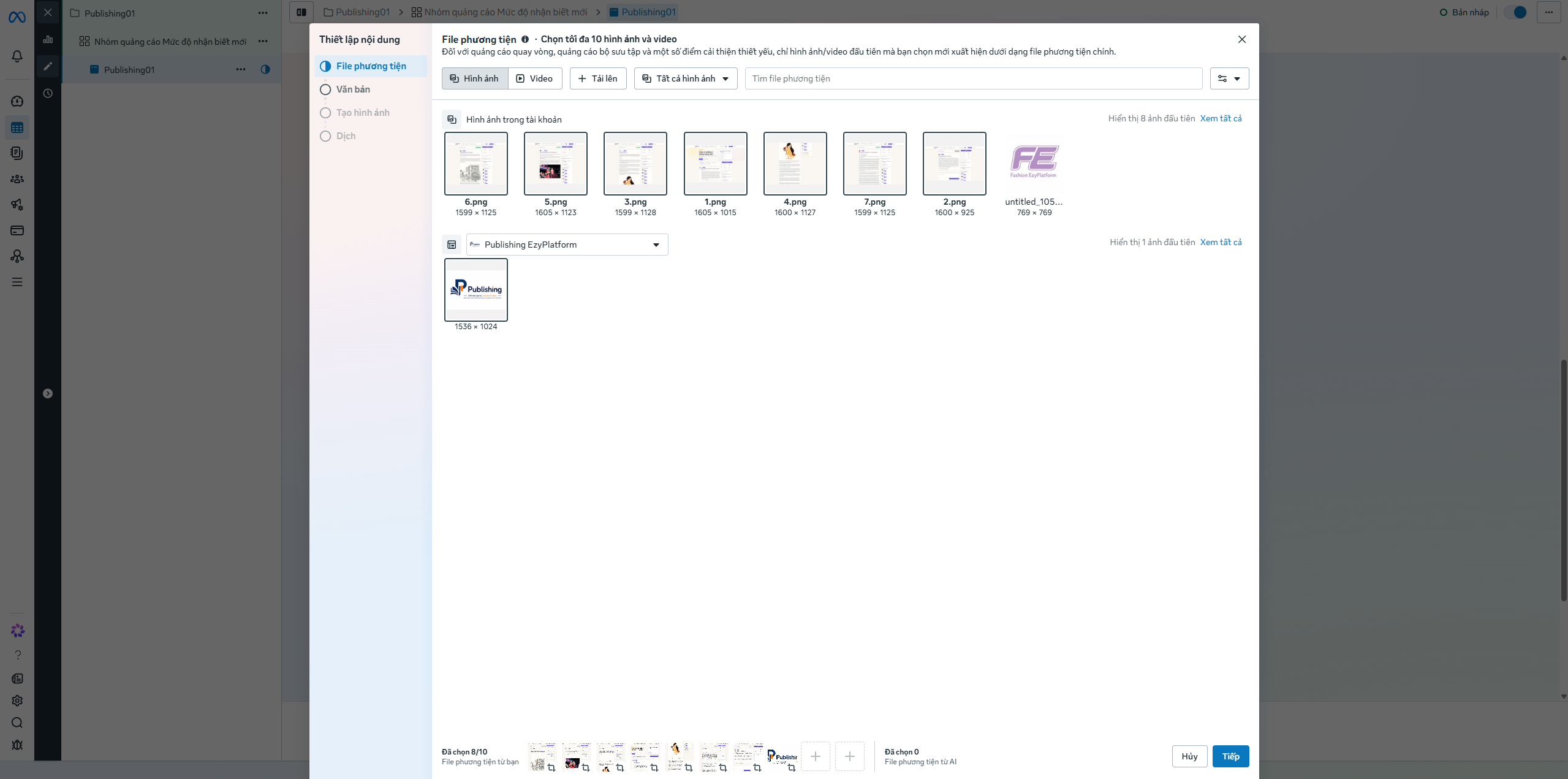
Lưu ý, với quảng cáo cho website Publishing, bạn nên chọn những hình ảnh thể hiện rõ giao diện website, nội dung bài viết, logo hoặc thông điệp chính của nền tảng. Hình ảnh càng rõ ràng thì người xem càng dễ nhận biết quảng cáo đang giới thiệu về điều gì.
Thêm văn bản chính và tiêu đề
Sau khi chọn hình ảnh, bạn chuyển sang phần Văn bản để nhập nội dung quảng cáo.Trong ví dụ này, bạn cần tạo quảng cáo đang có nhiều phiên bản văn bản chính và tiêu đề khác nhau. Meta có thể sử dụng các phiên bản này để thử nghiệm và phân phối nội dung có khả năng mang lại hiệu quả tốt hơn.
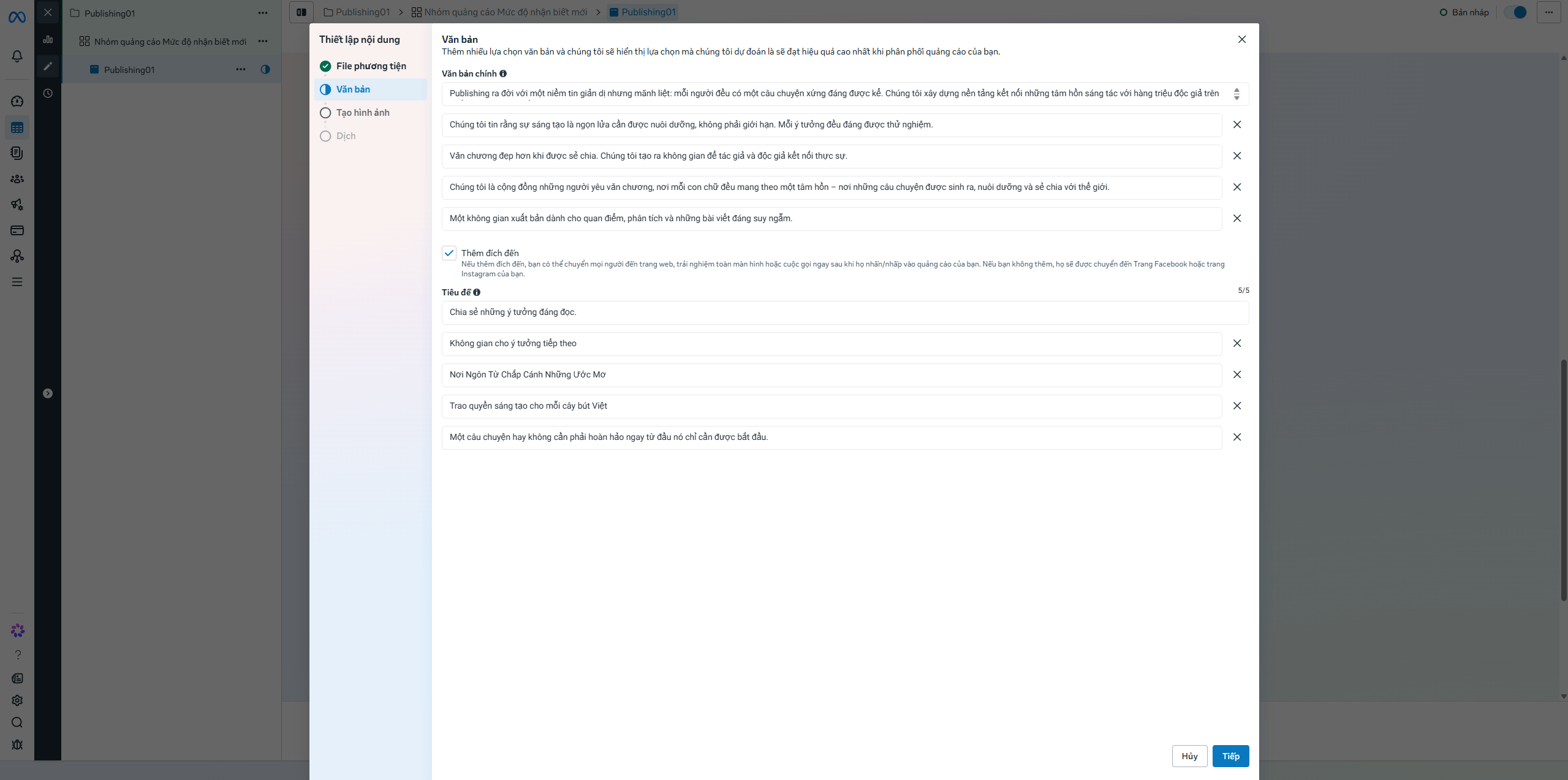
Sau khi kiểm tra xong, nhấn Tiếp.
Bước 5: Tạo hình ảnh cho nội dung Advantage+
Tiếp theo, Meta có thể hiển thị phần Tạo hình ảnh cho nội dung Advantage+. Đây là tính năng sử dụng AI để đề xuất thêm các phiên bản hình ảnh khác nhau dựa trên nội dung quảng cáo hiện có.Tại đây, bạn có thể thấy nhiều nhóm hình ảnh gợi ý như ảnh bên dưới:
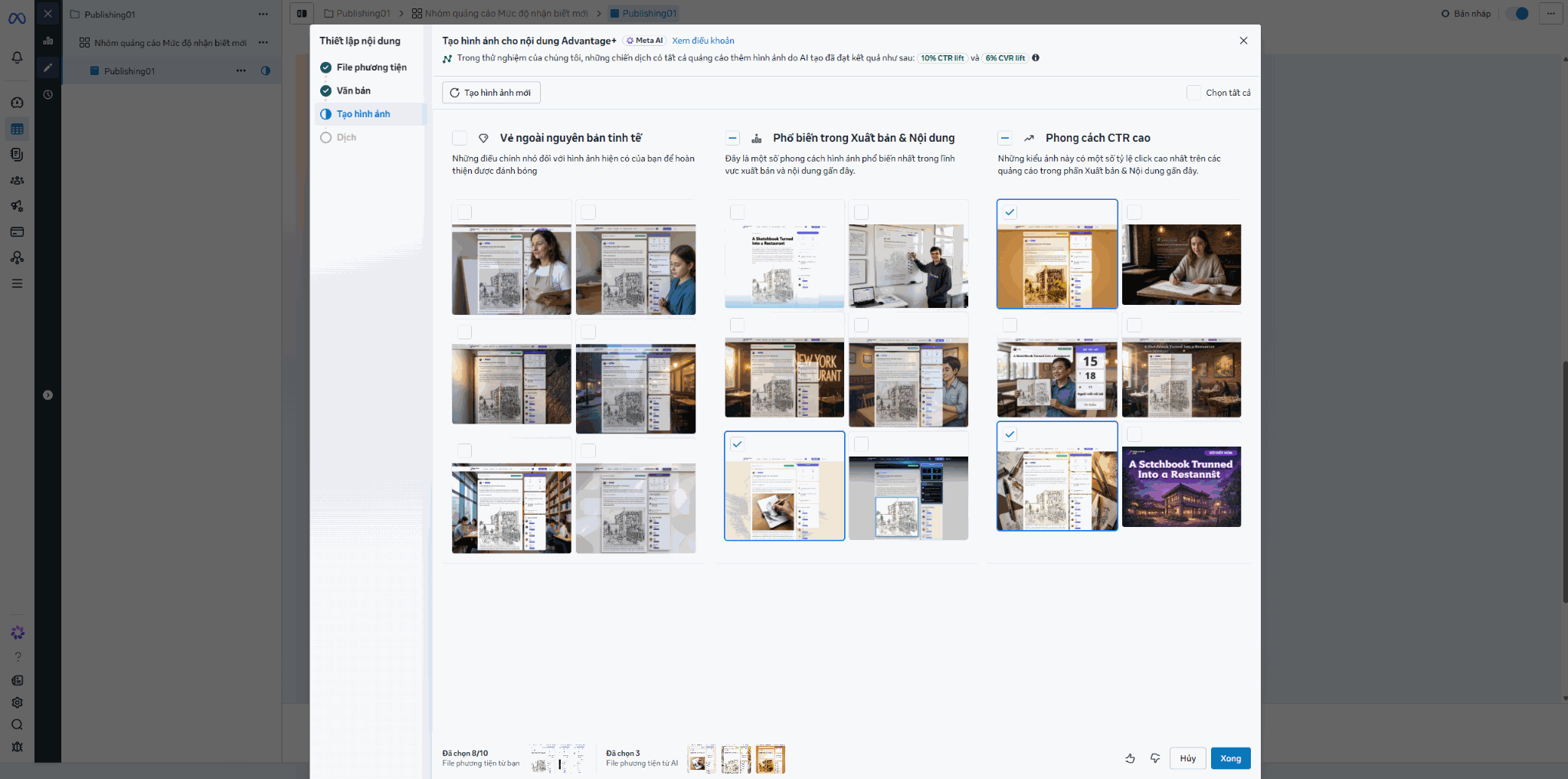
Các hình ảnh này có thể được Meta tạo hoặc điều chỉnh để phù hợp hơn với nhiều vị trí quảng cáo khác nhau. Nếu bạn thấy hình ảnh phù hợp với thương hiệu Publishing, có thể chọn thêm để quảng cáo có nhiều biến thể hơn. Tuy nhiên, bạn cần kiểm tra kỹ từng hình ảnh trước khi dùng, vì hình ảnh do AI gợi ý đôi khi có thể chưa đúng hoàn toàn với nhận diện thương hiệu hoặc thông điệp của website.
Bước 6: Chọn thêm các hình ảnh phù hợp
Sau khi xem các hình ảnh được đề xuất, bạn có thể tích chọn thêm những hình ảnh phù hợp. Trong ví dụ, hệ thống hiển thị số lượng file đã chọn từ tài khoản và số lượng file được chọn từ AI.
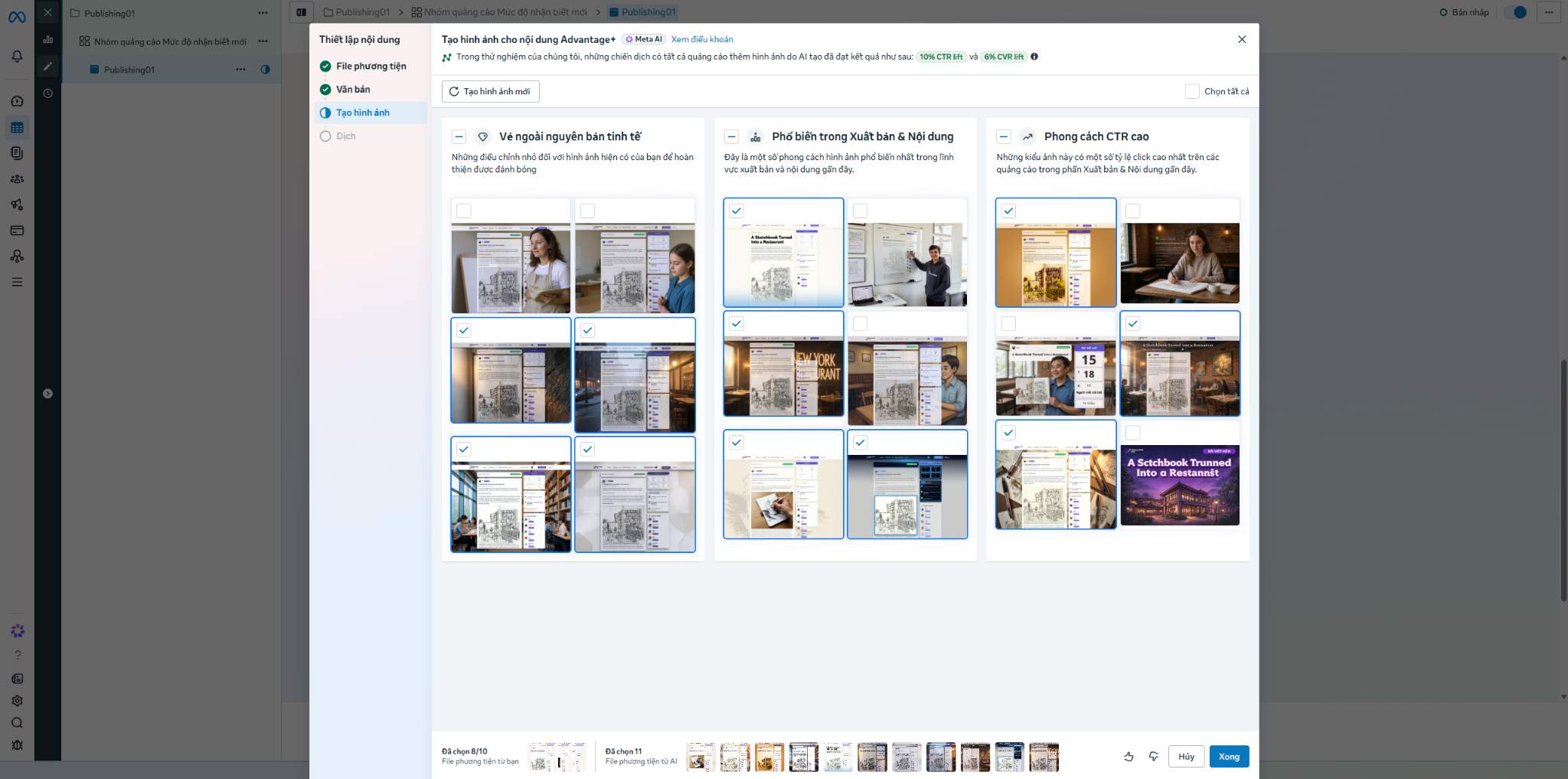
Nếu muốn quảng cáo có nhiều phiên bản hiển thị hơn, bạn có thể chọn thêm hình ảnh. Sau đó nhấn Xong để quay lại màn hình thiết lập quảng cáo.
Lưu ý, không nên chọn quá nhiều hình ảnh chỉ vì hệ thống gợi ý.
Bước 7: Thiết lập đích đến cho quảng cáo
Sau khi hoàn tất nội dung quảng cáo, bạn chuyển đến phần Đích đến. Đây là nơi xác định người dùng sẽ được chuyển đến đâu sau khi nhấn vào quảng cáo.Với chiến dịch quảng cáo cho website Publishing, bạn nên chọn Trang web để đưa người xem về đúng website Publishing và bạn nhập đường dẫn website cần quảng bá. Ví dụ như ảnh dưới đây:
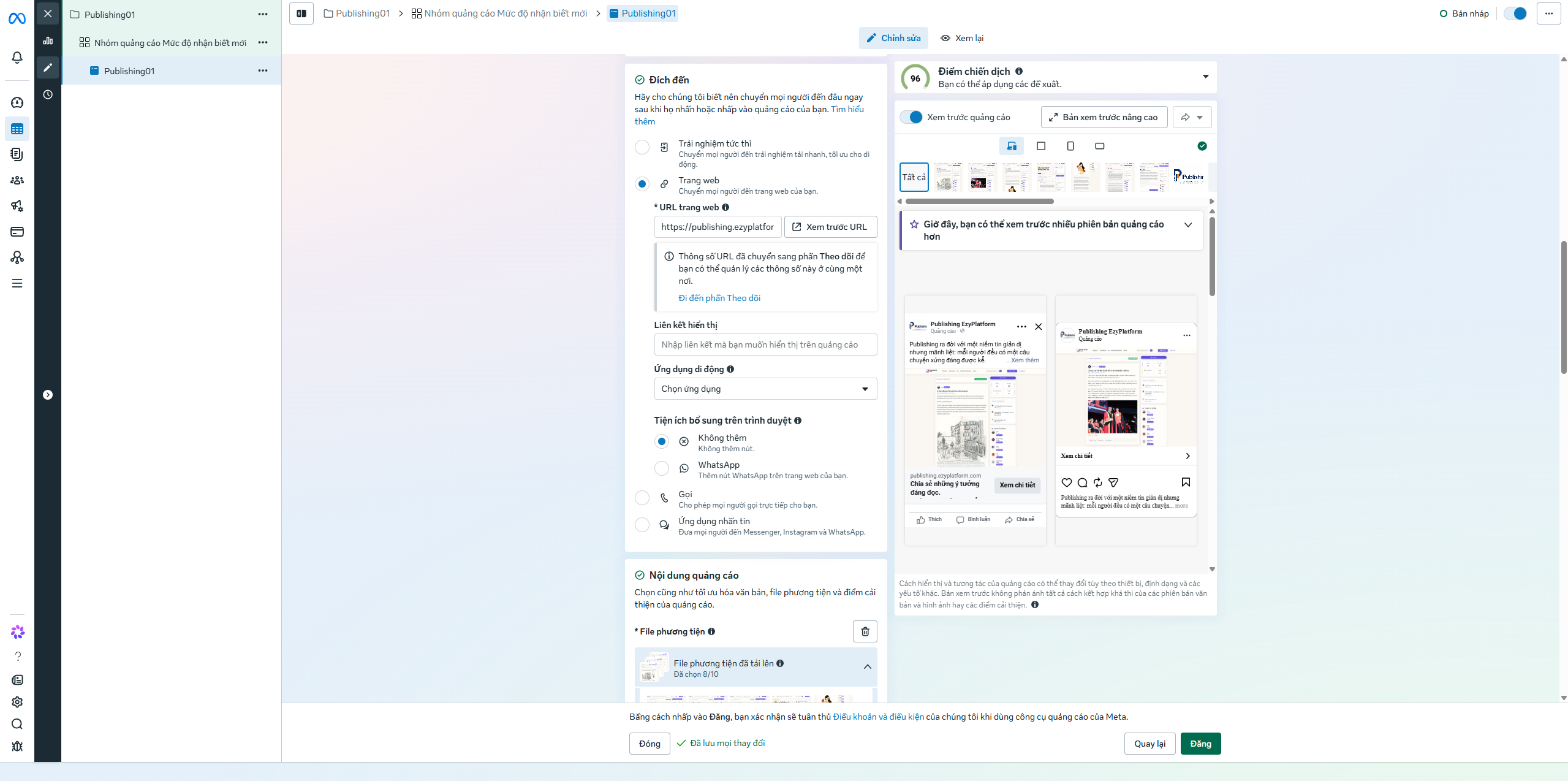
Bạn cũng có thể nhấn Xem trước URL để kiểm tra đường dẫn có hoạt động đúng hay không.
Bước 8: Thêm liên kết hiển thị và chọn tiện ích bổ sung
Bên dưới phần URL, bạn có thể nhập Liên kết hiển thị. Đây là phần đường dẫn rút gọn hoặc tên miền hiển thị trên quảng cáo để người xem dễ nhận biết website.Nếu không cần tùy chỉnh, bạn có thể để trống hoặc giữ theo mặc định.
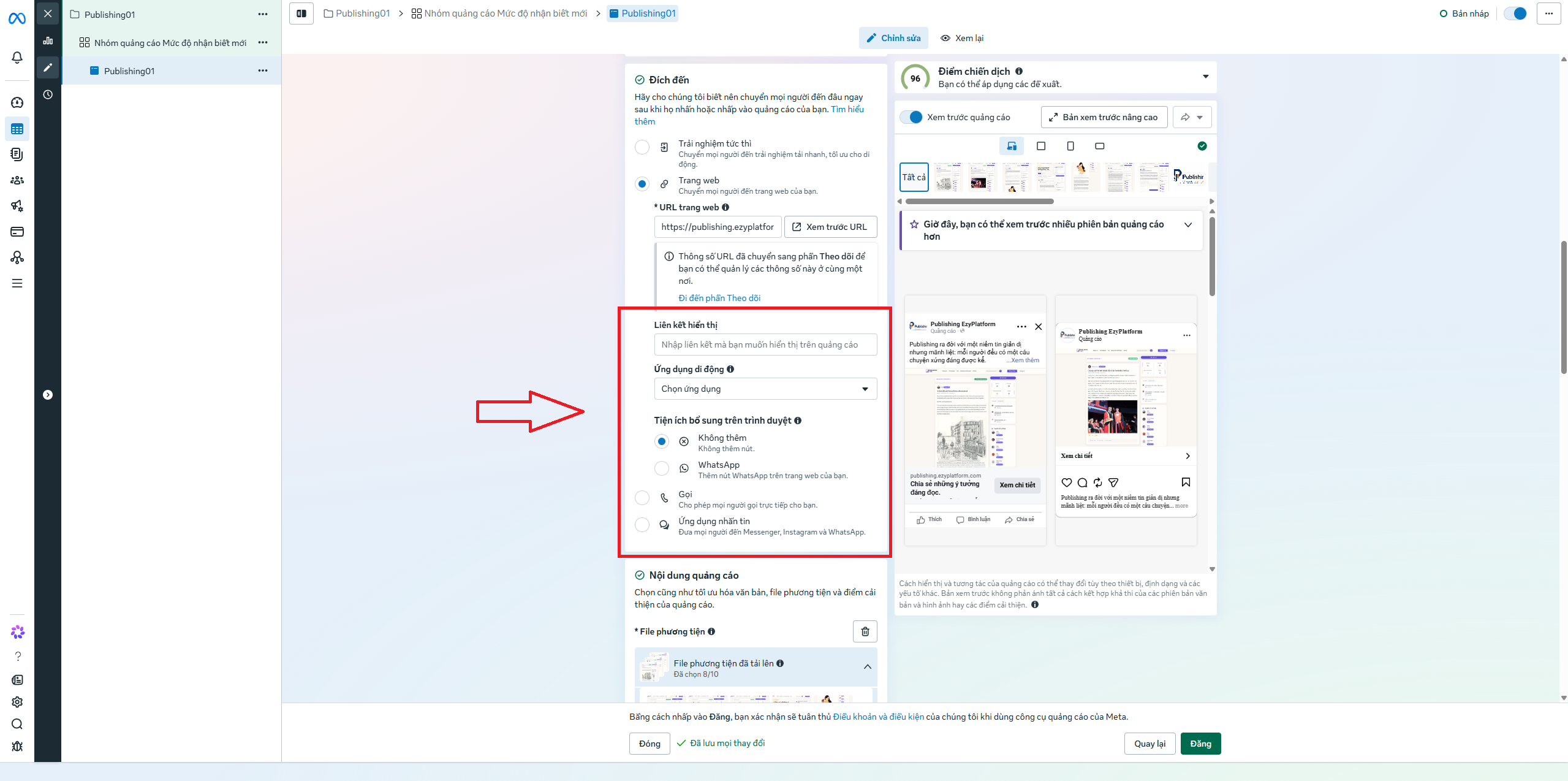
Ở phần Tiện ích bổ sung trên trình duyệt, Meta cho phép bạn chọn các tùy chọn. Với website Publishing, nếu mục tiêu chính là đưa người dùng về website để đọc bài viết hoặc tìm hiểu nền tảng, bạn có thể chọn Không thêm. Nếu bạn muốn người dùng liên hệ trực tiếp qua WhatsApp hoặc Messenger, có thể cân nhắc bật thêm các tùy chọn liên hệ.
Bước 9: Kiểm tra lại nội dung quảng cáo đã tải lên
Sau khi thiết lập đích đến, bạn kiểm tra lại phần Nội dung quảng cáo. Tại đây, hệ thống sẽ hiển thị các file phương tiện đã tải lên hoặc đã chọn.
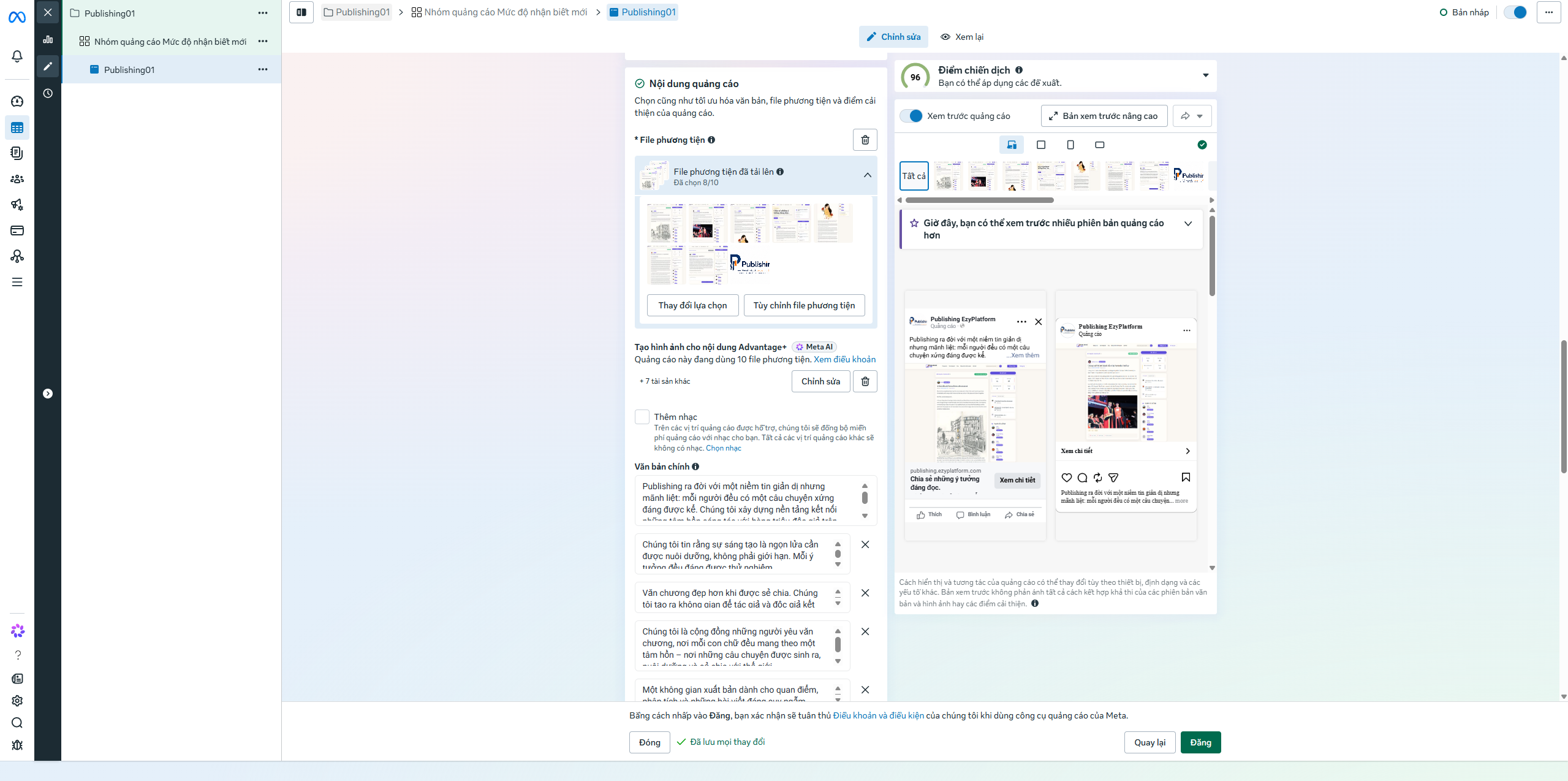
Bạn có thể nhấn: Thay đổi lựa chọn nếu muốn chọn lại hình ảnh hoặc Tùy chỉnh file phương tiện nếu muốn chỉnh riêng hình ảnh cho từng vị trí quảng cáo. Phần bên phải màn hình sẽ hiển thị bản xem trước quảng cáo. Bạn nên kiểm tra quảng cáo ở nhiều định dạng khác nhau để đảm bảo hình ảnh và nội dung không bị cắt, bị lệch hoặc khó đọc.
Bước 10: Kiểm tra văn bản, tiêu đề và nút kêu gọi hành động
Tiếp theo, bạn kiểm tra lại phần Văn bản chính, Tiêu đề, Mô tả và Nút kêu gọi hành động.Trong ví dụ, nút kêu gọi hành động đang được chọn là Xem chi tiết. Đây là nút phù hợp cho quảng cáo website Publishing vì người dùng có thể nhấn vào để đọc thêm, tìm hiểu thêm hoặc truy cập website.
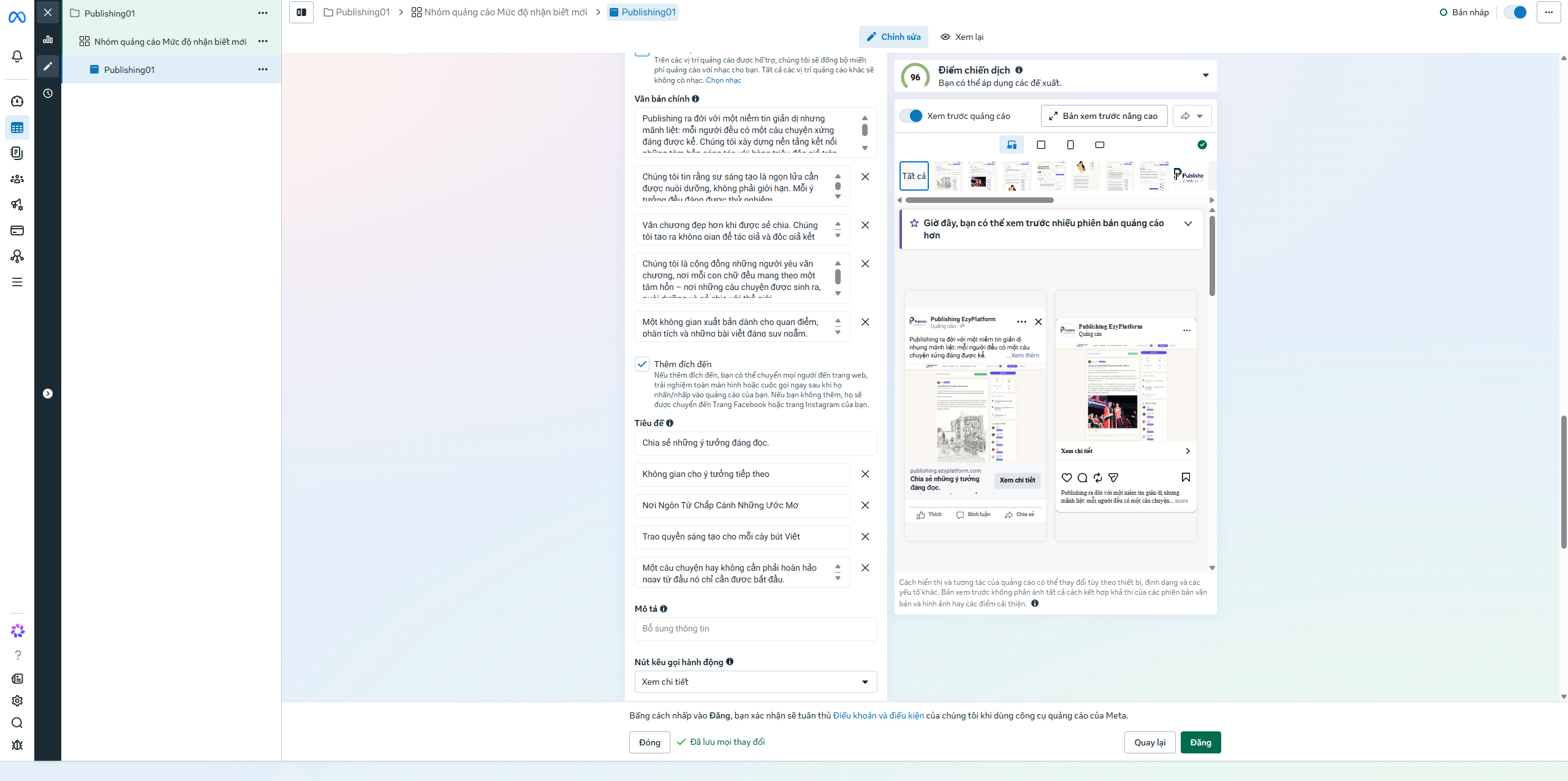
Ngoài ra, bạn có thể tùy chọn các nút kêu gọi khác tùy thuộc vào mục tiêu hành động của bạn. Nếu mục tiêu là tăng lượt truy cập website, bạn nên chọn nút có tính điều hướng rõ ràng như Xem chi tiết hoặc Tìm hiểu thêm.
Bước 11: Kiểm tra thử nghiệm nội dung
Ở phần Thử nghiệm nội dung, Meta cho phép so sánh tối đa nhiều phiên bản nội dung khác nhau để tìm ra phiên bản có hiệu quả tốt hơn.Nếu bạn đã thêm nhiều văn bản chính, nhiều tiêu đề hoặc nhiều hình ảnh, Meta có thể tự động thử nghiệm các tổ hợp khác nhau khi phân phối quảng cáo.
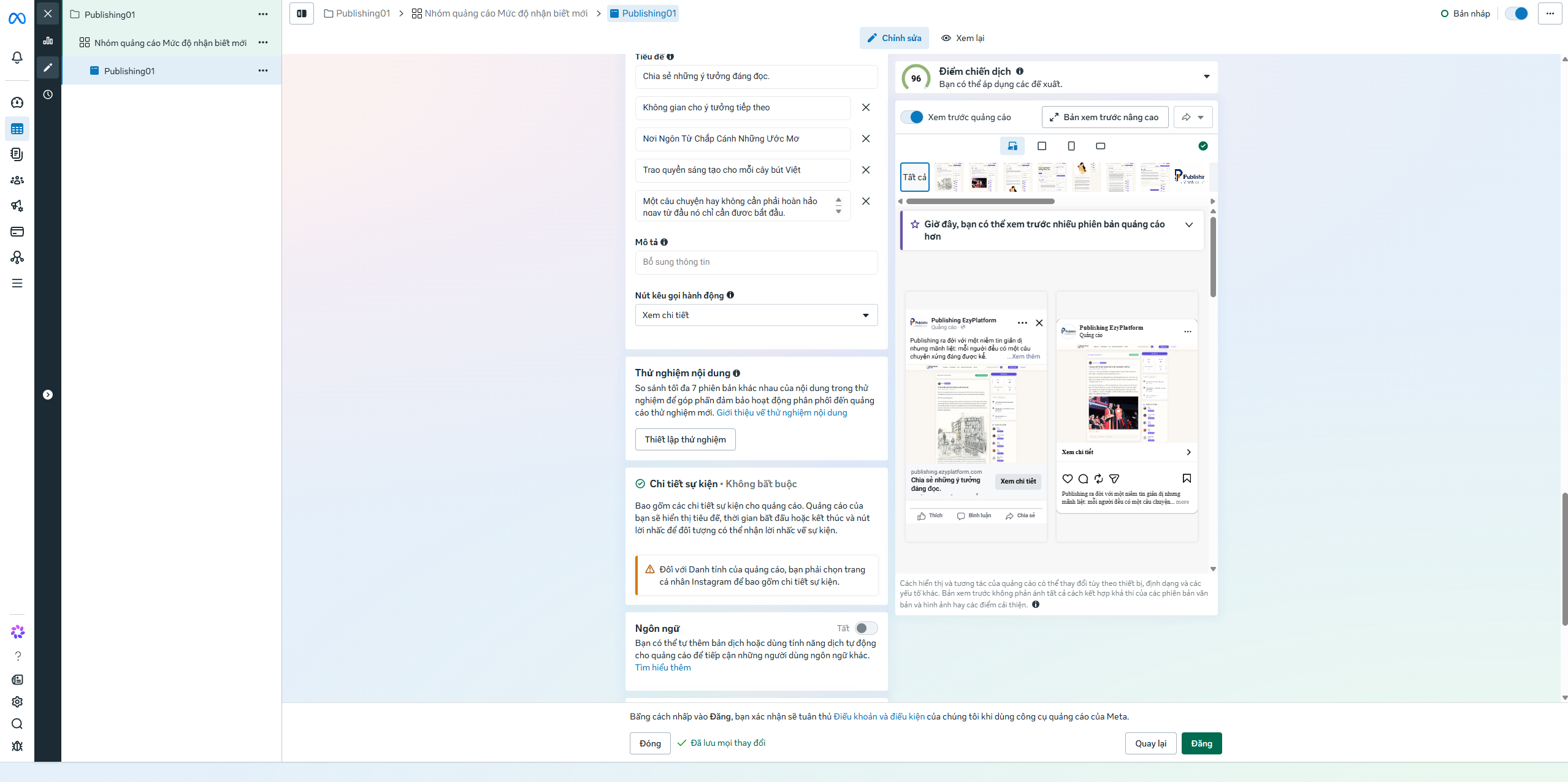
Với người mới bắt đầu, bạn có thể giữ thiết lập mặc định. Sau khi quảng cáo chạy một thời gian, hãy xem báo cáo để biết phiên bản nào có chi phí thấp hơn, tỷ lệ tương tác tốt hơn hoặc mang lại nhiều lượt truy cập website hơn.
Bước 12: Kiểm tra chi tiết sự kiện và ngôn ngữ
Tiếp theo là phần Chi tiết sự kiện và Ngôn ngữ. Phần Chi tiết sự kiện là tùy chọn không bắt buộc. Nếu quảng cáo của bạn không quảng bá một sự kiện cụ thể, bạn có thể bỏ qua phần này.
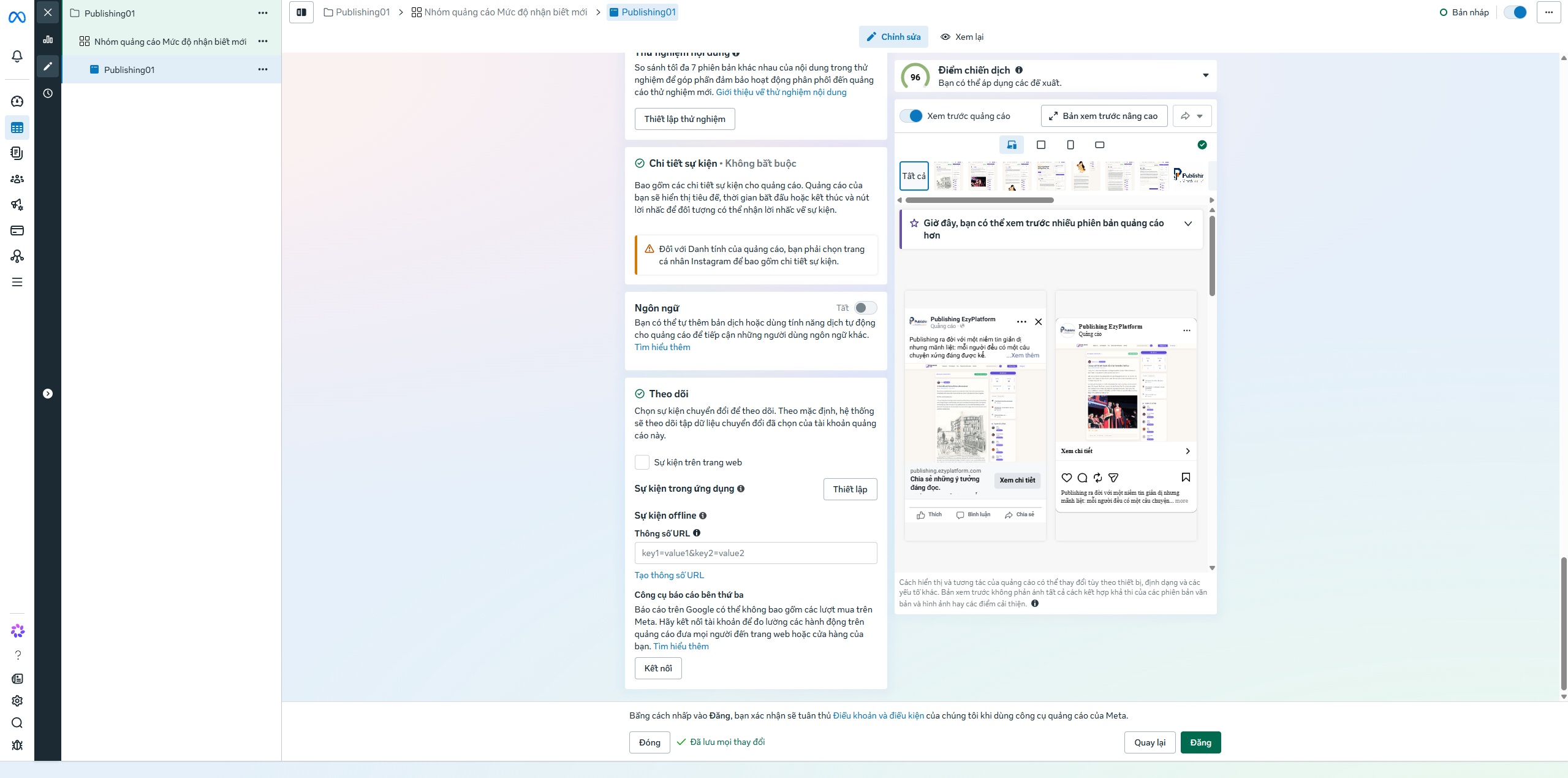
Ở phần Ngôn ngữ, Meta cho phép bạn thêm bản dịch hoặc dùng tính năng dịch tự động để tiếp cận người dùng ở nhiều ngôn ngữ khác nhau. Nếu chiến dịch chỉ nhắm đến người dùng Việt Nam, bạn có thể để phần này ở trạng thái tắt.
Bước 13: Kiểm tra theo dõi, thông số URL và đăng quảng cáo
Sau khi hoàn tất nội dung quảng cáo, bạn cần kiểm tra phần Theo dõi trước khi đăng chiến dịch.Nếu website Publishing đã cài Facebook Pixel, bạn có thể bật theo dõi sự kiện trên trang web để Meta ghi nhận các hành động như lượt xem trang, lượt truy cập hoặc các hành vi quan trọng khác. Nếu chưa thiết lập Pixel hoặc chưa chọn sự kiện, bạn vẫn có thể chạy quảng cáo nhận biết, nhưng dữ liệu đo lường về hành vi trên website sẽ bị hạn chế hơn.
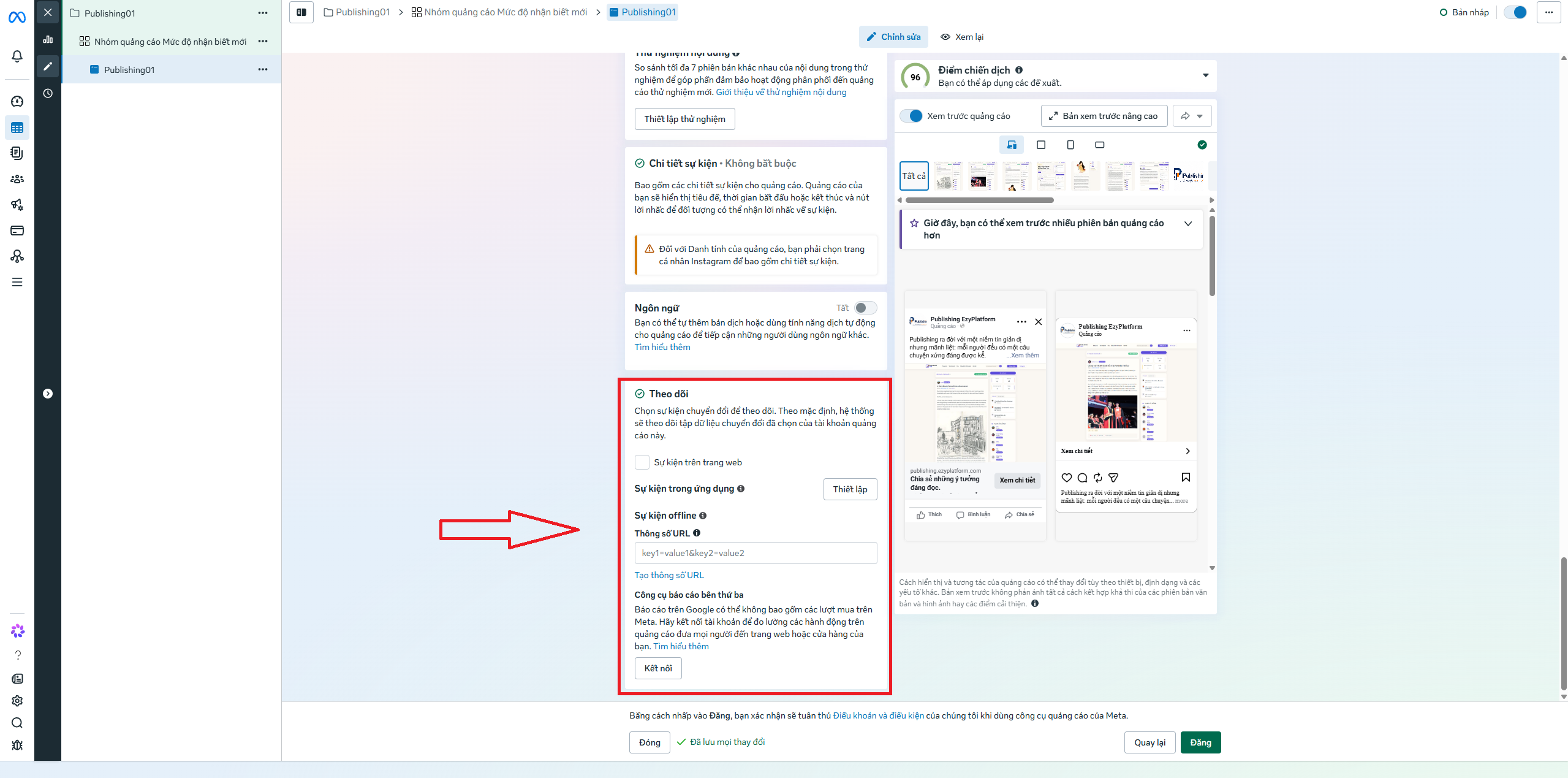
Ngoài ra, bạn cũng có thể thêm Thông số URL để theo dõi nguồn truy cập trong các công cụ phân tích như Google Analytics.Sau khi mọi thông tin đã chính xác, bạn nhấn Đăng để gửi quảng cáo cho Meta xét duyệt. Quảng cáo sẽ bắt đầu được phân phối sau khi được phê duyệt và tài khoản quảng cáo đã có phương thức thanh toán hợp lệ.
Bước14: Thêm phương thức thanh toán nếu được yêu cầu
Nếu tài khoản quảng cáo chưa có phương thức thanh toán, Meta sẽ hiển thị cửa sổ Thêm thông tin thanh toán.Tại đây, bạn cần chọn một phương thức thanh toán phù hợp, chẳng hạn như ví dụ ảnh dưới đây:
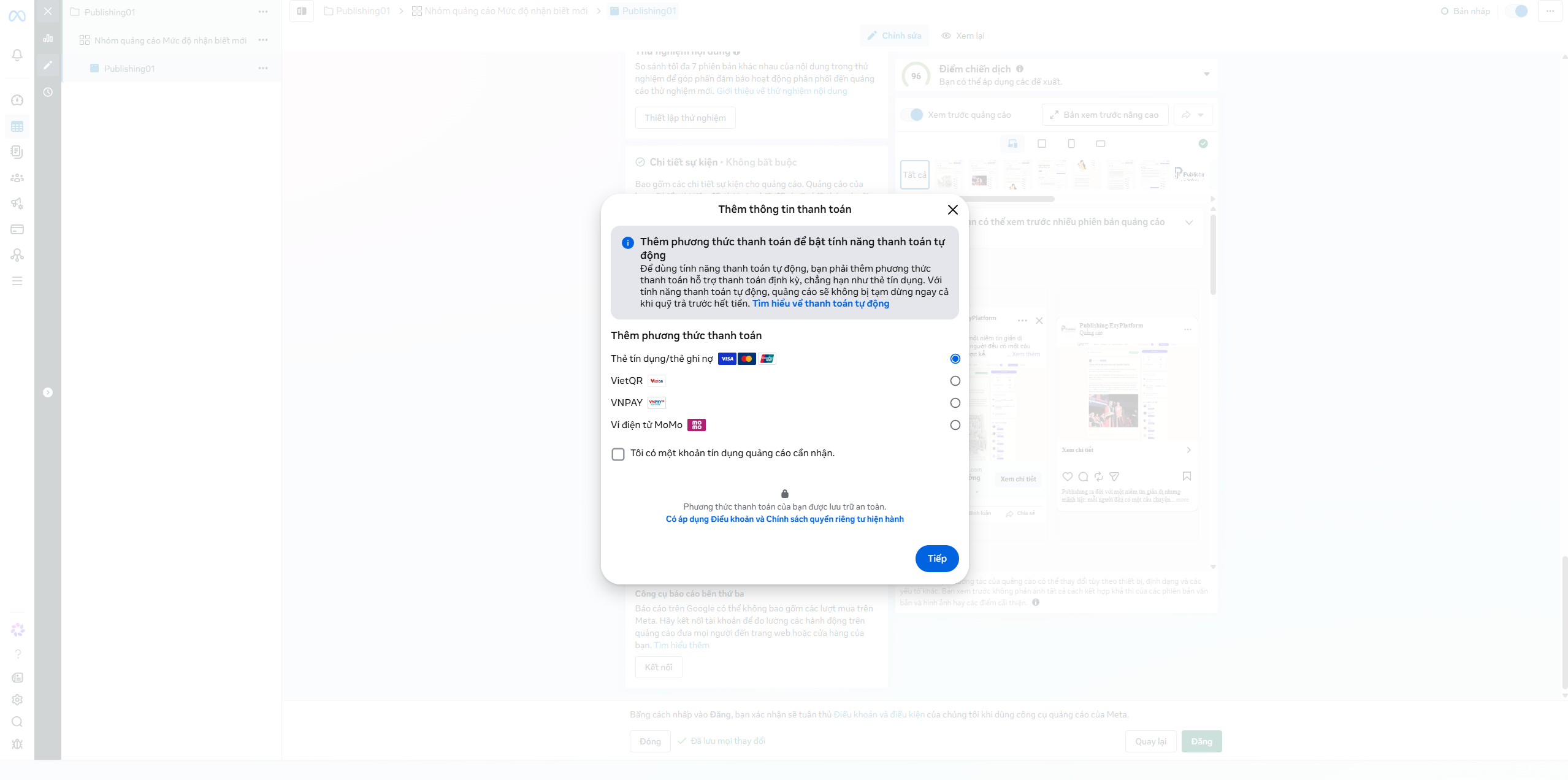
Sau khi chọn phương thức thanh toán, bạn nhấn Tiếp và hoàn tất thông tin theo yêu cầu của Meta. Nếu bạn là doanh nghiệp hoặc cần xuất hóa đơn, có thể chọn thêm tùy chọn liên quan đến tài khoản tín dụng quảng cáo nếu phù hợp.
Lưu ý khi hoàn tất chiến dịch quảng cáo Facebook cho web
- Sau khi đăng quảng cáo, bạn không nên chỉnh sửa chiến dịch liên tục trong thời gian đầu. Meta cần một khoảng thời gian để học và phân phối quảng cáo đến nhóm người phù hợp.
- Hãy chắc chắn rằng URL đích hoạt động bình thường trên cả máy tính và điện thoại.Nếu người dùng nhấp vào quảng cáo nhưng website tải chậm hoặc xuất hiện lỗi, hiệu quả chiến dịch sẽ giảm đáng kể.
- Đối với website Publishing mới, nên bắt đầu với ngân sách nhỏ để kiểm tra nội dung quảng cáo và nhóm đối tượng. Sau khi xác định được quảng cáo hoạt động tốt, bạn có thể tăng ngân sách dần để mở rộng phạm vi tiếp cận một cách an toàn và hiệu quả.
- Hình ảnh, tiêu đề và nội dung quảng cáo nên phản ánh đúng nội dung trên website Publishing.
👉 Nếu trong quá trình cài đặt bạn gặp khó khăn cần hỗ trợ cài đặt nhanh hoặc xử lý lỗi kỹ thuật? Hãy Inbox Fanpage chính thức của Young Monkeys để được hỗ trợ nhanh chóng nhé!


