
Hướng dẫn thiết lập Google Search Console cho website Publishing
Back To Blogs
Post by:
 Nguyễn Thị Thanh Tuyền - Chuyên viên Marketing
Nguyễn Thị Thanh Tuyền - Chuyên viên Marketing
Date:
1781488612000
Đối với website Publishing, Google Search Console là công cụ rất quan trọng để kiểm tra tình trạng lập chỉ mục, theo dõi hiệu suất SEO, phát hiện lỗi website và đánh giá các bài viết đang hoạt động như thế nào trên Google Search. Nếu website Publishing thường xuyên đăng tải bài viết, tin tức, nội dung cộng đồng hoặc các trang thông tin, việc thiết lập Google Search Console sẽ giúp bạn biết nội dung đã được Google ghi nhận hay chưa, bài viết nào có lượt hiển thị tốt, từ khóa nào đang mang lại traffic và những vấn đề kỹ thuật nào cần tối ưu.Trong bài viết này, bạn sẽ được hướng dẫn cách thiết lập Google Search Console cho website Publishing thông qua phương thức xác minh bằng thẻ HTML.
1. Vì sao website Publishing nên cài Google Search Console ?
Google Search Console là công cụ miễn phí của Google, cho phép chủ sở hữu website theo dõi hiệu suất tìm kiếm tự nhiên, kiểm tra tình trạng lập chỉ mục và phát hiện các lỗi kỹ thuật có thể ảnh hưởng đến khả năng xuất hiện của website trên Google.
Với website Publishing, Google Search Console giúp bạn trả lời các câu hỏi quan trọng như:
- Bài viết đã được Google index chưa?
- Người dùng đang tìm thấy website qua những từ khóa nào?
- Bài viết nào có nhiều lượt hiển thị nhất?
- Trang nào có tỷ lệ nhấp chuột thấp cần tối ưu lại tiêu đề hoặc mô tả?
- Website có lỗi 404, noindex, sitemap hoặc robots.txt không?
- Google có gặp khó khăn khi thu thập dữ liệu các bài viết mới không?
Đây là nền tảng cần thiết nếu bạn muốn phát triển traffic tự nhiên cho website Publishing thông qua SEO.
2. Truy cập Google Search Console và thêm website Publishing
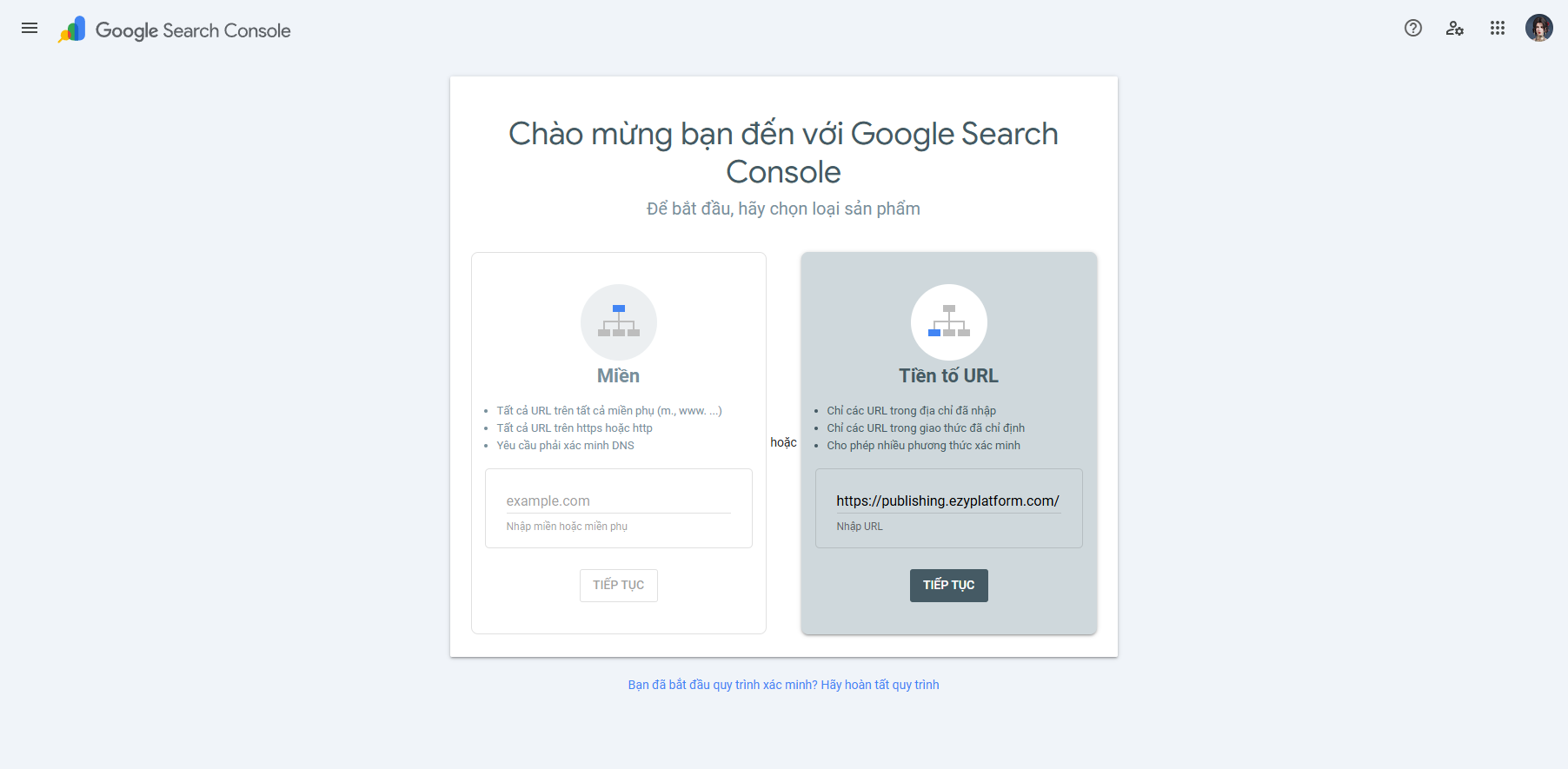
Đầu tiên, bạn truy cập vào Google Search Console bằng tài khoản Google của mình. Nếu đây là lần đầu sử dụng, hệ thống sẽ hiển thị màn hình chào mừng và yêu cầu bạn chọn loại sản phẩm để bắt đầu thiết lập. Tại màn hình này, Google Search Console cung cấp hai lựa chọn chính như giao diện bên dưới:
3. Google Search Console kiểm tra trạng thái xác minh
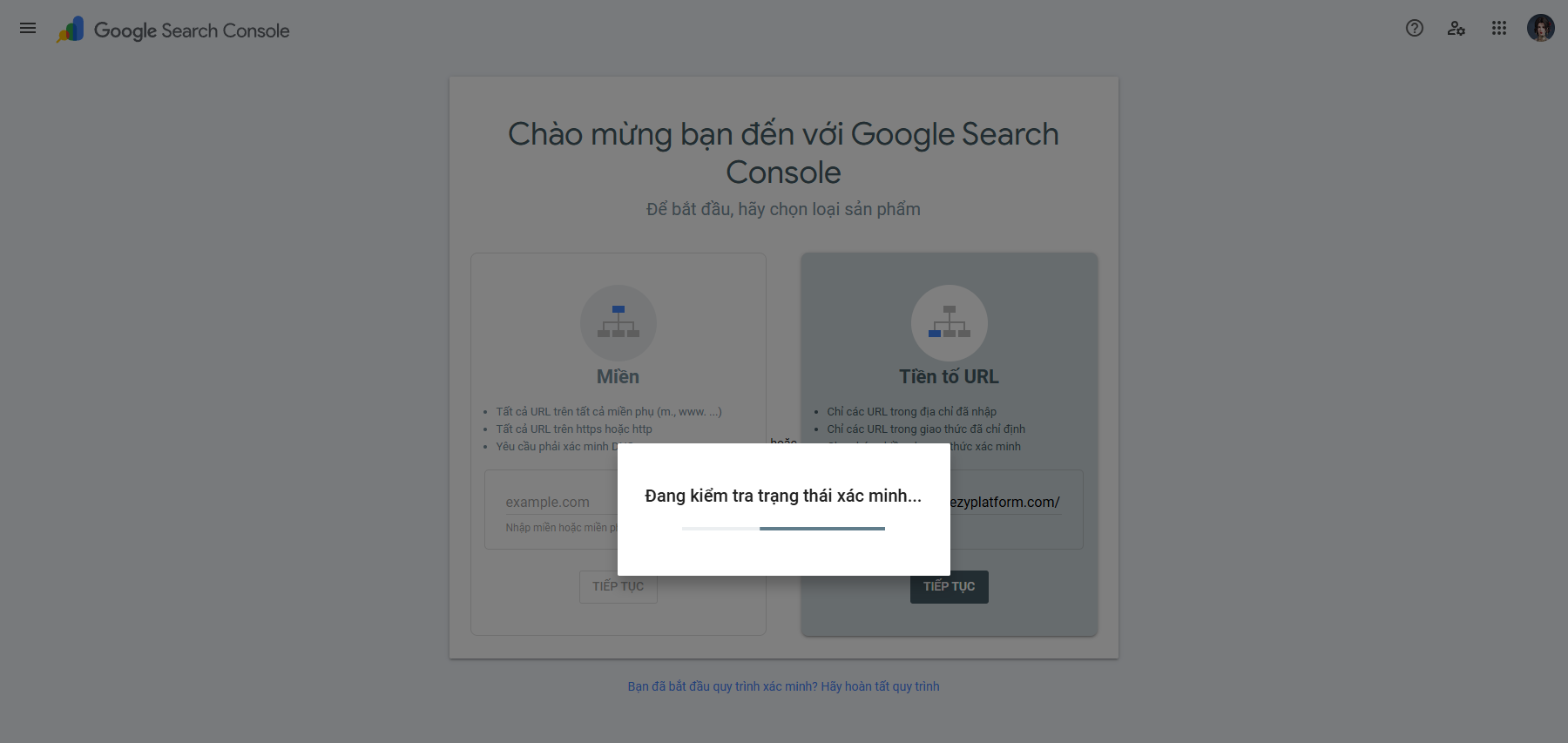
Sau khi bạn bấm Tiếp tục, Google Search Console sẽ bắt đầu kiểm tra trạng thái xác minh của website. Nếu website chưa từng được xác minh trước đó, hệ thống sẽ hiển thị hộp thoại yêu cầu bạn chọn phương thức xác minh quyền sở hữu.
4. Chọn phương thức xác minh quyền sở hữu
Sau khi kiểm tra xong, Google Search Console sẽ hiển thị cửa sổ Xác minh quyền sở hữu cho website Publishing.Mặc định, Google có thể đề xuất phương thức xác minh bằng Tệp HTML. Với cách này, bạn cần tải tệp HTML do Google cung cấp và tải tệp đó lên thư mục gốc của website.
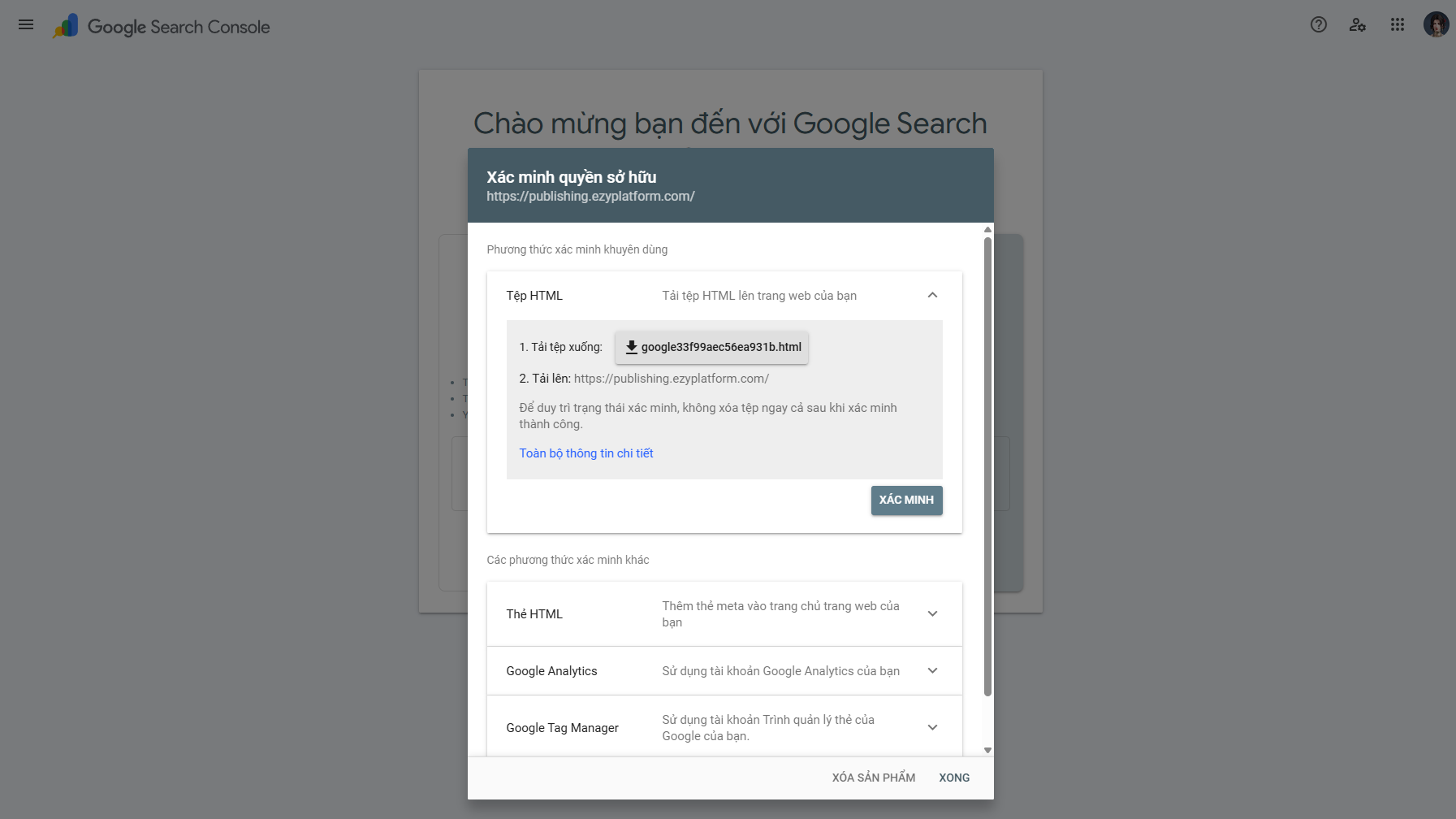
Tuy nhiên, trong nhiều trường hợp website Publishing được quản lý thông qua trang quản trị, việc tải tệp trực tiếp lên thư mục gốc có thể không thuận tiện. Vì vậy, bạn có thể sử dụng phương thức xác minh bằng Thẻ HTML.Trong cửa sổ xác minh quyền sở hữu, bạn kéo xuống phần Các phương thức xác minh khác, sau đó chọn mục Thẻ HTML.
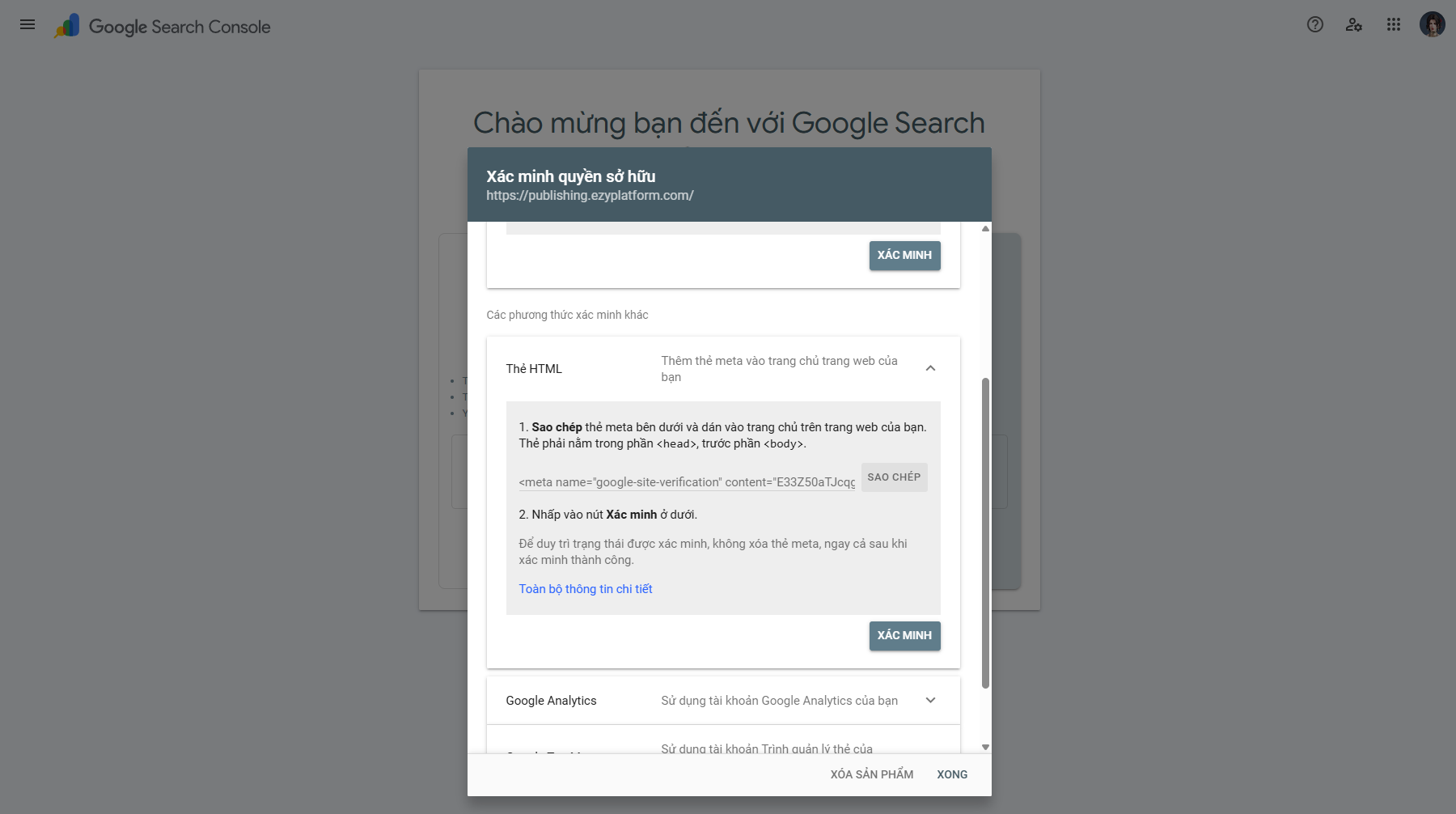
Sau khi mở mục Thẻ HTML, Google Search Console sẽ hiển thị một đoạn mã và Bạn bấm Sao chép để sao chép toàn bộ đoạn thẻ meta này.
5. Truy cập phần Cài đặt web trong trang quản trị Publishing
Sau khi đã sao chép thẻ HTML từ Google Search Console, bạn quay lại trang quản trị website Publishing.Từ thanh menu bên trái, bạn truy cập vào khu vực cấu hình website. Trong ví dụ minh họa, bạn vào: EzySupport → Các cài đặt web. Tại đây, hệ thống hiển thị nhiều nhóm cấu hình khác nhau như văn bản, màu sắc, đường dẫn và mã nguồn như giao diện dưới đây.
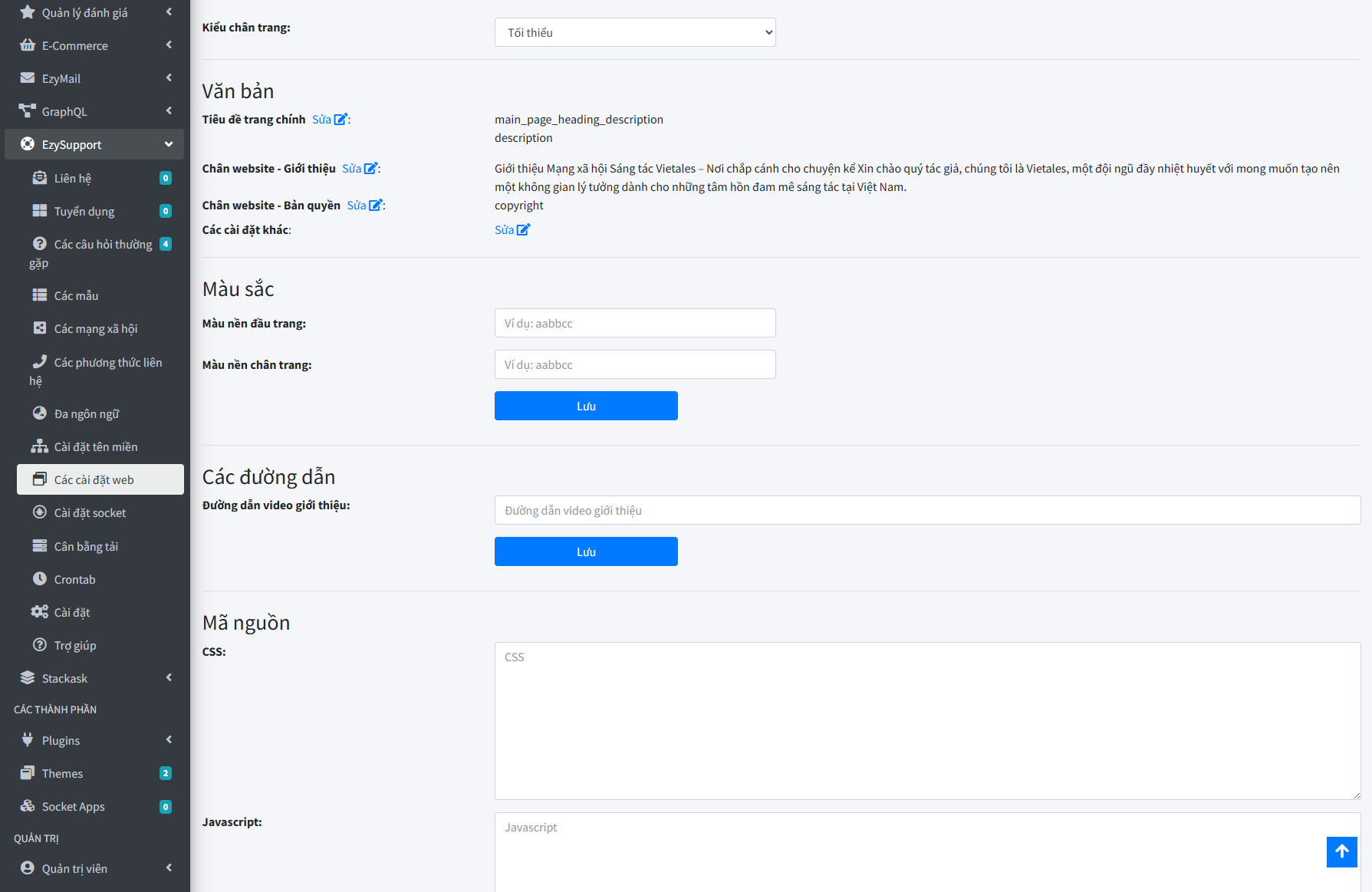
Bạn kéo xuống phần Mã nguồn để thêm mã xác minh Google Search Console vào phần Bổ sung đầu trang cho website.Sau khi dán mã, bạn bấm Lưu để hệ thống ghi nhận cấu hình.
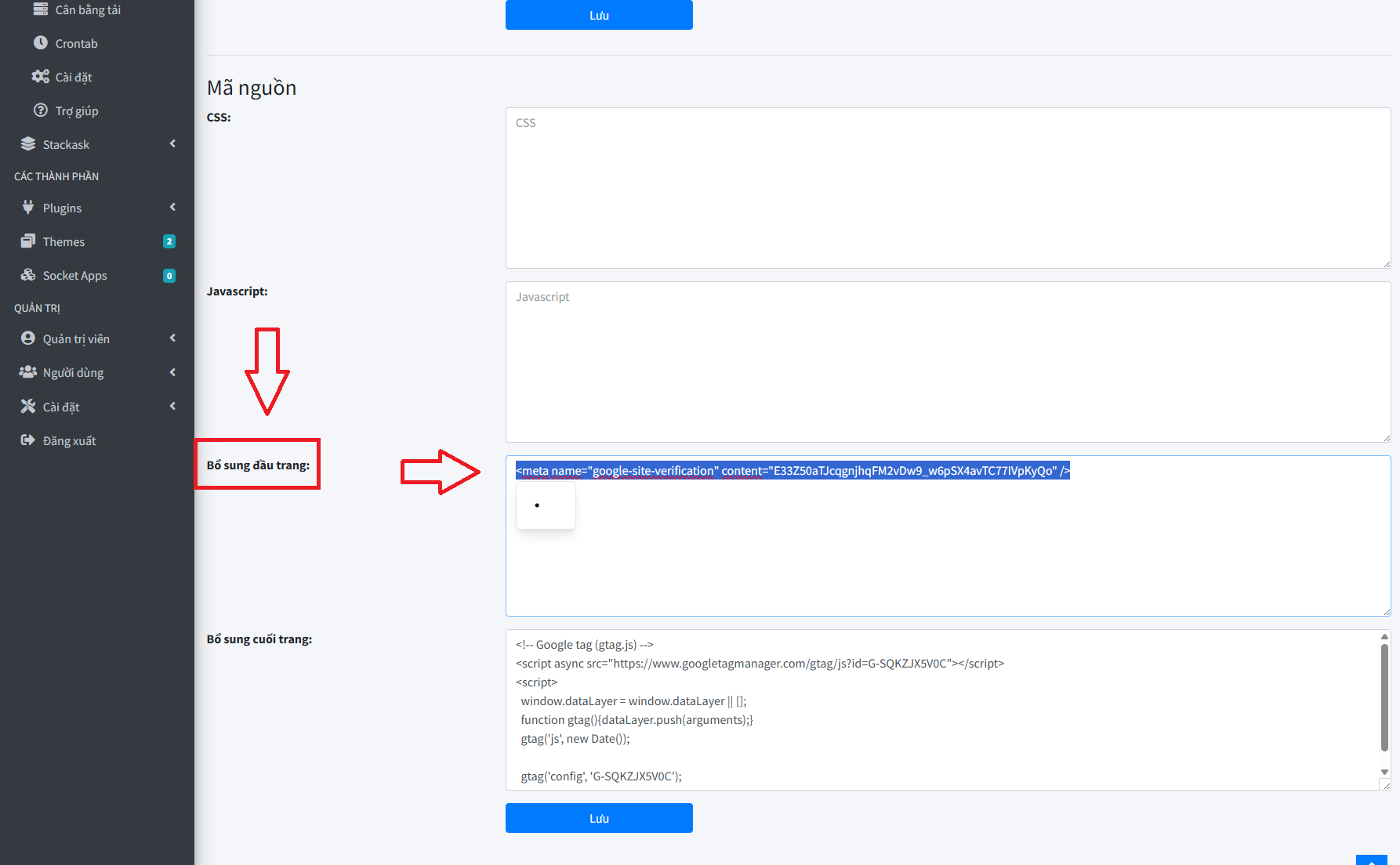
Lưu ý: Không nên dán thẻ xác minh vào phần Bổ sung cuối trang, vì Google yêu cầu thẻ meta xác minh nằm trong phần đầu trang.
6. Quay lại Google Search Console và bấm Xác minh
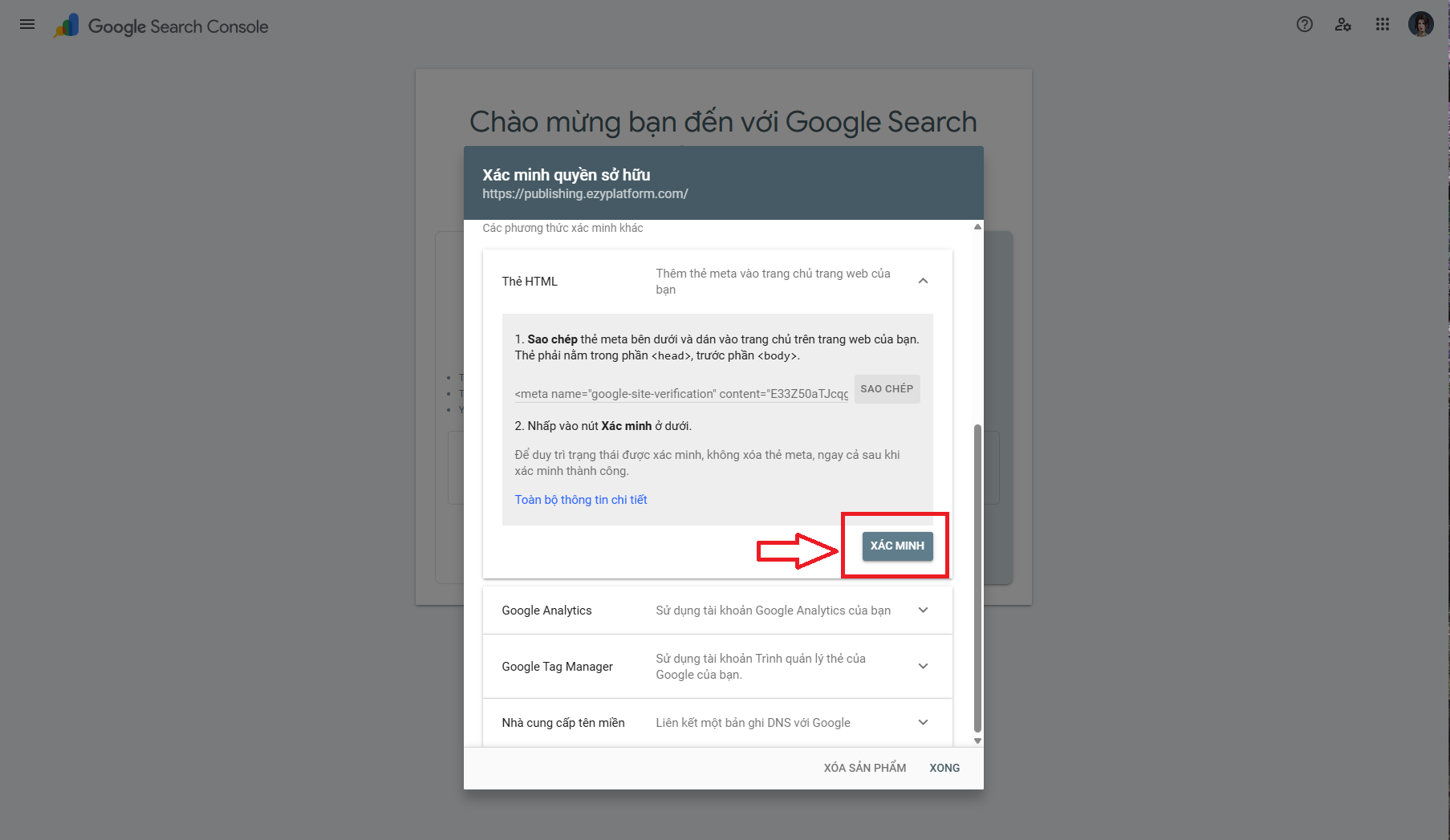
Sau khi đã lưu thẻ HTML trong trang quản trị Publishing, bạn quay lại cửa sổ xác minh của Google Search Console.Tại phương thức Thẻ HTML, bạn bấm nút Xác minh để Google kiểm tra xem thẻ meta đã được thêm đúng vào website hay chưa như giao diện bên dưới.
7. Xác minh quyền sở hữu thành công
Khi Google kiểm tra thành công, màn hình sẽ hiển thị thông báo Đã xác minh quyền sở hữu như giao diện bên dưới.
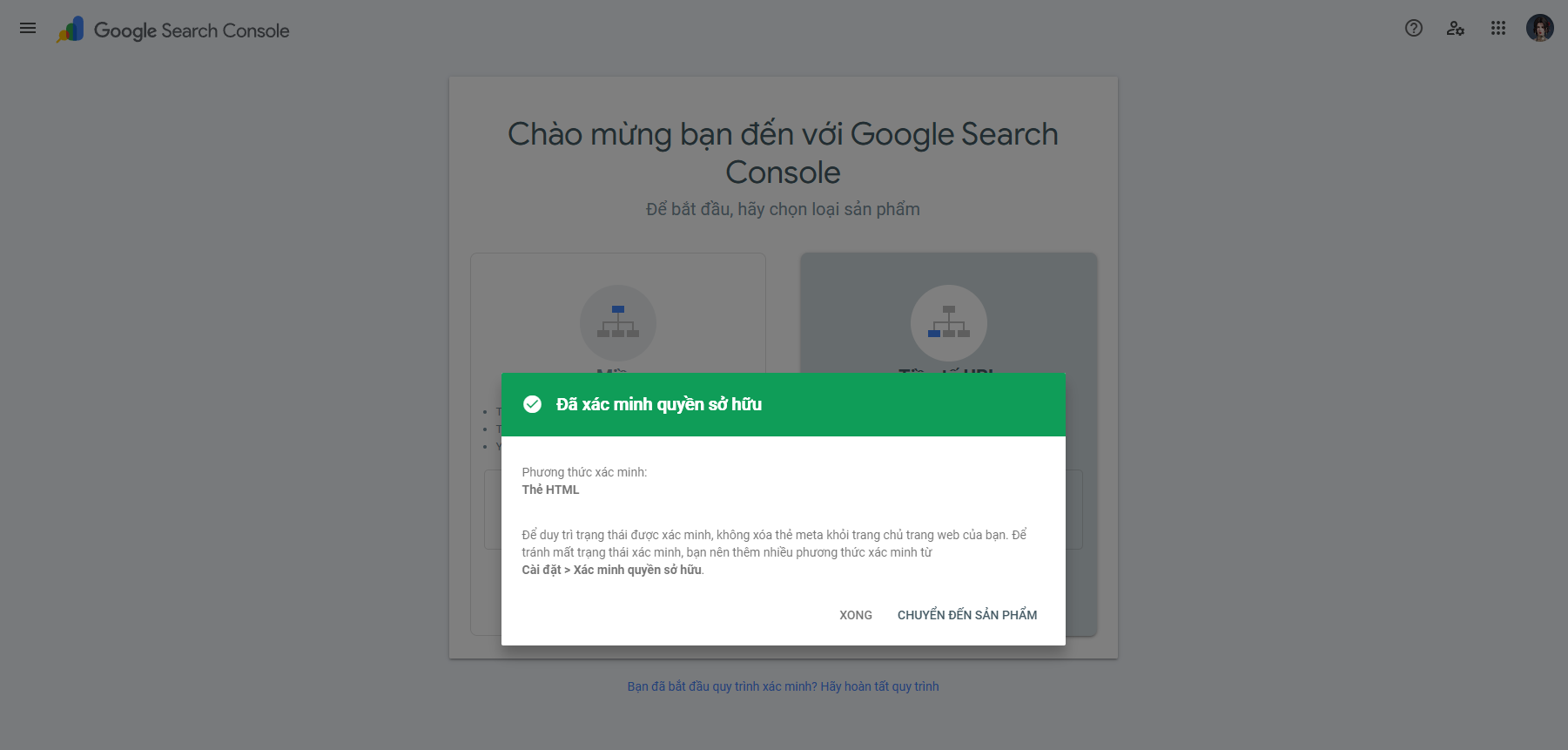
Lưu ý quan trọng: Bạn không nên xóa thẻ HTML đã thêm vào phần Bổ sung đầu trang. Nếu xóa thẻ này, Google có thể không duy trì được trạng thái xác minh trong các lần kiểm tra sau.
8. Truy cập dashboard Google Search Console
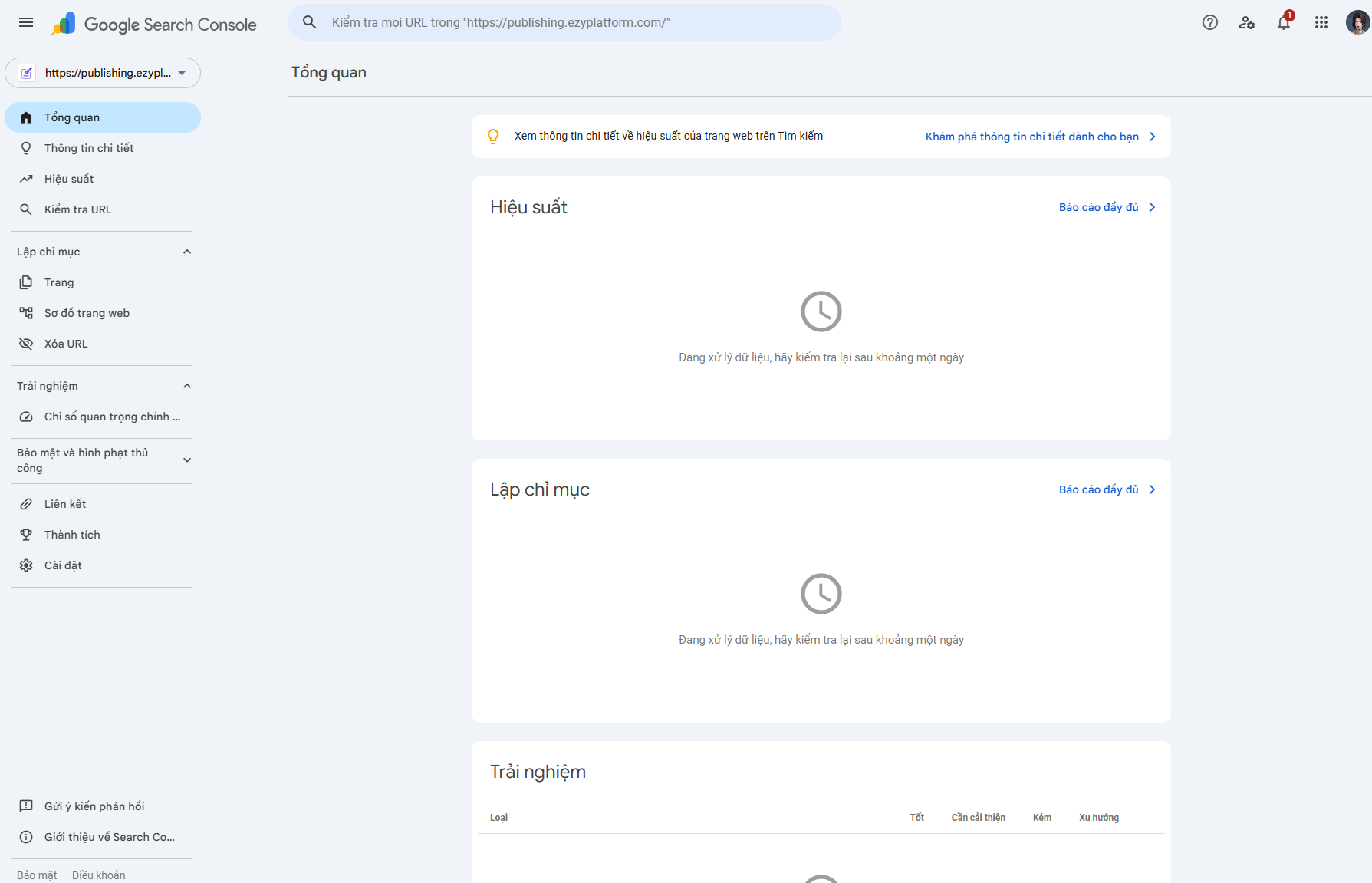
Sau khi chọn Chuyển đến sản phẩm, bạn sẽ được đưa vào giao diện tổng quan của Google Search Console như giao diện bên dưới.
Lưu ý khi thiết lập Google Search Console cho website Publishing
Trong quá trình thiết lập, bạn nên lưu ý một số điểm sau:
- Nhập đúng URL website, bao gồm cả https://nếu website đang dùng HTTPS.
- Nên chọn Tiền tố URL nếu bạn muốn xác minh nhanh bằng thẻ HTML.
- Dán thẻ meta vào đúng mục Bổ sung đầu trang trong trang quản trị.
- Sau khi dán mã, cần bấm Lưu trước khi quay lại Google Search Console để xác minh.
- Không xóa thẻ HTML sau khi xác minh thành công.
- Sau khi xác minh, nên gửi sitemap để Google thu thập dữ liệu tốt hơn.
- Dữ liệu hiệu suất có thể cần thời gian để hiển thị, không nhất thiết có ngay sau khi cài đặt.
👉 Nếu trong quá trình cài đặt bạn gặp khó khăn cần hỗ trợ cài đặt nhanh hoặc xử lý lỗi kỹ thuật? Hãy Inbox Fanpage chính thức của Young Monkeys để được hỗ trợ nhanh chóng nhé!


