
Hướng dẫn tự động gửi email xác nhận đăng ký dịch vụ cho website doanh nghiệp
Back To Blogs Nguyễn Thị Thanh Tuyền - Chuyên viên Marketing
Khi khách hàng điền form đăng ký dịch vụ trên website, việc chỉ hiển thị thông báo Đăng ký thành công là chưa đủ.
Khách hàng thường muốn biết doanh nghiệp đã thực sự nhận được yêu cầu hay chưa, và bước tiếp theo sẽ diễn ra như thế nào.
Một trải nghiệm chuyên nghiệp hơn là:
- Khách gửi đăng ký
- →
- Website ghi nhận thông tin
- →
- EzyPlatform lưu dữ liệu
- →
- Email xác nhận được gửi
- →
- Khách biết yêu cầu đã được tiếp nhận
Đây là quy trình chúng ta sẽ xây dựng trong bài này.
Bước 1: Chuẩn bị form đăng ký dịch vụ
Trên website doanh nghiệp, đã có sẵn form như giao diện dưới đây:
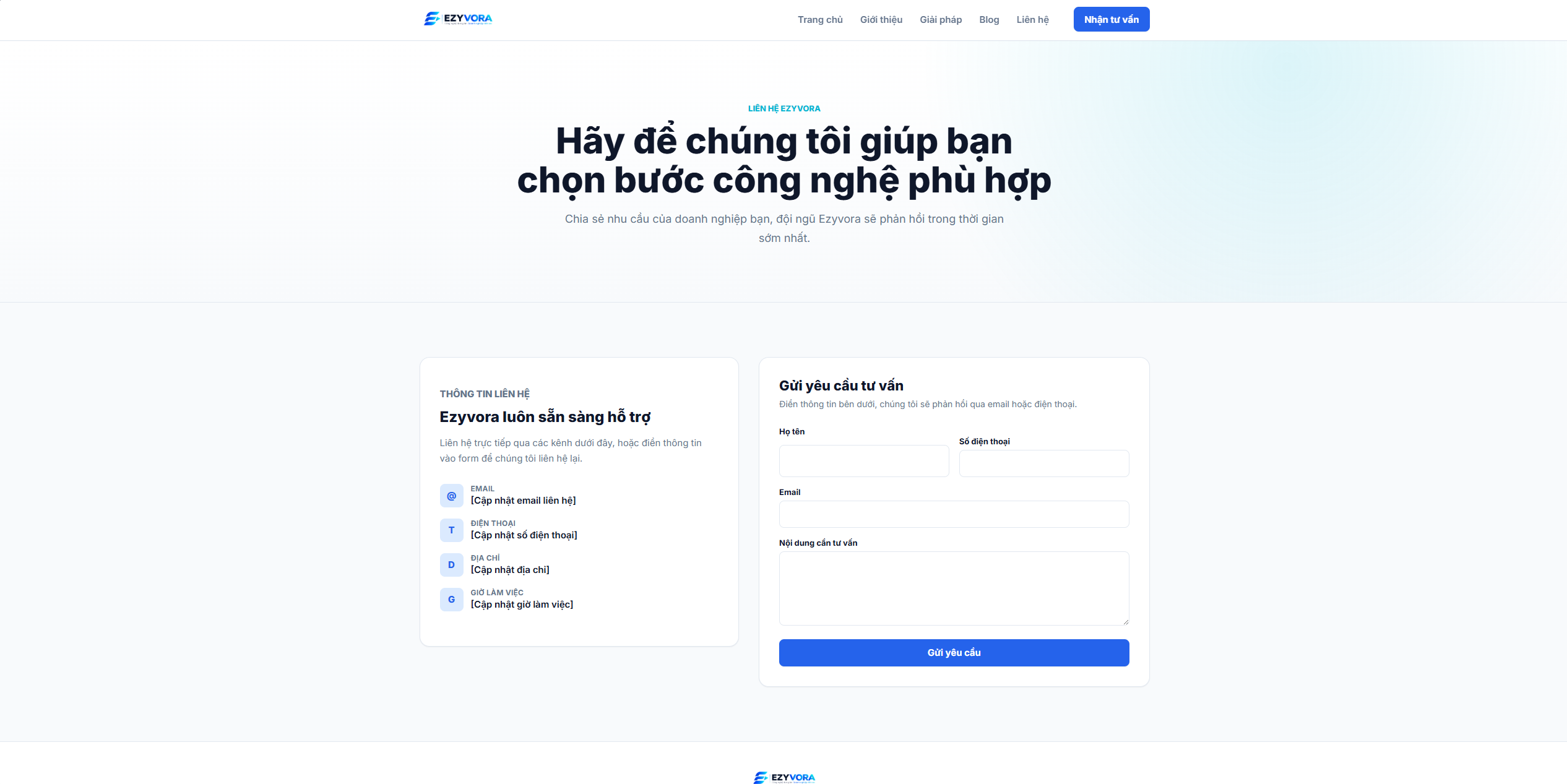
Trong đó, Email là dữ liệu quan trọng nhất đối với chức năng xác nhận.
Nếu form hiện tại đã hoạt động, chưa cần sửa giao diện. Trước tiên hãy kiểm tra xem email có thực sự được gửi về EzyPlatform hay không.
Prompt mẫu
"Hãy kiểm tra chức năng đăng ký dịch vụ hiện tại của website.
Xác định:
- File chứa form.
- API được gọi khi người dùng bấm đăng ký.
- Những trường dữ liệu đang được gửi.
- Email khách hàng được lưu ở đâu trên EzyPlatform.
Chưa chỉnh sửa code.
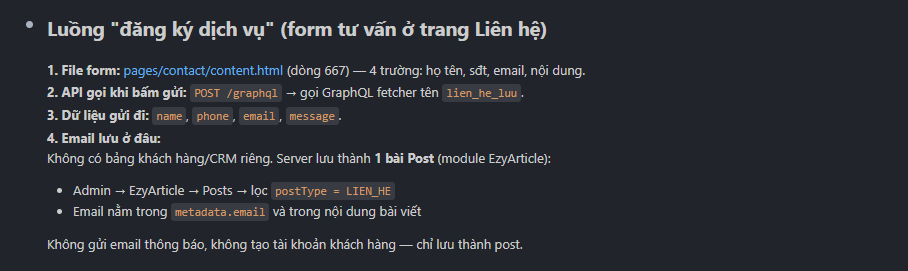
Trước tiên hãy mô tả toàn bộ luồng từ form đăng ký trên website tới dữ liệu được lưu trên server."
Mục tiêu là xác nhận luồng đã đúng trước khi thêm email. AI sẽ trả kết quả như giao diện dưới đây:
Bước 2: Tạo mẫu email xác nhận
Tiếp theo, vào phần Các mẫu thư trên EzyPlatform.
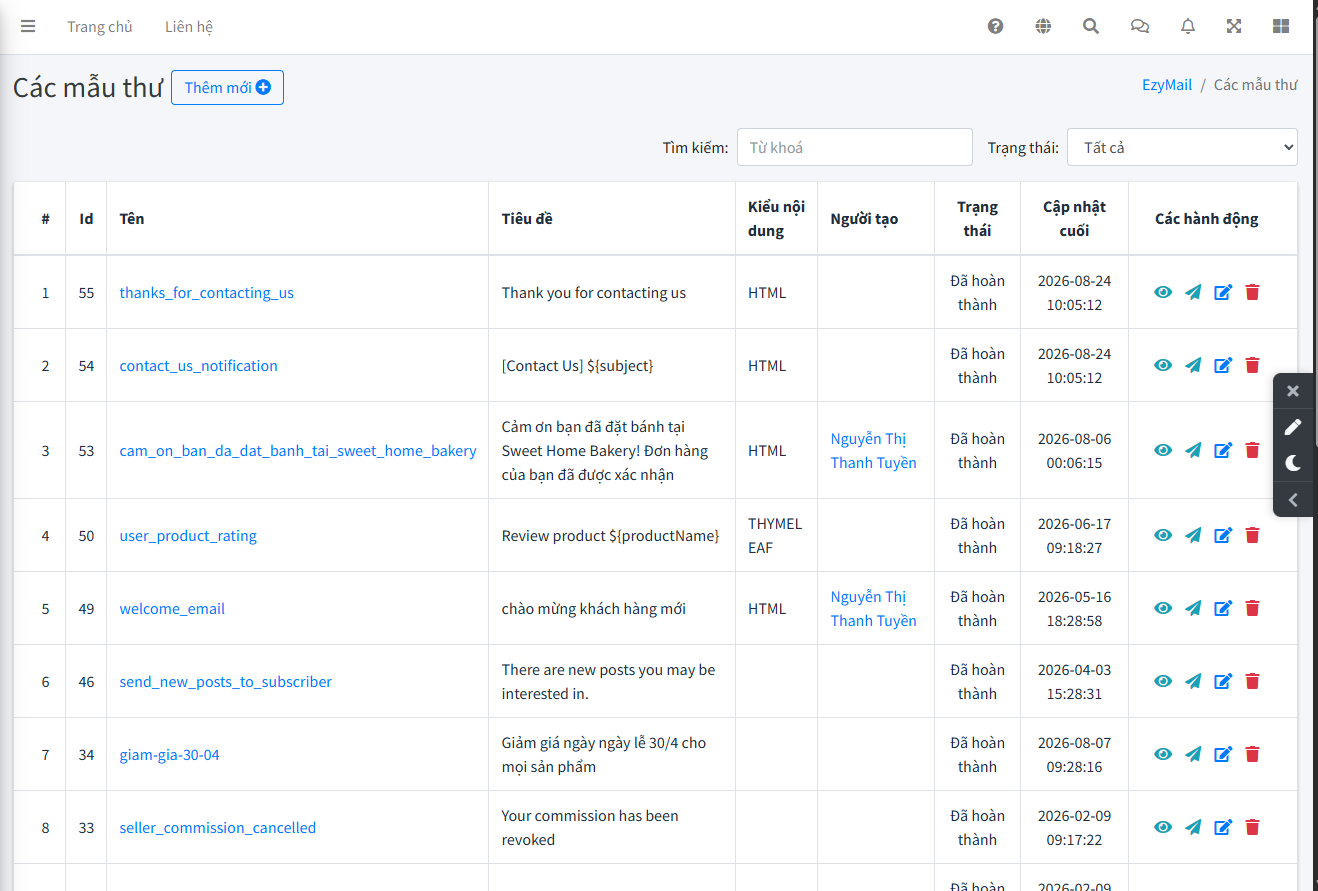
Tạo một Mail Template mới, ví dụ: service_registration_confirmation, như giao diện dưới đây:
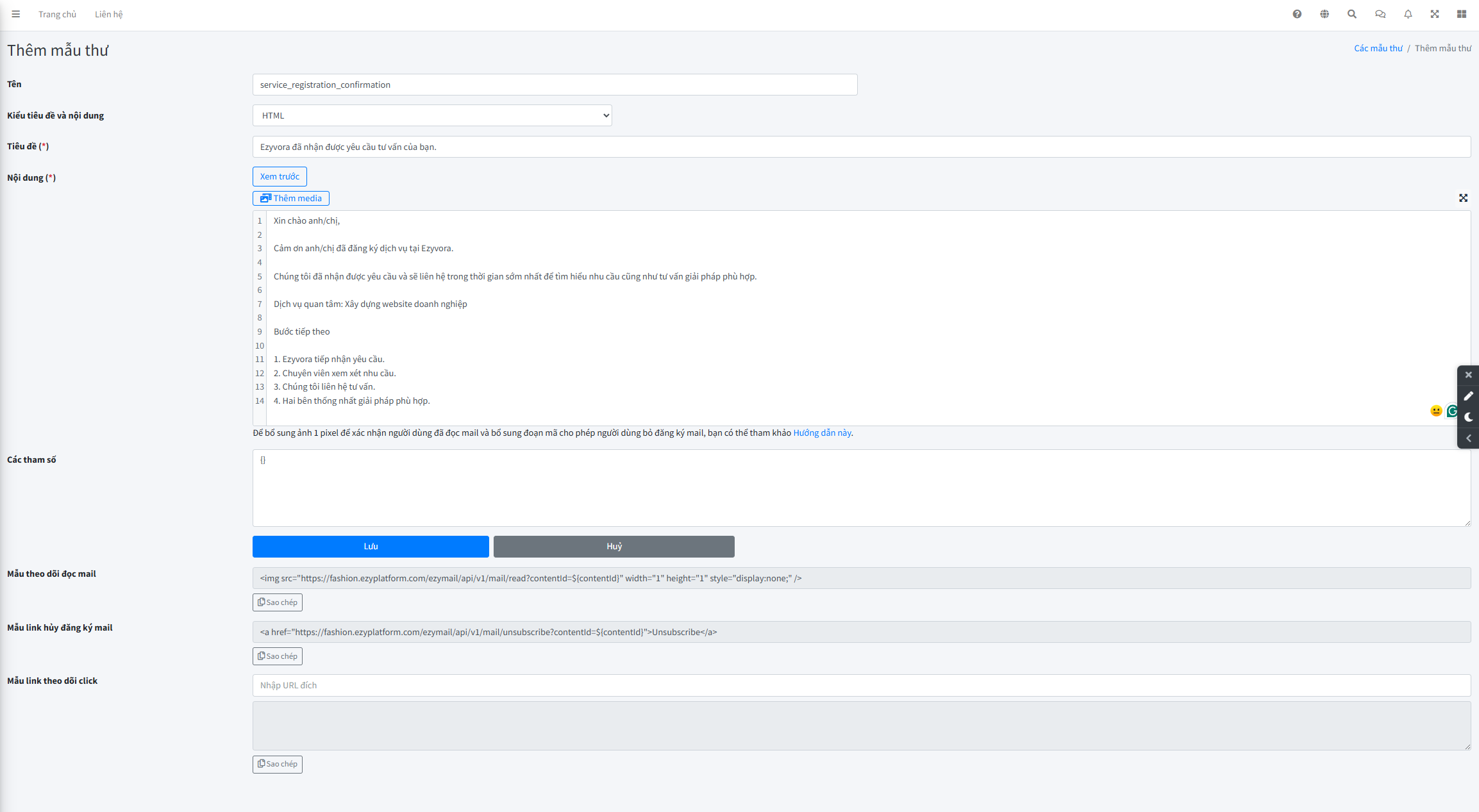
Mail Template của EzyPlatform có thể được chỉnh trực tiếp trên Admin hoặc đồng bộ về VS Code bằng EzyArticle.
Bước 3: Chỉnh email bằng VS Code nếu cần
Nếu muốn email đồng nhất với bộ nhận diện Ezyvora, bạn có thể tiếp tục sử dụng VS Code và AI Assistant.
Tạo thư mục:
mail-templates/
└── service_registration_confirmation/
Sau đó dùng chức năng Đồng Bộ Thư Mục Mail Template:
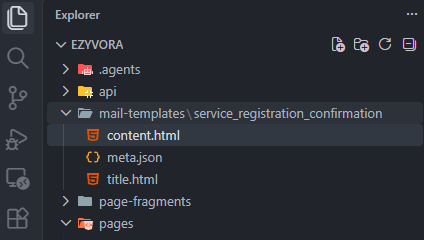
EzyArticle sẽ tải template từ server về để chỉnh sửa trên máy. Cấu trúc Mail Template của EzyPlatform gồm các file như title.html, content.html và meta.json; sau khi sửa, có thể Preview rồi xuất bản lại lên server.
Prompt mẫu
"Hãy chỉnh sửa Mail Template:
mail-templates/service_registration_confirmation
Đây là email xác nhận được gửi sau khi khách hàng đăng ký dịch vụ trên website Ezyvora.
Brand Guideline:
- Primary: #2563EB
- Secondary: #0F172A
- Background: #F8FAFC
- Surface: #FFFFFF
- Primary Text: #0F172A
- Secondary Text: #64748B
- Style: Modern Technology Corporate.
Email gồm:
- Logo Ezyvora.
- Lời cảm ơn.
- Thông báo đã nhận yêu cầu.
- Thông tin đăng ký nếu dữ liệu hiện tại hỗ trợ.
- Các bước tiếp theo.
- Thông tin liên hệ.
Giữ nguyên toàn bộ biến dữ liệu động hiện có.
Không tự tạo biến mới.
Thiết kế tương thích với email client và mobile."
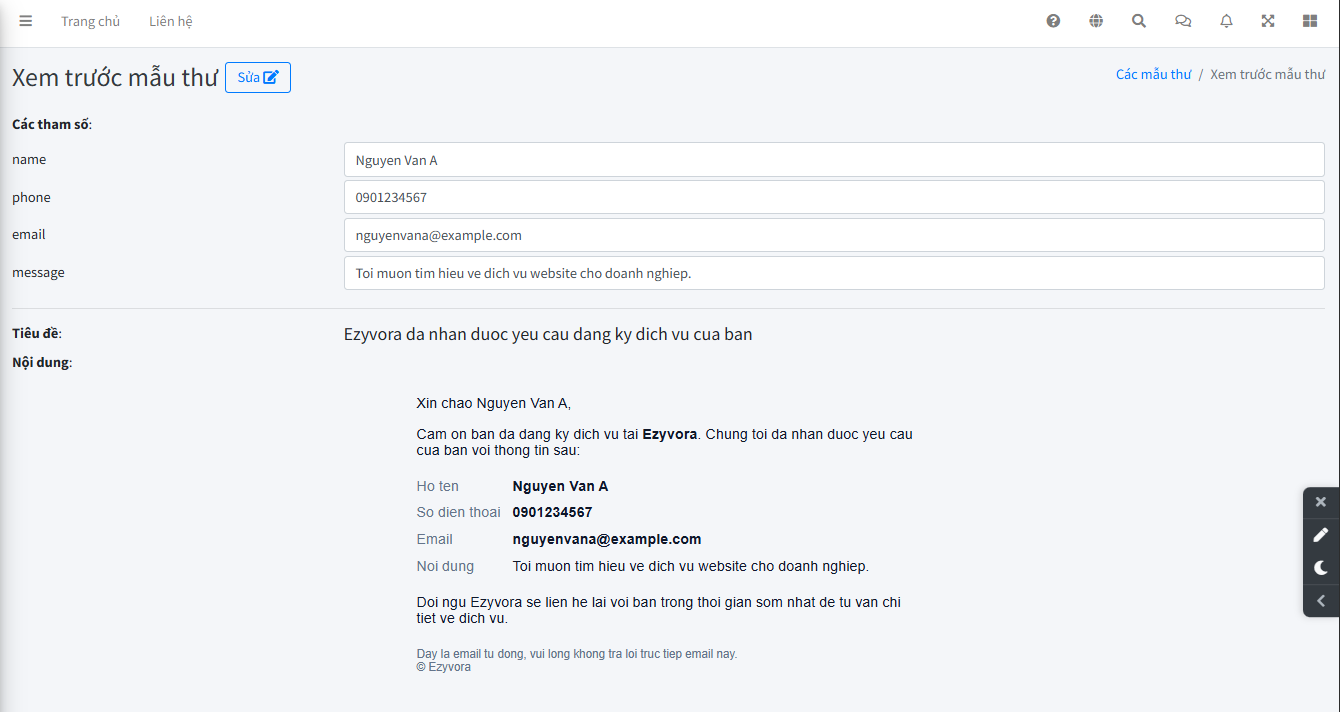
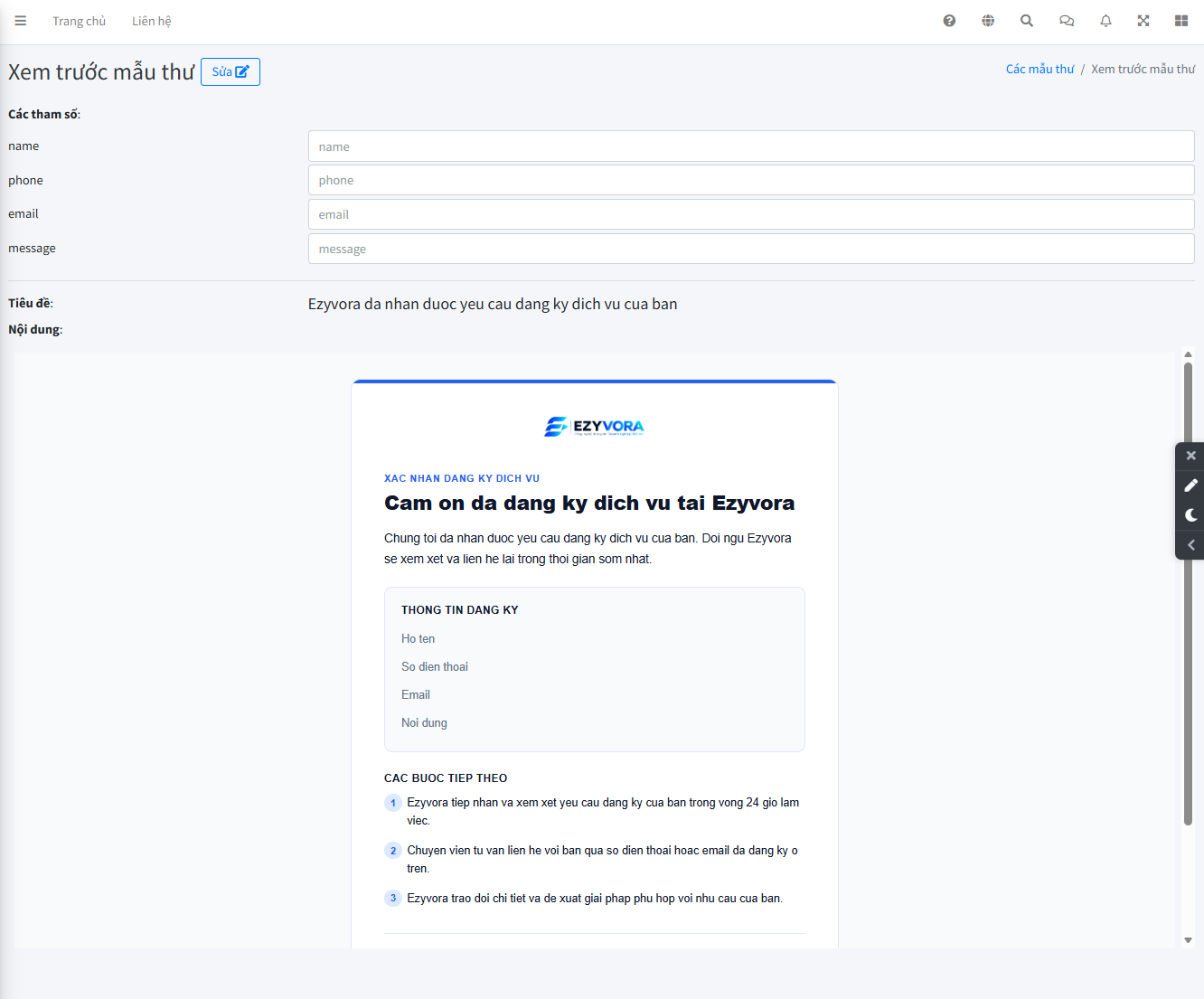
Sau khi AI chỉnh sửa, sử dụng Xem Trước Mail Template để kiểm tra. Nếu đã ổn, chọn Xuất Bản Nội Dung Lên Máy Chủ để đưa Mail Template mới lên EzyPlatform.
Bước 4: Gửi email sau khi đăng ký thành công
Đây là phần quan trọng nhất. Email xác nhận nên được kích hoạt ngay sau khi server đã lưu thành công đăng ký dịch vụ, không nên gửi trước bước lưu dữ liệu.
Như vậy sẽ tránh trường hợp: email báo thành công nhưng dữ liệu thực tế lại chưa được lưu.
Ở bước này, hãy để AI kiểm tra cơ chế hiện tại của dự án thay vì tự đoán API gửi mail.
Prompt mẫu
"Tôi muốn gửi email xác nhận sau khi khách hàng đăng ký dịch vụ thành công.
Hãy kiểm tra mã nguồn và các chức năng hiện có trên EzyPlatform.
Yêu cầu:
- Chỉ gửi email sau khi đăng ký đã được lưu thành công.
- Gửi tới email khách hàng vừa nhập.
- Sử dụng Mail Template
service_registration_confirmation. - Không hard-code nội dung email trong JavaScript.
- Không gửi email trực tiếp từ trình duyệt.
- Ưu tiên sử dụng chức năng gửi mail phía server đã có sẵn trên EzyPlatform.
Trước tiên hãy phân tích cách triển khai phù hợp.
Chưa sửa code."
AI sẽ trả kết quả như bên dưới đây. Cách này phù hợp hơn việc tạo cả một Campaign marketing chỉ để gửi một email xác nhận.
Bước 5: Kiểm thử bằng một đăng ký thật
Sau khi đã cấu hình xong việc gửi email xác nhận, bước cuối cùng là kiểm tra toàn bộ luồng như một khách hàng thật.
Mở website bằng cửa sổ ẩn danh
Mở website trong cửa sổ ẩn danh hoặc một trình duyệt khác để tránh ảnh hưởng bởi dữ liệu đăng nhập hoặc cache cũ. Sau đó truy cập trang có form đăng ký dịch vụ, ví dụ: Đăng ký tư vấn. Điền đầy đủ thông tin như một khách hàng thật, như giao diện dưới đây:
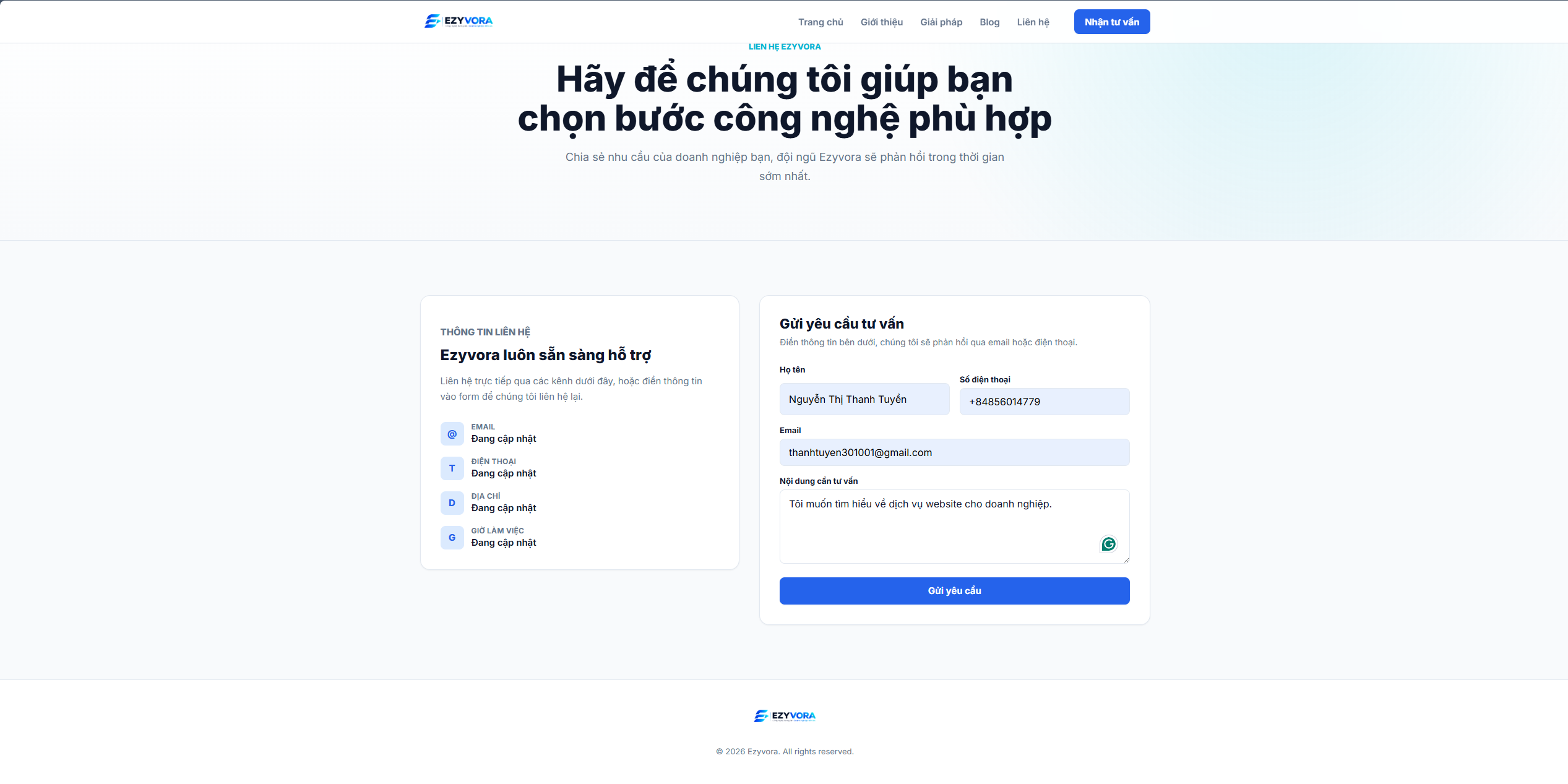
Lưu ý: Nên sử dụng một địa chỉ email mà bạn có thể kiểm tra ngay sau đó.
Gửi form đăng ký
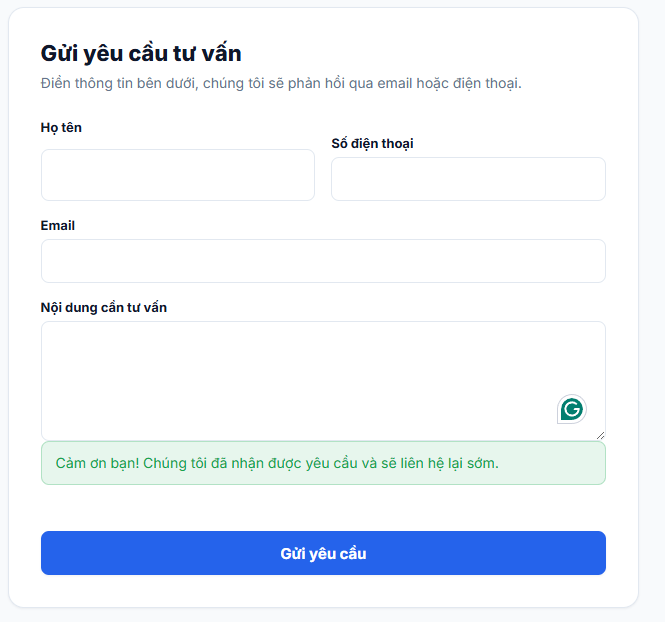
Website lúc này sẽ gửi dữ liệu về EzyPlatform. Nếu quá trình lưu thành công, người dùng nên nhìn thấy một thông báo rõ ràng, ví dụ như giao diện dưới đây:
Kiểm tra dữ liệu trên EzyPlatform
Sau khi gửi form, đăng nhập vào EzyPlatform Admin và mở khu vực đang lưu thông tin đăng ký dịch vụ.
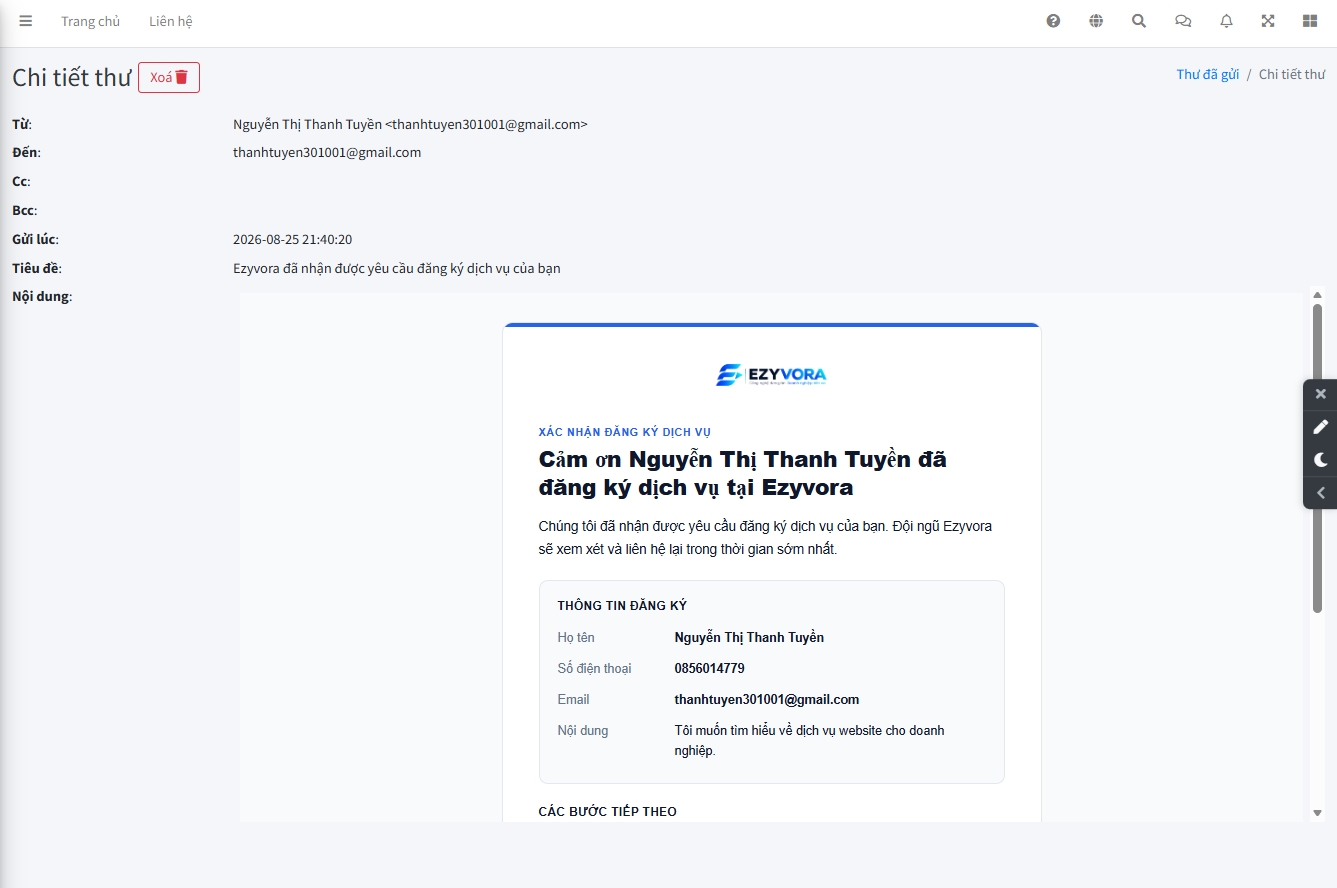
Tìm bản ghi vừa tạo. Nếu bản ghi không xuất hiện, vấn đề nằm ở luồng: Website → API → EzyPlatform. Lúc này chưa cần kiểm tra email, vì đăng ký vẫn chưa được lưu thành công.
Kiểm tra hộp thư của khách hàng
Nếu dữ liệu đã được lưu đúng, mở hộp thư của địa chỉ email vừa sử dụng, kết quả sẽ hiển thị như bên dưới:
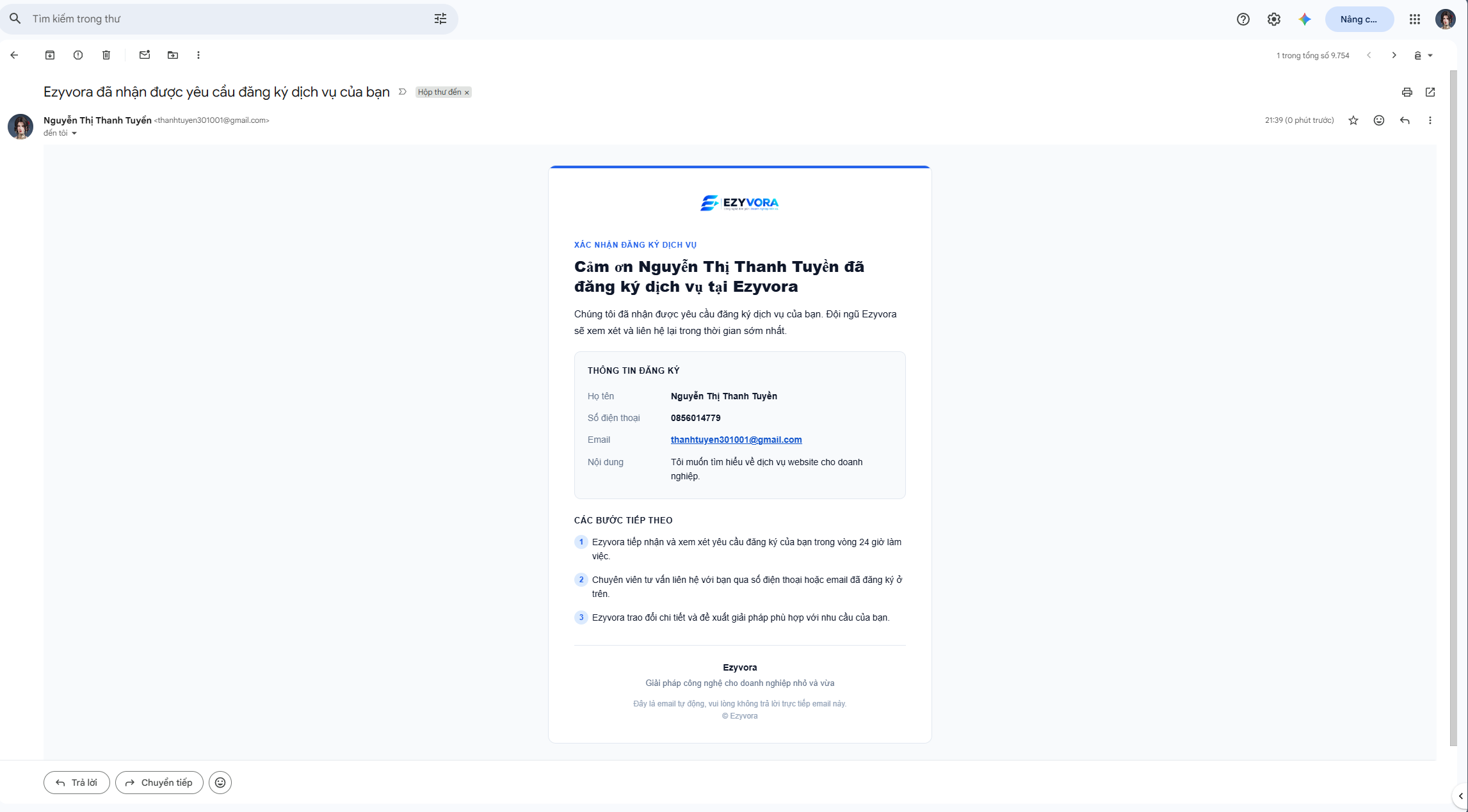
Nếu email hiển thị đúng thông tin vừa nhập, Mail Template và dữ liệu động đã hoạt động đúng.
Bước 6: Khi nào mới cần EzyMarketing?
Đến đây, email xác nhận đăng ký đã hoàn thành.
Chưa cần Campaign, Participant Segment hay Cron.
Chỉ nên đưa EzyMarketing vào khi doanh nghiệp muốn làm những việc tiếp theo, ví dụ:
- Sau 1 ngày gửi thêm tài liệu giới thiệu dịch vụ.
- Gửi Case Study cho nhóm khách quan tâm tới website.
- Nhắc khách chưa phản hồi sau một khoảng thời gian.
- Gửi newsletter.
- Chăm sóc lại khách hàng cũ.
- Phân nhóm khách hàng theo nhu cầu.
Đó mới là trường hợp đúng với cơ chế Marketing Automation được mô tả trong Chương 12: EzyMarketing sử dụng Campaign, Participant Segment, Workflow và Workflow Run để chủ động tìm đúng người và chạy hành động theo lịch.
Còn với email xác nhận ngay sau khi khách vừa đăng ký dịch vụ, cách phù hợp hơn là:
- Sự kiện đăng ký thành công
- →
- Gửi Mail Template ngay
Kết luận
Đến đây, website doanh nghiệp đã có thể tự động gửi email xác nhận ngay sau khi khách hàng đăng ký dịch vụ thành công.
Việc gửi email xác nhận giúp quy trình đăng ký dịch vụ trên website trở nên hoàn chỉnh và chuyên nghiệp hơn, đồng thời tạo nền tảng để doanh nghiệp tiếp tục mở rộng sang các hoạt động chăm sóc và Marketing Automation khi cần thiết.


