
Hướng dẫn quản lý cài đặt trên Admin
Trở lại data backup
Cập nhật lúc
1794671817000
Tài liệu này hướng dẫn chi tiết từng phần trên trang Data Backup > Cài đặt và trang Data Backup > Các client sao lưu trong trang quản trị EzyPlatform: mỗi ô cài đặt dùng để làm gì, nên nhập giá trị nào và cách xử lý khi việc sao lưu gặp lỗi.
Các cài đặt của plugin được lưu riêng trên từng máy chủ. Nếu website chạy trên nhiều máy chủ, bạn mở trang cài đặt qua địa chỉ riêng của từng máy chủ (ví dụ một subdomain cho mỗi máy chủ) và cài đặt cho từng máy.
Xoá lưu trữ EzyPlatform
Mỗi lần cập nhật EzyPlatform lên phiên bản mới, một bản lưu trữ của phiên bản cũ được tạo trong thư mục backup của EzyPlatform. Phần này giúp bạn tự động dọn các bản lưu trữ đó để không tốn dung lượng ổ đĩa.
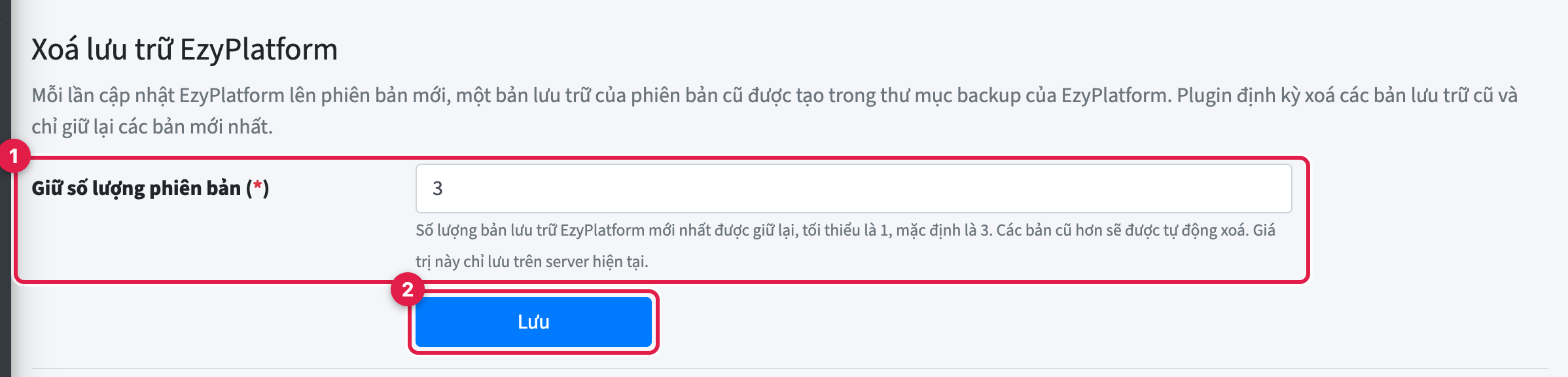
- Giữ số lượng phiên bản: số bản lưu trữ EzyPlatform mới nhất được giữ lại, tối thiểu là 1, mặc định là 3. Các bản cũ hơn được tự động xoá.
- Lưu: bấm để lưu cài đặt.
Lịch trình sao lưu dữ liệu
Phần này gồm hai nhóm cài đặt: nhóm đầu quyết định khi nào và ở đâu plugin tạo bản đầy đủ cơ sở dữ liệu, nhóm sau dành cho sao lưu dữ liệu thời gian thực. Cả hai nhóm được lưu cùng lúc bằng nút Lưu ở cuối phần.
Bản đầy đủ cơ sở dữ liệu theo lịch
Plugin định kỳ tạo một bản đầy đủ của cơ sở dữ liệu (tập tin nén
.sql.gz, hoặc bản pg_basebackup với PostgreSQL khi bật sao lưu dữ liệu thời gian thực), giữ lại số bản bạn chọn và đẩy lên AWS S3 nếu bạn đã cài đặt phần Aws S3.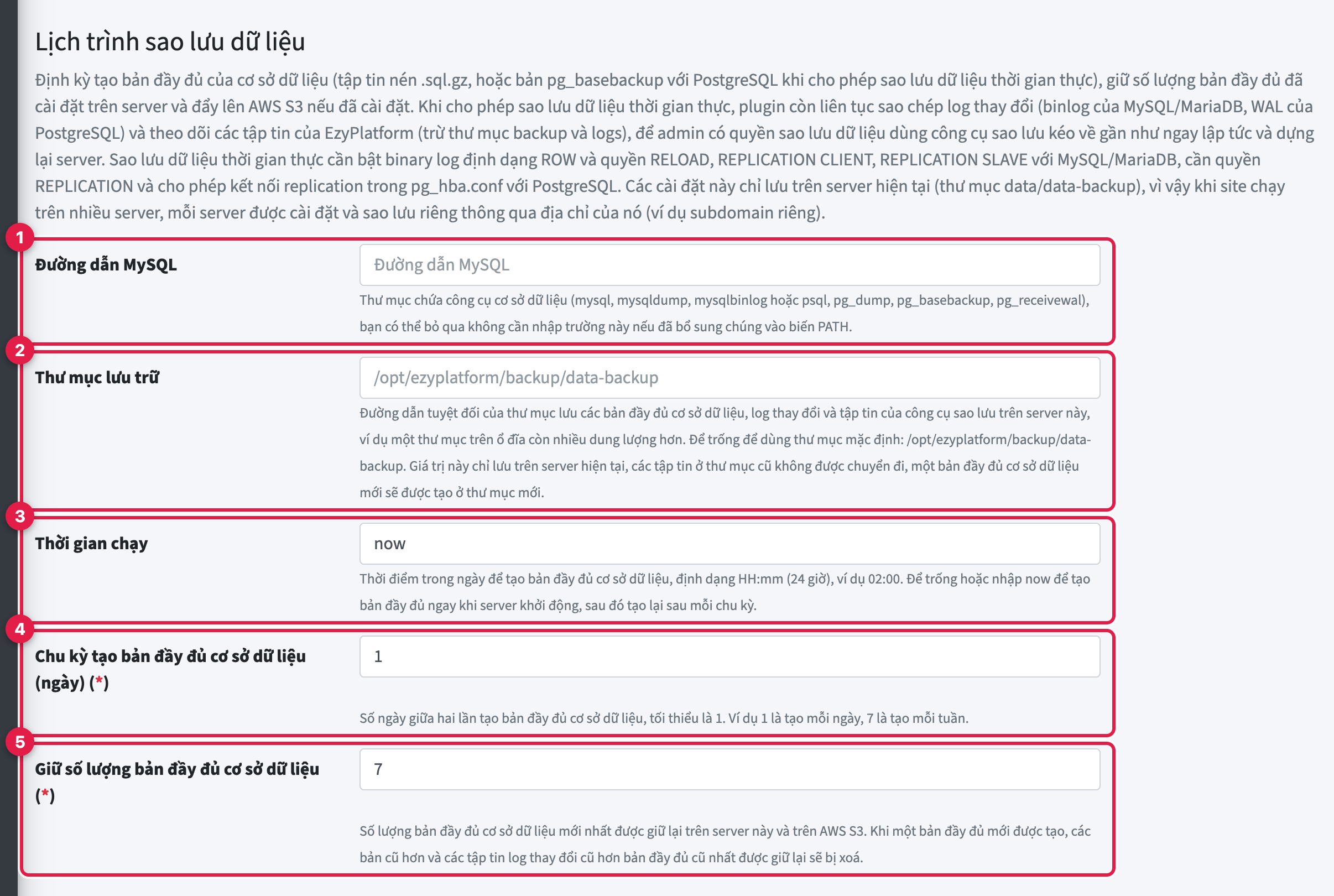
- Đường dẫn MySQL: thư mục chứa các công cụ cơ sở dữ liệu (
mysql,mysqldump,mysqlbinloghoặcpsql,pg_dump,pg_basebackup,pg_receivewal). Bỏ trống nếu các công cụ này đã có trong biến PATH của máy chủ. Nên dùng công cụ cùng phiên bản chính với máy chủ cơ sở dữ liệu. - Thư mục lưu trữ: đường dẫn tuyệt đối của thư mục chứa các bản đầy đủ, log thay đổi và tập tin của công cụ sao lưu, ví dụ một thư mục trên ổ đĩa còn nhiều dung lượng. Bỏ trống để dùng thư mục mặc định được gợi ý trong ô. Khi đổi thư mục, các tập tin ở thư mục cũ không được chuyển đi (bạn tự xoá nếu không cần), một bản đầy đủ mới sẽ được tạo ở thư mục mới.
- Thời gian chạy: giờ trong ngày để tạo bản đầy đủ, định dạng
HH:mm(24 giờ), ví dụ02:00. Bỏ trống hoặc nhậpnowđể tạo ngay khi máy chủ khởi động, sau đó lặp lại theo chu kỳ. - Chu kỳ tạo bản đầy đủ cơ sở dữ liệu (ngày): số ngày giữa hai lần tạo, tối thiểu là 1. Ví dụ
1là mỗi ngày,7là mỗi tuần. - Giữ số lượng bản đầy đủ cơ sở dữ liệu: số bản mới nhất được giữ trên máy chủ và trên AWS S3. Khi có bản mới, các bản cũ hơn cùng các log thay đổi không còn dùng tới sẽ bị xoá.
Tạo bản đầy đủ là thao tác nặng nhất với cơ sở dữ liệu, vì vậy nên chọn giờ ít truy cập (ban đêm) và chu kỳ phù hợp.
Sao lưu dữ liệu thời gian thực
Khi bật sao lưu dữ liệu thời gian thực, ngoài các bản đầy đủ theo lịch, plugin còn liên tục sao chép log thay đổi của cơ sở dữ liệu (binlog của MySQL/MariaDB, WAL của PostgreSQL) và theo dõi các tập tin của EzyPlatform. Công cụ sao lưu ezyplatform-backup cài trên một máy khác sẽ kéo các thay đổi này về gần như ngay lập tức, nhờ đó bạn có thể khôi phục website về thời điểm chỉ vài giây trước khi gặp sự cố.
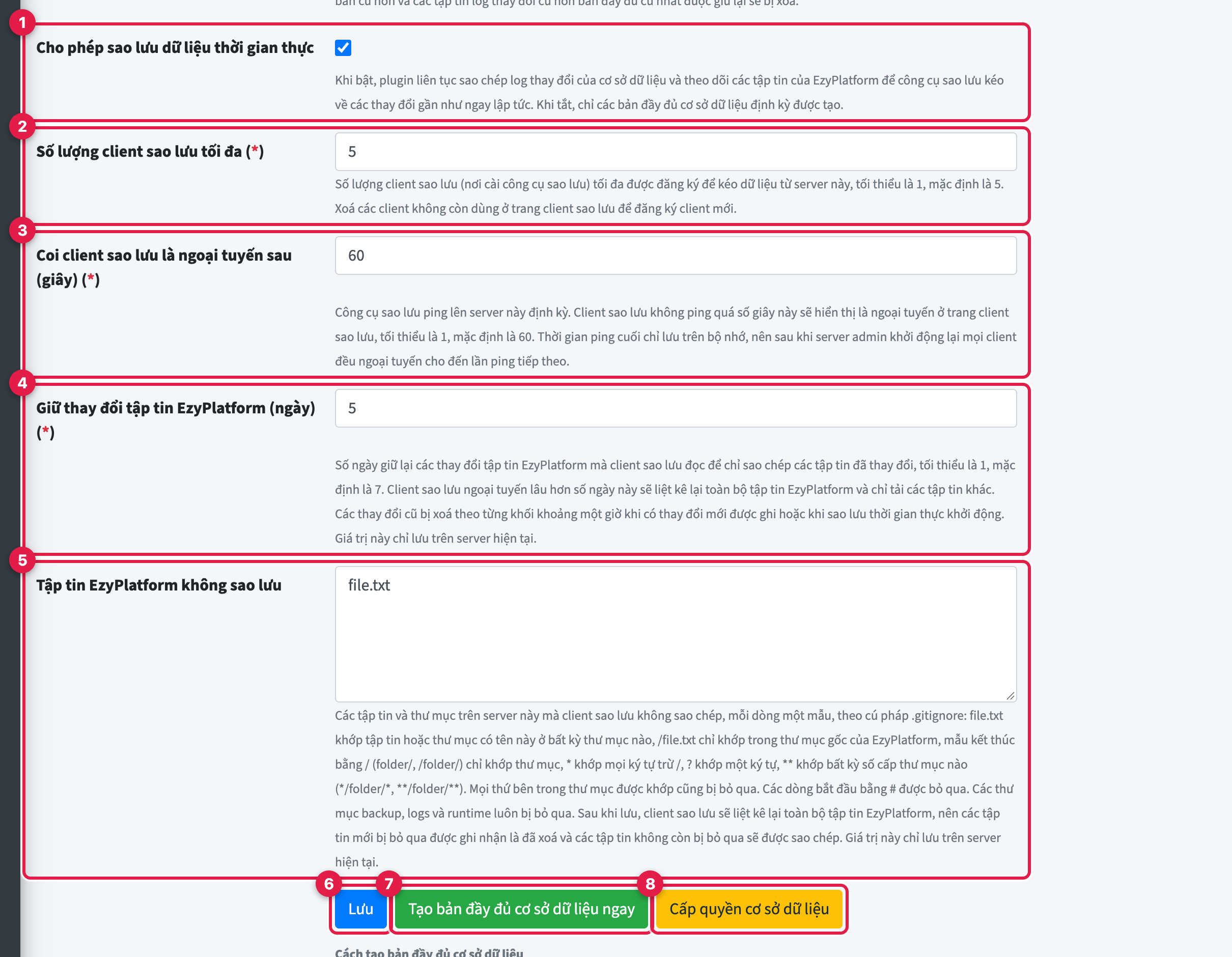
- Cho phép sao lưu dữ liệu thời gian thực: bật hoặc tắt sao lưu thời gian thực. Khi tắt, plugin chỉ tạo các bản đầy đủ theo lịch.
- Số lượng client sao lưu tối đa: số nơi cài công cụ sao lưu được phép đăng ký với máy chủ này, tối thiểu là 1, mặc định là 5. Khi đã đủ, hãy xoá các client không còn dùng ở trang Các client sao lưu để đăng ký client mới.
- Coi client sao lưu là ngoại tuyến sau (giây): công cụ sao lưu ping lên máy chủ định kỳ, client không ping quá số giây này sẽ hiển thị là ngoại tuyến. Mặc định là 60. Sau khi máy chủ admin khởi động lại, mọi client đều hiển thị ngoại tuyến cho đến lần ping tiếp theo.
- Giữ thay đổi tập tin EzyPlatform (ngày): số ngày giữ lại lịch sử thay đổi tập tin để công cụ sao lưu chỉ cần tải các tập tin đã thay đổi, mặc định là 7. Client ngoại tuyến lâu hơn số ngày này sẽ so sánh lại toàn bộ tập tin và chỉ tải các tập tin khác biệt.
- Tập tin EzyPlatform không sao lưu: các tập tin, thư mục không cần sao lưu, mỗi dòng một mẫu theo cú pháp
.gitignore. Ví dụfile.txtkhớp tập tin hoặc thư mục tên này ở mọi nơi,/file.txtchỉ khớp ở thư mục gốc của EzyPlatform,cache/chỉ khớp thư mục,*khớp mọi ký tự trừ/,**khớp nhiều cấp thư mục, dòng bắt đầu bằng#là ghi chú. Các thư mục backup, logs và runtime luôn được bỏ qua. - Lưu: lưu toàn bộ cài đặt của phần Lịch trình sao lưu dữ liệu.
- Tạo bản đầy đủ cơ sở dữ liệu ngay: tạo một bản đầy đủ ngay lập tức, không cần chờ lịch, ví dụ trước khi nâng cấp hay thay đổi lớn.
- Cấp quyền cơ sở dữ liệu: kiểm tra và cấp các quyền mà sao lưu thời gian thực cần cho tài khoản cơ sở dữ liệu của EzyPlatform, xem phần tiếp theo.
Cấp quyền cơ sở dữ liệu
Sao lưu thời gian thực cần tài khoản cơ sở dữ liệu của EzyPlatform có quyền đọc log thay đổi:
RELOAD, REPLICATION CLIENT, REPLICATION SLAVE với MySQL/MariaDB, hoặc quyền REPLICATION với PostgreSQL. Khi bạn bấm Cấp quyền cơ sở dữ liệu, plugin kiểm tra các quyền này trước:- Nếu đã đủ quyền, trang hiển thị thông báo màu xanh và bạn không cần làm gì thêm.
- Nếu còn thiếu, cửa sổ dưới đây hiện ra cùng danh sách quyền còn thiếu.
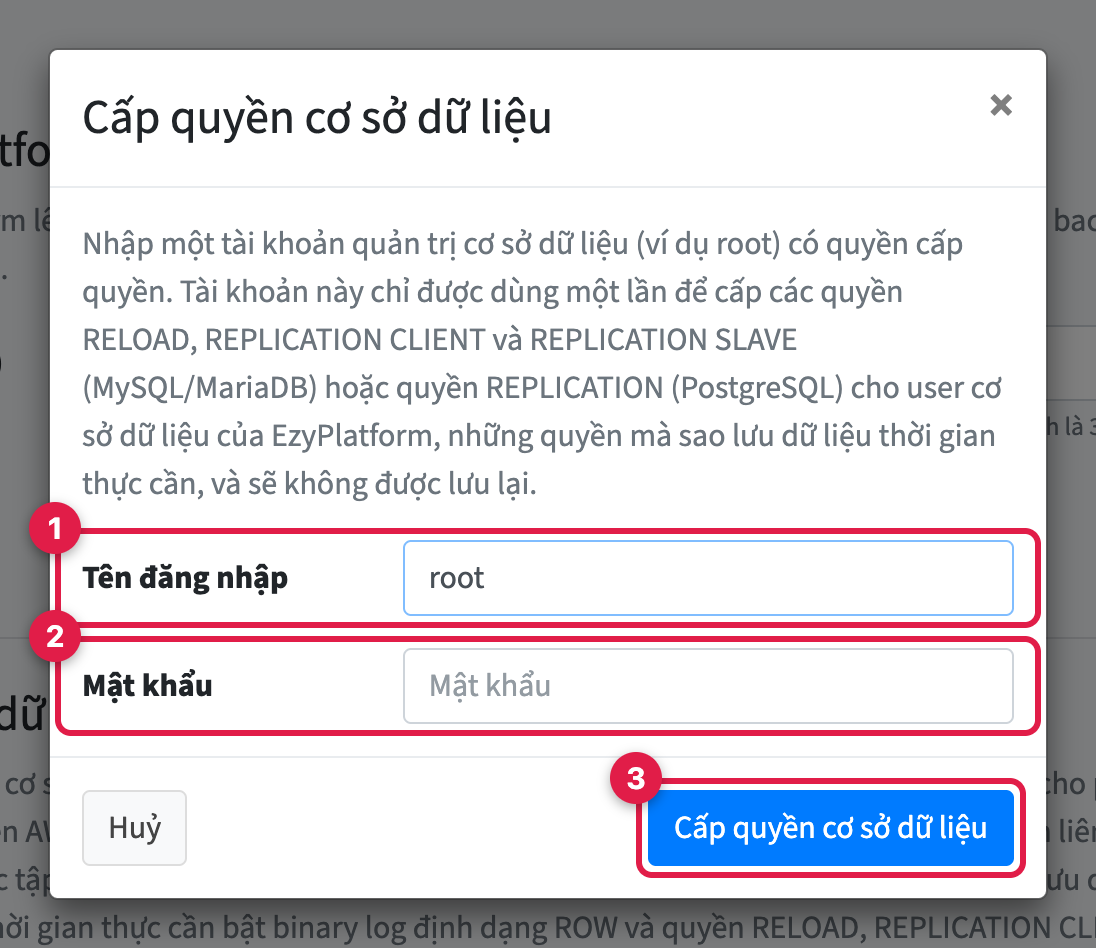
- Tên đăng nhập: tài khoản quản trị cơ sở dữ liệu có quyền cấp quyền, ví dụ
root. - Mật khẩu: mật khẩu của tài khoản đó.
- Cấp quyền cơ sở dữ liệu: bấm để cấp quyền. Tài khoản quản trị chỉ được dùng một lần và không được lưu lại.
Nếu không muốn nhập tài khoản quản trị vào trang web, bạn có thể sao chép câu lệnh cấp quyền mà trang hiển thị và tự chạy nó bằng tài khoản quản trị trên máy chủ cơ sở dữ liệu.
Ngoài quyền của tài khoản, cơ sở dữ liệu cũng cần được cấu hình phù hợp:
- MySQL/MariaDB: bật binary log (
log_bin) vớibinlog_format=ROWvà giữ binlog lâu hơn chu kỳ tạo bản đầy đủ. - PostgreSQL:
pg_hba.confphải cho phép tài khoản kết nối replication. Nên đặtmax_slot_wal_keep_size(PostgreSQL 13 trở lên) để log WAL không làm đầy ổ đĩa khi việc sao lưu bị dừng lâu.
Trạng thái sao lưu
Ngay dưới phần cài đặt, plugin hiển thị trạng thái hiện tại của việc sao lưu trên máy chủ này, giúp bạn biết mọi thứ có đang chạy bình thường không.
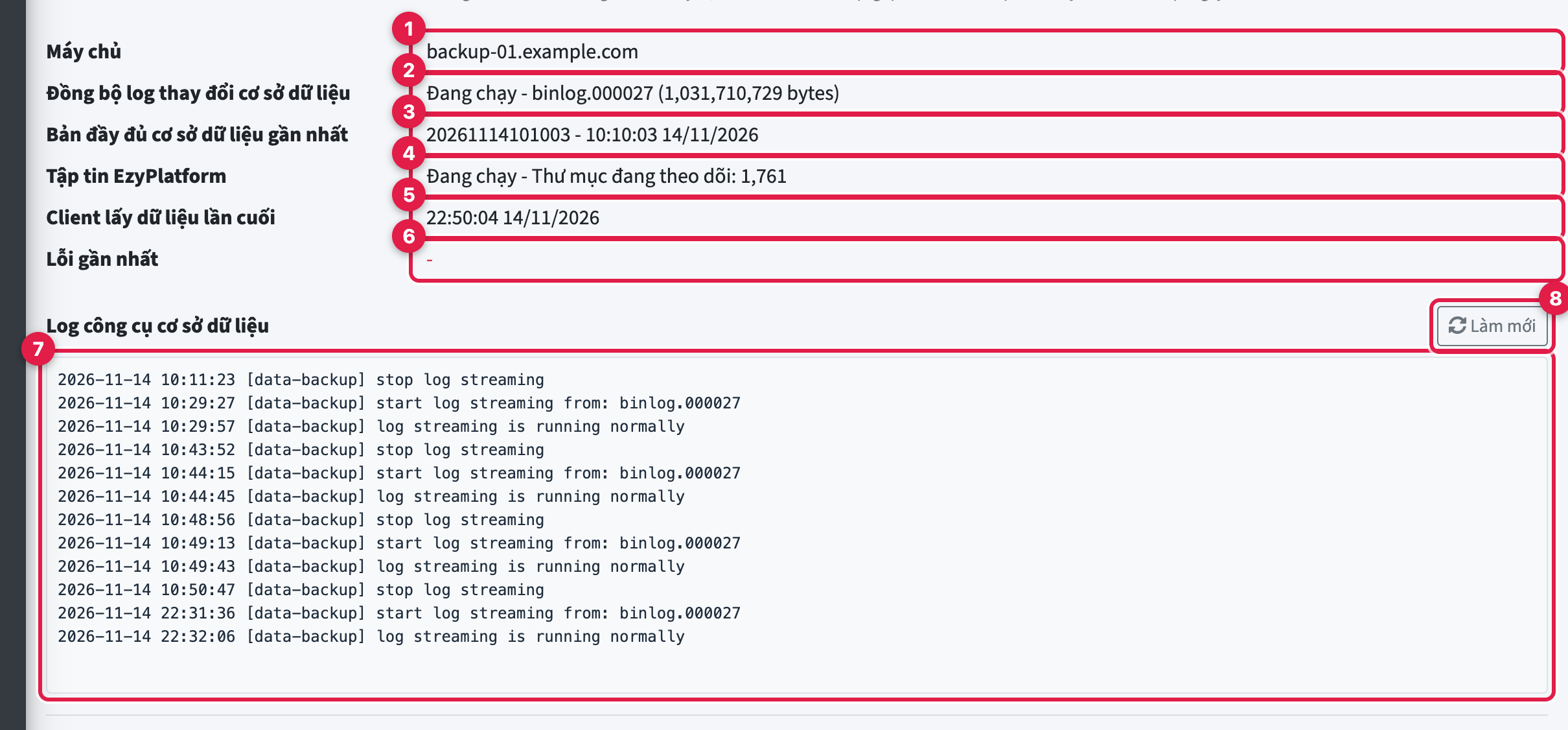
- Máy chủ: tên máy chủ đang hiển thị trạng thái, hữu ích khi website chạy trên nhiều máy chủ.
- Đồng bộ log thay đổi cơ sở dữ liệu: việc sao chép log thay đổi có đang chạy không, kèm tên và dung lượng tập tin log hiện tại.
- Bản đầy đủ cơ sở dữ liệu gần nhất: mã và thời điểm tạo của bản đầy đủ mới nhất.
- Tập tin EzyPlatform: việc theo dõi tập tin có đang chạy không và số thư mục đang được theo dõi.
- Client lấy dữ liệu lần cuối: lần cuối một công cụ sao lưu kéo dữ liệu từ máy chủ này.
- Lỗi gần nhất: lỗi gần nhất của việc sao lưu, dấu
-nghĩa là không có lỗi. - Log công cụ cơ sở dữ liệu: nhật ký của các công cụ cơ sở dữ liệu mà plugin chạy, nơi đầu tiên cần xem khi gặp lỗi.
- Làm mới: tải lại log mới nhất.
Khi tạo bản đầy đủ bị lỗi, hãy đọc Lỗi gần nhất và log ở trên:
- "Access denied", "RELOAD" hoặc "REPLICATION": tài khoản cơ sở dữ liệu đang thiếu quyền, hãy bấm lại Cấp quyền cơ sở dữ liệu.
- "can not run" hoặc "command not found": plugin không tìm thấy công cụ cơ sở dữ liệu, hãy nhập Đường dẫn MySQL.
- "binary log" hoặc "binlog": binary log chưa được bật, hãy đặt
log_binvàbinlog_format=ROWtrong cấu hình MySQL/MariaDB rồi khởi động lại cơ sở dữ liệu.
Sau khi sửa, bấm Tạo bản đầy đủ cơ sở dữ liệu ngay để thử lại.
Aws S3
Phần này không bắt buộc. Khi đã cài đặt, mỗi bản đầy đủ cơ sở dữ liệu mới được tải lên bucket S3 với key
<tên miền web>/<mã bản đầy đủ>/<tên tập tin>, và các bản bị xoá trên máy chủ cũng bị xoá khỏi bucket. Nhờ đó bạn vẫn còn bản sao lưu kể cả khi mất toàn bộ máy chủ.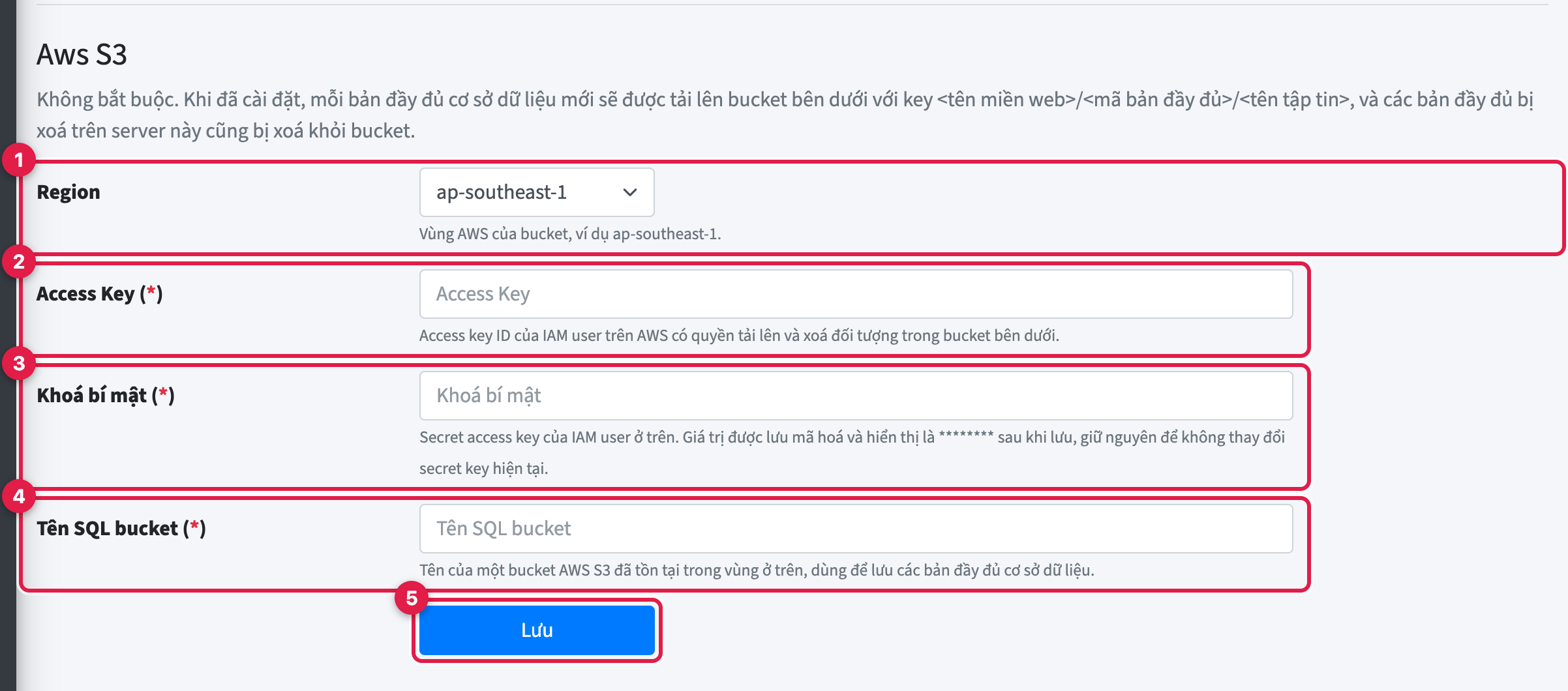
- Region: vùng AWS của bucket, ví dụ
ap-southeast-1. - Access Key: access key ID của một IAM user có quyền tải lên và xoá đối tượng trong bucket.
- Khoá bí mật: secret access key của IAM user đó. Giá trị được lưu mã hoá và hiển thị là
********sau khi lưu; để nguyên nếu không muốn đổi. - Tên SQL bucket: tên một bucket đã tồn tại trong vùng ở trên.
- Lưu: lưu cài đặt AWS S3.
Để an toàn, chỉ cấp cho IAM user quyền trên đúng bucket này và không chia sẻ access key, khoá bí mật cho người khác.
Các client sao lưu
Mỗi nơi cài công cụ sao lưu ezyplatform-backup (máy tính, máy chủ khác, NAS...) và đăng ký với máy chủ này là một client sao lưu. Công cụ cần đăng nhập bằng một tài khoản quản trị có quyền Data Backup; nên tạo một tài khoản quản trị riêng cho việc sao lưu. Trang Data Backup > Các client sao lưu cho bạn theo dõi và quản lý các client này.
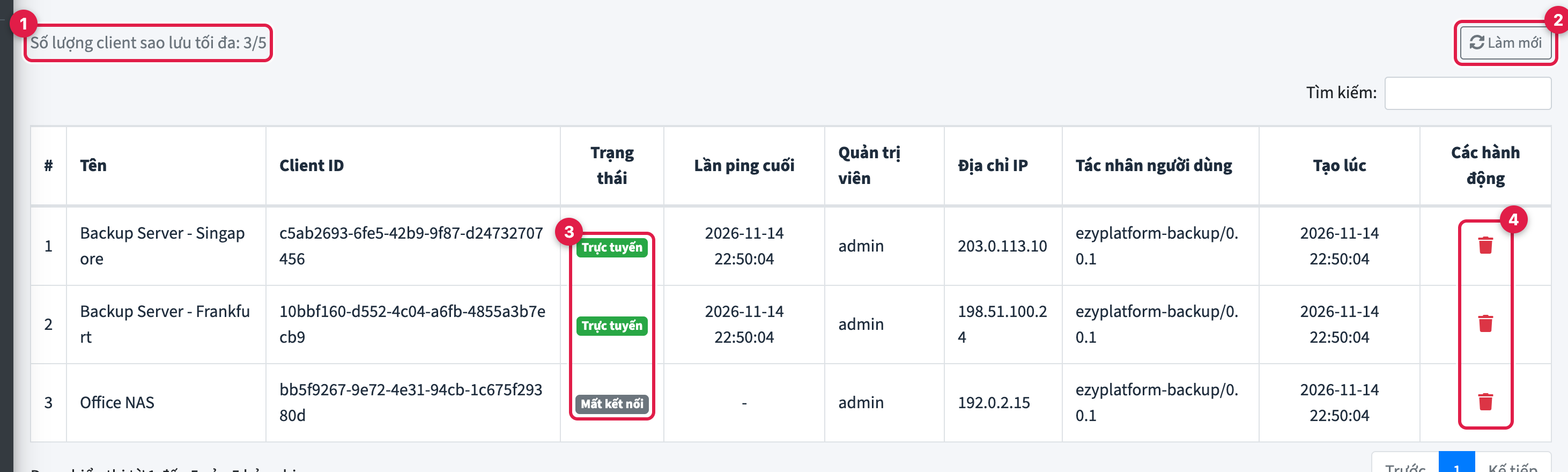
- Số lượng client sao lưu tối đa: số client đã đăng ký trên số tối đa cho phép, được cài đặt ở ô Số lượng client sao lưu tối đa trong trang Cài đặt.
- Làm mới: tải lại danh sách và trạng thái client.
- Trạng thái: Trực tuyến khi client vừa ping trong khoảng thời gian cài đặt ở ô Coi client sao lưu là ngoại tuyến sau (giây), ngược lại là Mất kết nối. Các cột bên cạnh cho biết lần ping cuối, quản trị viên đã đăng ký client, địa chỉ IP, user agent và thời điểm tạo.
- Xoá: xoá client không còn dùng. Client bị xoá sẽ không lấy được dữ liệu nữa và phải đăng ký lại nếu muốn tiếp tục.
Nếu thấy một client lạ mà bạn không đăng ký, hãy xoá nó và kiểm tra lại tài khoản quản trị ở cột Quản trị viên của client đó.