
Hướng dẫn cập nhật ứng dụng EzyOCR lên phiên bản mới
Trở lại ezyocr
Cập nhật lúc
1795105220000
Ứng dụng EzyOCR ở trạm có thể tự cập nhật lên phiên bản mới mà không cần gỡ cài đặt. Ứng dụng hỏi máy chủ ezyplatform của bạn xem đã có bản mới chưa, tải bộ cài về, kiểm tra tệp tải về còn nguyên vẹn rồi cài đè lên bản cũ. Cài đặt trạm, phiên đăng nhập và ảnh đã chụp được giữ nguyên.
Tài liệu này hướng dẫn cách bật thông báo cập nhật trong trang quản trị, cách nhân viên ở trạm cập nhật ứng dụng và cách xử lý khi cập nhật không thành công.
Điều kiện để cập nhật
Trước khi cập nhật, hãy kiểm tra:
- Ứng dụng đang kết nối tới máy chủ ezyplatform đã cài plugin EzyOCR.
- Nhân viên đã đăng nhập ezyplatform trong ứng dụng. Khi chưa đăng nhập, ứng dụng không kiểm tra được bản mới và báo Hãy đăng nhập ezyplatform để kiểm tra cập nhật.
- Máy trạm truy cập được Internet để tải bộ cài (khoảng 300 MB với Windows).
- Ứng dụng được cài từ bộ cài chính thức (MSI trên Windows, DMG trên macOS, DEB trên Linux). Với bản chạy từ mã nguồn, ứng dụng chỉ tải bộ cài về và mở thư mục chứa tệp để bạn tự cài.
Cài đặt cập nhật trong trang quản trị
Máy chủ ezyplatform là nơi quyết định trạm có được thông báo bản mới hay không. Vào trang quản trị, chọn EzyOCR → Cài đặt, bạn sẽ thấy các mục sau:
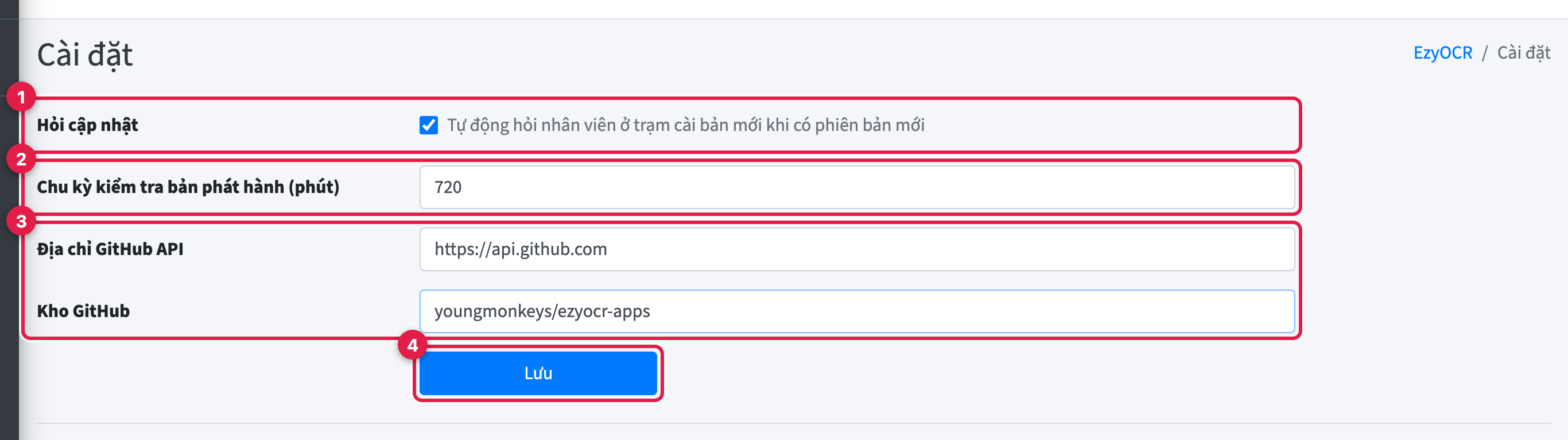
- Hỏi cập nhật: khi bật, ứng dụng ở trạm tự hiện hộp thoại mời cài bản mới ngay khi có phiên bản mới. Mặc định mục này tắt, nghĩa là nhân viên chỉ thấy bản mới khi tự bấm Kiểm tra cập nhật….
- Chu kỳ kiểm tra bản phát hành (phút): máy chủ ghi nhớ thông tin bản mới nhất trong khoảng thời gian này rồi mới kiểm tra lại. Mặc định là 720 phút (12 giờ), nên sau khi có phiên bản mới, có thể mất tới 12 giờ các trạm mới thấy. Giá trị mới được áp dụng từ lần kiểm tra kế tiếp của máy chủ.
- Địa chỉ GitHub API và Kho GitHub: nơi máy chủ lấy thông tin phiên bản. Giữ nguyên giá trị mặc định trừ khi bạn tự phát hành ứng dụng ở kho riêng.
- Lưu: bấm để áp dụng các thay đổi.
Cập nhật ứng dụng ở trạm
Có hai cách để trạm nhận bản mới: ứng dụng tự hỏi, hoặc nhân viên tự kiểm tra. Cả hai cách đều dẫn tới cùng các bước tải và cài đặt.
Ứng dụng tự thông báo
Khi mục Hỏi cập nhật được bật, ứng dụng kiểm tra bản mới ngay sau khi nhân viên đăng nhập và sau đó cứ 12 giờ kiểm tra lại một lần. Khi có bản mới, ứng dụng hiện hộp thoại Đã có EzyOCR {phiên bản mới}. Bạn đang dùng bản {phiên bản hiện tại}. Bạn có muốn tải về ngay không? kèm nội dung thay đổi của bản mới.
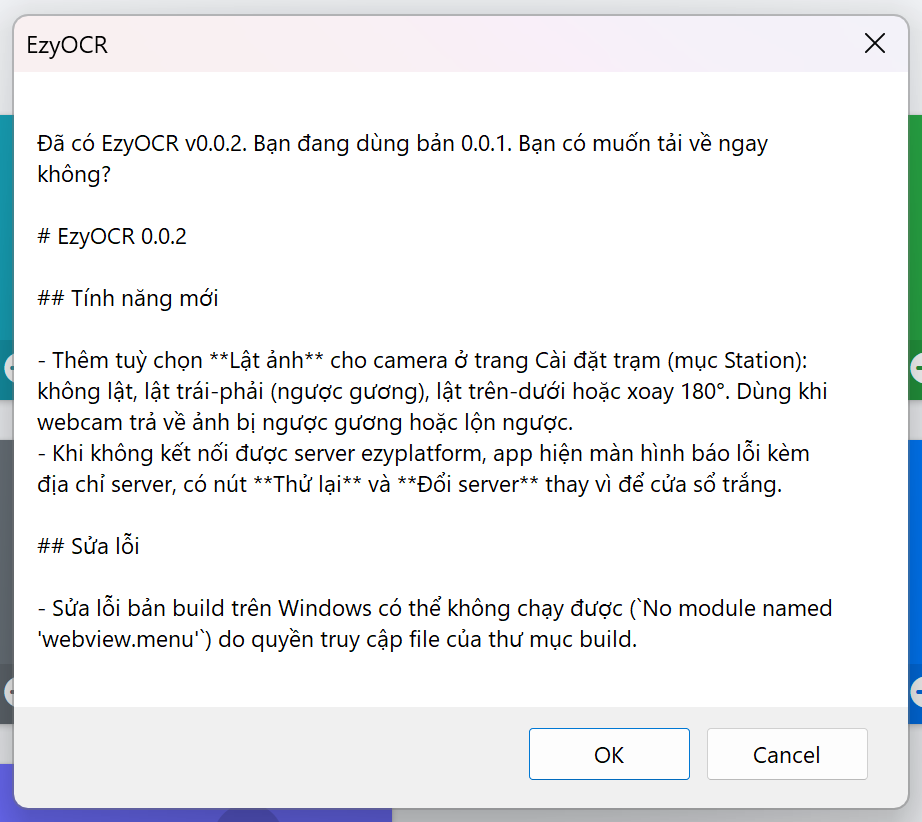
Nếu nhân viên chọn Để sau (trên Windows là Cancel), ứng dụng không hỏi lại về phiên bản đó cho tới khi được mở lại. Nhân viên vẫn có thể cập nhật bất cứ lúc nào bằng cách tự kiểm tra như bên dưới.
Tự kiểm tra cập nhật
Trên thanh menu của ứng dụng, chọn Trợ giúp → Kiểm tra cập nhật…:
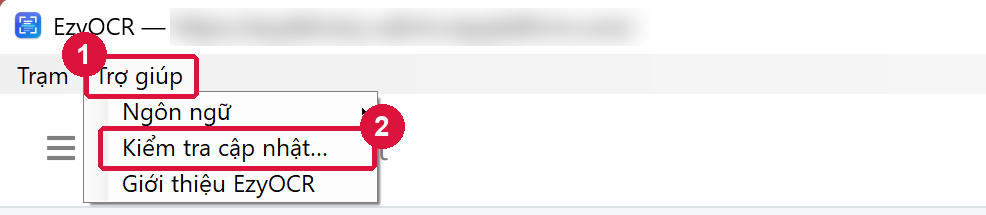
- Mở menu Trợ giúp.
- Chọn Kiểm tra cập nhật….
Ứng dụng sẽ:
- Hiện hộp thoại mời tải về nếu có bản mới.
- Báo Bạn đang dùng bản mới nhất (EzyOCR {phiên bản}). nếu chưa có bản mới.
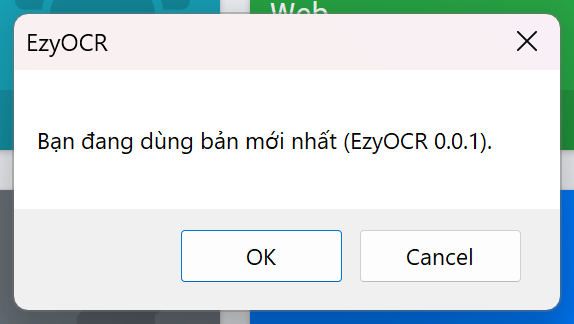
Để xem phiên bản đang dùng, chọn Trợ giúp → Giới thiệu EzyOCR.
Tải về và cài đặt
Sau khi nhân viên đồng ý tải về (Tải về, trên Windows là OK):
- Tiến độ tải hiển thị trên thanh tiêu đề cửa sổ, ví dụ Đang tải bản cập nhật 5%…. Nhân viên vẫn dùng ứng dụng bình thường trong lúc tải.

- Khi tải xong, ứng dụng kiểm tra dung lượng và mã kiểm tra của tệp. Tệp thiếu hoặc bị hỏng sẽ bị xoá và ứng dụng báo lỗi để thử lại.
- Ứng dụng hỏi Đã tải xong EzyOCR {phiên bản}. Ứng dụng sẽ đóng để cài đặt rồi tự mở lại. Cài đặt ngay? Chọn Cài đặt và khởi động lại (trên Windows là OK).
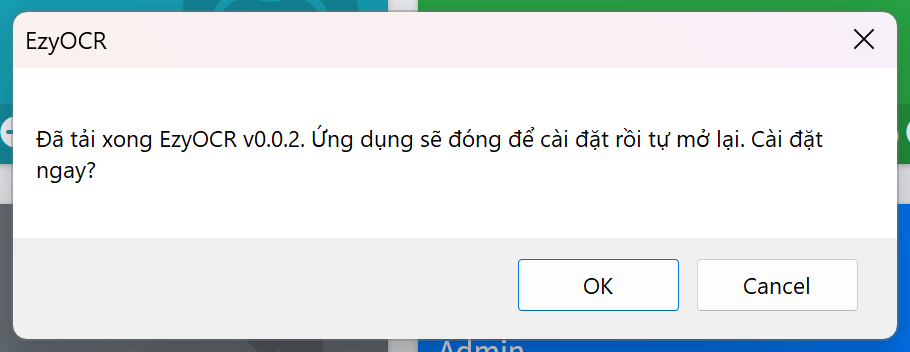
- Ứng dụng đóng lại, bộ cài chạy rồi tự mở lại ứng dụng ở phiên bản mới:
- Windows: bộ cài chạy ở chế độ tự động, không cần bấm gì thêm. Thời gian cài tuỳ cấu hình máy, có thể mất vài phút trên máy yếu.
- macOS: ứng dụng được thay thế trong thư mục Applications.
- Linux: hệ thống hỏi mật khẩu quản trị để cài gói.
Nếu chọn Để sau ở bước 3, bộ cài đã tải được giữ lại trên máy. Lần cập nhật sau ứng dụng dùng lại tệp này thay vì tải lại.
Nên cập nhật vào lúc trạm không xử lý hàng, vì ứng dụng và camera sẽ dừng trong lúc cài đặt.
Cập nhật thủ công
Nếu ứng dụng không tự cài được (ví dụ bản chạy từ mã nguồn hoặc máy không có quyền cài đặt), ứng dụng báo Bản cập nhật đã được tải về {đường dẫn}. Hãy đóng EzyOCR và mở tệp này để cài đặt. và mở thư mục chứa tệp. Hãy đóng EzyOCR rồi mở tệp đó để cài.
Bạn cũng có thể tải bộ cài mới nhất tại trang phát hành của EzyOCR, đóng ứng dụng rồi chạy bộ cài. Bộ cài mới sẽ cài đè lên bản cũ và giữ nguyên cài đặt trạm.
Xử lý sự cố
Các thông báo lỗi thường gặp khi cập nhật và cách xử lý:
| Thông báo | Cách xử lý |
|---|---|
| Hãy đăng nhập ezyplatform để kiểm tra cập nhật. | Đăng nhập lại trong ứng dụng rồi kiểm tra cập nhật. |
| Chưa có bản cập nhật cho máy này. | Phiên bản mới chưa có bộ cài cho hệ điều hành của máy này. Chờ bản phát hành có bộ cài phù hợp. |
| Máy chủ không kiểm tra được bản cập nhật (HTTP ...). | Máy chủ không lấy được thông tin phiên bản. Kiểm tra plugin EzyOCR đã được cập nhật và mục Địa chỉ GitHub API, Kho GitHub trong cài đặt. |
| Không kết nối được máy chủ. Hãy kiểm tra mạng rồi thử lại. | Kiểm tra mạng của máy trạm và địa chỉ máy chủ trong Trạm → Cài đặt trạm…. |
| Tệp tải về chưa đầy đủ. Hãy thử lại. / Tệp tải về bị hỏng. Hãy thử lại. | Mạng bị gián đoạn khi tải. Chọn Trợ giúp → Kiểm tra cập nhật… để tải lại. |
| Bạn đang dùng bản mới nhất, dù đã có bản mới. | Máy chủ vẫn đang ghi nhớ thông tin phiên bản cũ. Chờ hết Chu kỳ kiểm tra bản phát hành (phút) rồi kiểm tra lại. |
Nếu ứng dụng không mở lại sau khi cài, hãy mở EzyOCR từ menu Start hoặc thư mục Applications. Nhật ký cài đặt nằm trong tệp
update.log ở thư mục nhật ký, mở bằng Trạm → Mở thư mục nhật ký.