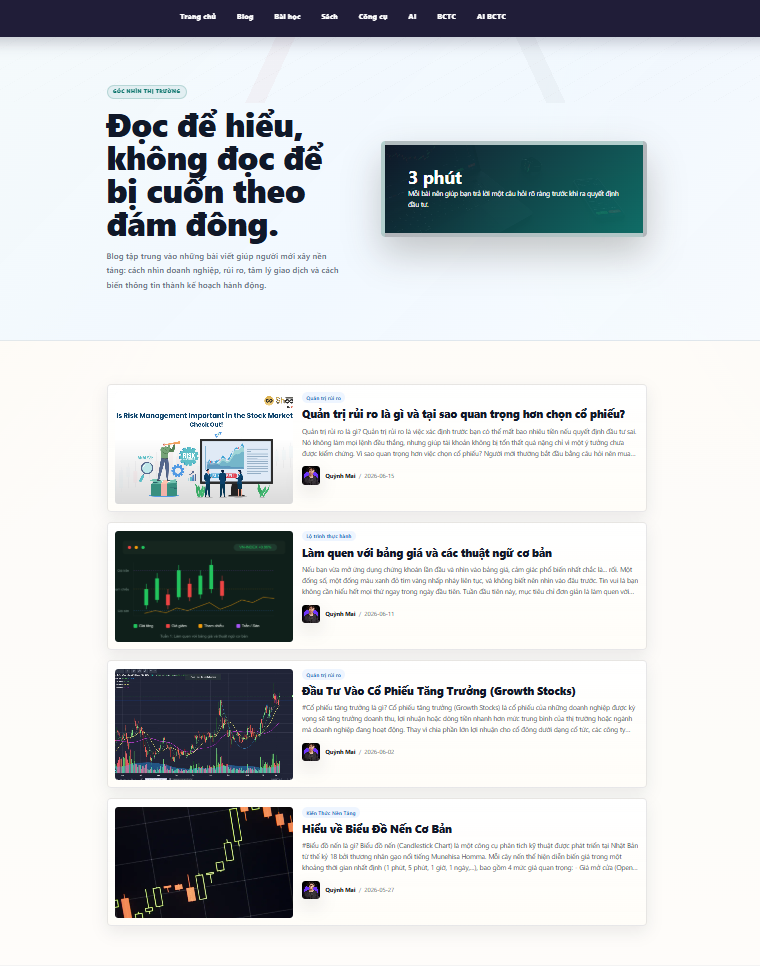
Khởi tạo trang các bài viết
Back to freestyle
Updated at
1784874002000
Đăng nhập vào EzyPlatform
Trước tiên, bạn cần đăng nhập vào tài khoản EzyPlatform. Nếu chưa có tài khoản, bạn chỉ cần đăng ký trên trang chủ của EzyPlatform.
Vào mục Freestyle
- Sau khi đăng nhập, bạn sẽ thấy một bảng điều khiển (Dashboard) với sidebar bên trái.
- Trong sidebar, tìm và nhấn vào mục Freestyle.
- Đây là theme được dùng cho trang blog. Mục Freestyle nằm sẵn như một phần trong menu quản trị, ngang hàng với các mục khác như EzySEO, EzyMarketing...
Tạo trang blog mới
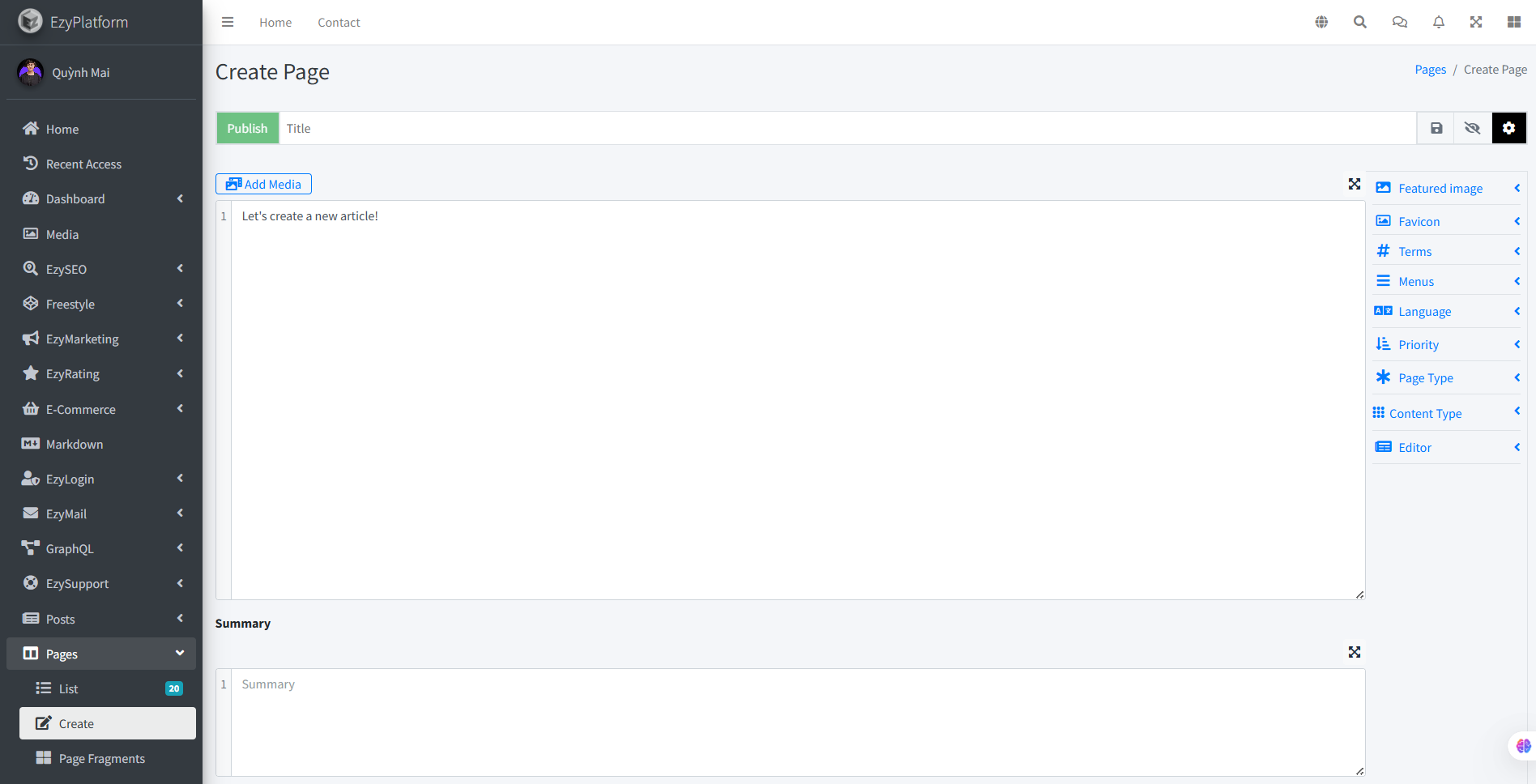
- Nhấn vào mục Pages (Trang) trong sidebar, sau đó chọn Create (Tạo).
- Màn hình Create Page (Tạo trang) hiện ra, gồm ô nhập Title (Tiêu đề) ở đầu và ô nội dung chính bên dưới.
- Ở khung bên phải có các tùy chọn bổ sung cho trang: Featured image, Favicon, Terms, Menus, Language, Priority, Page Type, Content Type, Editor.
Soạn nội dung trang
- Nội dung trang được nhập trực tiếp vào ô soạn thảo dạng văn bản/mã (có định dạng dòng), không phải công cụ kéo-thả trực quan.
- Dùng nút Add Media (Thêm đa phương tiện) phía trên ô soạn thảo để chèn ảnh hoặc tệp media vào nội dung.
- Bên dưới ô nội dung chính còn có ô Summary (Tóm tắt) để nhập tóm tắt ngắn cho trang.
Thêm bài viết vào trang blog
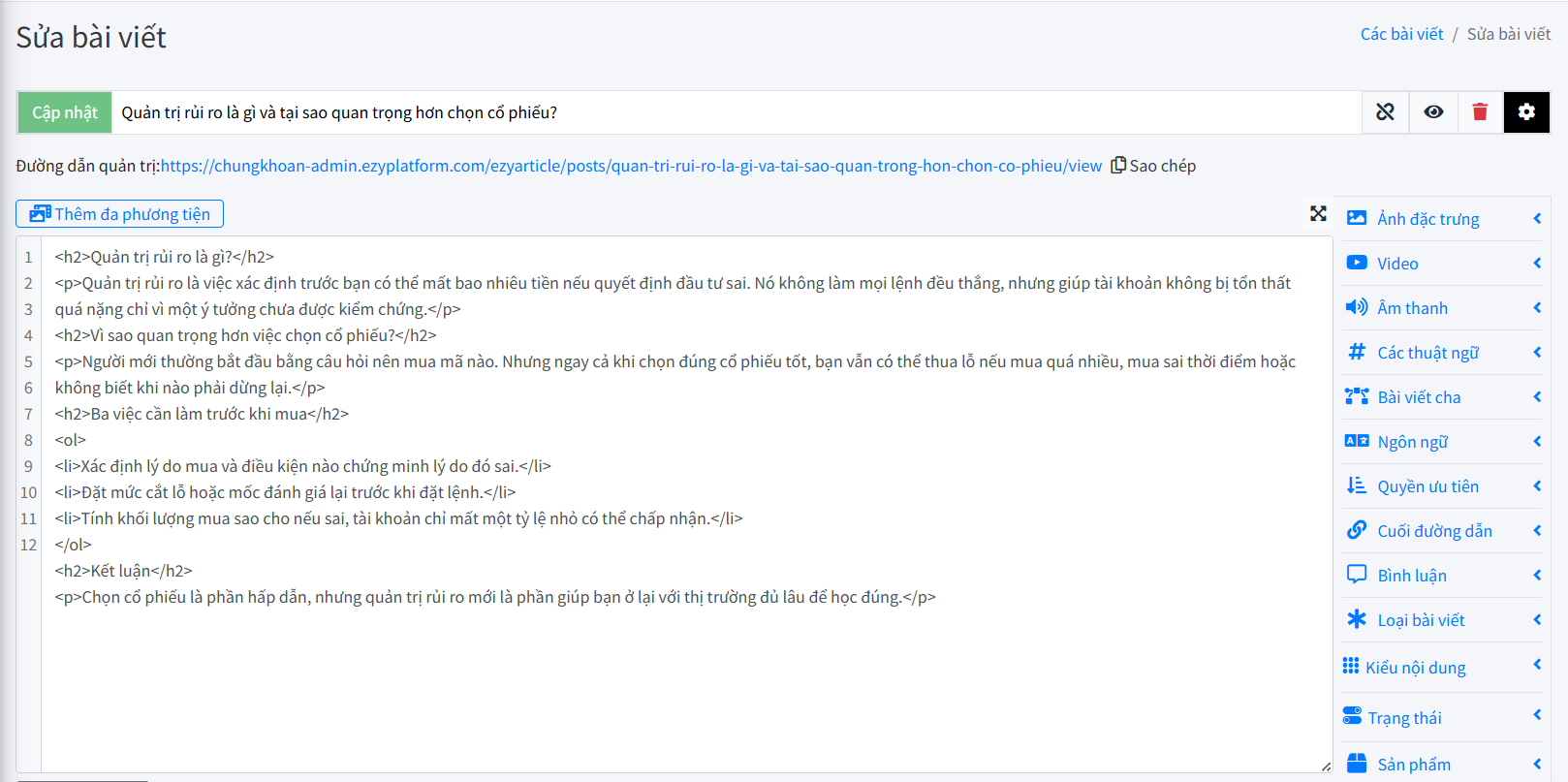
- Để thêm bài viết, vào mục Các bài viết trong sidebar, chọn Danh sách (xem/sửa bài có sẵn) hoặc Tạo (viết bài mới).
- Nhập tiêu đề, soạn nội dung trong ô soạn thảo (có thể chèn ảnh qua Thêm đa phương tiện).
- Bấm nút xanh Cập nhật (hoặc nút tương ứng khi tạo bài mới) để lưu và hiển thị bài viết trên trang blog.
- Có thể nhấn icon con mắt để xem trước bài viết trước khi lưu chính thức.
Xuất bản trang blog
- Khi đã hài lòng với nội dung, nhấn nút xanh Publish (Xuất bản) ở đầu trang để trang chính thức có mặt trên website của bạn.
- Thêm một bước sắp xếp lại menu để có thể thấy giao diện blog đủ các trang bạn đã tạo ra và muốn công khai.
Kiểm tra trang blog
- Sau khi xuất bản, bạn có thể truy cập vào trang blog của mình để kiểm tra xem tất cả có hiển thị đúng như mong muốn không.