
Hướng dẫn cách liên kết và gọi thử MCP server trên Codex
Back to graphql
Updated at
1780579965000
Giới thiệu
MCP Server là công cụ giúp Codex kết nối với hệ thống bên ngoài để đọc dữ liệu, truy xuất API, lấy schema hoặc thực hiện một số tác vụ hỗ trợ lập trình. Với EzyPlatform, việc liên kết MCP Server giúp Codex có thể giao tiếp với hệ thống Publishing, từ đó hỗ trợ kiểm tra API, schema và các tài nguyên liên quan nhanh hơn ngay trong môi trường làm việc. Bài viết này sẽ hướng dẫn chi tiết cách liên kết MCP Server với Codex và gọi thử để kiểm tra kết nối.
Nếu bạn chưa biết cách xem danh sách API trên EzyPlatform, hãy tham khảo bài hướng dẫn chi tiết tại:
Hướng dẫn truy cập và xem danh sách loại API trên EzyPlatform
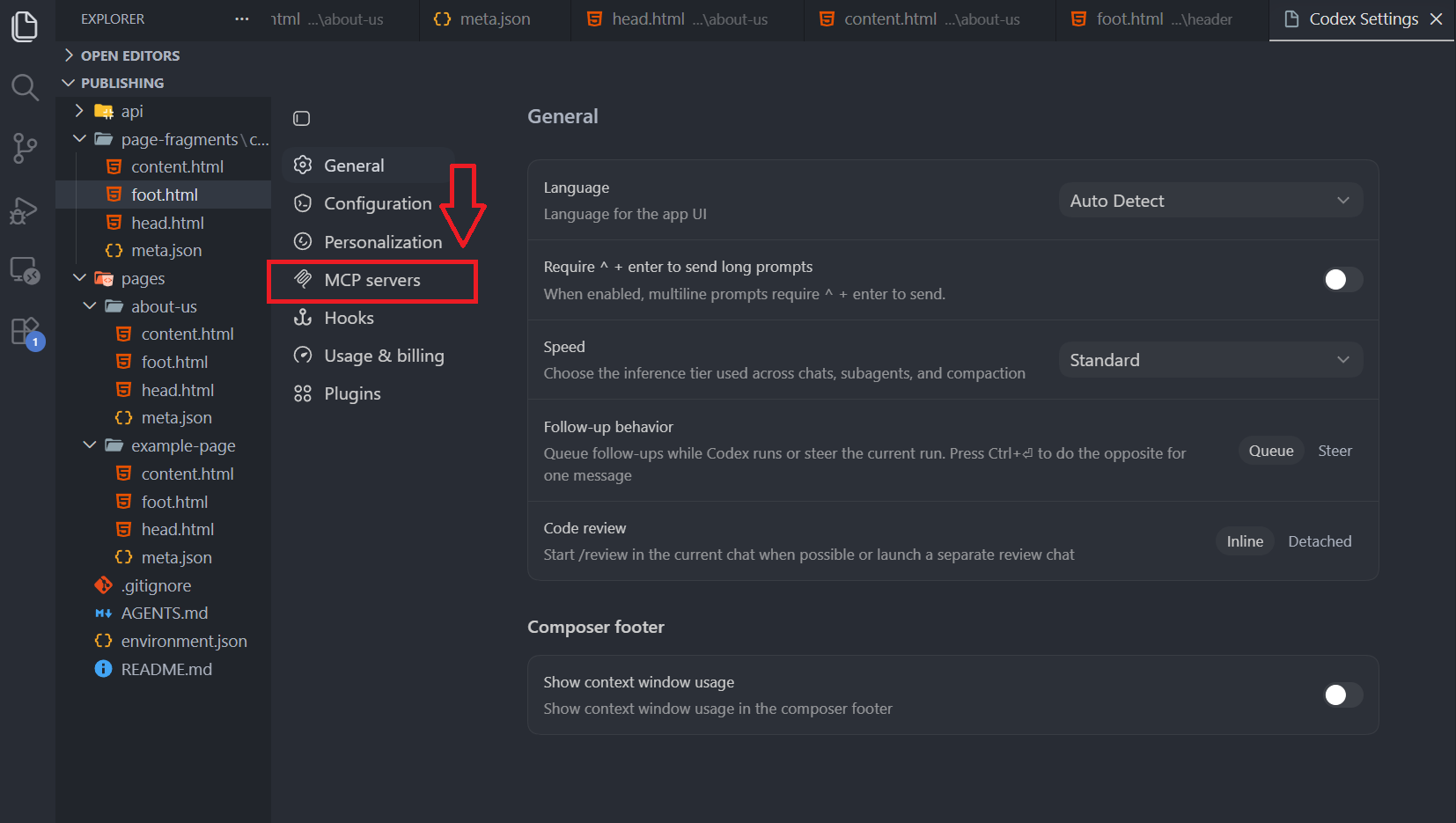
 Sau khi mở trang Codex Settings, bạn tìm đến menu MCP Servers ở thanh điều hướng bên trái.
 Đây là kiểu kết nối phù hợp khi MCP Server được cung cấp qua một URL HTTP/HTTPS.
 Lưu ý: URL cần trỏ đúng đến endpoint MCP. Nếu chỉ nhập domain chính mà chưa có đường dẫn MCP, kết nối có thể không gọi được đúng server.
Sau đó vào phần Hồ sơ quản trị viên.Tại đây, tìm mục Access Token và bấm Sao chép để copy token.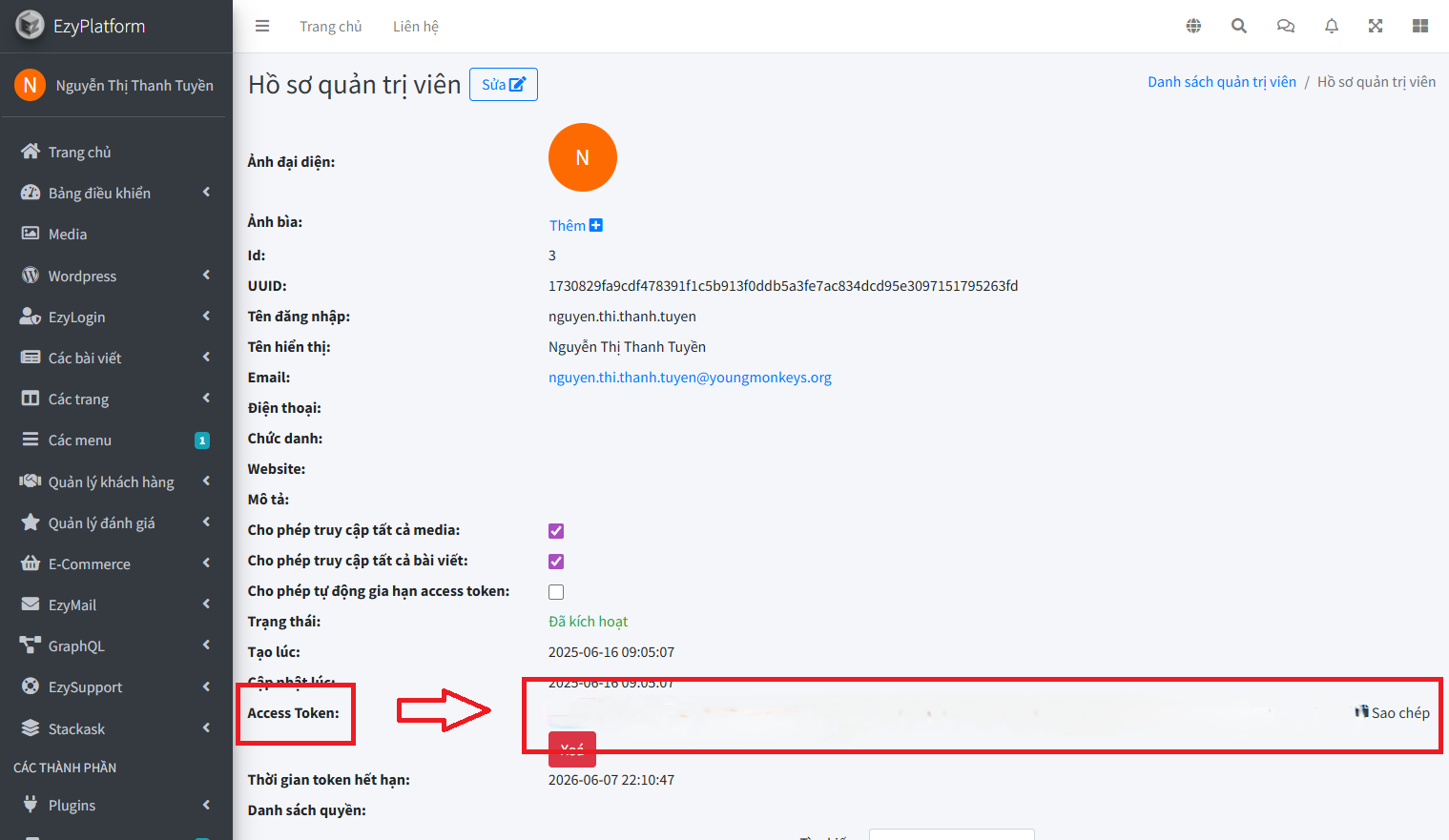 Lưu ý bảo mật: Không chia sẻ Access Token công khai, không đưa token vào tài liệu public, ảnh chụp màn hình hoặc mã nguồn dùng chung.
 Sau khi nhập xong, bấm Save để lưu cấu hình.
 Trong trường hợp Codex chưa nhận server ngay, bạn có thể bấm Restart extension để khởi động lại extension và tải lại cấu hình MCP.
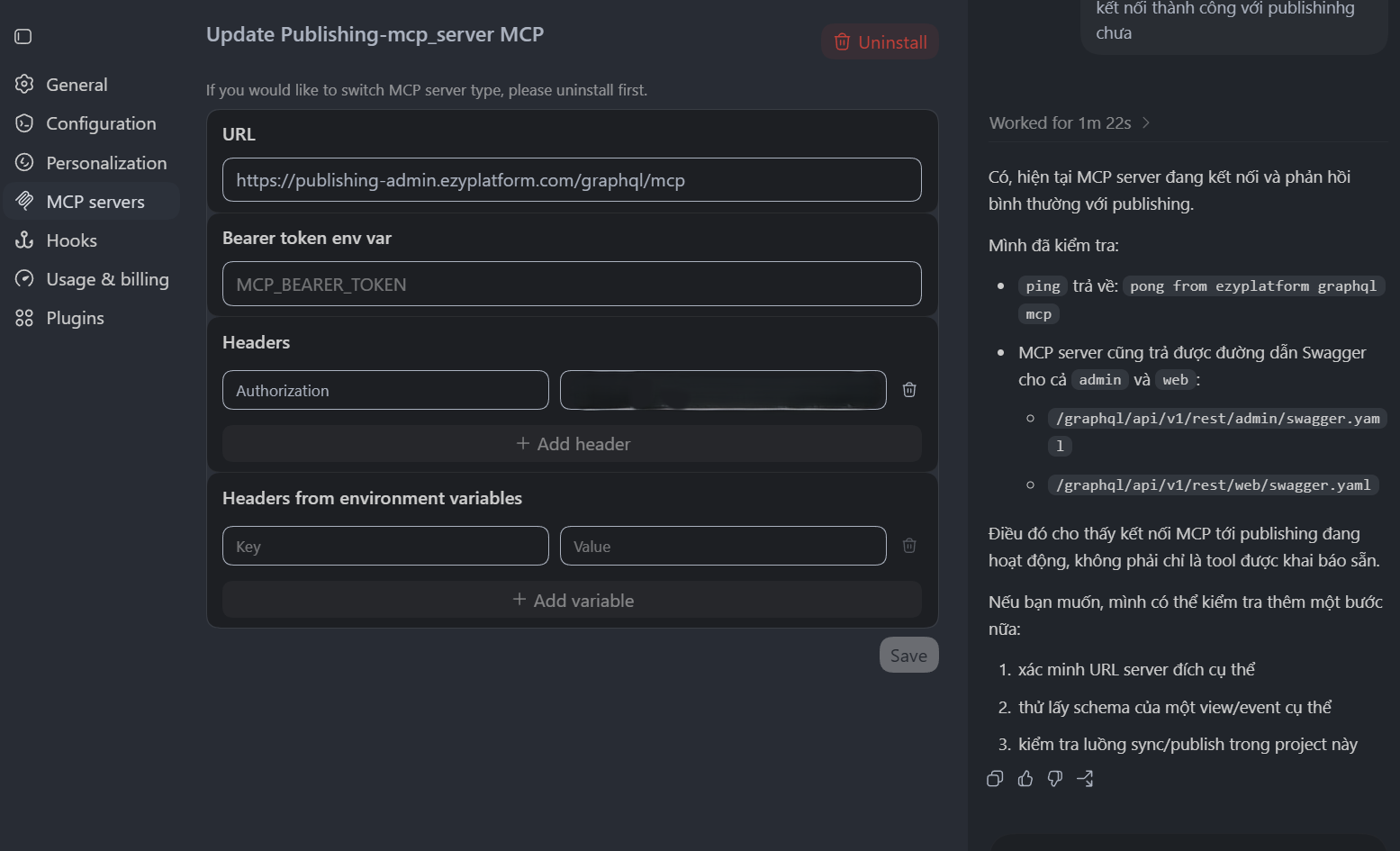 Điều này cho thấy Codex đã kết nối được với MCP Server và có thể truy xuất thông tin từ hệ thống Publishing.
Mở khu vực Codex trong trình soạn thảo
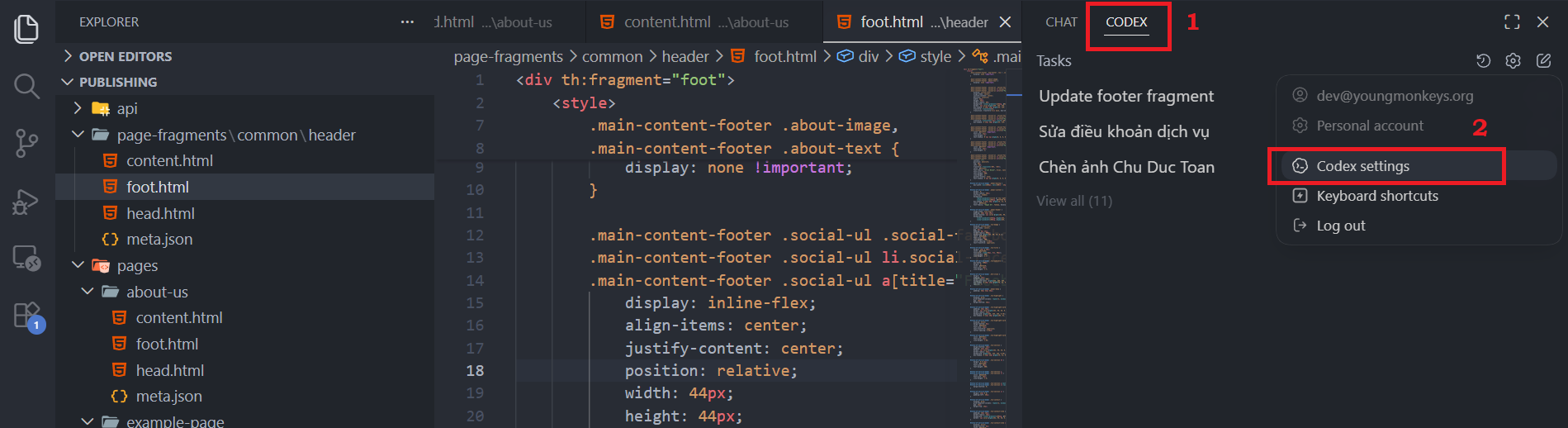
Trước tiên, tại giao diện làm việc của VS Code hoặc môi trường đang tích hợp Codex, bạn mở tab Codex ở thanh bên phải.Tại khu vực này, bạn chọn biểu tượng tài khoản hoặc menu cài đặt, sau đó bấm Codex settings để vào phần cấu hình.
Sau khi mở trang Codex Settings, bạn tìm đến menu MCP Servers ở thanh điều hướng bên trái.
Truy cập mục MCP servers
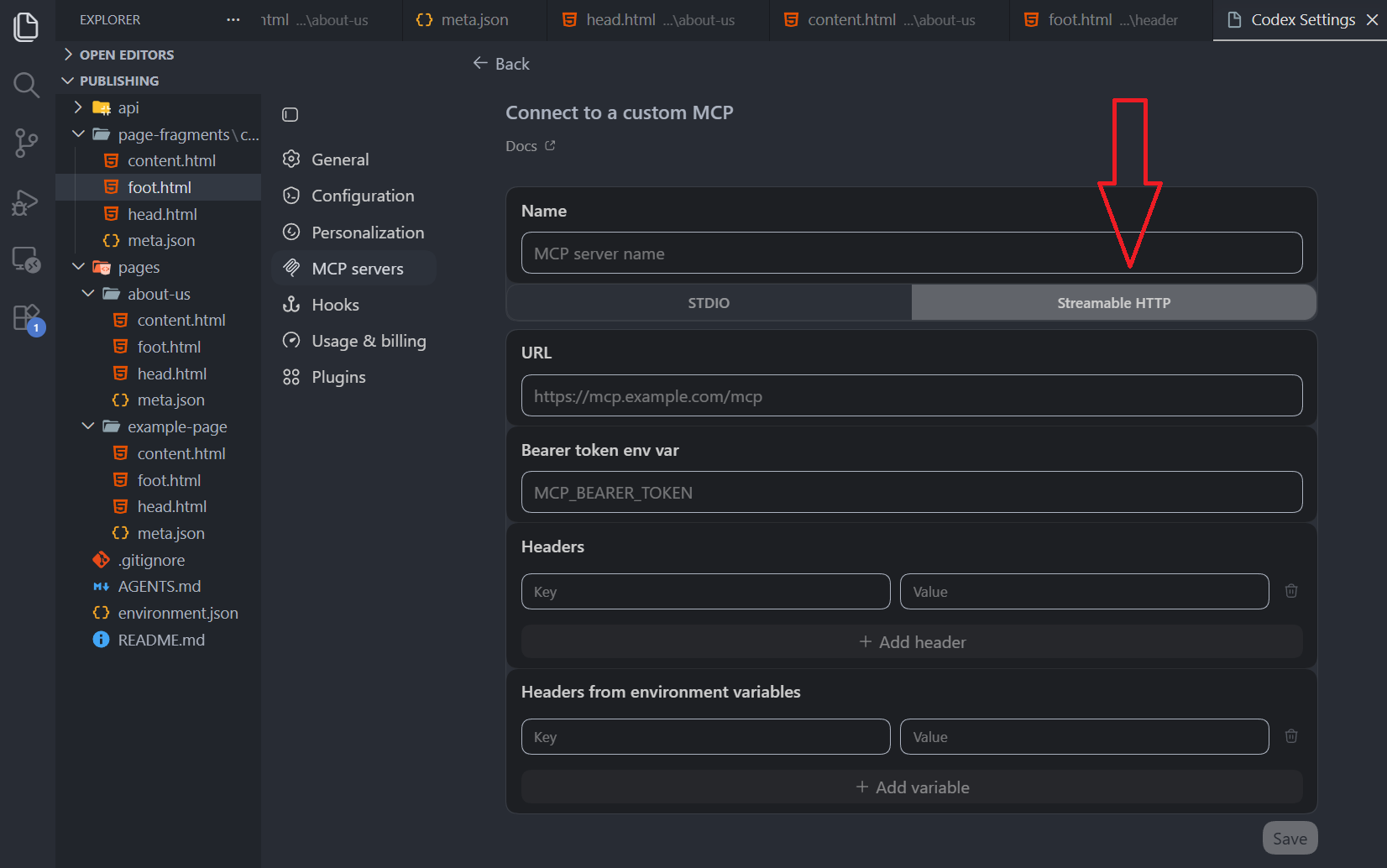
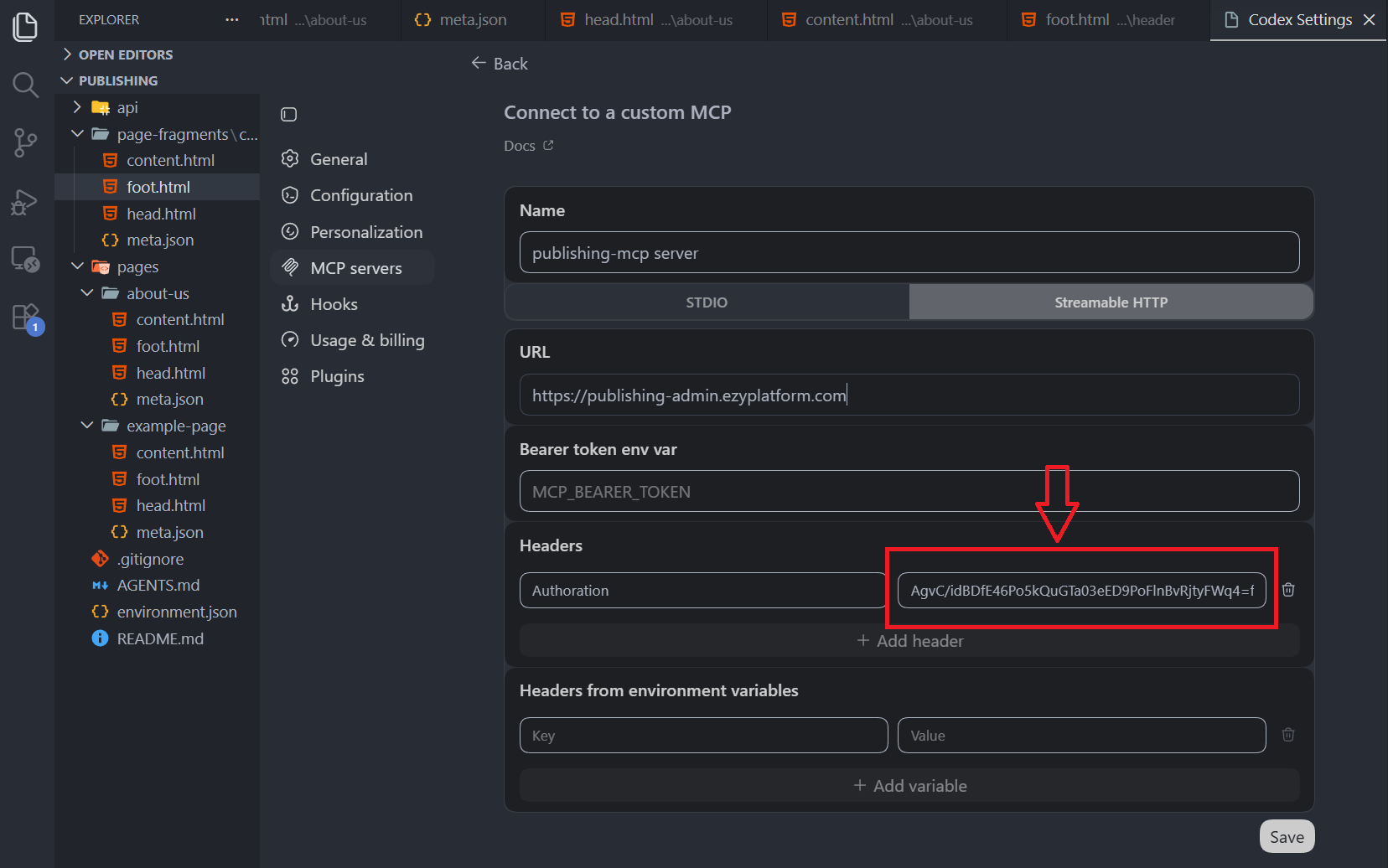
Trong trang Codex Settings, hệ thống sẽ hiển thị form cấu hình server.Bạn chọn kiểu kết nối Streamable HTTP. Sau đó, bấm Add server để thêm MCP Server mới.
Đây là kiểu kết nối phù hợp khi MCP Server được cung cấp qua một URL HTTP/HTTPS.
Nhập thông tin MCP Server
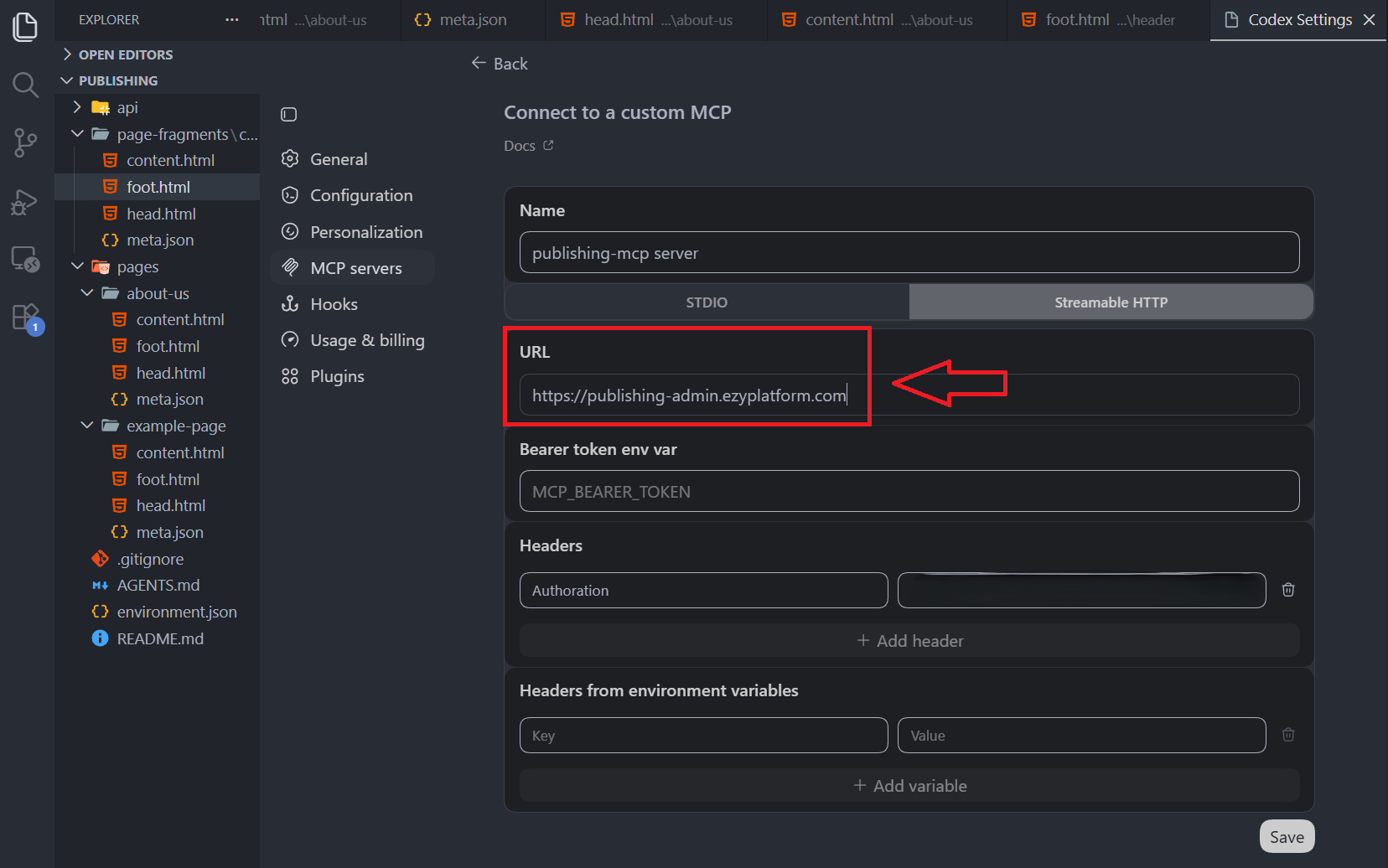
Tiếp theo, tại trường URL, bạn nhập địa chỉ MCP Server của hệ thống Publishing, ví dụ như ảnh dưới đây.
Lưu ý: URL cần trỏ đúng đến endpoint MCP. Nếu chỉ nhập domain chính mà chưa có đường dẫn MCP, kết nối có thể không gọi được đúng server.
Lấy Access Token từ trang quản trị EzyPlatform
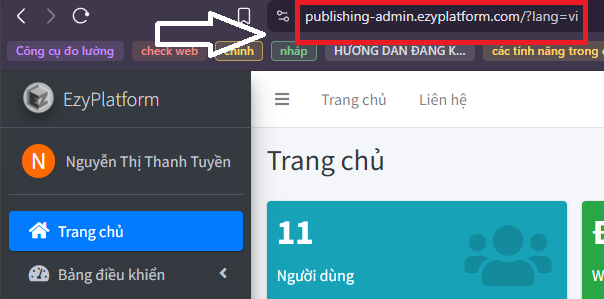
Để MCP Server xác thực được người dùng, bạn cần lấy Access Token từ trang quản trị EzyPlatform.Bạn truy cập trang admin, ví dụ:https://publishing-admin.ezyplatform.com/?lang=vi
Sau đó vào phần Hồ sơ quản trị viên.Tại đây, tìm mục Access Token và bấm Sao chép để copy token.
Lưu ý bảo mật: Không chia sẻ Access Token công khai, không đưa token vào tài liệu public, ảnh chụp màn hình hoặc mã nguồn dùng chung.
Cấu hình Authorization Header
Quay lại màn hình cấu hình MCP Server trong Codex.Tại phần Headers, thêm một header mới và nhập thông tin. Trong đó <access_token> là token vừa sao chép từ trang quản trị EzyPlatform.
Sau khi nhập xong, bấm Save để lưu cấu hình.
Kiểm tra trạng thái MCP Server
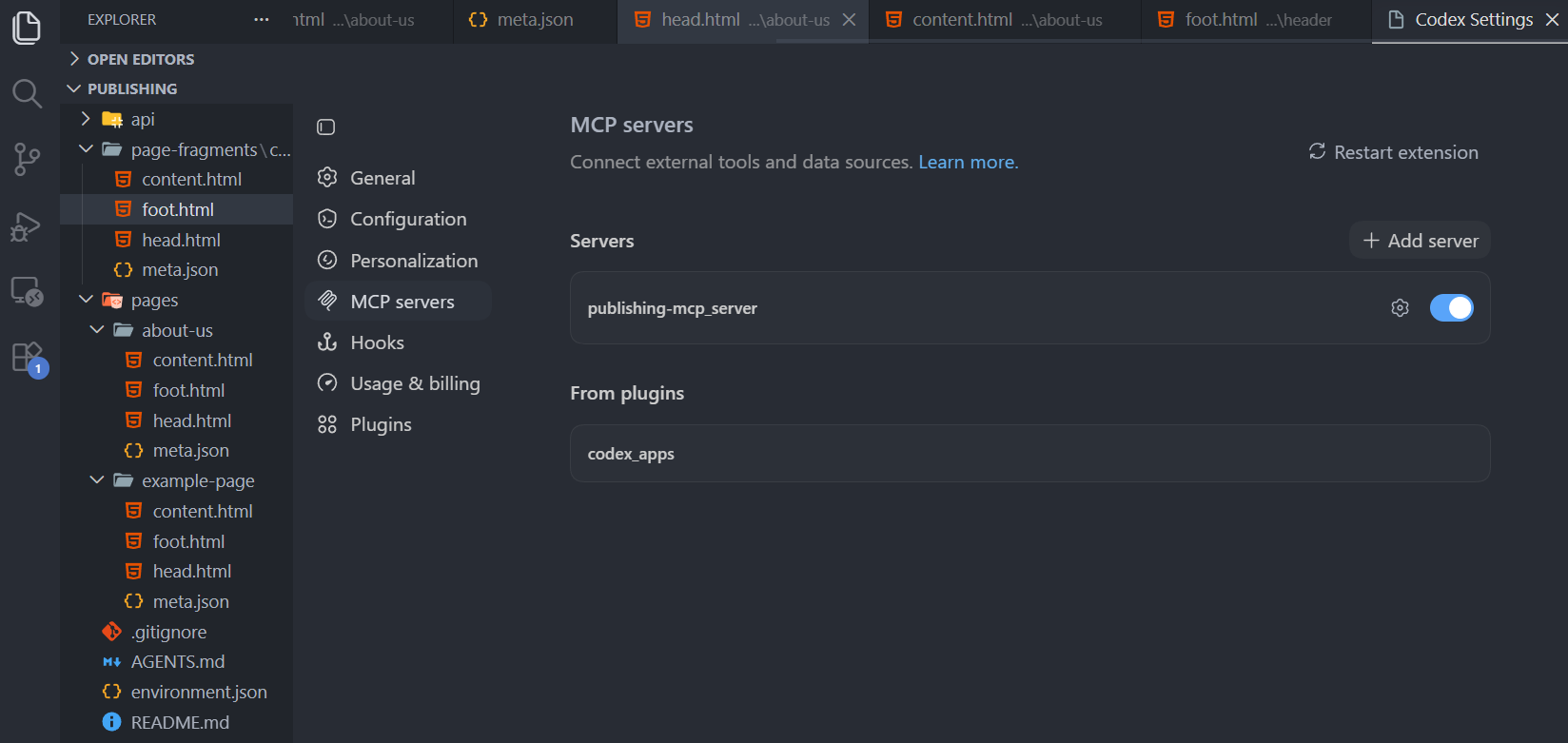
Sau khi lưu, MCP Server sẽ xuất hiện trong danh sách Servers.Nếu nút bật/tắt hiển thị trạng thái đang bật, nghĩa là server đã được thêm vào Codex.
Trong trường hợp Codex chưa nhận server ngay, bạn có thể bấm Restart extension để khởi động lại extension và tải lại cấu hình MCP.
Gọi thử MCP Server
Sau khi kết nối thành công, bạn có thể gọi thử bằng cách yêu cầu Codex kiểm tra MCP Server, ví dụ sẽ hiển thị kết quả như ảnh dưới đây.
Điều này cho thấy Codex đã kết nối được với MCP Server và có thể truy xuất thông tin từ hệ thống Publishing.
Một số lỗi thường gặp
Nếu kết nối không thành công, bạn nên kiểm tra lại các điểm sau:- Sai URL MCP Server: cần dùng đúng endpoint, ví dụ /graphql/mcp.
- Sai hoặc thiếu Authorization Header: cần nhập đúng key là Authorization.
- Chưa restart extension: sau khi lưu MCP Server, nên bấm Restart extension nếu Codex chưa nhận cấu hình mới.
👉 Nếu trong quá trình cài đặt bạn gặp khó khăn cần hỗ trợ cài đặt nhanh hoặc xử lý lỗi kỹ thuật? Hãy Inbox Fanpage chính thức của Young Monkeys để được hỗ trợ nhanh chóng nhé!