
Console – Xem log hệ thống theo thời gian thực
Back to logs monitorTính năng Console trong Logs Monitor trên EzyPlatform cho phép bạn xem trực tiếp các log đang chạy của hệ thống ngay trên giao diện Admin, mà không cần truy cập máy chủ hay dùng công cụ bên ngoài. Đây là công cụ hỗ trợ đội ngũ kỹ thuật theo dõi hoạt động hệ thống theo thời gian thực, đặc biệt hữu ích khi cần chẩn đoán lỗi nhanh.
Các tùy chọn bộ lọc và hiển thị
- Type (Loại log): Cho phép chọn nguồn log muốn theo dõi. Ví dụ: Admin – hiển thị log từ phía quản trị hệ thống.
- Limit (Giới hạn dòng): Số lượng dòng log tối đa hiển thị trên màn hình. Mặc định là 200 dòng. Nên giữ ở mức vừa phải để tránh lag giao diện khi log xuất hiện liên tục.
- Search (Tìm kiếm): Nhập từ khóa để lọc các dòng log chứa nội dung liên quan. Hữu ích khi bạn cần tìm log của một endpoint, một lỗi cụ thể, hoặc một thread nhất định giữa hàng trăm dòng đang cuộn.
- Highlight (Đánh dấu): Nhập từ khóa để tô sáng các dòng log khớp trong luồng đang hiển thị, giúp phân biệt trực quan mà không cần lọc bỏ các dòng khác.
- Refresh Interval (Chu kỳ làm mới): Xác định tần suất hệ thống tự động tải lại log. Mặc định là 3 giây. Có thể điều chỉnh tùy nhu cầu:
- Chu kỳ ngắn hơn → cập nhật nhanh hơn, phù hợp khi đang debug trực tiếp.
- Chu kỳ dài hơn → giảm tải cho trình duyệt khi chỉ cần giám sát nhẹ.
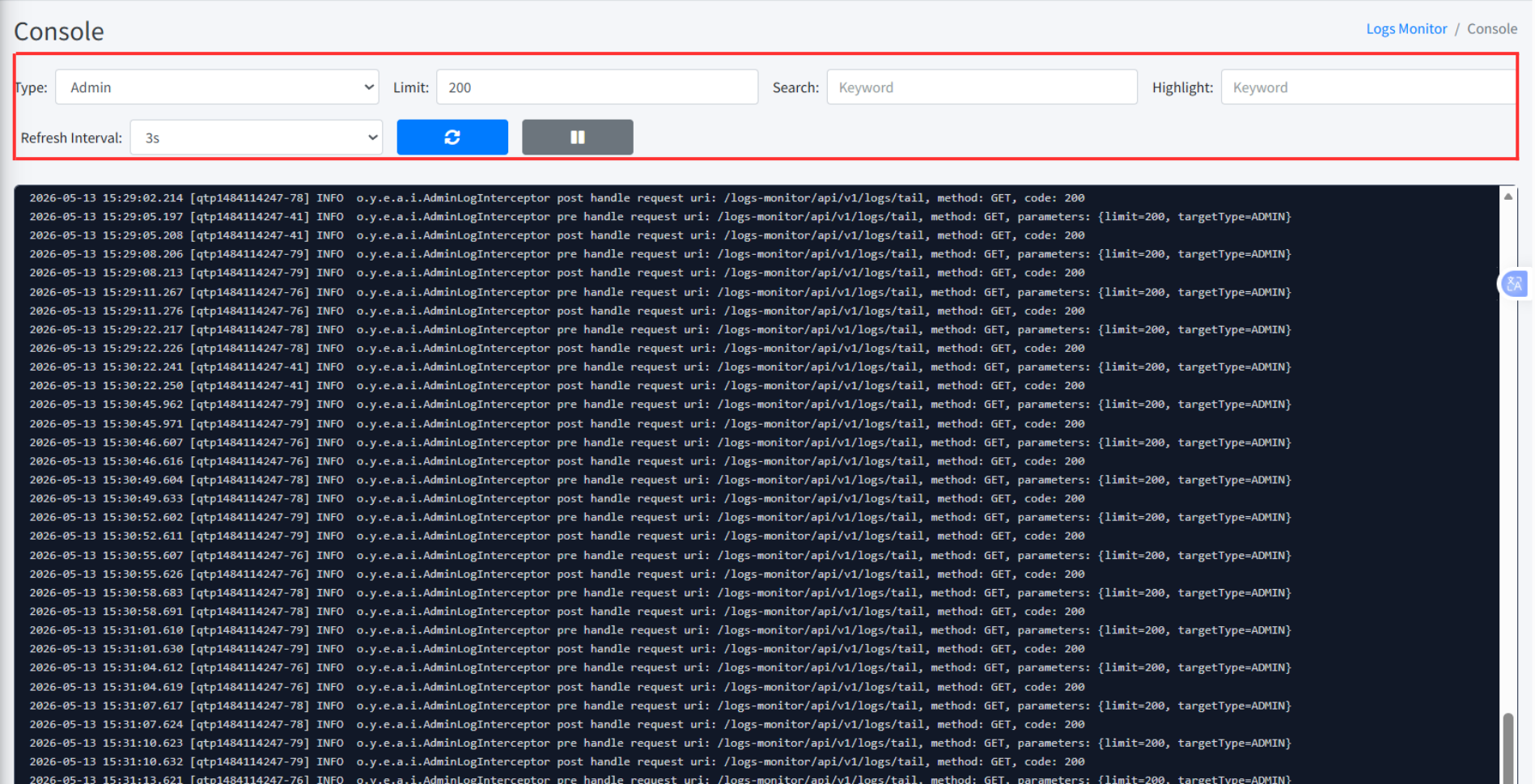
Các nút chức năng
- ✅ Refresh (nút xanh – biểu tượng làm mới): Tải lại log ngay lập tức mà không cần chờ chu kỳ tự động.
- ✅ Pause (nút xám – biểu tượng tạm dừng): Dừng việc tự động làm mới log. Hữu ích khi bạn cần đọc kỹ một đoạn log đang cuộn mà không muốn nó bị cập nhật đè lên.
Đọc nội dung log
Mỗi dòng log hiển thị theo cấu trúc chuẩn:
-
[timestamp] [thread-id] LEVEL logger.class nội dung log
Ví dụ:
-
2026-05-13 15:03:25.222 [qtp1484114247-75] INFO o.y.e.a.i.AdminLogInterceptor pre handle request uri: /logs-monitor/api/v1/logs/tail, method: GET, parameters: {limit=200, targetType=ADMIN}
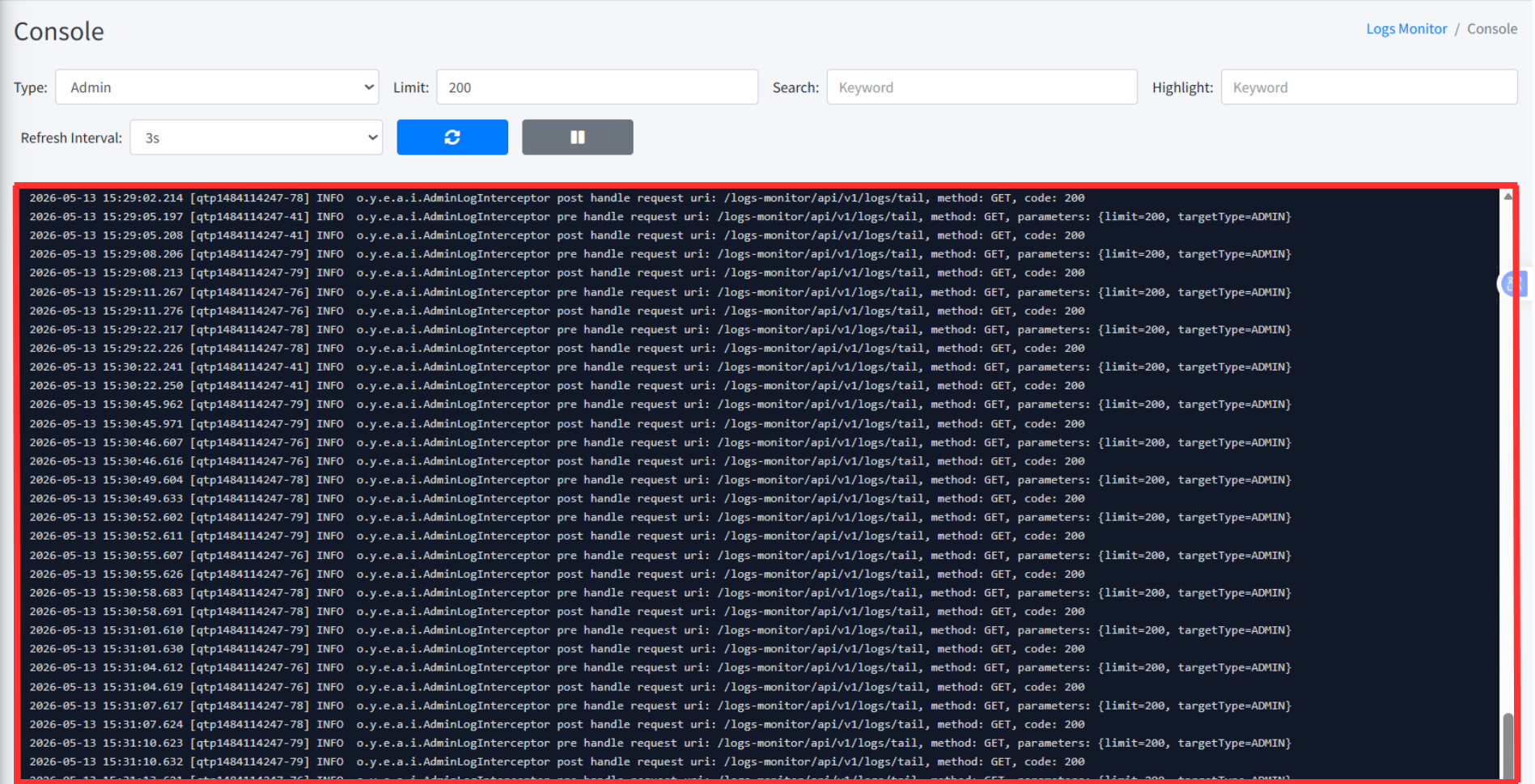
Trong đó:
- Timestamp: Thời điểm log được ghi.
- Thread ID: Luồng xử lý yêu cầu (ví dụ: qtp1484114247-75).
- Level: Mức độ log – INFO, WARN, ERROR,...
- Logger: Lớp Java sinh ra log – giúp xác định vị trí trong mã nguồn.
- Nội dung: Chi tiết hành động, endpoint được gọi, phương thức HTTP, tham số đi kèm.
Lưu ý
- Sử dụng Search kết hợp với Highlight để vừa lọc vừa theo dõi bức tranh tổng thể của log.
- Nhấn Pause trước khi chụp màn hình hoặc sao chép log để tránh nội dung bị thay đổi giữa chừng.
- Nếu log xuất hiện quá dày và liên tục, hãy tăng Refresh Interval lên 5–10 giây để giao diện không bị giật.
- Console chỉ hiển thị log theo thời gian thực – nếu cần xem log cũ hơn, hãy truy cập mục Log Folder để tải file log đã lưu.
- Tránh để Console mở lâu với Limit cao (ví dụ: 500+) trên máy tính yếu, vì có thể ảnh hưởng đến hiệu suất trình duyệt.