
Tổng quan plugin Markdown
Trở lại markdown
Cập nhật lúc
1795232103000
Plugin Markdown giúp bạn viết bài viết, trang và bình luận trên website EzyPlatform bằng cú pháp Markdown: bạn chỉ cần gõ văn bản với vài ký hiệu đơn giản như
#, **, -, |, plugin sẽ tự chuyển nội dung thành HTML đẹp mắt khi hiển thị trên website. Bạn tập trung vào nội dung thay vì loay hoay với định dạng, và nội dung vẫn dễ đọc, dễ sửa ngay cả khi ở dạng văn bản thô.Plugin mang lại gì cho bạn
Sau khi cài đặt, plugin bổ sung các tính năng sau vào website của bạn:
- Trình soạn thảo Markdown cho bài viết, trang và bình luận trong trang quản trị, có đánh số dòng, chèn media, tìm và thay thế, xem HTML, phóng to toàn màn hình và các phím tắt quen thuộc.
- Kiểu nội dung Markdown: nội dung được lưu dưới dạng Markdown và được chuyển sang HTML khi hiển thị trên website, nên bạn có thể sửa lại bất cứ lúc nào mà không mất định dạng.
- Hiển thị đầy đủ các cú pháp phổ biến: tiêu đề, chữ đậm, nghiêng, gạch ngang, danh sách, danh sách việc cần làm (checkbox), bảng (có căn lề), trích dẫn, liên kết, hình ảnh, mã nguồn trên một dòng và khối mã nguồn có tô màu cú pháp, cùng HTML viết trực tiếp.
- Trang Markdown trong menu quản trị để tra nhanh các cú pháp cơ bản.
Bật trình soạn thảo Markdown cho bài viết
Khi tạo hoặc sửa bài viết (hoặc trang), mở bảng cài đặt bên phải của trình soạn thảo:
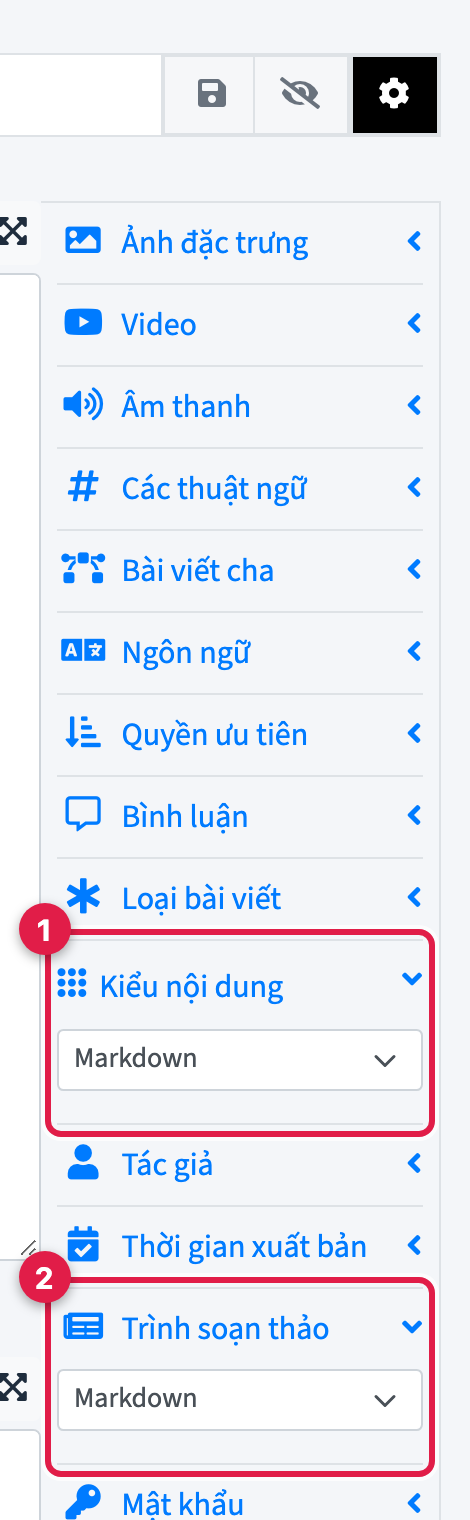
- Kiểu nội dung: chọn Markdown để website hiểu nội dung là Markdown và chuyển sang HTML khi hiển thị.
- Trình soạn thảo: chọn Markdown để chuyển sang trình soạn thảo Markdown. Trang sẽ tải lại với trình soạn thảo mới.
Hướng dẫn từng bước tạo bài viết hoặc trang có trong bài Tạo bài viết hoặc trang mới bằng Markdown.
Trình soạn thảo Markdown
Trình soạn thảo là một vùng văn bản có đánh số dòng, phía trên là thanh công cụ. Phần này giới thiệu thanh công cụ, các phím tắt, cách tìm và thay thế, và cách xem HTML mà plugin tạo ra.
Thanh công cụ
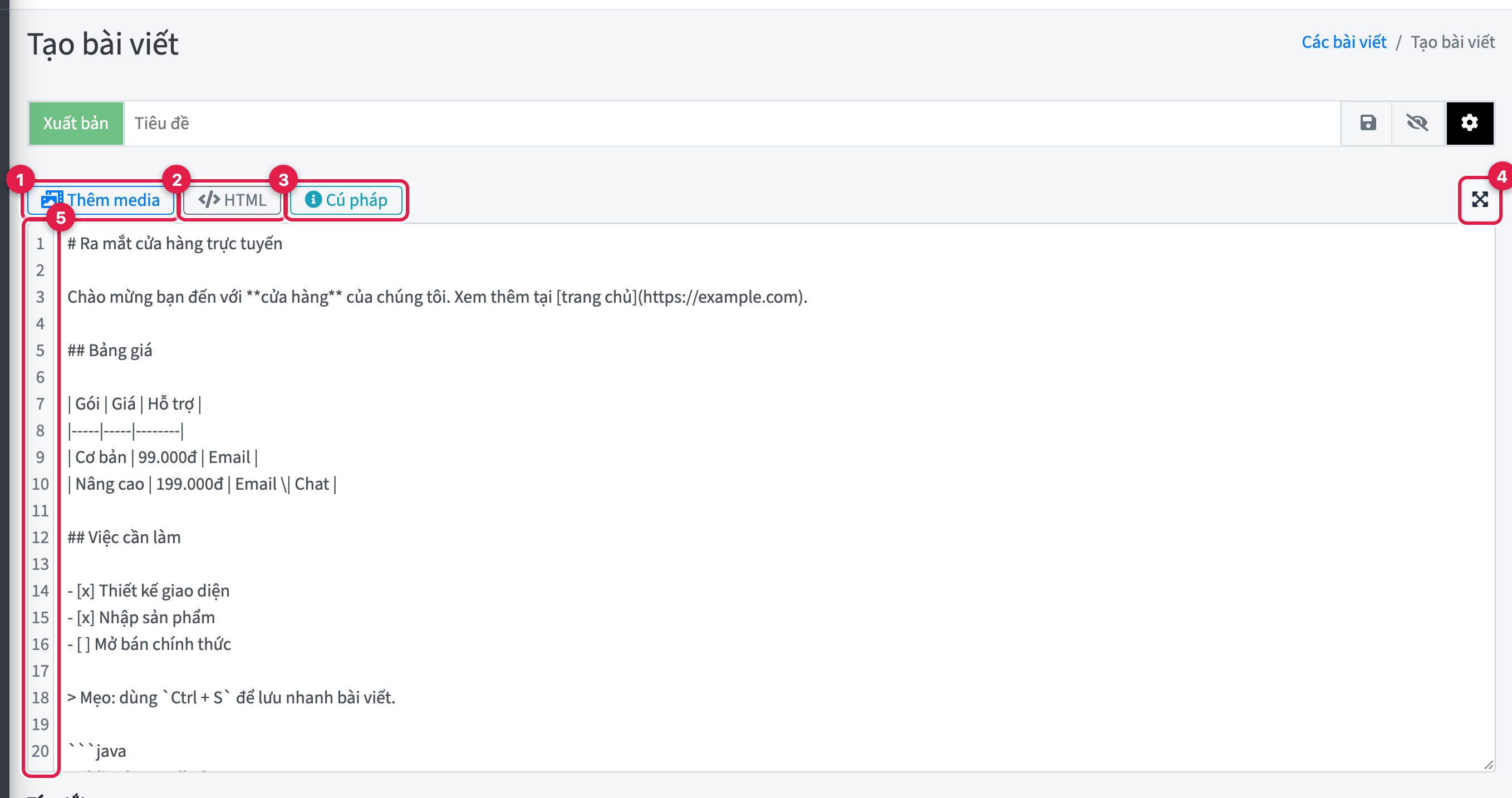
- Thêm media: mở thư viện media để chọn tệp, plugin chèn đoạn Markdown tương ứng vào vị trí con trỏ. Ảnh được chèn dưới dạng
, video và âm thanh được chèn thành trình phát, các tệp khác được chèn thành liên kết. - HTML: xem nội dung HTML được tạo ra từ Markdown (xem mục bên dưới).
- Cú pháp: mở bài hướng dẫn cú pháp Markdown trong tab mới.
- Phóng to: mở trình soạn thảo toàn màn hình để viết bài dài thoải mái hơn. Nhấn lại nút này hoặc phím
Escđể thu nhỏ. - Số dòng: giúp bạn định vị nhanh từng dòng khi bài viết dài.
Phím tắt
Trình soạn thảo hỗ trợ các phím tắt sau (trên macOS dùng
Cmd thay cho Ctrl):| Phím tắt | Tác dụng |
|---|---|
Ctrl + S | Lưu bài viết |
Ctrl + Z | Hoàn tác |
Ctrl + Shift + Z | Làm lại |
Tab | Thụt lề các dòng đang chọn thêm 2 dấu cách |
Shift + Tab | Giảm thụt lề các dòng đang chọn |
Ctrl + Shift + F | Mở hộp tìm và thay thế |
Esc | Đóng hộp tìm và thay thế, thoát chế độ toàn màn hình |
Tìm và thay thế
Nhấn
Ctrl + Shift + F (hoặc Cmd + Shift + F) trong trình soạn thảo để mở hộp tìm và thay thế. Các chỗ khớp với từ cần tìm được tô sáng ngay trong nội dung.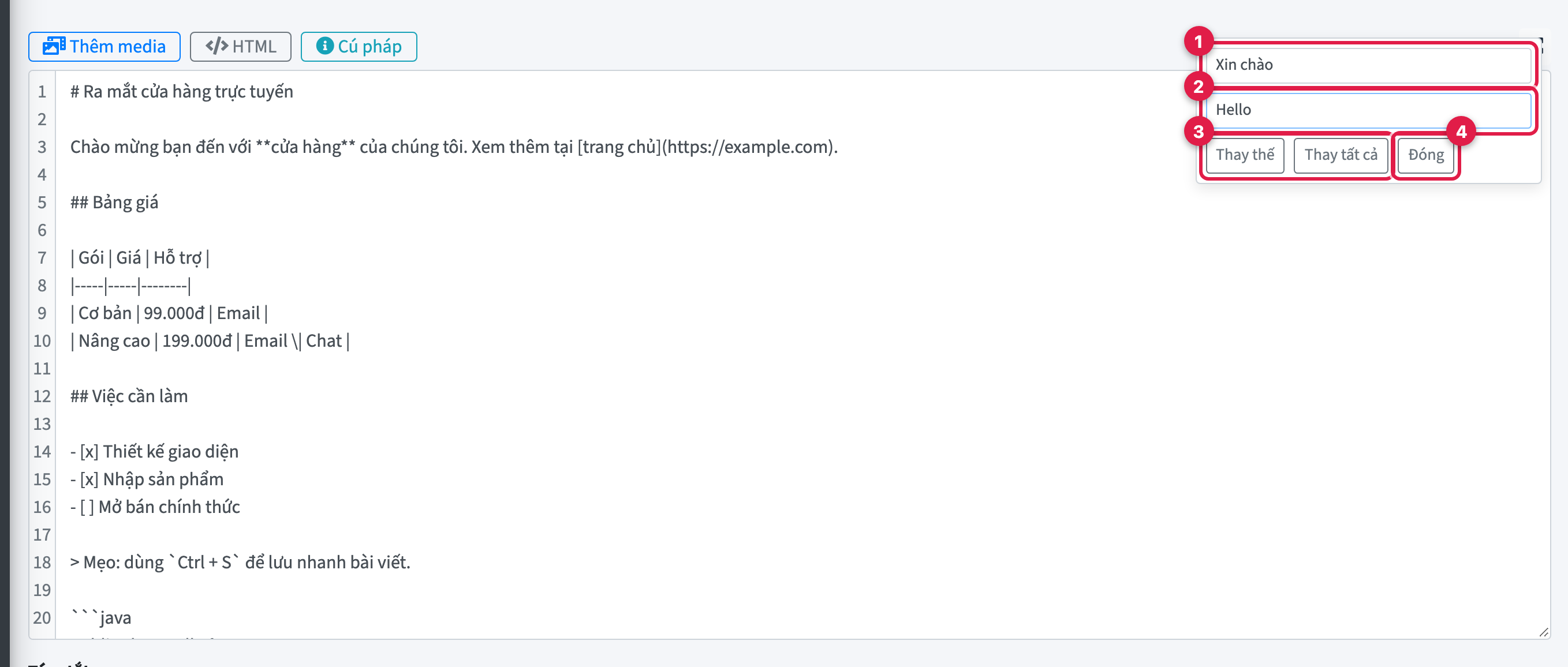
- Ô nhập nội dung cần tìm.
- Ô nhập nội dung thay thế. Nhấn
Entertại ô này để thay thế chỗ tìm thấy tiếp theo. - Thay thế thay một chỗ tìm thấy tiếp theo, Thay tất cả thay mọi chỗ trong bài.
- Đóng hộp tìm và thay thế (hoặc nhấn
Esc).
Xem HTML
Nhấn nút HTML trên thanh công cụ để xem HTML mà plugin tạo ra từ nội dung Markdown của bạn. Chế độ này chỉ để xem, giúp bạn kiểm tra kết quả chuyển đổi.
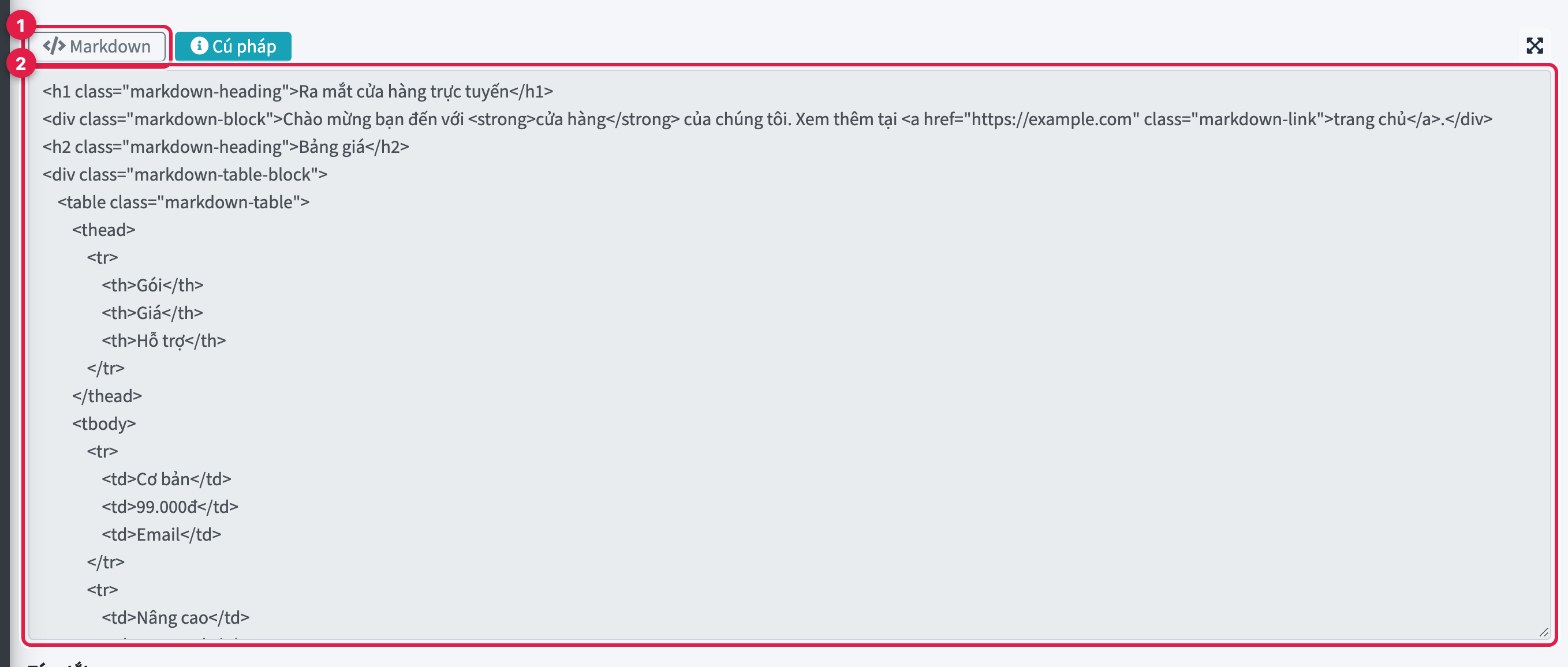
- Nhấn Markdown để quay lại trình soạn thảo.
- Nội dung HTML được định dạng thụt lề cho dễ đọc.
Nội dung hiển thị trên website
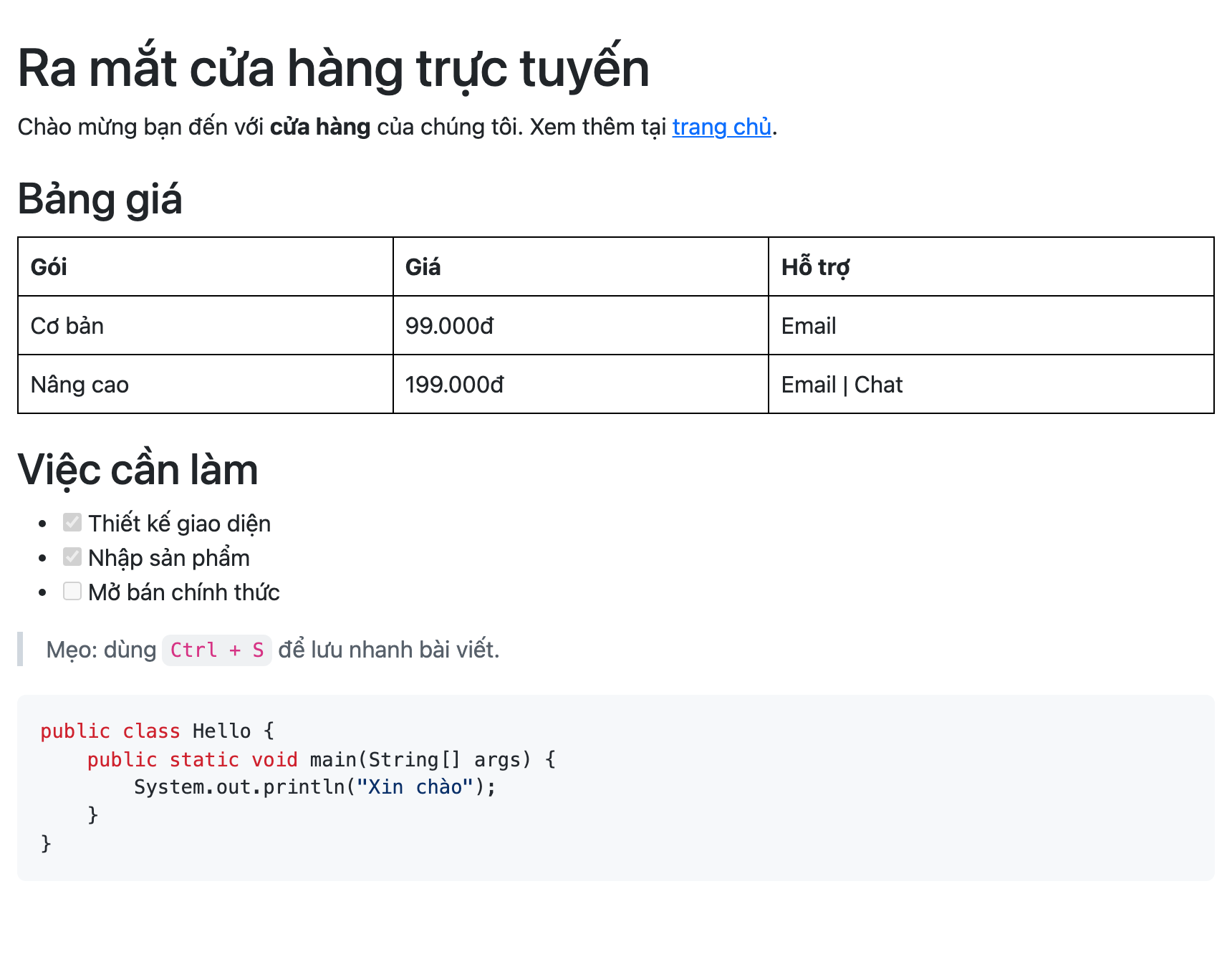
Khi bài viết có kiểu nội dung Markdown được xuất bản, plugin chuyển nội dung sang HTML và website hiển thị nó theo giao diện của theme. Ví dụ, đoạn Markdown trong ảnh trình soạn thảo ở trên được hiển thị như sau:
Một số điểm đáng chú ý:
- Bảng hỗ trợ căn lề trái, giữa, phải cho từng cột. Muốn có dấu
|bên trong một ô thì viết\|, như ô "Email | Chat" ở trên. - Danh sách việc cần làm viết bằng
- [ ]và- [x]được hiển thị thành ô checkbox. - Khối mã nguồn có ghi tên ngôn ngữ ngay sau ba dấu backtick mở khối (ví dụ java) được tô màu các từ khoá.
Màu sắc, phông chữ và khoảng cách cụ thể phụ thuộc vào theme bạn đang dùng. Toàn bộ cú pháp được hỗ trợ có trong bài Syntax.
Trang Markdown trong trang quản trị
Plugin thêm mục Markdown vào menu trang quản trị. Đây là trang tra cứu cú pháp kèm ví dụ trực quan, tiện để bạn mở song song khi đang viết bài.
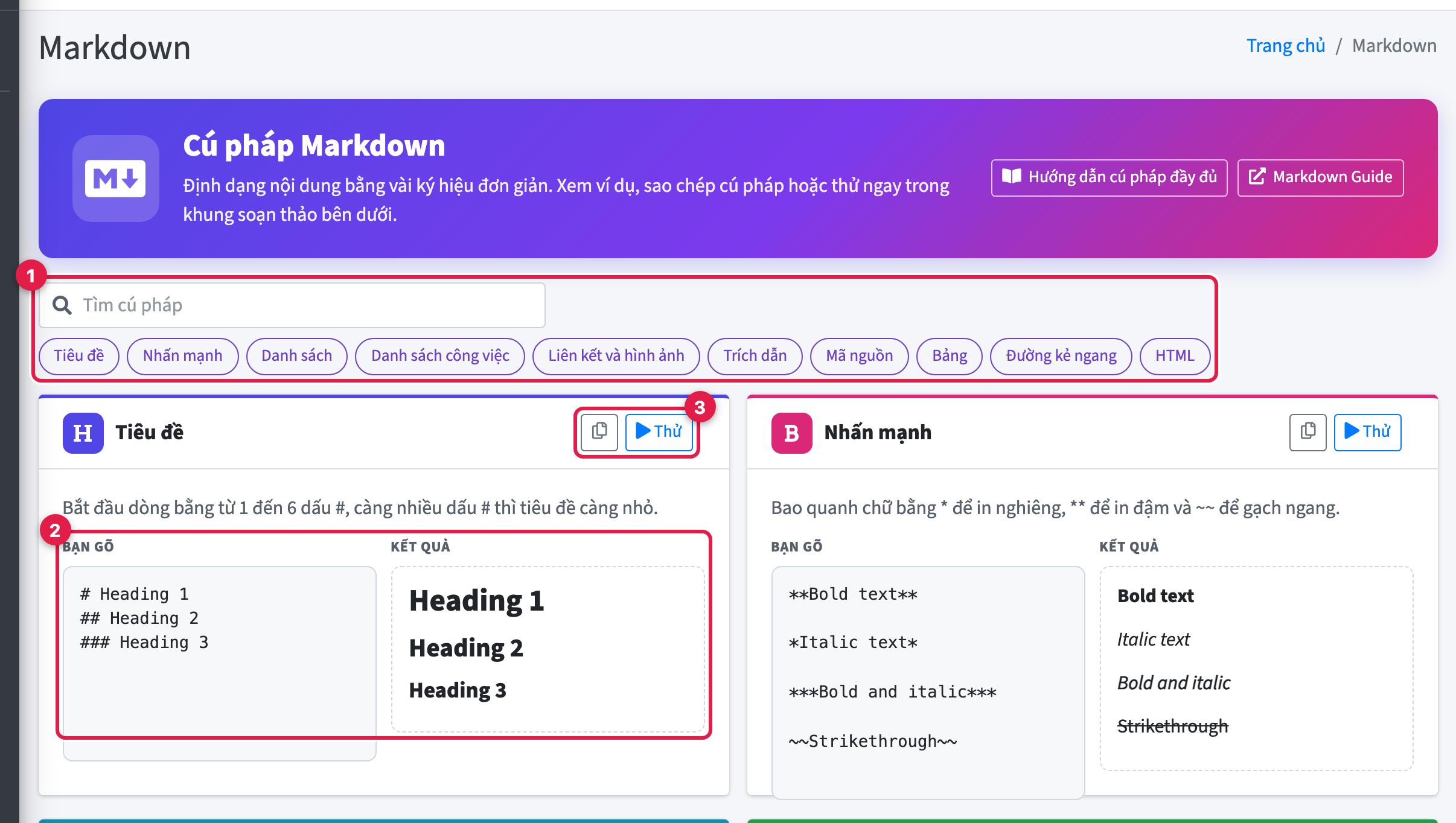
- Ô Tìm cú pháp lọc nhanh các thẻ theo từ khoá. Bấm một nhãn bên dưới (Tiêu đề, Bảng, Mã nguồn...) để nhảy tới thẻ tương ứng.
- Mỗi thẻ đặt cạnh nhau phần Bạn gõ và Kết quả, kết quả được hiển thị đúng như khi đăng bài.
- Nút sao chép đưa cú pháp vào bộ nhớ tạm, nút Thử đưa ví dụ xuống khung Thử ngay.
Ở cuối trang, khung Thử ngay cho bạn gõ Markdown và xem kết quả ngay lập tức, nội dung ở đây không được lưu:
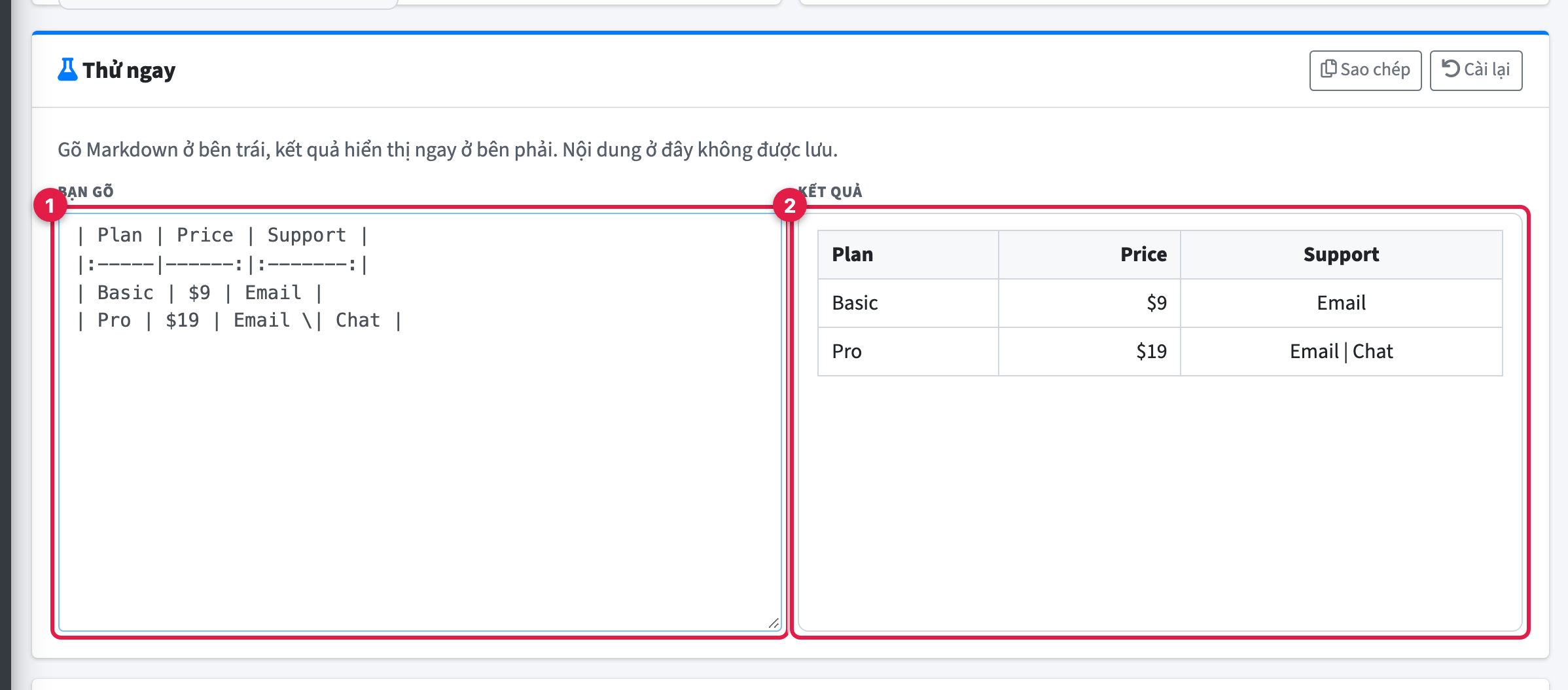
- Gõ hoặc dán nội dung Markdown vào khung bên trái.
- Kết quả hiển thị ở khung bên phải sau khi bạn ngừng gõ. Nút Sao chép lấy lại nội dung đã gõ, nút Cài lại đưa khung về nội dung mẫu ban đầu.
Bên dưới khung Thử ngay là bảng phím tắt của trình soạn thảo.