
Hướng dẫn cài đặt EzyPlatform sử dụng PostgreSQL thay cho MySQL
Trở lại postgresql
Cập nhật lúc
1795229309000
Mặc định EzyPlatform lưu dữ liệu trong MySQL hoặc MariaDB. Với plugin PostgreSQL, bạn có thể chạy toàn bộ EzyPlatform, cùng các plugin và theme đã cài, trên cơ sở dữ liệu PostgreSQL. Plugin tự chuyển các script tạo và cập nhật bảng viết cho MySQL sang cú pháp PostgreSQL mỗi khi máy chủ quản trị khởi động, nên bạn không phải sửa plugin nào hay tạo bảng bằng tay. Tài liệu này hướng dẫn từng bước: chuẩn bị cơ sở dữ liệu, cài plugin, cấu hình kết nối, khởi động và kiểm tra kết quả.
Trước khi bắt đầu
Hãy kiểm tra các điều kiện sau trước khi chuyển sang PostgreSQL:
- Phiên bản EzyPlatform: dùng EzyPlatform 1.5.6 trở lên, vì lệnh cài đặt
install-postgresqlcó từ phiên bản này. Plugin đã được kiểm tra trên EzyPlatform 1.5.9. - Phiên bản PostgreSQL: plugin đã được kiểm tra trên PostgreSQL 16.
- Dữ liệu cũ: khi chuyển một hệ thống đang chạy sang PostgreSQL, bạn bắt đầu với một cơ sở dữ liệu trống. Dữ liệu trong MySQL không được chép sang. Hãy sao lưu hệ thống trước khi thay đổi.
- Quyền thao tác: bạn cần quyền truy cập thư mục cài đặt EzyPlatform trên máy chủ (thư mục chứa
cli.sh) và quyền tạo cơ sở dữ liệu trên máy chủ PostgreSQL.
Chuẩn bị cơ sở dữ liệu PostgreSQL
EzyPlatform cần một cơ sở dữ liệu trống và một người dùng sở hữu cơ sở dữ liệu đó, để người dùng này có quyền tạo bảng. Bạn có thể dùng một máy chủ PostgreSQL có sẵn hoặc chạy PostgreSQL bằng Docker.
Dùng máy chủ PostgreSQL có sẵn
Đăng nhập PostgreSQL bằng tài khoản quản trị (ví dụ
psql -U postgres) rồi chạy:CREATE USER ezyplatform WITH PASSWORD 'mat-khau-cua-ban'; CREATE DATABASE ezyplatform OWNER ezyplatform ENCODING 'UTF8';
Thay
mat-khau-cua-ban bằng một mật khẩu mạnh. Nếu EzyPlatform và PostgreSQL nằm trên hai máy khác nhau, hãy cho phép máy chủ EzyPlatform kết nối tới cổng PostgreSQL (mặc định 5432) trong tường lửa và trong file pg_hba.conf.Chạy PostgreSQL bằng Docker
Nếu máy chủ đã có Docker, một lệnh là đủ để có cơ sở dữ liệu sẵn sàng:
docker run -d --name ezyplatform-postgres \
  -e POSTGRES_USER=ezyplatform \
  -e POSTGRES_PASSWORD=mat-khau-cua-ban \
  -e POSTGRES_DB=ezyplatform \
  -p 5432:5432 \
  -v ezyplatform-postgres-data:/var/lib/postgresql/data \
  --restart unless-stopped \
  postgres:16
Volume
ezyplatform-postgres-data giữ dữ liệu khi container bị xoá hoặc tạo lại.Cài plugin PostgreSQL
Mở terminal tại thư mục cài đặt EzyPlatform (thư mục chứa
cli.sh) và chạy:
./cli.sh "install-postgresql"
Lệnh này làm ba việc:
- Tải plugin PostgreSQL từ chợ và kiểm tra chữ ký của gói.
- Kích hoạt plugin trong trang quản trị, để bộ chuyển đổi SQL được nạp ở lần khởi động tiếp theo.
- Chép JDBC driver của PostgreSQL vào thư mục
external/lib. Nếulibhoặcexternal/libđã có driver PostgreSQL thì bước này được bỏ qua.
Khi thành công, terminal hiển thị:
postgresql installed successfully
postgresql (admin-plugin) is activated
Copied PostgreSQL JDBC driver to: external/lib/postgresql-42.7.4.jar
Please update the datasource in settings/setup.properties to PostgreSQL before starting ezyplatform
Lệnh không cần kết nối tới cơ sở dữ liệu, nên bạn có thể chạy nó trước khi đổi cấu hình kết nối.
JDBC driver phải nằm trong
external/lib (hoặc lib) chứ không chỉ trong thư mục của plugin: trước khi khởi động, CLI kiểm tra kết nối tới cơ sở dữ liệu bằng các thư viện trong hai thư mục này, và các máy chủ web, socket cũng nạp driver từ đó.Cấu hình kết nối
Mở file
settings/setup.properties trong thư mục cài đặt EzyPlatform và trỏ datasource sang PostgreSQL:datasource.jdbc_url=jdbc:postgresql://localhost:5432/ezyplatform datasource.driver_class_name=org.postgresql.Driver datasource.username=ezyplatform datasource.password=mat-khau-cua-ban tables.create_manually=false
Một vài lưu ý:
- Thay
localhost, cổng5432, tên cơ sở dữ liệu, tên đăng nhập và mật khẩu cho đúng với cơ sở dữ liệu bạn đã tạo. - Xoá các tham số chỉ dành cho MySQL trong URL cũ, ví dụ
allowPublicKeyRetrievalhayuseSSL. Nếu cần kết nối mã hoá, dùng tham số của PostgreSQL, ví dụjdbc:postgresql://db.example.com:5432/ezyplatform?sslmode=require. - Giữ
tables.create_manually=falseđể máy chủ quản trị tự tạo bảng.
Khởi động EzyPlatform
Chạy lệnh:
./cli.sh "start"
CLI kiểm tra kết nối tới cơ sở dữ liệu (dòng
Test database connection: OK), rồi khởi động máy chủ quản trị, web và socket. Ở lần khởi động đầu tiên, máy chủ quản trị tạo các bảng của nền tảng và của mọi plugin đã cài trong PostgreSQL, nên sẽ lâu hơn bình thường một chút.Ở lần khởi động đầu tiên trên cơ sở dữ liệu trống, một vài plugin có thể ghi lỗi
relation "..." does not exist vào log, vì chúng khởi động trước khi bảng của chúng được tạo xong. Khi máy chủ quản trị đã lên, hãy khởi động lại một lần để mọi plugin nạp đầy đủ dữ liệu:
./cli.sh "restart"
Từ lần khởi động thứ hai trở đi, các bảng đã có sẵn nên hệ thống khởi động như bình thường.
Luôn khởi động EzyPlatform bằng CLI (
start, restart, console). Nếu chạy trực tiếp admin/start-service.sh hay admin/console.sh mà không truyền classpath, thư viện của các plugin (gồm cả bộ chuyển đổi SQL) sẽ không được nạp.Kiểm tra kết quả
Sau khi khởi động, bạn kiểm tra hệ thống đã chạy trên PostgreSQL bằng bảng điều khiển của plugin trong trang quản trị. Phần này giới thiệu cách mở trang và ý nghĩa của từng khu vực.
Mở bảng điều khiển
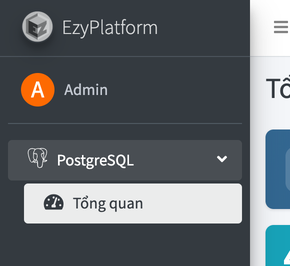
Đăng nhập trang quản trị, mở menu PostgreSQL và chọn Tổng quan.
Thông tin tổng quan
Phần đầu trang cho biết EzyPlatform đang kết nối tới máy chủ PostgreSQL nào và tình trạng chung của cơ sở dữ liệu.
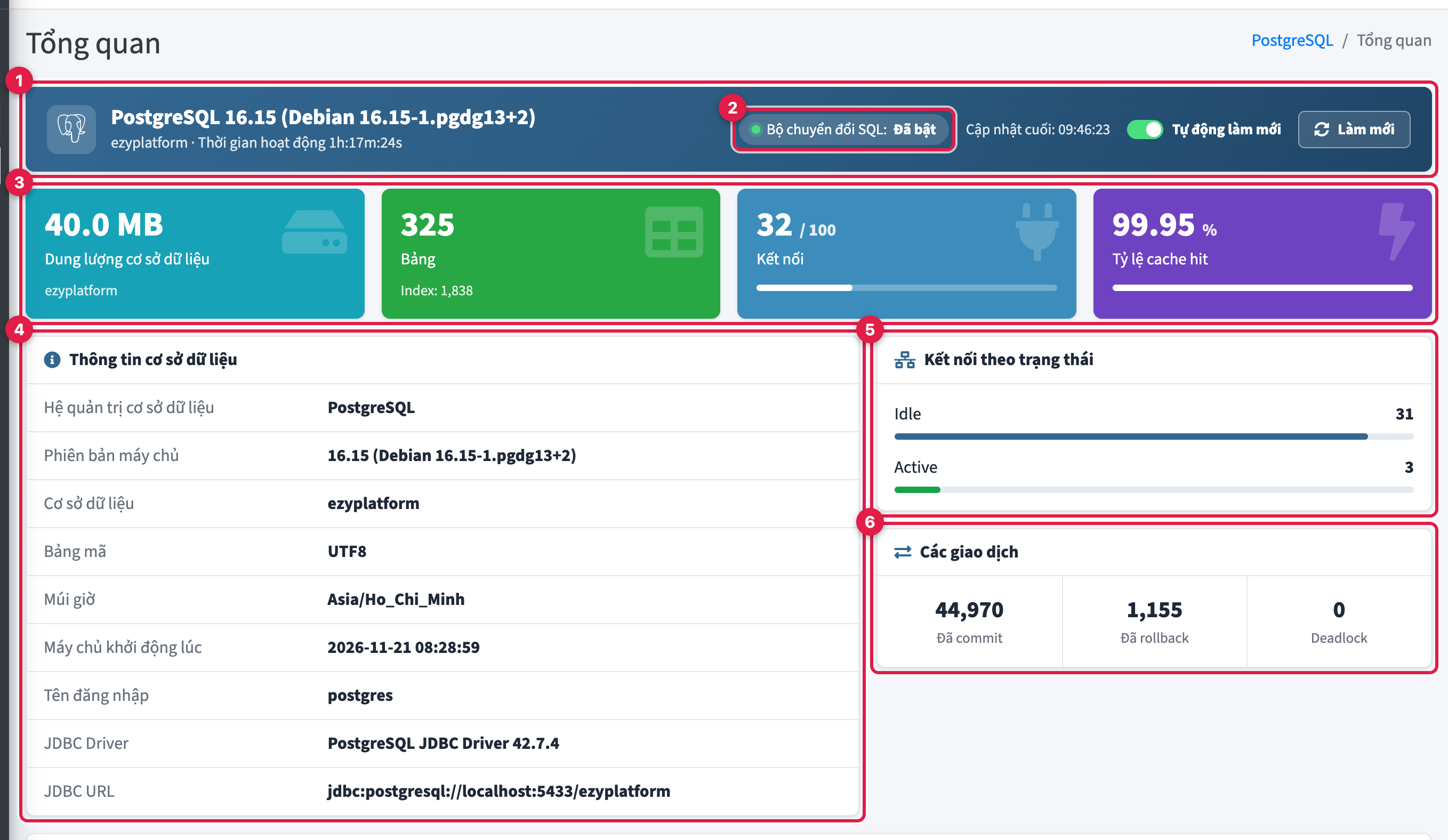
- Phiên bản máy chủ PostgreSQL, tên cơ sở dữ liệu và thời gian máy chủ đã hoạt động. Bên phải là thời điểm cập nhật cuối, công tắc Tự động làm mới và nút Làm mới để tải lại số liệu.
- Bộ chuyển đổi SQL: hiển thị Đã bật khi plugin đang chuyển các script MySQL sang PostgreSQL. Đây là dấu hiệu cho thấy bạn đã cấu hình đúng.
- Bốn chỉ số chính: dung lượng cơ sở dữ liệu, số bảng và số index, số kết nối đang mở so với giới hạn của máy chủ, và tỷ lệ cache hit. Tỷ lệ cache hit gần 100% nghĩa là phần lớn dữ liệu được đọc từ bộ nhớ.
- Thông tin cơ sở dữ liệu: hệ quản trị, phiên bản, tên cơ sở dữ liệu, bảng mã, múi giờ, thời điểm máy chủ khởi động, tên đăng nhập, JDBC driver và JDBC URL mà EzyPlatform đang dùng.
- Kết nối theo trạng thái: số kết nối đang rảnh (idle) và đang chạy truy vấn (active).
- Các giao dịch: số giao dịch đã commit, đã rollback và số deadlock kể từ khi thống kê của máy chủ PostgreSQL được đặt lại. Số deadlock được tô đỏ khi lớn hơn 0.
Bảng và truy vấn đang chạy
Phần cuối trang giúp bạn tìm các bảng chiếm nhiều dung lượng và theo dõi các truy vấn đang chạy.
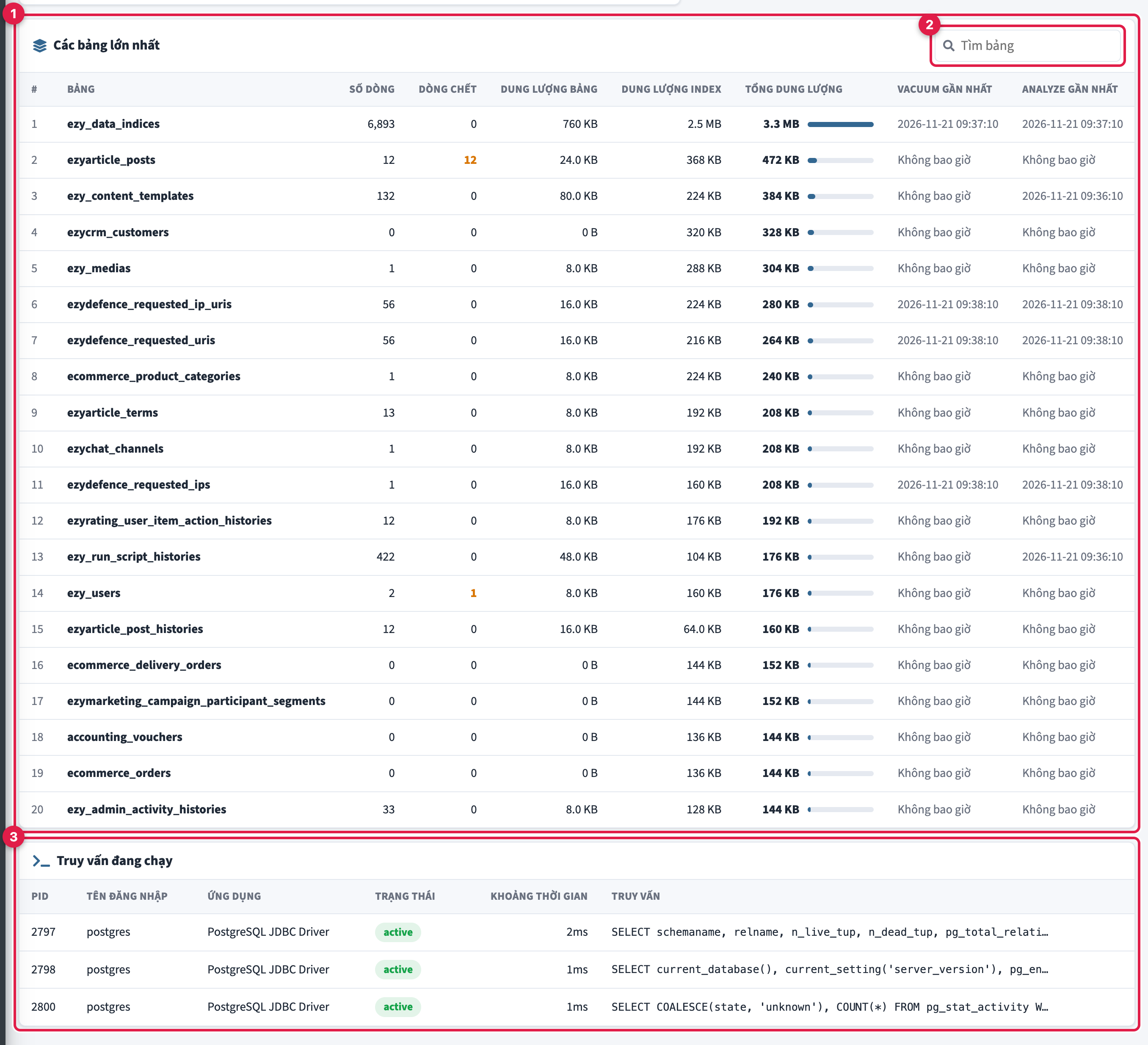
- Các bảng lớn nhất: số dòng, số dòng chết, dung lượng bảng, dung lượng index, tổng dung lượng, lần vacuum và lần analyze gần nhất của từng bảng. Số dòng chết lớn hơn 0 được tô màu cam để bạn chú ý; nếu con số này lớn so với số dòng thì bảng đó nên được vacuum.
- Ô Tìm bảng để lọc danh sách theo tên bảng.
- Truy vấn đang chạy: PID, tên đăng nhập, ứng dụng, trạng thái, thời gian đã chạy và nội dung truy vấn. Một truy vấn chạy quá lâu ở đây thường là nguyên nhân khiến trang chậm.
Xử lý sự cố
Phần này liệt kê các tình huống thường gặp khi chuyển sang PostgreSQL và cách khắc phục.
CLI báo không kết nối được cơ sở dữ liệu
Khi
./cli.sh "start" không qua được bước kiểm tra kết nối, hãy kiểm tra:- File
postgresql-<phiên bản>.jarcó trongexternal/libhoặclibkhông. Nếu chưa có, chạy lại./cli.sh "install-postgresql"hoặc chép file từadmin/plugins/postgresql/libsangexternal/lib. -
datasource.jdbc_url, tên đăng nhập và mật khẩu trongsettings/setup.properties. - Máy chủ PostgreSQL có đang chạy và cho phép kết nối từ máy chủ EzyPlatform không (tường lửa,
pg_hba.conf).
Bộ chuyển đổi SQL hiển thị "Đã tắt" hoặc bảng không được tạo
Plugin chỉ hoạt động khi datasource là PostgreSQL. Hãy kiểm tra
datasource.jdbc_url bắt đầu bằng jdbc:postgresql: và datasource.driver_class_name là org.postgresql.Driver, rồi khởi động lại bằng ./cli.sh "restart". Nếu vẫn không được, xem file logs/admin-server.log để biết câu SQL nào bị lỗi.Một plugin khác báo lỗi truy vấn
Plugin PostgreSQL chuyển các script tạo và cập nhật bảng chạy lúc khởi động. Nếu một plugin khác viết sẵn trong mã nguồn câu truy vấn chỉ chạy được trên MySQL (ví dụ
ON DUPLICATE KEY UPDATE), câu đó không được chuyển và có thể lỗi trên PostgreSQL. Khi gặp trường hợp này, hãy gửi nội dung lỗi trong logs/admin-server.log hoặc logs/web-server.log cho tác giả của plugin đó.Quay lại MySQL
Plugin không làm gì khi datasource là MySQL hoặc MariaDB, nên bạn có thể giữ nó trong hệ thống. Để quay lại MySQL, khôi phục các dòng
datasource.* cũ trong settings/setup.properties rồi chạy ./cli.sh "restart". Dữ liệu tạo ra trong thời gian chạy trên PostgreSQL vẫn nằm trong PostgreSQL và không được chép về MySQL.