
Google Ads là một trong những kênh quảng cáo giúp website thời trang tiếp cận khách hàng nhanh chóng, tăng lượng truy cập và thúc đẩy doanh số hiệu quả. Thay vì chờ khách hàng tìm thấy website một cách tự nhiên, bạn có thể chủ động đưa sản phẩm xuất hiện trên Google, YouTube, Gmail và hàng triệu website đối tác khác.
Google Ads mang lại nhiều lợi ích như:
- Tiếp cận khách hàng nhanh chóng
- Hiển thị trên nhiều nền tảng khác nhau
- Nhắm đúng khách hàng mục tiêu
- Kiểm soát ngân sách linh hoạt
- Theo dõi hiệu quả quảng cáo chi tiết
- Tăng doanh thu và nhận diện thương hiệu
Trong bài viết này, bạn sẽ được hướng dẫn chi tiết cách tạo chiến dịch quảng cáo Google Ads hoàn chỉnh.
Bước 1: Tạo tài khoản Google Ads
Truy cập Google Ads và đăng nhập bằng tài khoản Google của bạn.
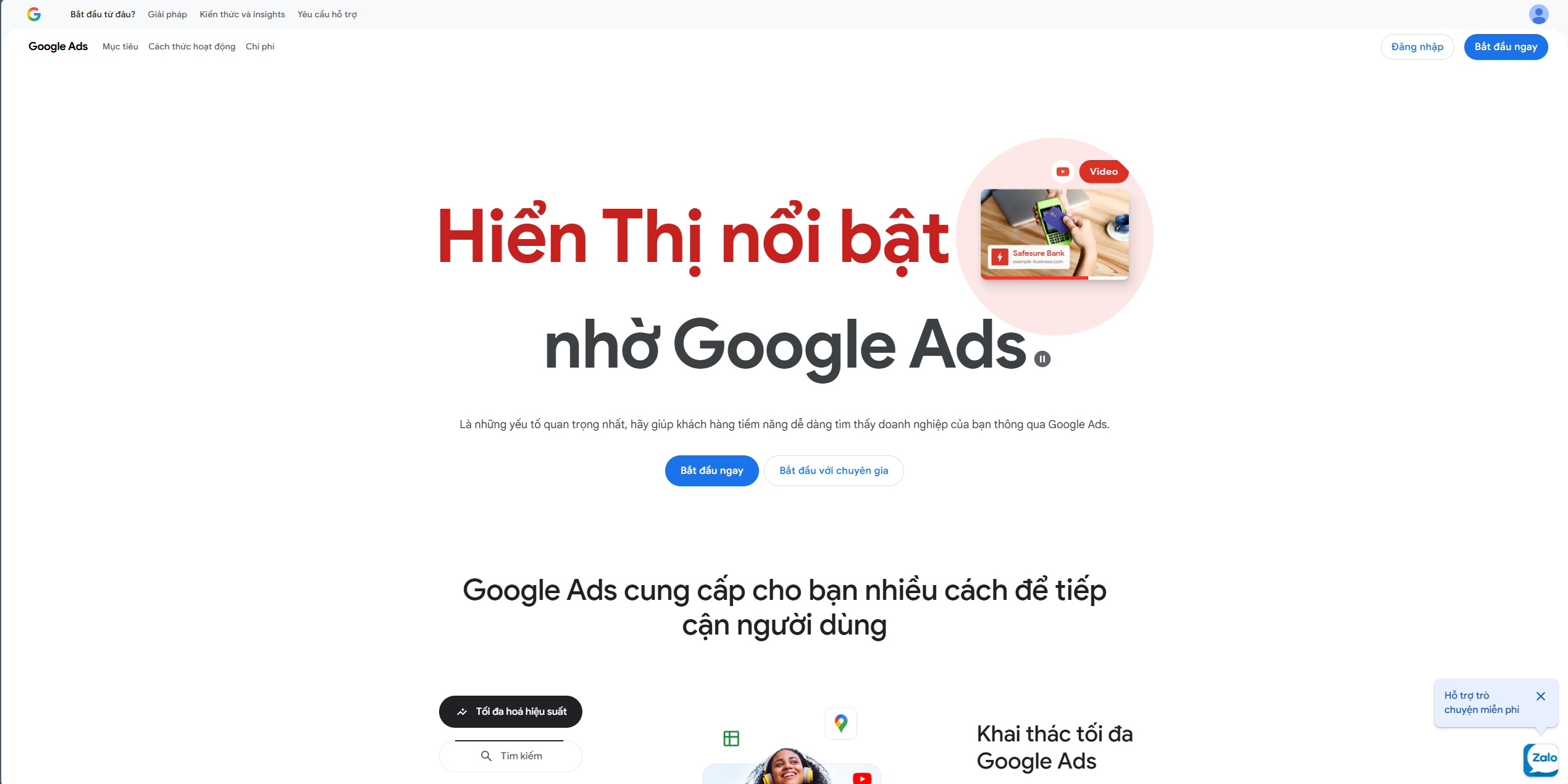
Sau khi đăng nhập, bạn có thể chọn tạo chiến dịch mới/bắt đầu ngay → Thiết lập thông tin doanh nghiệp và Nhập website cần quảng bá. Ví dụ như giao diện dưới đây.
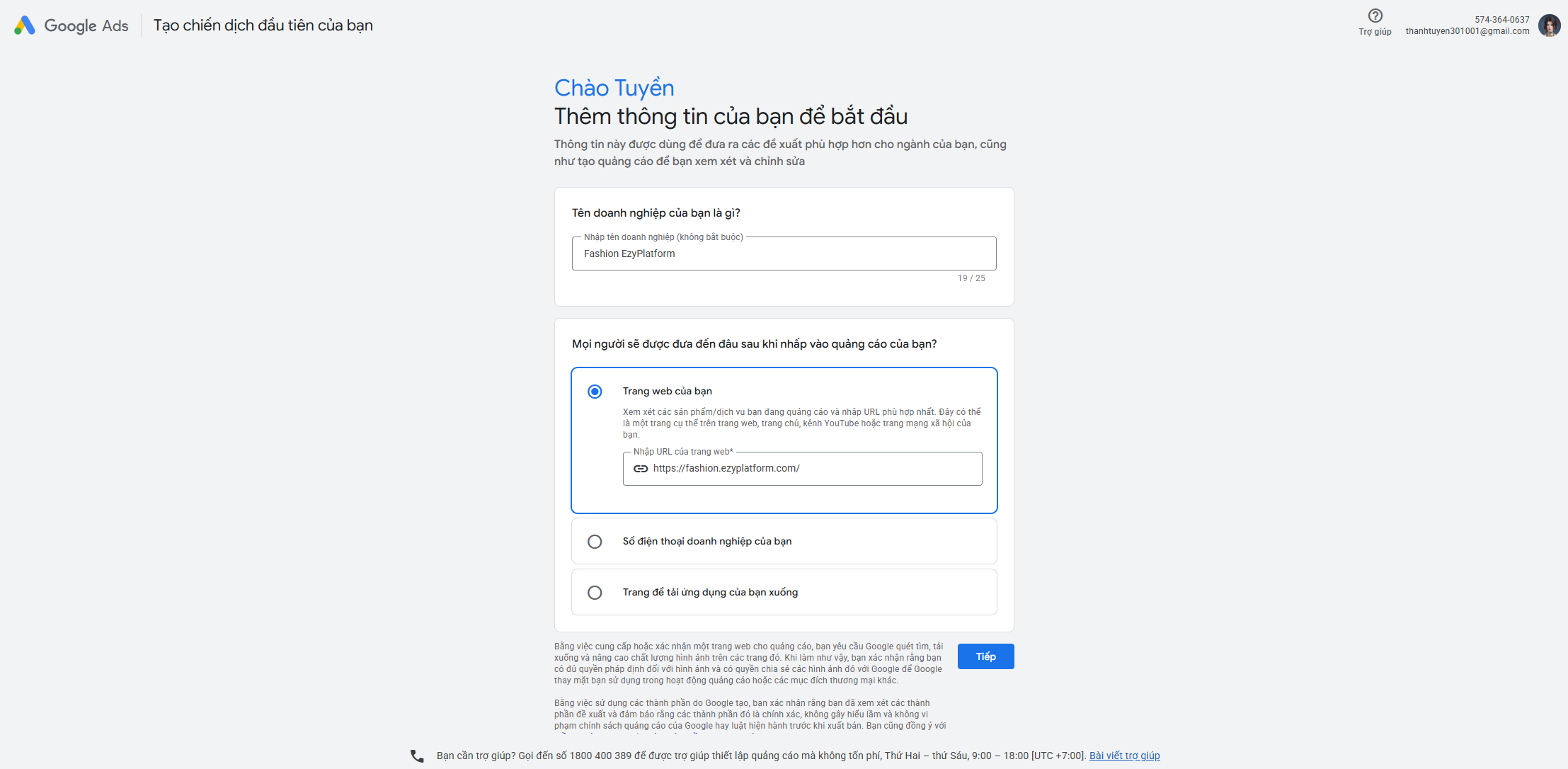
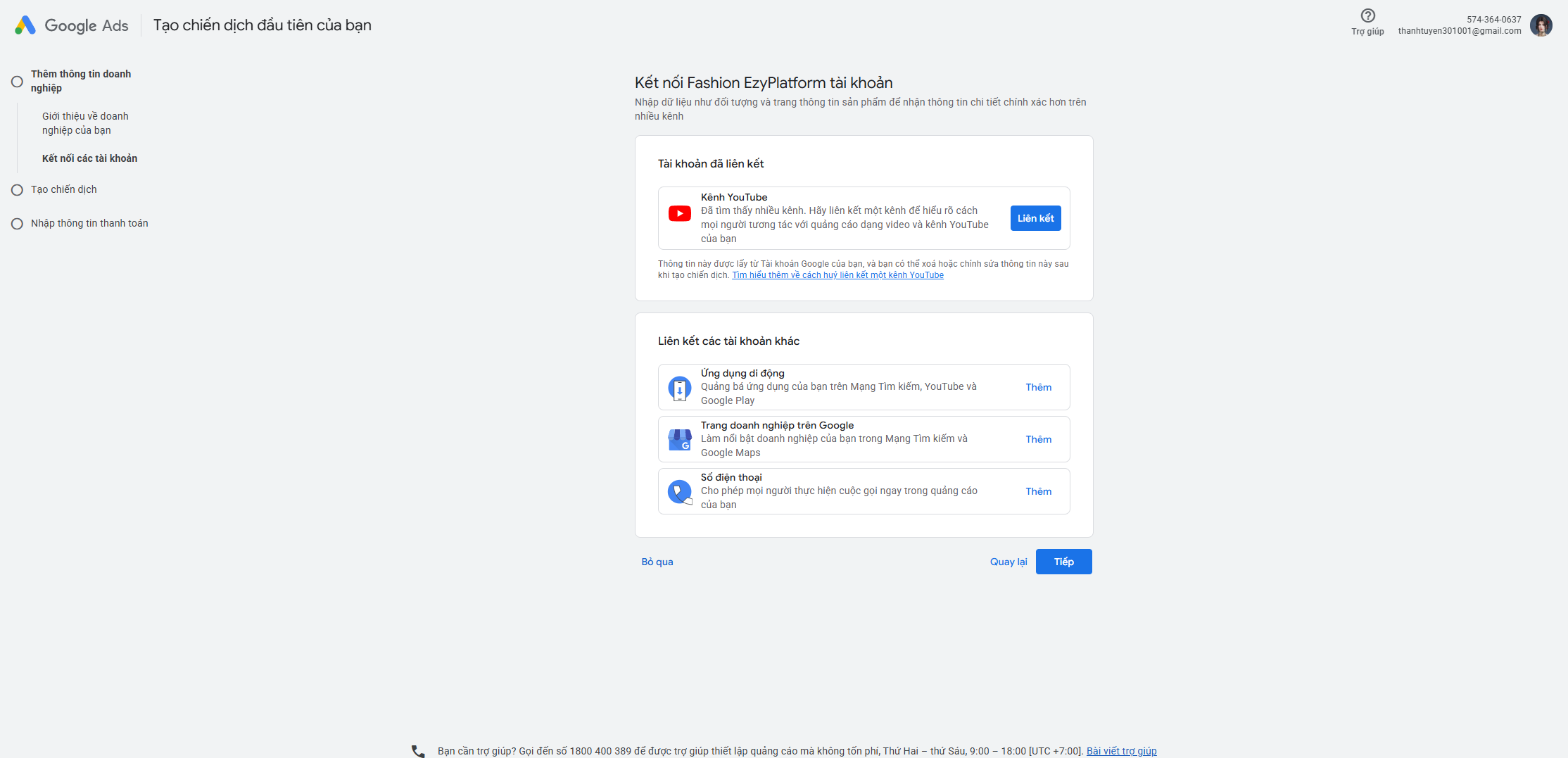
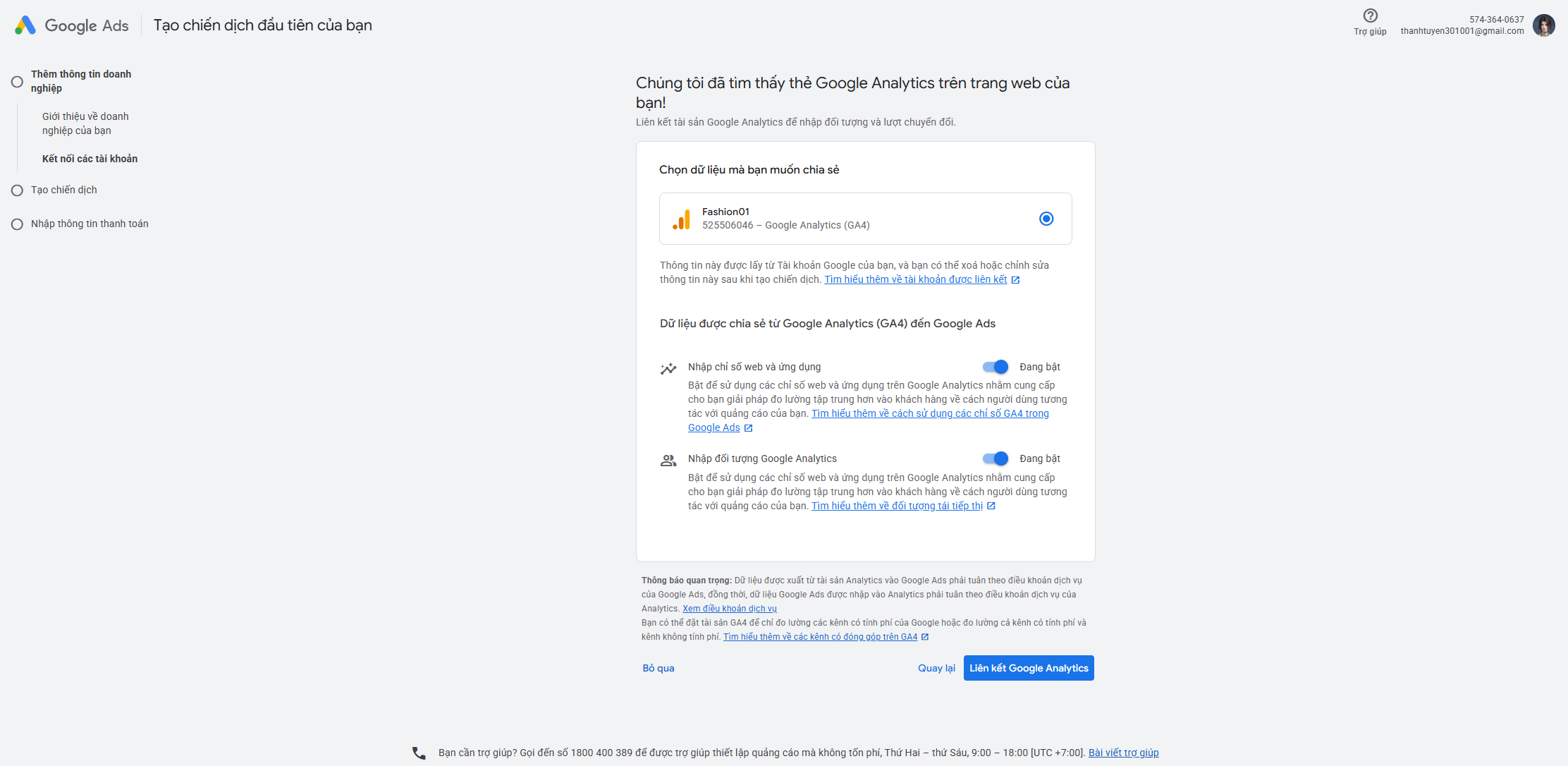
Google sẽ tự động quét nội dung website và đề xuất nội dung quảng cáo phù hợp. Ví dụ như giao diện dưới đây.
Bước 2: Chọn mục tiêu chiến dịch
Sau khi tạo tài khoản thành công, Google sẽ yêu cầu bạn lựa chọn mục tiêu cho chiến dịch quảng cáo. Bạn có thể lựa chọn mục tiêu phù hợp với mục đích quảng cáo mà bạn muốn. Ví dụ như giao diện bên dưới.
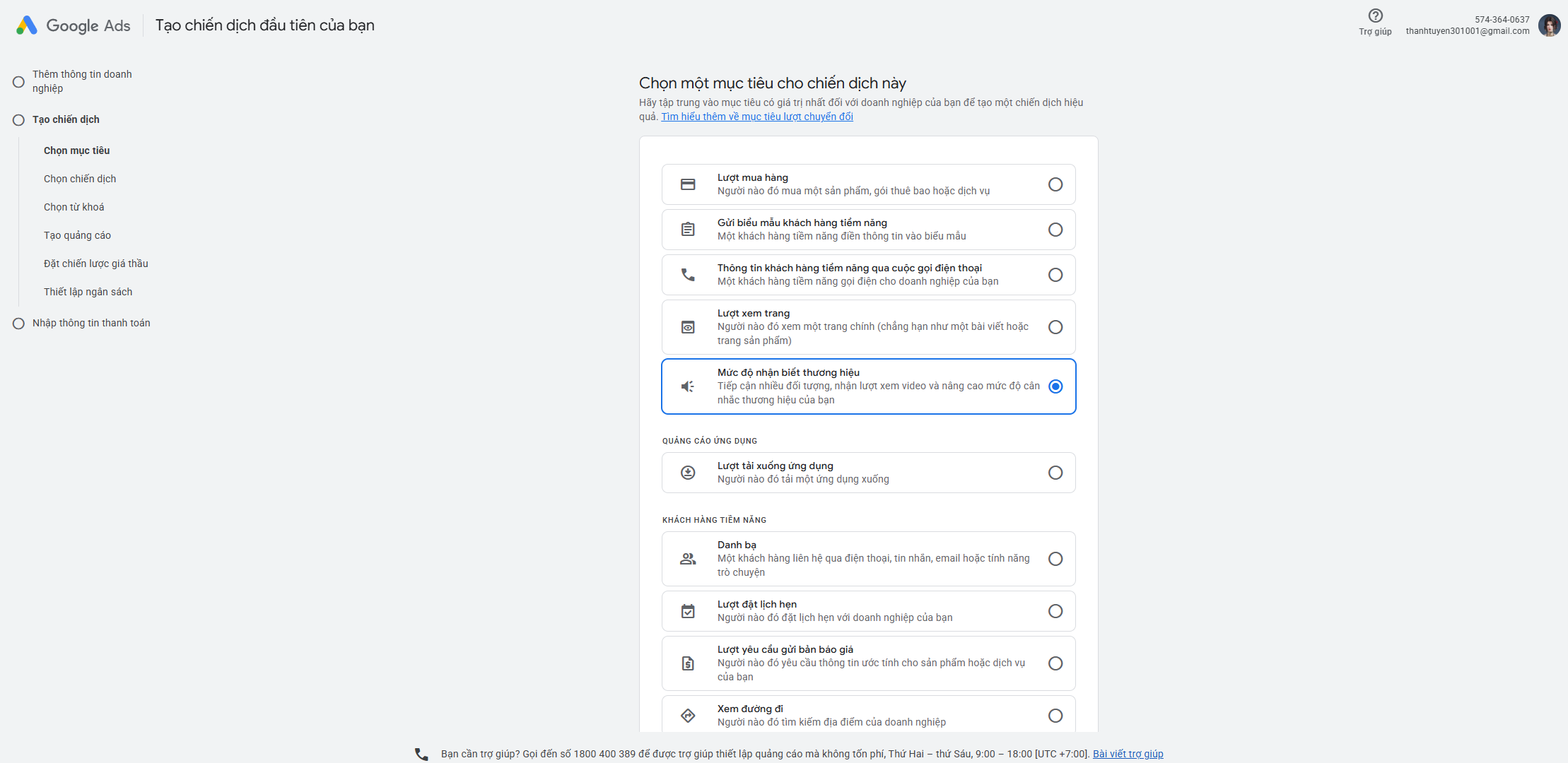
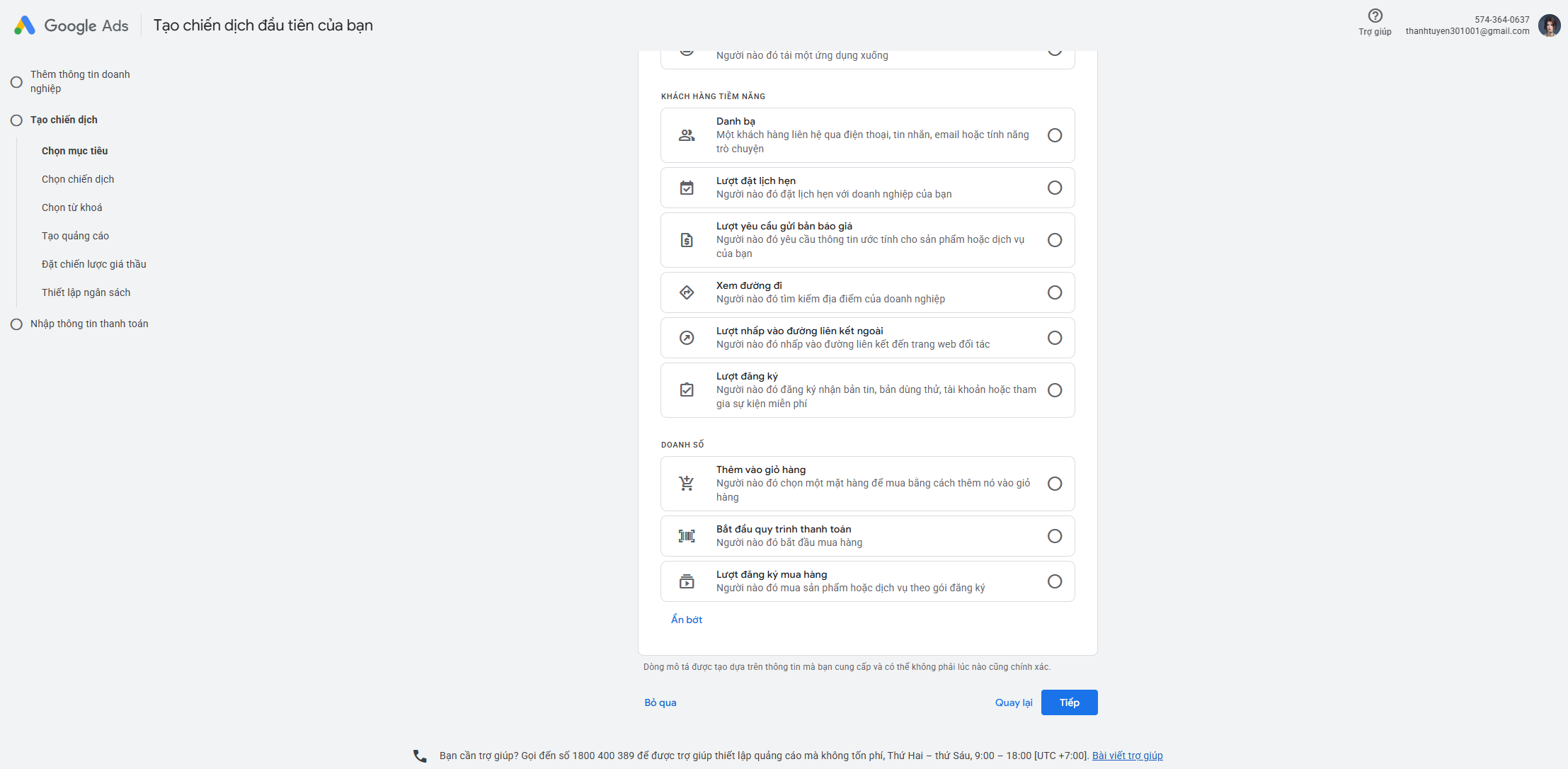
👉 Nếu website của bạn mới hoạt động hoặc cần tăng lượng truy cập để thu hút khách hàng tiềm năng, bạn có thể ưu tiên mục tiêu lưu lượng truy cập website. Trong trường hợp website đã có lượng người dùng nhất định và muốn tập trung vào đơn hàng hoặc hành động mua sắm, mục tiêu tăng chuyển đổi sẽ phù hợp hơn.
Bước 3: Chọn loại chiến dịch quảng cáo
Google Ads hiện hỗ trợ nhiều loại chiến dịch khác nhau như: quảng cáo tìm kiếm, quảng cáo video, quảng cáo mua sắm hoặc quảng cáo hiển thị. Trong hướng dẫn này chúng ta sẽ sử dụng quảng cáo hiển thị (Display Campaign), vì đây là loại chiến dịch phù hợp với ngành thời trang hoặc quảng cáo tìm kiếm tùy vào mục tiêu của bạn. Ví dụ như giao diện bên dưới.
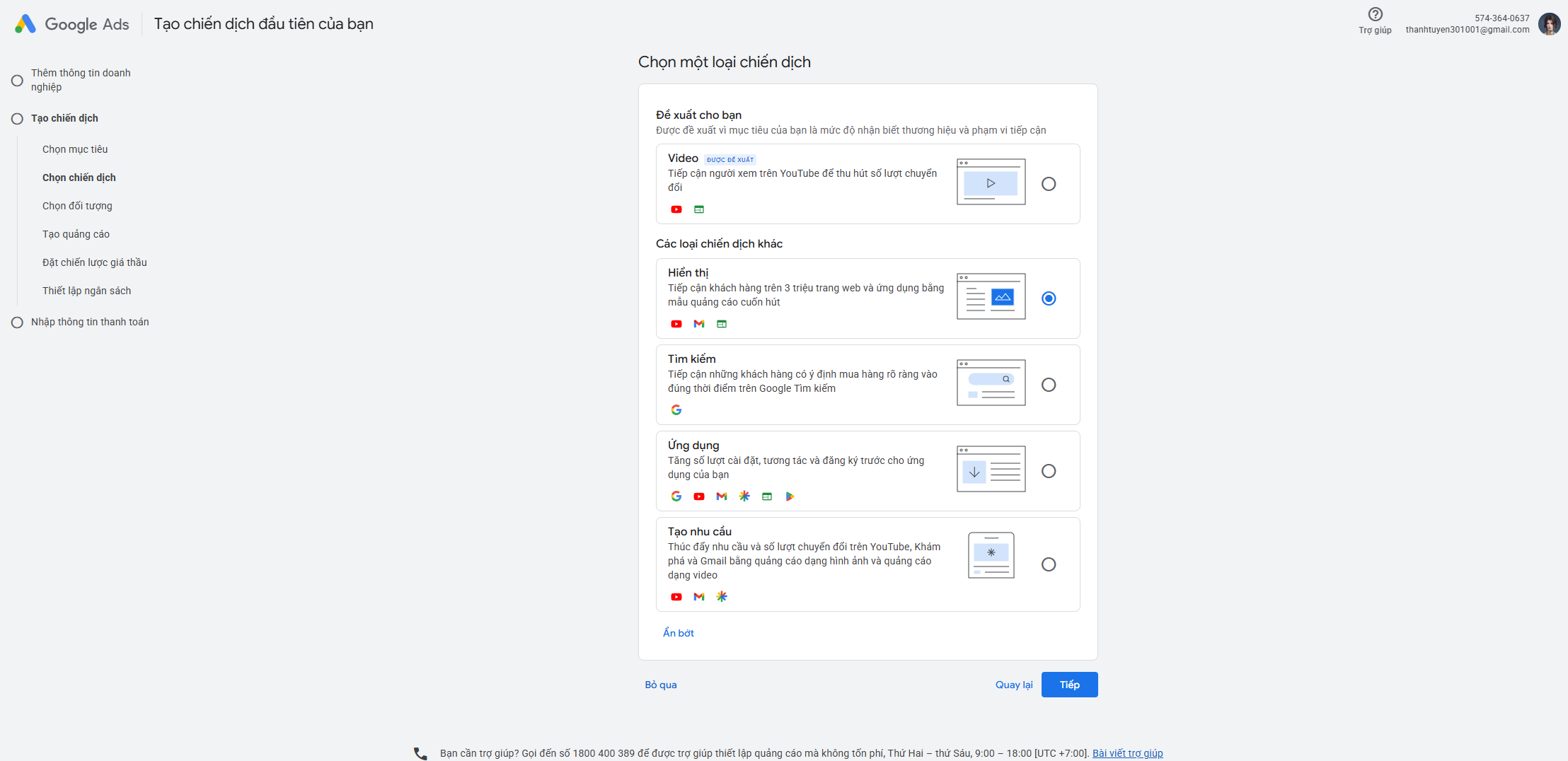
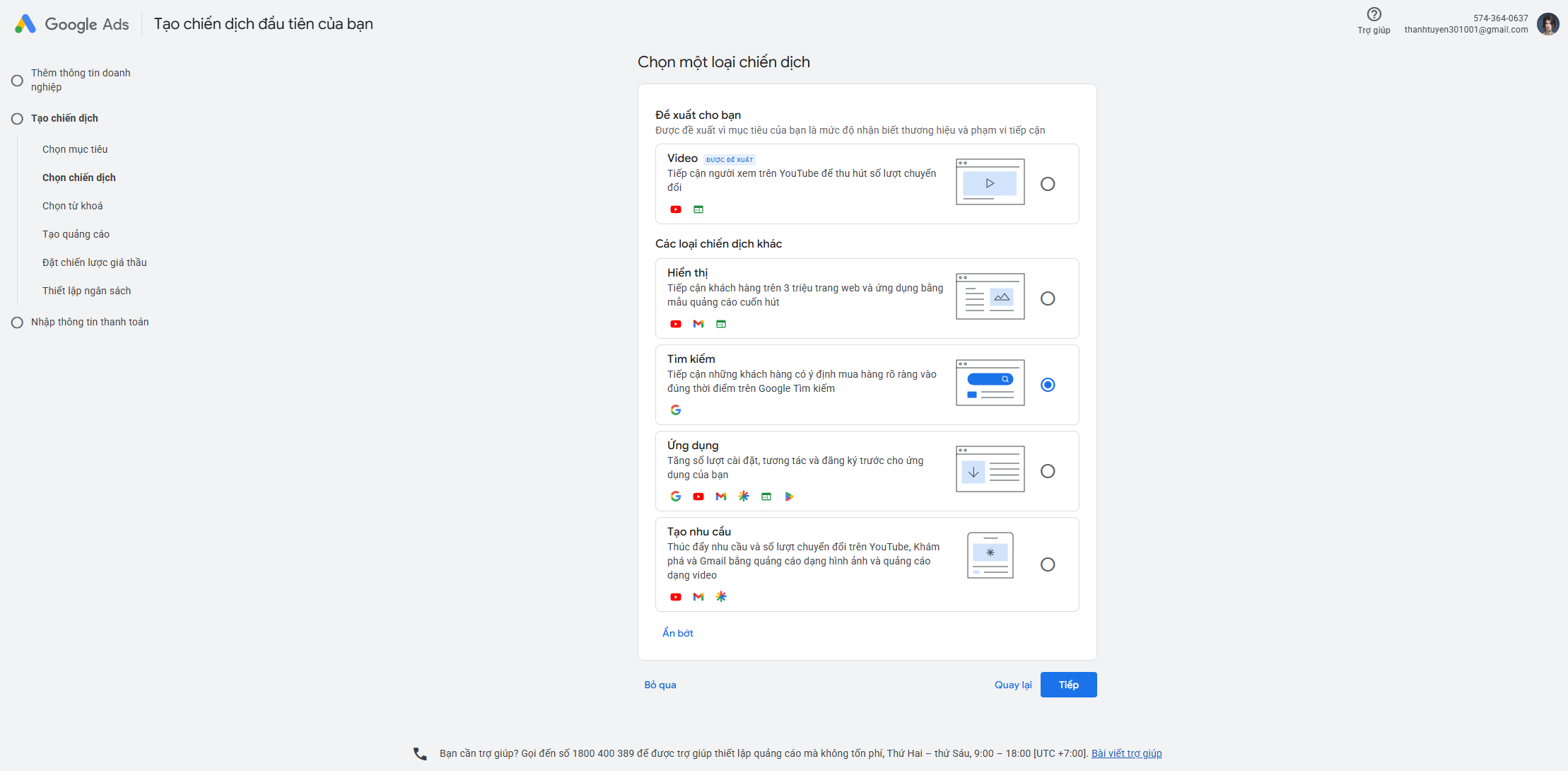
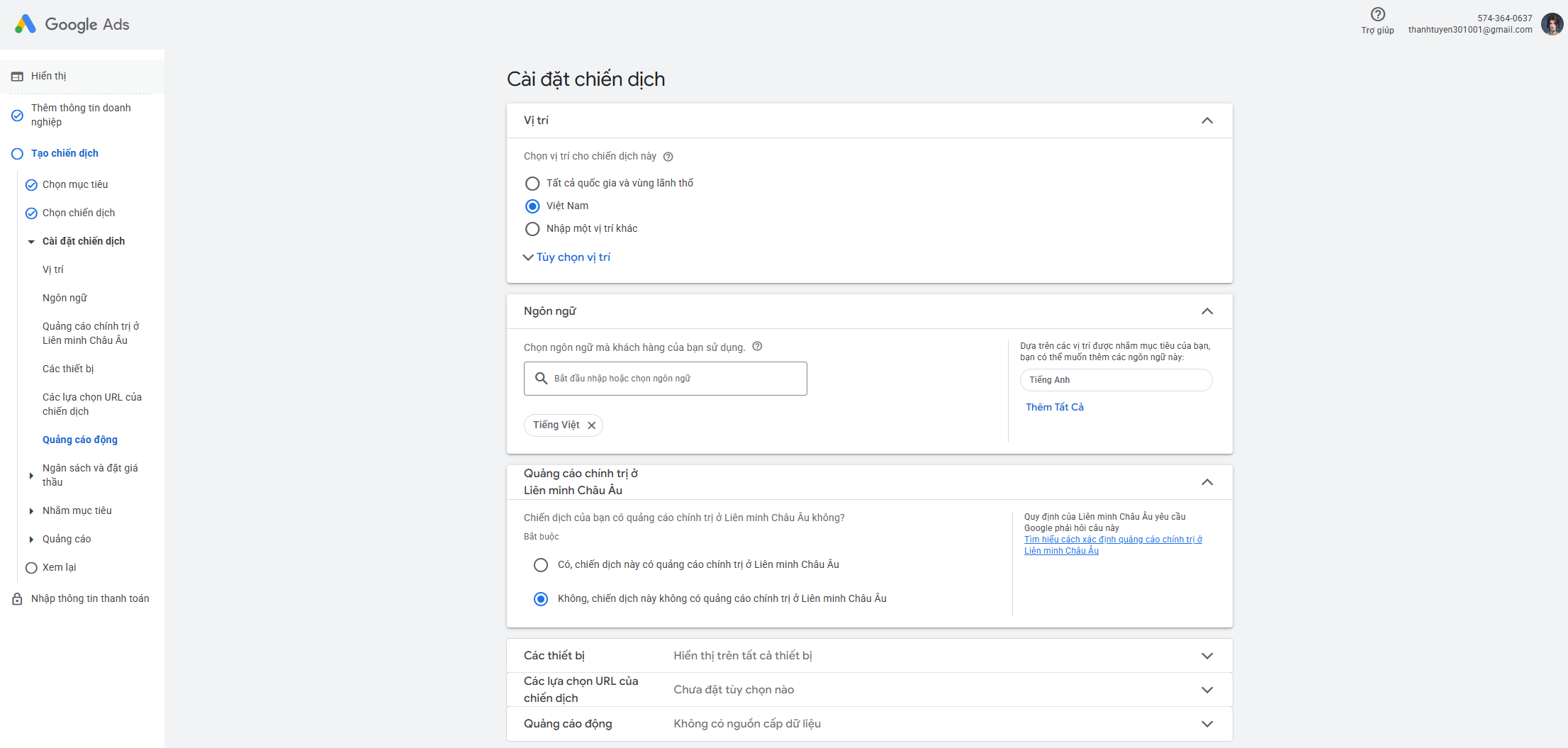
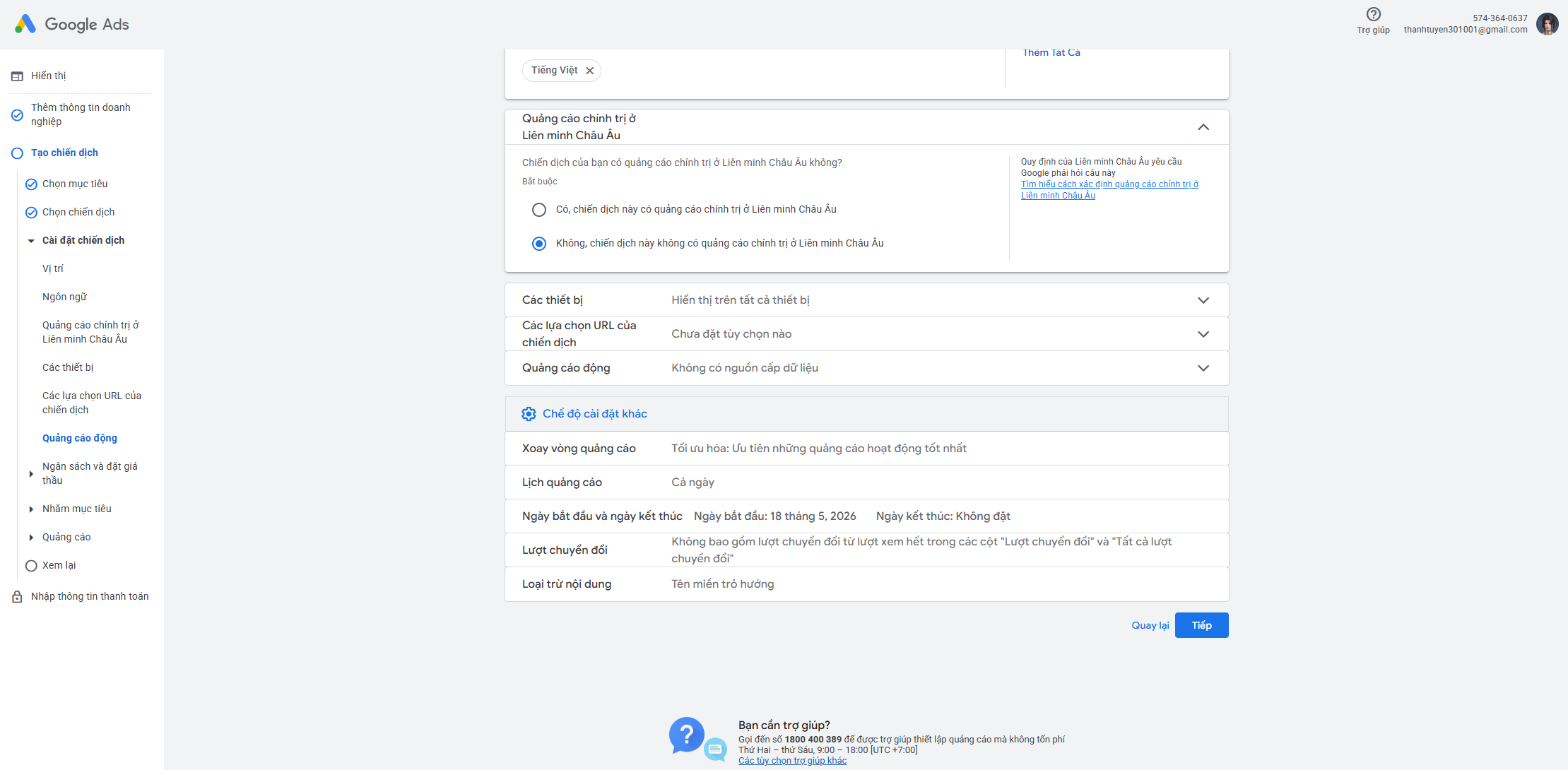
👉 Ngoài ra, quảng cáo hiển thị còn giúp thương hiệu xuất hiện trên nhiều vị trí khác nhau, ngôn ngữ và một số các thiết lập như giao diện bên dưới.
Bước 4: Thiết lập ngân sách và đặt giá thầu
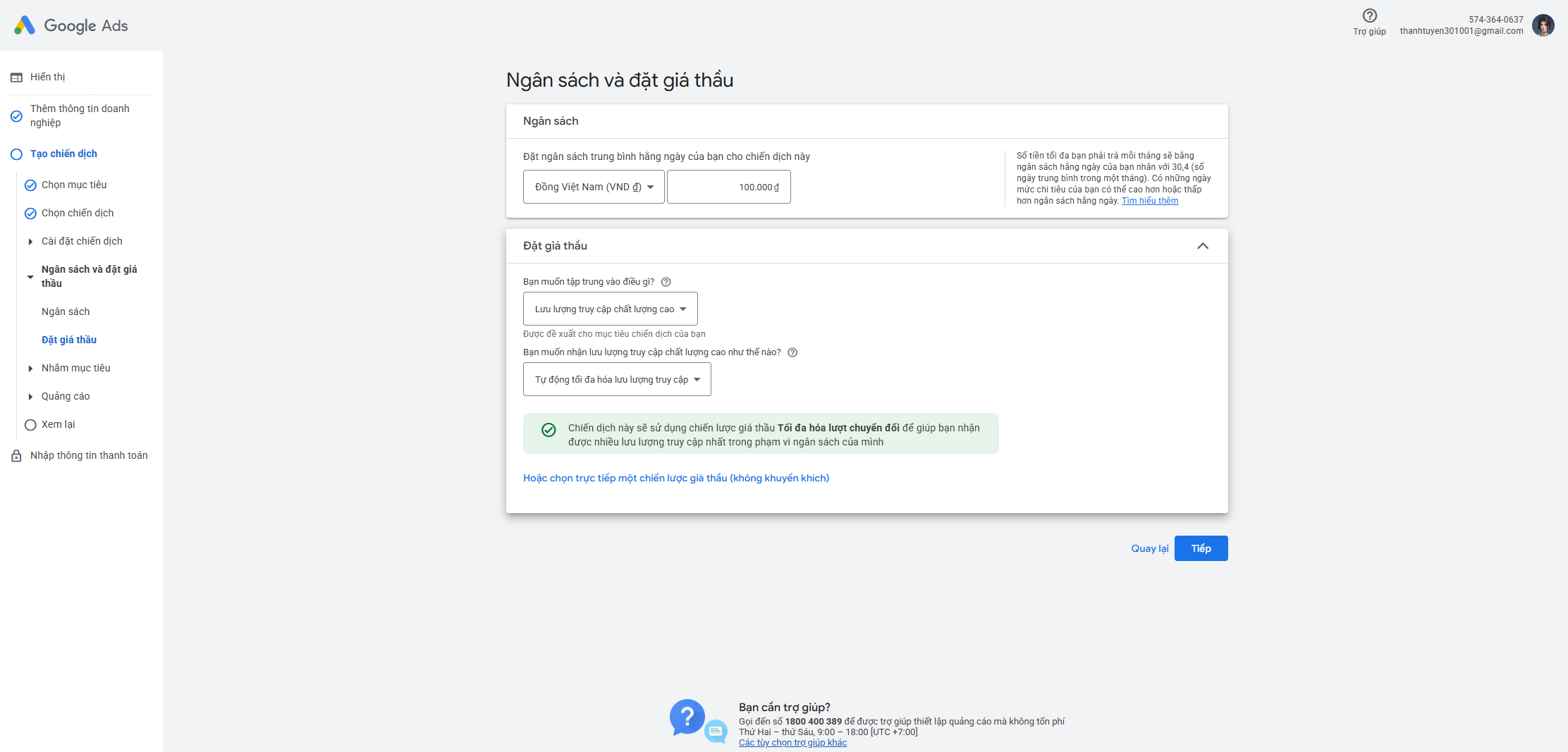
Sau khi lựa chọn loại chiến dịch, Google sẽ yêu cầu bạn thiết lập ngân sách quảng cáo. Đây là số tiền bạn sẵn sàng chi mỗi ngày cho chiến dịch. Nếu mới bắt đầu, bạn không cần đặt ngân sách quá lớn. Thay vào đó nên sử dụng mức ngân sách vừa phải để thử nghiệm hiệu quả trước. Ví dụ như giao diện bên dưới.
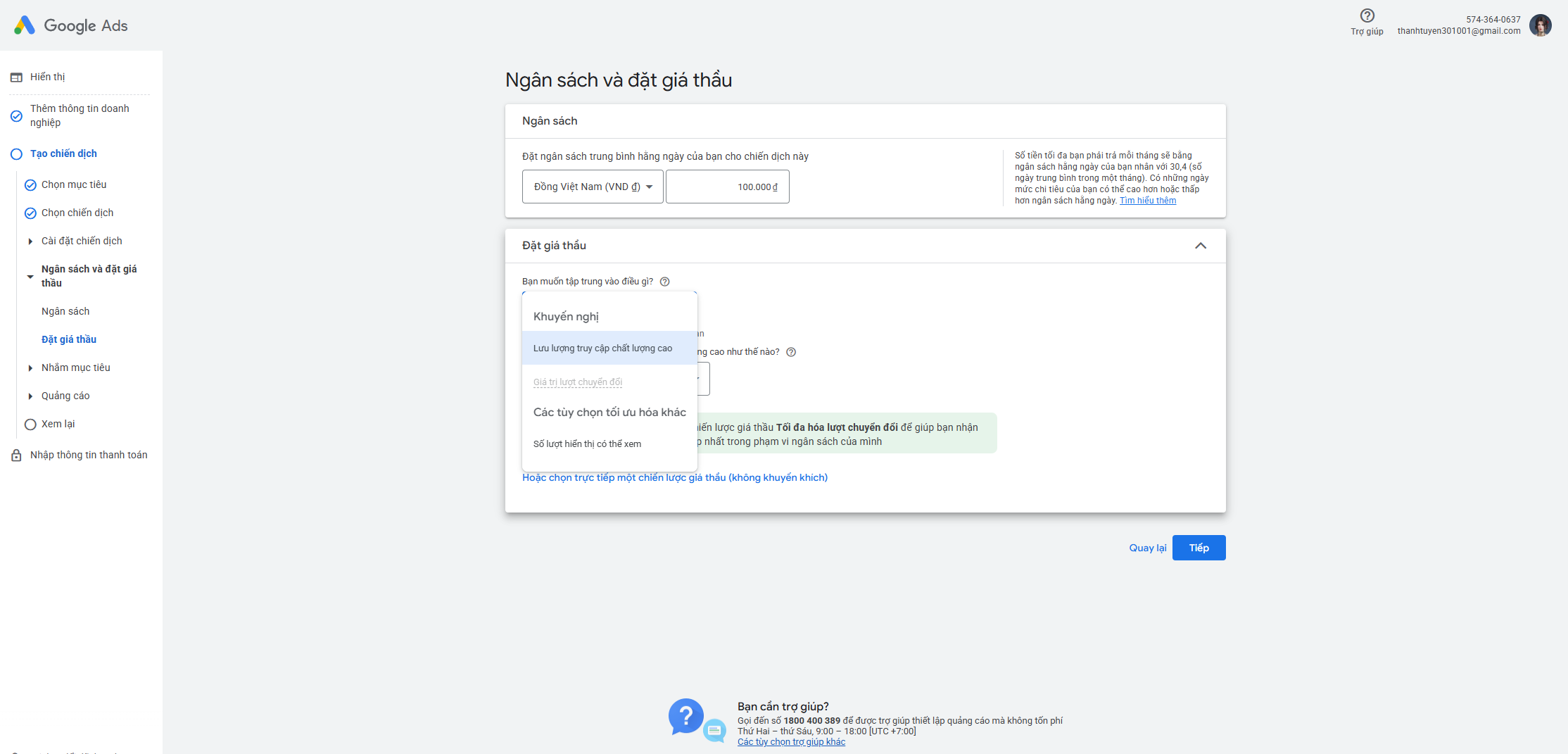
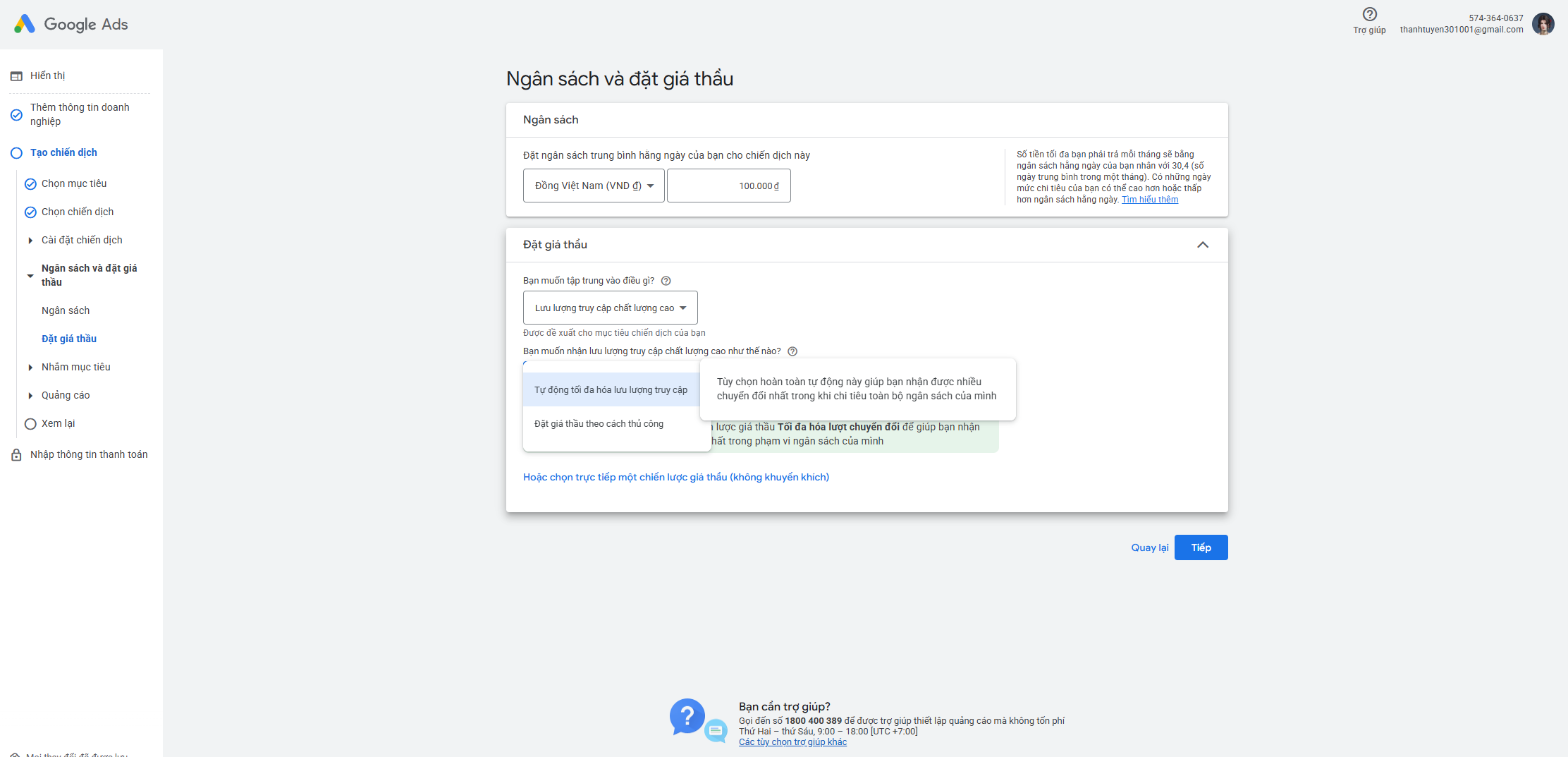
Tiếp theo là phần đặt giá thầu. Bạn có thể chọn Lưu lượng truy cập chất lượng cao và Tối đa hóa chuyển đổi để Google tự động phân phối quảng cáo đến những người dùng có khả năng thực hiện hành động cao hơn như giao diện dưới đây.
Bước 5: Thiết lập đối tượng mục tiêu
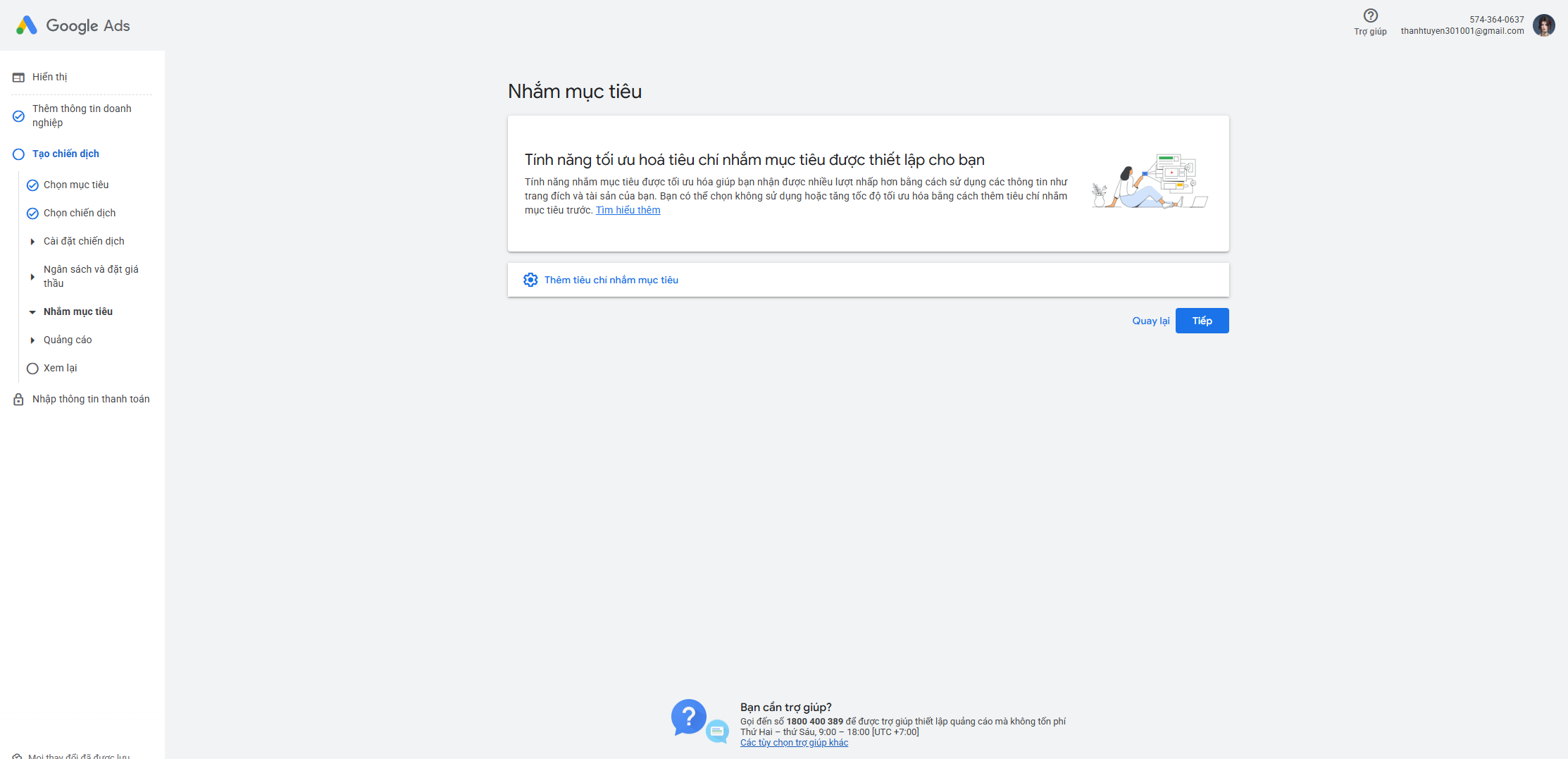
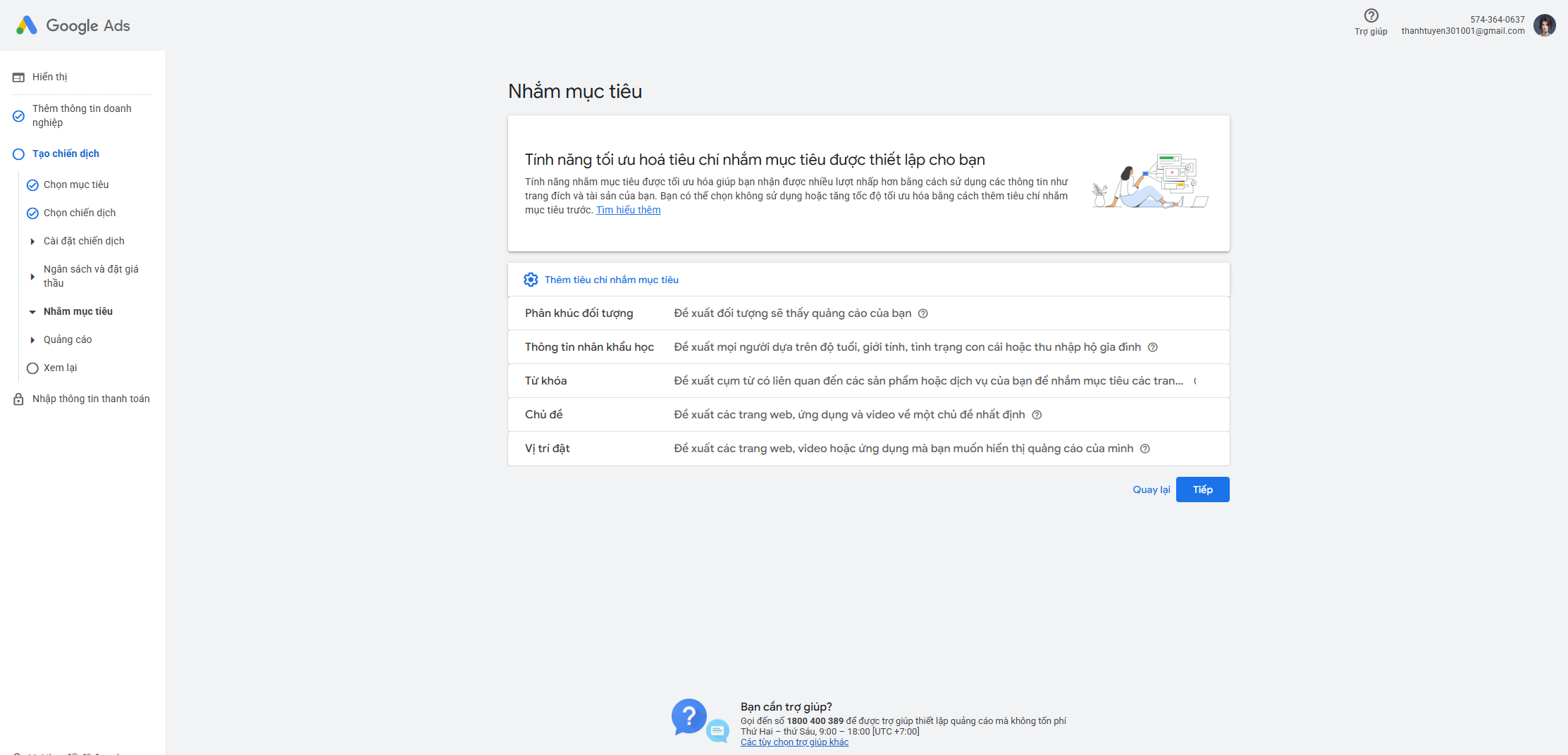
Sau khi hoàn thành ngân sách, bước tiếp theo là xác định khách hàng mà bạn muốn tiếp cận và bạn cần thiết lập vị trí hiển thị quảng cáo. Nếu website của bạn bán hàng trên toàn quốc thì có thể chọn phạm vi là Việt Nam. Ví dụ bạn có thể thực hiện theo như giao diện bên dưới đây.
Bước 6: Tải tài nguyên quảng cáo
Khi phần đối tượng mục tiêu hoàn tất, bước tiếp theo là tải các tài nguyên phục vụ quảng cáo, bạn click chọn vào Quảng cáo mới. Nên ưu tiên sử dụng hình ảnh chất lượng cao, rõ nét và đồng nhất về màu sắc thương hiệu và tiến hành thực hiện như ví dụ giao diện dưới đây.
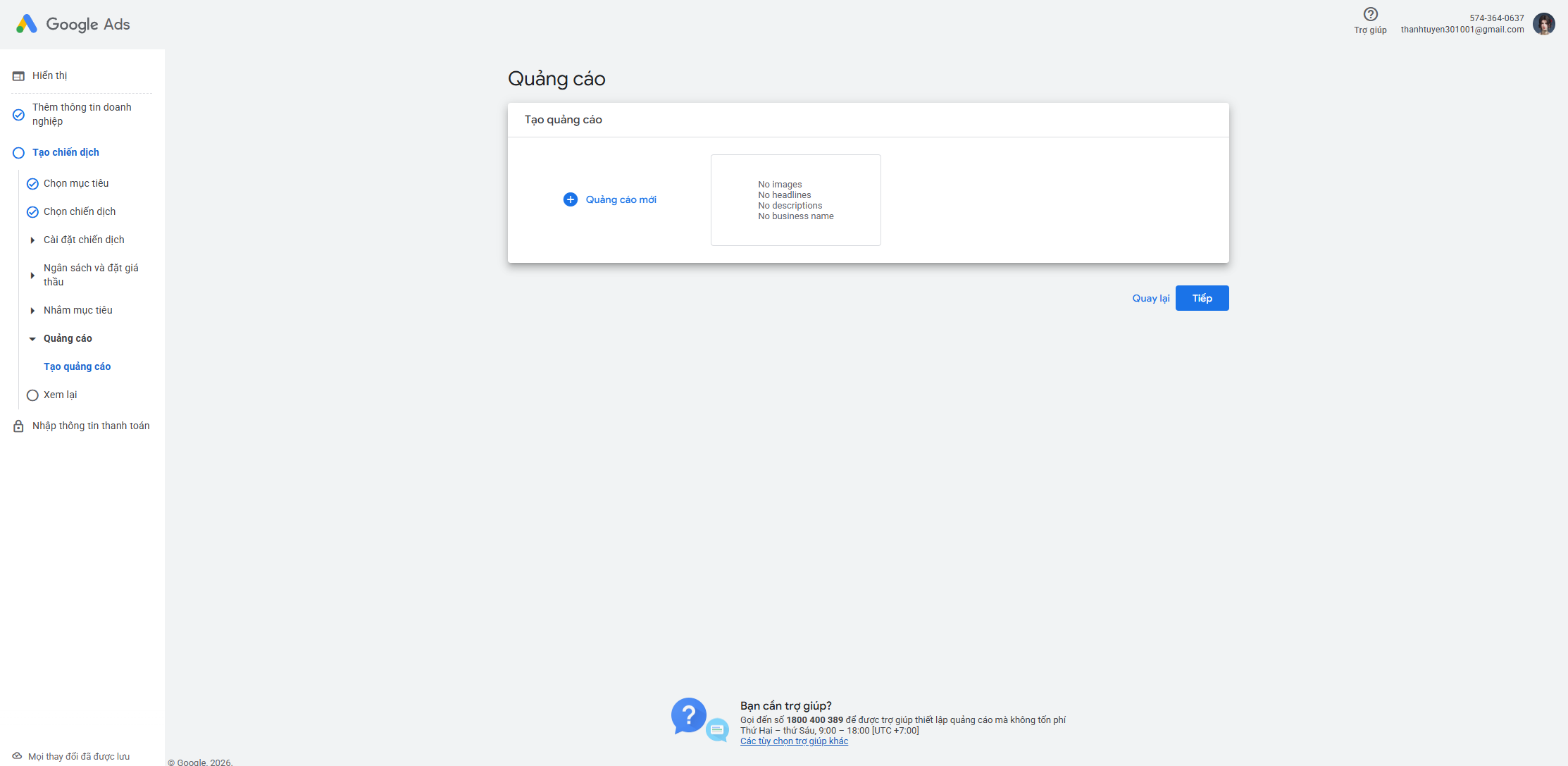
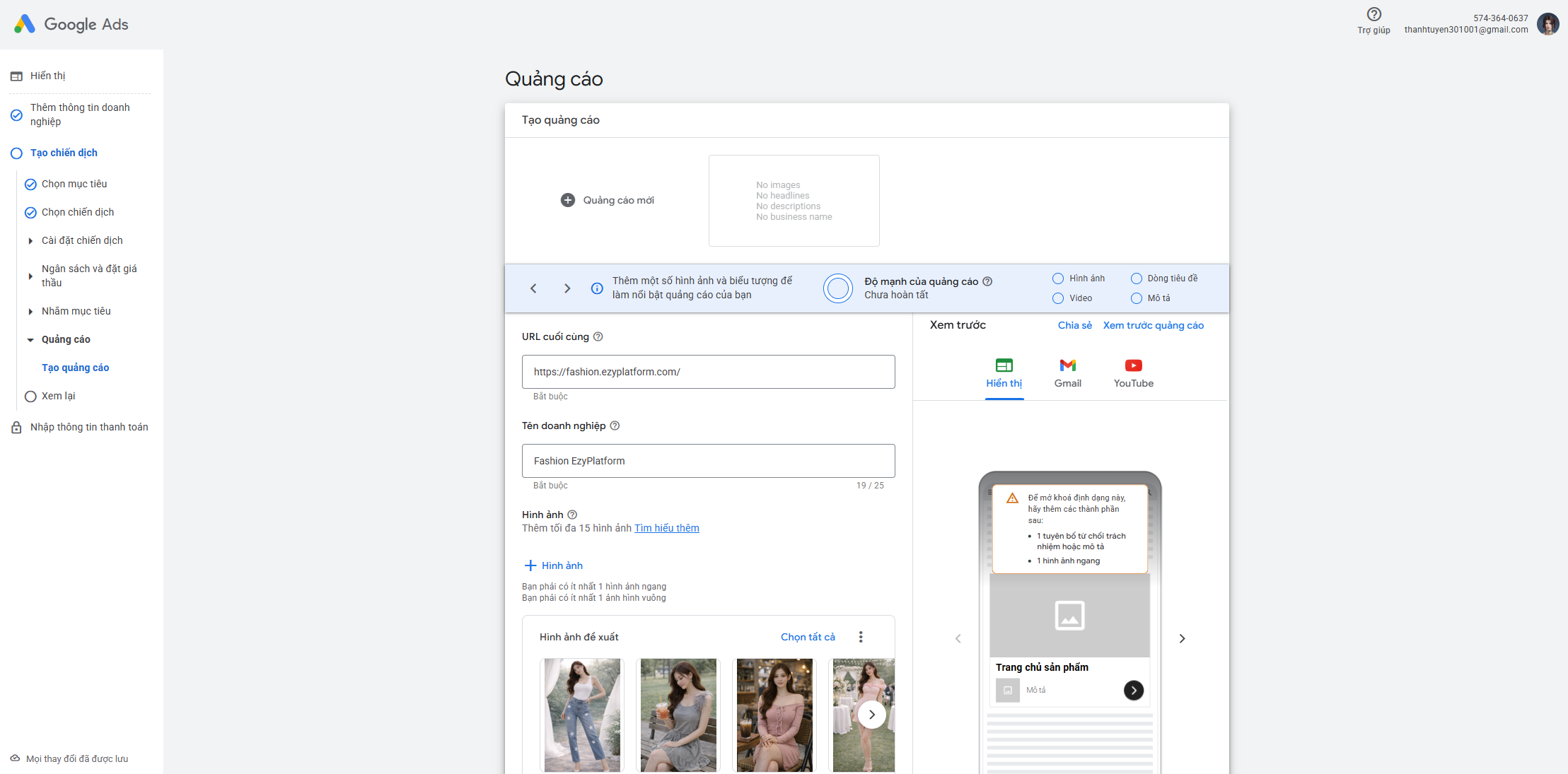
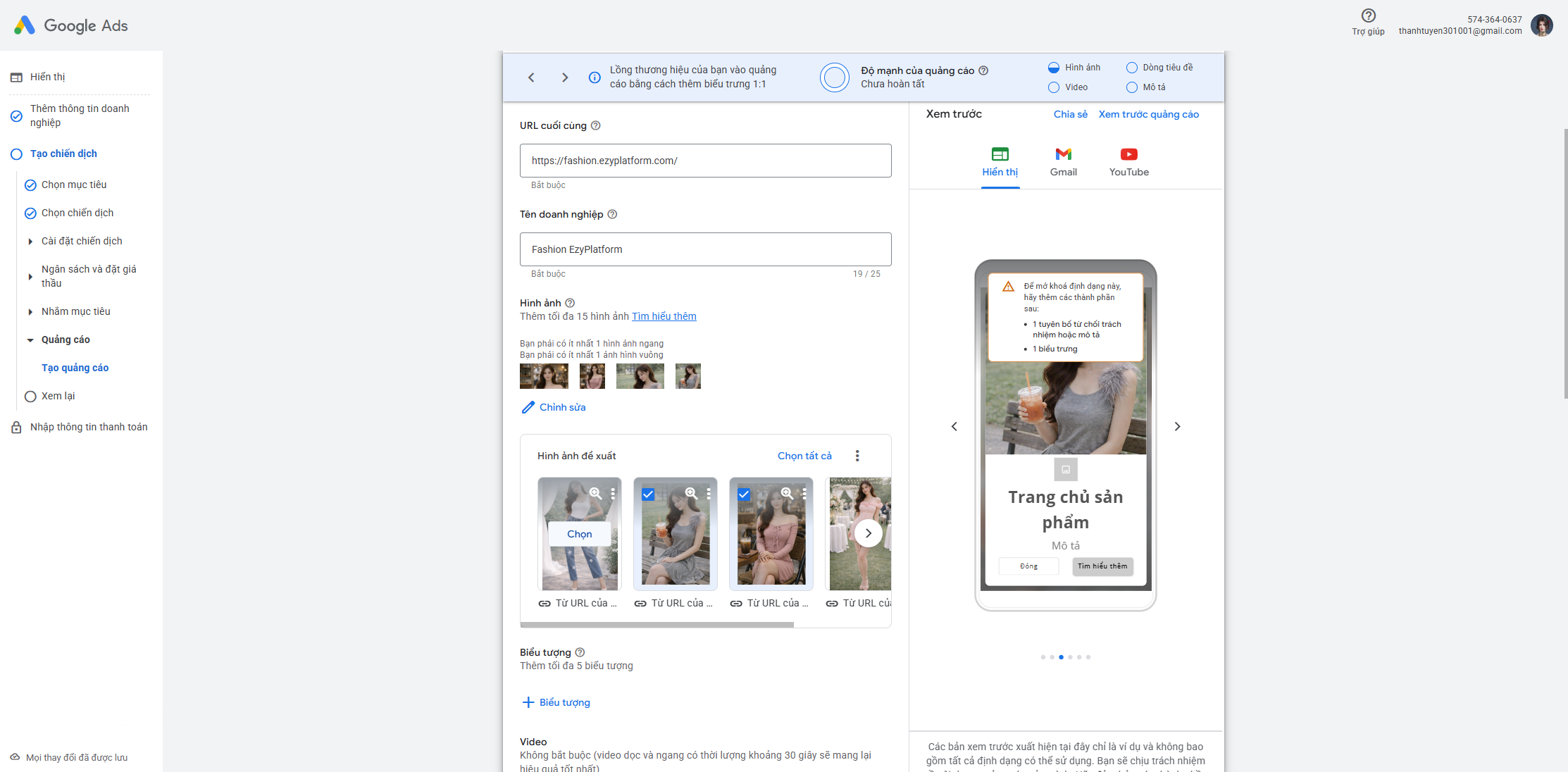
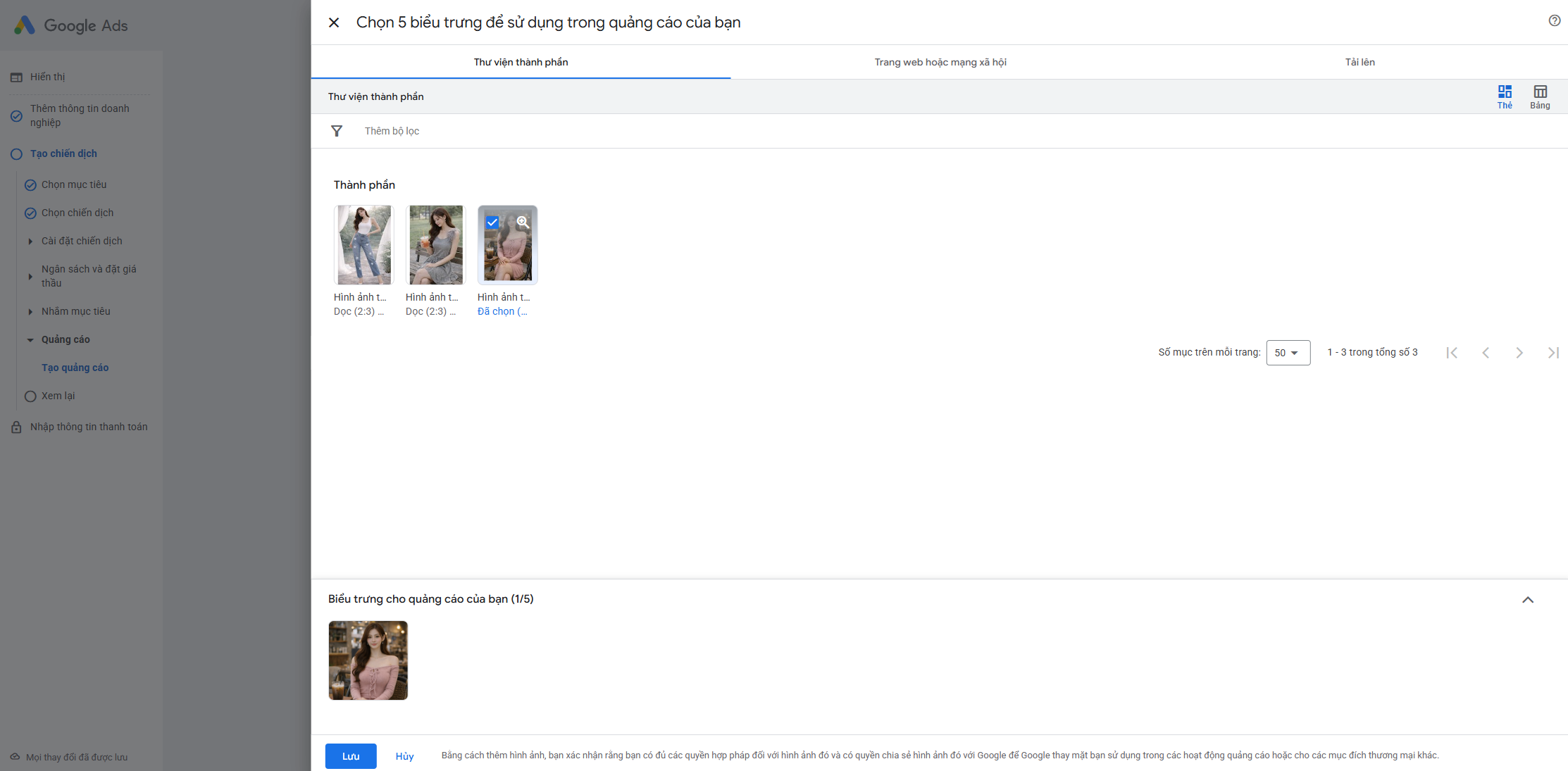
👉 Ngoài ra Google cũng cho phép thêm video quảng cáo. Nếu chưa có video riêng, bạn vẫn có thể bỏ qua vì hệ thống có khả năng tự tạo video ngắn bằng cách kết hợp hình ảnh và nội dung quảng cáo.
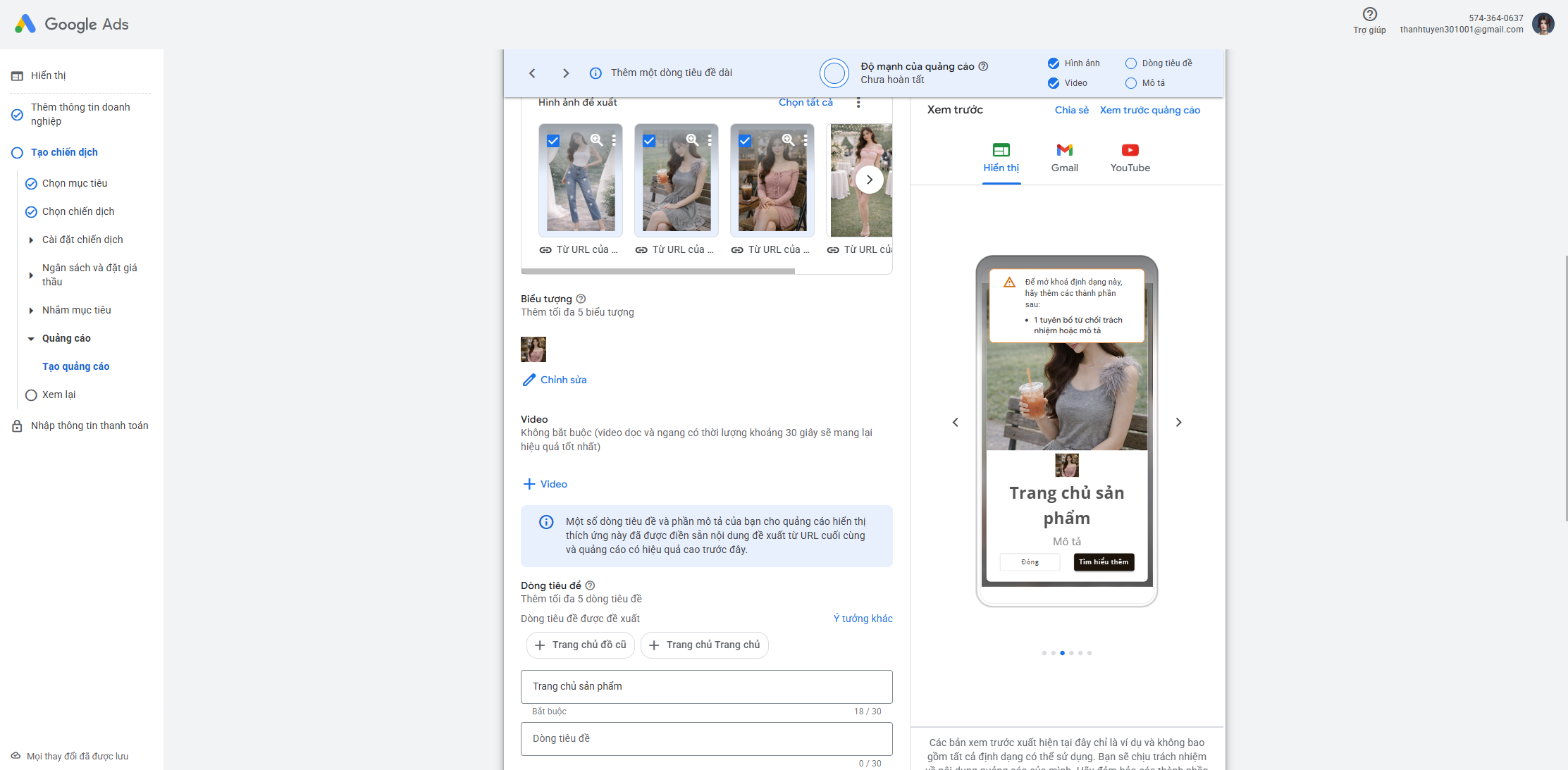
Bước 7: Thiết lập nội dung quảng cáo
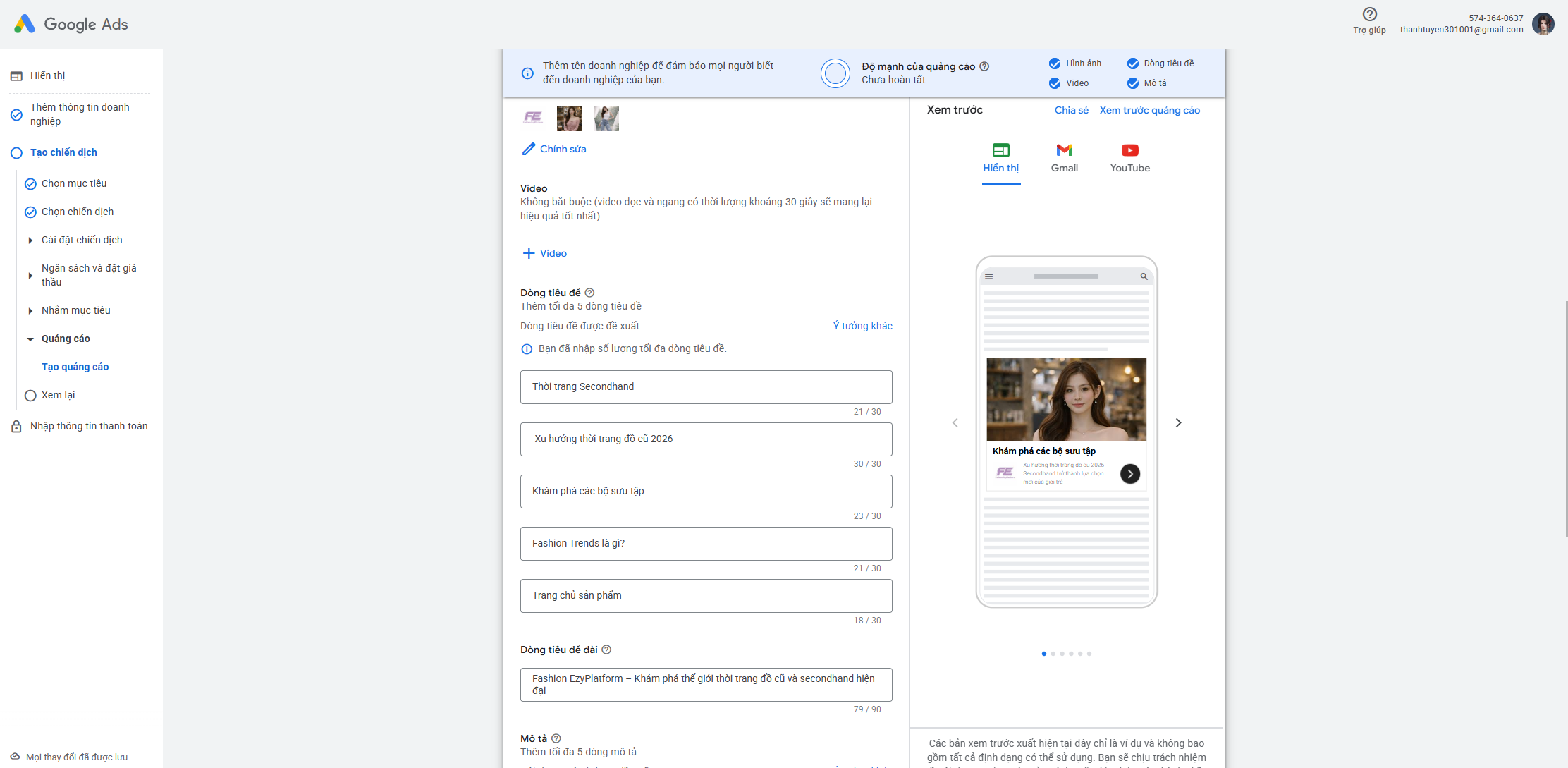
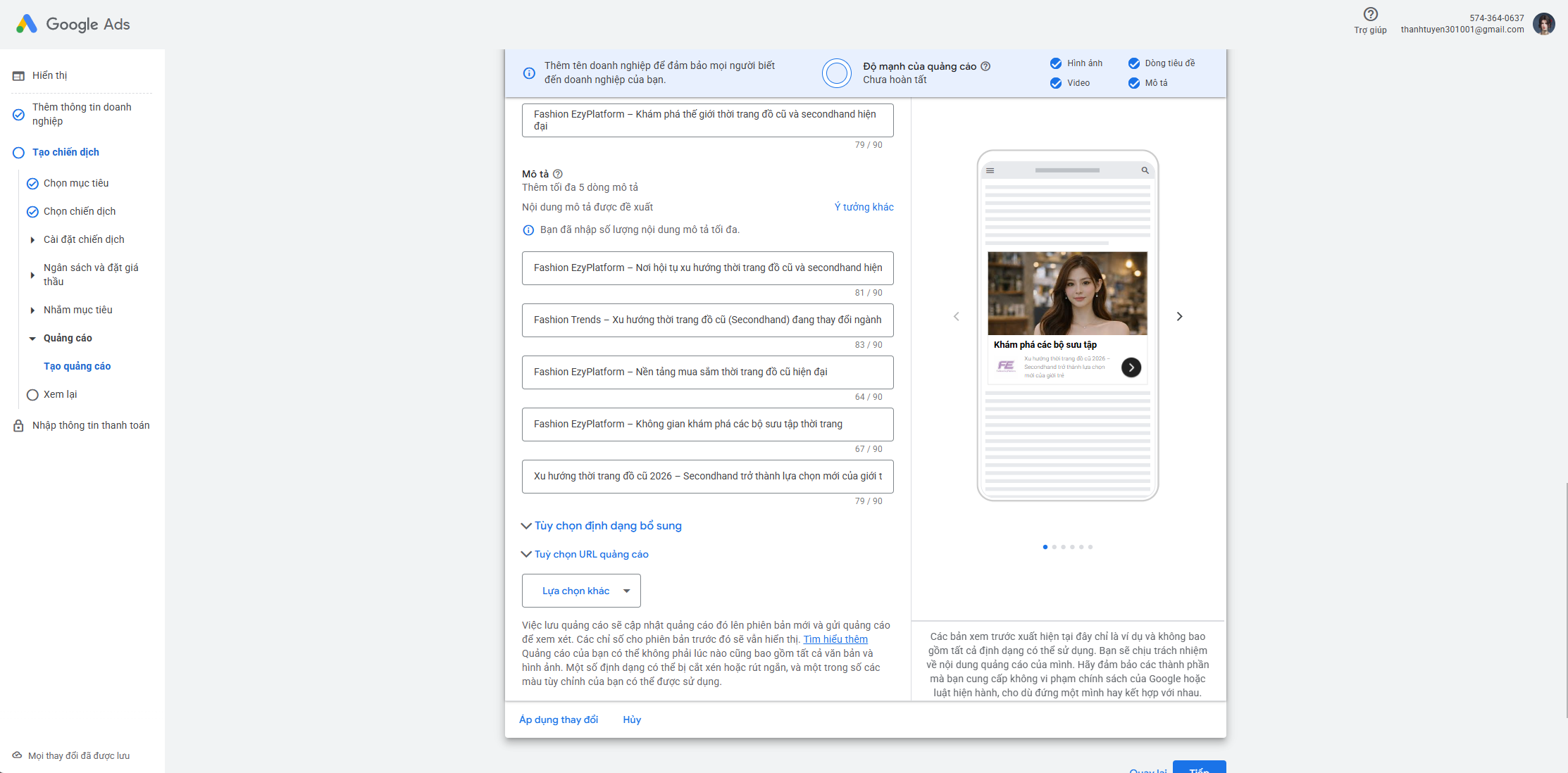
Sau khi tải tài nguyên xong, bạn sẽ tiến hành tạo nội dung cho quảng cáo. Google sẽ yêu cầu nhập nhiều thành phần khác nhau như cách thực hiện giao diện bên dưới.
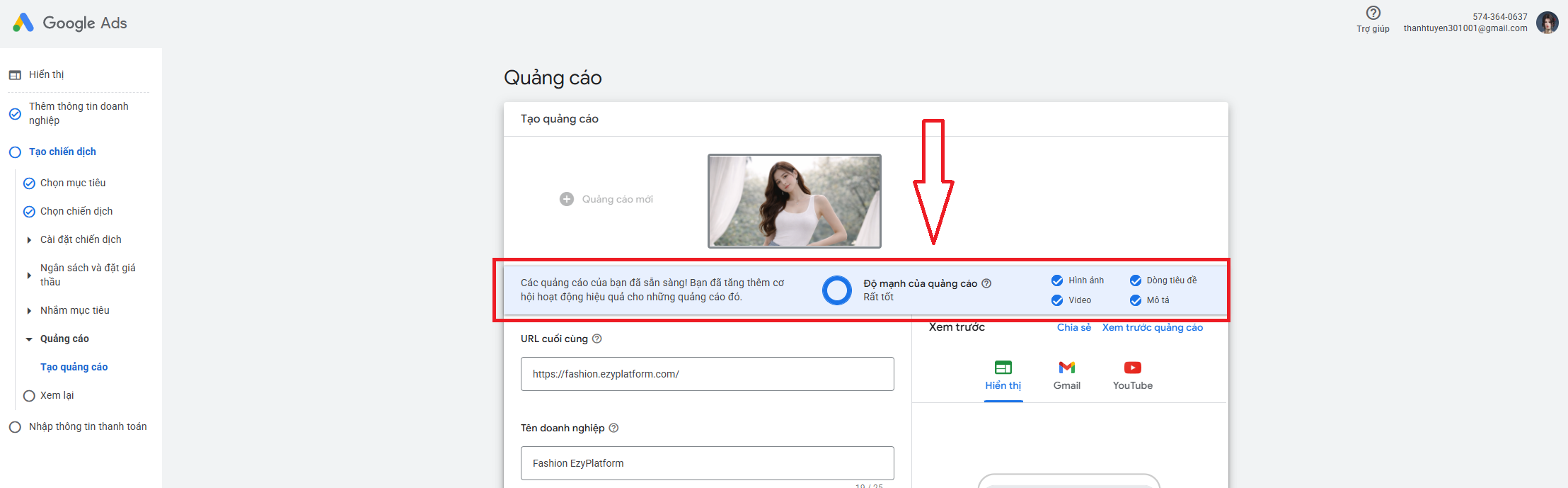
👉 Lưu ý: Trong quá trình thực hiện tạo quảng cáo, bạn cần xem kĩ ngay thanh đánh giá màu xanh để cải thiện các lỗi bị mắc phải để sửa chữa kịp thời trước khi chuyển sang bước tiếp theo như ví dụ dưới đây.
Bước 8: Thiết lập định dạng bổ sung, Thiết lập URL quảng cáo và Chọn nút kêu gọi hành động (CTA)
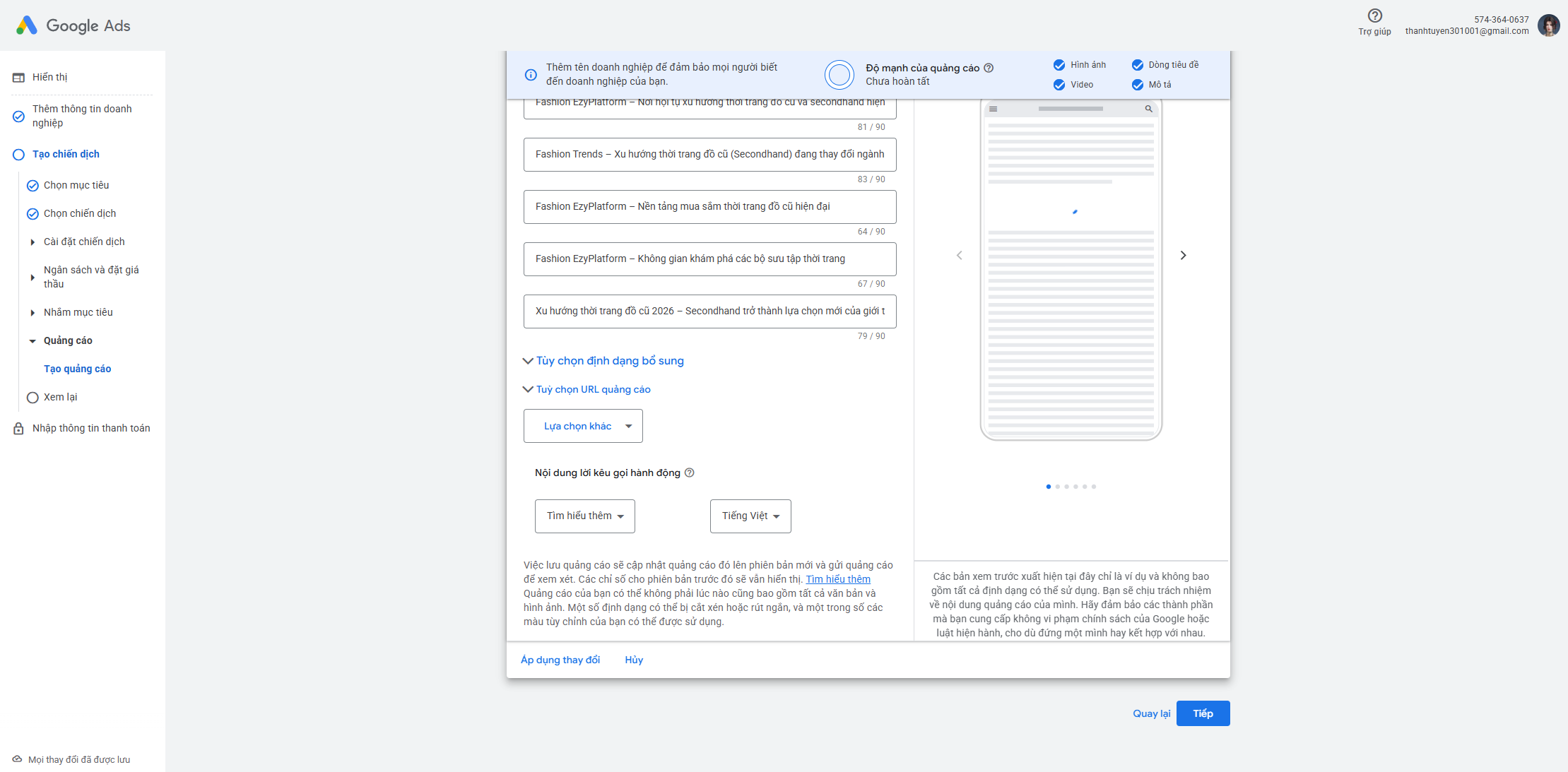
Sau phần nội dung quảng cáo, Google sẽ đề xuất thêm một số tính năng hỗ trợ tối ưu chiến dịch. Trong hầu hết trường hợp, bạn nên giữ các tùy chọn này ở trạng thái bật để Google có thêm dữ liệu tối ưu. Tại phần Nội dung lời kêu gọi hành động, bạn có thể tùy chọn nút phù hợp với mục đích của quảng cáo như giao diện dưới đây.
Bước 9: Xem lại chiến dịch
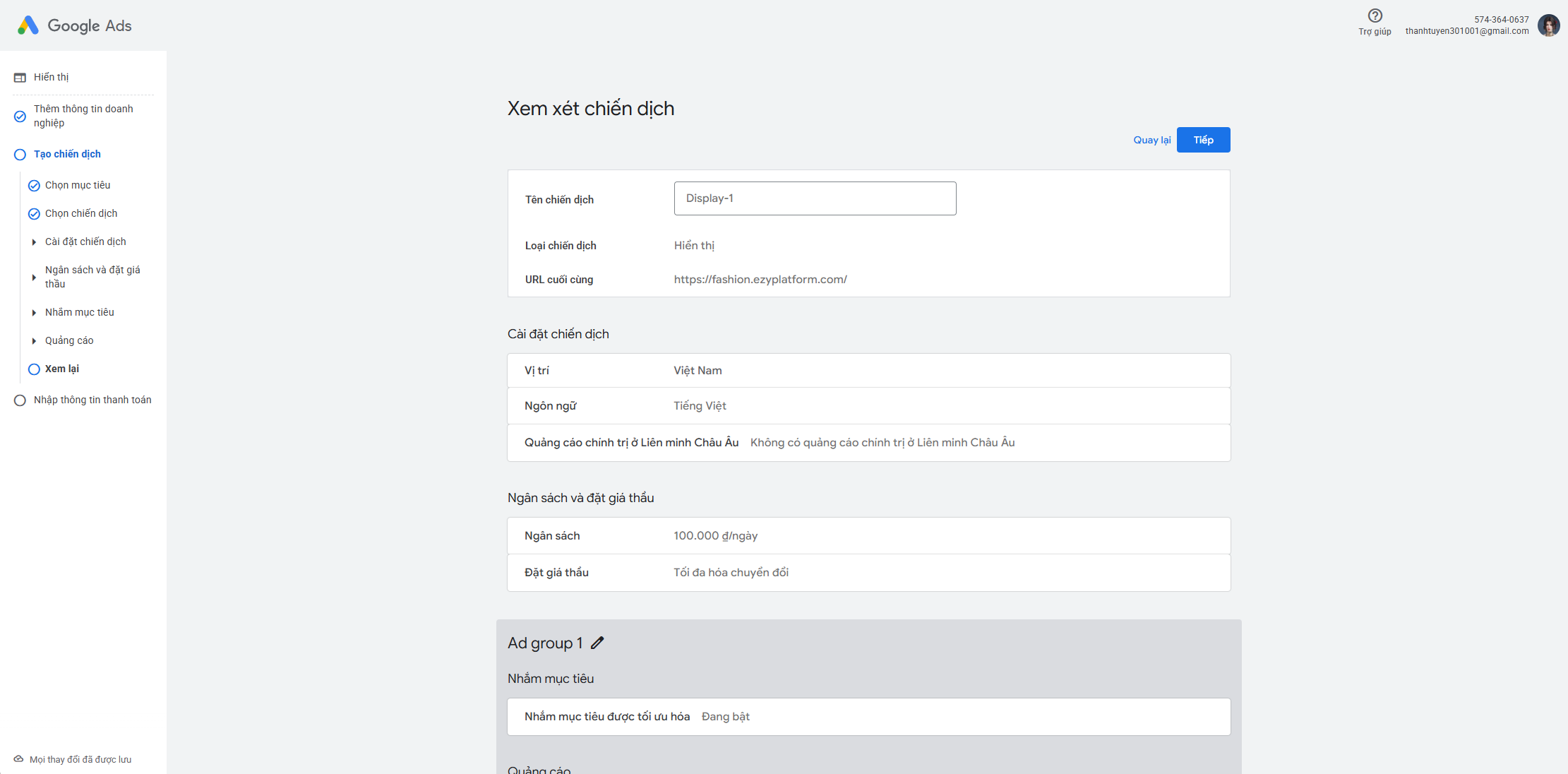
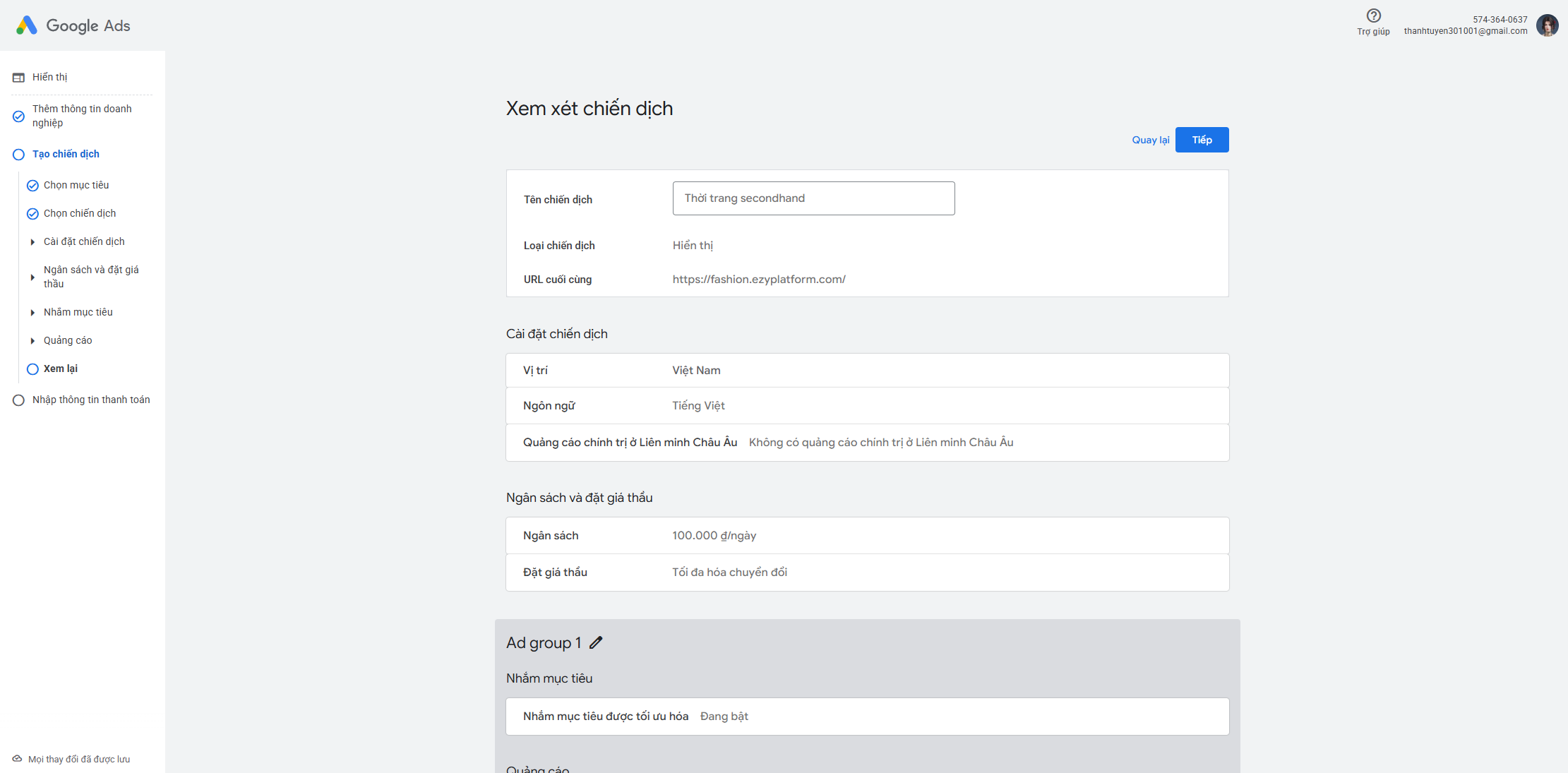
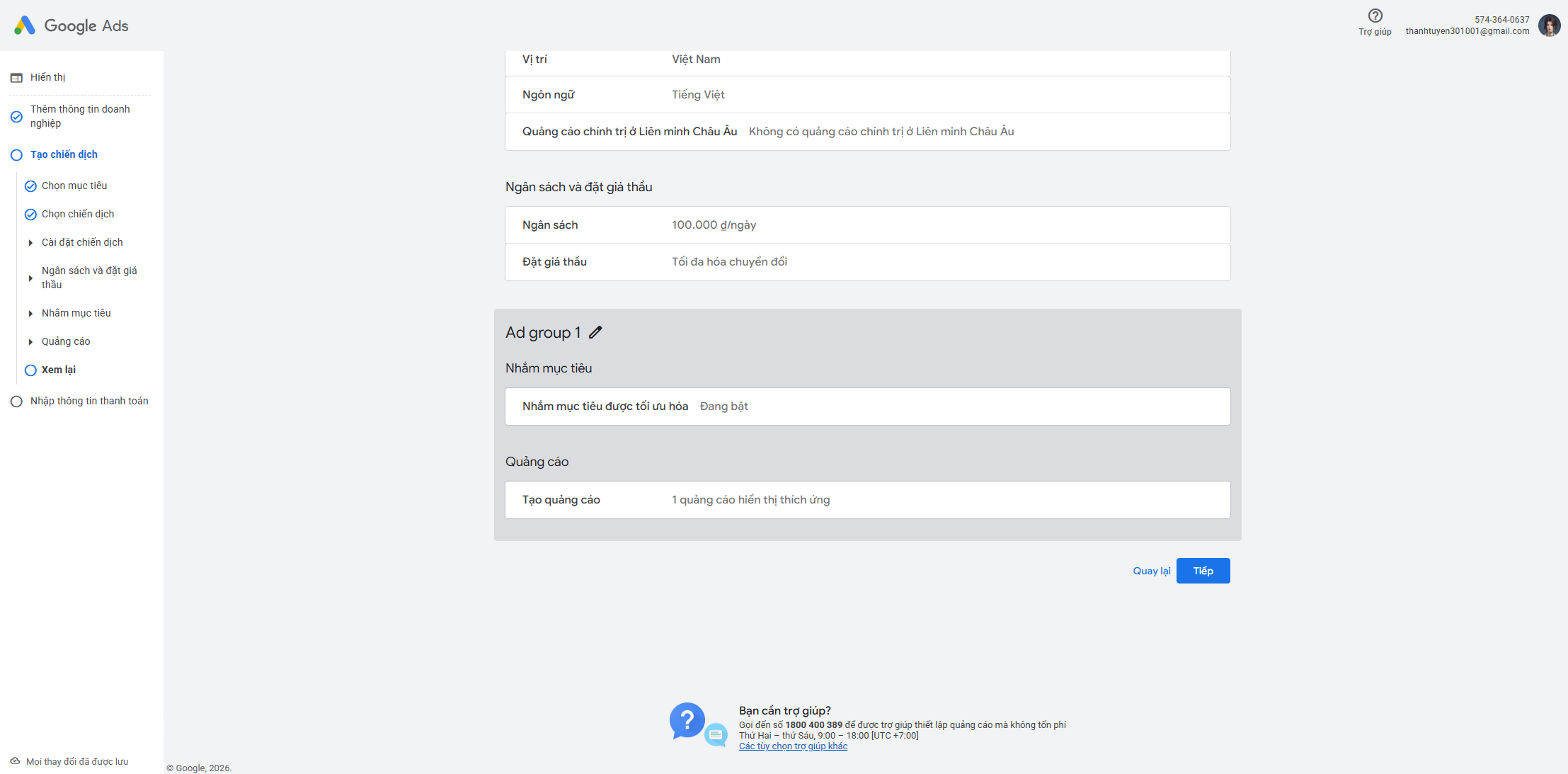
Sau khi hoàn tất toàn bộ thiết lập, Google sẽ hiển thị màn hình tổng hợp thông tin chiến dịch để bạn kiểm tra lần cuối. Nếu mọi thông tin đã chính xác và đầy đủ theo tiêu chí, bạn nhấn Tiếp để chuyển sang bước thanh toán.
Bước 10: Thêm thông tin thanh toán
Ở bước cuối cùng, bạn cần thêm phương thức thanh toán để chiến dịch có thể bắt đầu hoạt động theo như giao diện bên dưới.
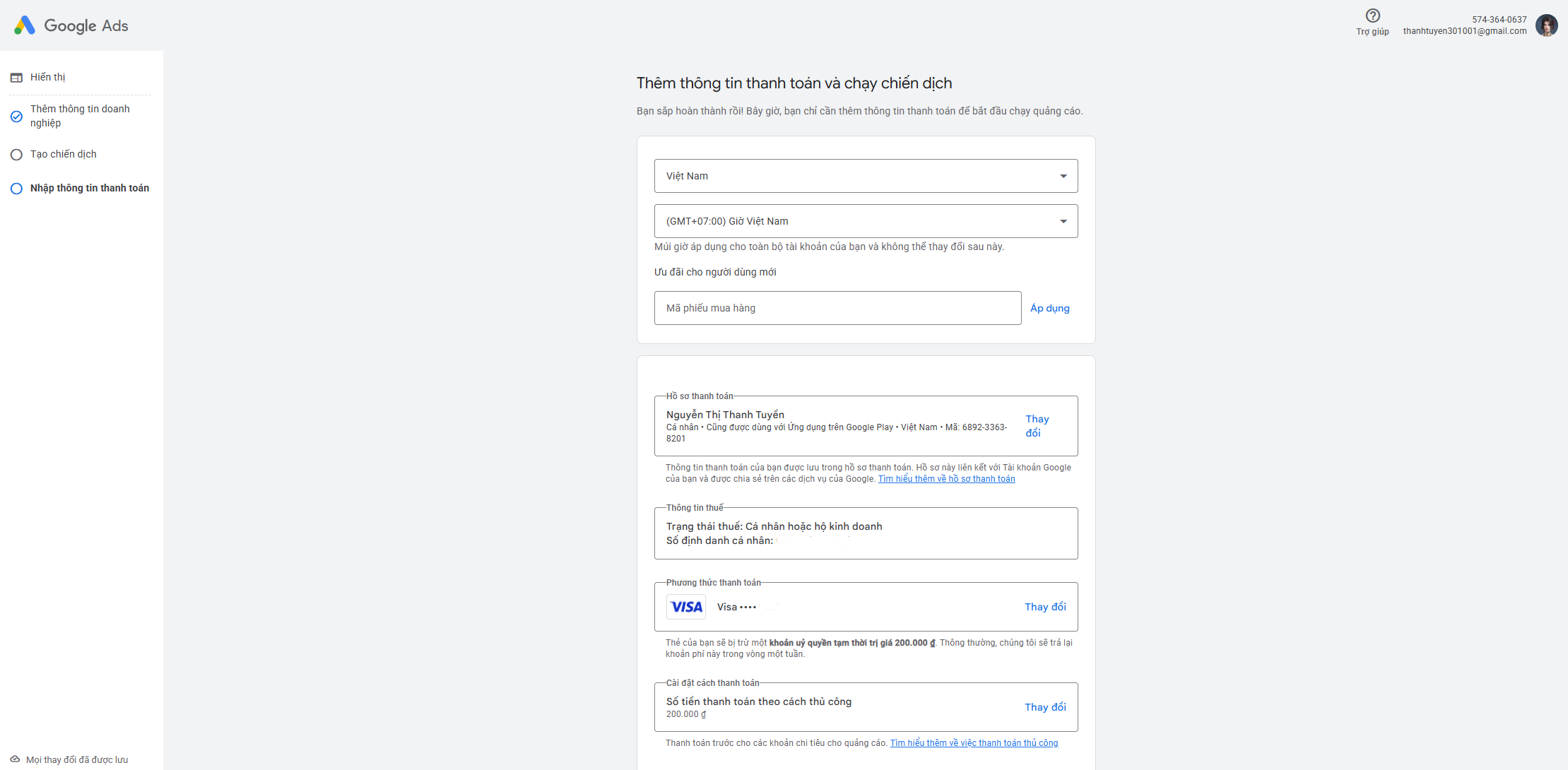
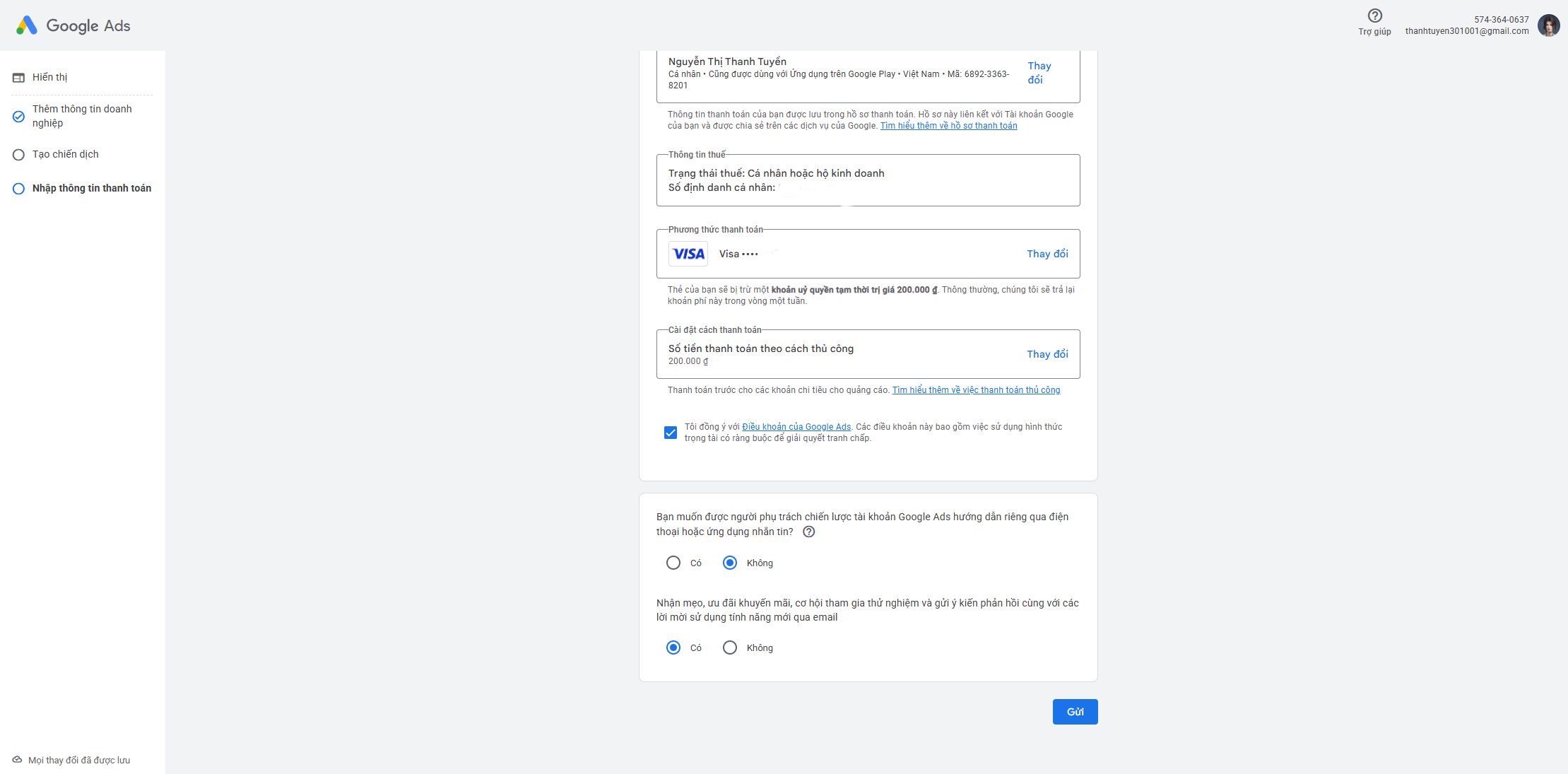
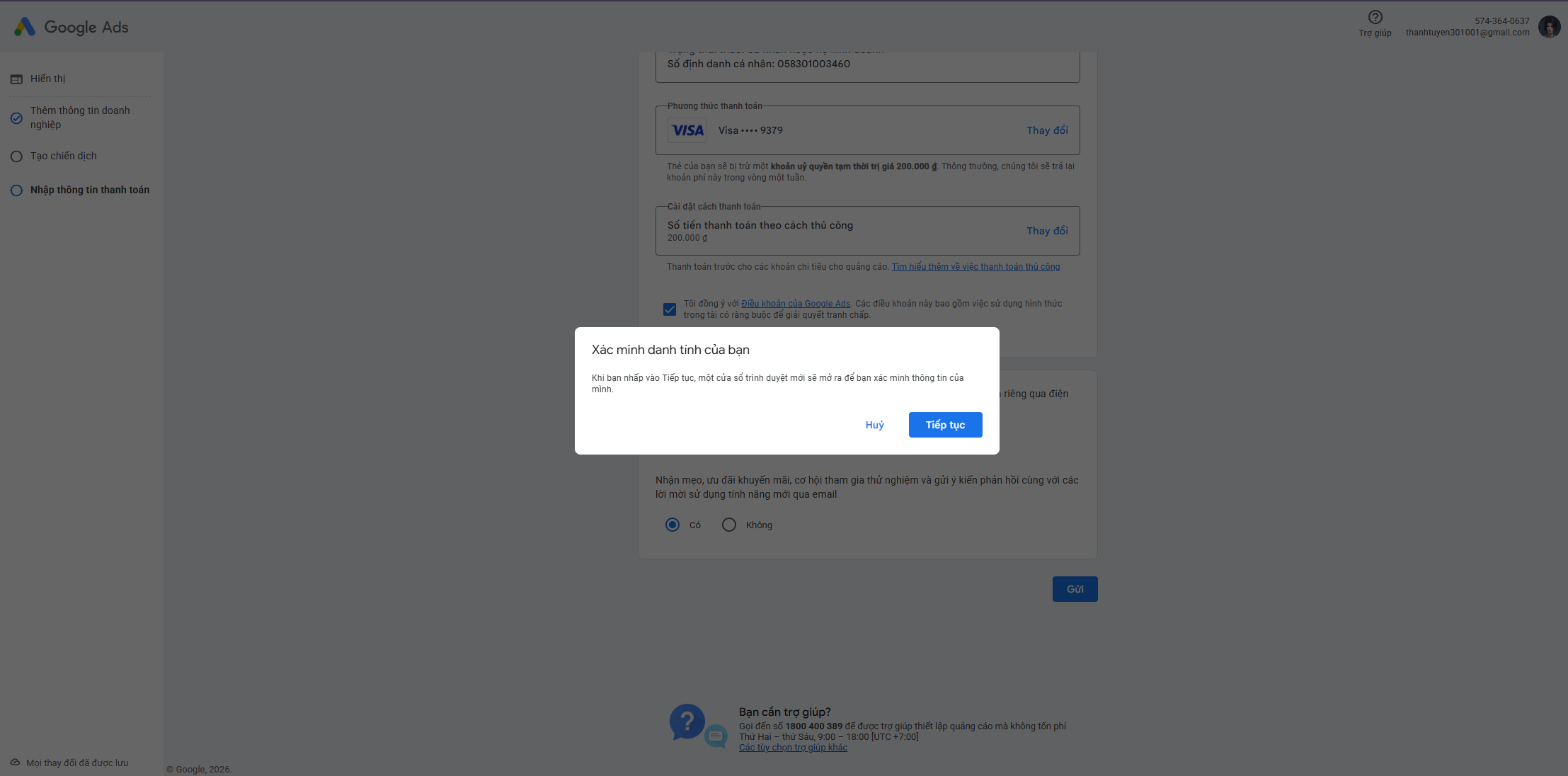
Sau khi hoàn tất thông tin thanh toán, hệ thống có thể yêu cầu xác minh danh tính tài khoản trước khi gửi quảng cáo xét duyệt. Thông thường thời gian xét duyệt quảng cáo có thể diễn ra từ vài phút đến khoảng 24 giờ.
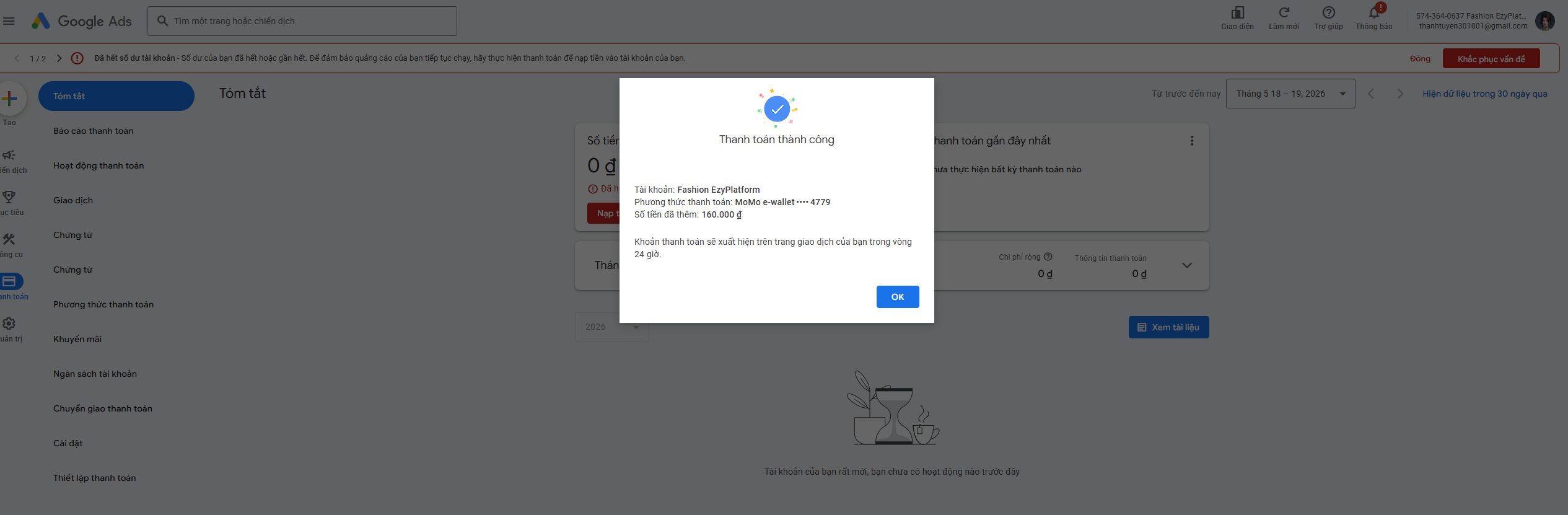
Bước 11: Theo dõi trạng thái chiến dịch sau khi gửi xét duyệt
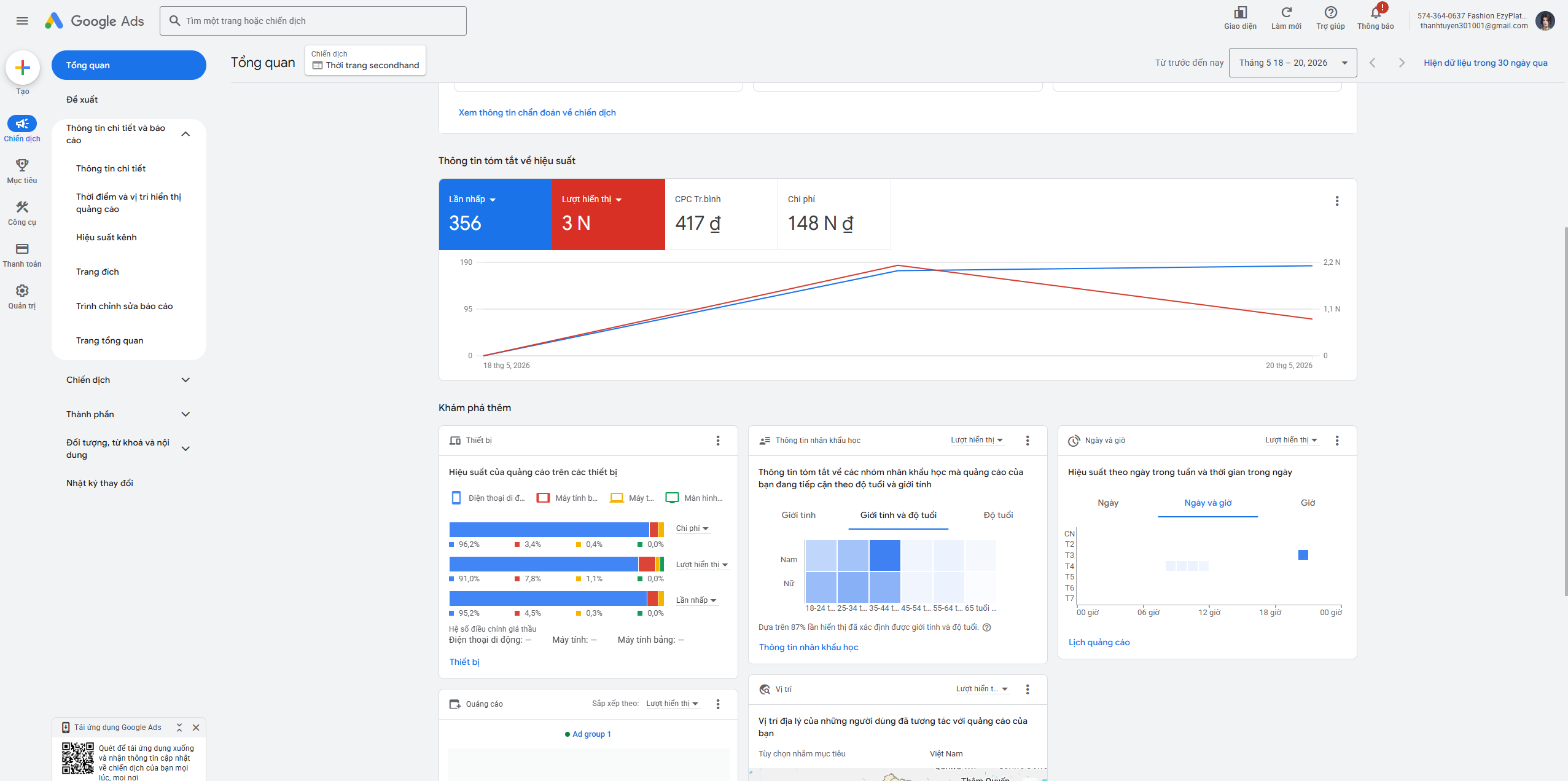
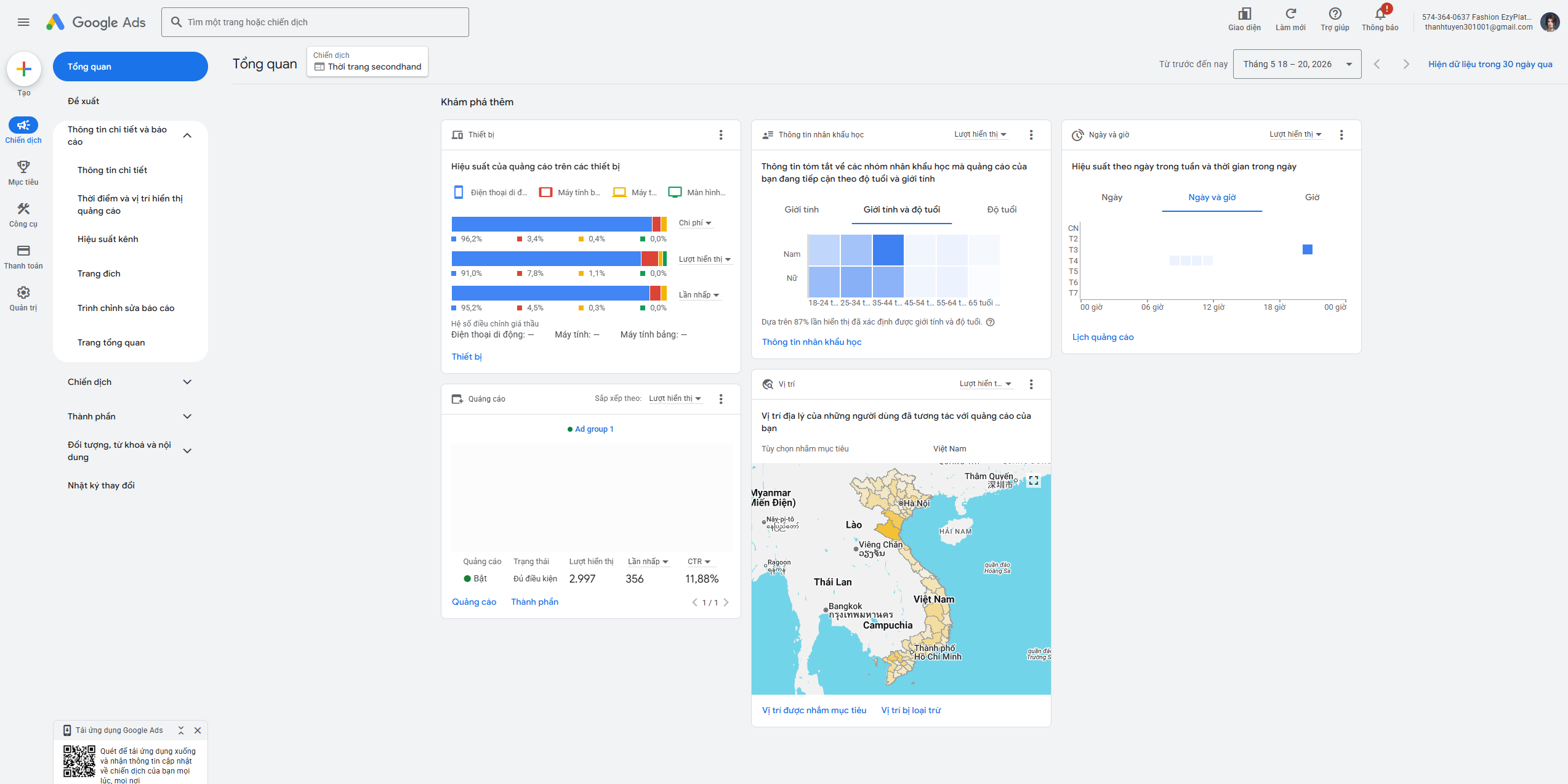
Sau khi hoàn tất quá trình thiết lập và gửi quảng cáo, bạn sẽ được chuyển đến giao diện quản lý chiến dịch của Google Ads. Google cần thời gian để phân tích dữ liệu và học hành vi người dùng trước khi tối ưu quảng cáo.
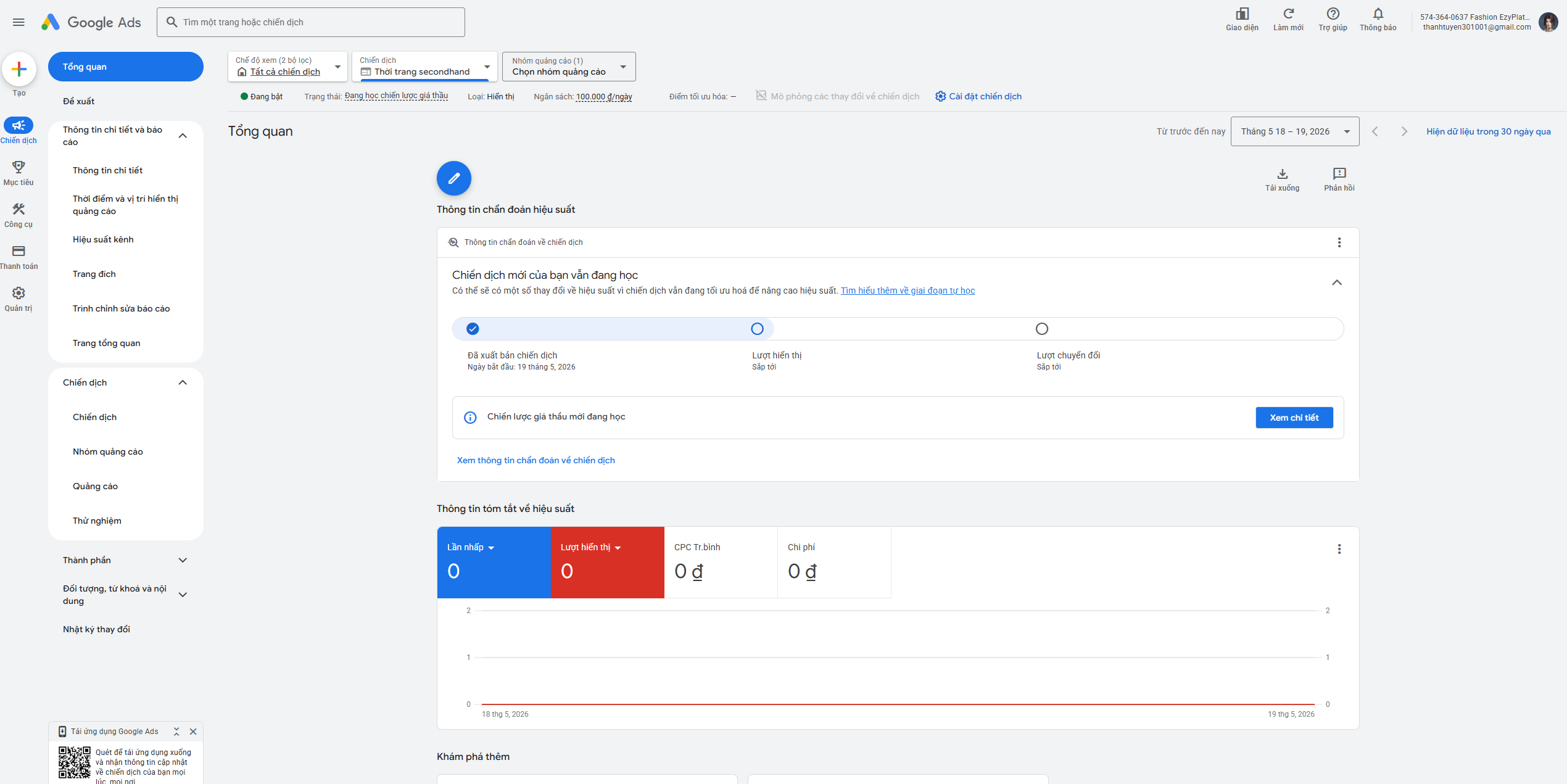
Tại đây, hệ thống sẽ hiển thị bảng điều khiển tổng quan để bạn theo dõi toàn bộ hiệu suất quảng cáo và kết quả hiển thị như giao diện bên dưới.
Lưu ý
- Không nên tăng ngân sách quá lớn ngay từ đầu.
- Cài đặt đầy đủ Pixel hoặc công cụ theo dõi chuyển đổi.
- Không chỉnh sửa liên tục khi quảng cáo vừa chạy.
- Theo dõi hiệu suất sau vài ngày thay vì đánh giá ngay trong ngày đầu.
👉 Nếu trong quá trình cài đặt bạn gặp khó khăn cần hỗ trợ cài đặt nhanh hoặc xử lý lỗi kỹ thuật? Hãy Inbox Fanpage chính thức của Young Monkeys để được hỗ trợ nhanh chóng nhé!