
Hướng dẫn quảng cáo website thời trang trên tiktok
Back To Blogs Nguyễn Thị Thanh Tuyền - Chuyên viên Marketing
TikTok hiện không chỉ là nền tảng giải trí mà còn trở thành một kênh quảng cáo mạnh mẽ giúp các website thời trang tiếp cận khách hàng tiềm năng nhanh chóng. Trong bài viết này, bạn sẽ được hướng dẫn toàn bộ quy trình từ thiết lập tài khoản TikTok Business, tạo chiến dịch quảng cáo cho website thời trang đến cấu hình thanh toán và phát hành quảng cáo hoàn chỉnh.
Bước 1: Chuẩn bị trước khi tạo quảng cáo TikTok
Đầu tiên, bạn truy cập vào giao diện TikTok For Business. Tại màn hình Chọn tài khoản, hệ thống sẽ hiển thị các tài khoản liên quan đến doanh nghiệp của bạn. Ở bước này, bạn cần chọn đúng tài khoản quảng cáo muốn sử dụng để chạy chiến dịch ví dụ ở giao diện bên dưới.
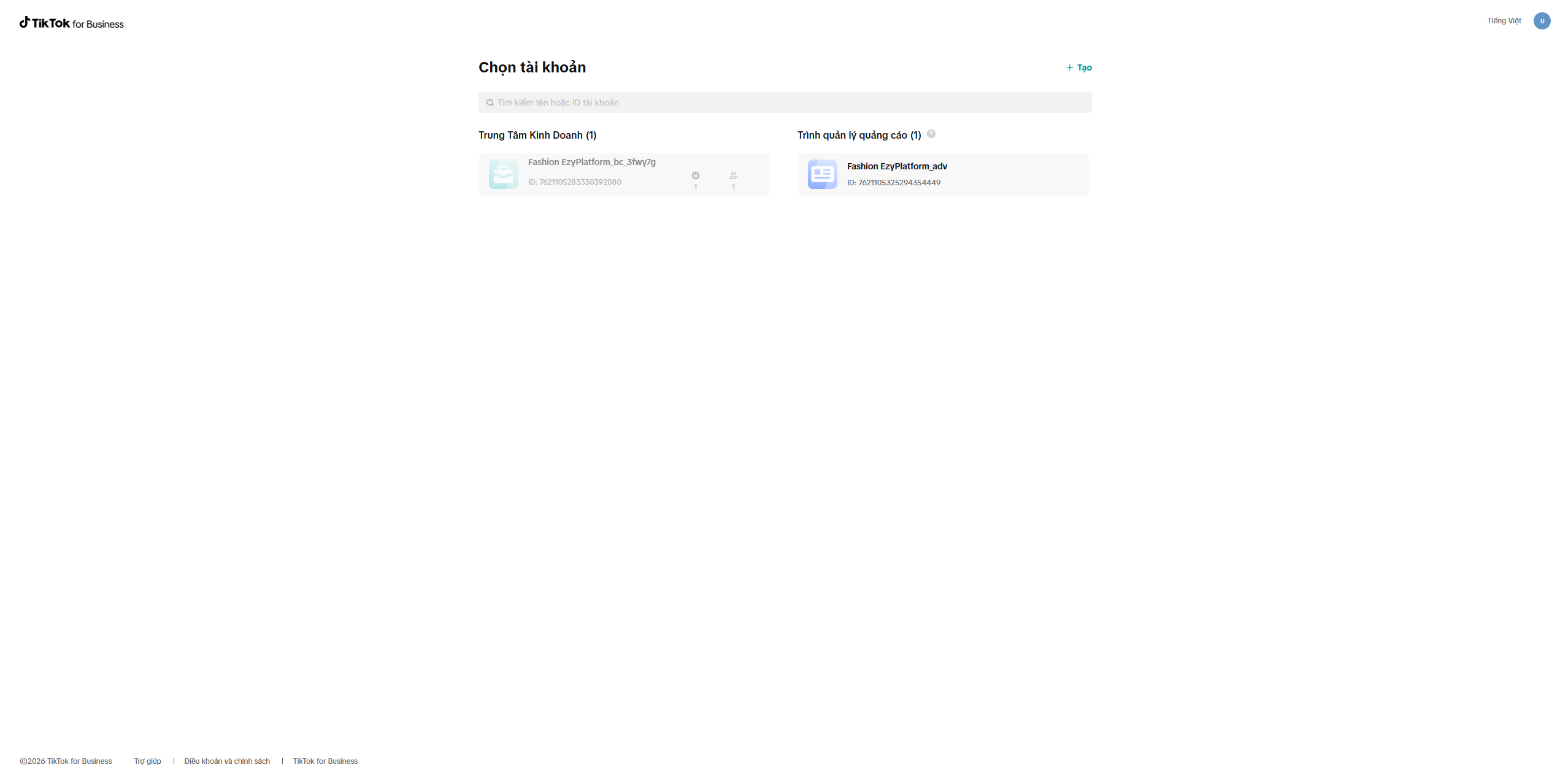
Bước 2: Truy cập TikTok Ads Manager
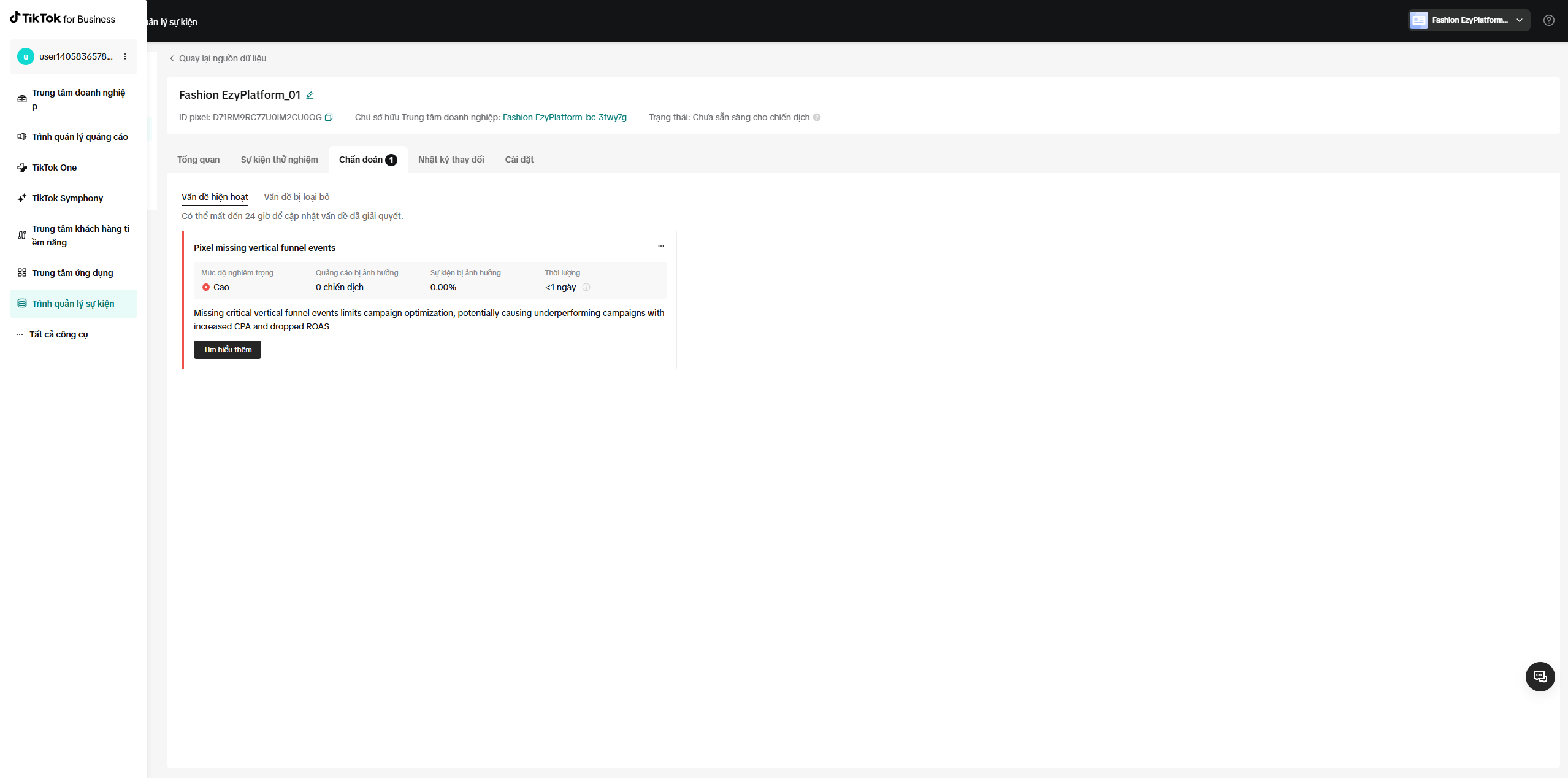
Trong quá trình truy cập tài khoản quảng cáo, TikTok có thể yêu cầu bạn bật xác minh 2 bước để tăng bảo mật như ví dụ ở giao diện bên dưới.
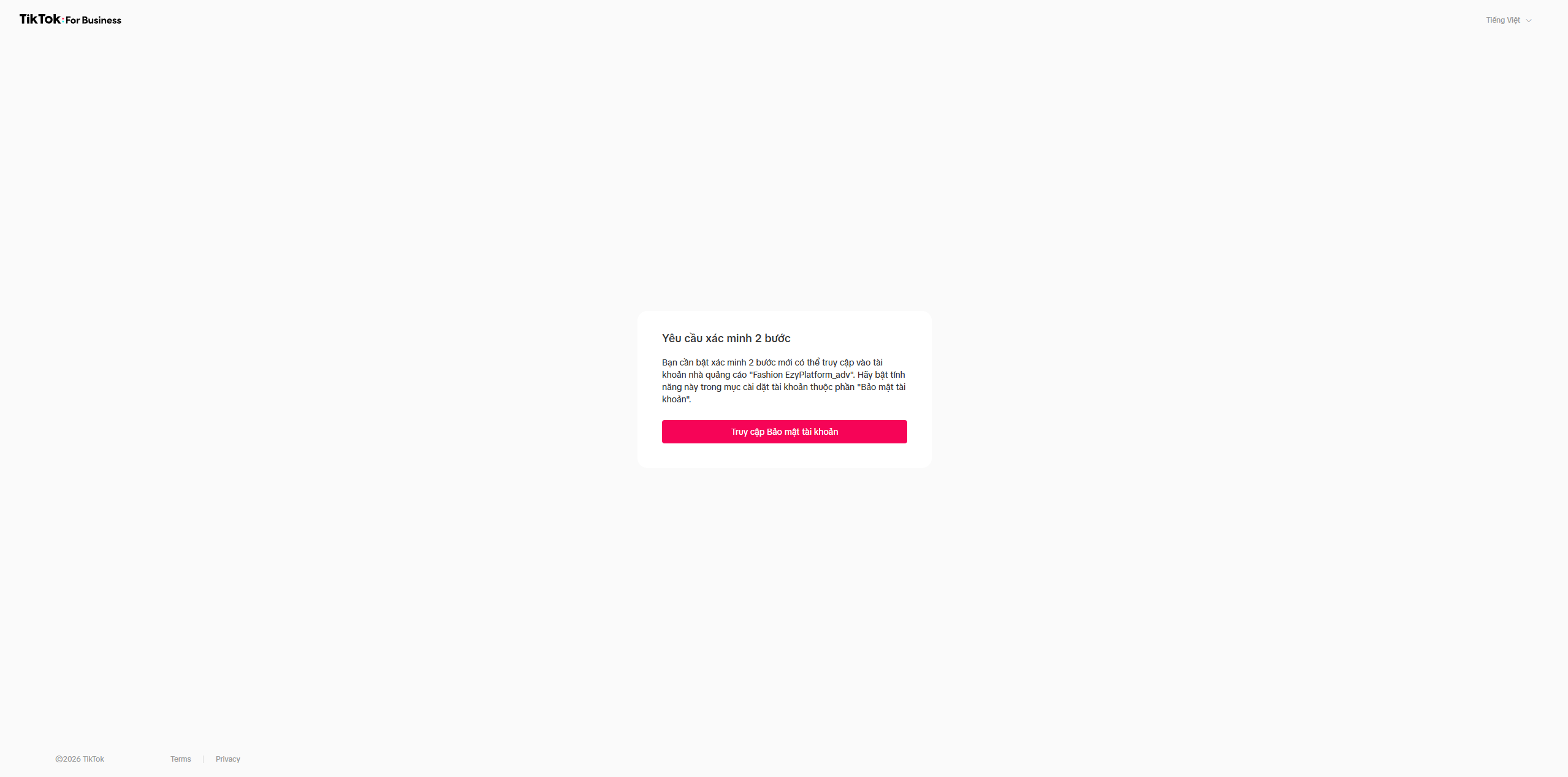
Tại đây, bạn chọn mục Bảo mật tài khoản và bấm Thiết lập trong phần xác minh 2 bước như ví dụ ở giao diện bên dưới.
Trong một số trường hợp, TikTok có thể yêu cầu đổi mật khẩu trước khi tiếp tục sử dụng tài khoản quảng cáo.
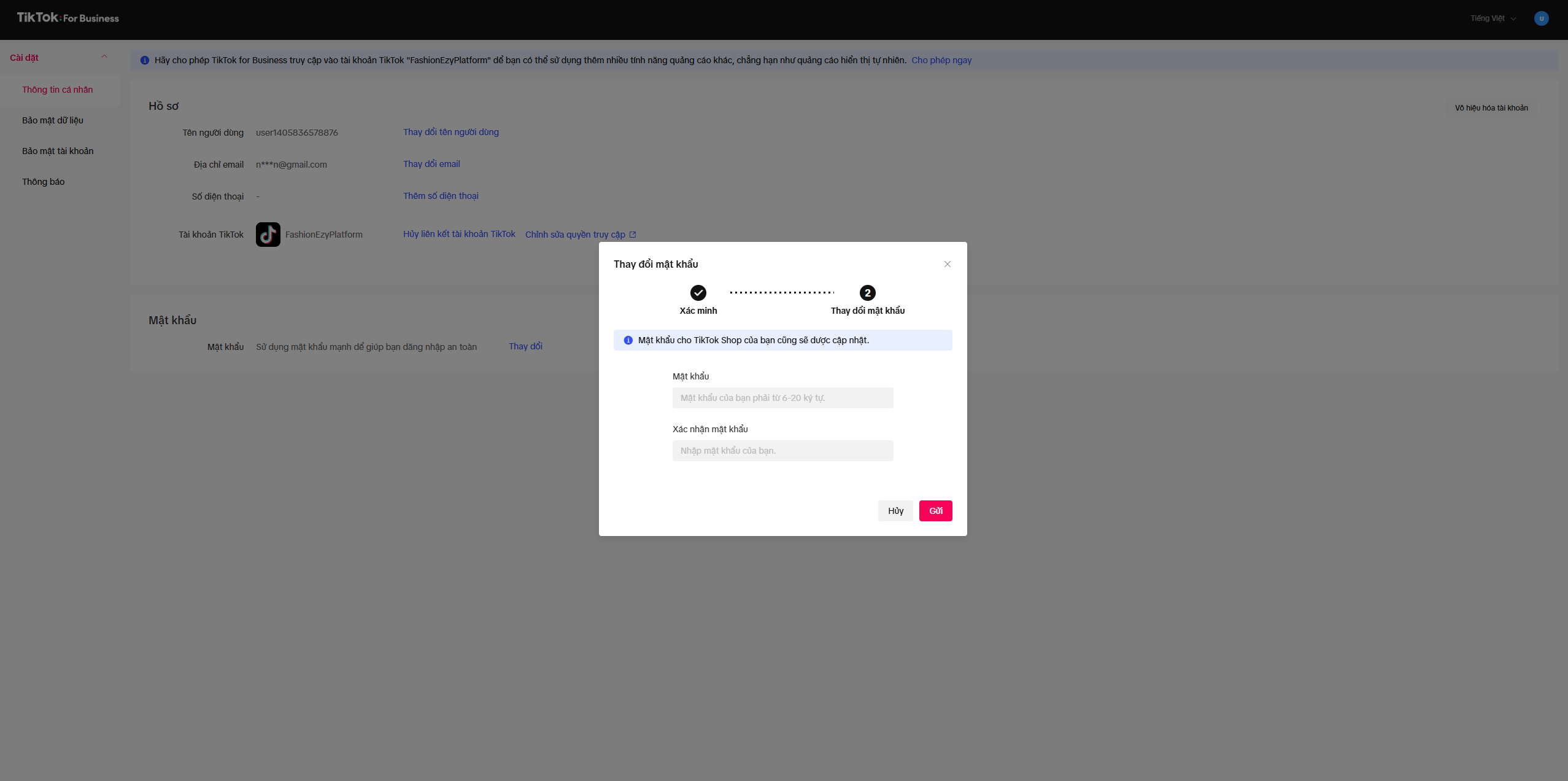
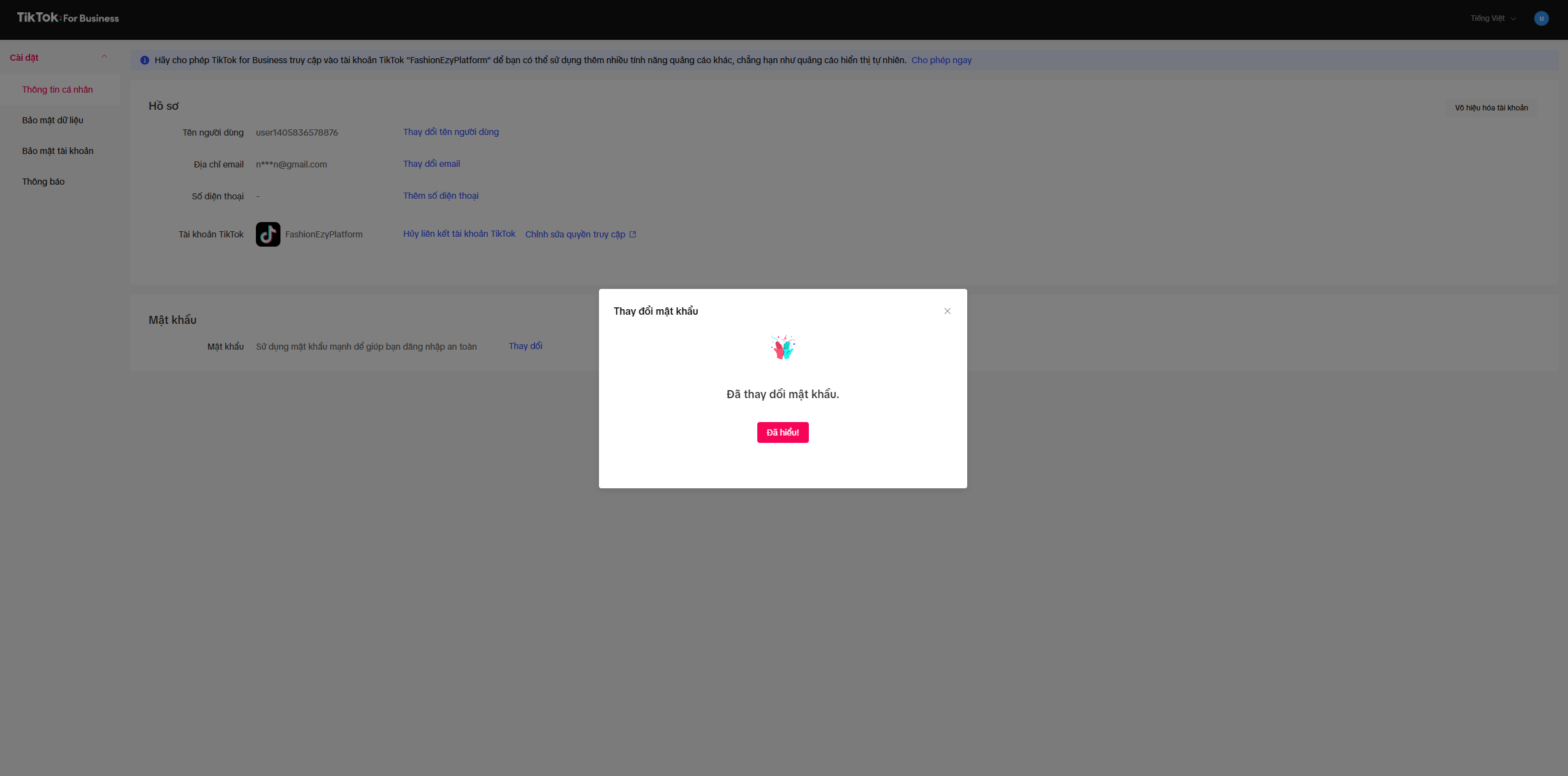
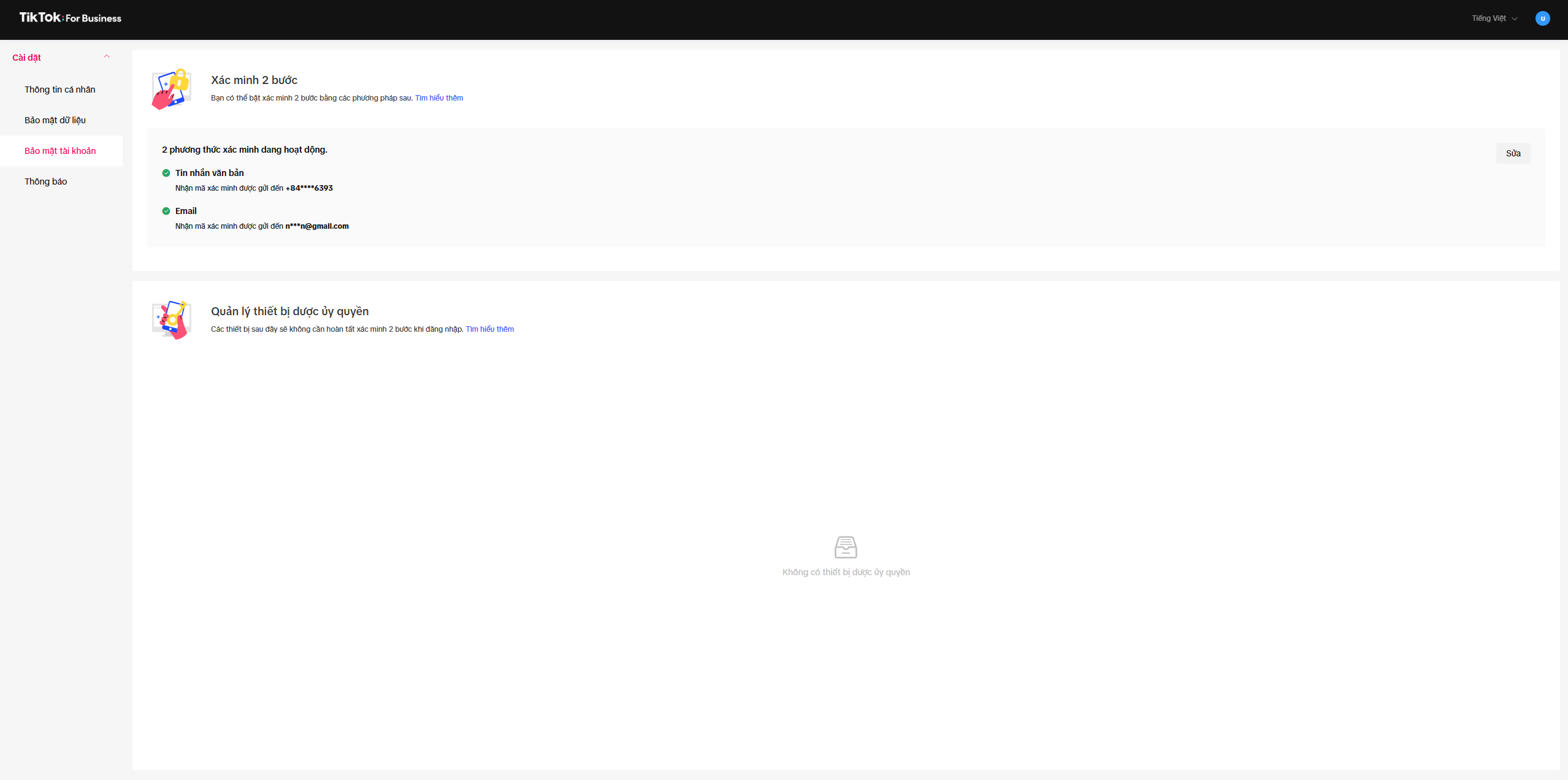
Sau khi hoàn tất, TikTok sẽ hiển thị trạng thái đã bật 2 phương thức xác minh. Điều này giúp tài khoản quảng cáo an toàn hơn, hạn chế rủi ro bị truy cập trái phép ví dụ ở giao diện bên dưới.
Bước 3: Tạo chiến dịch quảng cáo mới
Sau khi tài khoản đã sẵn sàng, bạn truy cập vào TikTok Ads Manager và nhấn vào nút Tạo quảng cáo để tạo chiến dịch mới.
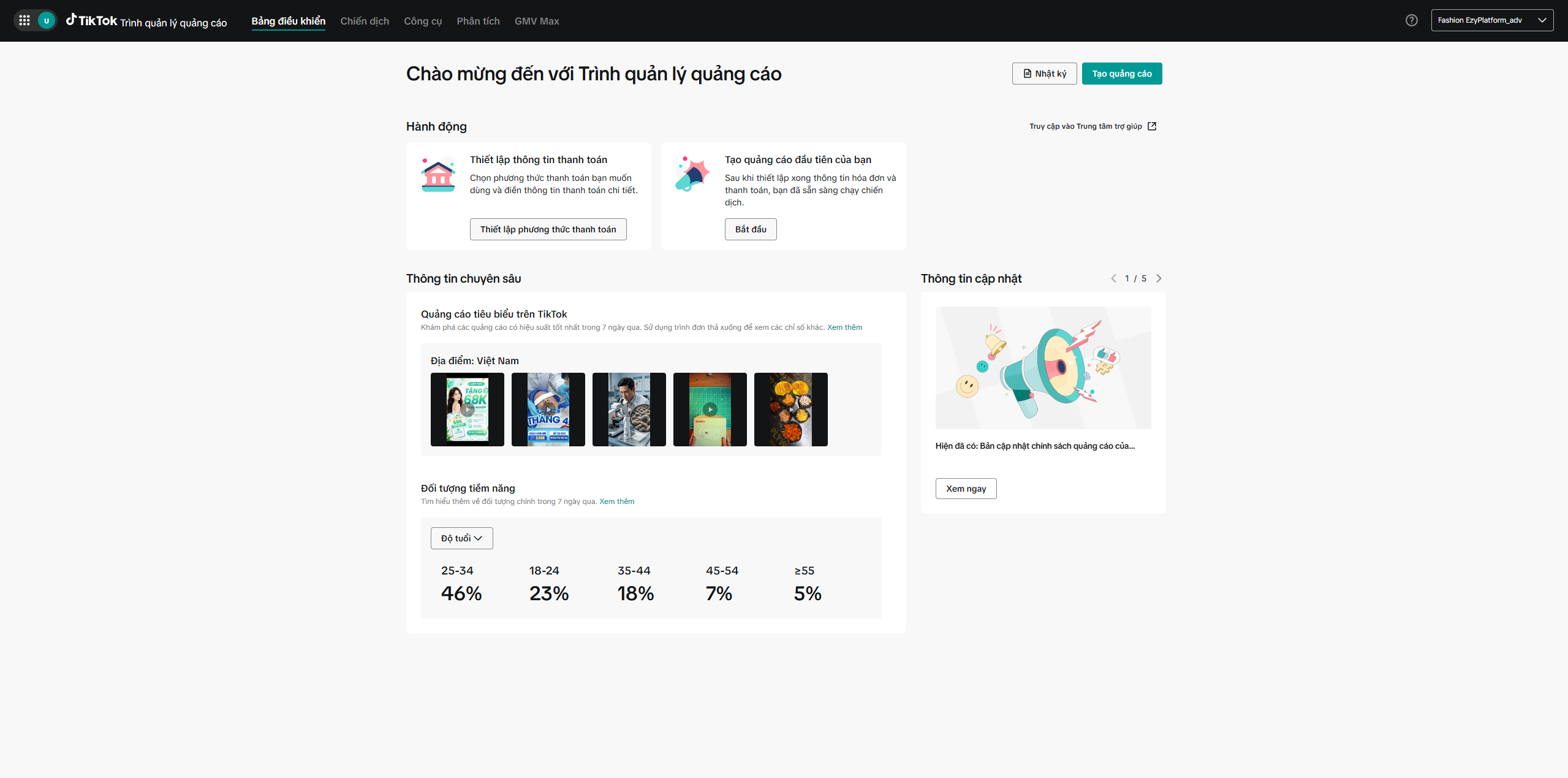
TikTok sẽ yêu cầu bạn lựa chọn mục tiêu quảng cáo.
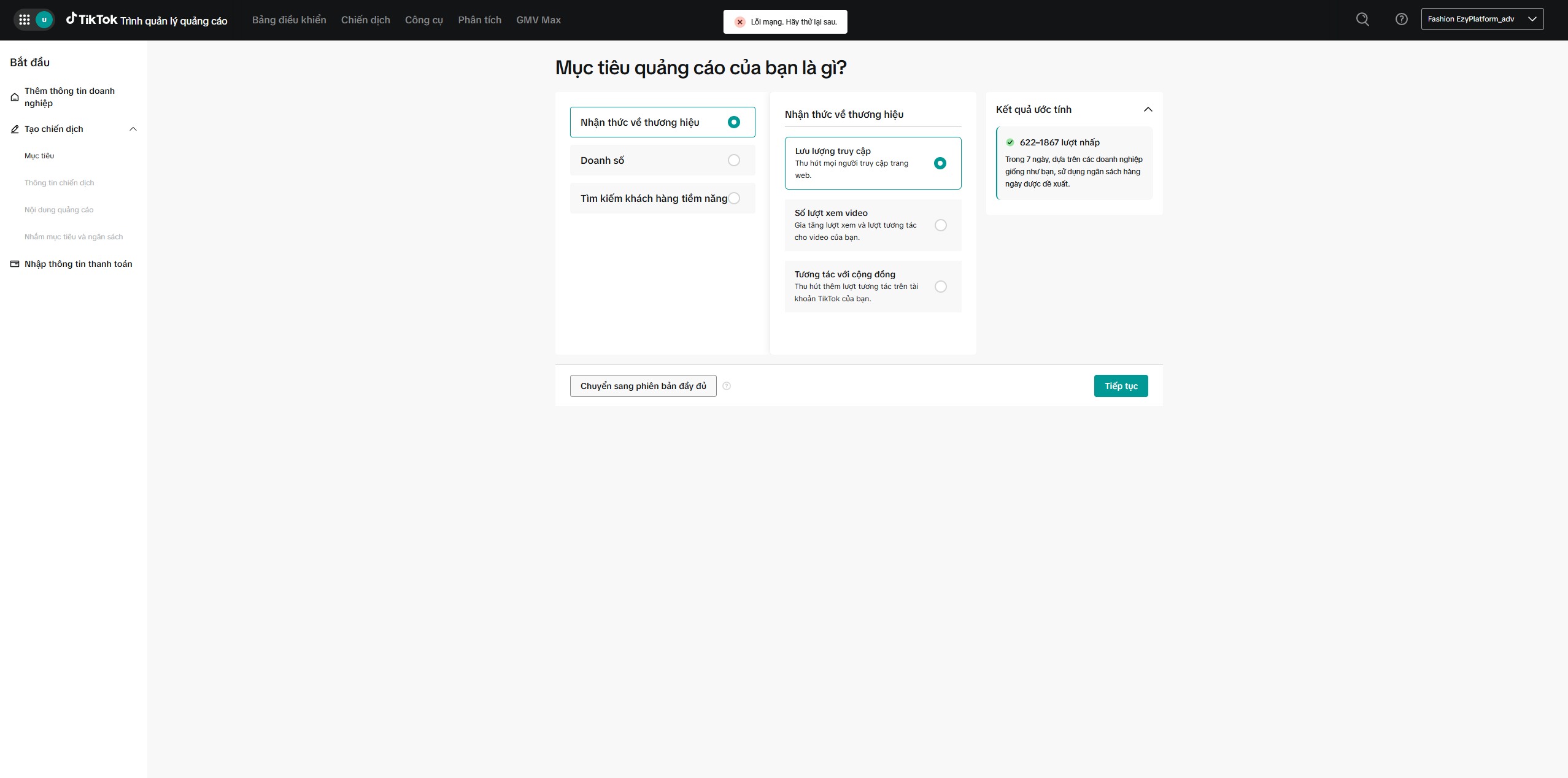
Nếu mục tiêu là đưa khách hàng từ TikTok truy cập vào website thời trang và tăng khả năng tạo đơn hàng, bạn nên chọn mục tiêu. Sau khi chọn xong, bấm Tiếp tục như ví dụ ở giao diện bên dưới.
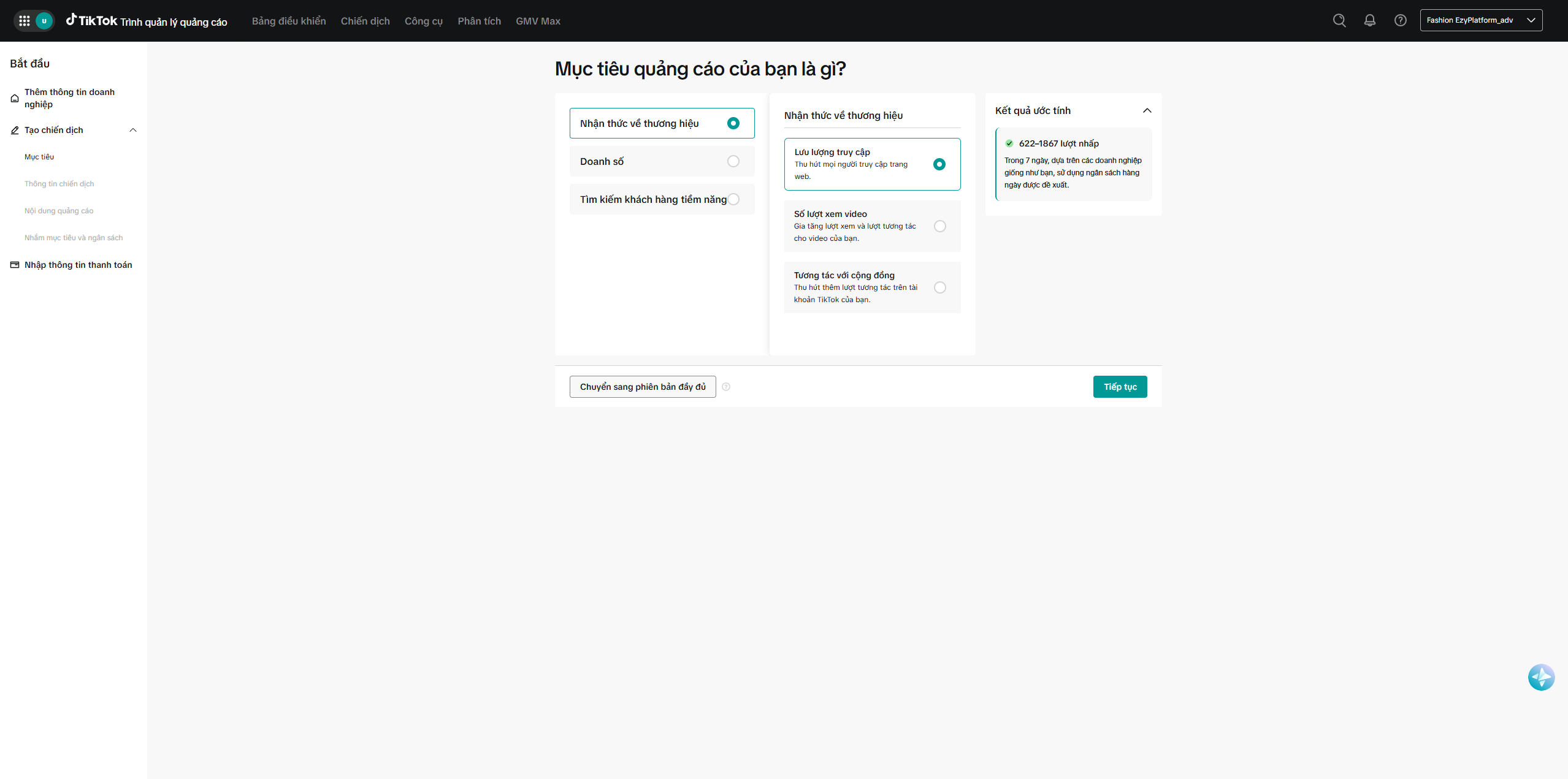
Bước 4: Đặt tên chiến dịch
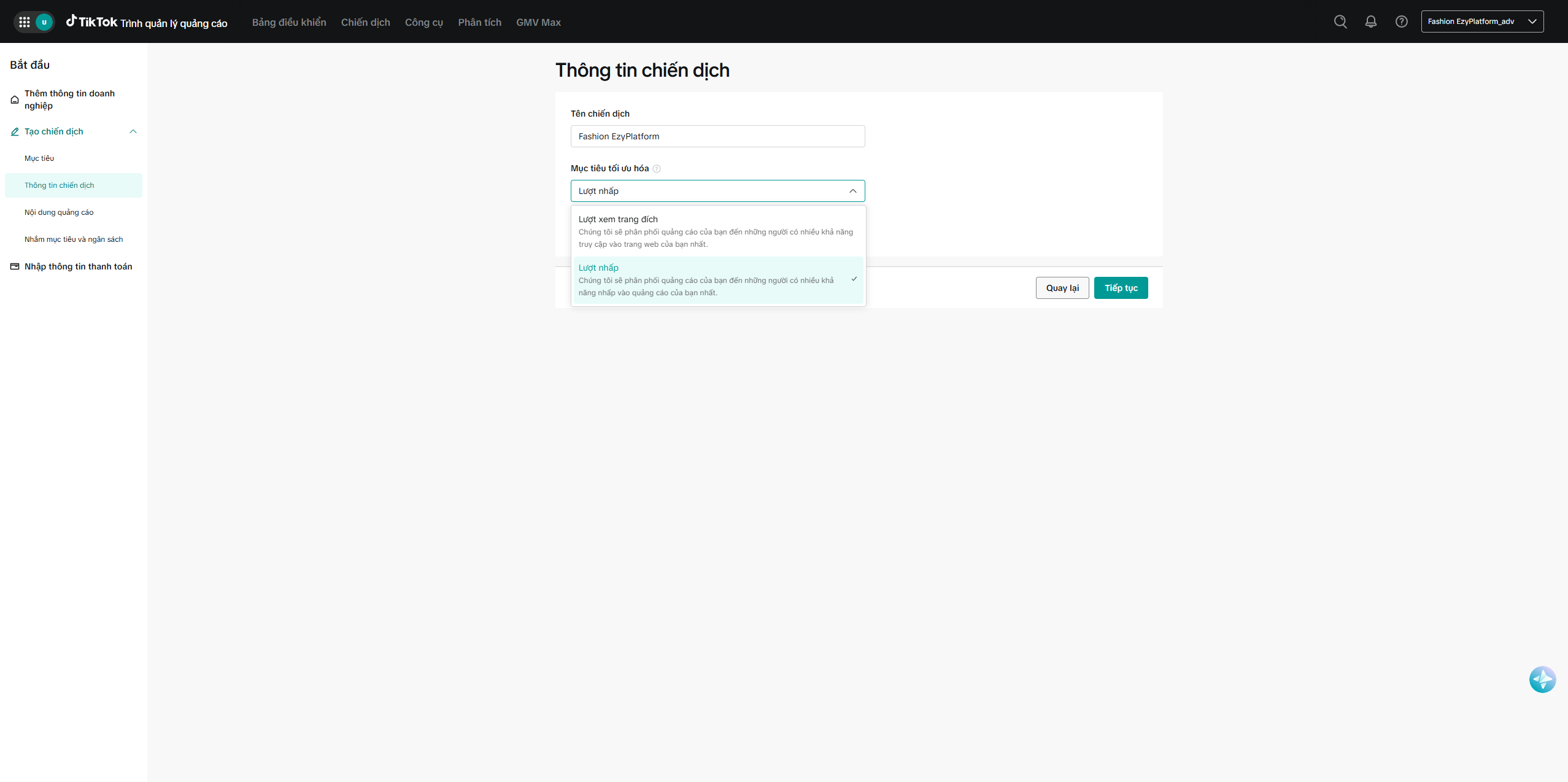
Ở phần Thông tin chiến dịch, bạn cần đặt tên cho chiến dịch quảng cáo. Với người mới bắt đầu, bạn có thể chọn Lượt nhấp để TikTok tối ưu quảng cáo đến những người có khả năng nhấn vào quảng cáo cao hơn như ví dụ ở giao diện bên dưới.
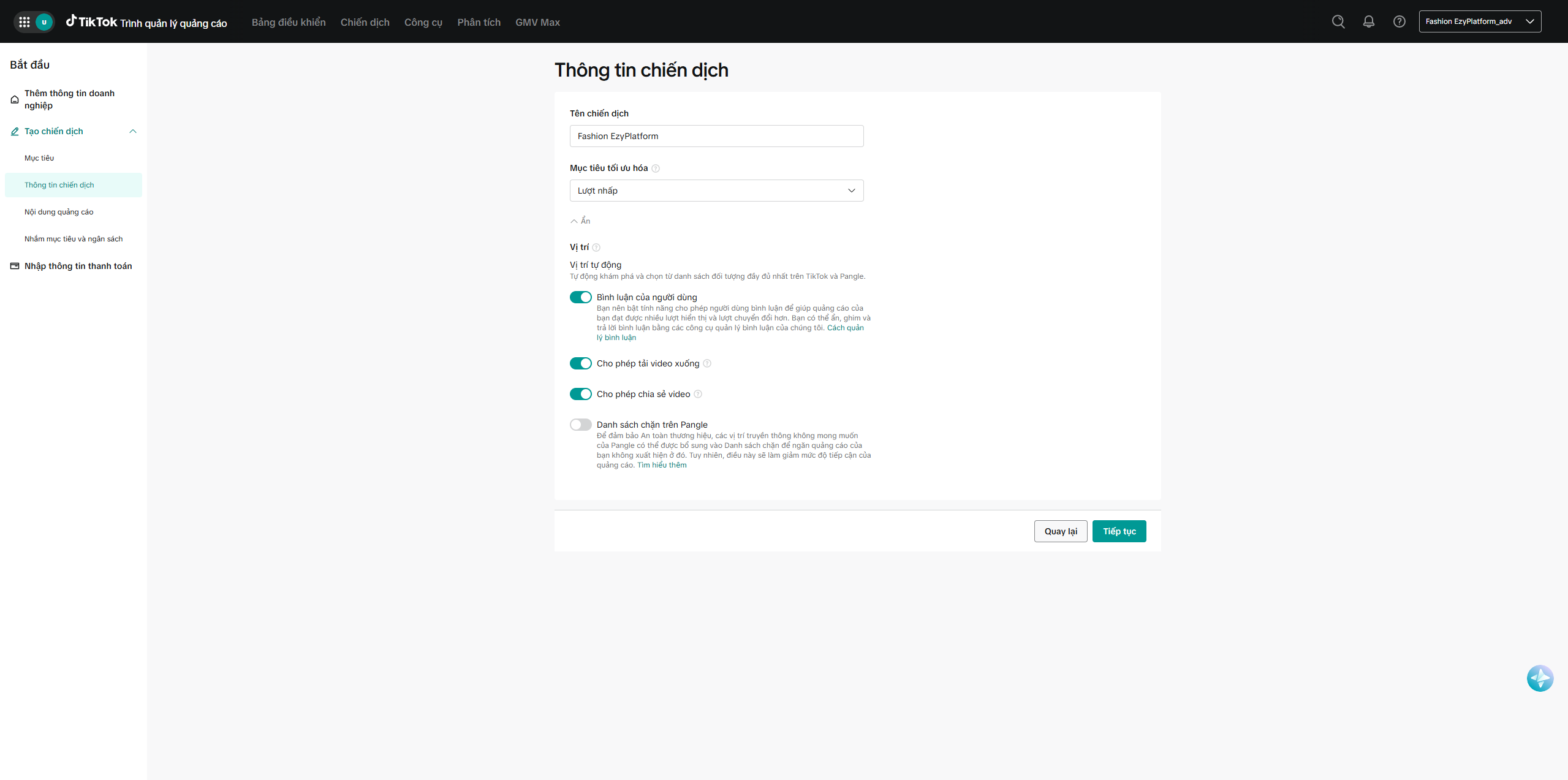
Ở phần cài đặt chiến dịch, TikTok sẽ có mục Vị trí. Bạn có thể để Vị trí tự động để hệ thống tự phân phối quảng cáo đến các vị trí phù hợp nhất. Sau khi kiểm tra xong thông tin, bấm Tiếp tục.
Bước 5: Tạo nội dung quảng cáo
Đây là bước rất quan trọng, đặc biệt với ngành thời trang. Trong phần Nội dung quảng cáo, bạn cần chọn ví dụ như giao diện dưới đây. Ở mục URL đích, bạn nhập link website thời trang của mình.
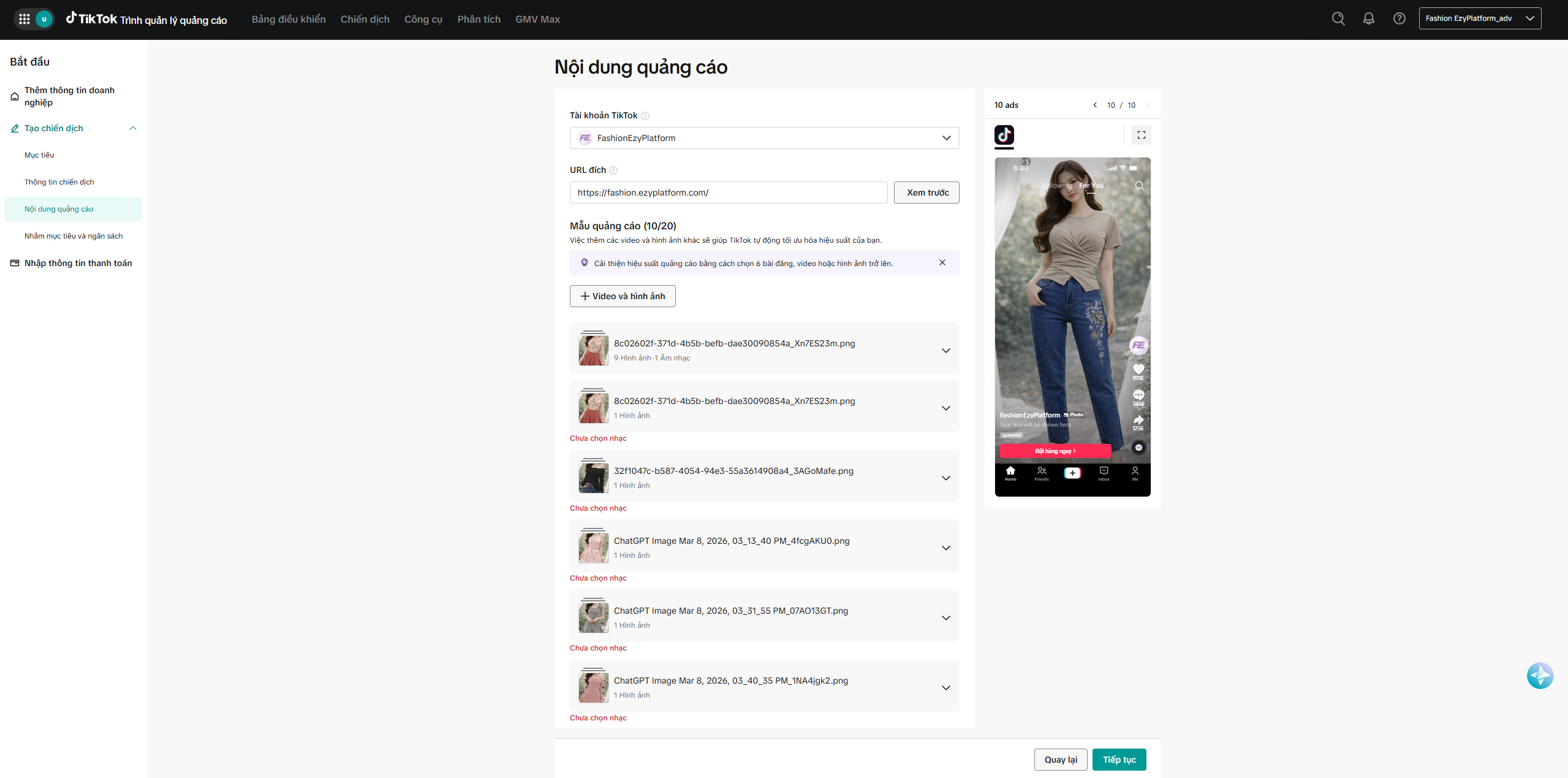
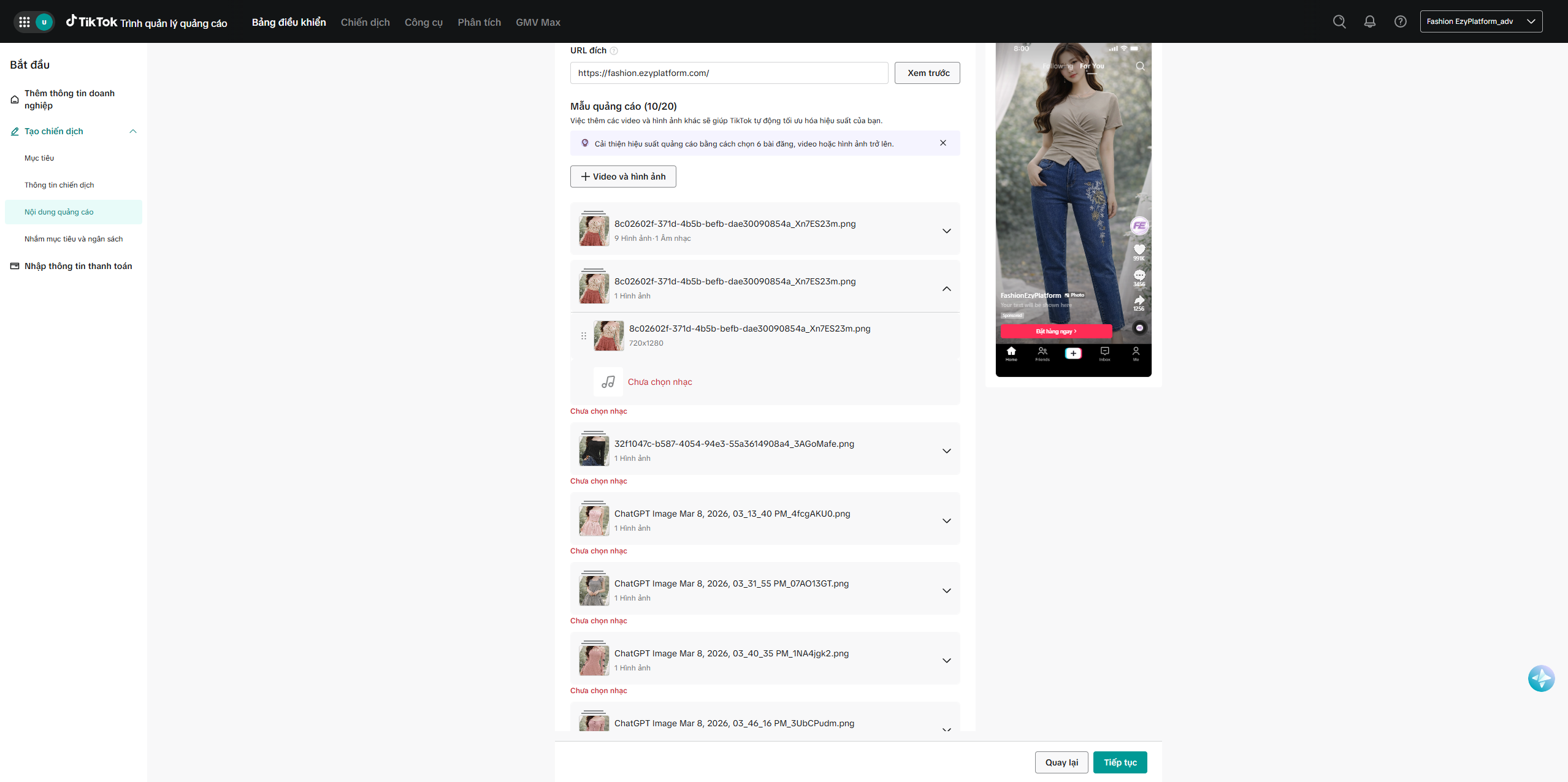
Sau đó, bạn bấm Video và hình ảnh để tải lên nội dung quảng cáo. Nếu giao diện hiển thị cảnh báo Chưa chọn nhạc, bạn cần bổ sung âm thanh hoặc chọn nhạc phù hợp để quảng cáo hiển thị tốt hơn trên TikTok.
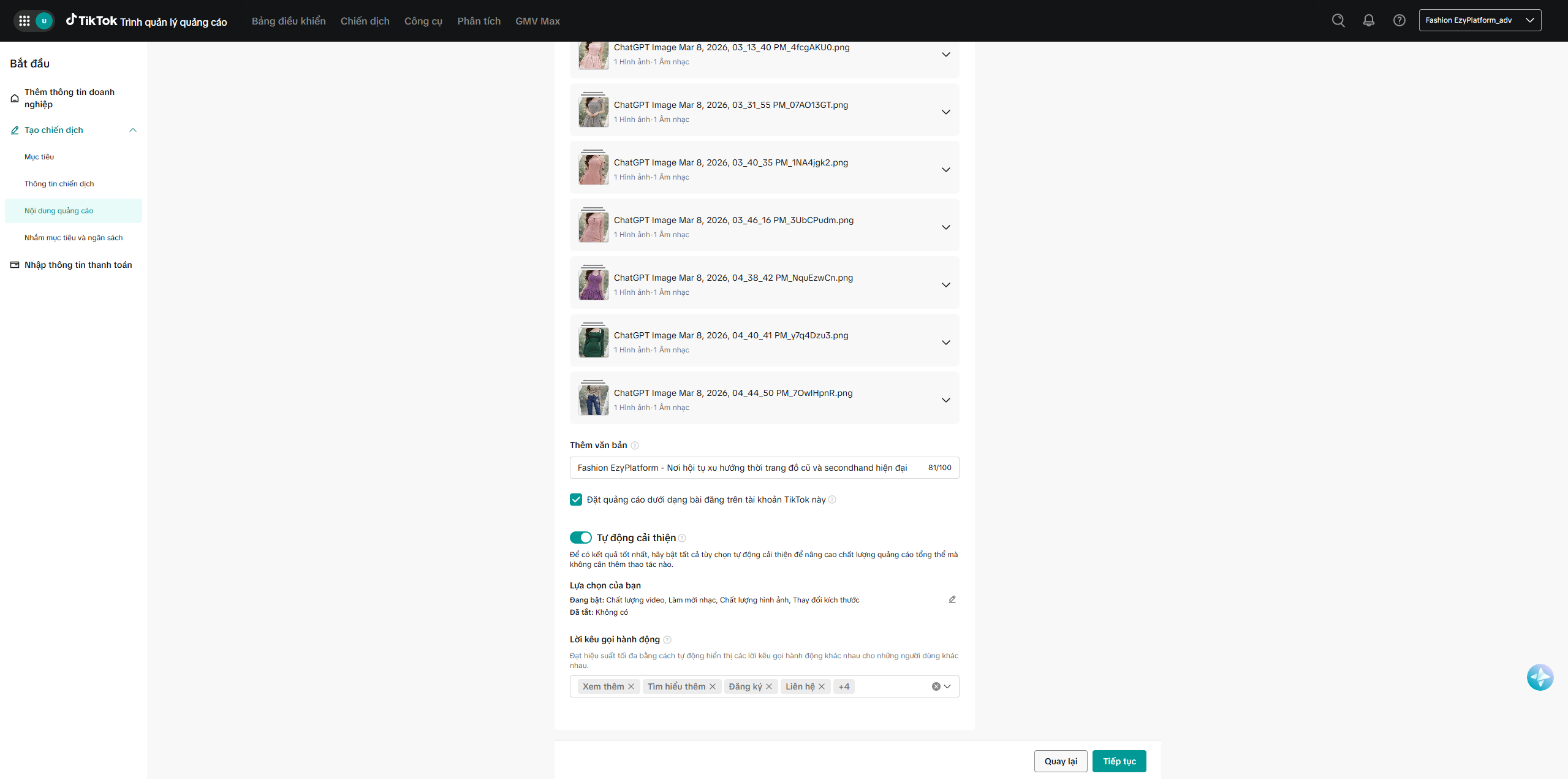
Ở phần Thêm văn bản, bạn nhập nội dung mô tả ngắn cho quảng cáo. Ngoài ra, TikTok có mục Tự động cải thiện, cho phép hệ thống tự động tối ưu một số yếu tố của quảng cáo ví dụ như giao diện dưới đây.
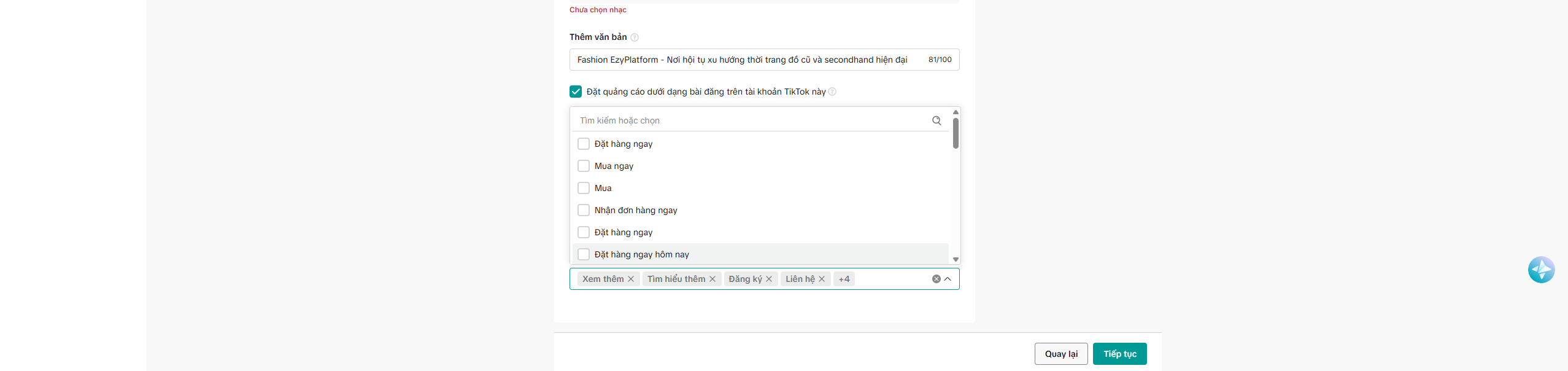
Ở phần Lời kêu gọi hành động, TikTok sẽ cho phép bạn chọn nhiều CTA khác nhau. Sau khi kiểm tra xong thông tin, bấm Tiếp tục ví dụ như giao diện dưới đây.
Bước 6: Thiết lập nhắm mục tiêu và ngân sách
Ở bước Nhắm mục tiêu và ngân sách, TikTok cho phép bạn chọn cách phân phối quảng cáo. Với người mới, bạn có thể chọn Tự động để TikTok tự tìm nhóm người dùng phù hợp dựa trên dữ liệu hệ thống.
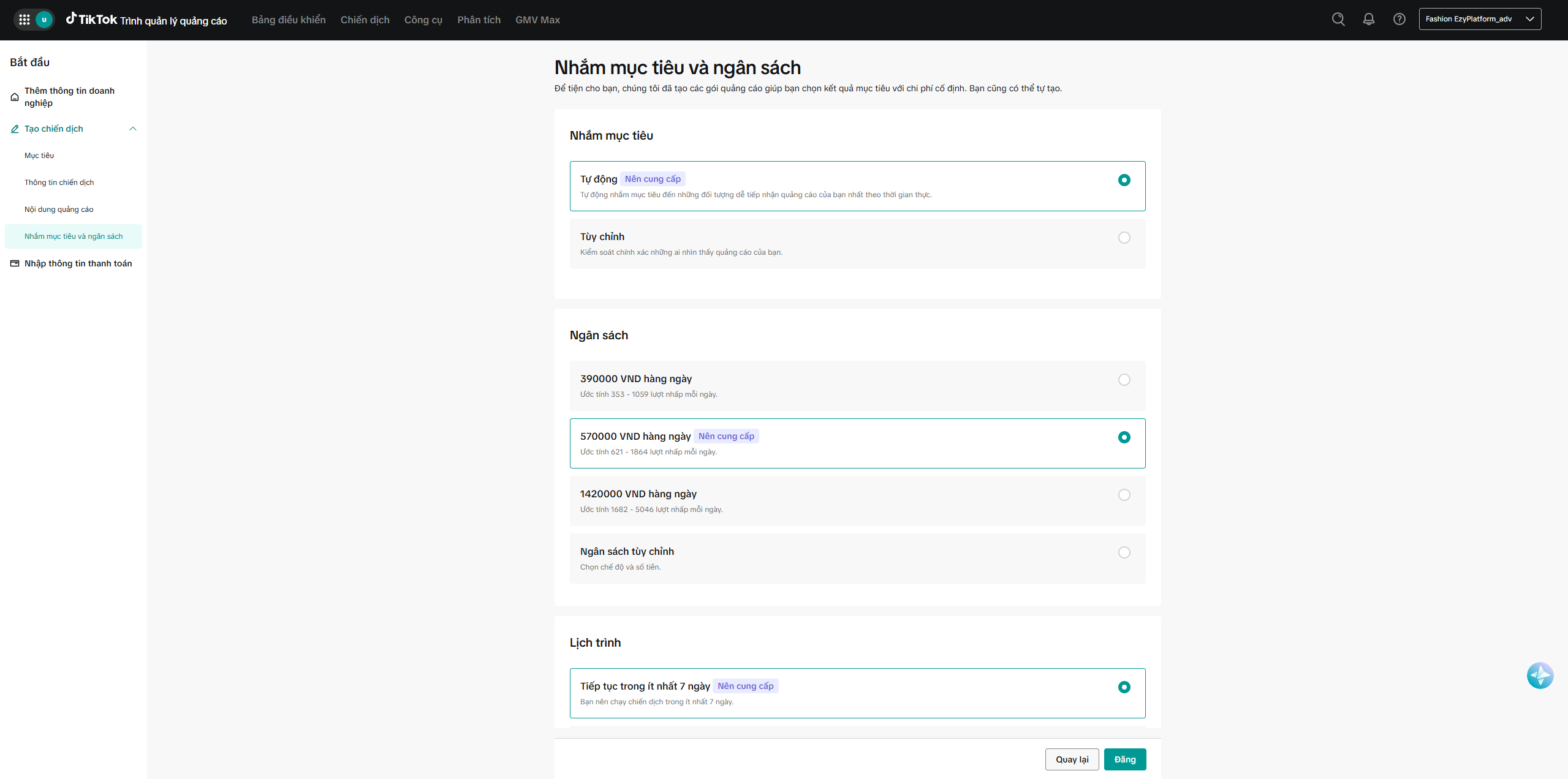
Trong phần Ngân sách, TikTok sẽ gợi ý một số mức ngân sách hằng ngày. Nếu chỉ muốn test quảng cáo ban đầu, bạn có thể chọn Ngân sách tùy chỉnh và nhập số tiền phù hợp.
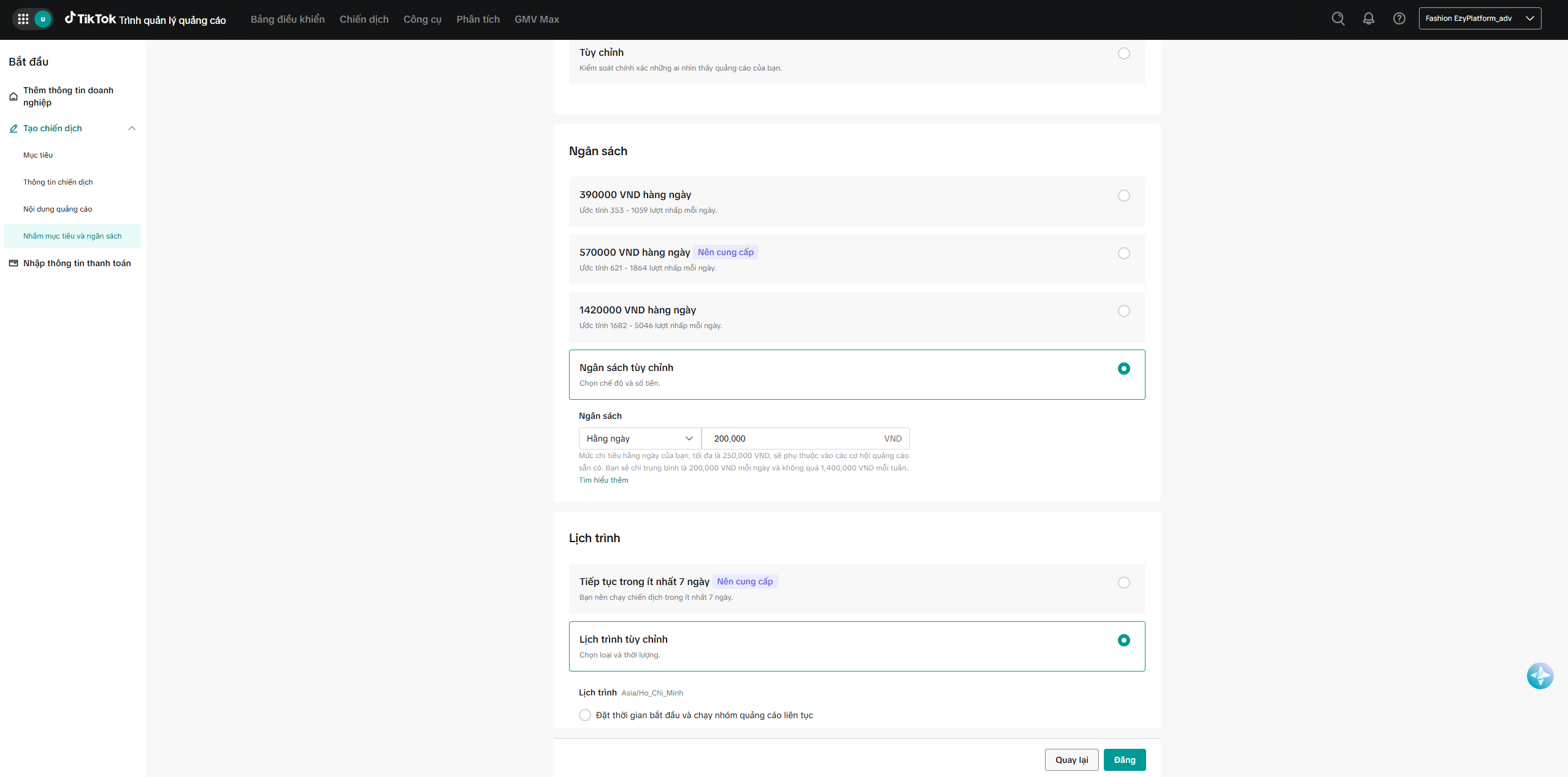
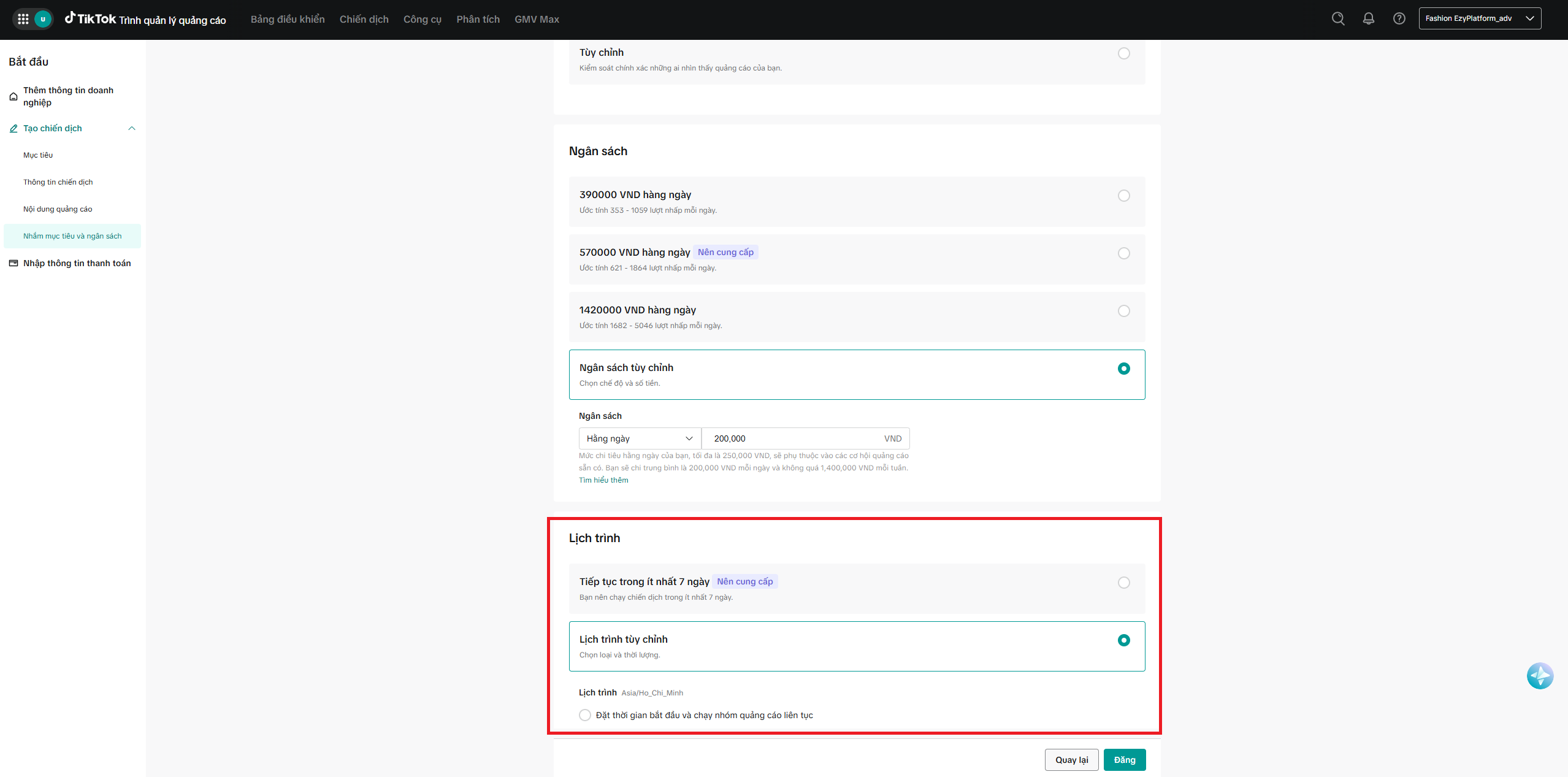
Ở phần Lịch trình, TikTok có thể gợi ý chạy quảng cáo trong ít nhất 7 ngày. Nếu bạn chỉ muốn test chiến dịch, có thể chọn lịch trình tùy chỉnh và đặt thời gian chạy theo kế hoạch. Sau khi hoàn tất các phần, bạn kiểm tra lại toàn bộ thông tin một lần nữa rồi bấm nút Đăng.
Bước 7: Bổ sung thông tin thanh toán trước khi đăng quảng cáo
Sau khi thiết lập xong ngân sách và lịch chạy, nếu tài khoản quảng cáo của bạn chưa có phương thức thanh toán, TikTok sẽ hiển thị thông báo và bạn bấm vào nút Thêm thông tin thanh toán để chuyển sang khu vực thiết lập thanh toán trong TikTok Business Center ví dụ như giao diện dưới đây.
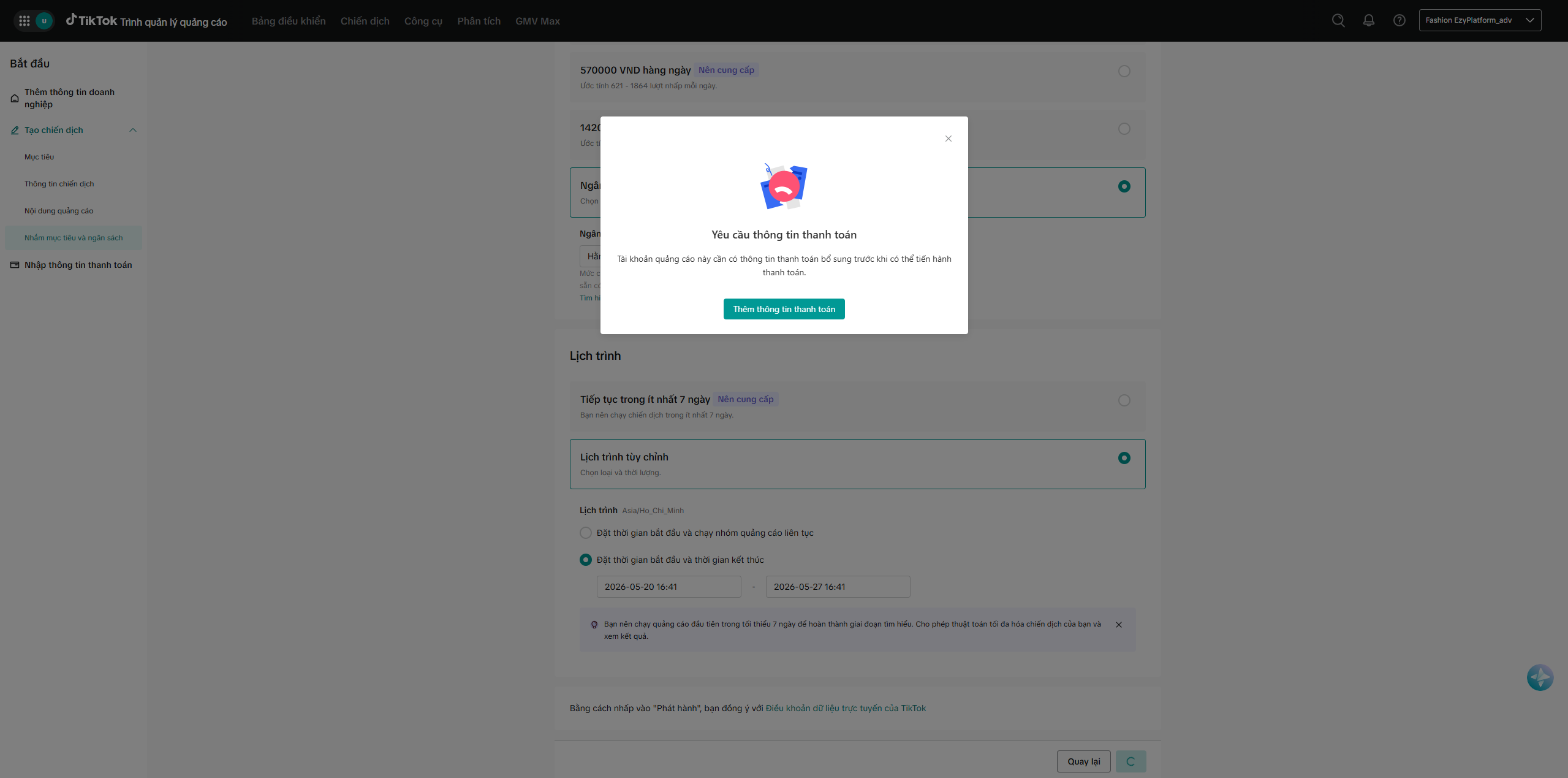
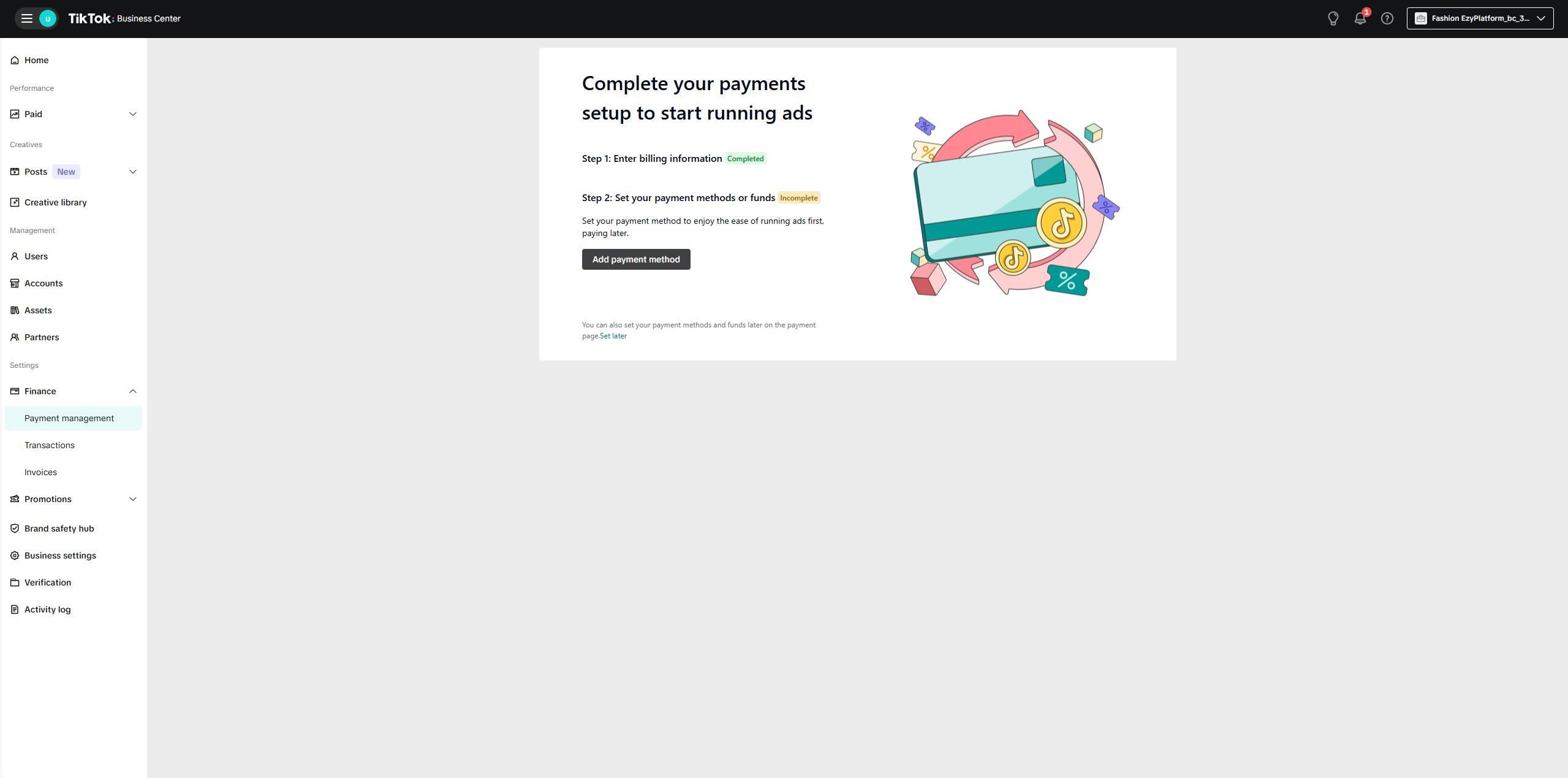
Sau khi bấm thêm thông tin thanh toán, hệ thống sẽ chuyển sang trang Payment management trong TikTok Business Center. Nếu bước nhập thông tin hóa đơn đã hoàn tất, bạn chỉ cần bổ sung phương thức thanh toán hoặc nạp tiền cho tài khoản và bấm Add payment method để thêm phương thức thanh toán.
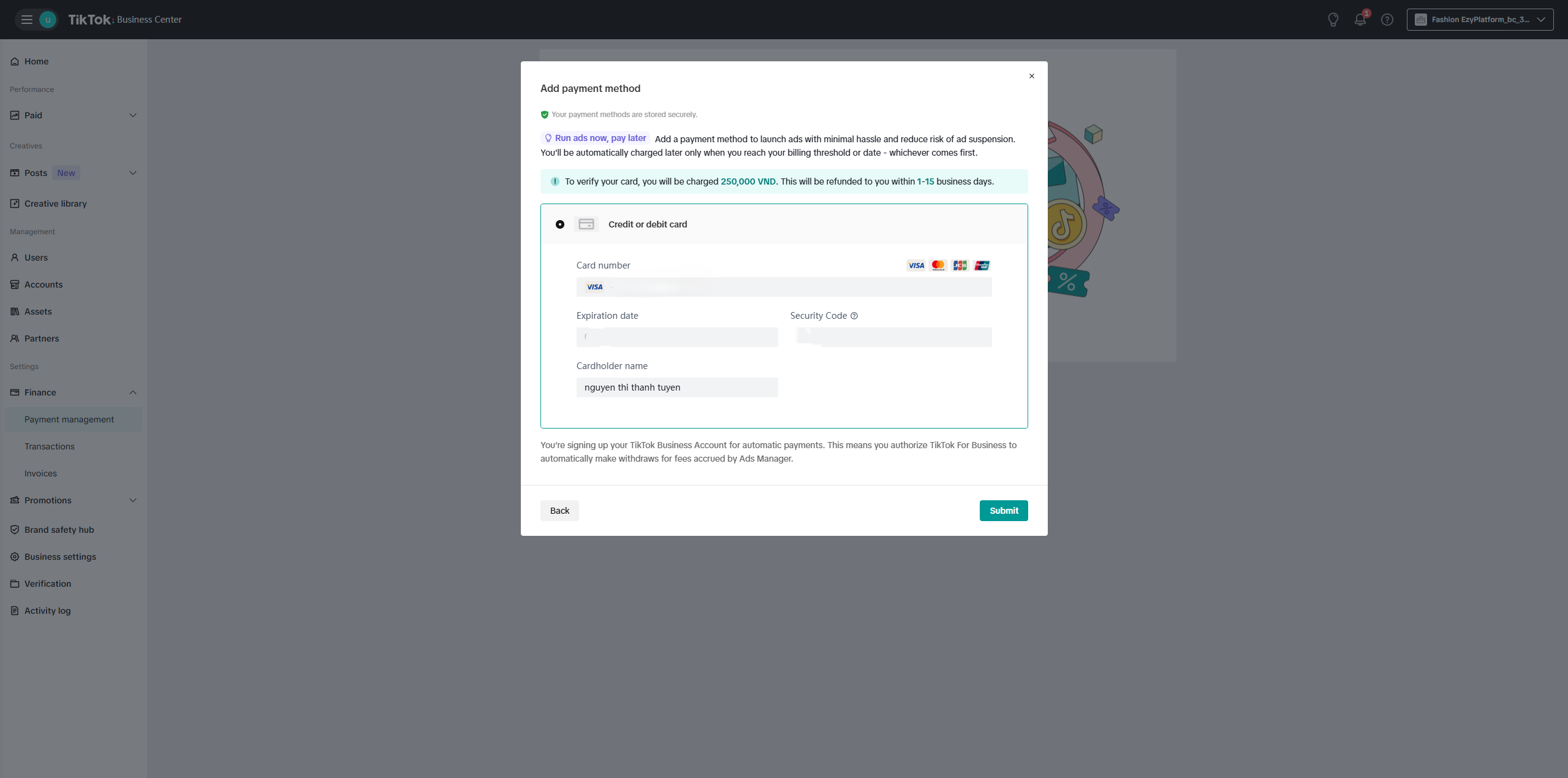
Ở màn hình Add payment method, TikTok cho phép bạn thêm phương thức thanh toán bằng thẻ tín dụng hoặc thẻ ghi nợ và bạn cần nhập các thông tin.
Trong một số trường hợp, sau khi bấm gửi thông tin thẻ, TikTok sẽ hiện thông báo yêu cầu cho phép trình duyệt mở pop-up.
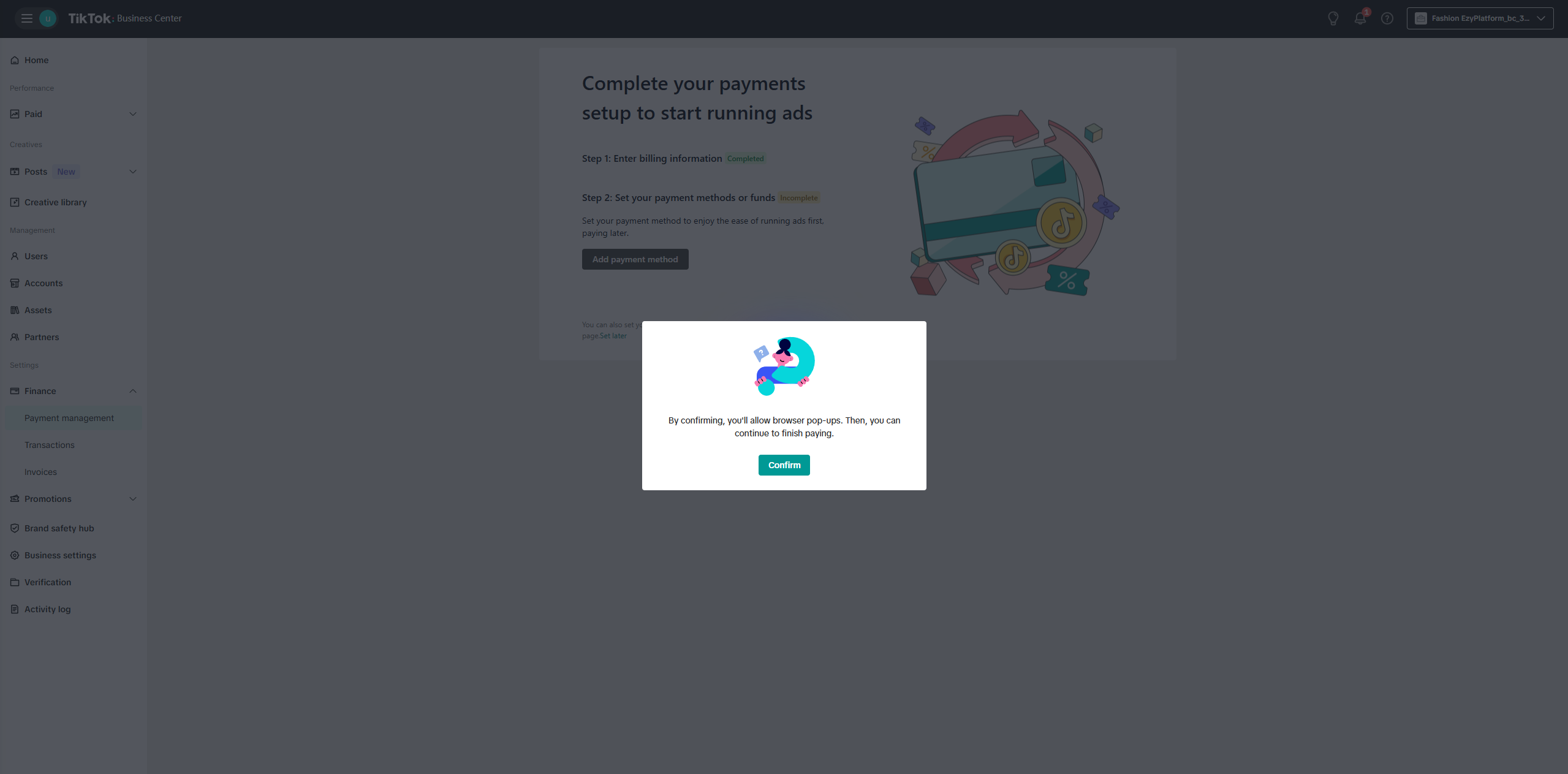
👉 Lưu ý: Nếu trình duyệt đang chặn cửa sổ bật lên, bạn cần cho phép pop-up đối với trang TikTok Business Center. Nếu không, bước xác minh hoặc thanh toán có thể không mở được.
Bước 8: Nạp tiền vào tài khoản quảng cáo
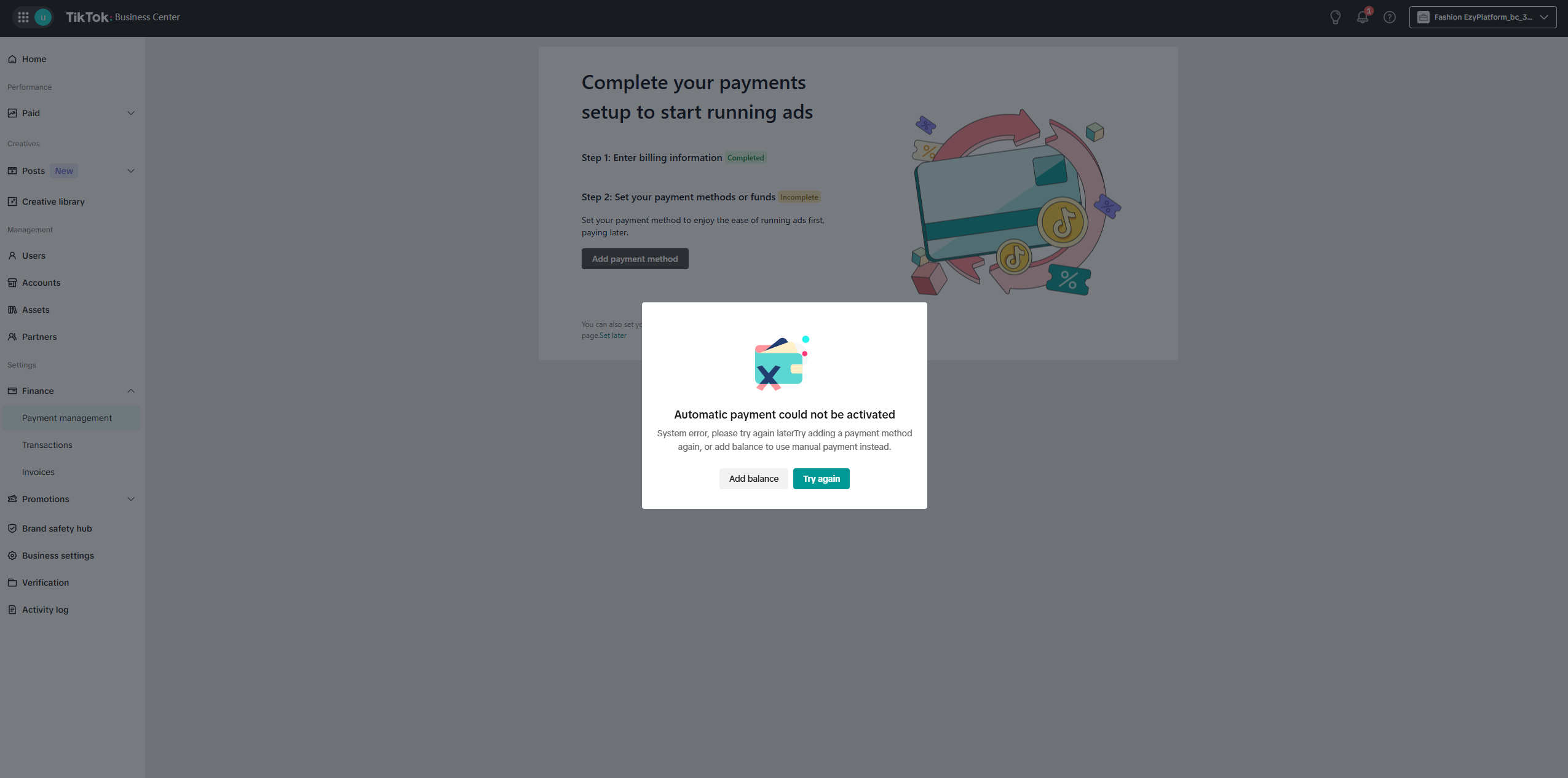
TH1: Nếu phương thức thanh toán tự động không kích hoạt được, TikTok có thể hiển thị thông báo. Trong trường hợp này, bạn có thể chọn cách nạp tiền thủ công.
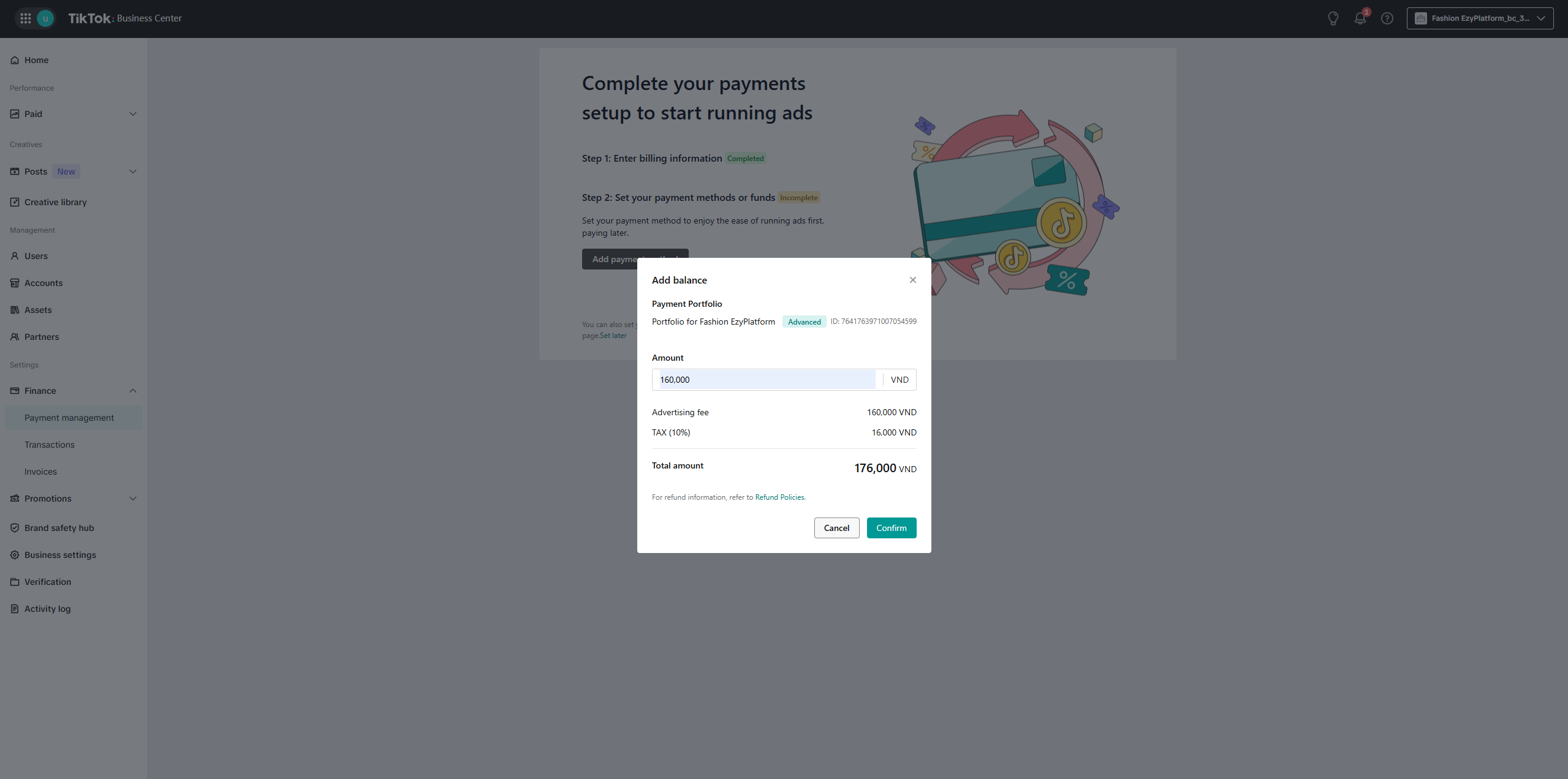
Sau đó, hệ thống sẽ mở cửa sổ Add balance để bạn nhập số tiền muốn nạp.
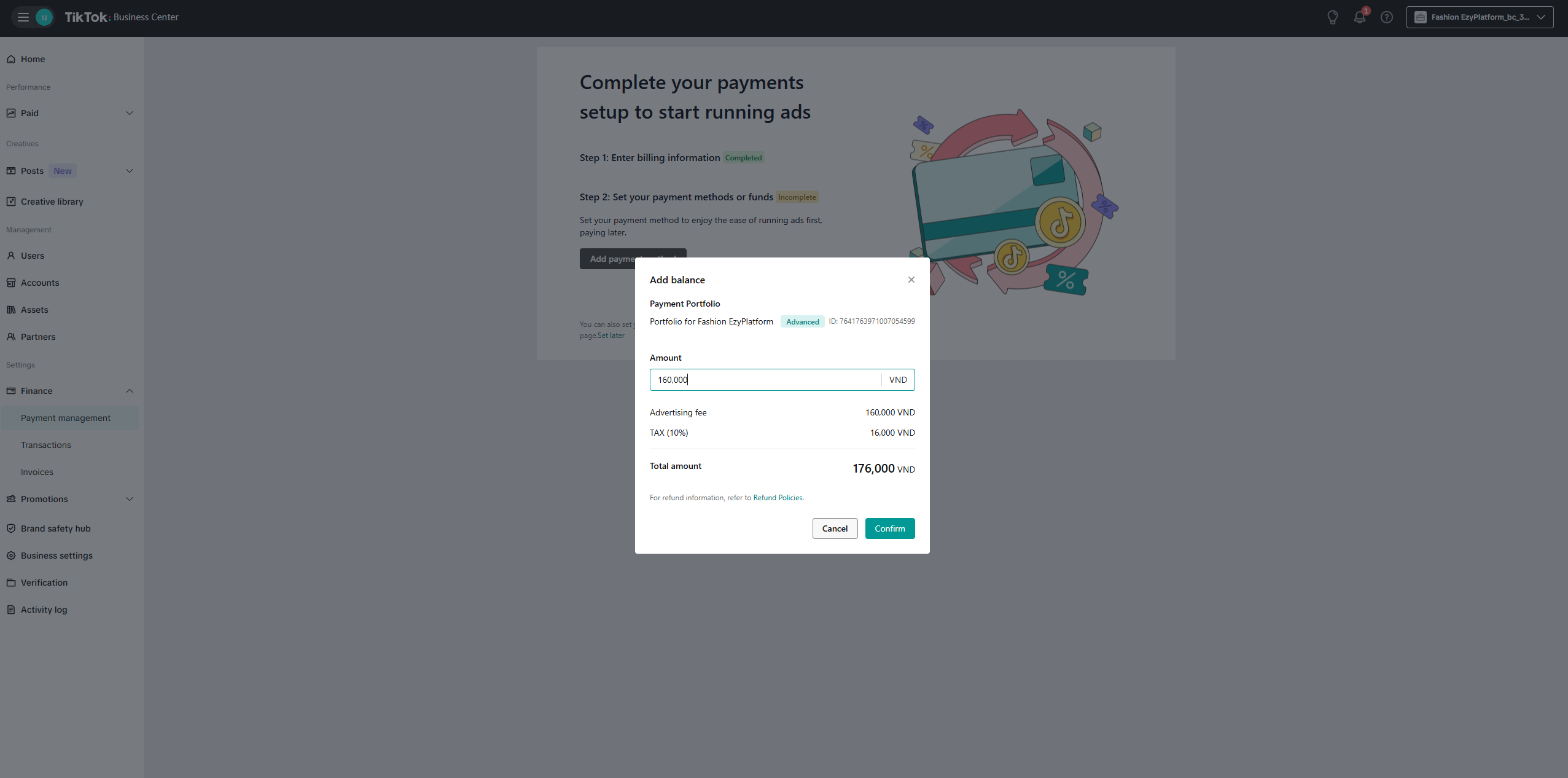
TH2: Sau khi xác nhận số tiền nạp, TikTok sẽ hiển thị danh sách các phương thức thanh toán. Nếu bạn muốn thanh toán nhanh tại Việt Nam, có thể chọn MoMo, ZaloPay hoặc VNPay tùy theo tài khoản đang sử dụng.
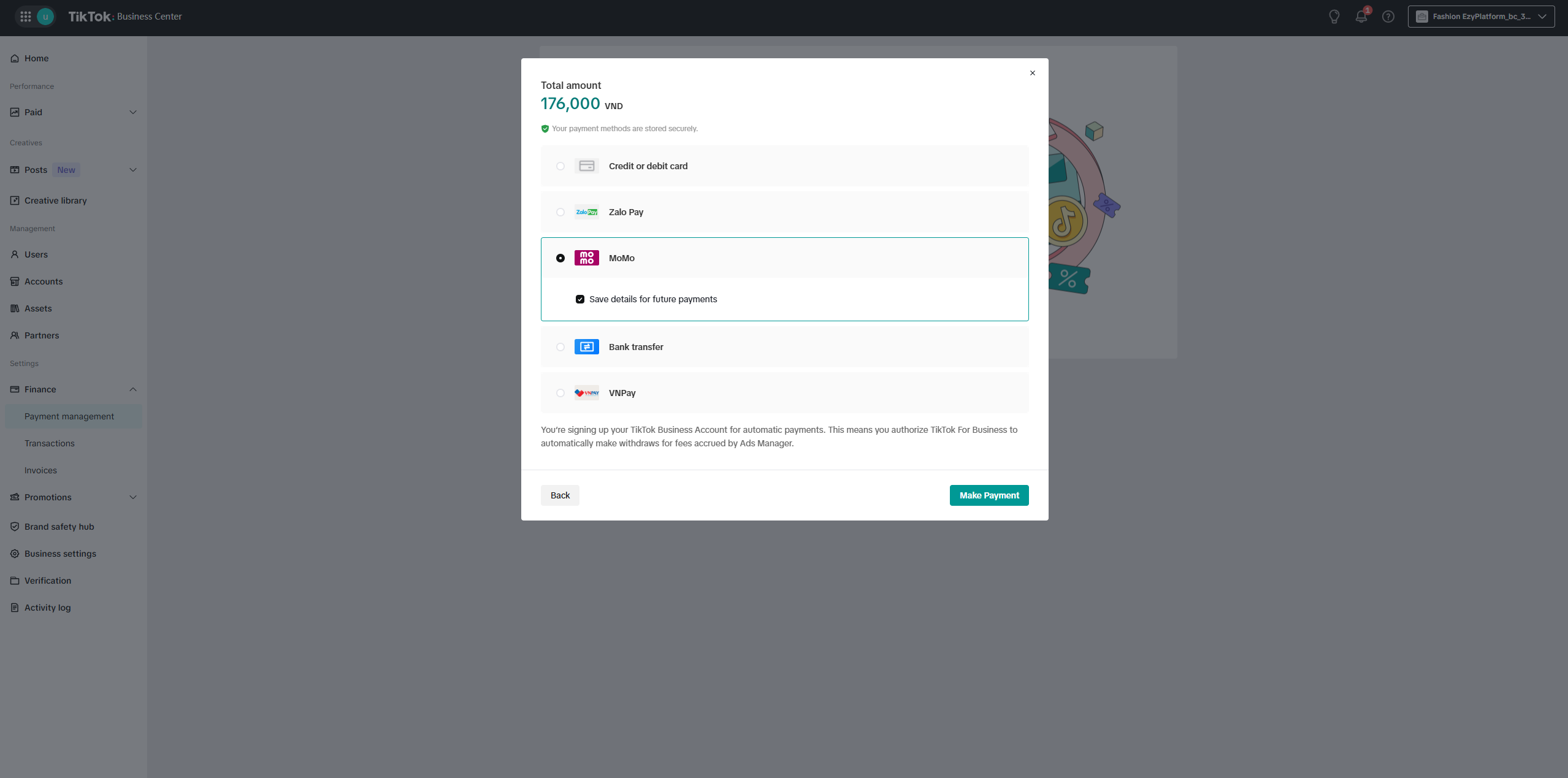
Sau đó, hệ thống sẽ mở cửa sổ Add balance để bạn nhập số tiền muốn nạp.
Bước 9: Kiểm tra số dư sau khi nạp tiền
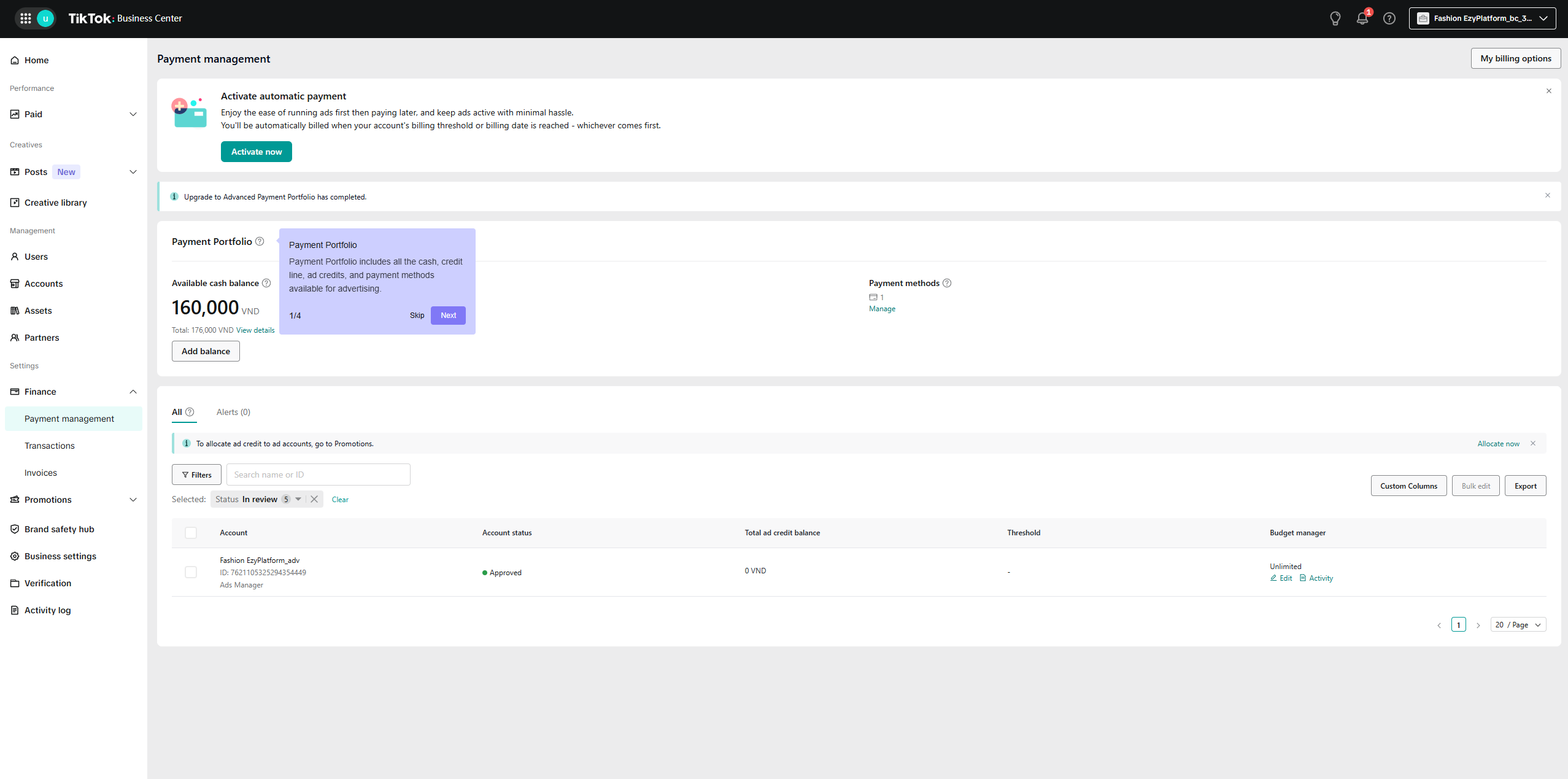
Sau khi thanh toán thành công, bạn quay lại trang Payment management để kiểm tra số dư. Nếu tài khoản quảng cáo hiển thị trạng thái Approved, nghĩa là tài khoản đã được duyệt và có thể dùng để chạy chiến dịch.
Bước 10: Quay lại chiến dịch và hoàn tất tạo quảng cáo
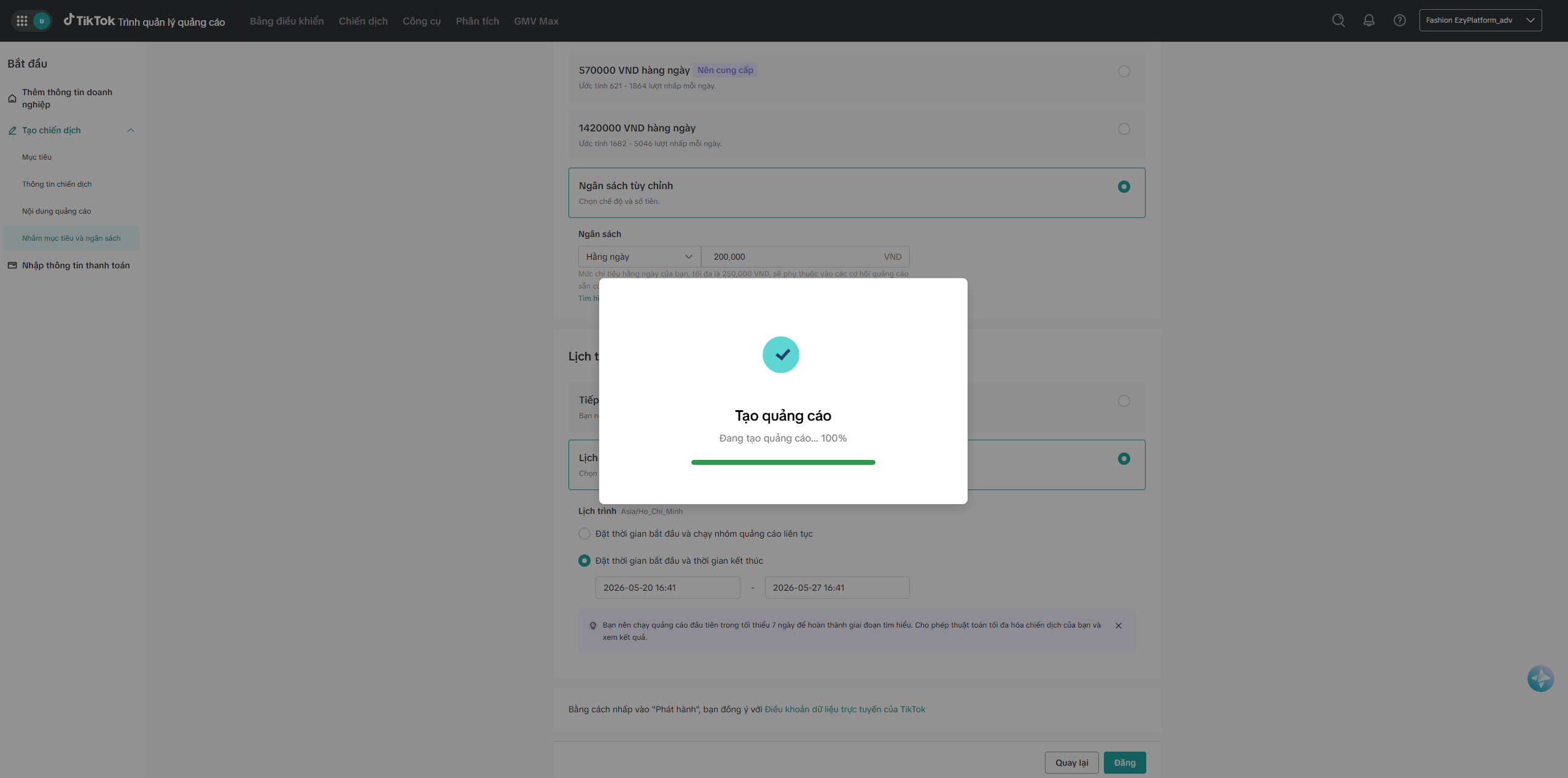
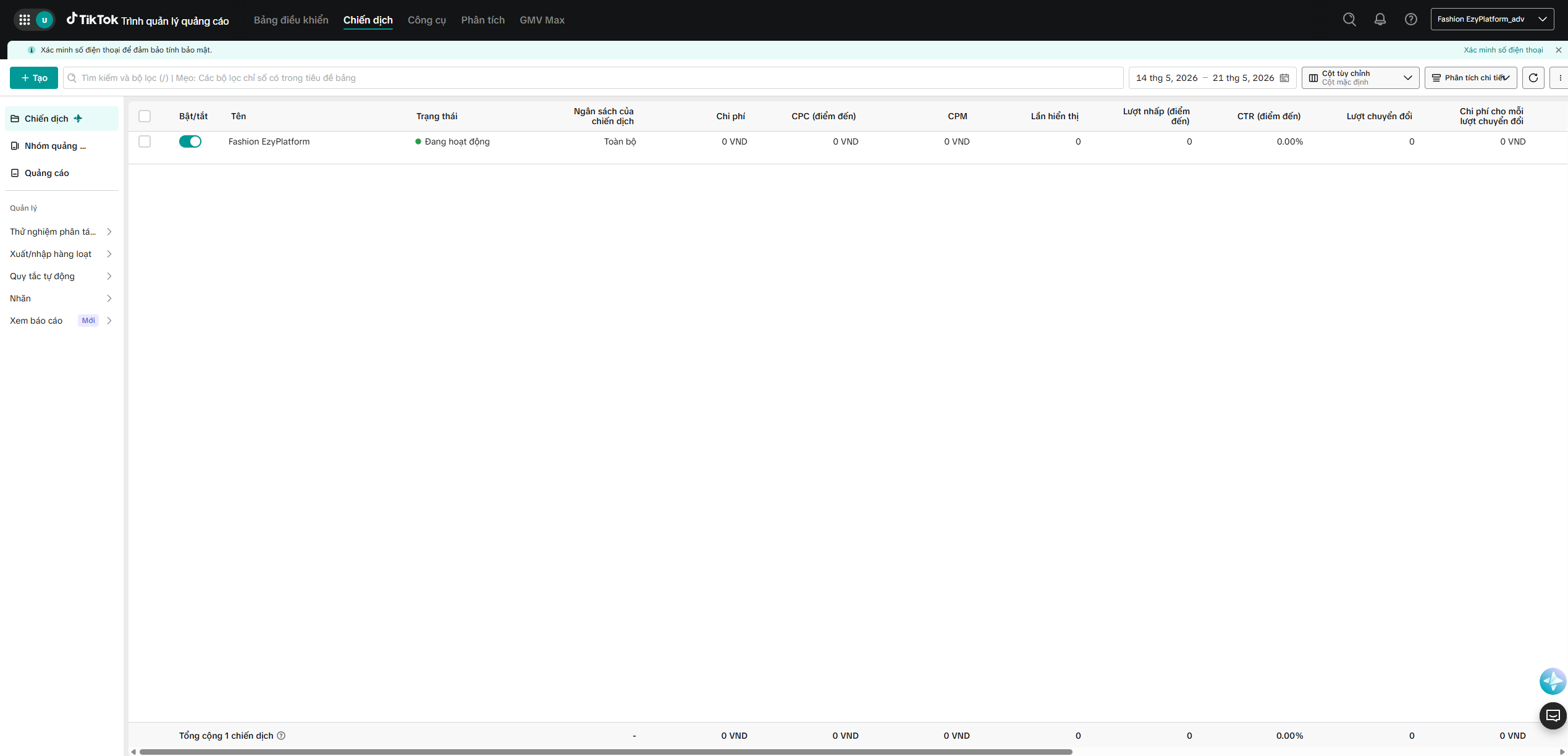
Sau khi đã nạp tiền hoặc thêm phương thức thanh toán thành công, bạn quay lại TikTok Ads Manager. Tại bước tạo quảng cáo, TikTok sẽ tiếp tục xử lý chiến dịch. Nếu mọi thông tin hợp lệ, hệ thống sẽ hiển thị ví dụ như giao diện dưới đây.
Lưu ý
- Nên cài TikTok Pixel trước khi chạy quảng cáo.
- Không nên chạy ngân sách quá lớn ngay từ đầu.
- Nên bật xác minh 2 bước cho toàn bộ tài khoản quản trị.
- Không nên chỉnh sửa quảng cáo liên tục sau khi chạy.
- Nếu trình duyệt đang chặn cửa sổ bật lên, bạn cần cho phép pop-up đối với trang TikTok Business Center. Nếu không, bước xác minh hoặc thanh toán có thể không mở được.
👉 Nếu trong quá trình cài đặt bạn gặp khó khăn cần hỗ trợ cài đặt nhanh hoặc xử lý lỗi kỹ thuật? Hãy Inbox Fanpage chính thức của Young Monkeys để được hỗ trợ nhanh chóng nhé!


