
Ở các bài trước, website Ezyvora đã có giao diện riêng, dữ liệu thật được quản lý trên EzyPlatform và các chức năng cơ bản để khách hàng tìm hiểu về doanh nghiệp. Bước tiếp theo là giúp khách truy cập có thể đặt câu hỏi trực tiếp ngay trên website. Thay vì chỉ đọc từng trang rồi tự tìm thông tin, khách hàng có thể mở cửa sổ chat và hỏi những câu như:
Ezyvora cung cấp những dịch vụ nào?
Tôi muốn xây dựng website cho doanh nghiệp thì nên bắt đầu từ đâu?
Giải pháp nào phù hợp với doanh nghiệp nhỏ?
Để làm được điều đó, trong bài này chúng ta sẽ kết hợp hai plugin:
- EzyChat — cung cấp giao diện và hệ thống trò chuyện trên website.
- EzyAI — cung cấp khả năng kết nối mô hình AI và thiết lập cách chatbot phản hồi.
Quy trình tổng thể sẽ là:
- Cài EzyChat
- →
- Cài EzyAI
- →
- Cấu hình Chat
- →
- Tạo kỹ năng cho AI
- →
- Chọn dịch vụ AI
- →
- Đưa Chat vào website
- →
- Kiểm tra thực tế
Bước 1: Cài đặt plugin EzyChat
Đăng nhập vào trang quản trị EzyPlatform. Ở thanh menu bên trái, mở Plugins → Web. Sau đó chọn Thêm module. Trong ô tìm kiếm, nhập ezychat. Hệ thống sẽ hiển thị plugin EzyChat. EzyChat cung cấp các API và thành phần cần thiết để xây dựng hệ thống trò chuyện trên website.
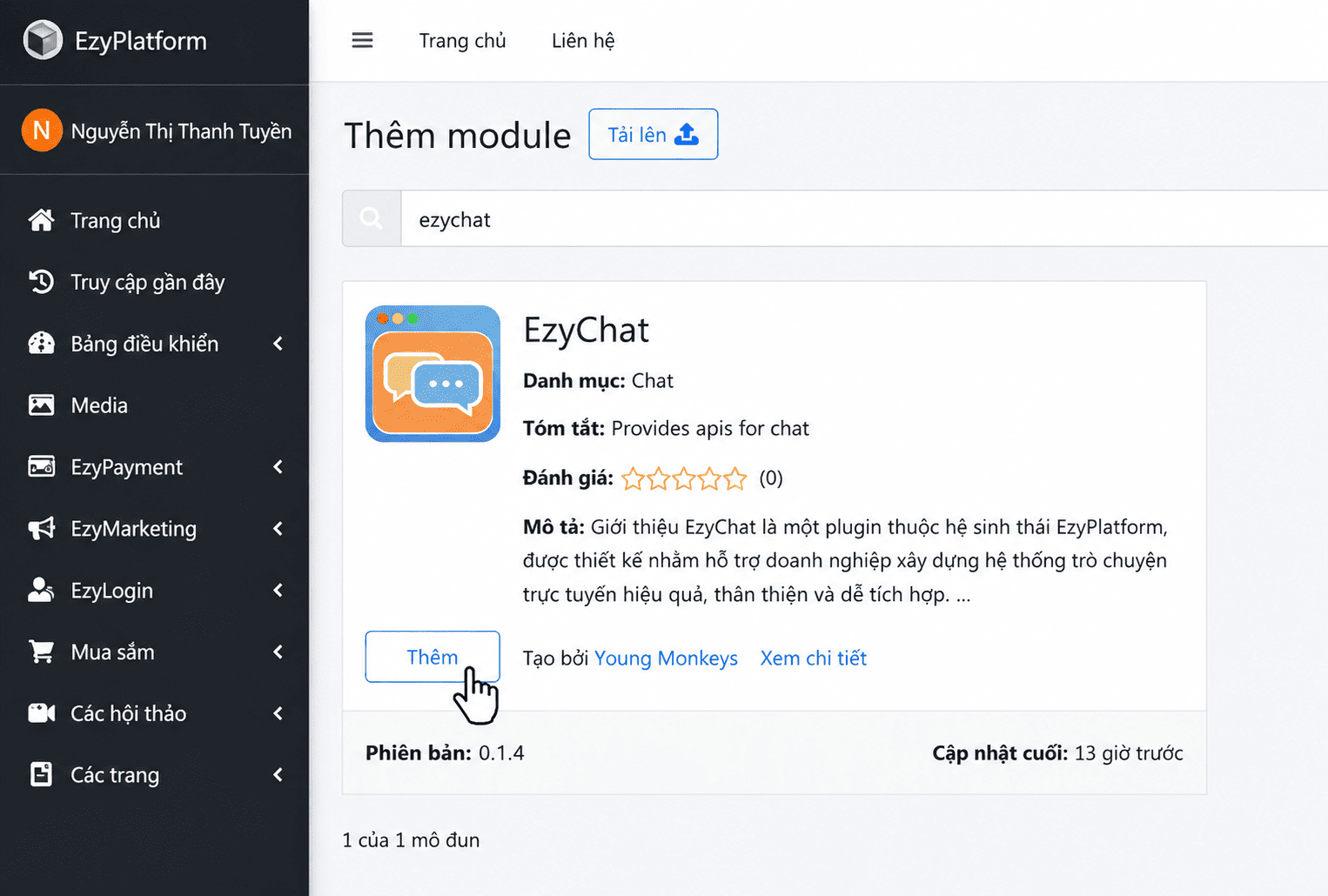
Nhấn Thêm để thêm plugin vào EzyPlatform.
Bước 2: Kích hoạt EzyChat
Sau khi cài đặt xong, mở trang chi tiết của EzyChat và chọn Kích hoạt.
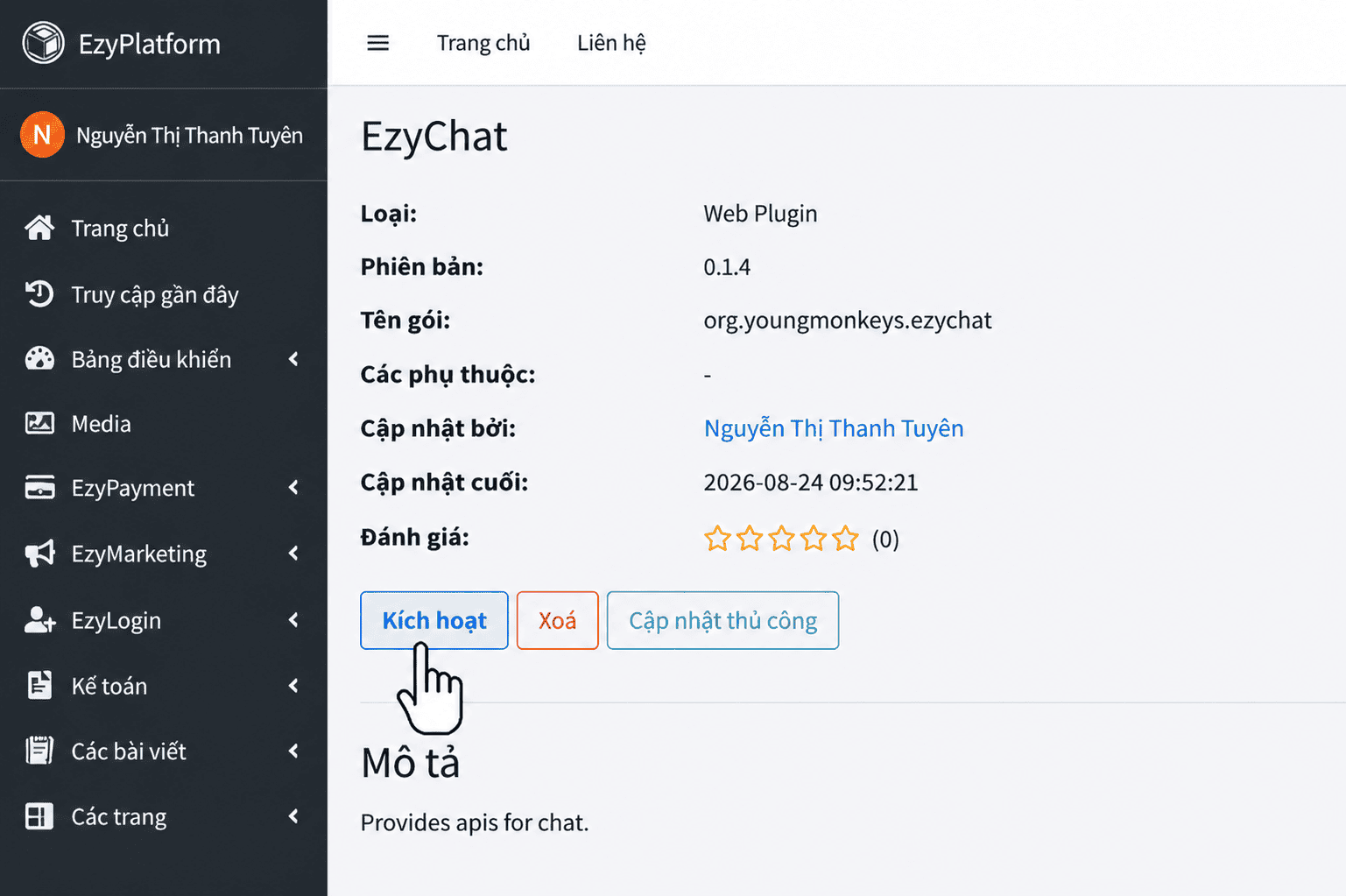
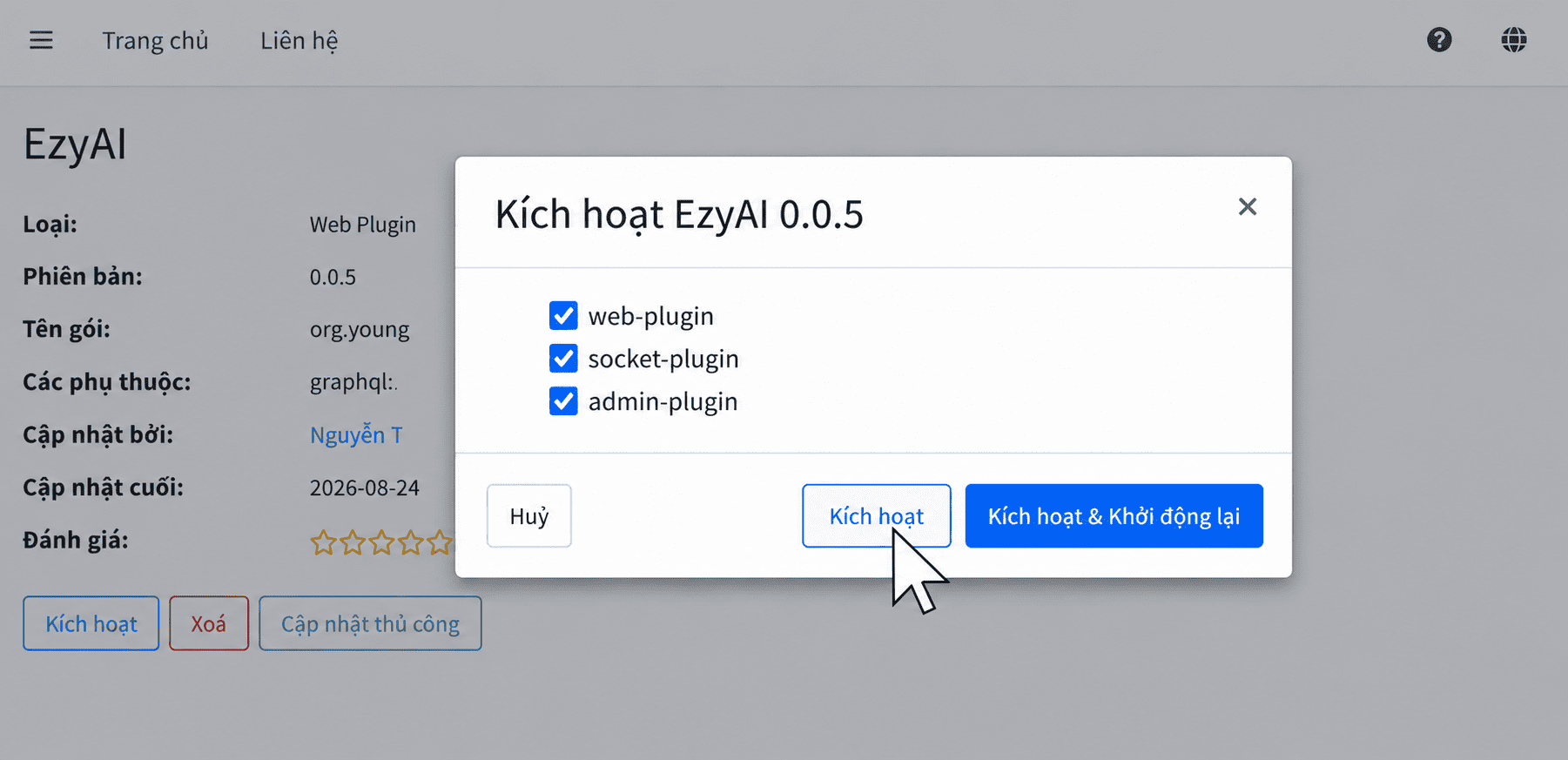
Một cửa sổ sẽ xuất hiện cho phép lựa chọn các thành phần cần kích hoạt. Sau đó nhấn Kích hoạt.
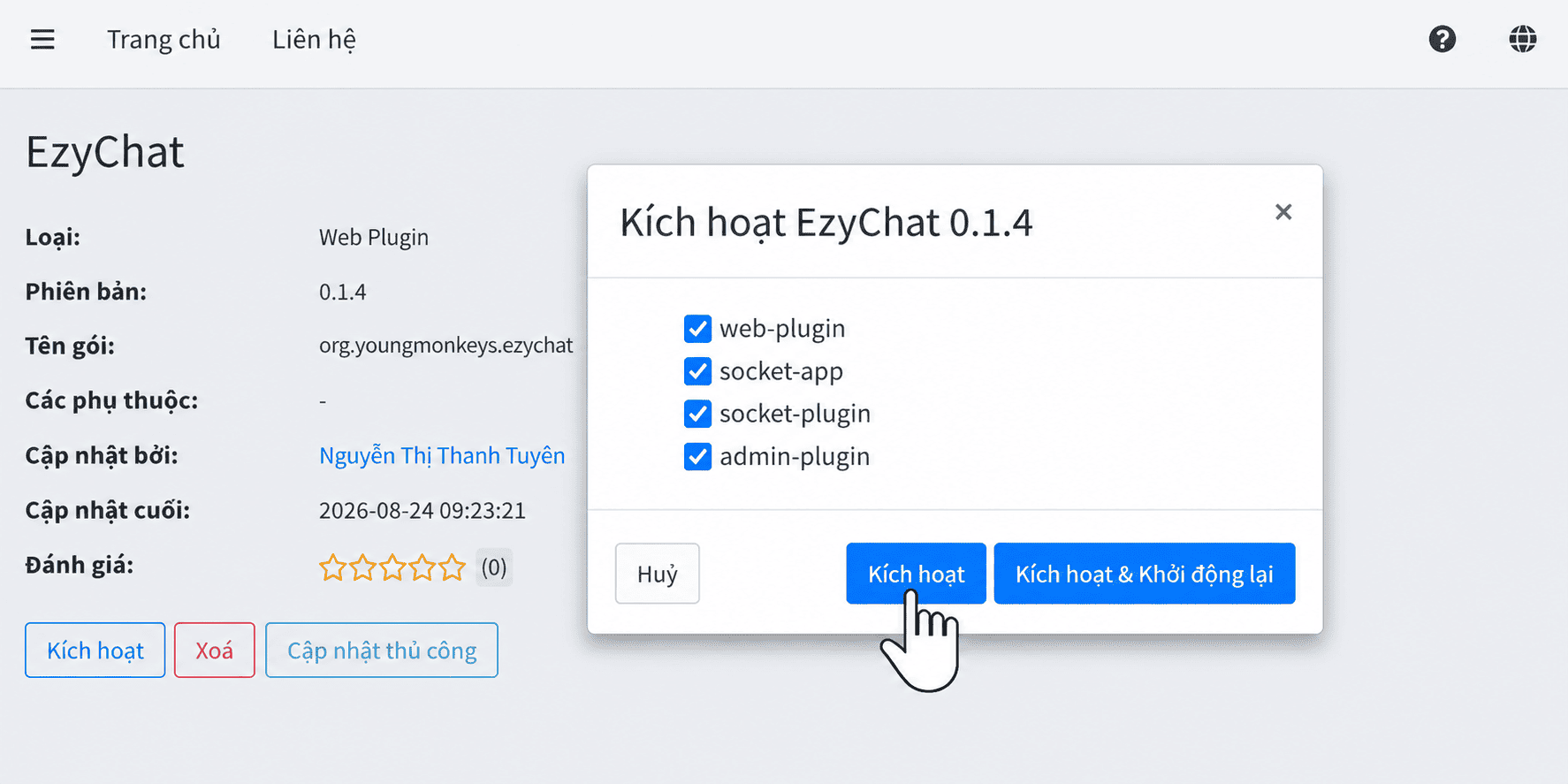
Nếu hệ thống yêu cầu khởi động lại để áp dụng plugin, thực hiện theo thông báo của EzyPlatform. Sau bước này, menu EzyChat sẽ xuất hiện trong trang quản trị.
Bước 3: Cài đặt plugin EzyAI
EzyChat chịu trách nhiệm cho phần trò chuyện, nhưng để chatbot có khả năng trả lời bằng AI, chúng ta cần thêm EzyAI. Quay lại tìm ezyAI. Sau đó chọn EzyAI và tiến hành cài đặt.
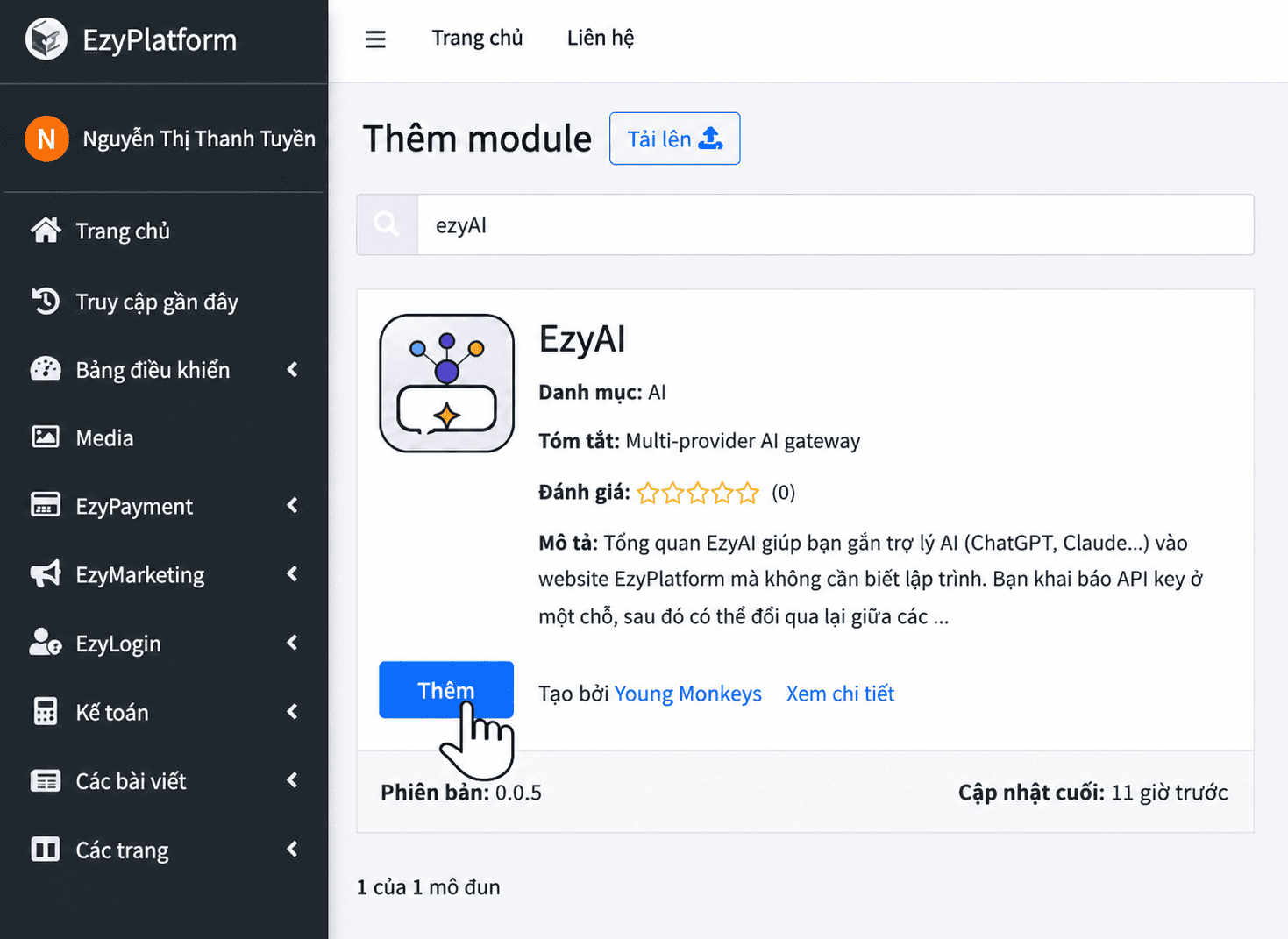
Sau khi cài xong, mở trang chi tiết EzyAI và nhấn Kích hoạt.
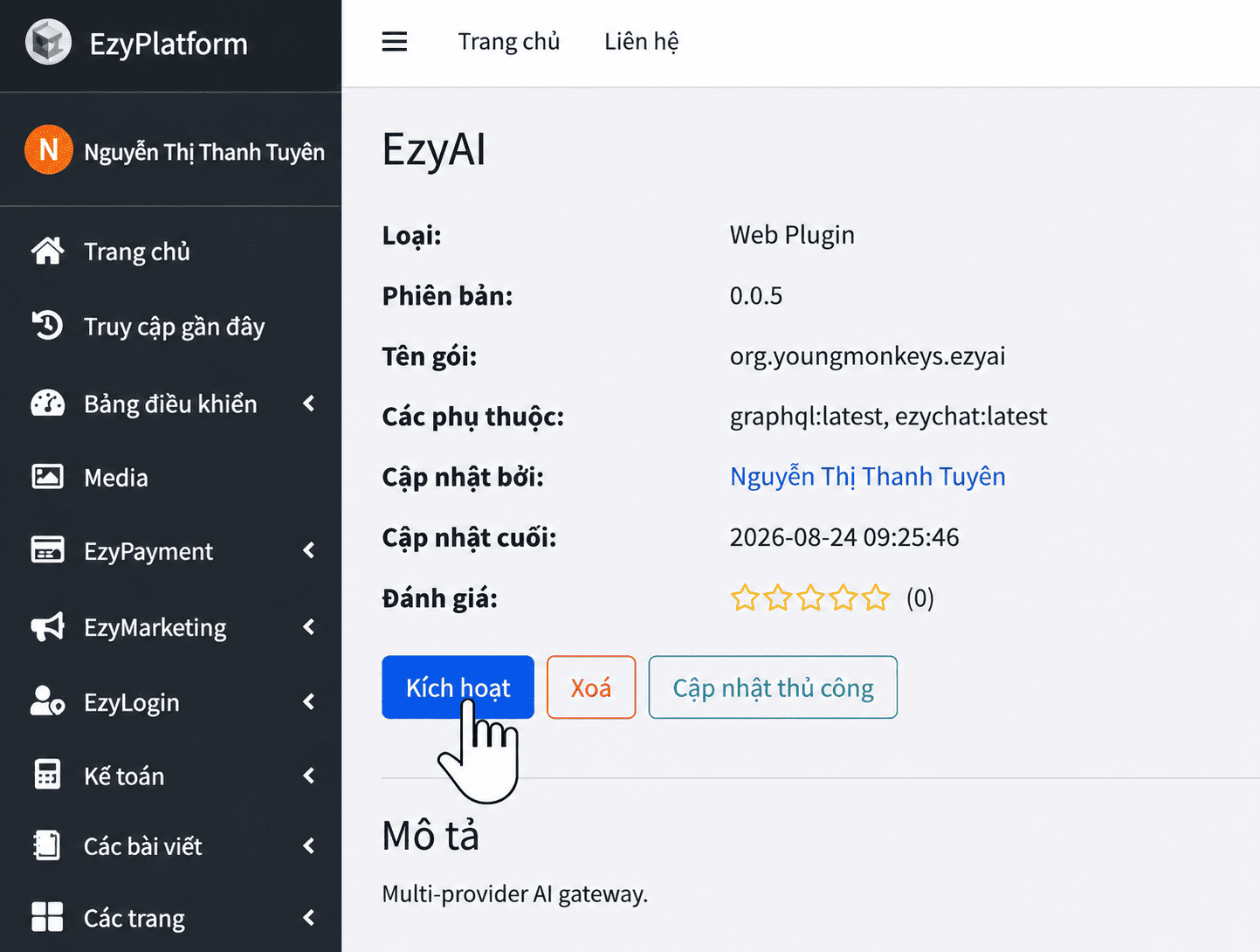
Bước 4: Cài đặt các plugin phụ thuộc nếu được yêu cầu
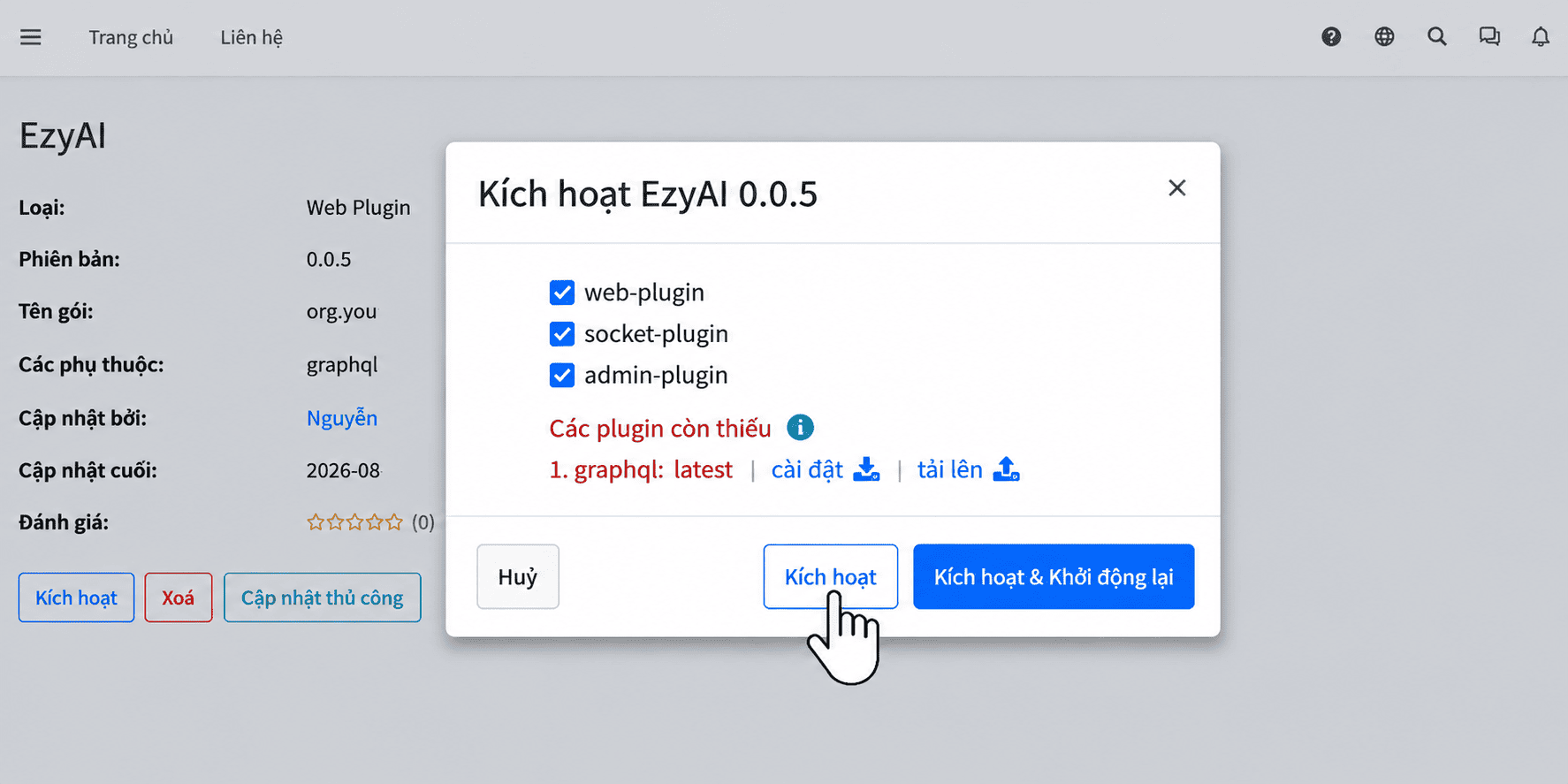
Trong quá trình kích hoạt EzyAI, EzyPlatform có thể thông báo rằng một plugin phụ thuộc chưa được cài đặt. Trong ví dụ này, hệ thống yêu cầu graphql. Nếu thấy thông báo Các plugin còn thiếu, hãy nhấn Cài đặt bên cạnh GraphQL.
Sau khi GraphQL được cài đặt, quay lại cửa sổ kích hoạt EzyAI. Nếu hệ thống tiếp tục thông báo Các plugin chưa được kích hoạt, hãy nhấn Kích hoạt cho GraphQL trước.
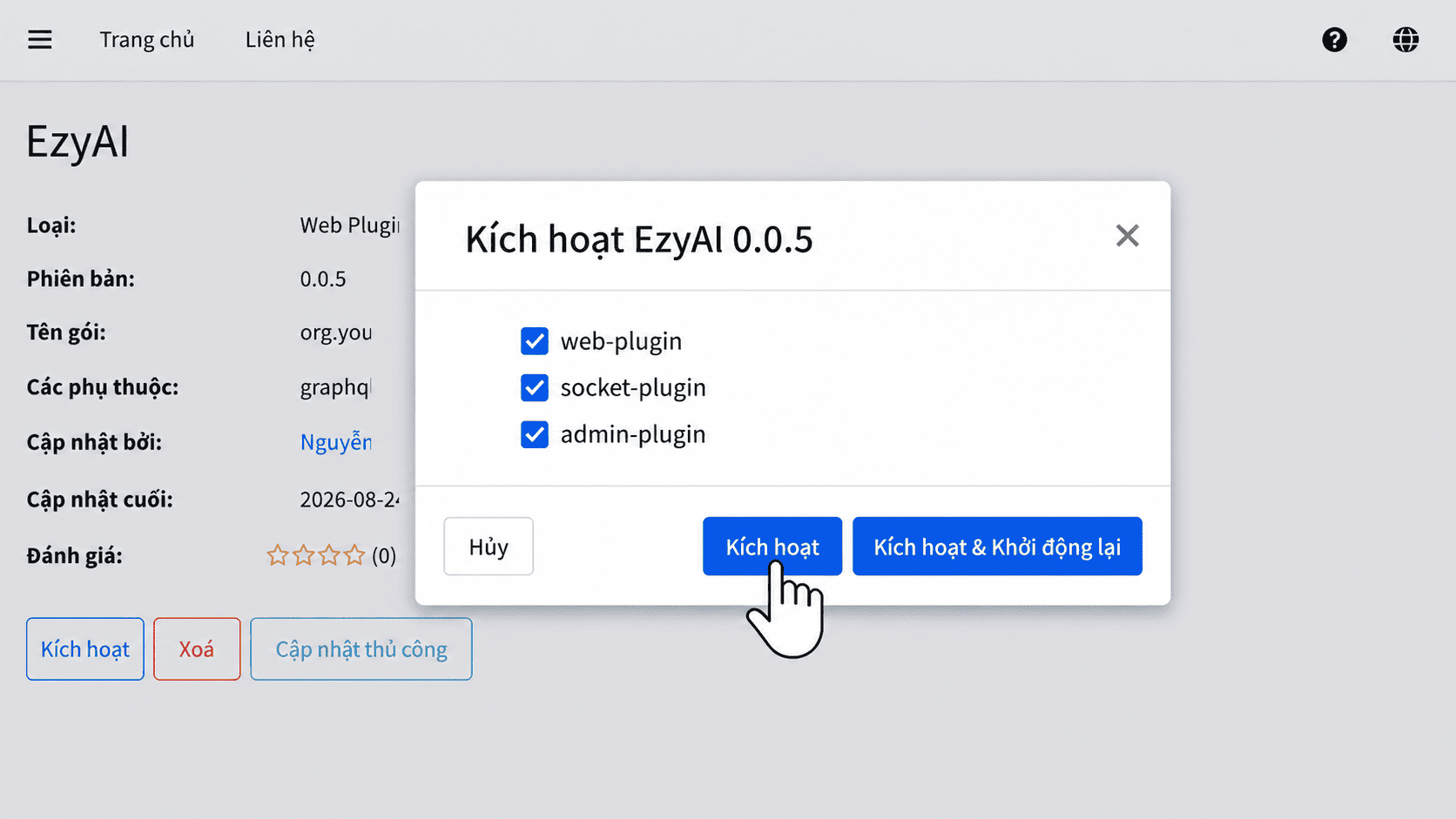
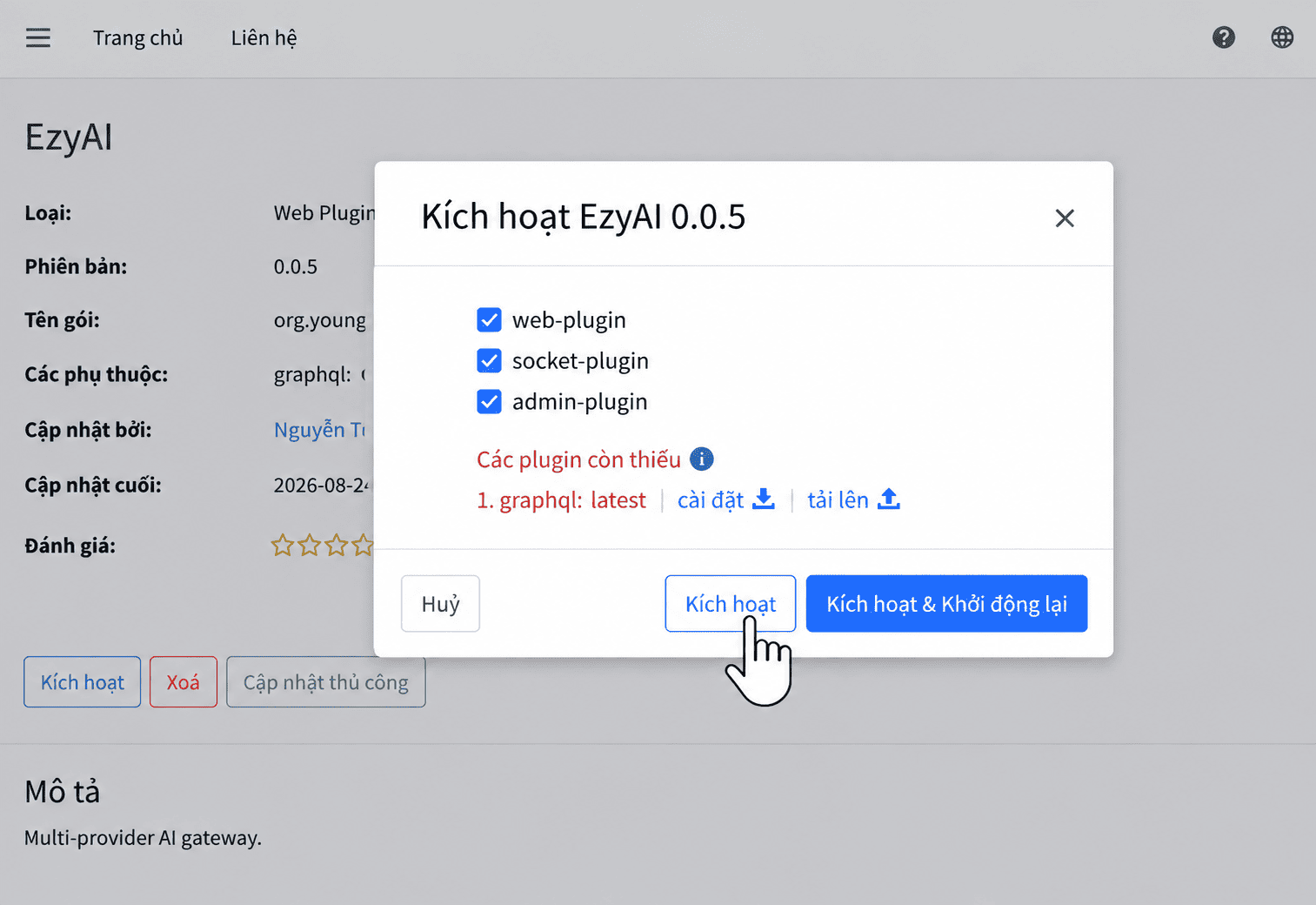
Sau khi tất cả plugin phụ thuộc đã được cài đặt và kích hoạt, tiếp tục kích hoạt EzyAI. Không nên bỏ qua thông báo dependency vì EzyAI có thể không hoạt động đầy đủ nếu plugin cần thiết chưa được kích hoạt.
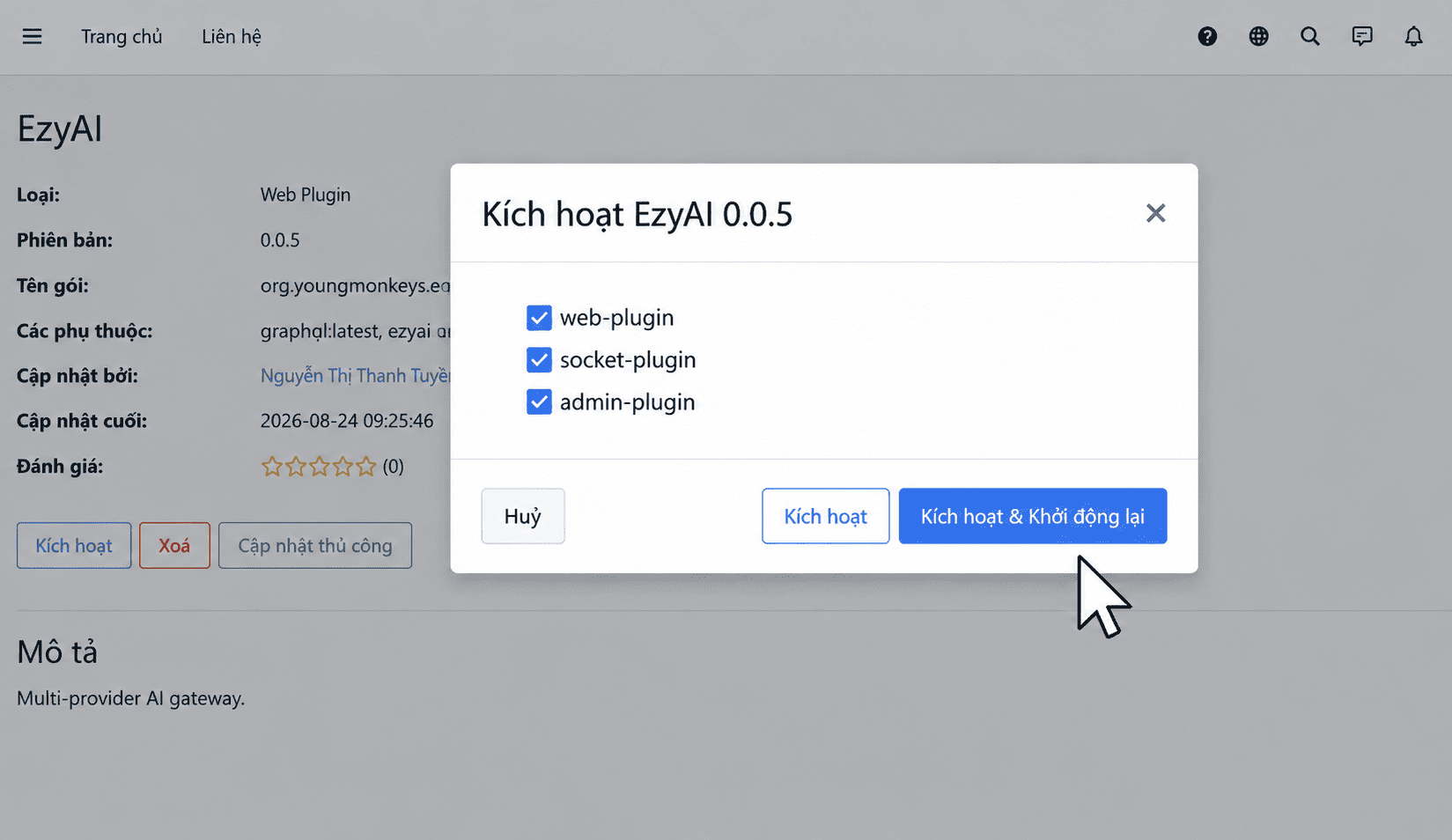
Bước 5: Cấu hình EzyChat hiển thị trên website
Sau khi EzyChat hoạt động, mở EzyChat → Cài đặt. Tại đây chúng ta có thể cấu hình cách hệ thống chat hoạt động như trong giao diện.
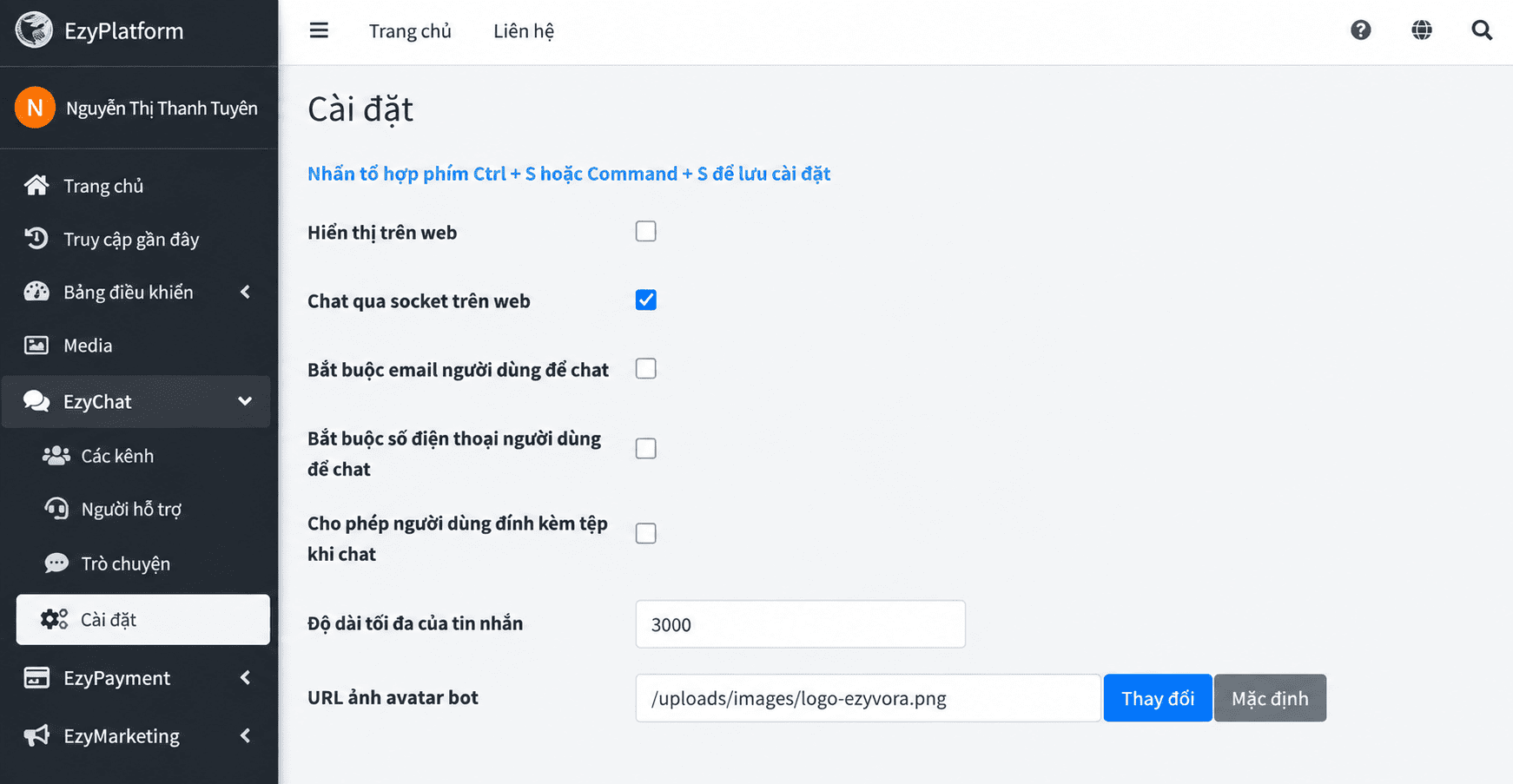
Để bắt đầu đơn giản, hãy bật Hiển thị trên web và ẩn Chat qua socket trên web. Điều này cho phép cửa sổ chat được hiển thị trên website. Các lựa chọn còn lại có thể bật tùy nhu cầu thực tế.
Nếu chatbot chủ yếu dùng để trả lời câu hỏi nhanh, có thể chưa cần bắt buộc các thông tin này ở giai đoạn đầu. Sau khi cấu hình xong, lưu cài đặt.
Bước 6: Xác định chatbot sẽ được phép làm gì
Đến đây, EzyChat đã có thể tạo giao diện trò chuyện và EzyAI đã có khả năng kết nối AI.
Nhưng vẫn còn một câu hỏi quan trọng: AI sẽ trả lời khách hàng theo cách nào?
Nếu chỉ kết nối một mô hình AI rồi để chatbot trả lời tự do, người dùng có thể hỏi bất cứ chủ đề gì. Ví dụ một website về Ezyvora nhưng khách lại hỏi:
Viết code Python cho tôi.
Hôm nay thời tiết thế nào?
Điều này vừa không phục vụ mục tiêu của doanh nghiệp, vừa có thể làm tăng chi phí sử dụng AI không cần thiết. Vì vậy, chúng ta cần xác định kỹ năng AI.
Bước 7: Tạo kỹ năng AI dành riêng cho Ezyvora
Trong trang quản trị, mở EzyAI → Các kỹ năng AI. Danh sách ban đầu có thể đang trống. Nhấn Thêm mới để tạo một kỹ năng mới.
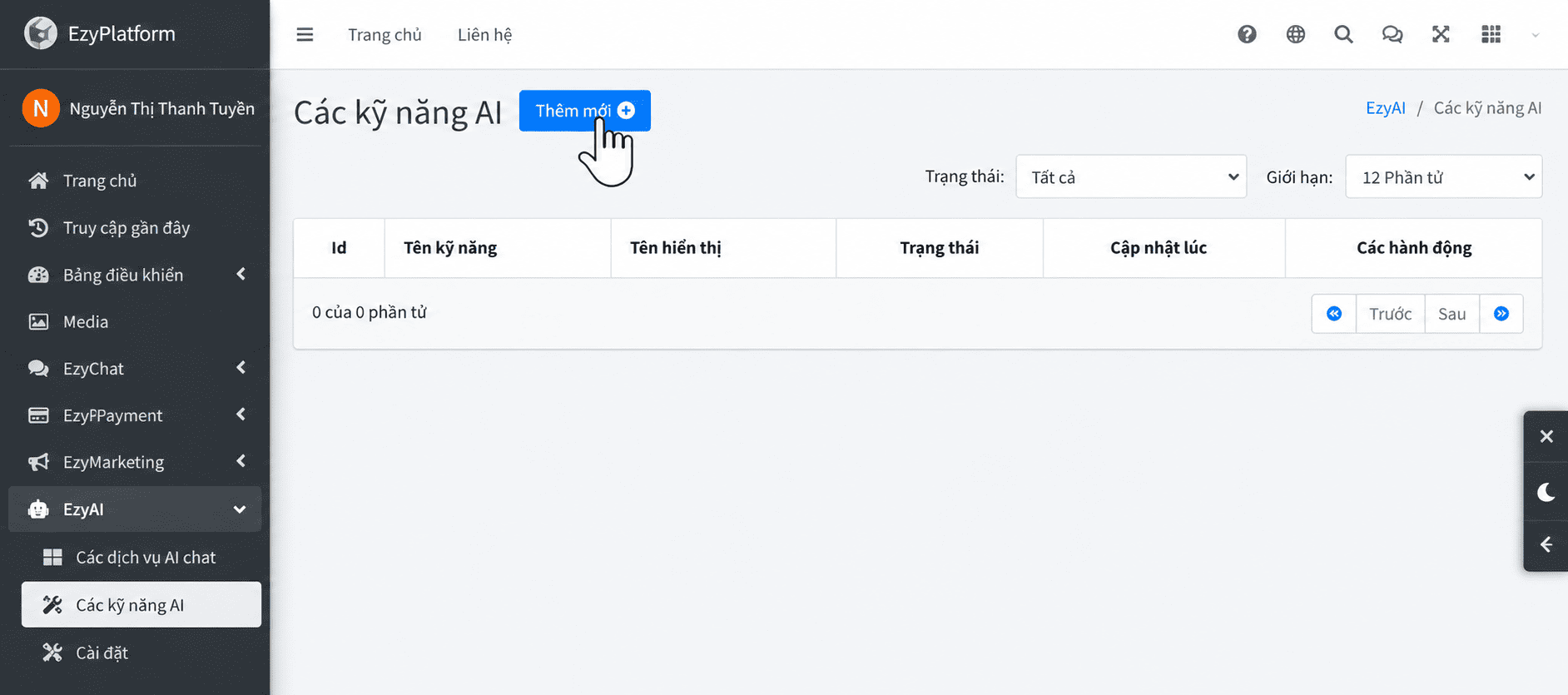
Ở màn hình tạo kỹ năng, chúng ta cần điền các thông tin chính như trong giao diện, ví dụ giới thiệu về Ezyvora.
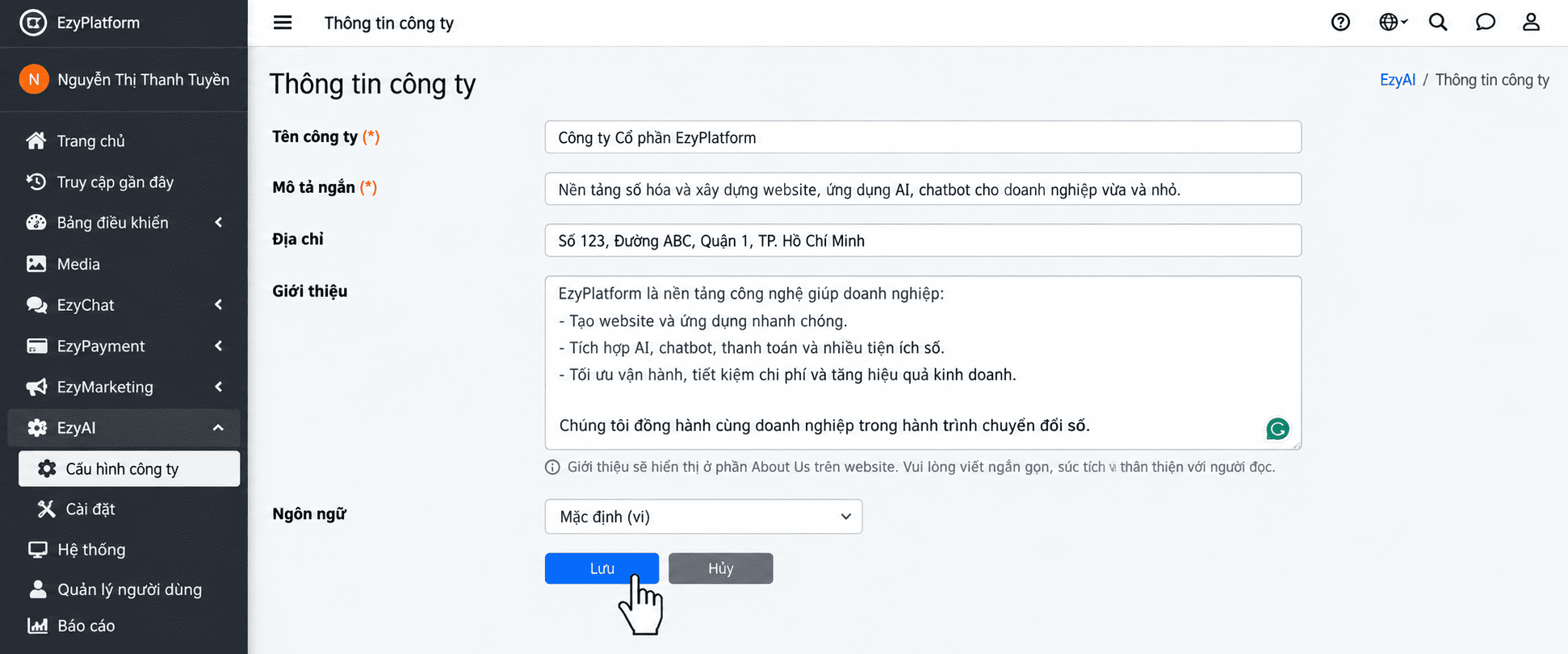
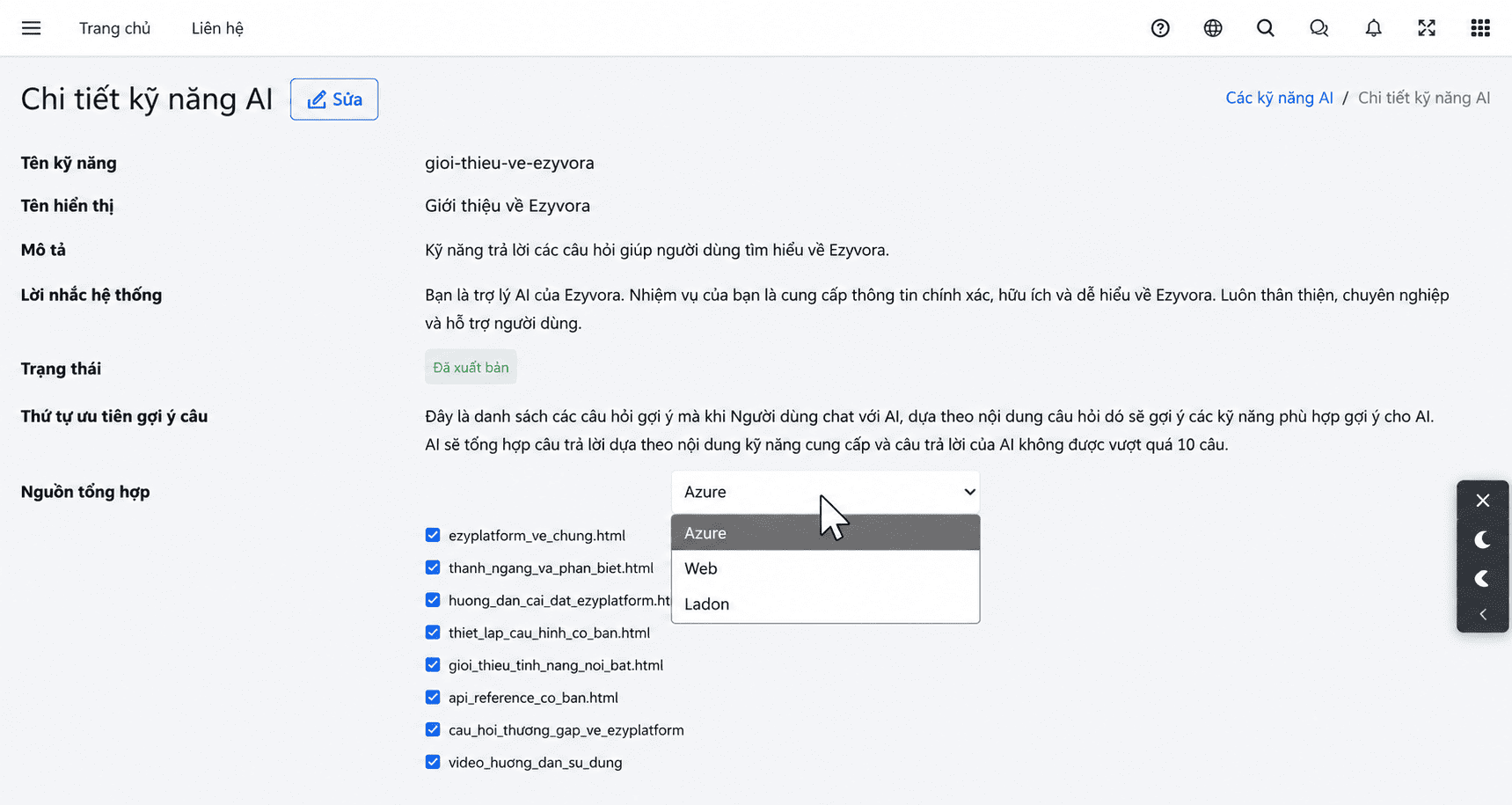
Cuối cùng, chọn trạng thái Đã xuất bản và nhấn Lưu. Sau khi lưu sẽ chuyển sang giao diện chi tiết, tại mục tên công cụ được phép bạn chọn vào web, rồi lưu lại.
Bước 8: Chọn dịch vụ AI Chat
Tiếp theo, mở EzyAI → Các dịch vụ AI chat. Tại đây EzyAI hiển thị các nhà cung cấp AI mà hệ thống hỗ trợ. Trong giao diện ví dụ có các dịch vụ như sau:
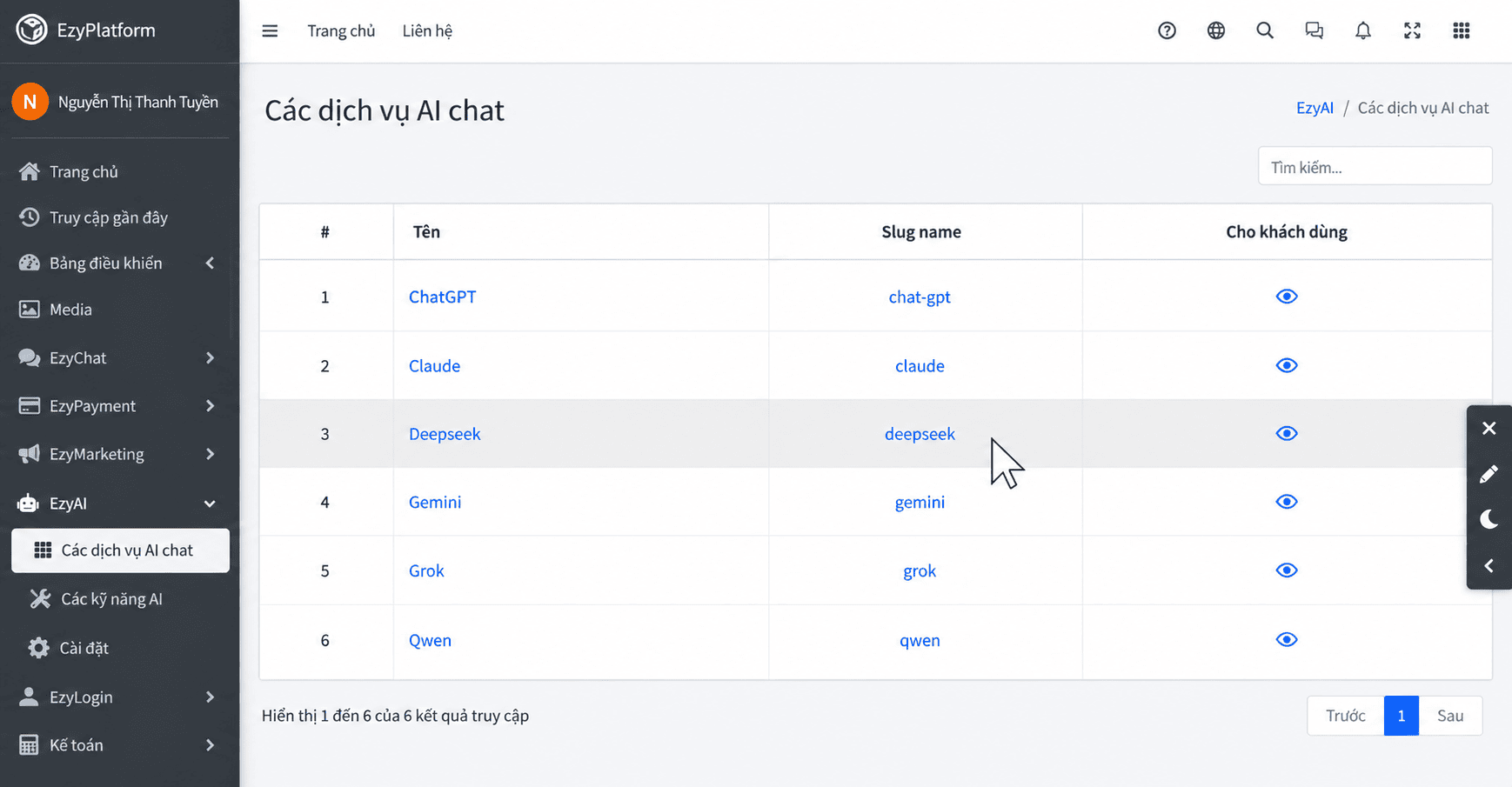
Trước khi sử dụng, nhà cung cấp tương ứng cần được cấu hình đúng thông tin kết nối/API theo yêu cầu của dịch vụ đó. Sau khi đã cấu hình một dịch vụ, chọn Lựa chọn để đặt nó làm dịch vụ AI mặc định.
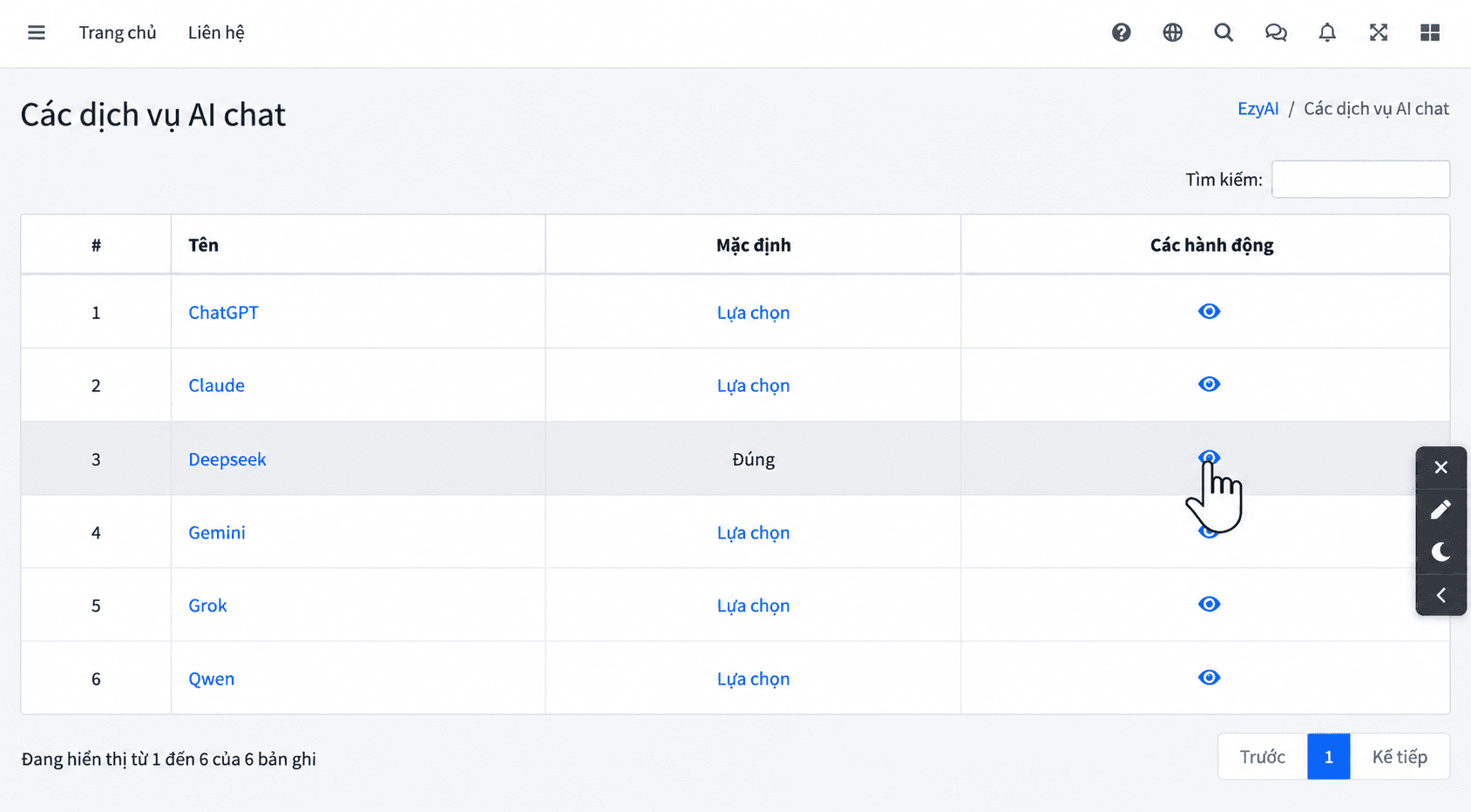
Trong ví dụ, chúng ta chọn DeepSeek, bạn có thể tham khảo cách lấy keys API tại đây: Chương 19 - Chat Bot. Sau khi chọn thành công, cột Mặc định sẽ hiển thị Đúng.
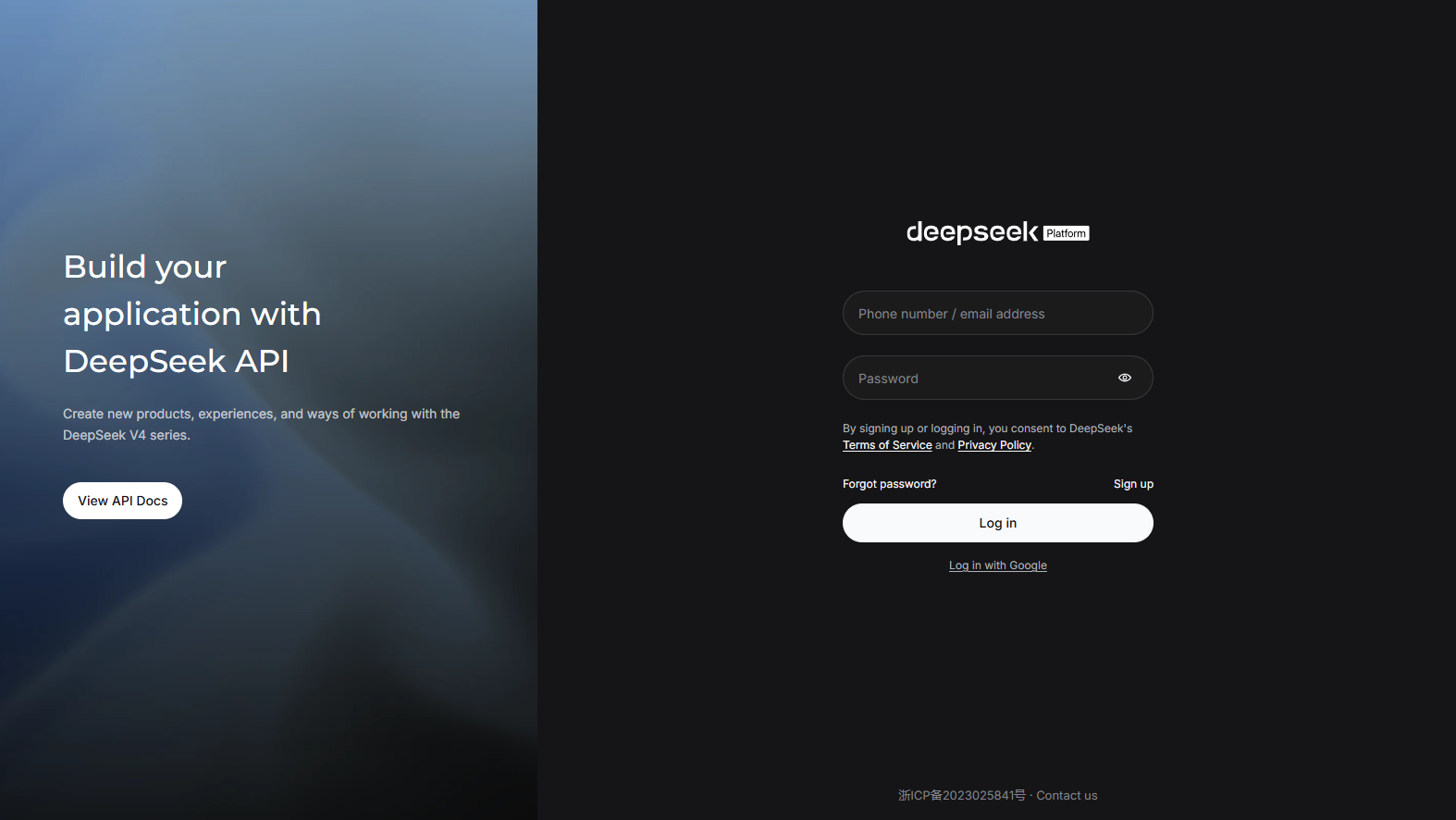
Bạn không bắt buộc phải sử dụng DeepSeek. Có thể chọn ChatGPT, Claude, Gemini hoặc dịch vụ khác tùy nhu cầu, chi phí và cấu hình hiện có. Điểm quan trọng là EzyChat cần có một dịch vụ AI phù hợp để xử lý tin nhắn của khách hàng.
Bước 9: Tạo cấu hình AI Chat
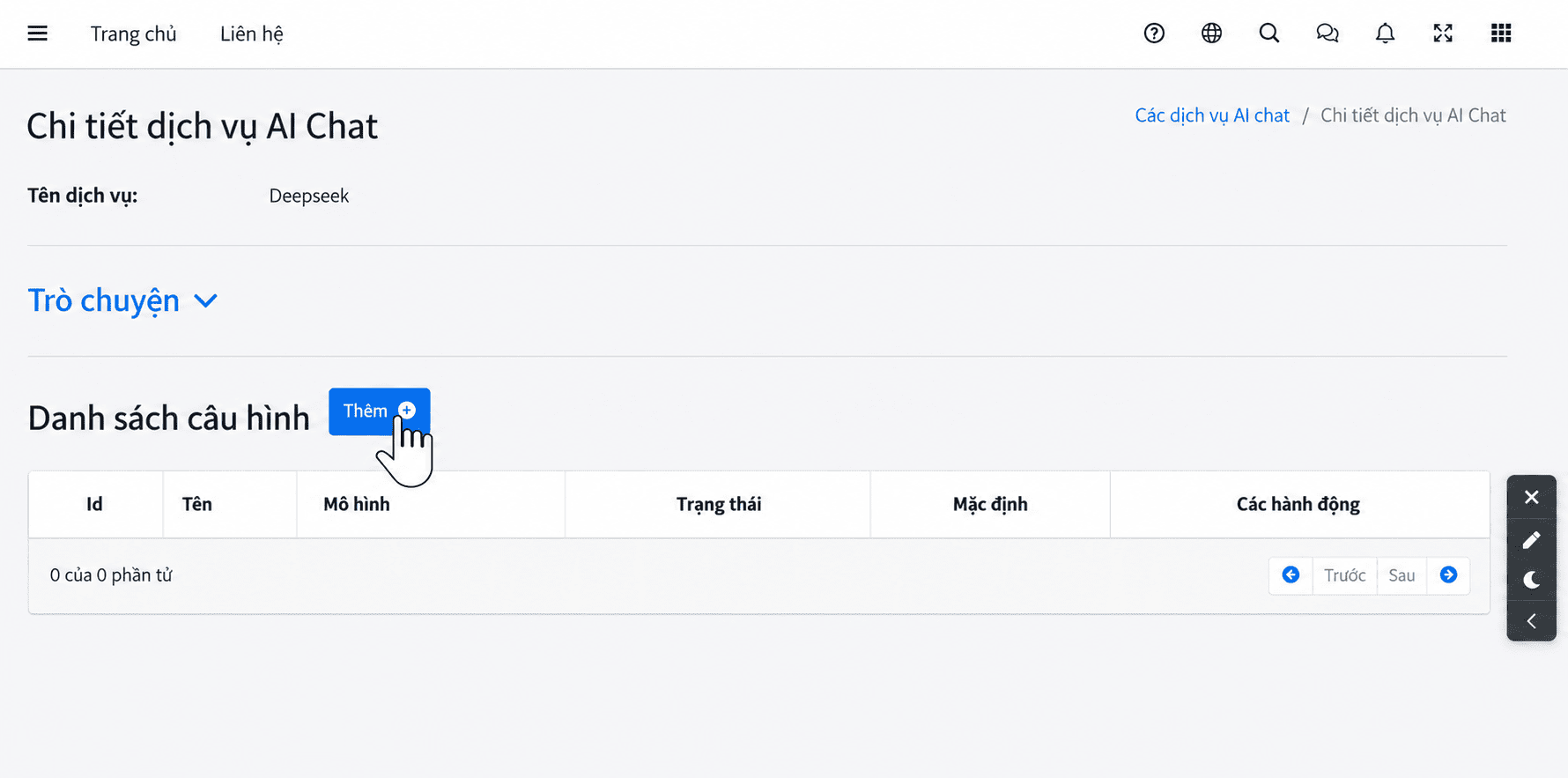
Sau khi đã chọn được dịch vụ AI muốn sử dụng, bước tiếp theo là tạo một cấu hình AI Chat riêng cho website Ezyvora. Trong ví dụ này, chúng ta sử dụng DeepSeek, chọn biểu tượng xem chi tiết, tại danh sách cấu hình chọn Thêm để tạo một cấu hình mới.
Tại màn hình Thêm cấu hình AI chat, điền các thông tin cần thiết, ví dụ như trong giao diện dưới đây.
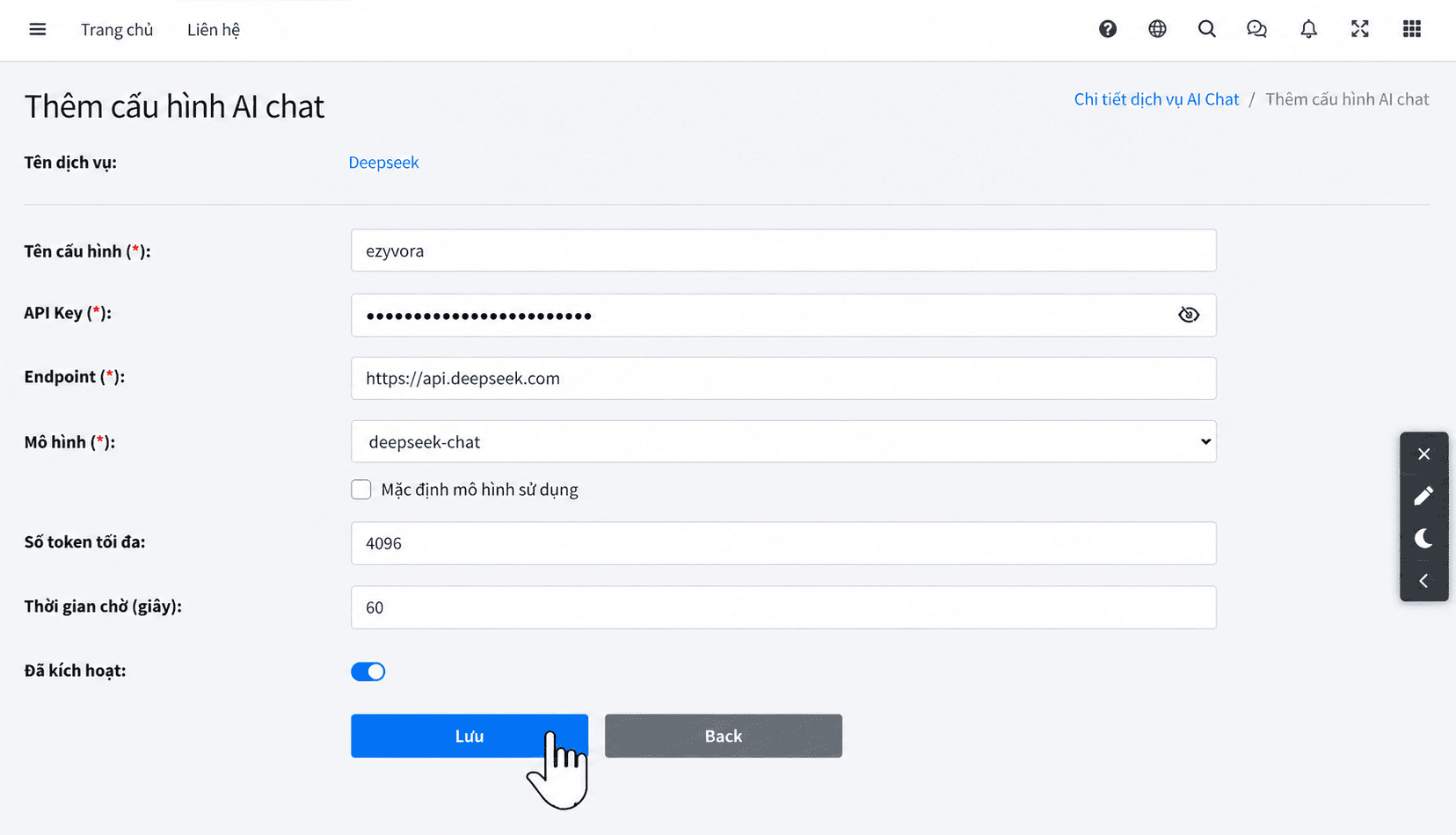
Trong đó, API Key là thông tin xác thực do nhà cung cấp AI cấp cho bạn. Không nên chia sẻ API Key công khai hoặc đưa nó trực tiếp vào mã nguồn website. Sau khi điền đầy đủ thông tin, nhấn Lưu. Nếu cấu hình hợp lệ, EzyPlatform sẽ tạo cấu hình AI Chat mới cho Ezyvora.
Bước 10: Gắn kỹ năng AI cho cấu hình Ezyvora
Ở bước trước, chúng ta đã tạo kỹ năng Giới thiệu về Ezyvora. Kỹ năng này chứa các chỉ dẫn giúp AI biết mình đang đại diện cho doanh nghiệp nào, nên trả lời khách hàng theo cách nào và phạm vi hỗ trợ nằm ở đâu.
Bây giờ cần gắn kỹ năng đó vào cấu hình AI Chat vừa tạo. Mở cấu hình ezyvora. Tại phần Các kỹ năng AI nhập từ khóa để tìm kỹ năng.
Ví dụ: gioi. Hệ thống sẽ gợi ý các kỹ năng phù hợp, trong đó có Giới thiệu về Ezyvora. Chọn kỹ năng này và nhấn Thêm.
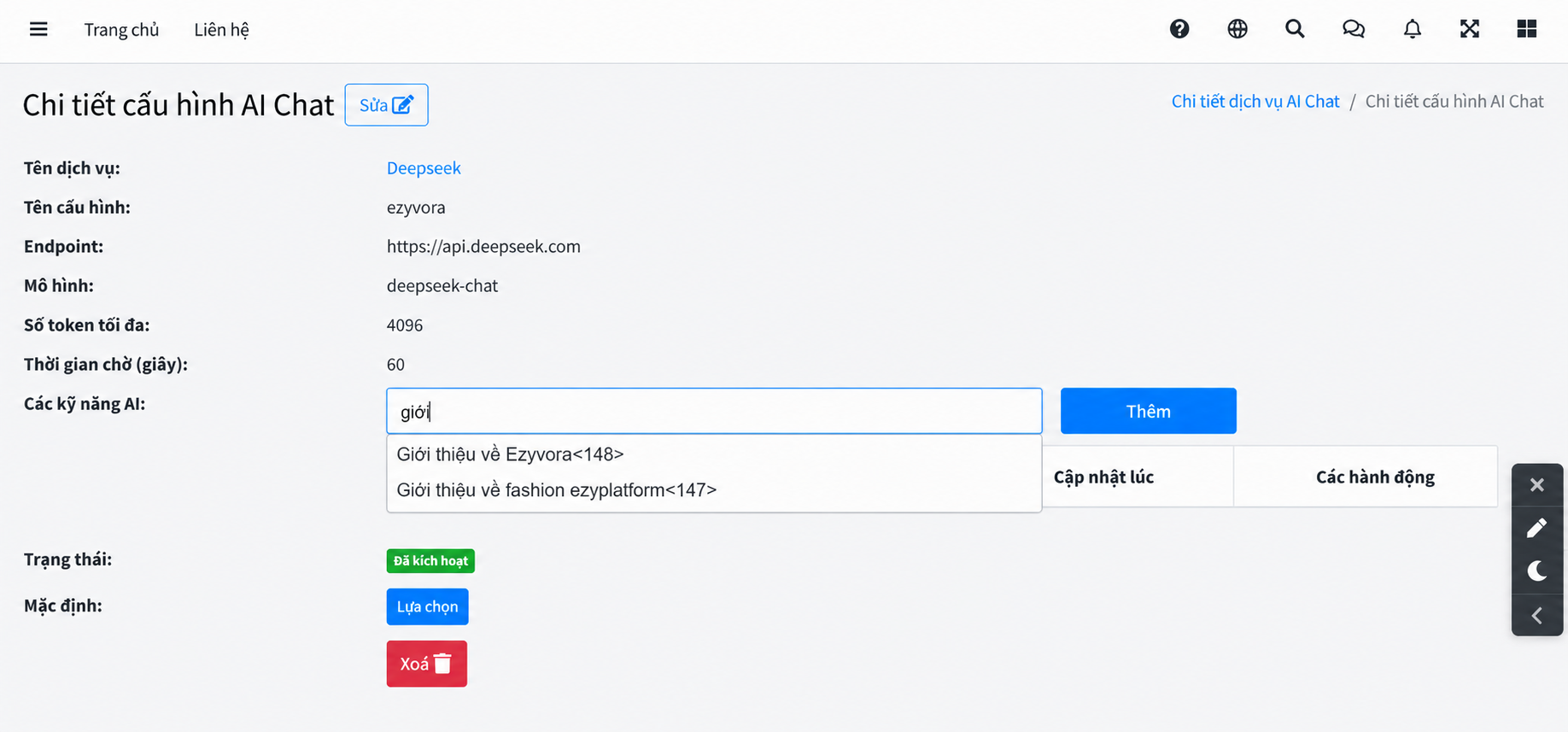
Sau khi lưu thành công, kỹ năng sẽ xuất hiện trong danh sách của cấu hình.
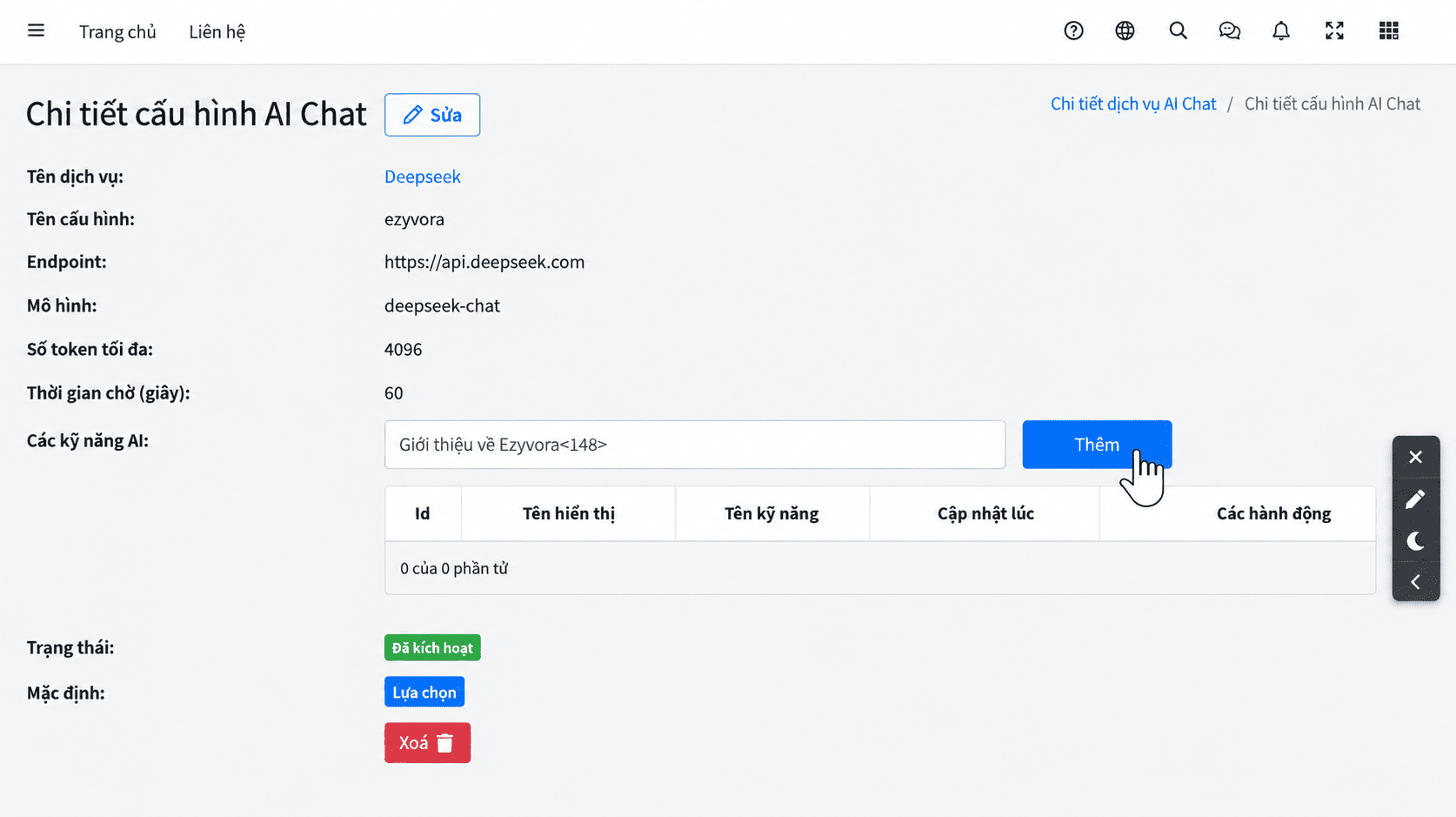
Từ thời điểm này, khi chatbot sử dụng cấu hình ezyvora, AI sẽ nhận thêm các chỉ dẫn của kỹ năng này. Sau này nếu muốn thay đổi cách chatbot tư vấn, bạn có thể chỉnh kỹ năng mà không cần thay đổi API Key hoặc mô hình AI.
Bước 11: Đặt cấu hình Ezyvora làm mặc định
Ở danh sách cấu hình, tìm ezyvora. Sau đó nhấn Lựa chọn để đặt cấu hình này làm mặc định.
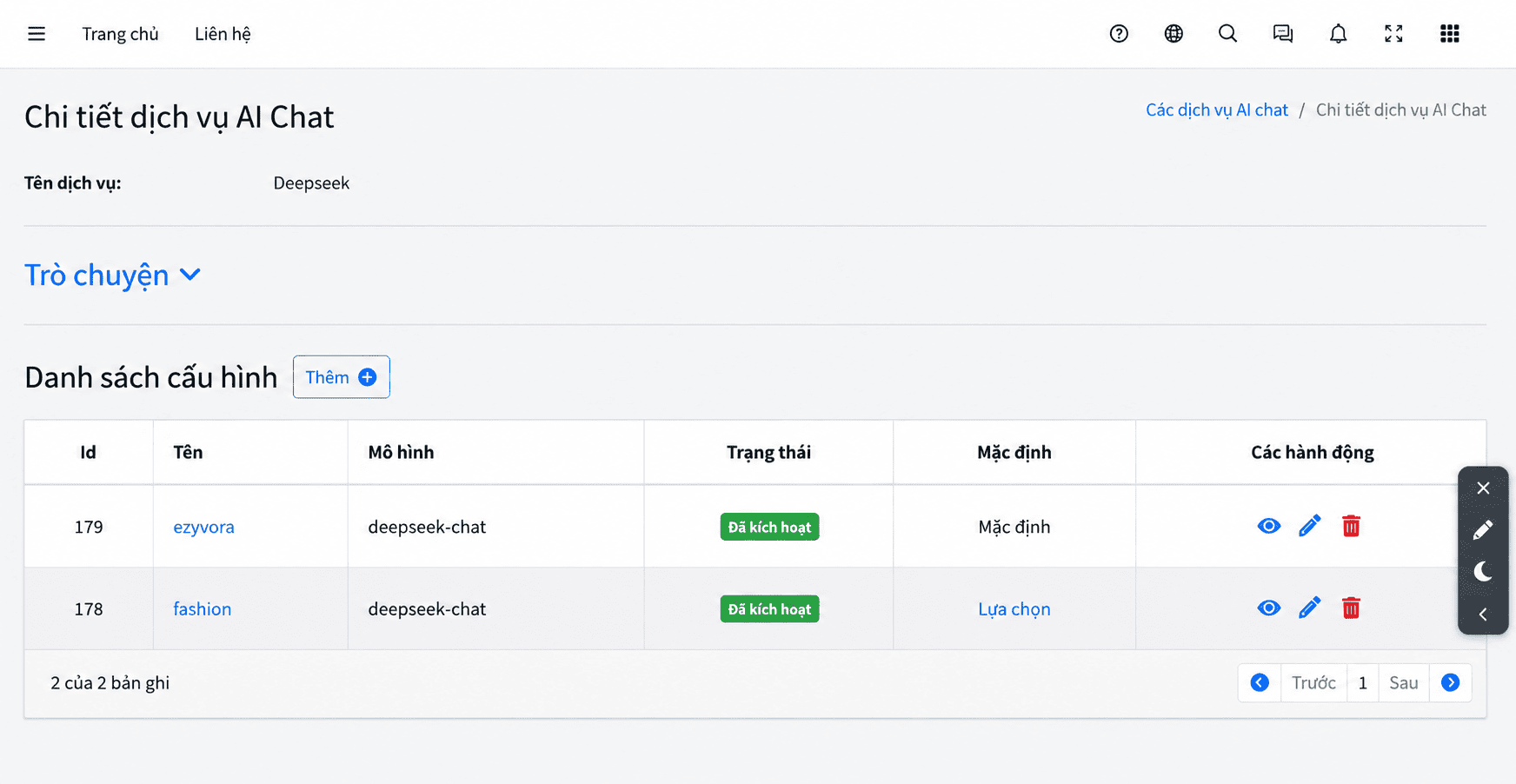
Sau khi chọn thành công, cấu hình Ezyvora sẽ được hệ thống sử dụng khi chatbot trên website gọi dịch vụ AI mặc định. Phần xử lý phía EzyPlatform cơ bản đã sẵn sàng. Bây giờ chúng ta quay trở lại VS Code để đưa chatbot lên giao diện website.
Bước 12: Sử dụng đoạn mã nhúng của cấu hình Ezyvora
Nếu không muốn tự cấu hình toàn bộ ezyweb, EzyAI có thể cung cấp sẵn một đoạn mã nhúng cho cấu hình chatbot. Cách này đơn giản hơn vì website chỉ cần sử dụng đúng script được tạo cho cấu hình ezyvora.
Trong EzyPlatform Admin, vào EzyAI → Các dịch vụ AI chat → Deepseek → cấu hình ezyvora.
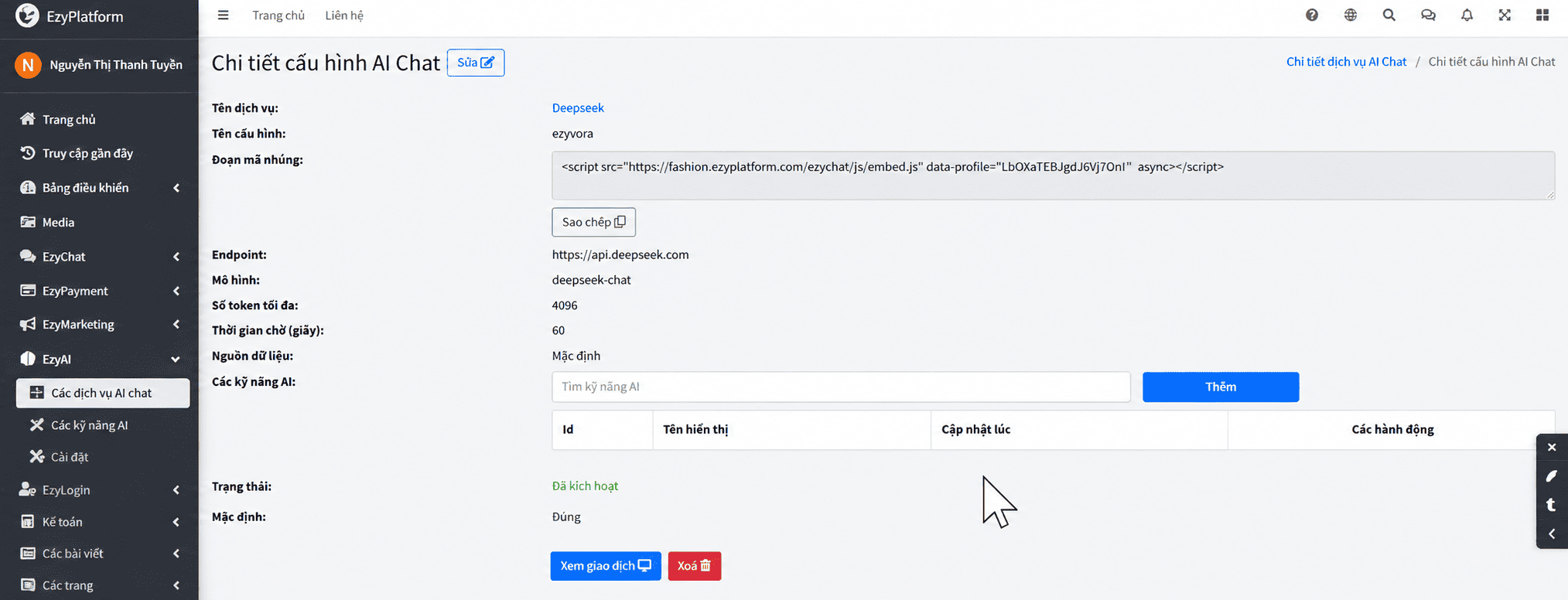
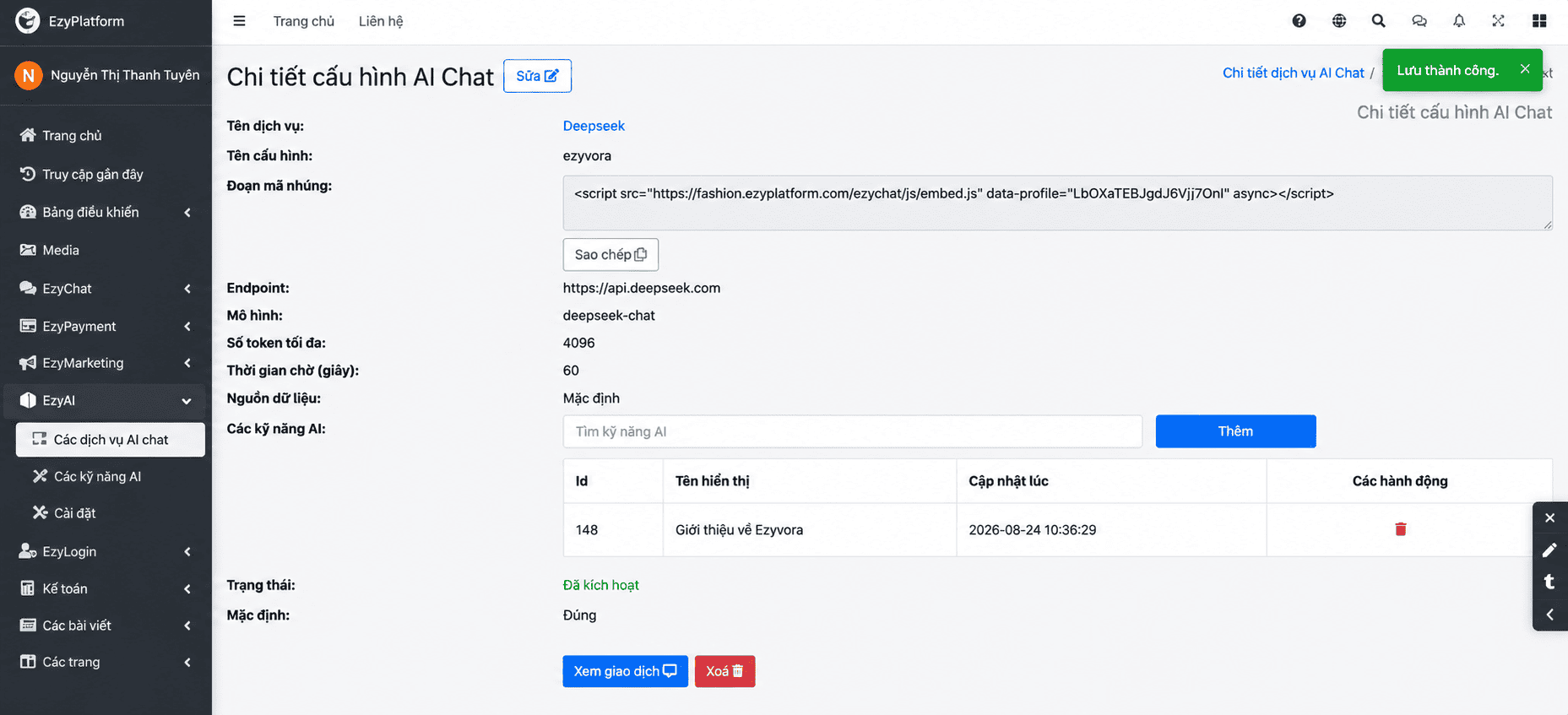
Tại trang chi tiết, tìm phần Đoạn mã nhúng. Sau đó nhấn Sao chép.
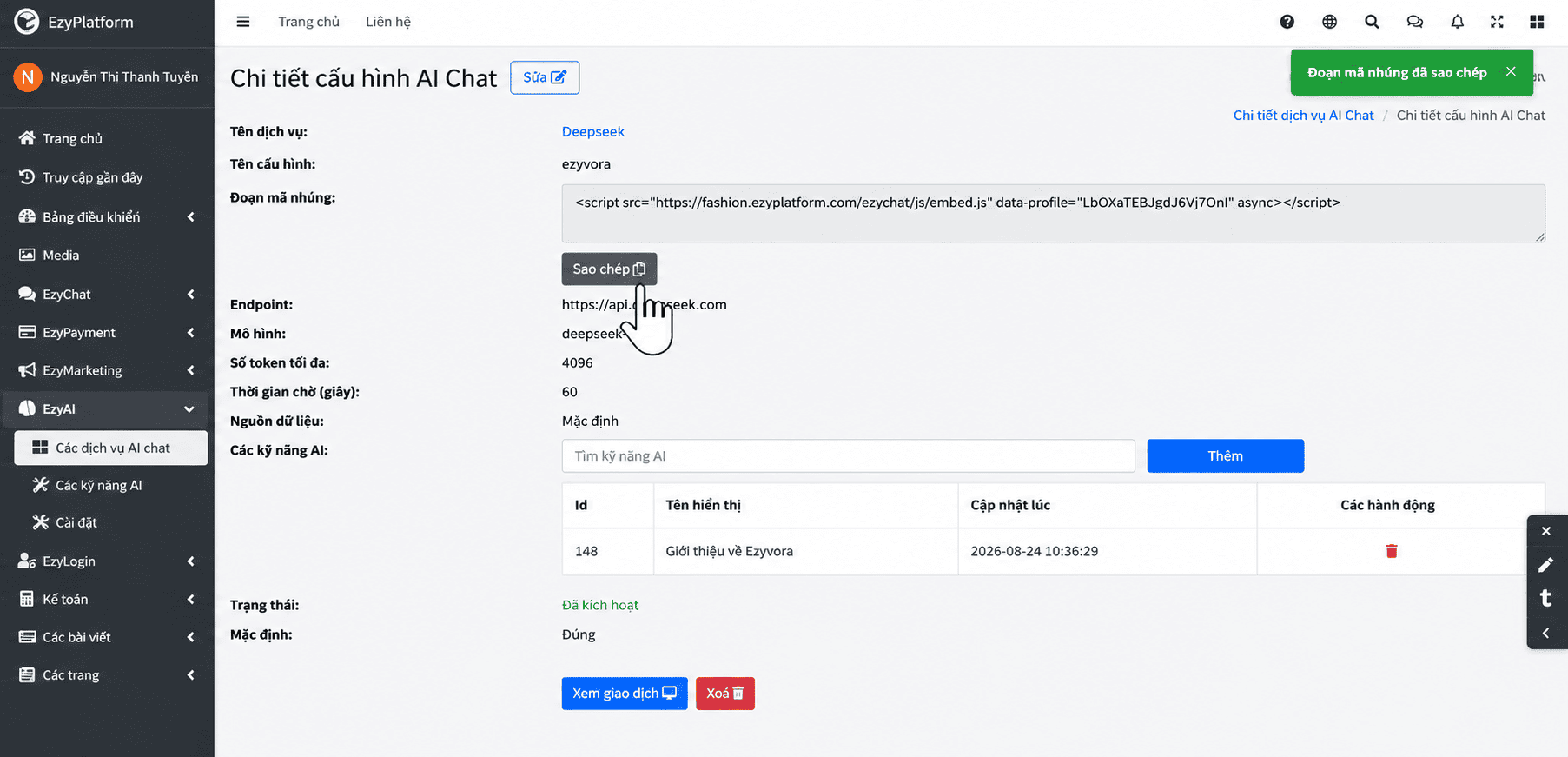
Tiếp theo, quay lại VS Code và yêu cầu AI thay đoạn script chatbot cũ bằng đoạn script vừa sao chép.
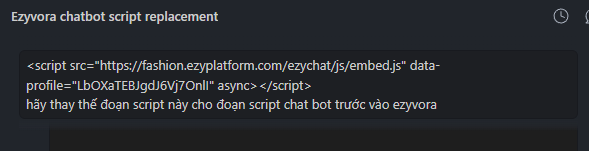
Prompt mẫu
"Hãy kiểm tra template website Ezyvora và tìm đoạn script EzyChat/chatbot đang được sử dụng.
Hãy thay script chatbot hiện tại bằng đoạn mã nhúng sau:
<code><script
src="https://fashion.ezyplatform.com/ezychat/js/embed.js"
data-profile="LbOXaTEBJgdJ6Vj7OnI"
async>
</script></code>
Yêu cầu:
- Thay thế script cũ, không thêm trùng một chatbot thứ hai.
- Giữ nguyên các phần khác của website.
- Nếu website vẫn cần ezyweb, đảm bảo phần cấu hình đó được tải trước script embed.js.
- Không thay đổi
data-profile.
Sau khi hoàn thành, hãy cho tôi biết file nào đã được chỉnh sửa."
Sau đó lưu lại và Preview website. Nếu chatbot xuất hiện và trả lời đúng theo cấu hình Ezyvora cùng kỹ năng Giới thiệu về Ezyvora, việc tích hợp đã hoàn tất.
Bước 13: Đồng bộ thay đổi lên EzyPlatform
Sau khi Claude Code hoặc Codex hoàn thành chỉnh sửa, kiểm tra lại các file đã thay đổi. Nếu đang sử dụng EzyArticle Extension để đồng bộ mã nguồn với EzyPlatform, hãy lưu file và thực hiện đồng bộ theo quy trình đã thiết lập ở những bài trước.
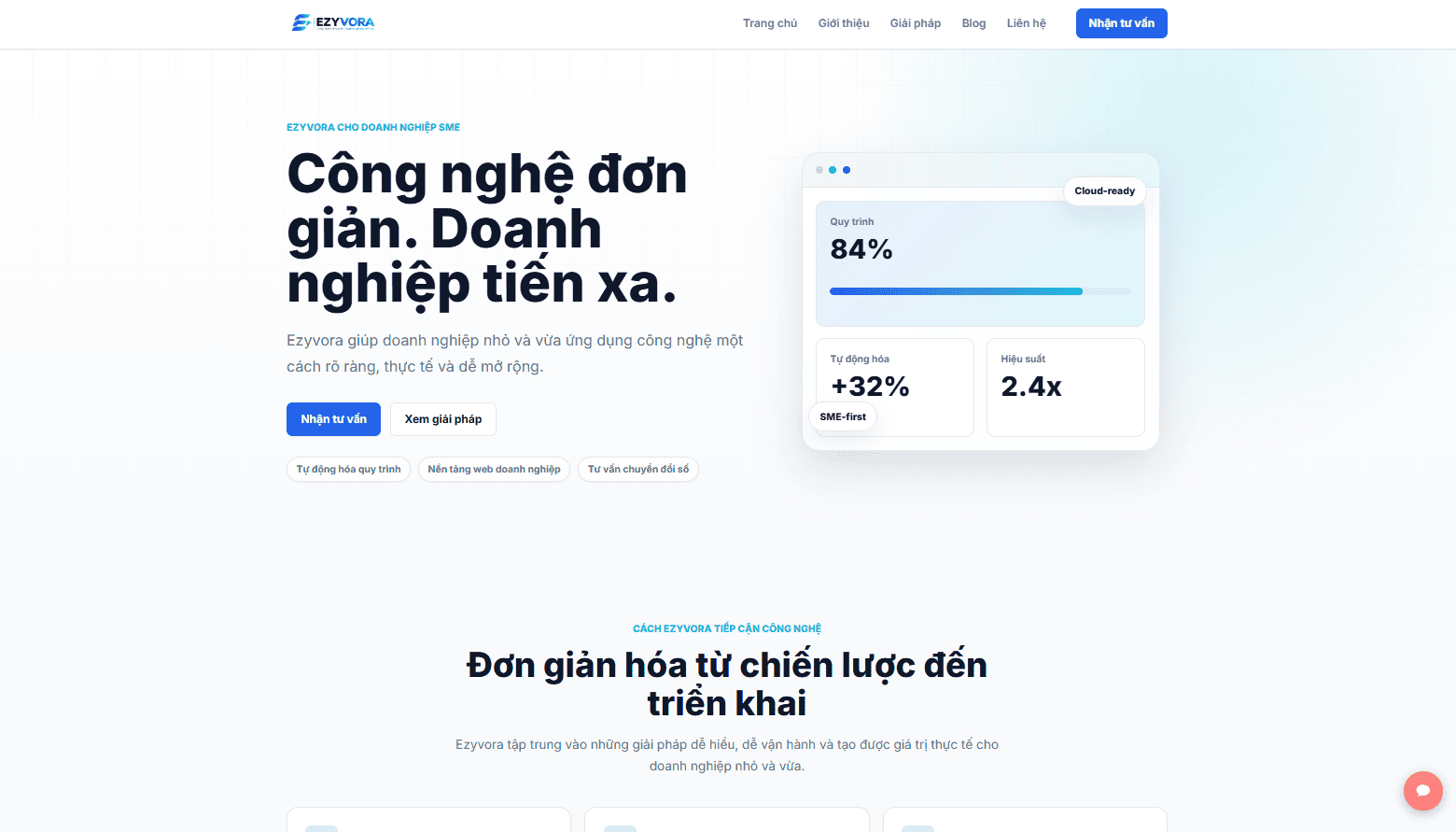
Sau đó tải lại website. Nếu tất cả cấu hình chính xác, ở góc website sẽ xuất hiện nút Chat. Bấm vào nút này để mở cửa sổ EzyChat.
Bước 14: Cấu hình màu sắc icon Chatbot theo nhận diện Ezyvora
Sau khi đã nhúng chatbot vào website, bạn có thể tiếp tục tùy chỉnh màu của nút chat để phù hợp hơn với bộ nhận diện Ezyvora.
Từ trang Chi tiết cấu hình AI Chat, chọn Xem giao diện, sau đó nhấn Sửa tại hồ sơ chat ezyvora.
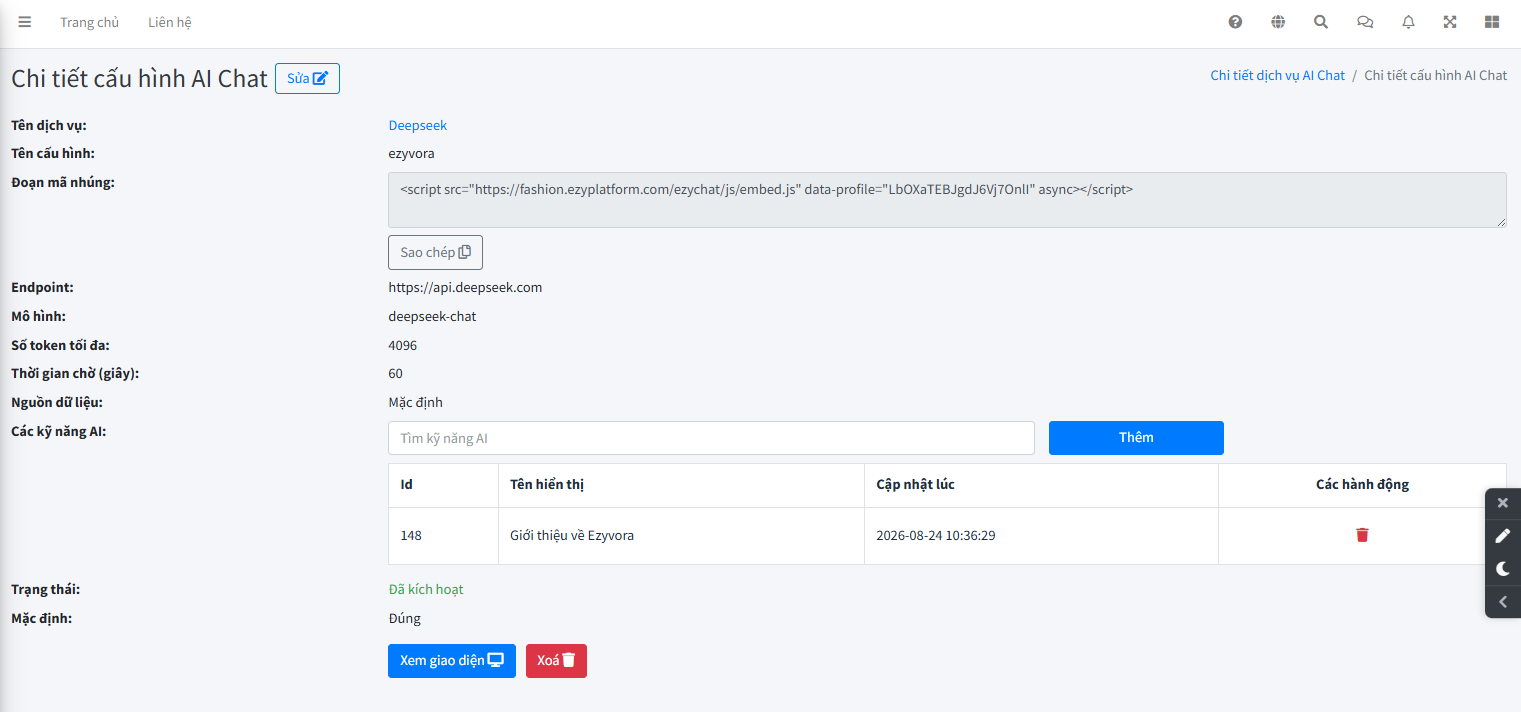
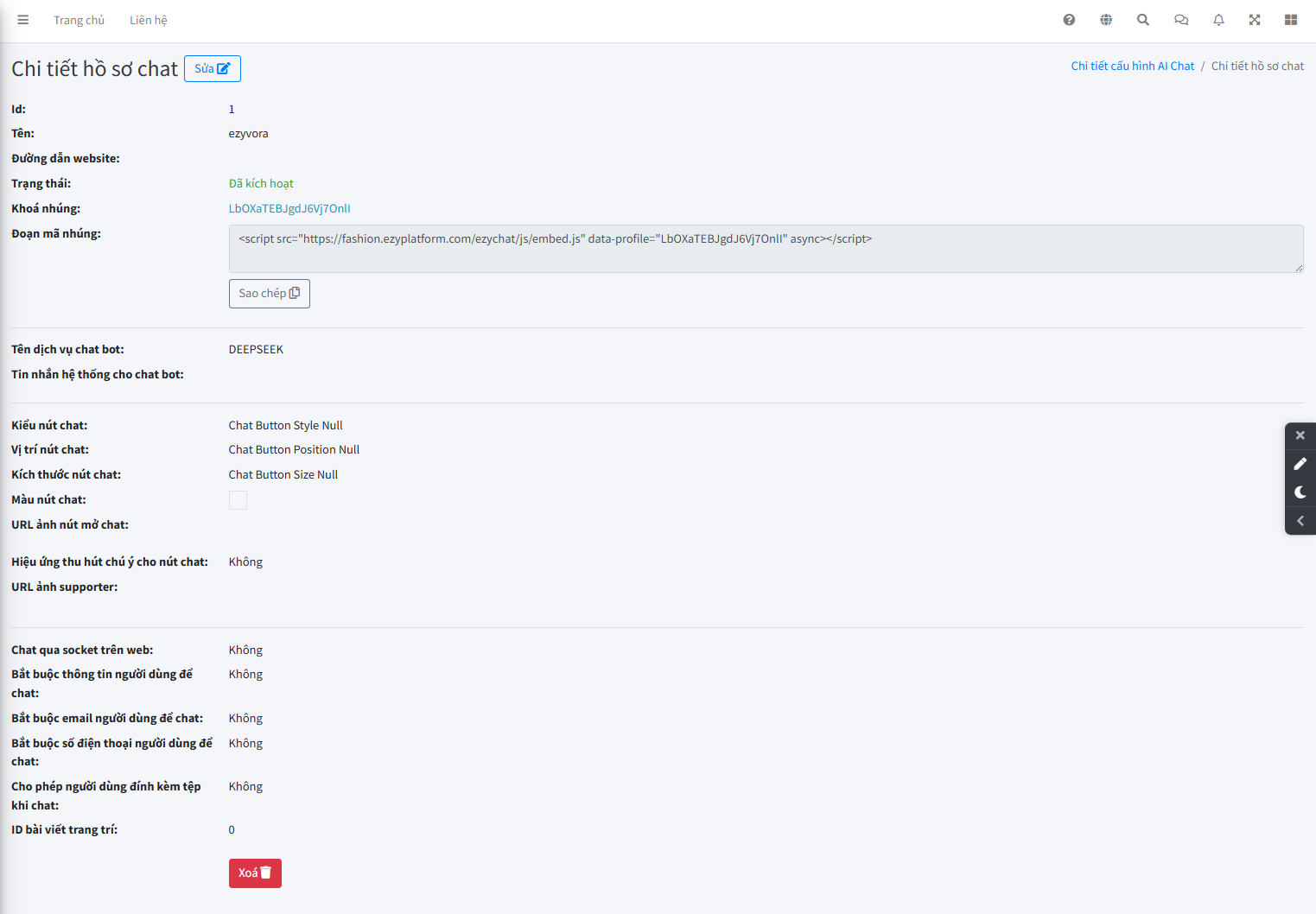
Trong phần cấu hình giao diện, tìm mục Màu nút chat.
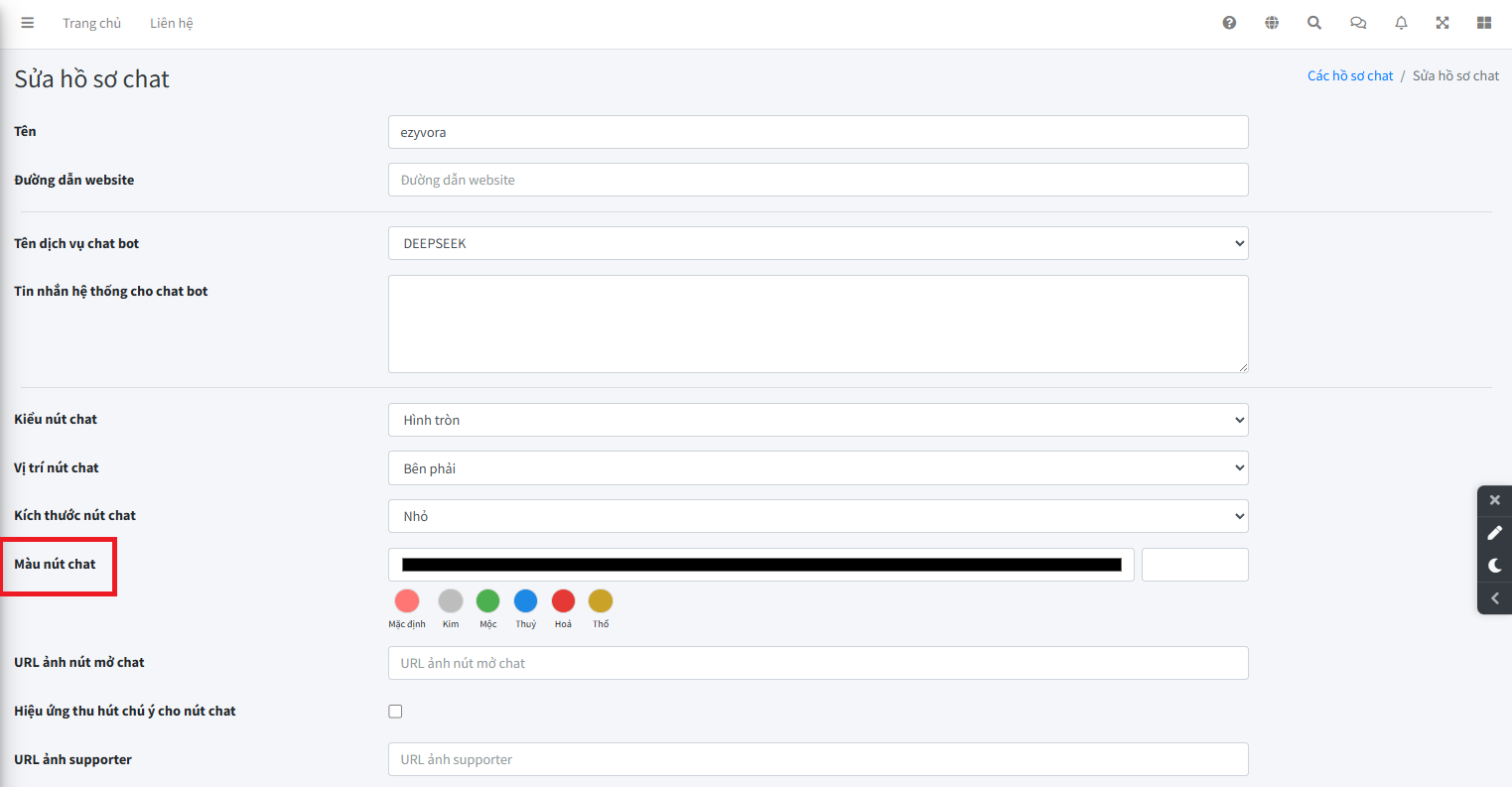
Ezyvora sử dụng màu chủ đạo Technology Blue #2563EB, vì vậy có thể nhập trực tiếp mã màu này thay cho màu mặc định. Đồng thời có thể chọn:
- Kiểu nút chat: Hình tròn hoặc vuông bo góc.
- Vị trí nút chat: Bên phải.
- Kích thước nút chat: Vừa.
- Màu nút chat:
#2563EB.
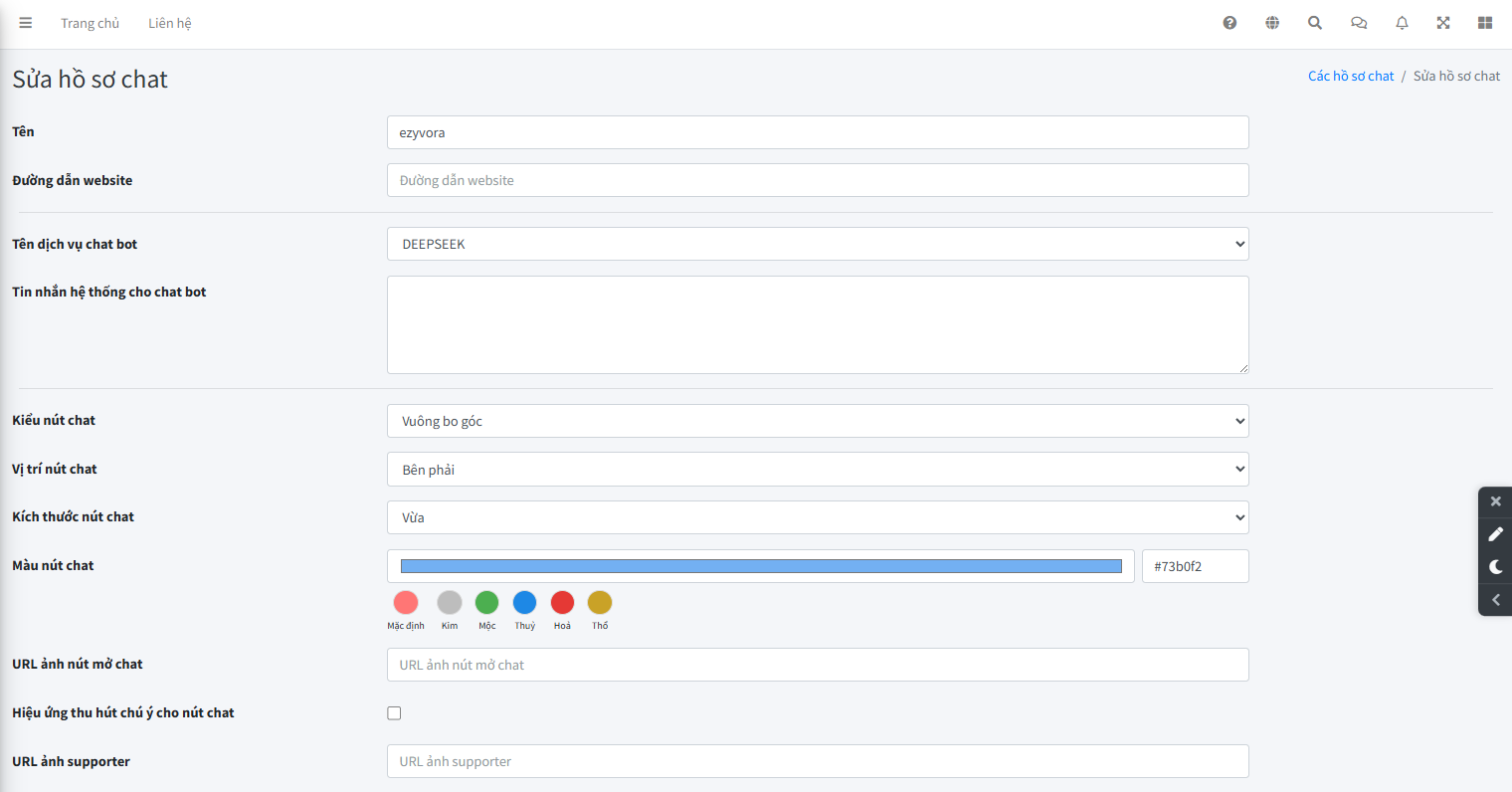
Sau khi lưu cấu hình, tải lại website Ezyvora để kiểm tra. Icon mở chatbot ở góc màn hình sẽ sử dụng màu mới, giúp chatbot đồng bộ hơn với màu sắc của logo, CTA và các thành phần giao diện trên website.
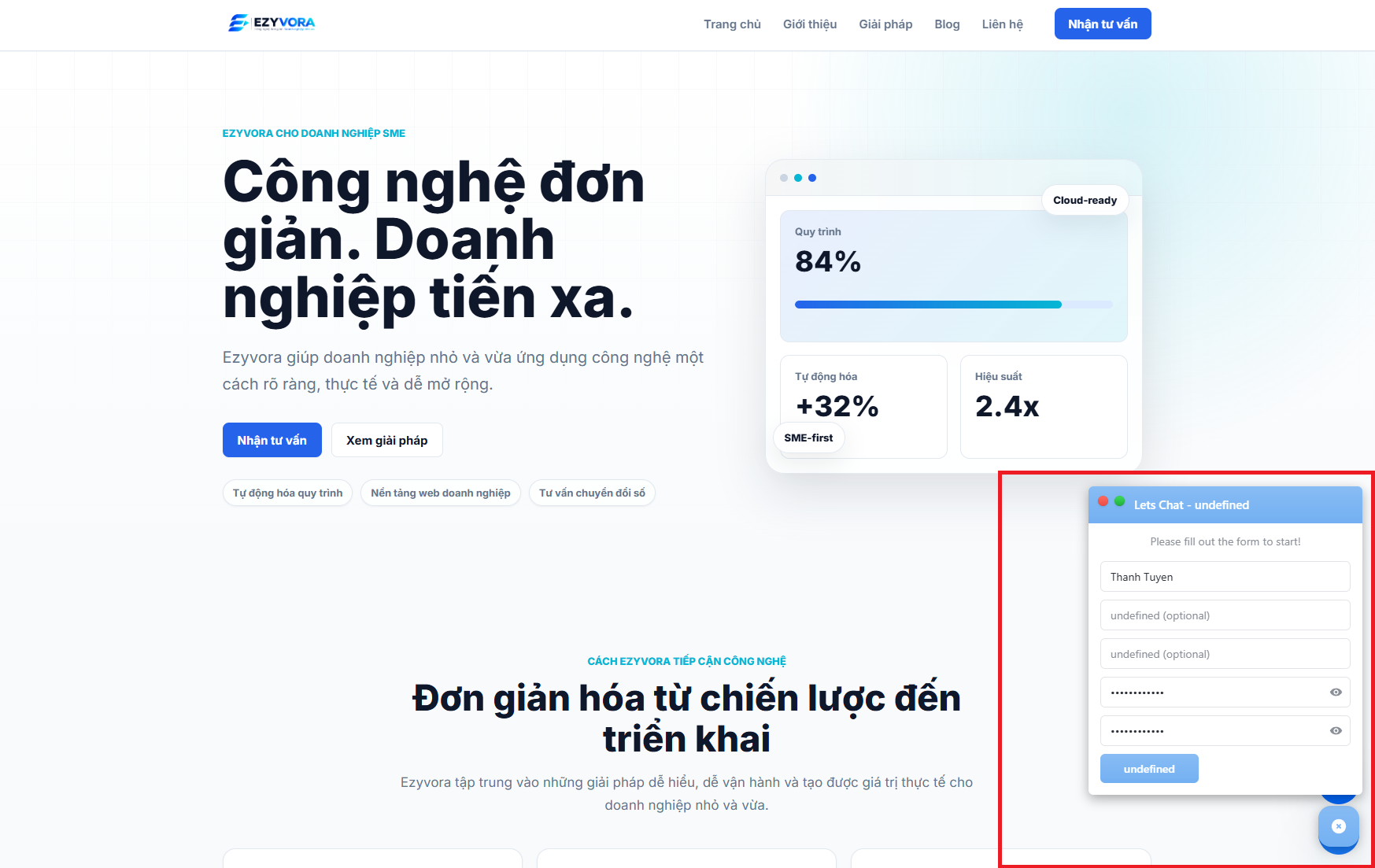
Lưu ý: Nếu thay đổi cấu hình nhưng website vẫn hiển thị màu cũ, hãy tải lại trang và kiểm tra xem website đang sử dụng đúng đoạn mã nhúng (data-profile) của hồ sơ chat ezyvora hay chưa.
Bước 15: Gửi câu hỏi thử nghiệm cho chatbot
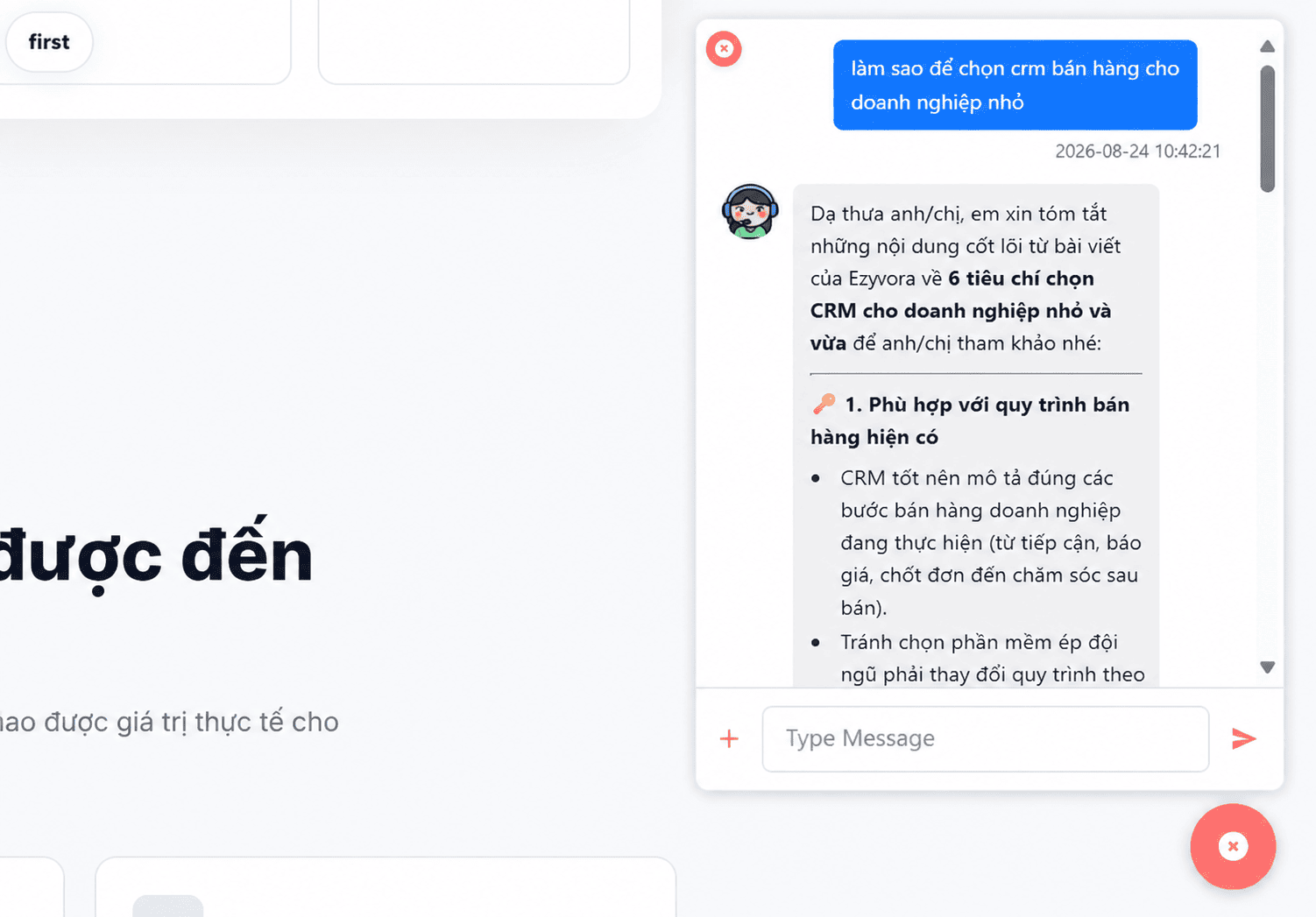
Bây giờ hãy thử một câu hỏi liên quan trực tiếp đến Ezyvora. Ví dụ:
Làm sao để chọn CRM bán hàng cho doanh nghiệp nhỏ?
Ezyvora có thể giúp doanh nghiệp của tôi xây dựng website như thế nào?
Trong ví dụ, chatbot đã có thể trả lời câu hỏi bằng tiếng Việt, trình bày nội dung theo nhiều đoạn và danh sách rõ ràng ngay trong cửa sổ chat. Điều này cũng cho thấy vai trò của marked.min.js: nội dung Markdown từ AI có thể được chuyển thành dạng hiển thị phù hợp hơn trên giao diện.
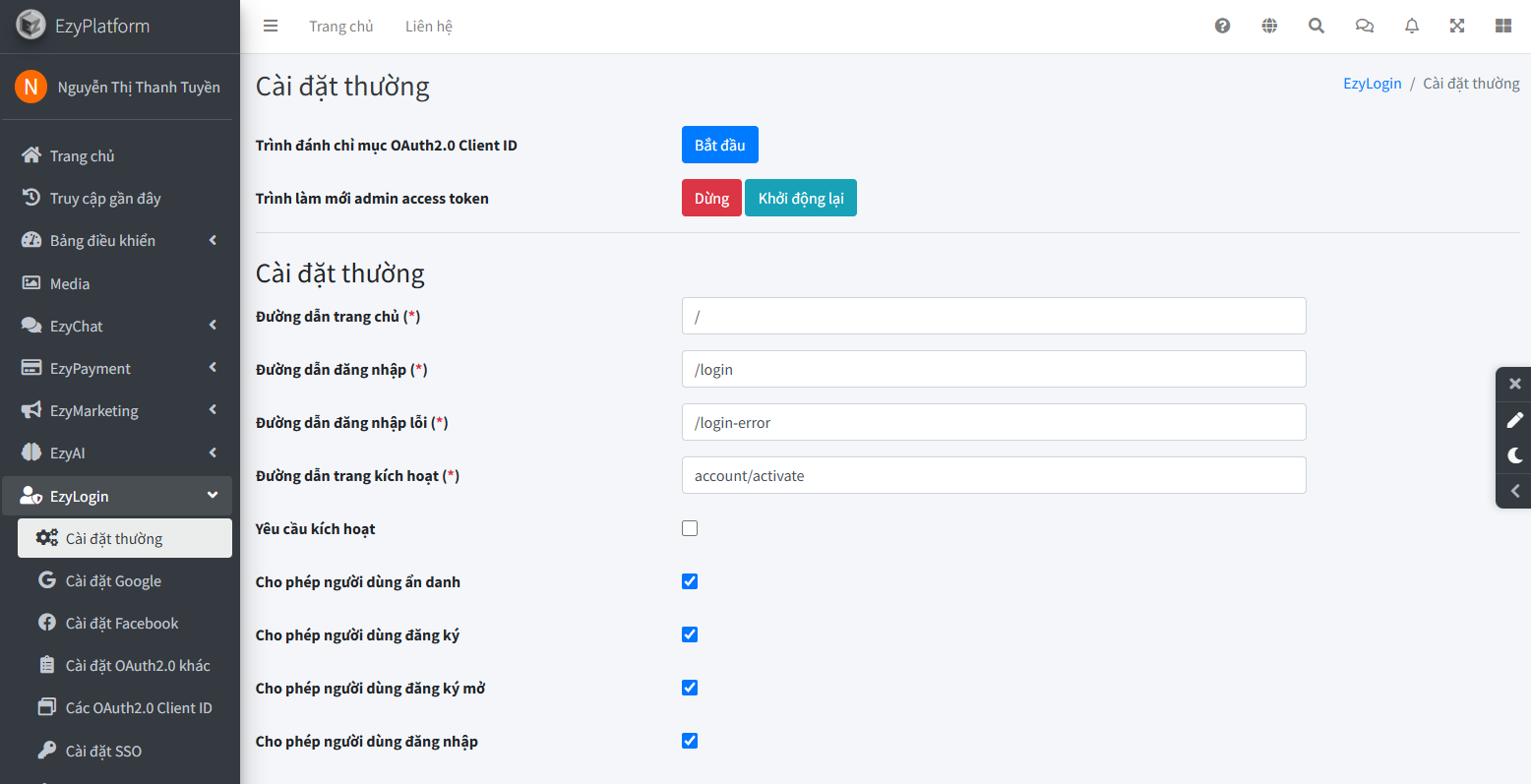
Lưu ý: Trong trường hợp bạn không thể đăng nhập vào chatbot trên web được, bạn cần vào Admin → Ezylogin → Cài đặt thường, chọn mục cho phép người dùng đăng kí mở, rồi lưu lại.
Bước 16: Kiểm tra xem AI có thực sự sử dụng đúng kỹ năng hay không
Chatbot hiển thị được chưa có nghĩa là cấu hình đã hoàn chỉnh.
Tiếp theo, hãy kiểm tra xem AI có thực sự hoạt động đúng theo kỹ năng Giới thiệu về Ezyvora hay không. Thử các câu hỏi như:
Ezyvora là doanh nghiệp gì?
Ezyvora cung cấp những dịch vụ nào?
Tôi có một doanh nghiệp nhỏ và chưa có website, Ezyvora có thể hỗ trợ gì?
Tôi đang cần một giải pháp công nghệ nhưng chưa biết nên chọn gì.
Bước 17: Hoàn thiện hành trình từ Chatbot đến khách hàng tiềm năng
Chatbot không chỉ dùng để trả lời câu hỏi. Với website doanh nghiệp, nó còn có thể đóng vai trò như một điểm bắt đầu của quá trình tư vấn. Một hành trình hợp lý có thể là:
- Khách truy cập website
- ↓
- Có câu hỏi
- ↓
- Mở EzyChat
- ↓
- AI giải đáp
- ↓
- AI hiểu nhu cầu
- ↓
- Đề xuất dịch vụ phù hợp
- ↓
- Khách muốn được tư vấn thêm
- ↓
- Hướng khách đến form Nhận tư vấn / Liên hệ
Điểm quan trọng là không cố gắng giữ khách trong cửa sổ Chat càng lâu càng tốt.
Kết luận
Đến đây, website Ezyvora không chỉ có nội dung để khách hàng đọc mà đã có thêm một kênh tương tác trực tiếp bằng AI. Từ đây, chatbot có thể tiếp tục được mở rộng theo nhu cầu thực tế, chẳng hạn bổ sung thêm kỹ năng tư vấn từng nhóm dịch vụ, thu thập thông tin khách hàng hoặc kết nối với dữ liệu doanh nghiệp để trả lời chính xác hơn.