
Hướng Dẫn Thiết Lập Tài Khoản Và Tạo Chiến Dịch Quảng Cáo Facebook Cho Website Thời Trang
Back To Blogs Nguyễn Thị Thanh Tuyền - Chuyên viên Marketing
Facebook là một trong những kênh giúp website thời trang tiếp cận khách hàng nhanh nhất. Thay vì chỉ đăng bài trên Fanpage và chờ khách tìm thấy, bạn có thể sử dụng Facebook Ads để đưa sản phẩm đến đúng đối tượng quan tâm và tăng lượng truy cập vào website. Trong bài viết này, mình sẽ hướng dẫn từng bước cách chạy quảng cáo website thời trang trên Facebook từ tạo tài khoản, thiết lập Pixel đến tạo chiến dịch quảng cáo đầu tiên.
Bước 1: Thiết lập tài khoản quảng cáo Facebook
Trước khi bắt đầu tạo chiến dịch quảng cáo, bạn nên thiết lập và liên kết Facebook Pixel với website để Facebook có thể theo dõi hành vi người dùng. Nếu bạn chưa thiết lập Pixel, có thể tham khảo hướng dẫn chi tiết tại: Cách thiết lập Facebook Pixel về việc kinh doanh thời trang cho người mới bắt đầu.
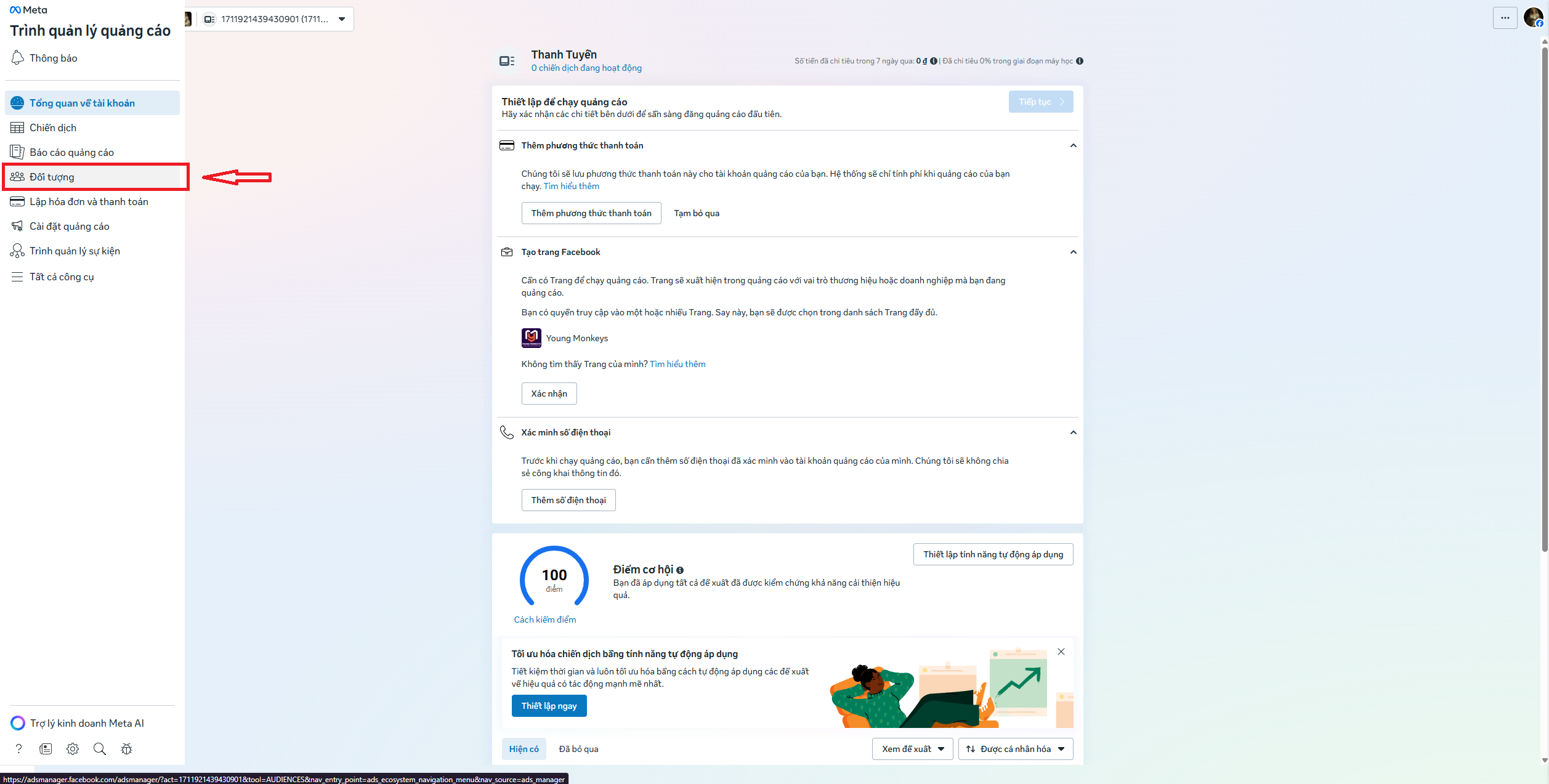
Đầu tiên, bạn cần truy cập vào Meta Ads Manager, hay còn gọi là Trình quản lý quảng cáo Facebook. Tại đây, bạn sẽ thấy các khu vực chính như Chiến dịch, Nhóm quảng cáo, Quảng cáo, Đối tượng, Báo cáo quảng cáo và Trình quản lý sự kiện. Đây là nơi dùng để tạo, quản lý và theo dõi toàn bộ quảng cáo Facebook của bạn.
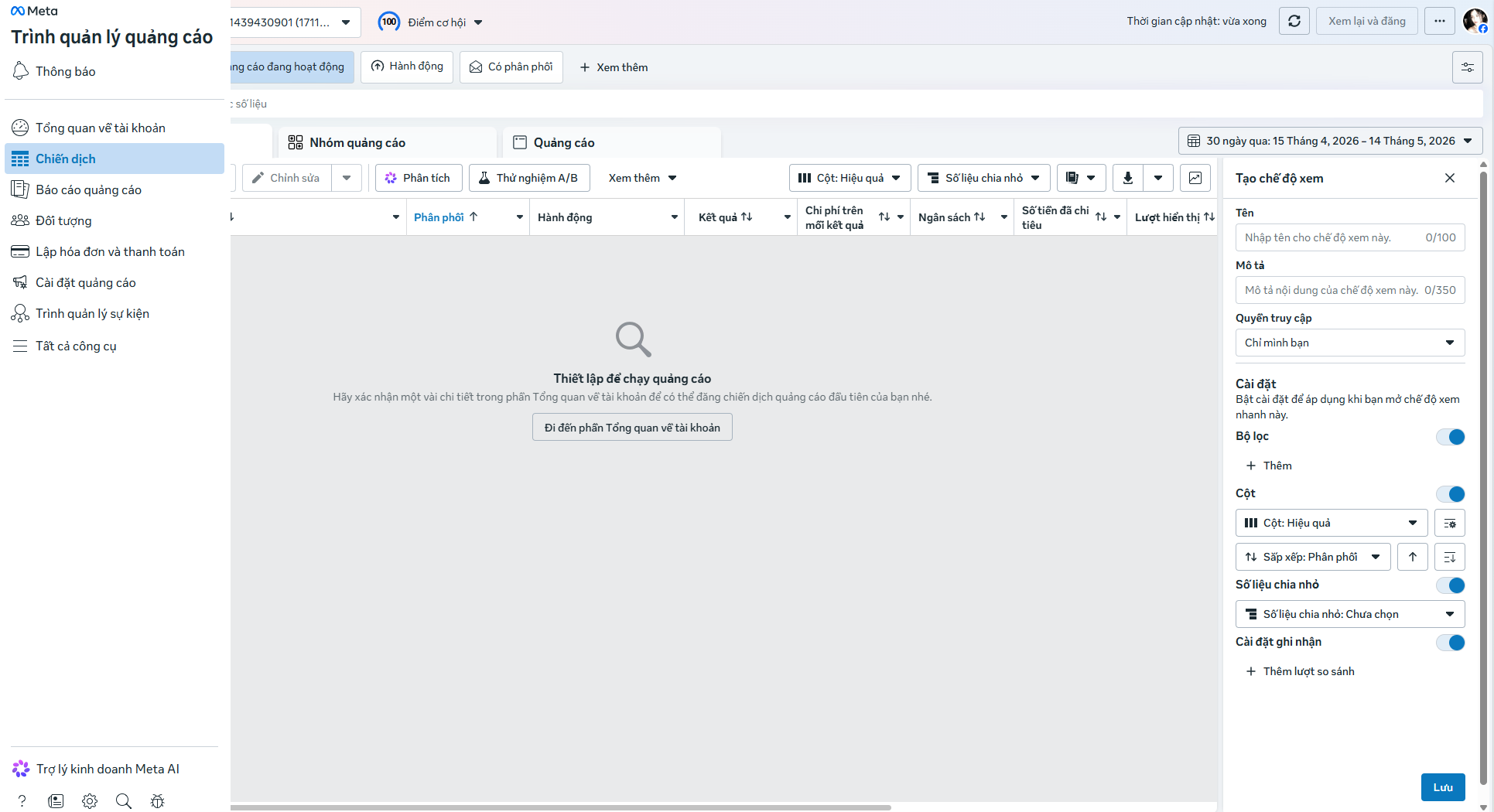
Nếu là tài khoản mới, Meta thường sẽ yêu cầu bạn hoàn tất một số bước thiết lập cơ bản trước khi có thể chạy quảng cáo đầu tiên.
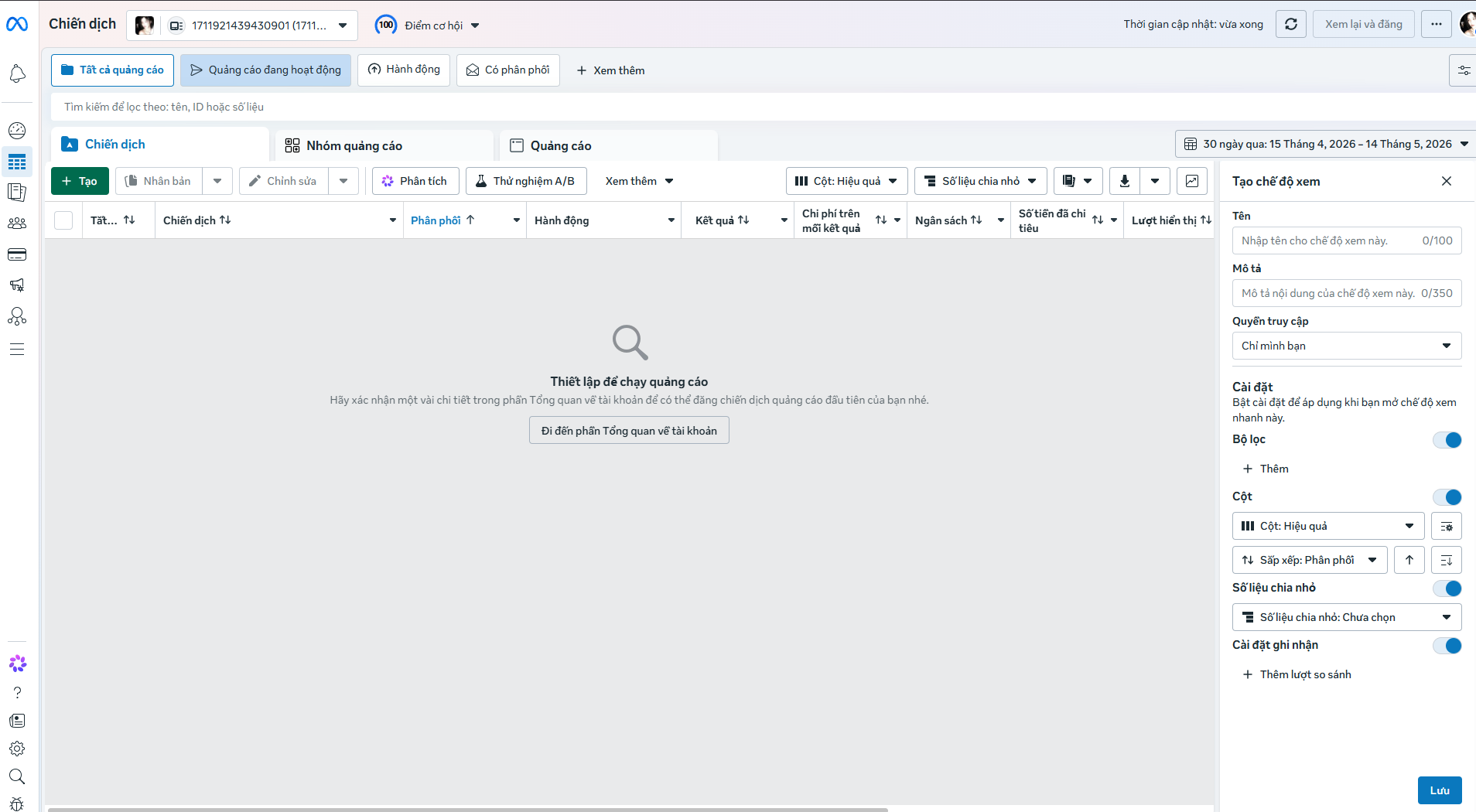
Bước 2: Thiết lập tài khoản quảng cáo Facebook
Sau khi vào phần Tổng quan tài khoản, bạn cần hoàn tất các thông tin quan trọng gồm thêm phương thức thanh toán, chọn Fanpage sử dụng quảng cáo và xác minh số điện thoại. Đây là bước cần làm để tài khoản quảng cáo hoạt động ổn định hơn và hạn chế lỗi khi bắt đầu chạy quảng cáo, hiển thị như giao diện dưới đây.
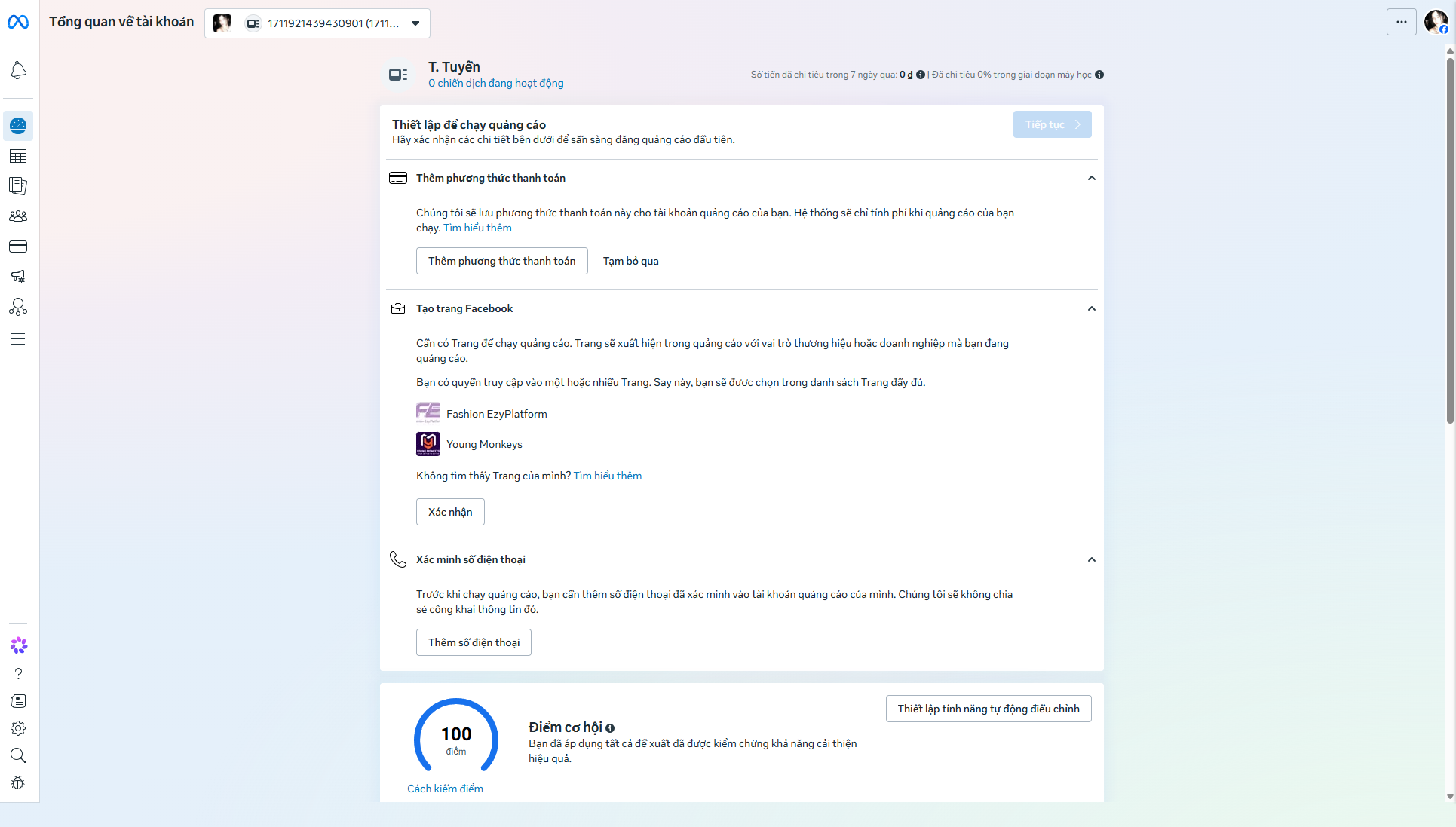
Bước 3: Thêm phương thức thanh toán
Tiếp theo, bạn bấm vào Thêm phương thức thanh toán. Facebook hiện hỗ trợ nhiều hình thức thanh toán như Visa/MasterCard, VietQR, VNPAY và ví MoMo.
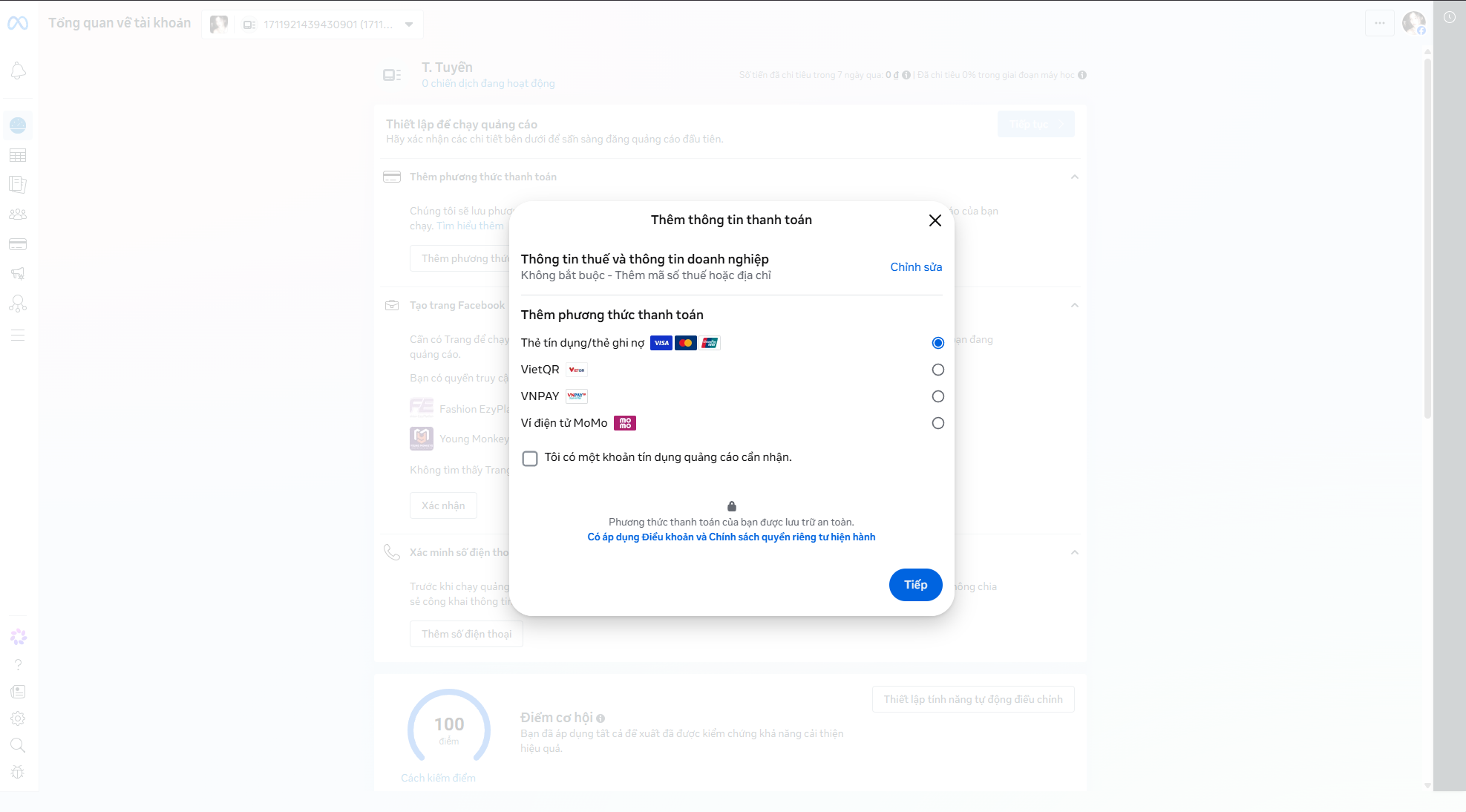
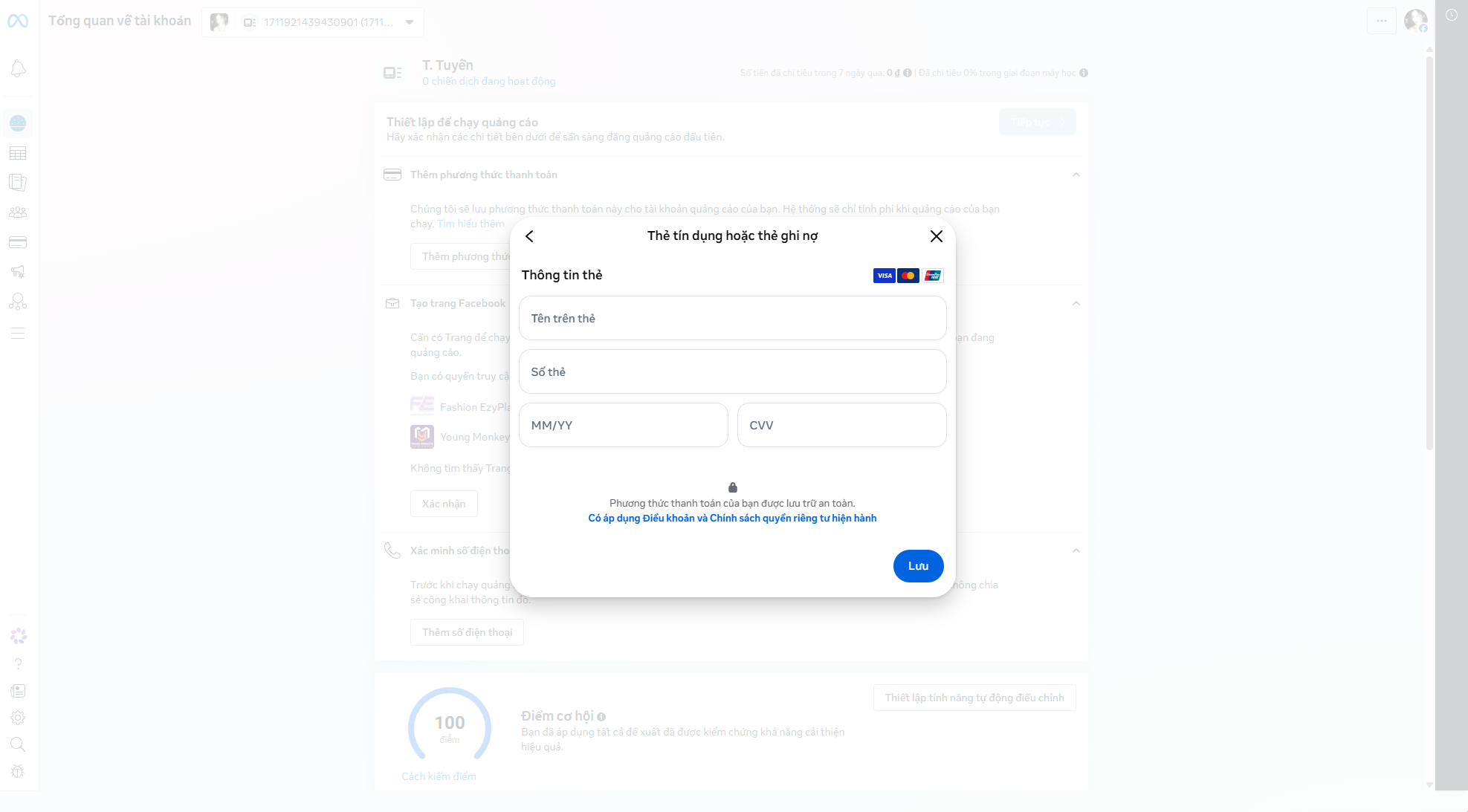
Nếu là người mới, bạn có thể ưu tiên dùng Visa hoặc MoMo vì thao tác khá đơn giản. Sau khi chọn phương thức thanh toán phù hợp, bạn nhập các thông tin cần thiết như tên chủ thẻ, số thẻ, ngày hết hạn và CVV, sau đó bấm Lưu để hoàn tất.
Bước 4: Hoàn tất cấu hình tài khoản quảng cáo
Khi đã thêm đầy đủ Fanpage, phương thức thanh toán và số điện thoại, Meta sẽ đánh giá tài khoản của bạn đã sẵn sàng để chạy quảng cáo.
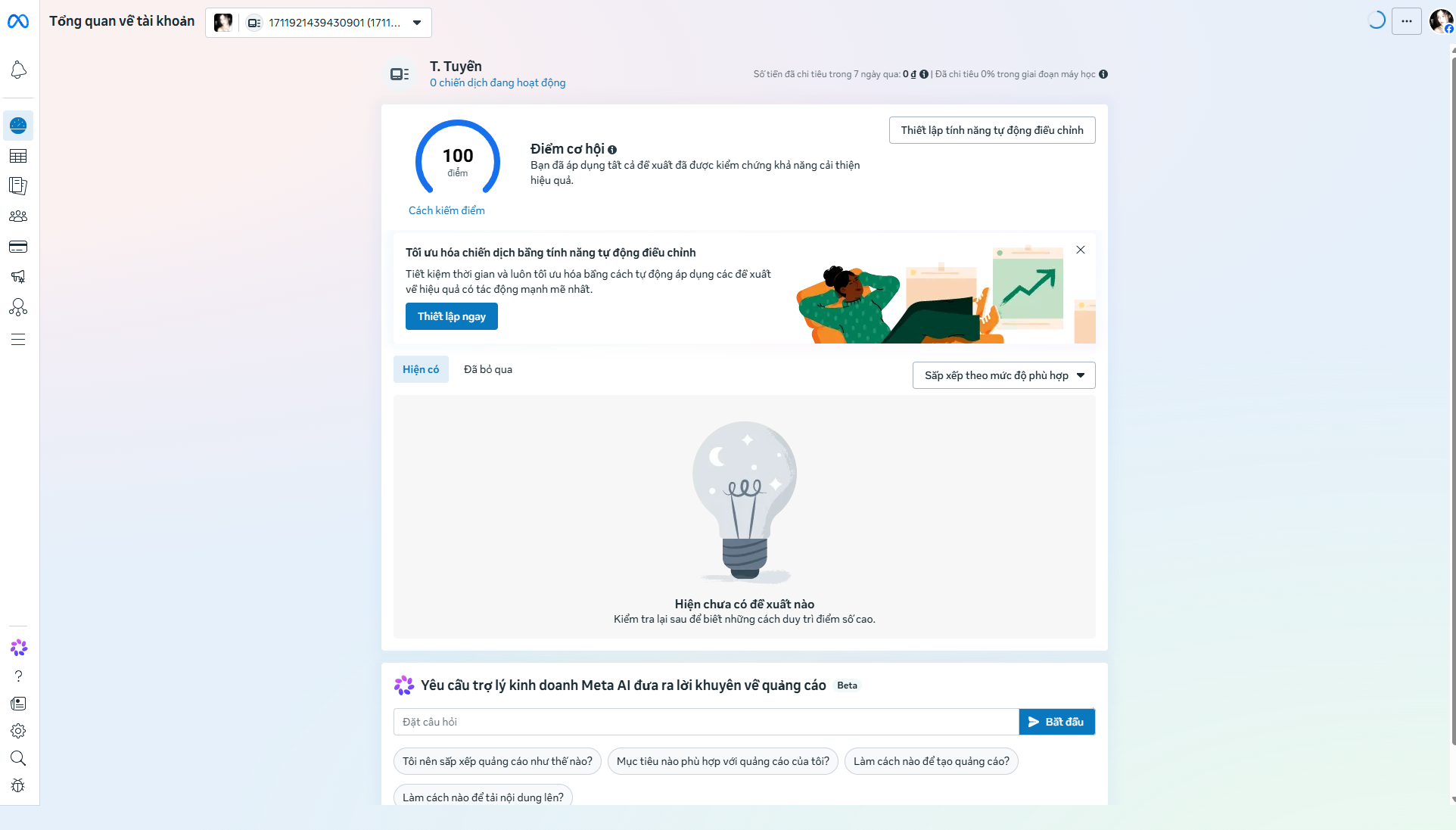
Sau bước này, bạn có thể bắt đầu tạo chiến dịch quảng cáo đầu tiên cho website thời trang.
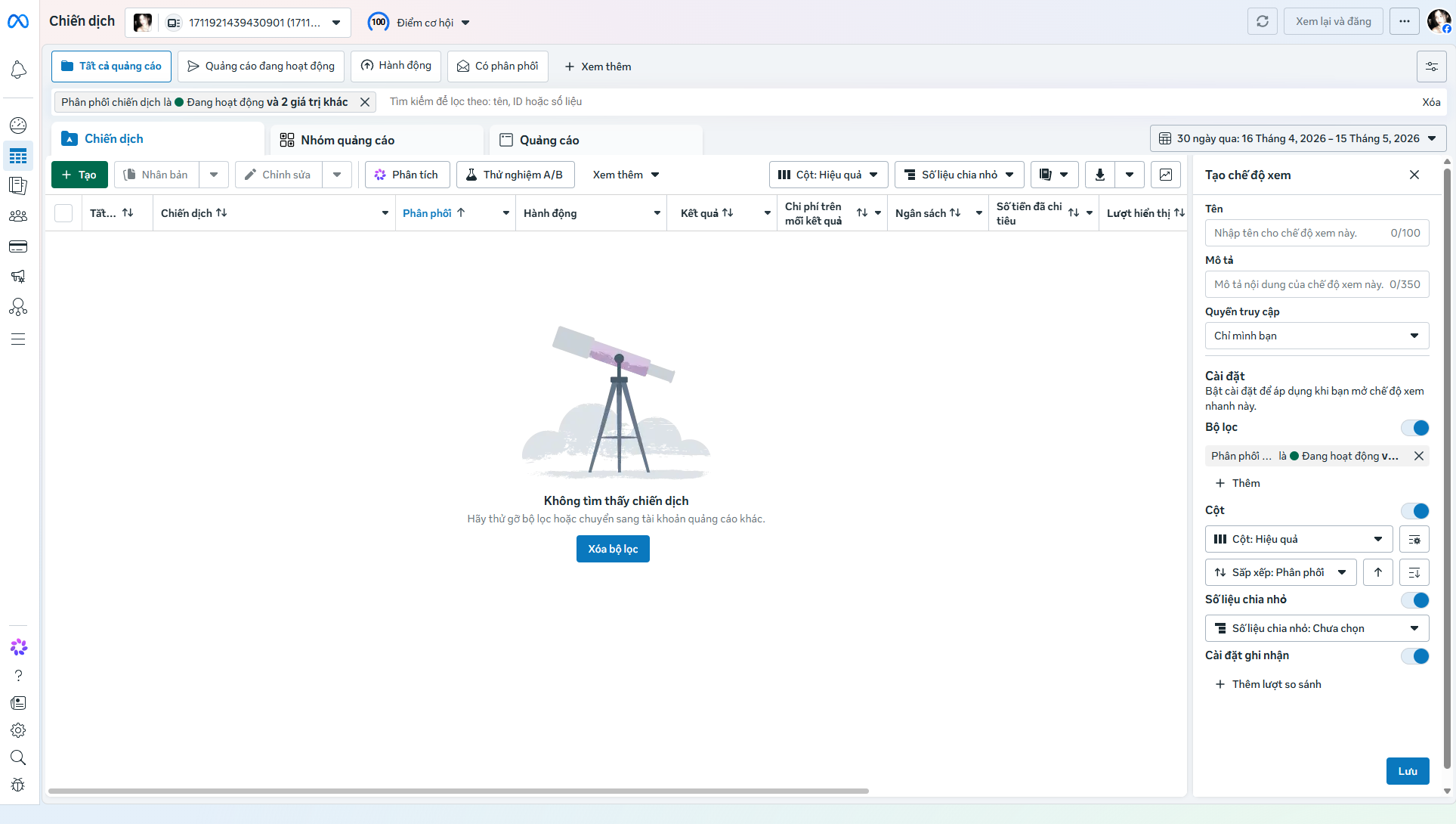
Bước 5: Tạo chiến dịch quảng cáo mới
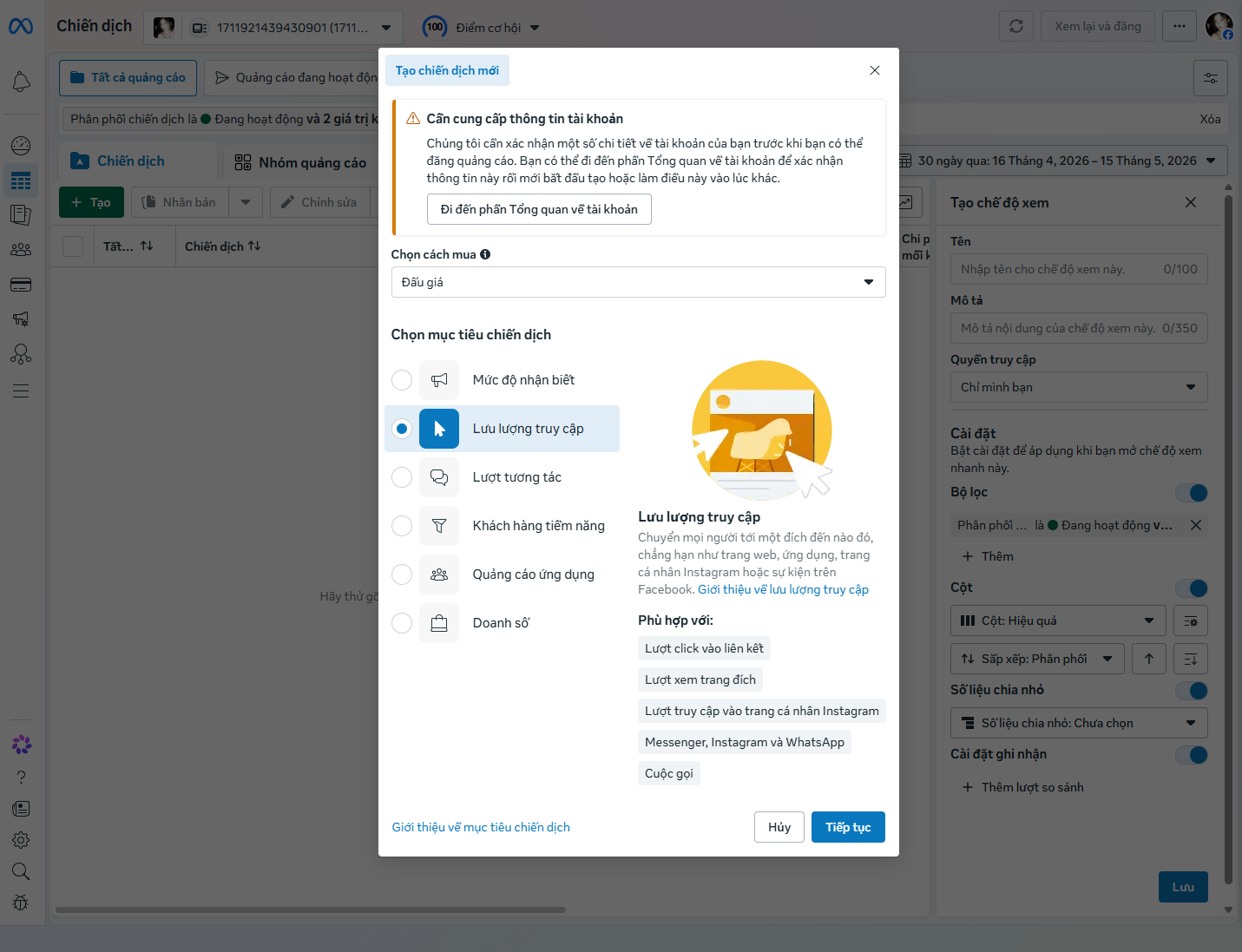
Quay lại mục Chiến dịch và bấm Tạo. Meta sẽ hiển thị nhiều mục tiêu quảng cáo khác nhau như Mức độ nhận biết, Lưu lượng truy cập, Tương tác, Khách hàng tiềm năng và Doanh số.
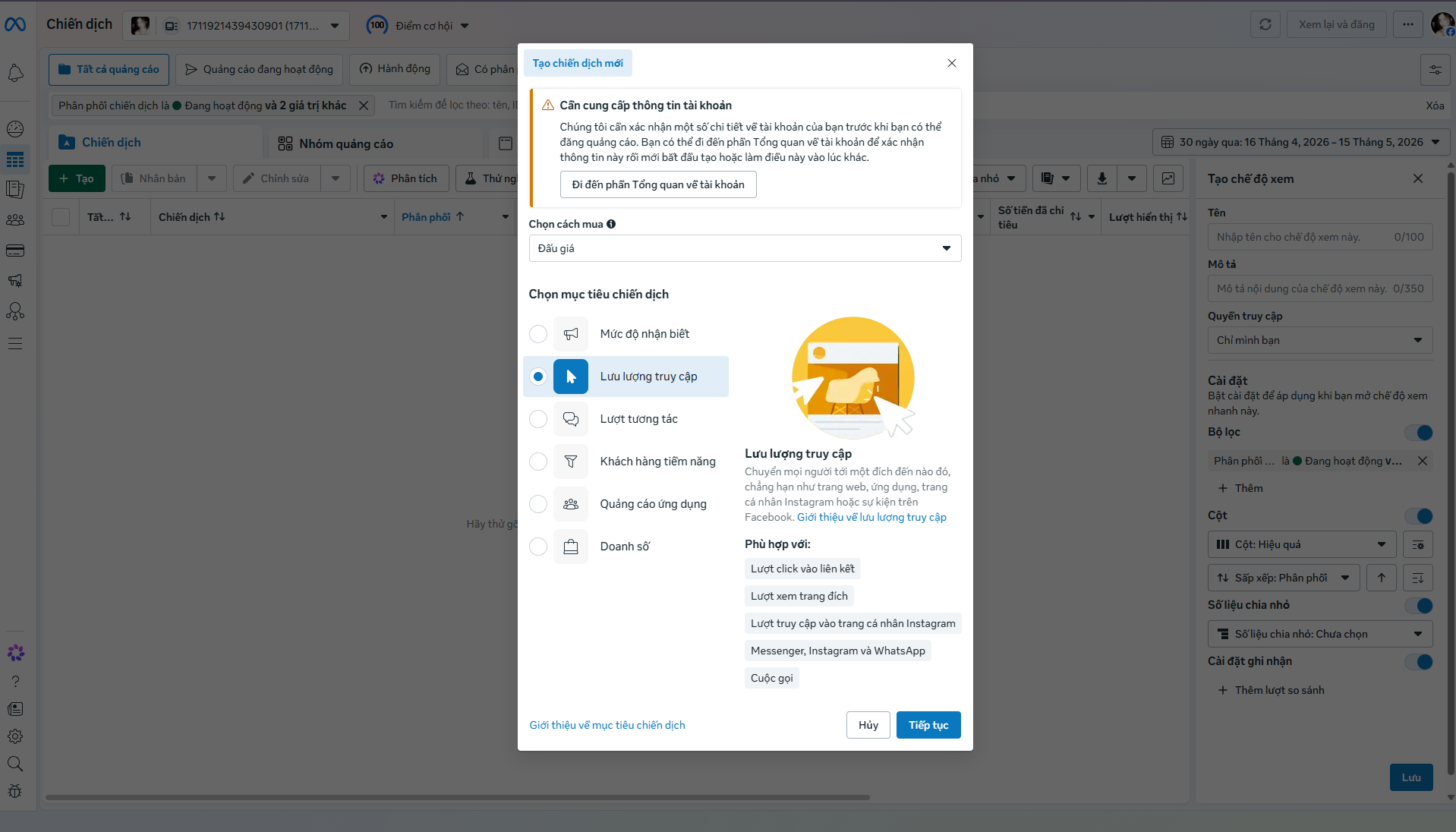
👉 Đối với website thời trang mới, mục tiêu phù hợp nhất trong giai đoạn đầu thường là Lưu lượng truy cập. Mục tiêu này giúp đưa khách hàng từ Facebook về website để xem sản phẩm, xem Landing Page, tìm hiểu thương hiệu, đọc blog hoặc truy cập bộ sưu tập mới.
Bước 6: Thiết lập Facebook Pixel cho website thời trang
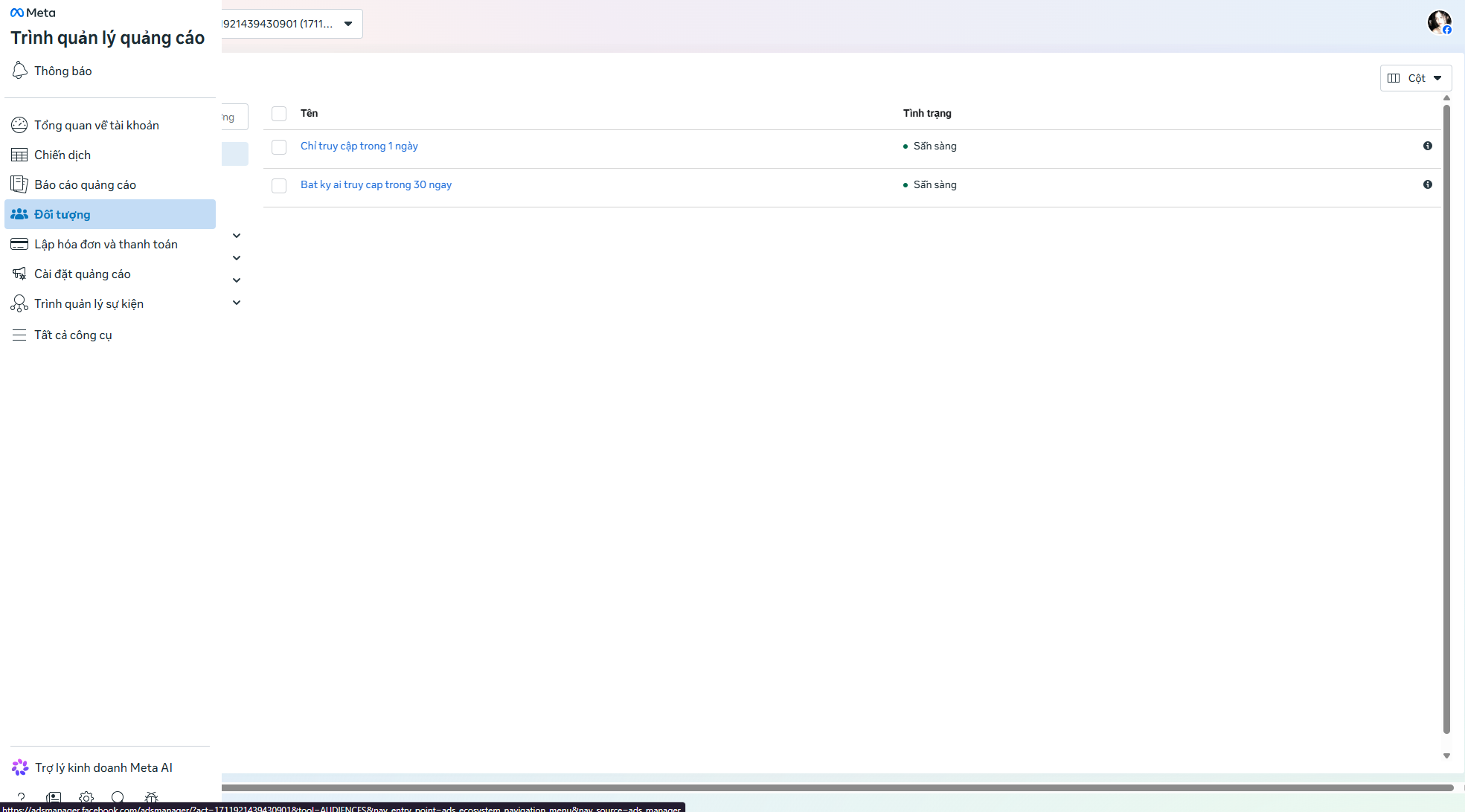
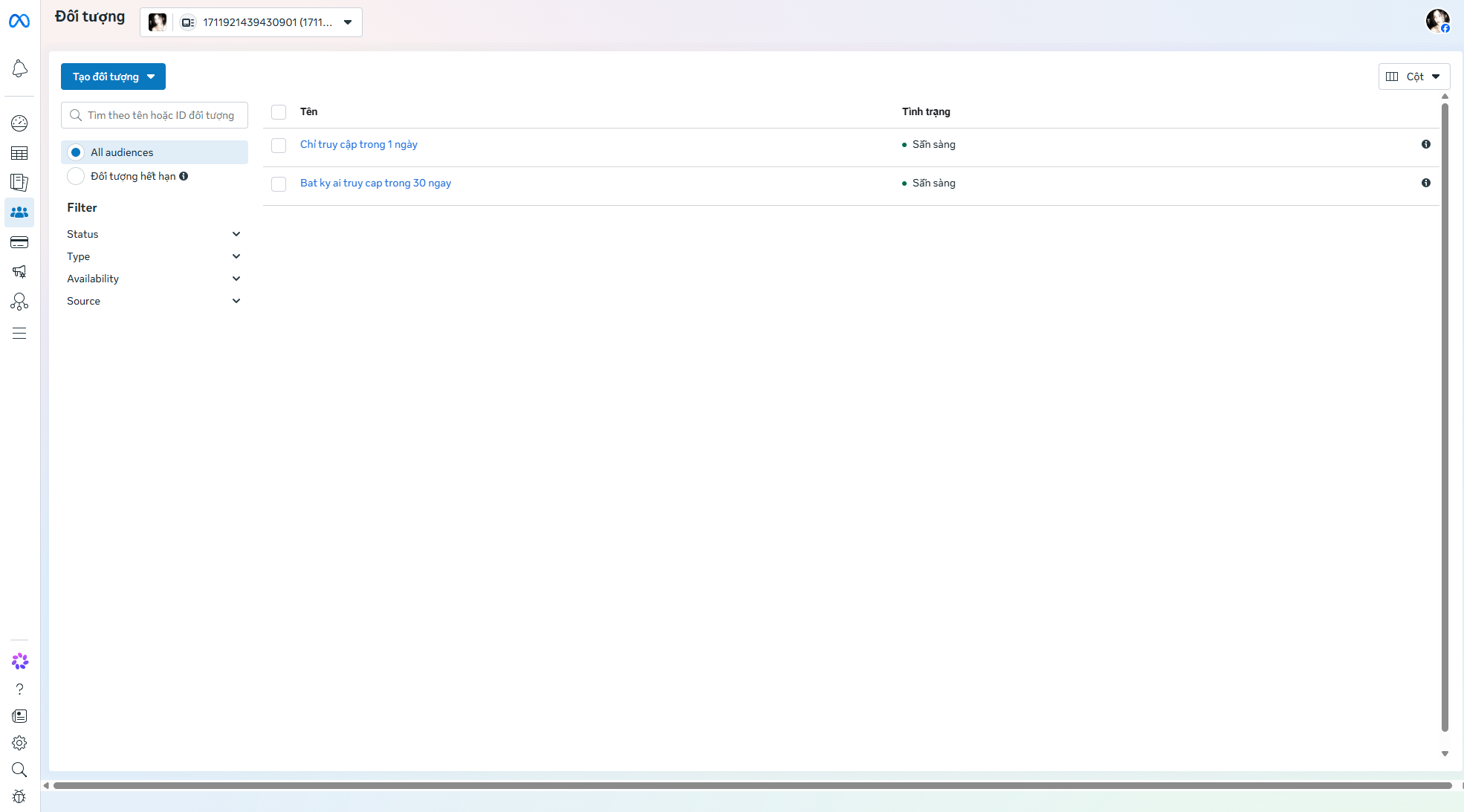
Để quảng cáo hiệu quả hơn, bạn nên cài đặt Facebook Pixel cho website. Pixel giúp Meta theo dõi người truy cập website, ghi nhận hành vi khách hàng, tối ưu quảng cáo và remarketing lại khách cũ. Bạn có thể vào Đối tượng, chọn Tạo đối tượng như giao diện thiết lập dưới đây.
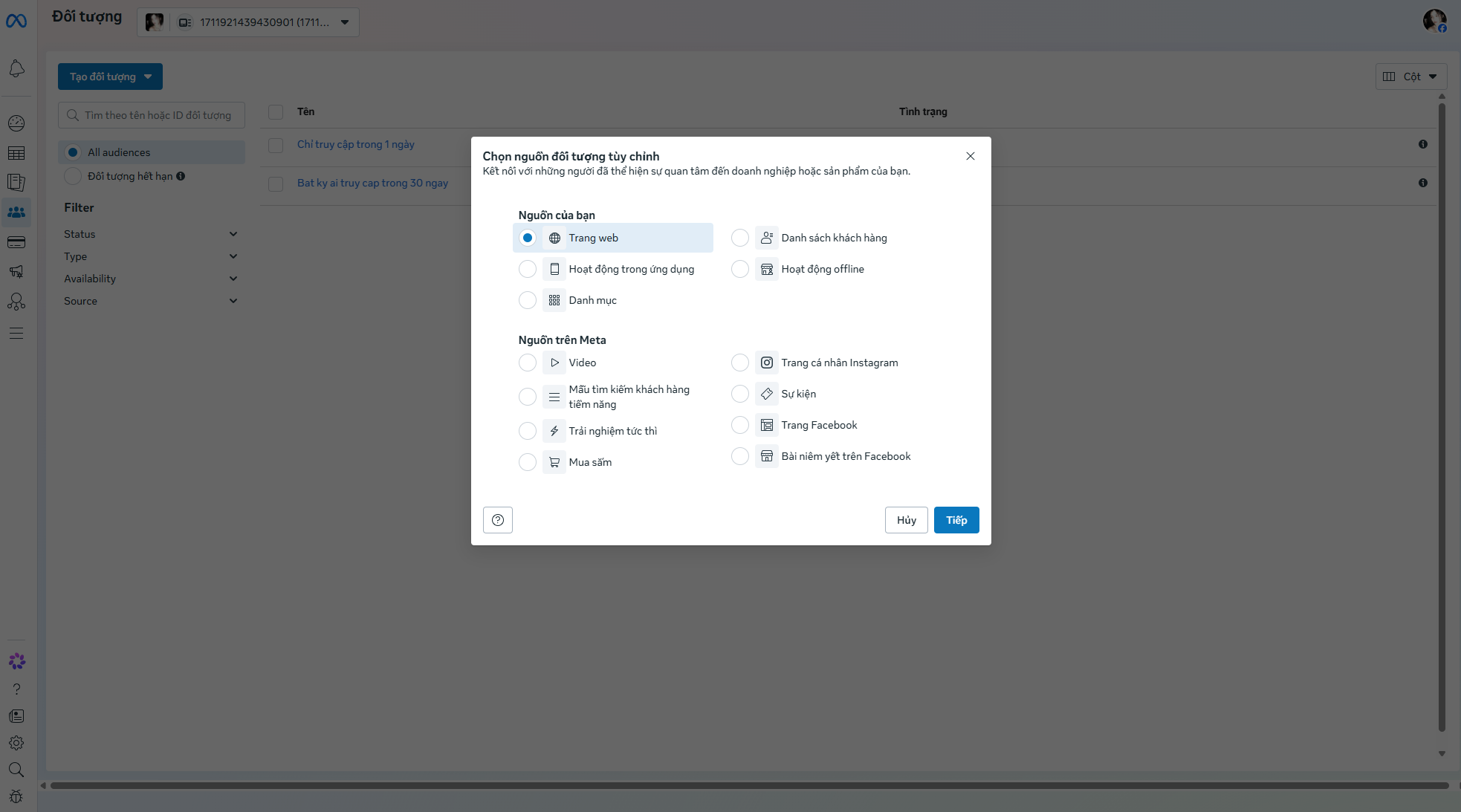
Sau đó, bạn chọn Đối tượng tùy chỉnh và chọn nguồn là Trang web như giao diện thiết lập dưới đây.
Tại đây, bạn chọn Pixel đã cài trên website thời trang. Sau đó đặt tên tệp như "Bất kỳ ai truy cập website". Đây là tệp remarketing rất quan trọng giúp bạn chạy quảng cáo lại cho những người đã từng vào website. Ví dụ như giao diện thiết lập dưới đây.
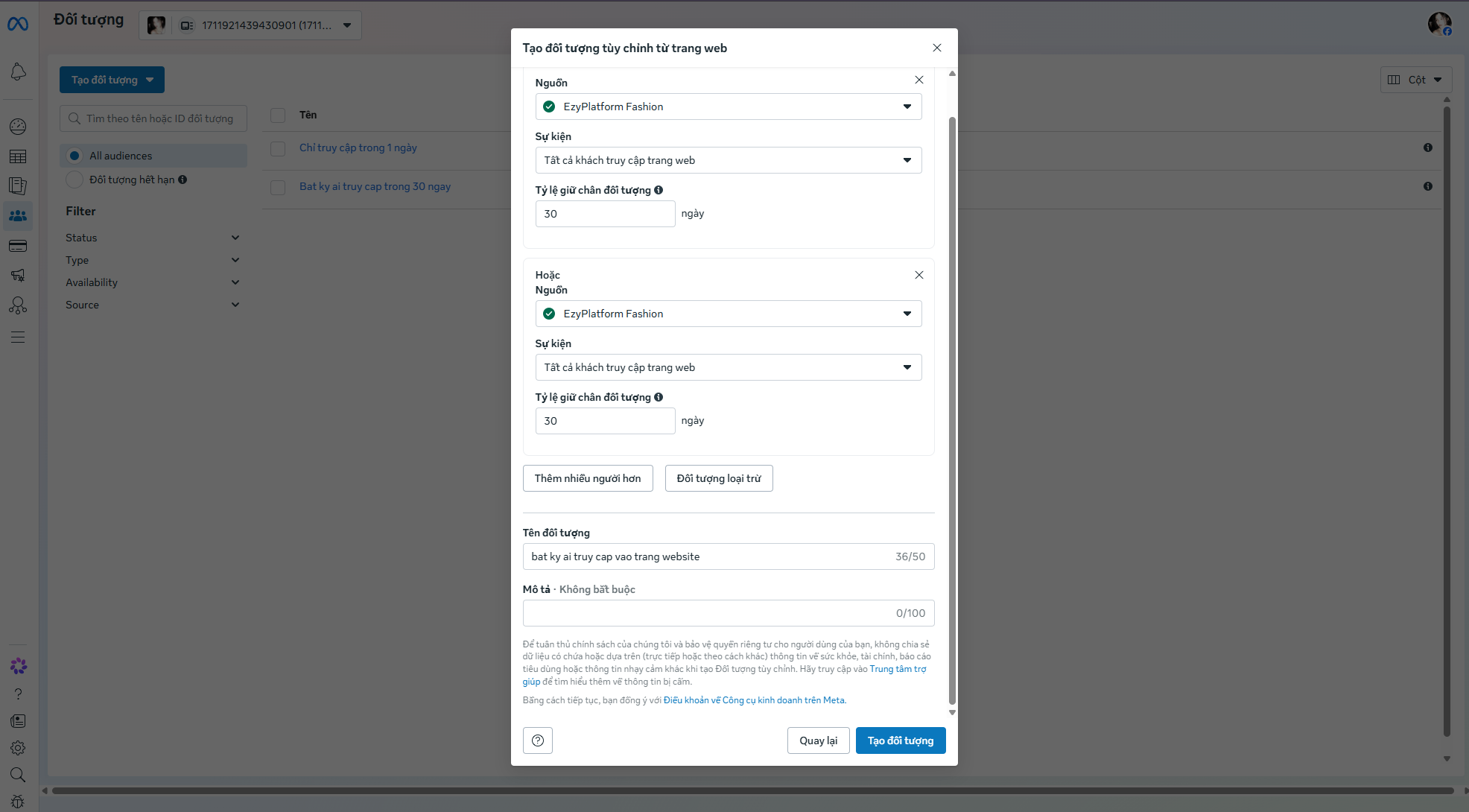
Bước 7: Tạo tệp đối tượng tùy chỉnh Facebook
Sau khi hoàn tất cấu hình, Meta sẽ tạo thành công tệp khách hàng tùy chỉnh. Tệp này giúp bạn quảng cáo lại cho khách đã vào website, tăng tỷ lệ chuyển đổi, giảm chi phí quảng cáo và tăng khả năng ra đơn. Với website thời trang, đây là một trong những tệp quan trọng nhất vì khách hàng thường cần xem nhiều lần trước khi quyết định mua.
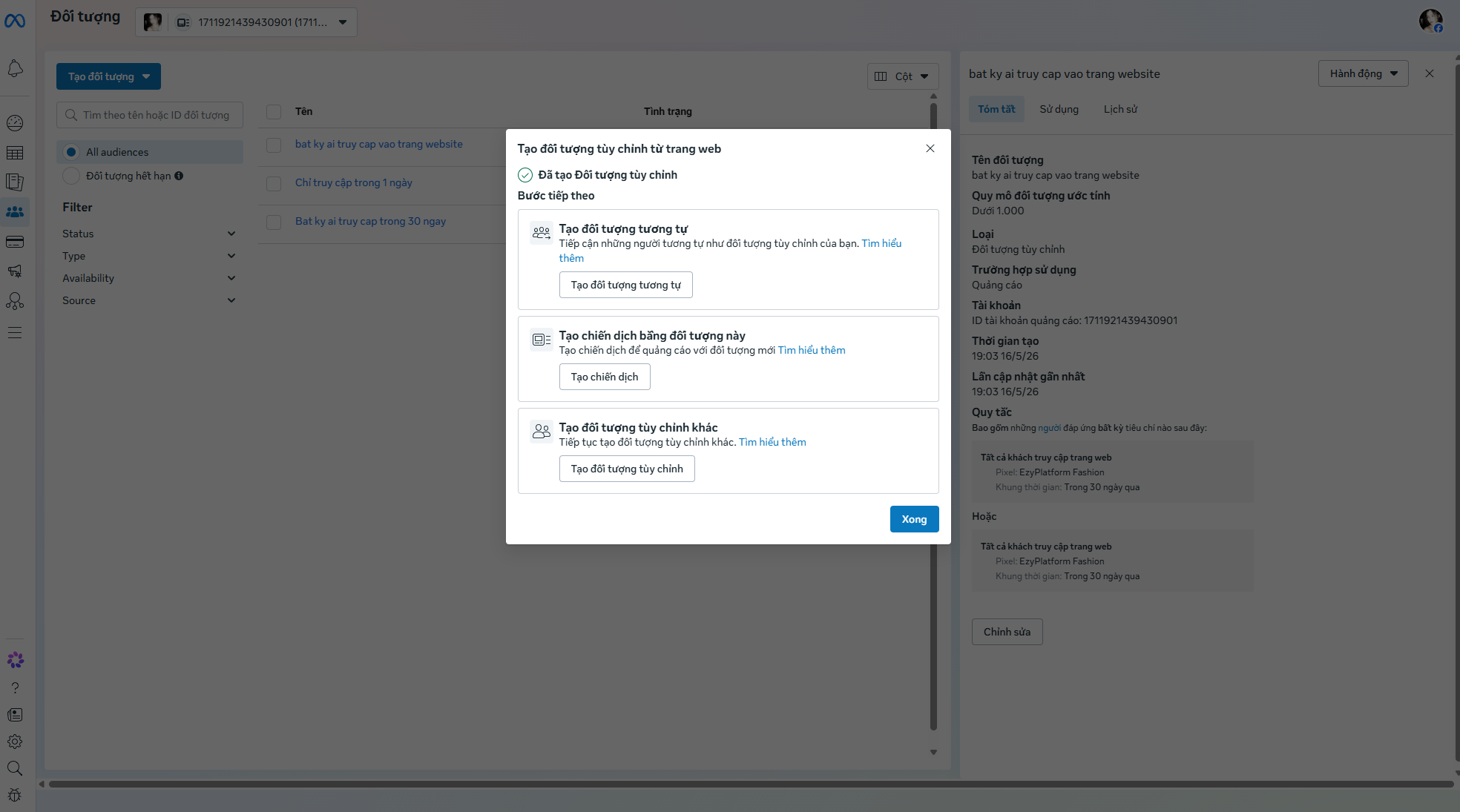
Bước 8: Thiết lập chiến dịch quảng cáo lưu lượng truy cập
Tiếp theo, quay lại mục Chiến dịch và tạo chiến dịch mới với mục tiêu Lưu lượng truy cập. Đối với người mới bắt đầu, hình thức mua Đấu giá (Auction) thường là lựa chọn phù hợp nhất vì tính linh hoạt và khả năng kiểm soát ngân sách dễ dàng.
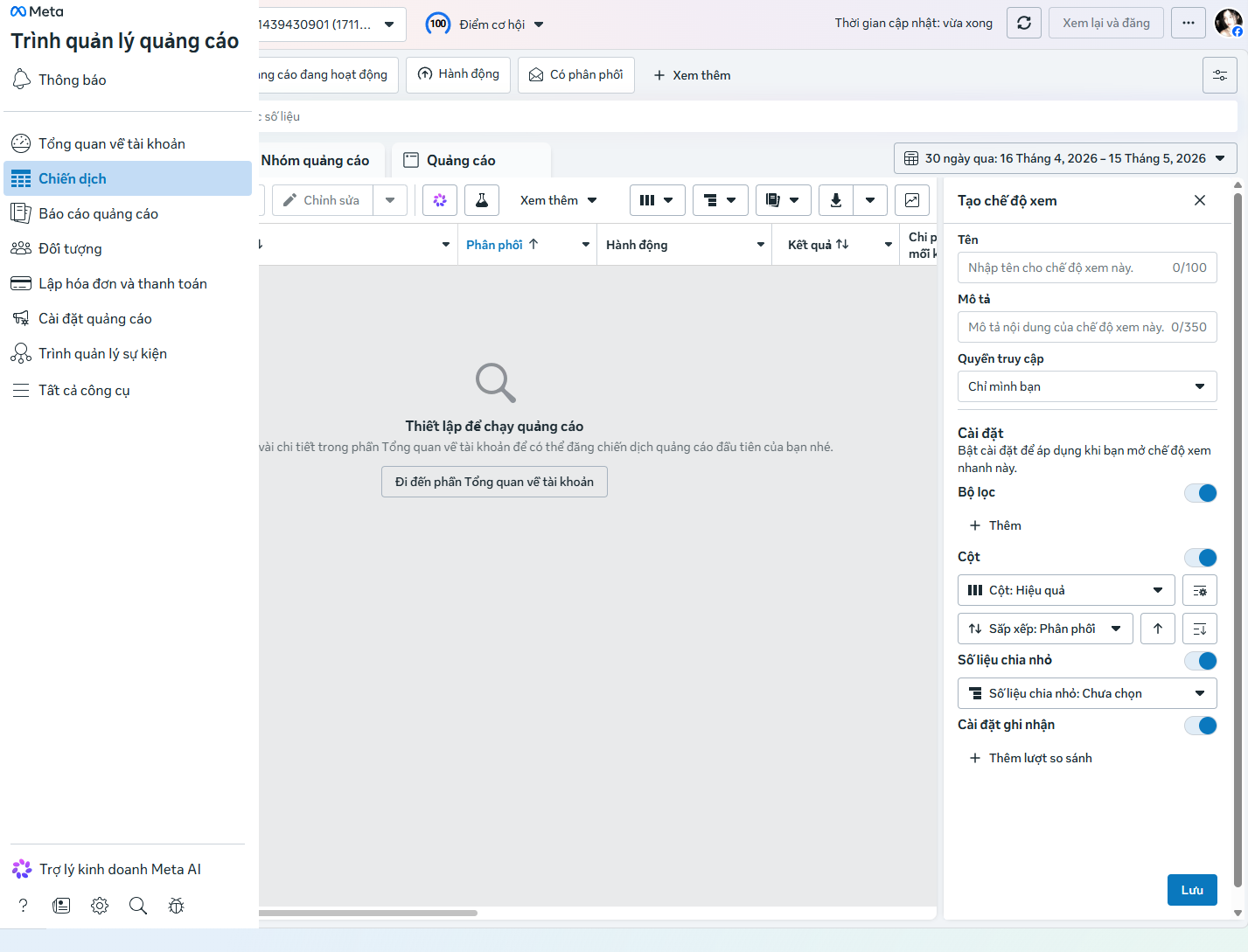
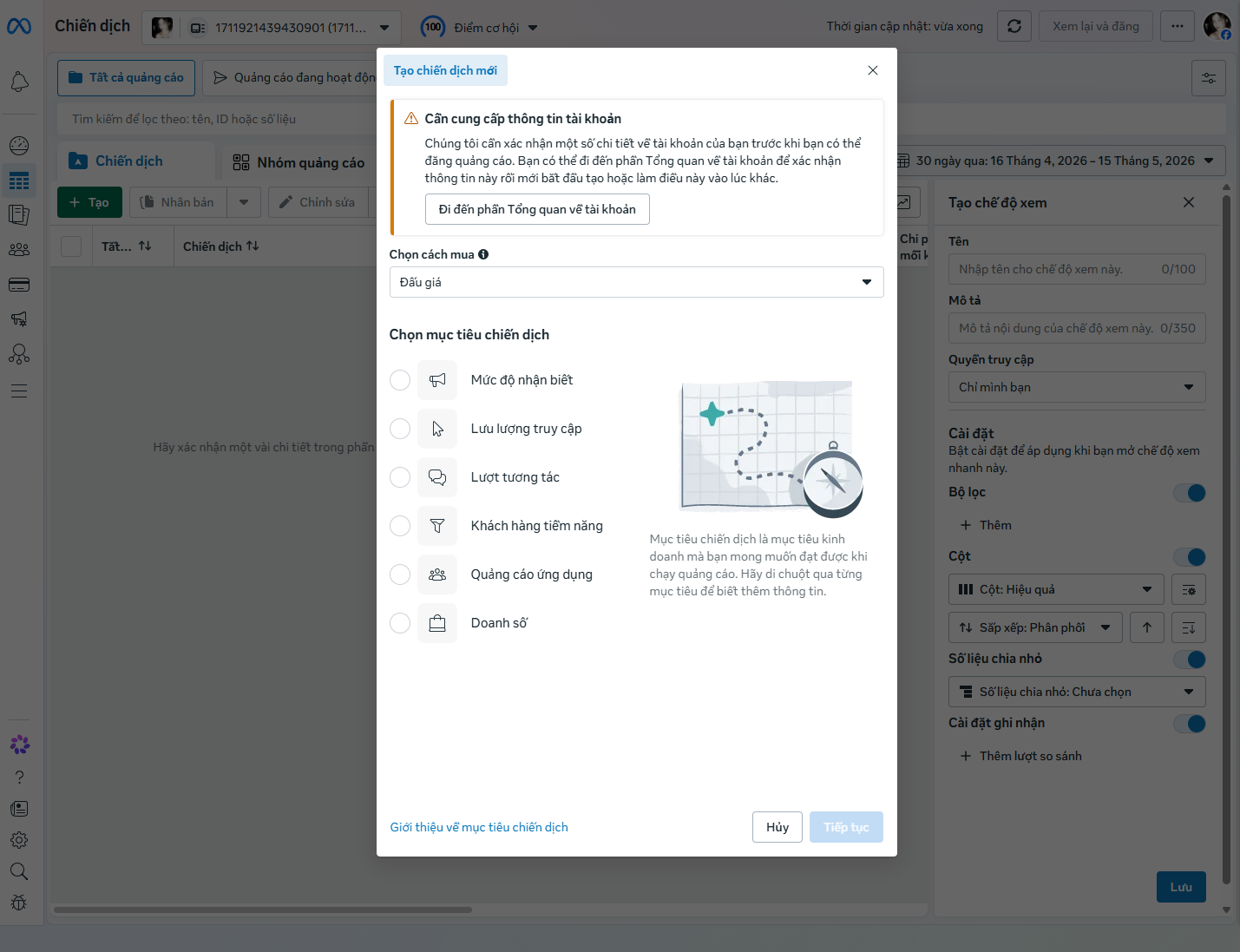
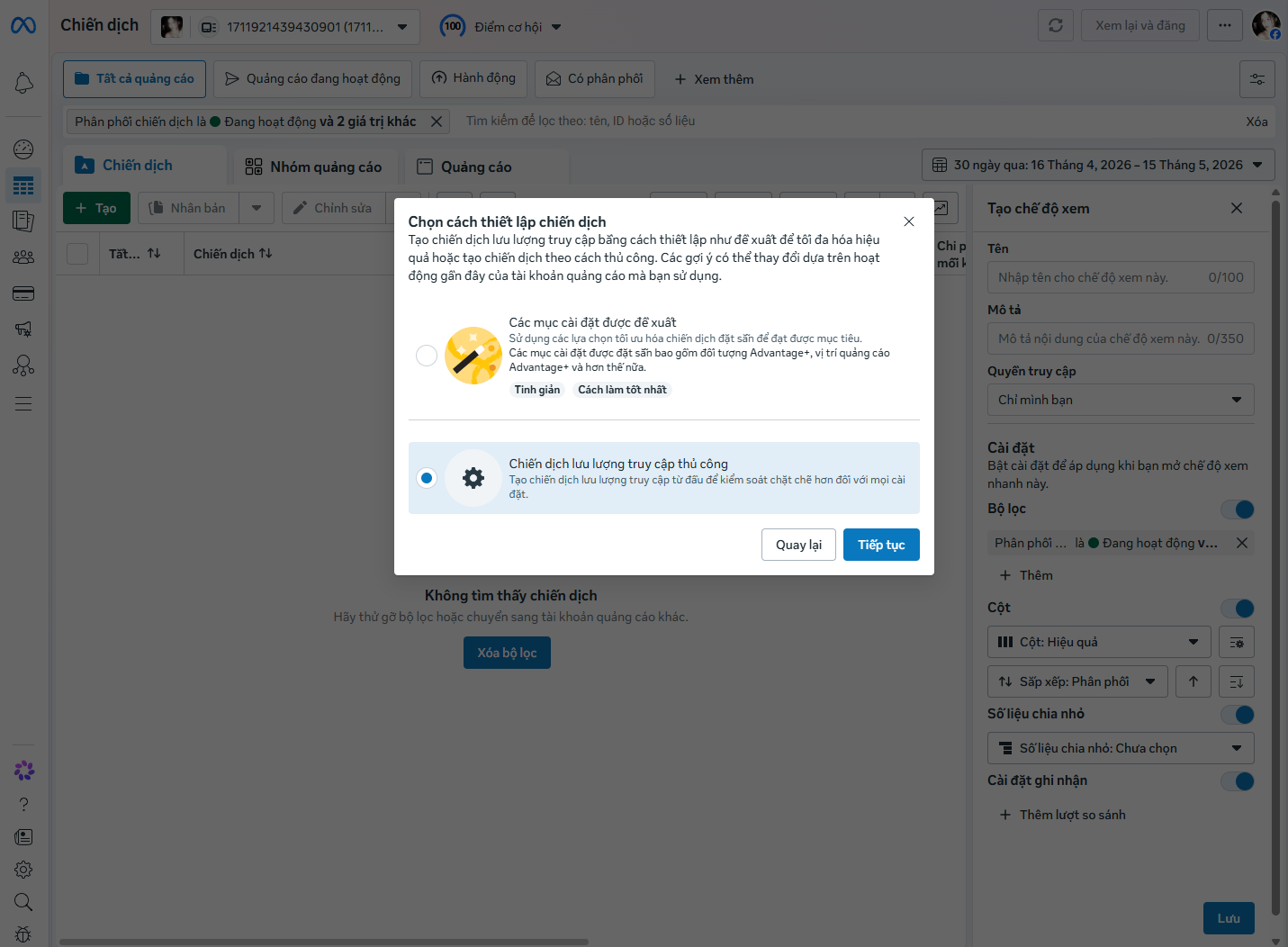
Bạn có thể chọn thiết lập tự động hoặc thiết lập thủ công. Nếu là người mới, nên chọn thiết lập được đề xuất để Meta tự động tối ưu nhiều thông số quan trọng.
Bước 9: Thiết lập nhóm quảng cáo
Sau khi tạo chiến dịch, bạn sẽ chuyển sang phần Nhóm quảng cáo. Đây là nơi cấu hình các yếu tố quan trọng như ngân sách, đối tượng khách hàng, lịch chạy và vị trí hiển thị quảng cáo. Ở bước này, Meta thường đề xuất nhiều thiết lập tối ưu để giúp quảng cáo dễ phân phối hơn.
Bước 10: Thiết lập ngân sách quảng cáo
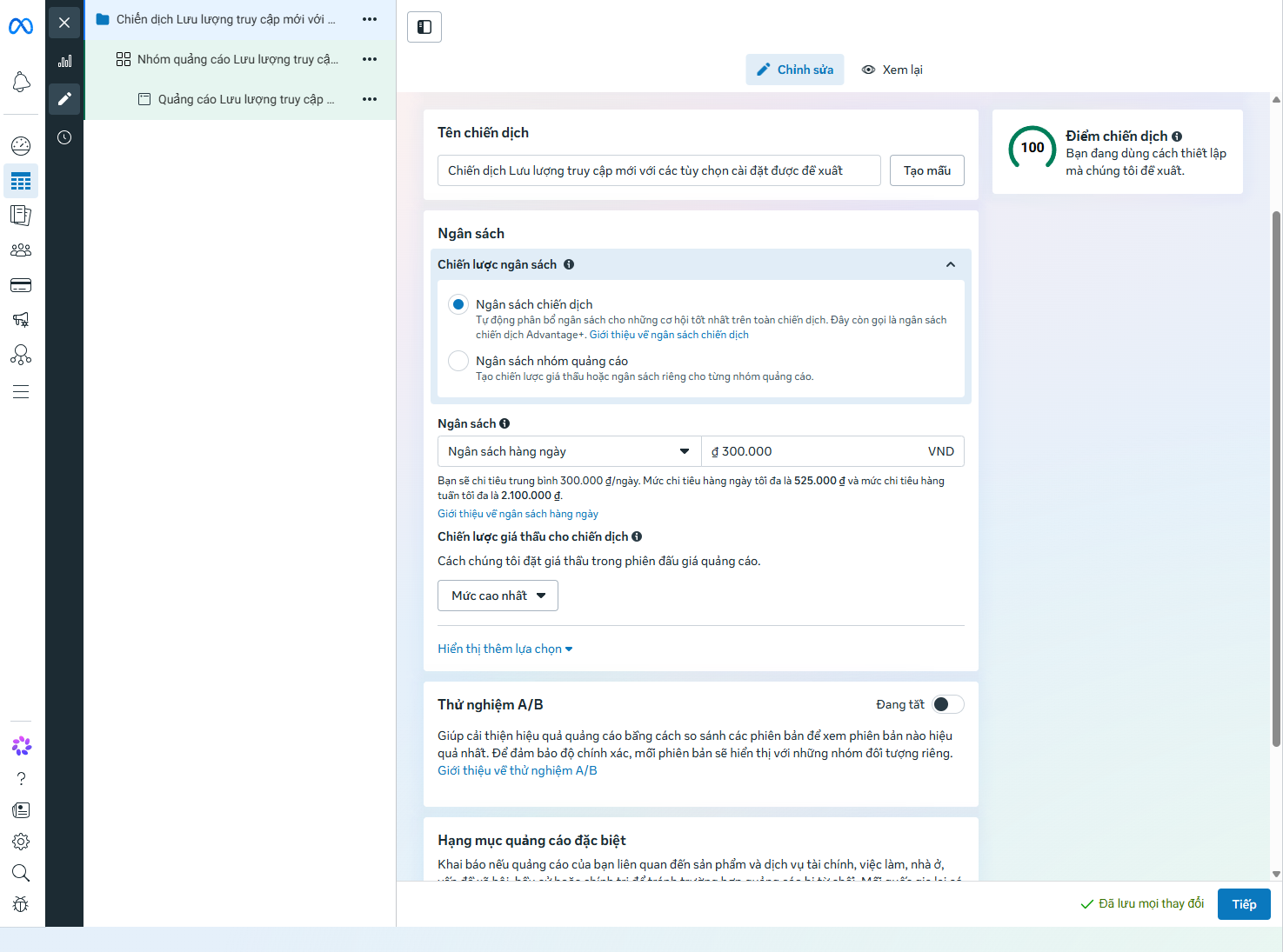
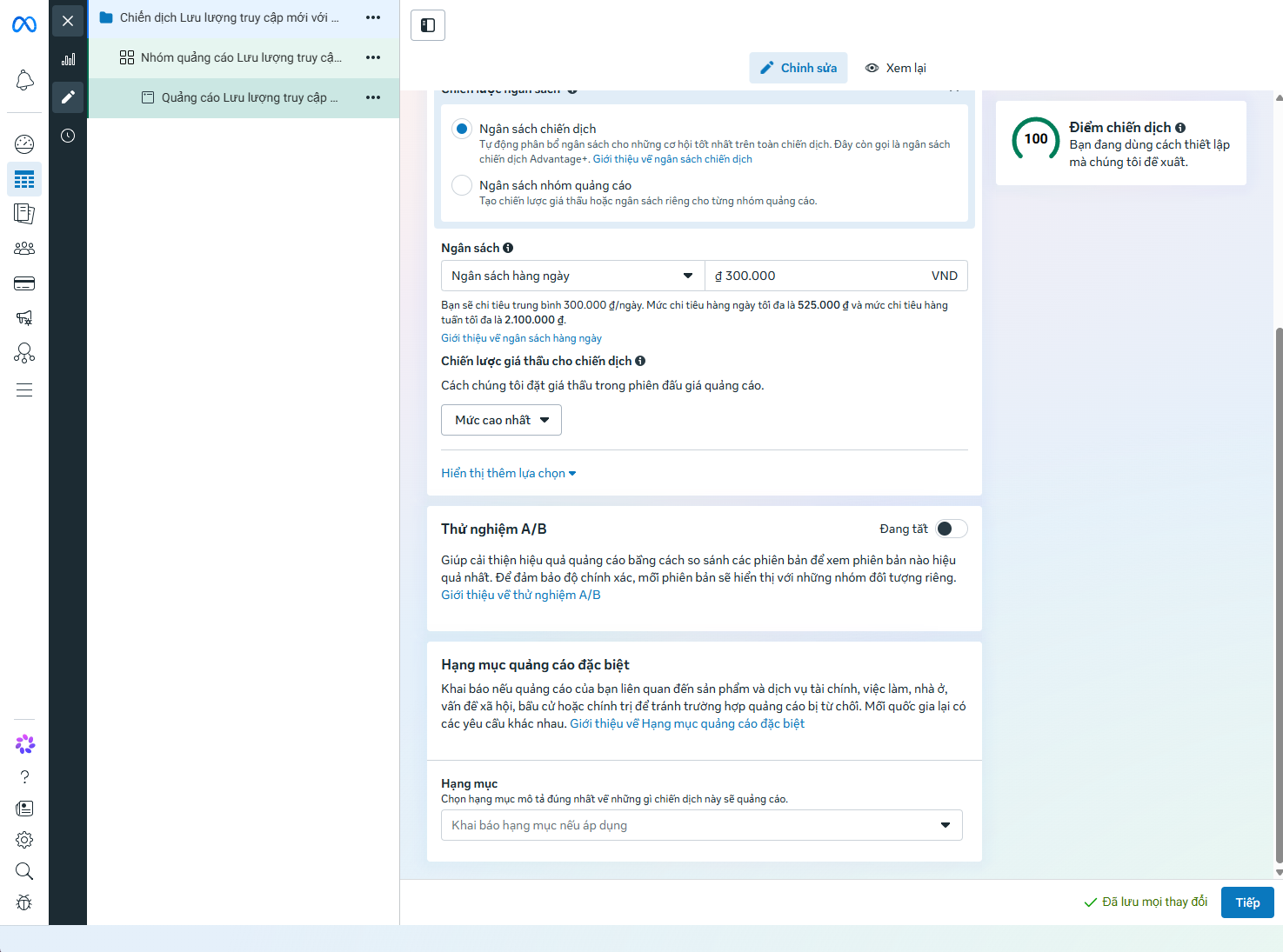
Bạn có thể chọn ngân sách chiến dịch hoặc ngân sách nhóm quảng cáo. Ngân sách chiến dịch cho phép Meta tự động phân phối ngân sách cho nhóm quảng cáo hiệu quả hơn. Nếu mới bắt đầu, bạn nên sử dụng ngân sách hằng ngày với mức khoảng 200.000đ đến 300.000đ/ngày. Đây là mức phù hợp để Meta có đủ dữ liệu học và tối ưu quảng cáo ban đầu.
Bước 11: Chọn vị trí chuyển đổi và mục tiêu hiệu quả
Ở bước này, bạn cần xác định quảng cáo sẽ đưa khách hàng đến đâu. Với website thời trang, lựa chọn phù hợp nhất là Trang web.
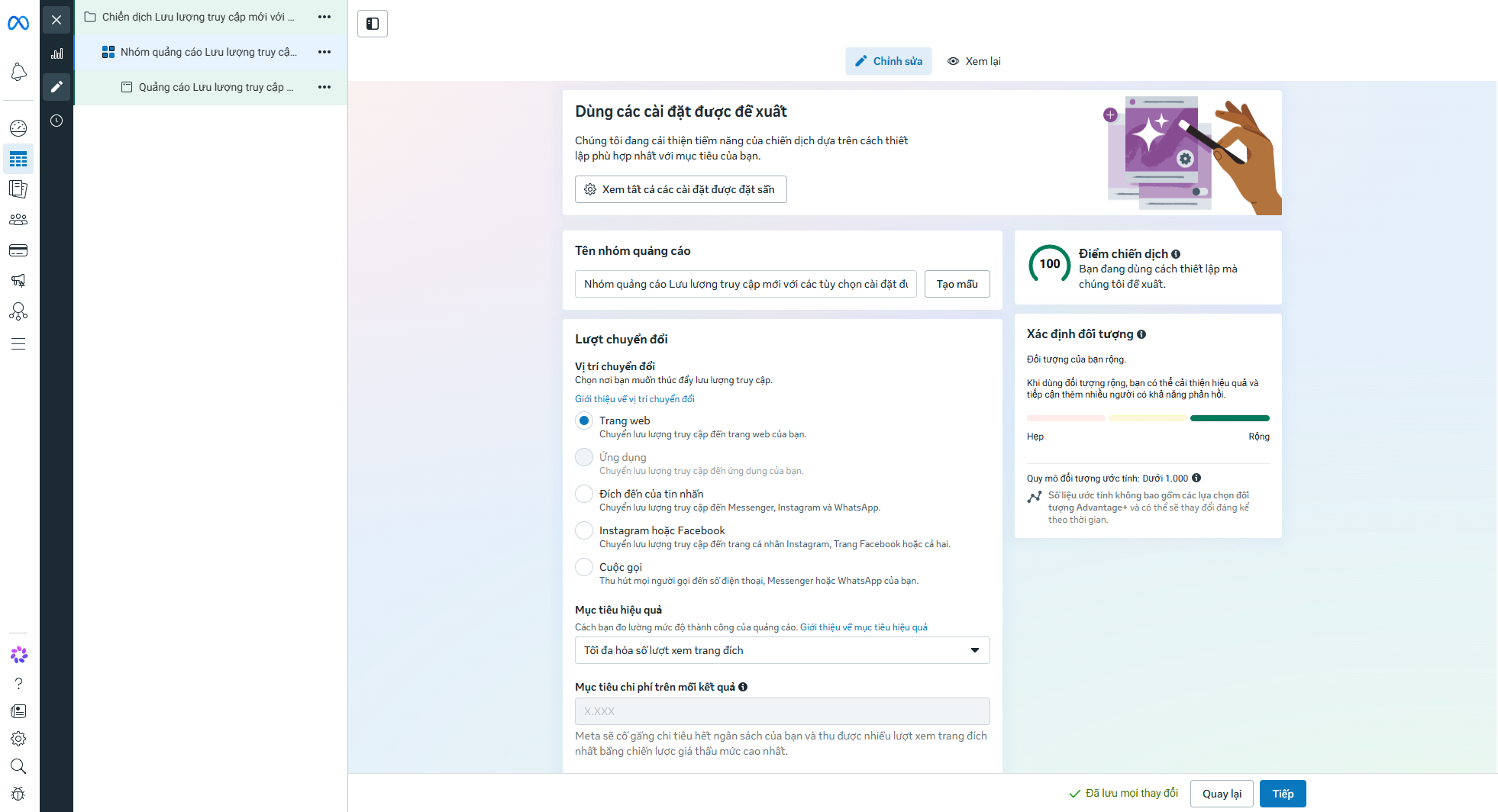
👉 Sau đó, ở phần mục tiêu hiệu quả, bạn nên chọn Tối đa hóa lượt xem trang đích. Mục tiêu này giúp quảng cáo ưu tiên hiển thị đến những người có khả năng thật sự truy cập website và chờ trang tải hoàn tất.
Bước 12: Thiết lập lịch chạy quảng cáo
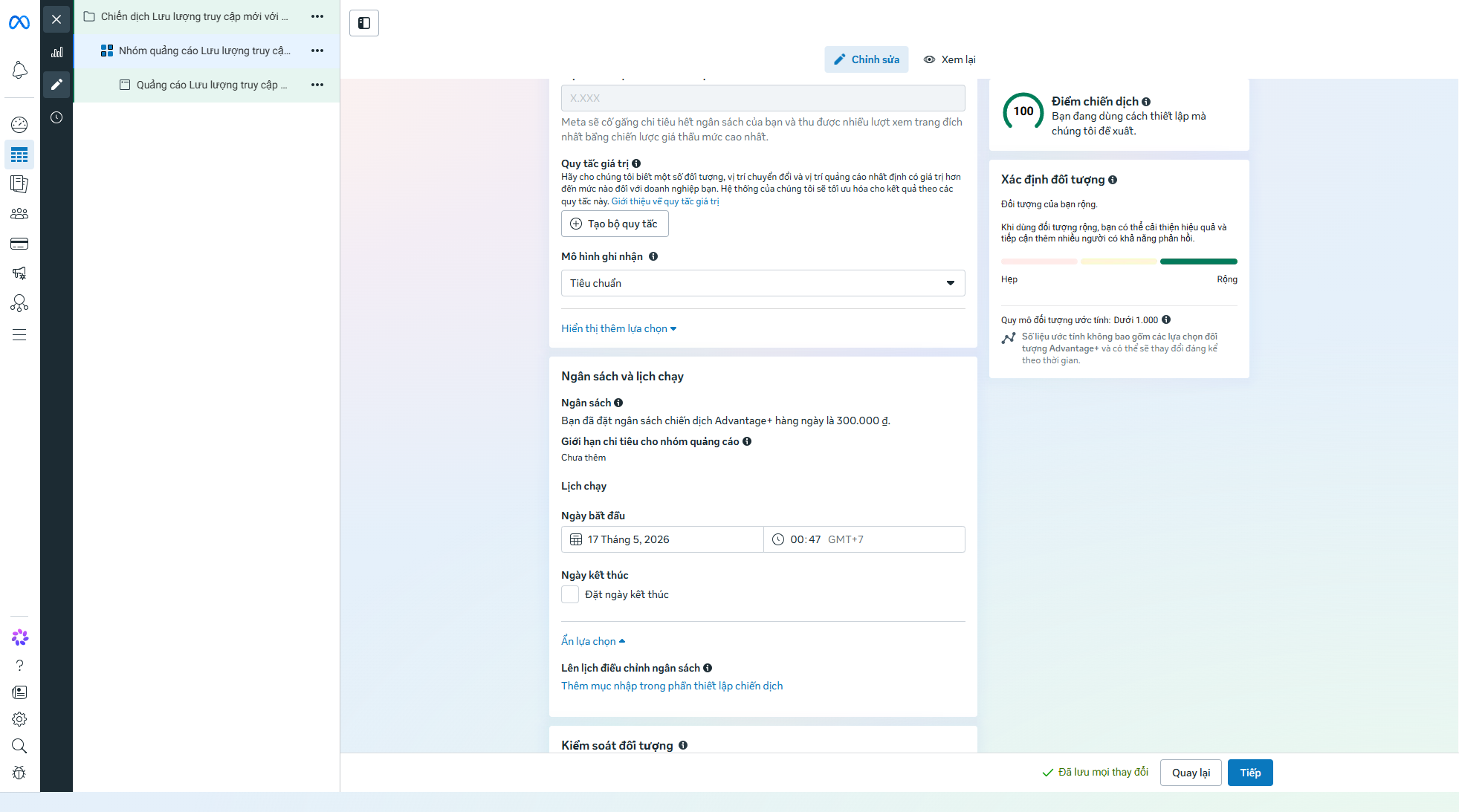
Bạn có thể chọn chạy liên tục hoặc đặt ngày kết thúc cụ thể. Nếu đang test quảng cáo cho website mới, nên chạy tối thiểu từ 3 đến 5 ngày và không chỉnh sửa liên tục trong 24 giờ đầu tiên. Điều này giúp thuật toán Meta có thời gian học dữ liệu khách hàng ổn định hơn.
Bước 13: Thiết lập đối tượng khách hàng mục tiêu
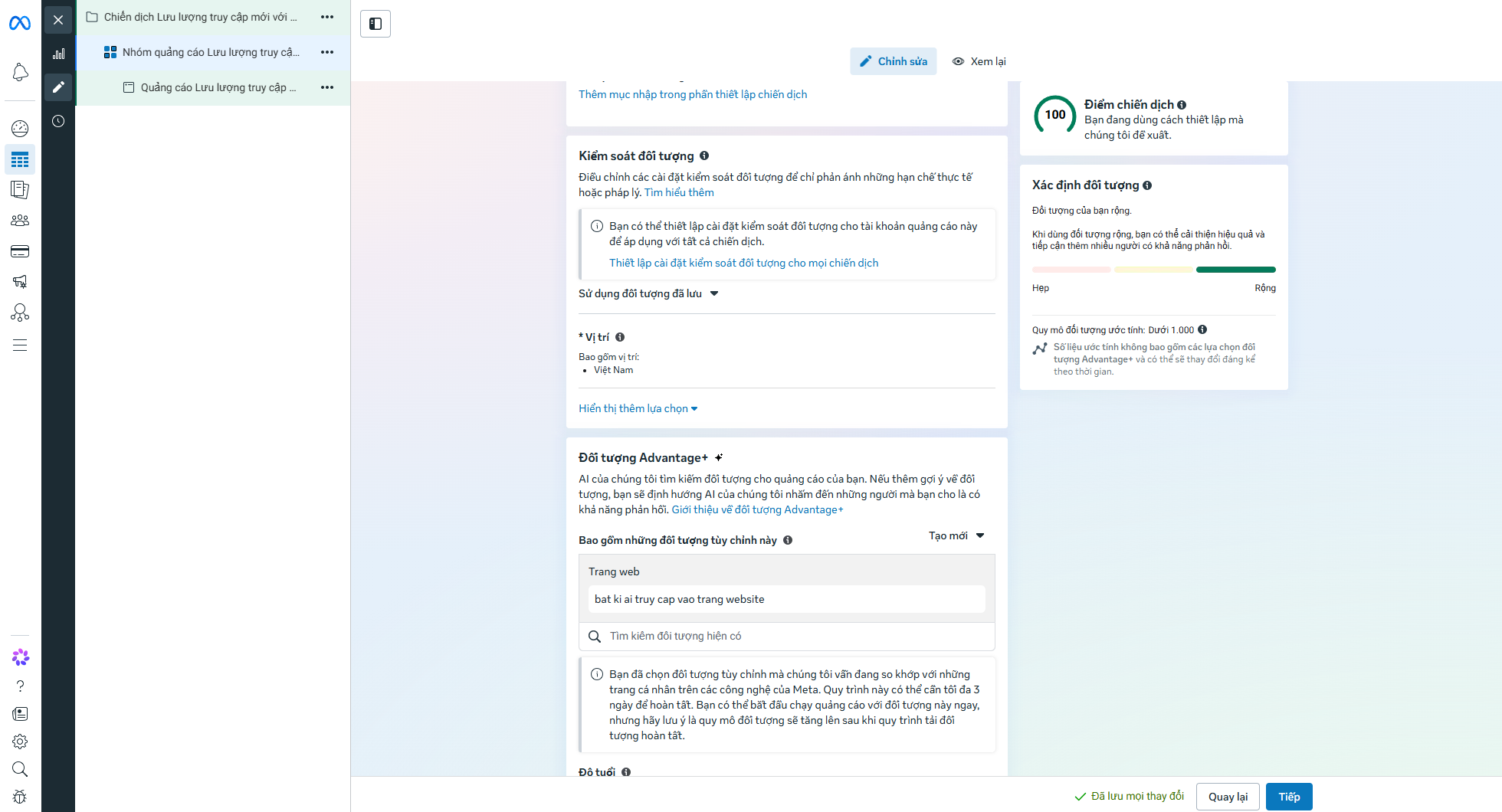
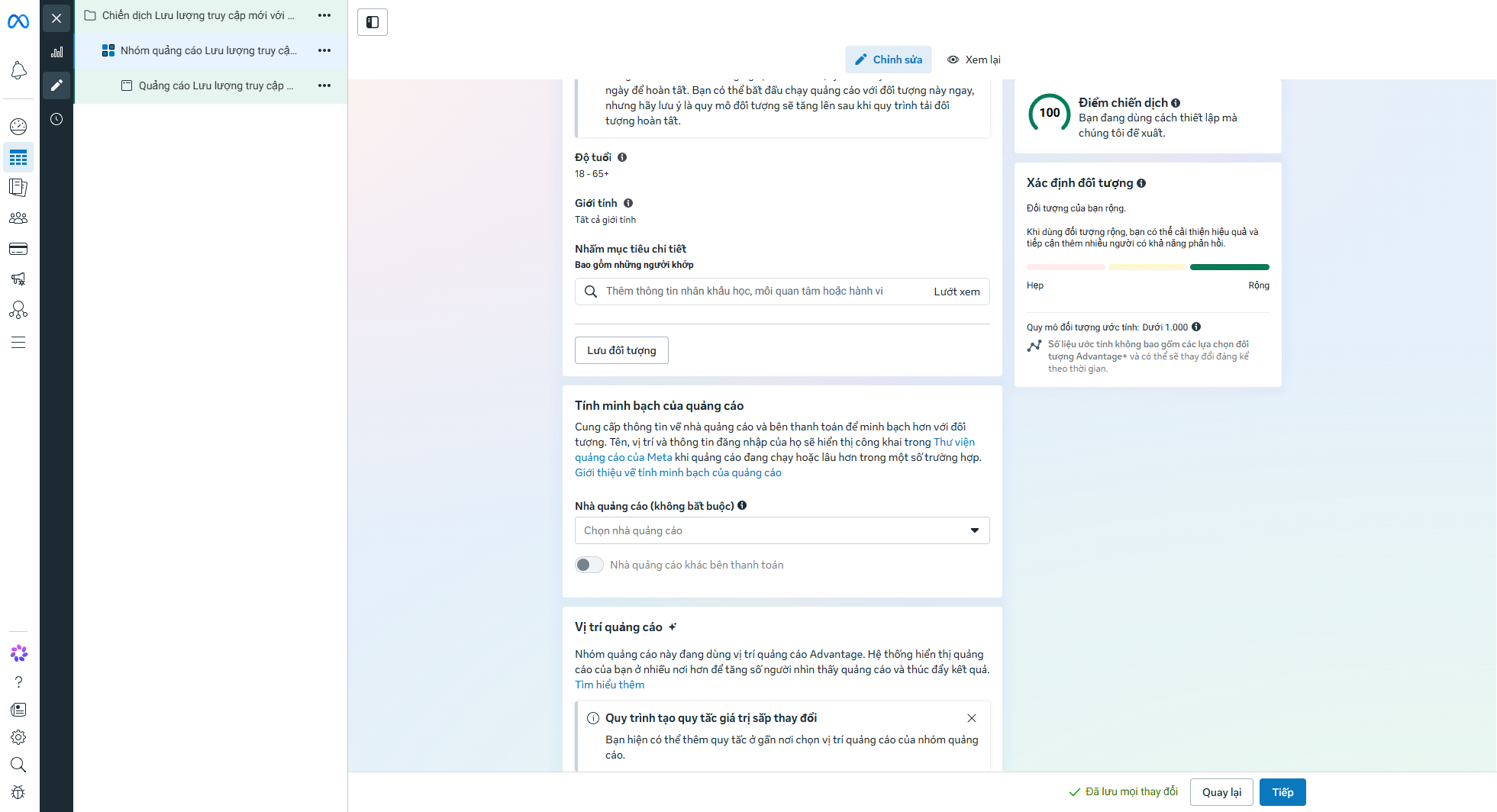
Đây là bước rất quan trọng khi chạy quảng cáo thời trang. Bạn có thể thiết lập quốc gia, độ tuổi, giới tính, sở thích và hành vi mua sắm. Meta cũng hỗ trợ Đối tượng Advantage+, giúp AI tự mở rộng tệp khách hàng có khả năng tương tác hoặc mua hàng cao hơn. Ví dụ, nếu bạn bán thời trang nữ, có thể chọn nữ từ 18 đến 35 tuổi và quan tâm đến thời trang nữ, outfit, váy nữ, local brand hoặc mua sắm online.
Bước 14: Thiết lập vị trí hiển thị quảng cáo
Meta hiện khuyến nghị sử dụng Vị trí quảng cáo Advantage+. Khi bật tùy chọn này, quảng cáo có thể tự động hiển thị trên Facebook Feed, Instagram Feed, Story, Reels, Marketplace và Audience Network.
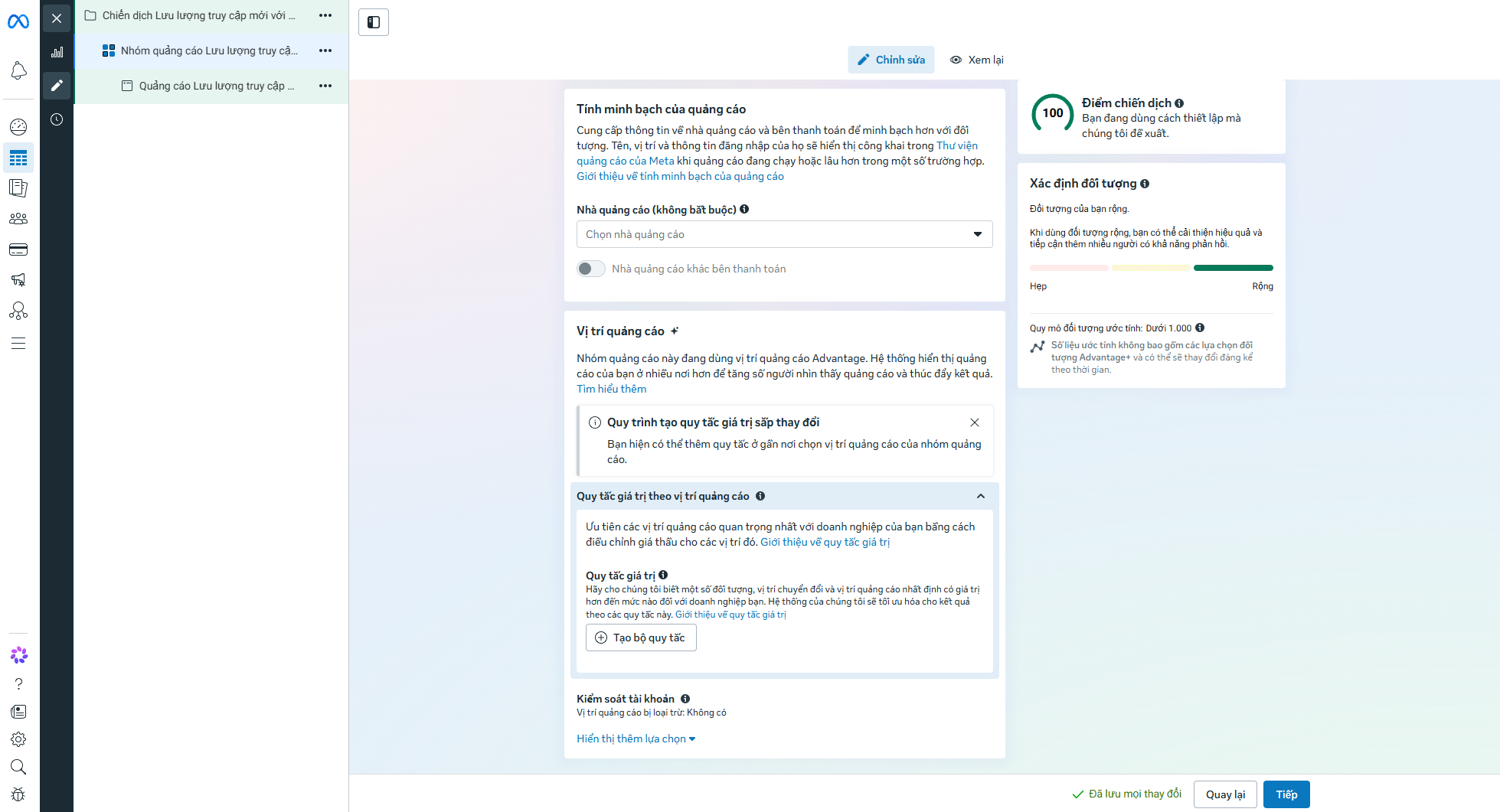
👉 Nếu chưa có nhiều kinh nghiệm tối ưu chuyên sâu, bạn nên giữ mặc định để Meta tự phân phối quảng cáo đến các vị trí có hiệu quả tốt hơn.
Bước 15: Chọn Fanpage và đích đến quảng cáo
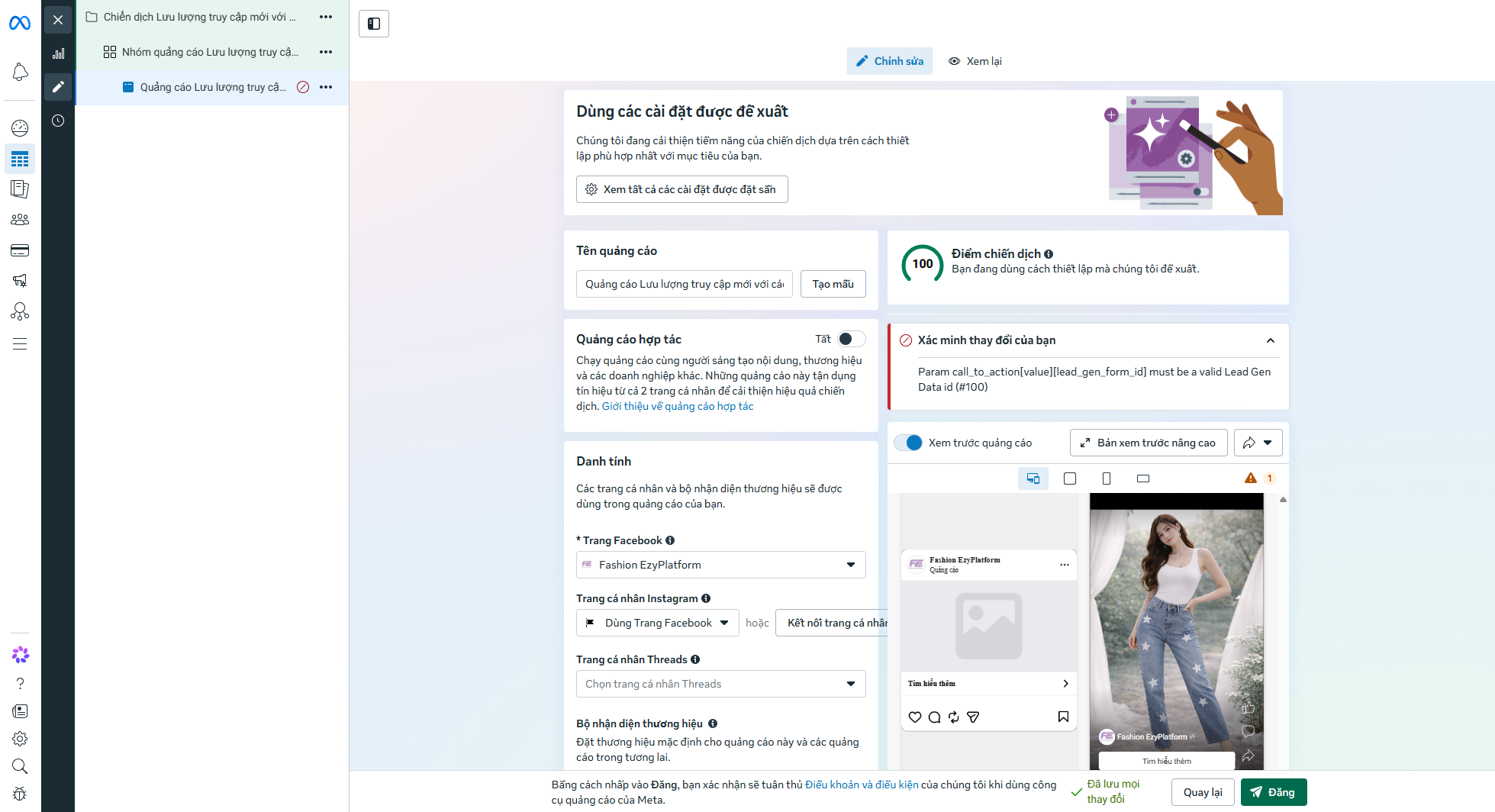
Sau khi hoàn tất nhóm quảng cáo, bạn chuyển sang phần tạo quảng cáo. Nếu thương hiệu có Instagram, bạn cũng nên kết nối để quảng cáo có thể hiển thị trên cả Instagram Feed, Story và Reels. Fanpage và Instagram chính là bộ nhận diện hiển thị trước khách hàng, vì vậy cần đảm bảo ảnh đại diện, tên thương hiệu và thông tin cơ bản đã được cập nhật đầy đủ.
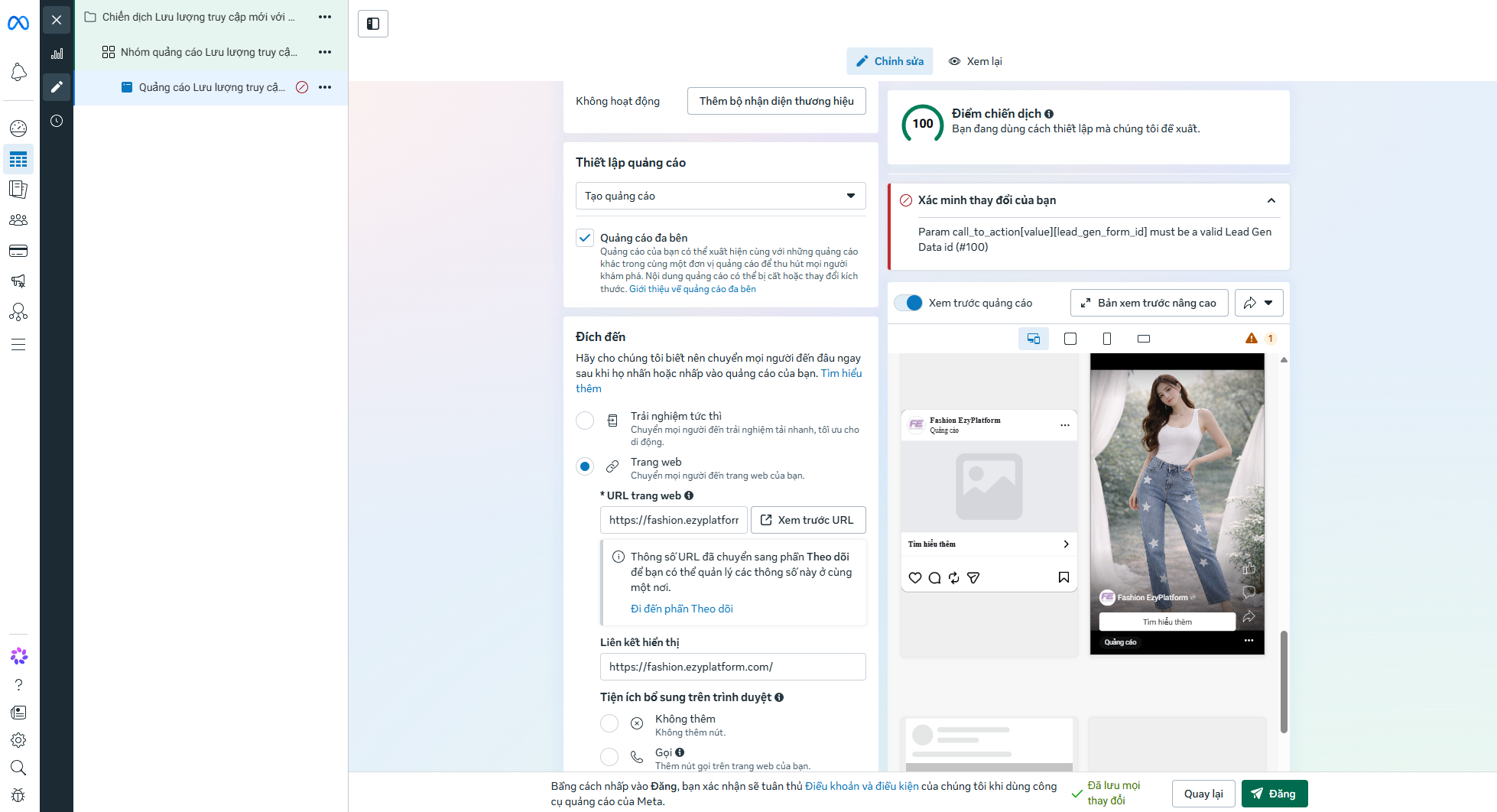
Sau đó chọn đích đến là Trang web và nhập URL muốn quảng bá. URL này có thể là trang chủ website, trang bộ sưu tập, Landing Page sale hoặc trang sản phẩm nổi bật.
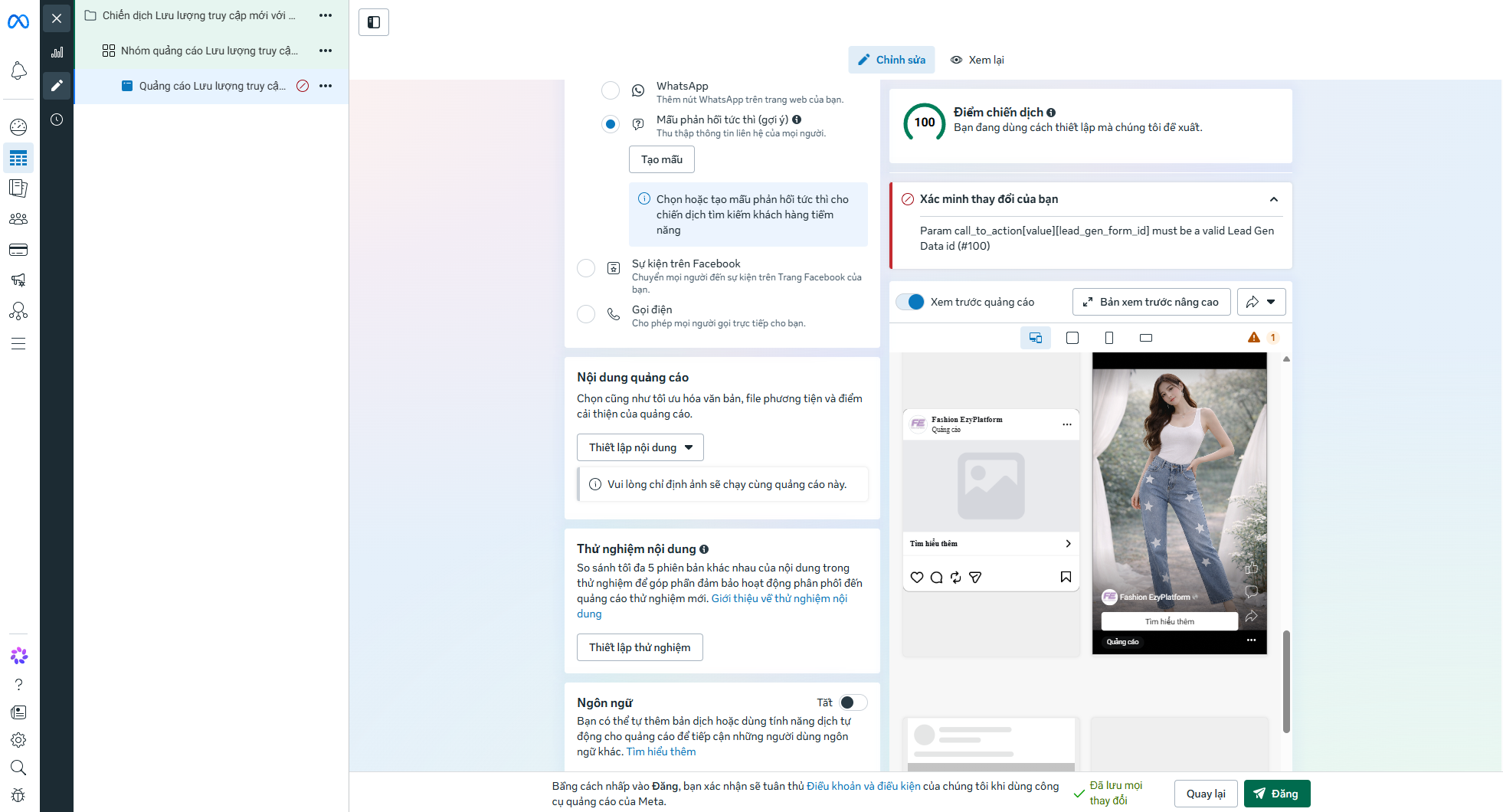
Trong phần tạo quảng cáo, bạn cần chọn Fanpage Facebook sẽ dùng để hiển thị quảng cáo.
Bước 16: Theo dõi trạng thái chiến dịch sau khi tạo
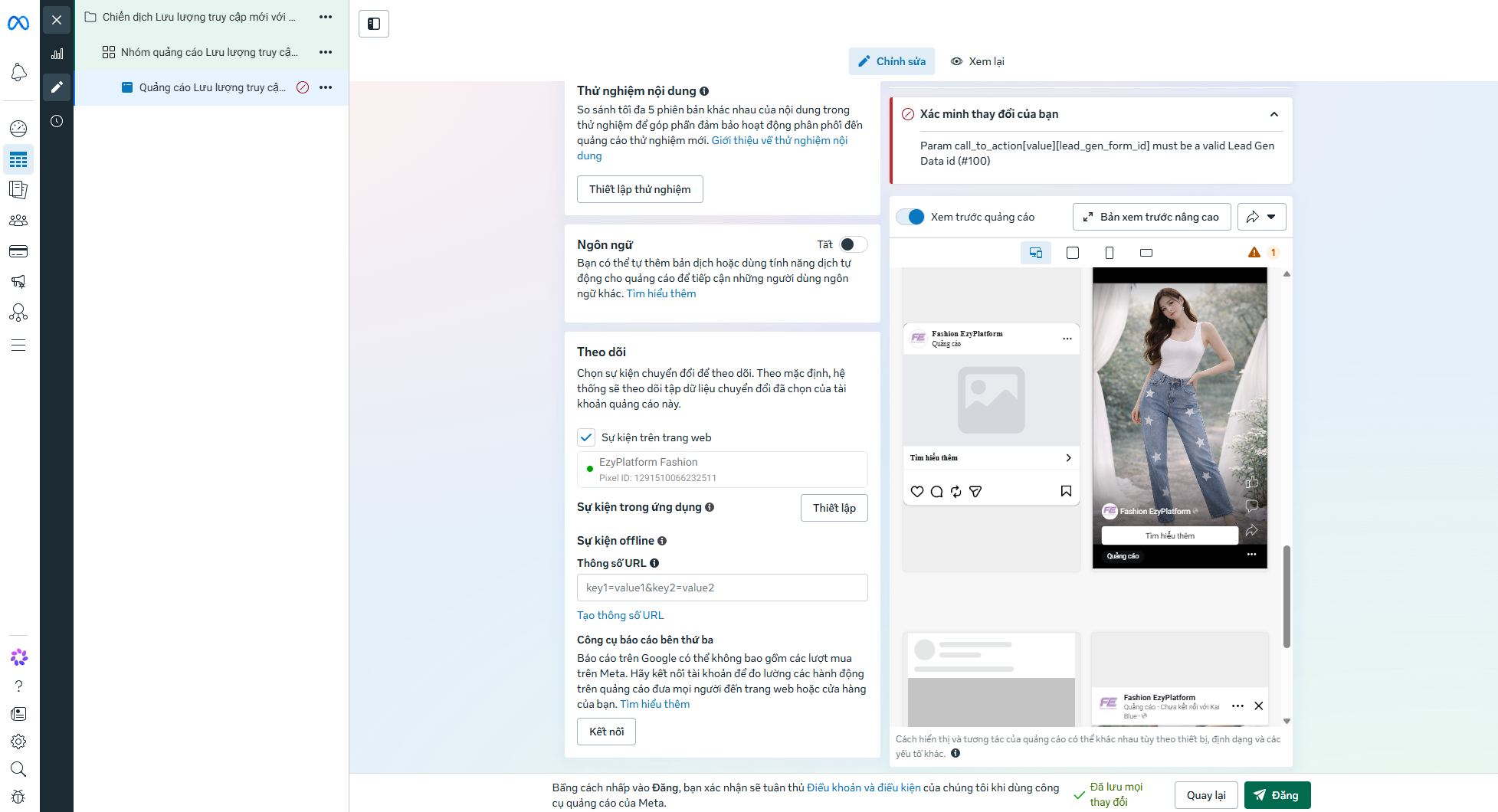
Sau khi hoàn tất các bước thiết lập và đăng quảng cáo, quảng cáo sẽ xuất hiện trong Trình quản lý quảng cáo với các trạng thái như Đang xử lý, Đang xét duyệt hoặc Đang hoạt động như giao diện bên dưới.
Lưu ý thực tế khi thiết lập chiến dịch
- Khi mới chạy quảng cáo website thời trang, bạn không nên chỉnh sửa quảng cáo liên tục trong giai đoạn đầu.
- Hãy để chiến dịch chạy ít nhất vài ngày để Meta có đủ dữ liệu học.
- Đảm bảo website tải nhanh, link đích hoạt động bình thường và Pixel đã được cài đúng trước khi bắt đầu chạy quảng cáo.
👉 Nếu trong quá trình cài đặt bạn gặp khó khăn cần hỗ trợ cài đặt nhanh hoặc xử lý lỗi kỹ thuật? Hãy Inbox Fanpage chính thức của Young Monkeys để được hỗ trợ nhanh chóng nhé!


