
Chương 3. Chuẩn bị môi trường làm việc
Back To Blogs Young Monkeys - Founder
Chương 3. Chuẩn bị môi trường làm việc
📚 Mục lục sáchTrước khi bắt đầu vibe coding, bạn cần chuẩn bị một bộ công cụ gọn nhẹ. Tin vui là bạn không cần cài đặt phức tạp như một lập trình viên chuyên nghiệp — chỉ vài bước là đủ để bắt đầu.
Bộ công cụ cần có
- EzyPlatform: nơi website/ứng dụng của bạn sẽ thực sự chạy, kèm tên miền và SSL.
- Các plugin tối thiểu cho EzyPlatform: EzyArticle, EzySupport và GraphQL.
- Tài khoản AI (gói trả phí): ví dụ ChatGPT (kèm Codex) hoặc Claude (kèm Claude Code), đủ lượt dùng để vibe coding không bị gián đoạn.
- Visual Studio Code (VS Code): trình soạn thảo miễn phí, nơi bạn sẽ trò chuyện với AI và xem code được tạo ra.
- Extension EzyArticle cho VS Code: cầu nối đồng bộ nội dung giữa máy tính của bạn và máy chủ EzyPlatform.
- AI Assistant: phần mở rộng (extension) tích hợp AI ngay trong VS Code, để bạn mô tả yêu cầu và nhận code.
- Git (tuỳ chọn nhưng nên có): giúp lưu lại lịch sử thay đổi, để bạn có thể quay lại phiên bản cũ nếu cần.
- MCP Server (nâng cao): cho phép AI Assistant thao tác trực tiếp với dữ liệu thật trên EzyPlatform, sẽ tìm hiểu kỹ hơn ở Chương 9.
Các bước cài đặt
Toàn bộ 12 bước dưới đây được tóm tắt trong sơ đồ sau — bạn có thể làm lần lượt từ trên xuống:
flowchart TD
    subgraph S1["Chuẩn bị EzyPlatform"]
        direction LR
        A["1. Cài EzyPlatform"] --> B["2. Cài plugin"]
    end

    subgraph S2["Chuẩn bị AI"]
        direction LR
        C["3. Tài khoản & gói AI"]
    end

    subgraph S3["Công cụ trên máy"]
        direction LR
        D["4. VS Code"] --> E["5. Extension EzyArticle"] --> F["6. AI Assistant"]
    end

    subgraph S4["Kết nối & sao lưu"]
        direction LR
        G["7. Kết nối EzyPlatform"] --> H["8. Cài Git"]
    end

    I["9. Thử prompt đầu tiên"]
    J["10. Cấu hình tải lên đa phương tiện"]
    K["11. Cấu hình theme Freestyle"]
    L["12. Cấu hình chia sẻ access token"]

    S1 --> S2 --> S3 --> S4 --> I --> J --> K --> L

    classDef server fill:#3b82f6,stroke:#1d4ed8,color:#ffffff;
    classDef ai fill:#f59e0b,stroke:#b45309,color:#ffffff;
    classDef local fill:#8b5cf6,stroke:#6d28d9,color:#ffffff;
    classDef connect fill:#10b981,stroke:#047857,color:#ffffff;
    classDef git fill:#ec4899,stroke:#be185d,color:#ffffff;
    classDef practice fill:#6366f1,stroke:#4338ca,color:#ffffff;
    classDef media fill:#0891b2,stroke:#0e7490,color:#ffffff;
    classDef theme fill:#f43f5e,stroke:#be123c,color:#ffffff;
    classDef security fill:#64748b,stroke:#334155,color:#ffffff;
    class A,B server;
    class C ai;
    class D,E,F local;
    class G connect;
    class H git;
    class I practice;
    class J media;
    class K theme;
    class L security;
    linkStyle default stroke:#94a3b8,stroke-width:1.5px;
Bước 1: Cài đặt EzyPlatform
Nếu bạn chỉ muốn thử nghiệm, bạn có thể cài EzyPlatform trên máy tính cá nhân (localhost). Nếu muốn có một website thật với tên miền riêng, bạn cần triển khai EzyPlatform lên một máy chủ (server). Có hai cách để bạn tự cài đặt, không cần nhờ ai:
- Tự cài trên máy chủ riêng: nếu bạn đã có sẵn một máy chủ (VPS) chạy Ubuntu, hãy làm theo hướng dẫn triển khai EzyPlatform trên Ubuntu.
- Dùng dịch vụ hosting có sẵn: nếu chưa có máy chủ, hãy truy cập danh mục nhà cung cấp hosting, chọn một nhà cung cấp bất kỳ trong danh sách rồi làm theo hướng dẫn cài đặt được cung cấp bên trong.
Nếu bạn chưa có tên miền và SSL, bạn có thể mua tên miền ở bất kỳ nhà cung cấp nào (Mắt Bão, PA Vietnam, Namecheap...), sau đó tham khảo hướng dẫn trỏ tên miền và cài đặt SSL cho EzyPlatform.
Bước 2: Cài đặt các plugin cho EzyPlatform
Sau khi cài đặt xong EzyPlatform, tên miền và SSL, bạn cần cài đặt tối thiểu 3 plugin: EzyArticle, EzySupport và GraphQL, Freesylte. Nếu chưa biết cách cài đặt plugin, bạn có thể tham khảo hướng dẫn cài đặt plugin cho EzyPlatform.
Bước 3: Tạo một tài khoản và mua một gói AI
Vibe coding cần một AI Assistant đủ mạnh để viết code thay bạn. Hãy tạo tài khoản và đăng ký một gói trả phí ở nhà cung cấp AI mà bạn muốn dùng — ví dụ ChatGPT (gói có kèm Codex, đăng ký tại trang giá của OpenAI) hoặc Claude (gói có kèm Claude Code, đăng ký tại trang giá của Anthropic). Gói trả phí cho bạn nhiều lượt sử dụng hơn hẳn bản miễn phí, giúp quá trình vibe coding không bị gián đoạn giữa chừng.
Bước 4: Cài đặt VS Code
Tải và cài đặt Visual Studio Code từ trang chủ chính thức. Đây là công cụ miễn phí, chạy được trên Windows, macOS và Linux. Sau khi cài xong, mở VS Code lên — đây sẽ là "bàn làm việc" chính của bạn trong suốt cuốn sách.
Nếu máy bạn đã cài sẵn VS Code từ trước, hãy kiểm tra và nâng cấp lên phiên bản mới nhất trước khi tiếp tục, để tránh xung đột với các extension sẽ cài ở bước sau. Ngoài ra, trên macOS, bạn cũng cần cấp đầy đủ các quyền cần thiết cho VS Code, ví dụ quyền Full Disk Access (trong System Settings → Privacy & Security), nếu không extension EzyArticle có thể không đọc/ghi được file dự án trên máy bạn.
Bước 5: Cài đặt EzyArticle extension
Trong VS Code, vào mục Extensions (biểu tượng hình khối vuông ở thanh bên trái), tìm và cài đặt extension EzyArticle. Đây là cầu nối đồng bộ nội dung giữa máy tính của bạn và máy chủ EzyPlatform mà bạn sẽ cấu hình kết nối ở bước tiếp theo.
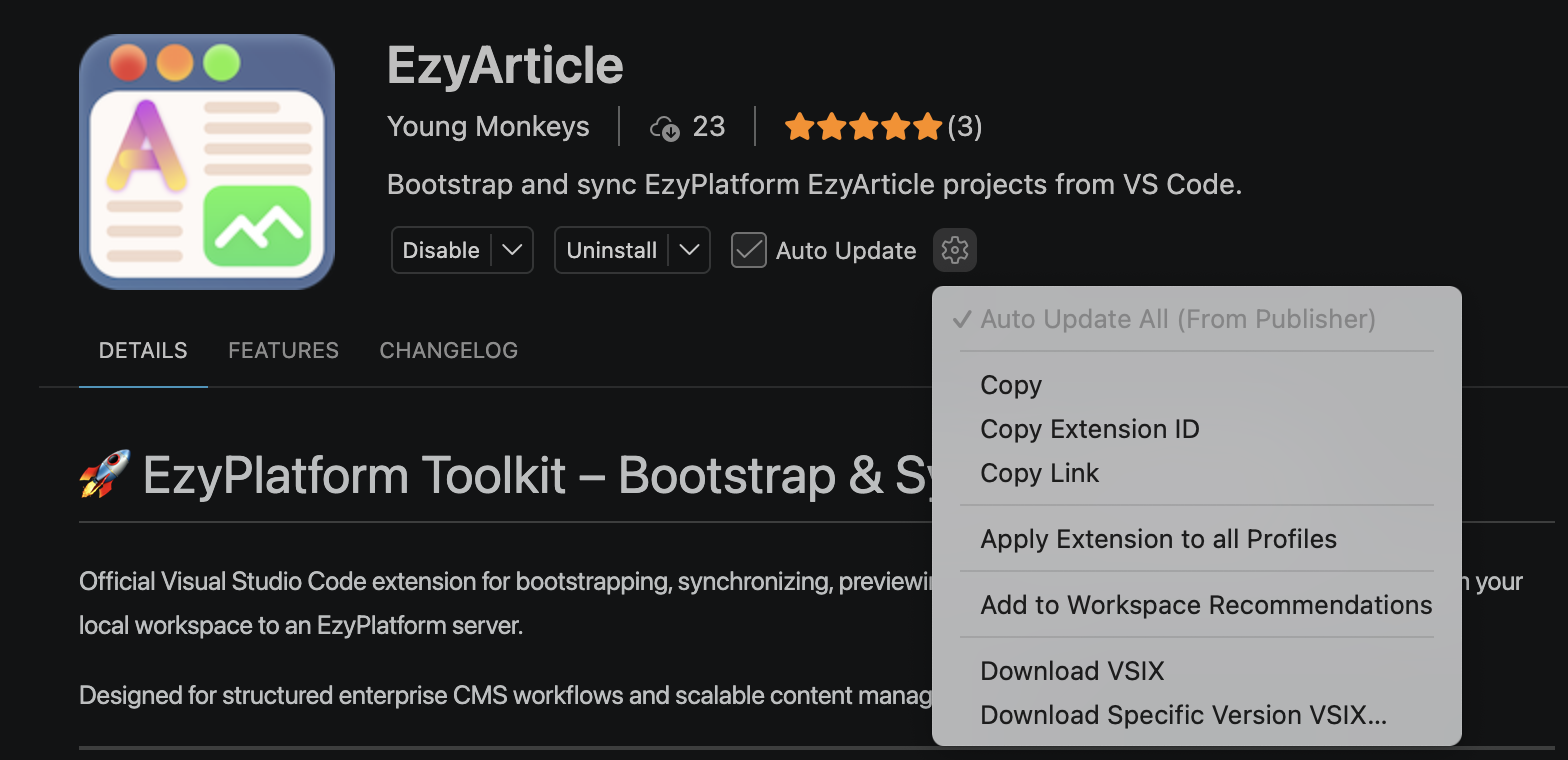
Sau khi cài, máy của bạn có thể hiện thông báo yêu cầu cấp thêm quyền cho extension EzyArticle mới hoạt động được. Hãy nhấn vào phần cài đặt (Settings) của extension và cấp quyền nếu được yêu cầu, như hình dưới đây. Nếu không chắc nên cấp quyền gì, bạn cũng có thể hỏi trực tiếp AI Assistant cách cấp quyền cho extension trên hệ điều hành của mình.
Bước 6: Cài đặt AI Assistant
Cả Claude Code lẫn Codex đều chạy dựa trên một công cụ dòng lệnh (CLI) cài riêng ngoài VS Code — extension chỉ là lớp giao diện giúp bạn dùng CLI đó ngay trong VS Code cho tiện. Nếu bạn không rành kỹ thuật, cách đơn giản nhất là: cứ cài extension trước (theo hướng dẫn bên dưới), mở nó lên — nếu máy chưa có CLI, extension sẽ tự phát hiện và hiện nút Install để cài giúp bạn, không cần biết Node.js hay dòng lệnh là gì.
Nếu nút cài tự động không xuất hiện hoặc bạn muốn cài thủ công, dưới đây là các cách cài CLI theo từng gói:
- Nếu dùng Claude: cài extension Claude Code trong mục Extensions của VS Code. Nếu cần cài CLI thủ công, mở Terminal (macOS) hoặc PowerShell (Windows) rồi chạy một trong hai lệnh sau:
curl -fsSL https://claude.ai/install.sh| bash(macOS/Linux, không cần cài Node.js) hoặcirm https://claude.ai/install.ps1| iex(Windows, PowerShell). Nếu máy bạn đã có Node.js, cũng có thể dùngnpm install -g @anthropic-ai/claude-code. Sau đó mở lại VS Code, bấm vào biểu tượng Claude ở thanh bên trái, chọn Sign in và đăng nhập bằng tài khoản Claude đã đăng ký gói trả phí. - Nếu dùng ChatGPT: cài extension ChatGPT trong mục Extensions của VS Code. Nếu cần cài CLI thủ công trên macOS và đã có Homebrew, chạy lệnh
brew install codex; nếu máy đã có Node.js, dùngnpm install -g @openai/codex. Trên Windows, có thể tải sẵn file thực thi (binary) từ trang phát hành chính thức của Codex CLI thay vì phải cài Node.js. Sau đó mở lại VS Code, mở extension từ thanh bên trái, chọn Sign in và đăng nhập bằng tài khoản ChatGPT đã đăng ký gói có Codex.
Sau khi đăng nhập thành công, bạn sẽ thấy một khung chat ngay trong VS Code — đây chính là nơi bạn sẽ "nói chuyện" với AI để mô tả yêu cầu và nhận code. Bạn chỉ cần chọn một trong hai (Claude Code hoặc Codex) để bắt đầu, không cần cài cả hai.
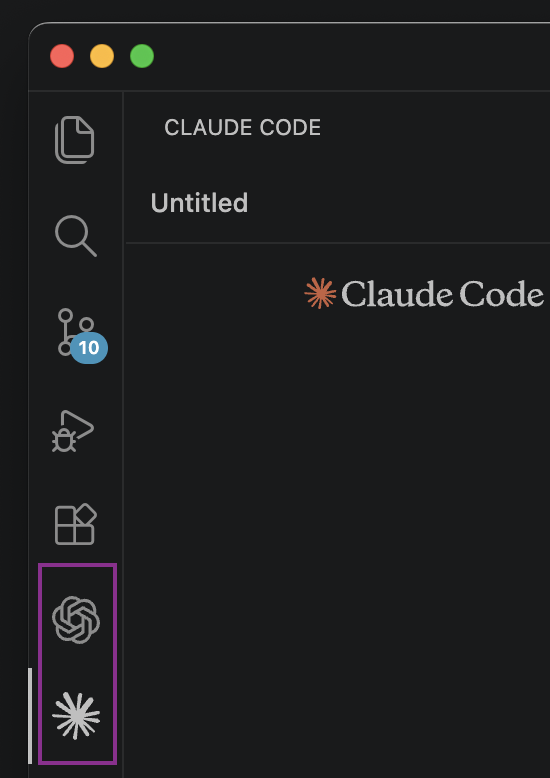
Nếu sau khi cài Claude Code hoặc Codex xong mà bạn chưa thấy chúng ở đâu thì chúng nằm ở thanh công cụ bên phía tay trái. Bạn có thể giữ icon và kéo sang khung bên phải để chat cho thuận tiện.

Bước 7: Kết nối VS Code với EzyPlatform
Tạo file cấu hình environment.json với hai thông tin quan trọng để extension EzyArticle biết cần đồng bộ tới đâu:
{
  "environments": [
    {
      "name": "production",
      "admin_url": "https://admin.example.com",
      "admin_access_token": "access_token_cua_ban",
      "default": true
    }
  ]
}
Bạn lấy admin_access_token bằng cách đăng nhập vào trang quản trị EzyPlatform, vào trang hồ sơ cá nhân (/admins/me), tìm mục Access Token, nhập mật khẩu để hiển thị, rồi sao chép vào file cấu hình.
Bước 8: Cài đặt Git (khuyến khích)
Git giúp bạn lưu lại từng phiên bản của website — hữu ích khi bạn muốn thử nghiệm một thay đổi mà vẫn an tâm có thể quay lại bản cũ nếu không ưng ý. Cách cài đặt trên từng hệ điều hành như sau:
- Trên macOS: mở ứng dụng Terminal, gõ lệnh
git --version. Nếu máy chưa có Git, macOS sẽ tự hiện hộp thoại đề nghị cài đặt Xcode Command Line Tools — bạn chỉ cần bấm Install và chờ hoàn tất. Nếu đã dùng Homebrew, bạn cũng có thể cài nhanh bằng lệnhbrew install git. - Trên Windows: tải trình cài đặt Git for Windows tại git-scm.com/download/win, chạy file
.exevừa tải, cứ để nguyên các tuỳ chọn mặc định và bấm Next cho đến khi cài xong. Sau khi cài, bạn sẽ có thêm ứng dụng Git Bash để chạy các lệnh Git.
Sau khi cài xong, bạn có thể khởi tạo một kho Git ngay trong thư mục dự án, hoặc đơn giản là nhờ AI Assistant thực hiện giúp. Một vài câu lệnh Git bạn sẽ hay cần nhờ AI chạy giúp trong quá trình làm việc:
git init— khởi tạo một kho Git mới trong thư mục dự án.git add .— đánh dấu toàn bộ thay đổi hiện tại để chuẩn bị lưu lại.git commit -m "mô tả thay đổi"— lưu lại một "điểm khôi phục" kèm mô tả ngắn gọn về thay đổi đó, để sau này có thể quay lại nếu cần.
Bạn không cần tự gõ các lệnh này — chỉ cần nhờ AI Assistant "lưu lại thay đổi vừa rồi bằng Git" là đủ. Nếu muốn lưu trữ mã nguồn trên đám mây và chia sẻ với người khác, bạn có thể tạo thêm một tài khoản GitHub (miễn phí), sau đó nhờ AI Assistant đẩy (push) kho Git của bạn lên đó.
Bước 9: Thử gõ prompt đầu tiên
Mọi thứ đã sẵn sàng. Hãy mở khung chat của AI Assistant trong VS Code và gõ thử một prompt đơn giản, ví dụ: "Tạo cho tôi một trang giới thiệu đơn giản." Quan sát cách AI trả lời và tạo code — đây chính là bước thực hành đầu tiên của hành trình vibe coding mà bạn sẽ tiếp tục xuyên suốt cuốn sách này.
Bước 10: Cấu hình tải lên (upload) đa phương tiện
Mặc định thì EzyPlatform sẽ chỉ cho phép tải lên một số dạng tập tin, với dung lượng tối đa 1MB cho ảnh và 5MB cho các loại tập tin khác. Bạn có thể điều chỉnh các cài đặt này bằng cách truy cập vào {đường-dẫn-admin-của-bạn}/settings/regular sau đó cập nhật các thông số và lưu lại, ví dụ trong dự án của chúng ta sẽ cho phép lưu cả ảnh svg, tập tin css và javascript nên các bạn hãy cập nhật các loại media được chấp nhận là image/png,image/jpeg,application/javascript,image/svg+xml,image/vnd.microsoft.icon,text/css.
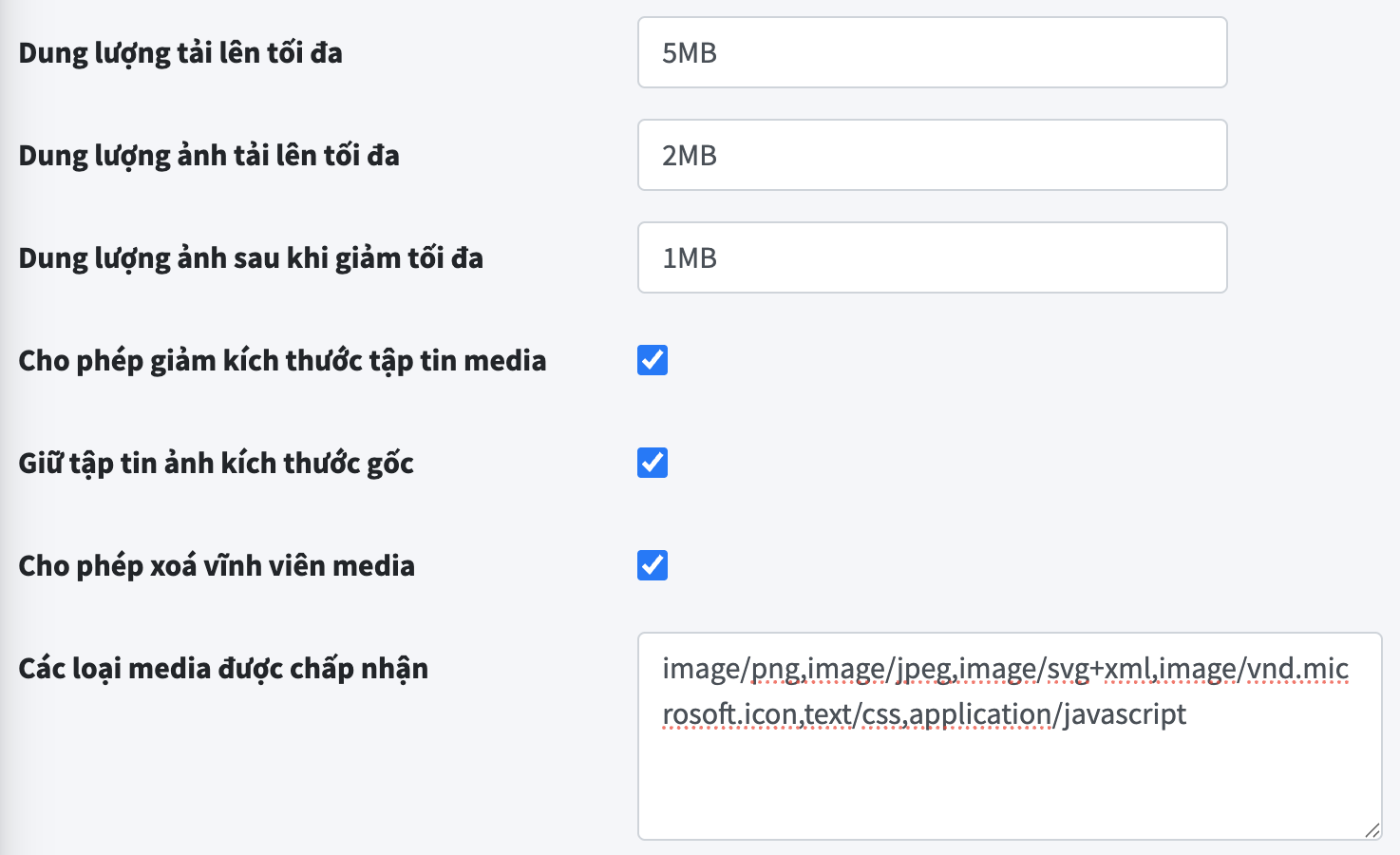
settings/regular nơi bạn cấu hình loại tập tin và dung lượng tối đa được phép tải lên.Bước 11: Cấu hình theme Freestyle
Cài đặt tuỳ chọn giao diện
Mặc định, theme Freestyle vẫn có sẵn một giao diện demo ngay sau khi được cài đặt và kích hoạt. Với Vibe Coding, chúng ta sẽ không dùng giao diện mặc định này, vì vậy hãy nhấn vào menu cài đặt của Freestyle hoặc truy cập trực tiếp đường dẫn {đường-dẫn-admin-của-bạn}/freestyle/settings, thiết lập các thuộc tính như hình dưới đây rồi lưu lại.
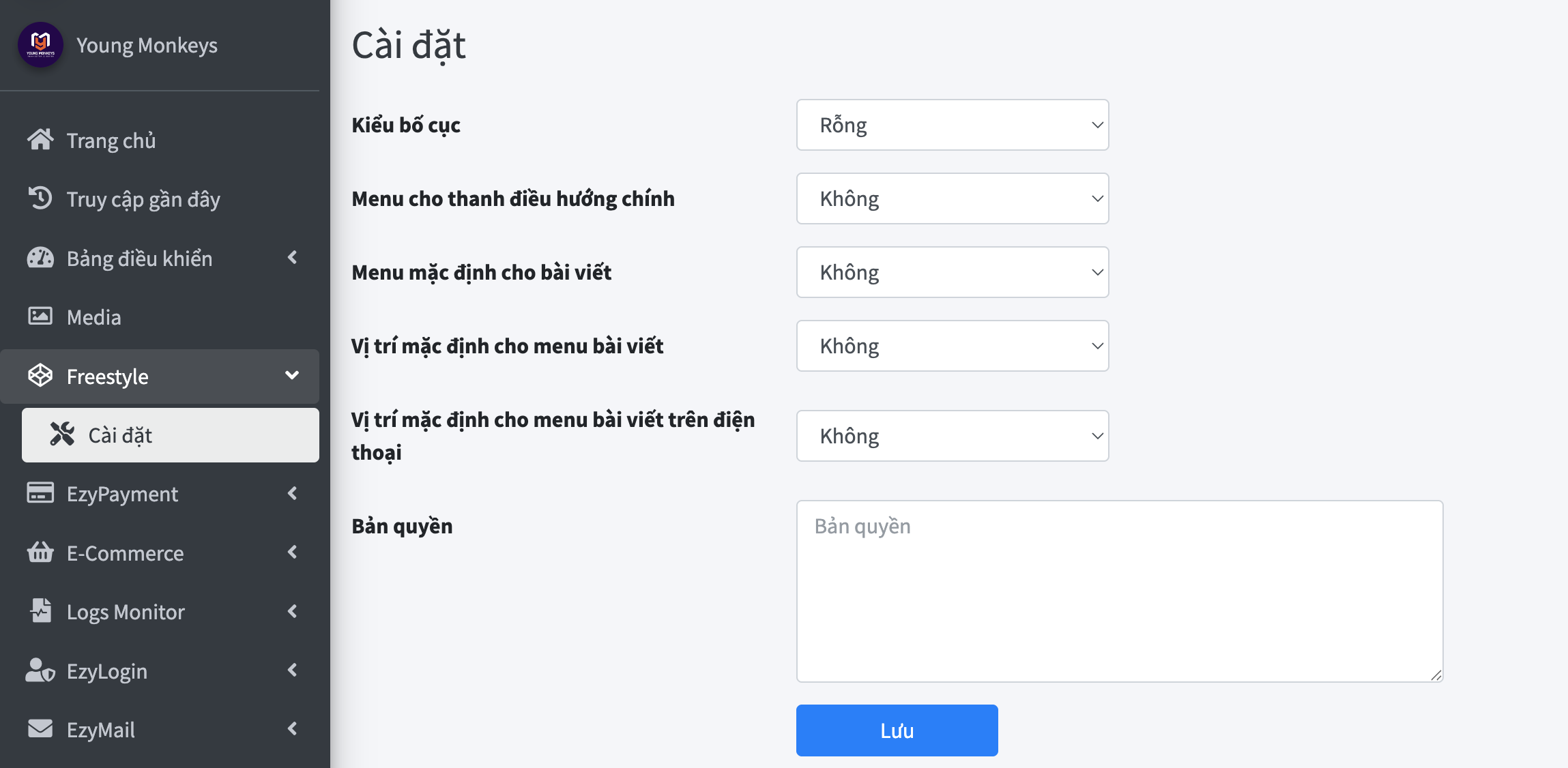
freestyle/settings: đặt Kiểu bố cục là "Rỗng" và các mục menu mặc định đều để "Không" để có một giao diện trắng, sẵn sàng cho Vibe Coding.Cài đặt header, footer dùng chung
Sau khi bạn tạo một trang mới, rất có thể giao diện của nó sẽ trông như bị lỗi, thiếu phần đầu trang và cuối trang, giống hình dưới đây:

Đây là do giao diện vẫn đang dùng chung phần đầu trang và cuối trang với các trang khác. Bạn có thể nhấn vào menu Các phần trang hoặc truy cập trực tiếp đường dẫn {đường-dẫn-admin-của-bạn}/ezyarticle/pages/fragments, sau đó nhập từ khoá "common" vào ô tìm kiếm, bạn sẽ thấy các phần trang dùng chung như hình dưới đây:
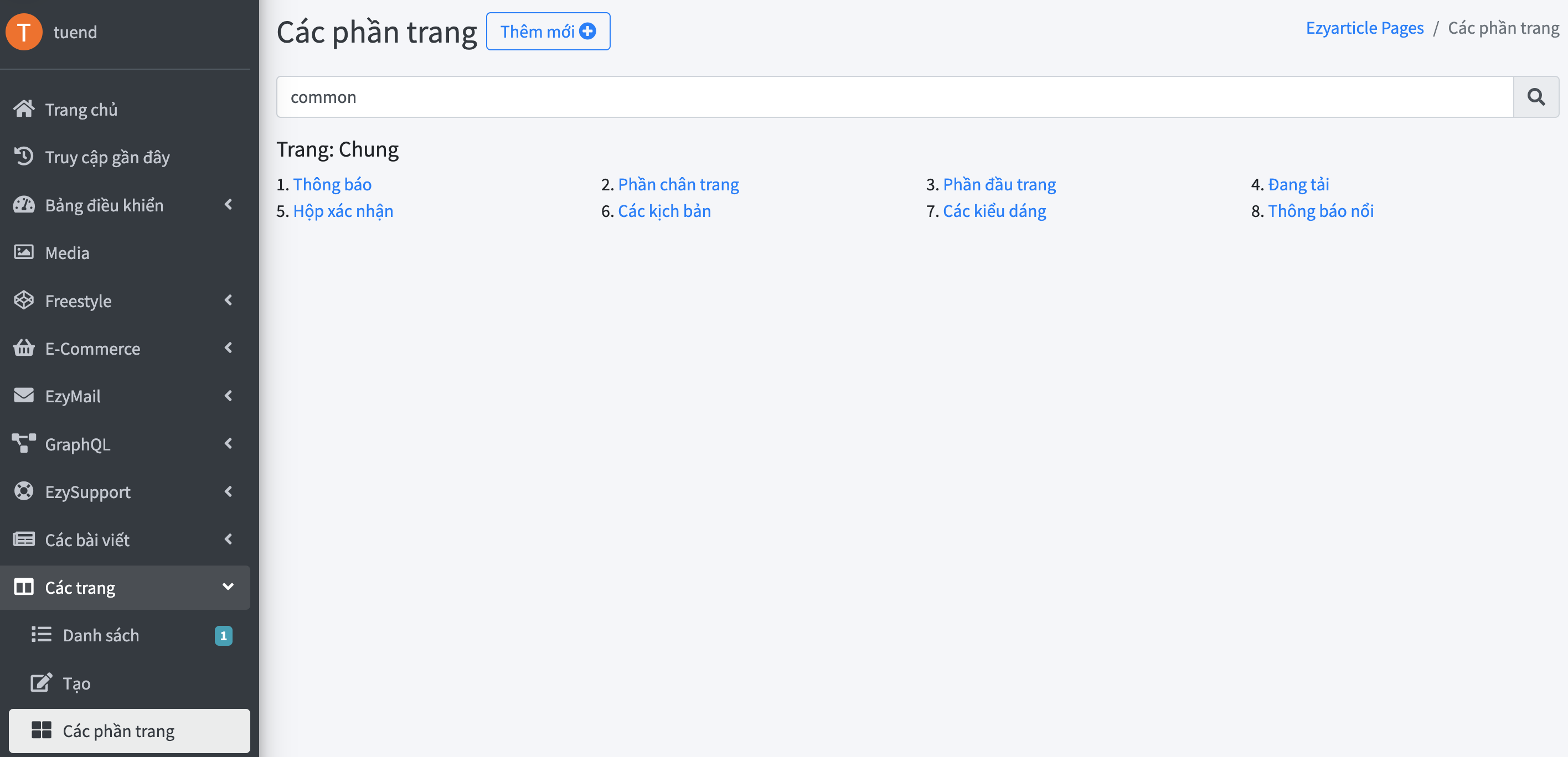
ezyarticle/pages/fragments.Đừng lo lắng nếu chưa hiểu rõ các phần trang này dùng để làm gì — sau khi khởi tạo dự án và đồng bộ các phần trang về máy, chúng ta sẽ nhờ AI chỉnh sửa giúp. Nếu muốn tự làm, bạn cũng có thể chỉnh sửa trực tiếp trên trang quản trị bằng cách nhấn vào từng phần trang rồi chỉnh sửa các mục Nội dung, Phần bổ sung đầu trang và Phần bổ sung chân trang.
Nếu cần xem nội dung gốc (mã HTML/CSS/JS) của các phần trang này — ví dụ để đối chiếu với những gì AI vừa sửa, hoặc tò mò xem một plugin nào đó dựng giao diện ra sao — bạn có thể nhấn vào menu Trình xem mẫu hoặc truy cập trực tiếp đường dẫn {đường-dẫn-admin-của-bạn}/ezyarticle/pages/template-explorer, rồi tìm tới các tập tin tương ứng. Đây là một cây thư mục liệt kê toàn bộ template gốc theo từng nguồn: Giao diện (theme đang kích hoạt), Plugin web, Plugin quản trị và Tài nguyên web (các file dùng chung như messages, static, templates). Bạn có thể bấm vào dấu + để mở rộng từng thư mục — ví dụ các phần trang dùng chung nằm trong templates/ezycommon — hoặc gõ từ khoá vào ô Tên tập tin/Nội dung tập tin ở góc phải để tìm nhanh hơn thay vì dò tay từng cấp thư mục.
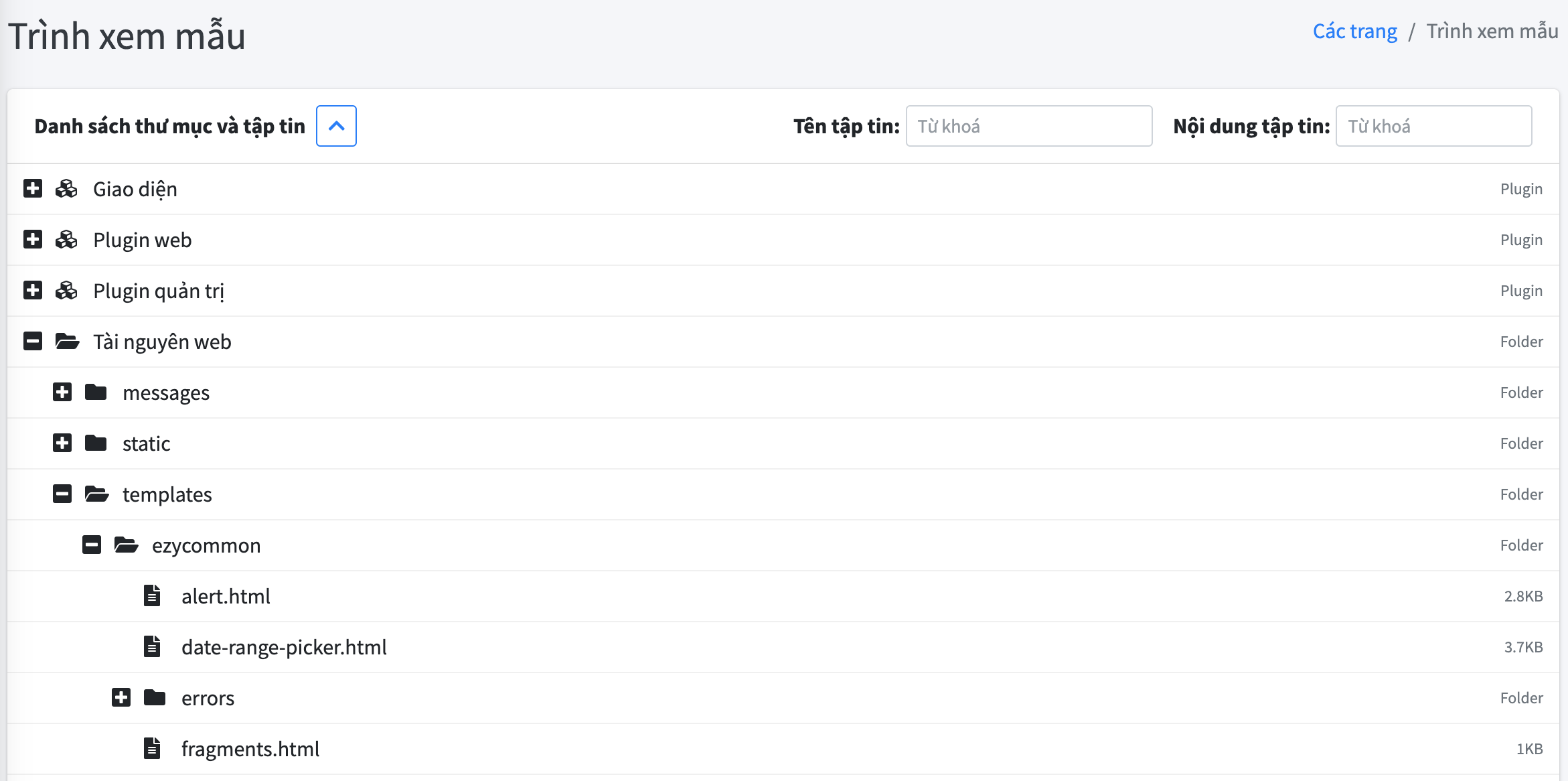
ezyarticle/pages/template-explorer: duyệt cây thư mục để xem nội dung gốc của các template, ví dụ các phần trang dùng chung trong templates/ezycommon.Bước 12: Cấu hình các tên miền được phép chia sẻ access token
Vì lý do bảo mật, EzyPlatform không chia sẻ bừa bãi access token giữa các tên miền. Điều này đôi khi gây ra vấn đề trên các tên miền có nhiều thành phần — ví dụ tên miền interdata.vn thì không sao, nhưng interdata.io.vn lại bị lỗi khi xem trước (Preview) trang. Để khắc phục, hãy nhấn vào menu Cài đặt → Thông thường hoặc truy cập trực tiếp đường dẫn {đường-dẫn-admin-của-bạn}/settings/regular, sau đó khai báo các tên miền được phép chia sẻ access token theo cú pháp tên-miền:tên-miền-được-chia-sẻ, mỗi cặp một dòng:
localhost:localhost
my.domain.name:.domain.name
my-admin.domain.name:.domain.name
Ví dụ cụ thể với tên miền interdata.io.vn:
localhost:localhost
1576647199.interdata.io.vn:.interdata.io.vn
1576647199-admin.interdata.io.vn:.interdata.io.vn
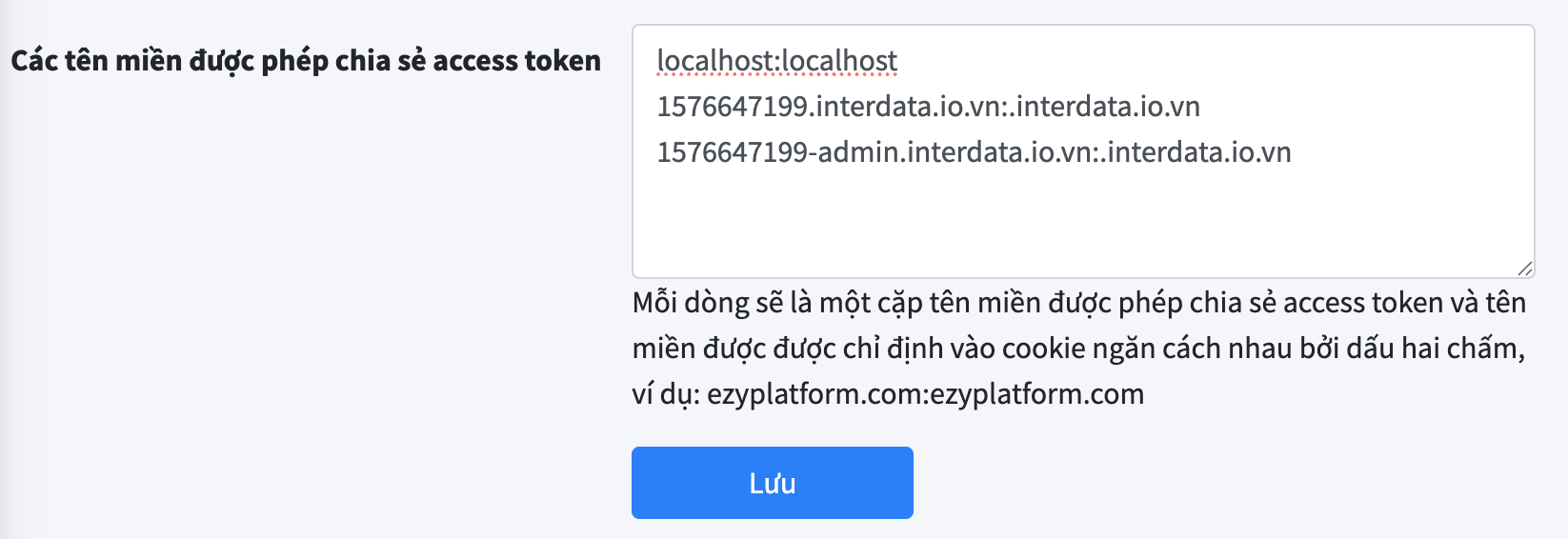
settings/regular: khai báo các tên miền được phép chia sẻ access token để Preview không bị lỗi.Không cần cài đặt hoàn hảo ngay từ đầu. Bạn có thể bắt đầu chỉ với VS Code và AI Assistant, rồi bổ sung dần các công cụ khác khi cần.
Giới thiệu các công cụ
Phần dưới đây mô tả kỹ hơn về từng công cụ đã nhắc ở các bước trên, dành cho ai muốn hiểu rõ trước khi bắt tay vào cài đặt. Nếu bạn chỉ muốn làm ngay, có thể bỏ qua và quay lại tra cứu khi cần.
EzyPlatform
Là nền tảng low-code đã có sẵn toàn bộ hạ tầng mà một sản phẩm số cần: quản trị nội dung (CMS), bán hàng trực tuyến (E-commerce), gửi email, quản lý tài khoản người dùng, và một kho ứng dụng mở rộng (Marketplace). Website/ứng dụng của bạn sẽ thực sự chạy trên EzyPlatform, thay vì bạn phải tự dựng server, database, hệ thống đăng nhập... từ đầu.
Plugin EzyArticle, EzySupport và GraphQL
- EzyArticle: quản lý trang, bài viết và danh mục (term) — đây cũng là plugin đứng sau extension EzyArticle trên VS Code.
- EzySupport: quản lý ticket hỗ trợ, mẫu nội dung và đa ngôn ngữ (i18n).
- GraphQL: cách linh hoạt để truy vấn đúng dữ liệu cần thiết, đặc biệt hữu ích khi AI Assistant cần lấy dữ liệu phức tạp, có liên kết nhiều bảng, đồng thời nó cũng cung cấp MCP Server.
- Freestyle: Đây là một theme trắng cho phép người dùng có thể làm bất cứ thứ gì.
Bốn plugin này là bộ tối thiểu để AI Assistant có đủ "cửa ngõ" thao tác với nội dung và dữ liệu trên EzyPlatform trong suốt cuốn sách. Bạn sẽ tìm hiểu sâu hơn về kiến trúc module ở Chương 5.
Tài khoản AI: ChatGPT (Codex) và Claude (Claude Code)
Đây là "bộ não" thực sự viết code cho bạn. ChatGPT (qua Codex) và Claude (qua Claude Code) đều là AI Assistant có thể đọc hiểu yêu cầu, viết code, sửa lỗi và thao tác trực tiếp trên file dự án. Bạn không bắt buộc phải chọn cả hai — chỉ cần một tài khoản trả phí của một trong hai nhà cung cấp là đủ để bắt đầu vibe coding.
Visual Studio Code (VS Code)
Trình soạn thảo code miễn phí, phổ biến nhất hiện nay, chạy được trên Windows, macOS và Linux. Trong cuốn sách này, VS Code không chỉ là nơi xem code — nó còn là nơi bạn trò chuyện với AI Assistant và đồng bộ nội dung với EzyPlatform, nhờ các extension được cài thêm.
Extension EzyArticle (VS Code)
Là cầu nối đồng bộ nội dung giữa máy tính của bạn và máy chủ EzyPlatform: bạn (hoặc AI) chỉnh sửa file trên máy, extension sẽ đẩy thay đổi đó lên trang quản trị EzyPlatform thông qua file cấu hình environment.json đã thiết lập ở Bước 7.
AI Assistant: Claude Code và Codex
Là extension tích hợp AI ngay trong VS Code, cho khung chat để bạn mô tả yêu cầu bằng ngôn ngữ tự nhiên và nhận lại code. Cả hai đều dựa trên một CLI cài riêng ngoài VS Code (xem chi tiết ở Bước 6) — extension chỉ là lớp giao diện giúp bạn thao tác với CLI đó thuận tiện hơn, thay vì phải gõ lệnh trong Terminal.
Git
Là hệ thống quản lý phiên bản, giúp lưu lại lịch sử từng thay đổi của dự án. Không bắt buộc, nhưng rất nên dùng: nếu một thay đổi do AI tạo ra không như ý, bạn có thể quay lại phiên bản trước đó một cách an toàn thay vì phải sửa tay hoặc làm lại từ đầu. Ngoài ra việc theo dõi được những thay đổi mới nhất cũng sẽ giúp AI làm việc hiệu quả hơn
MCP Server (nâng cao)
Viết tắt của Model Context Protocol Server — cho phép AI Assistant không chỉ sinh code tĩnh, mà còn truy vấn và thao tác trực tiếp với dữ liệu thật trên EzyPlatform của bạn, ví dụ hỏi AI "cho tôi biết 5 sản phẩm bán chạy nhất tuần này" và nhận câu trả lời dựa trên dữ liệu thật. Đây là công cụ nâng cao, sẽ được trình bày kỹ ở Chương 9.
📌 Tóm tắt chương
- Cài đặt EzyPlatform (localhost, VPS Ubuntu hoặc hosting có sẵn), sau đó cài tên miền, SSL và tối thiểu 3 plugin: EzyArticle, EzySupport, GraphQL.
- Đăng ký một gói AI trả phí (ChatGPT kèm Codex, Claude kèm Claude Code...) để có đủ lượt sử dụng cho vibe coding.
- Bộ công cụ tối thiểu: VS Code + extension EzyArticle + AI Assistant.
environment.jsonchứa thông tin kết nối tới trang quản trị EzyPlatform.- Git giúp lưu lịch sử thay đổi, không bắt buộc nhưng nên dùng.
- Cấu hình loại tập tin và dung lượng tải lên tại
{đường-dẫn-admin-của-bạn}/settings/regularđể phù hợp với nhu cầu dự án (ví dụ cho phép thêm svg, css, javascript). - Cấu hình theme Freestyle tại
{đường-dẫn-admin-của-bạn}/freestyle/settings(Kiểu bố cục: Rỗng, các menu mặc định: Không) để có giao diện trắng, sẵn sàng cho Vibe Coding. - Nếu trang mới tạo trông như bị lỗi (thiếu đầu/cuối trang), hãy kiểm tra các phần trang dùng chung tại
{đường-dẫn-admin-của-bạn}/ezyarticle/pages/fragments(tìm bằng từ khoá "common"). - Khai báo các tên miền được phép chia sẻ access token tại
{đường-dẫn-admin-của-bạn}/settings/regularđể tránh lỗi Preview trên các tên miền có nhiều thành phần.


