
Hướng dẫn cấu hình subdomain trỏ về landing page
Back To Blogs Nguyễn Thị Thanh Tuyền - Chuyên viên Marketing
Hãy nói bạn đã tạo một landing page, nếu chưa biết tạo landing page thế nào, bạn có thể tham khảo Hướng dẫn này để tạo. Bước tiếp theo là kiểm tra và đưa Landing Page vào hoạt động thực tế. Trong nội dung dưới đây, mình sẽ hướng dẫn bạn cách cấu hình chi tiết từ DNS đến hệ thống EzyPlatform để Landing Page hoạt động chính xác trên Subdomain riêng.
Tạo Subdomain riêng cho Landing Page
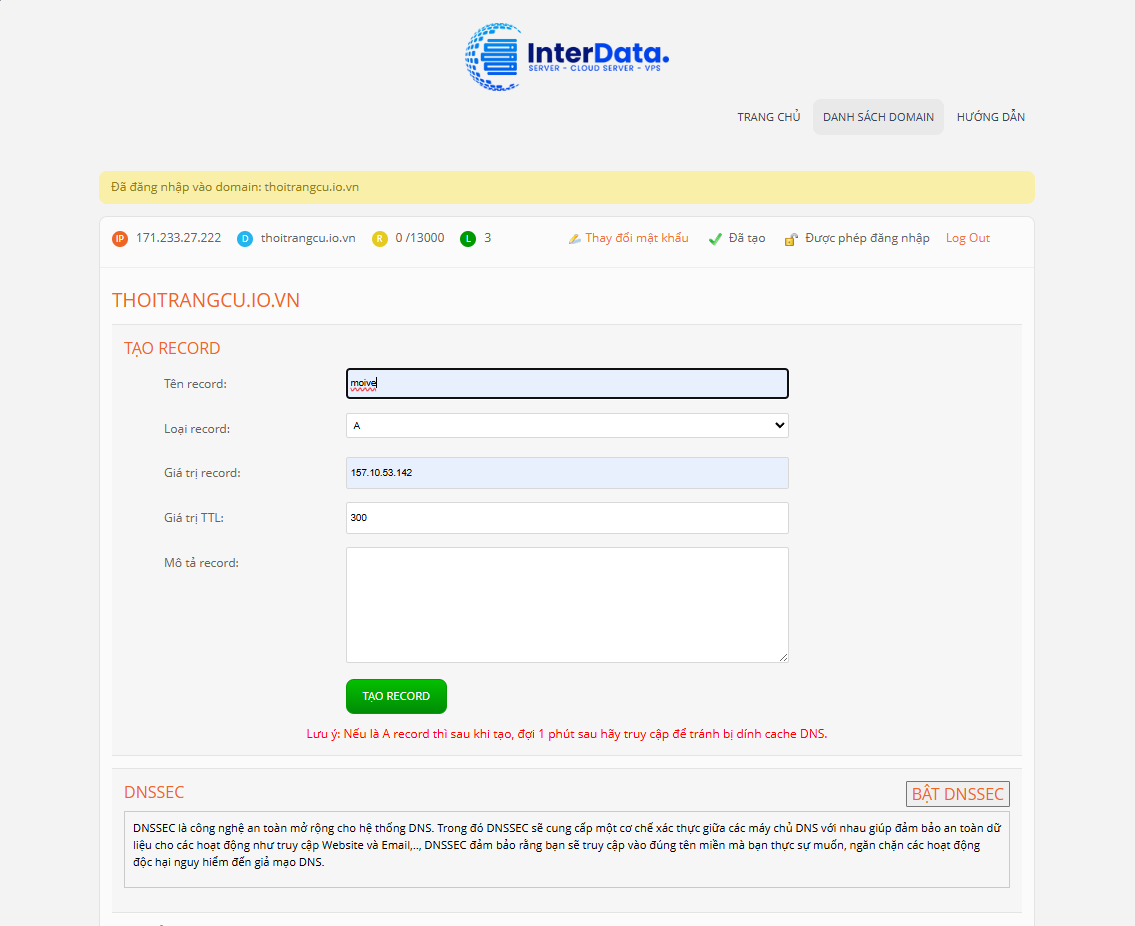
Đầu tiên, bạn cần truy cập vào trang quản lý DNS của domain. Đây là nơi dùng để cấu hình các bản ghi giúp domain hoặc subdomain trỏ về đúng địa chỉ máy chủ đang chạy website. Tại giao diện quản lý DNS, bạn chọn phần Tạo Record và nhập thông tin cho Subdomain cần sử dụng. Trong ví dụ này, Subdomain được tạo là move. Ở phần cấu hình, bạn cần chọn loại record là A Record và nhập địa chỉ IP của VPS/server đang chạy website. Sau đó, bấm Tạo Record để lưu lại cấu hình như giao diện dưới đây.
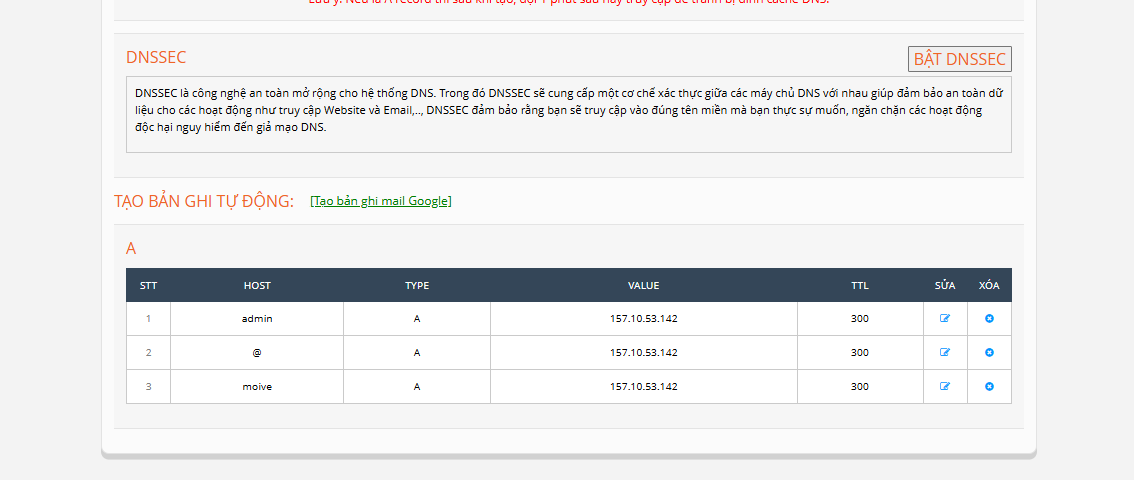
Sau khi tạo thành công, hệ thống DNS sẽ hiển thị bản ghi vừa thêm trong danh sách bên dưới. Lúc này, Subdomain đã được trỏ về đúng IP server, tuy nhiên bạn có thể cần chờ một khoảng thời gian ngắn để DNS cập nhật hoàn toàn như giao diện bên dưới.
Khai báo Subdomain trong EzyPlatform
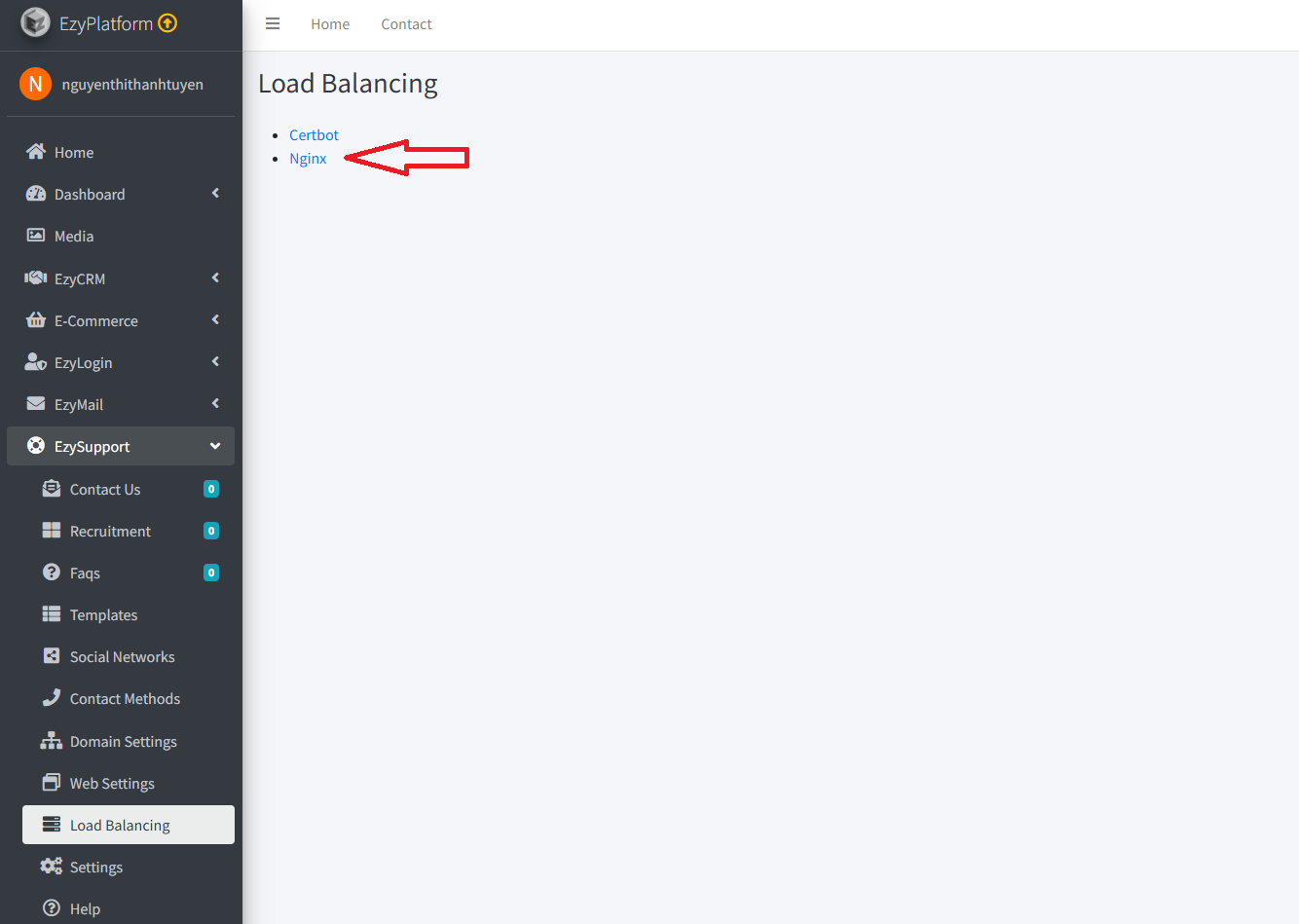
Sau khi đã cấu hình DNS, bạn cần quay lại trang quản trị website để khai báo Subdomain trong hệ thống EzyPlatform. Tại menu quản trị, bạn truy cập như sau: EzySupport → Load Balancing → Nginx. Đây là khu vực dùng để quản lý cấu hình Nginx cho website, bao gồm domain chính, subdomain và các cấu hình điều hướng liên quan. Tại màn hình Load Balancing, bạn chọn mục Nginx để tiếp tục cấu hình như giao diện dưới đây.
Kiểm tra khu vực cấu hình Nginx
Sau khi vào màn hình Nginx, hệ thống sẽ hiển thị các phần cấu hình thông tin như giao diện dưới đây. Bạn kéo xuống khu vực Sub Domain Configuration. Đây là nơi dùng để thêm Subdomain mới và cấu hình route để Subdomain có thể hiển thị đúng nội dung Landing Page.
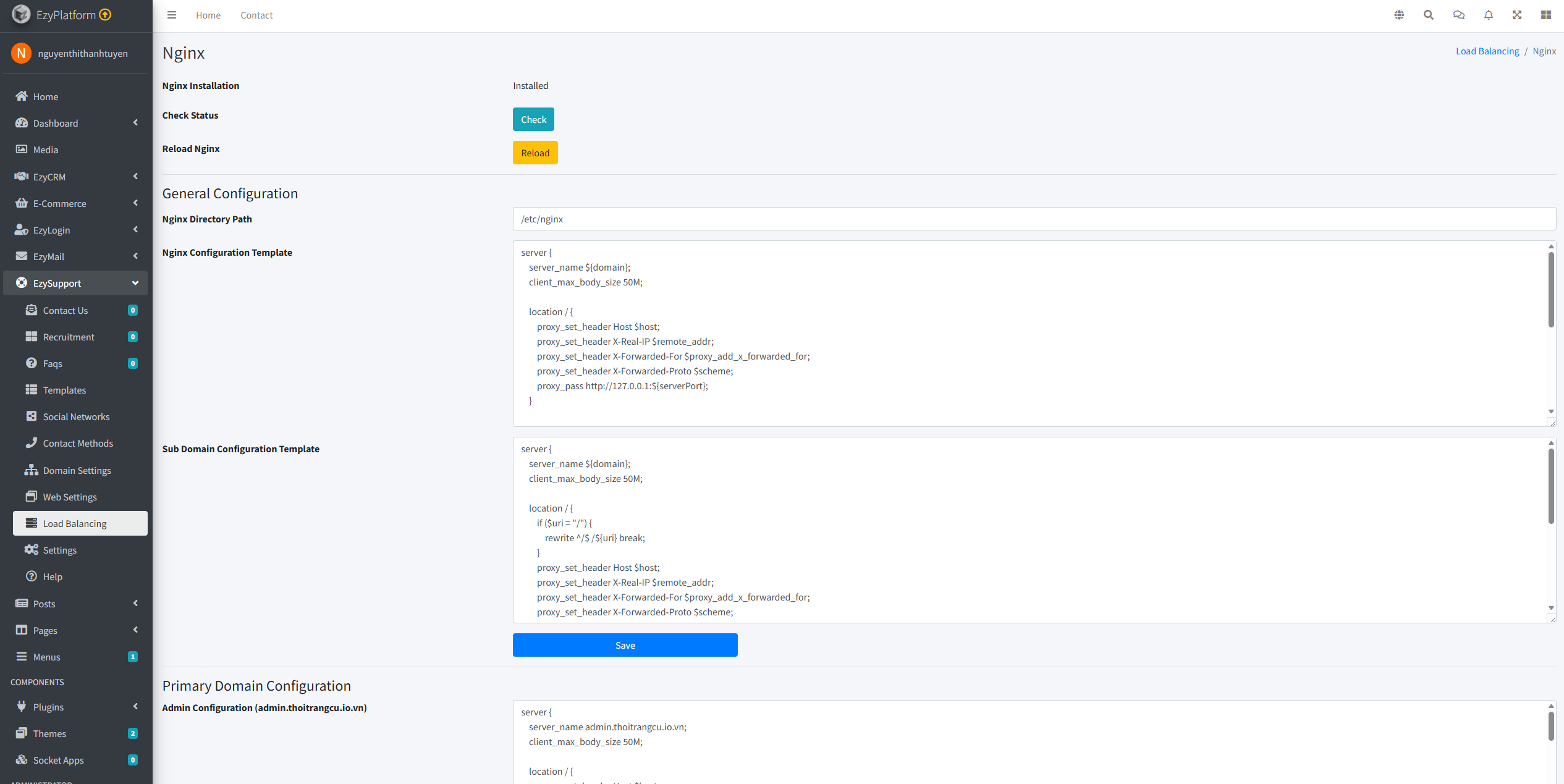
Tại phần Sub Domain Configuration, bạn bấm nút Add để tạo mới cấu hình cho Subdomain như giao diện dưới đây.
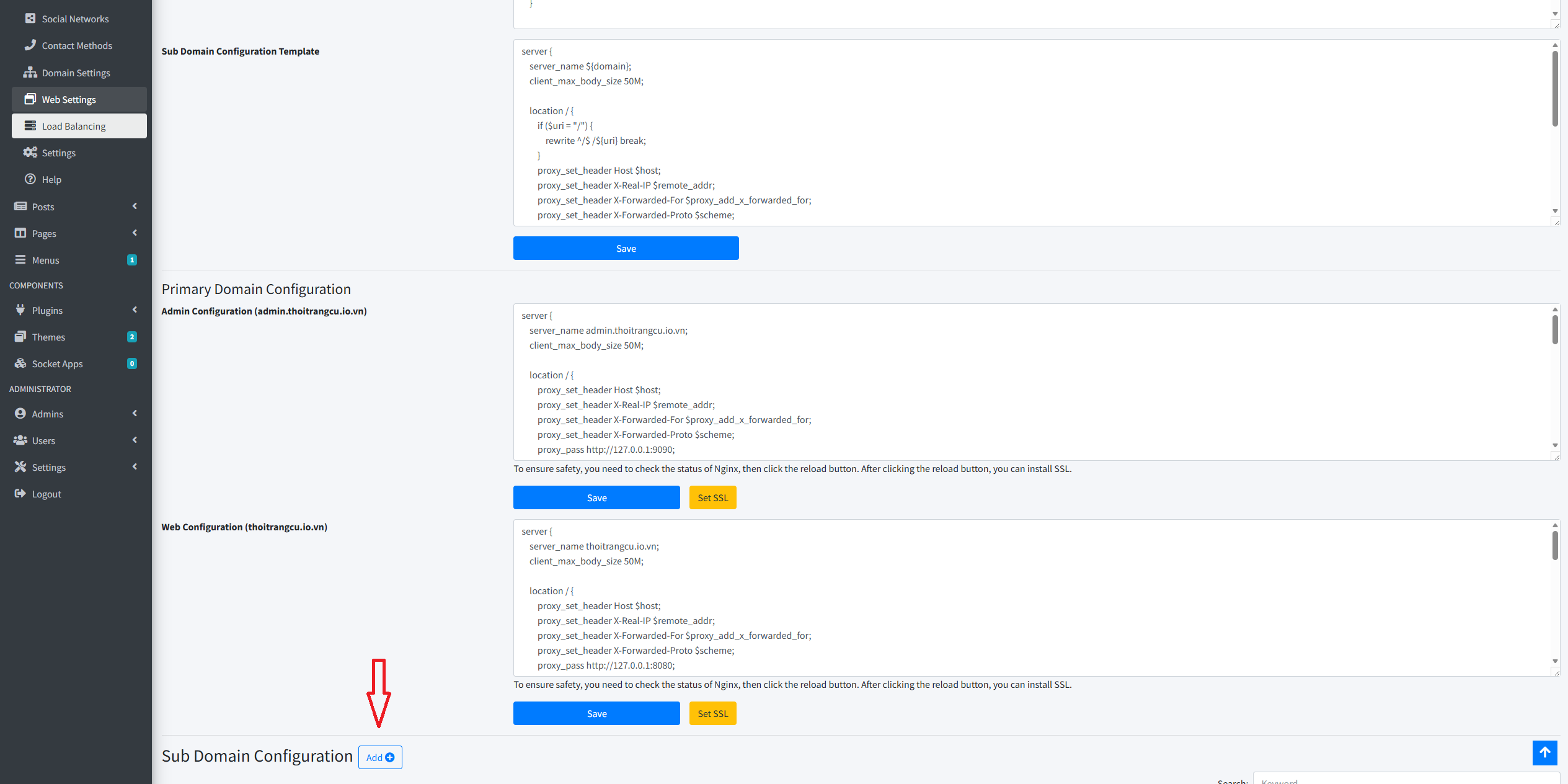
Thêm Subdomain mới
Sau khi bấm Add, hệ thống sẽ mở giao diện Add Domain Setting. Tại đây, bạn cần nhập các thông tin cơ bản cho Subdomain và sau khi điền xong, bạn bấm Save để lưu cấu hình như giao diện dưới đây.
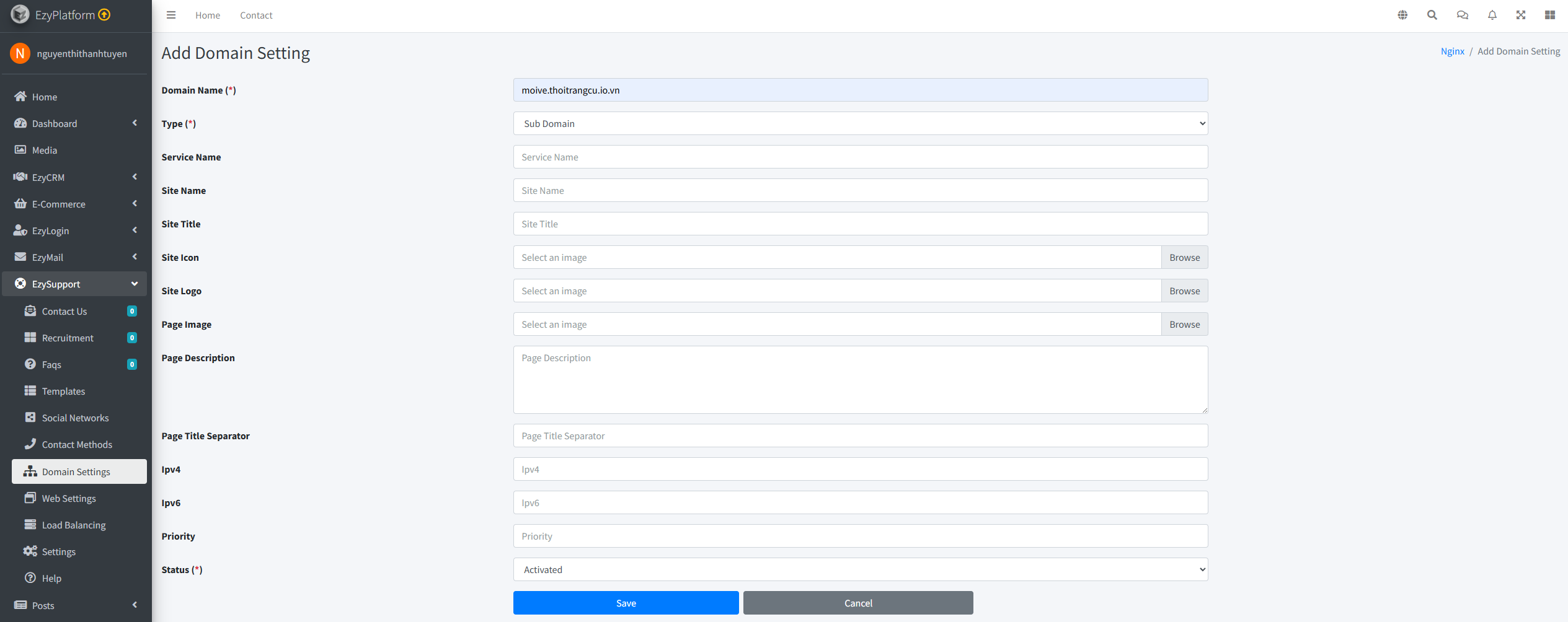
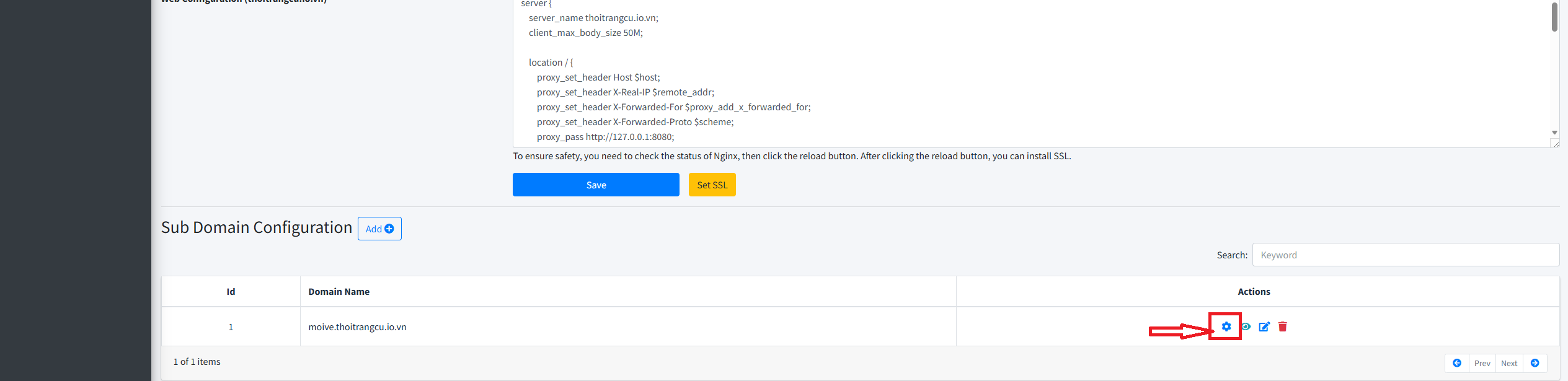
Mở cấu hình Subdomain vừa tạo
Sau khi tạo thành công, Subdomain sẽ xuất hiện trong danh sách Sub Domain Configuration. Tại dòng Subdomain vừa tạo, bạn bấm vào biểu tượng bánh răng/cài đặt để mở popup cấu hình chi tiết như giao diện bên dưới.
Popup Domain Configuration sẽ hiển thị phần cấu hình Nginx tương ứng với Subdomain. Đây là nơi bạn sẽ chỉnh sửa route để Subdomain trỏ đúng về Landing Page đã tạo trước đó như giao diện bên dưới.
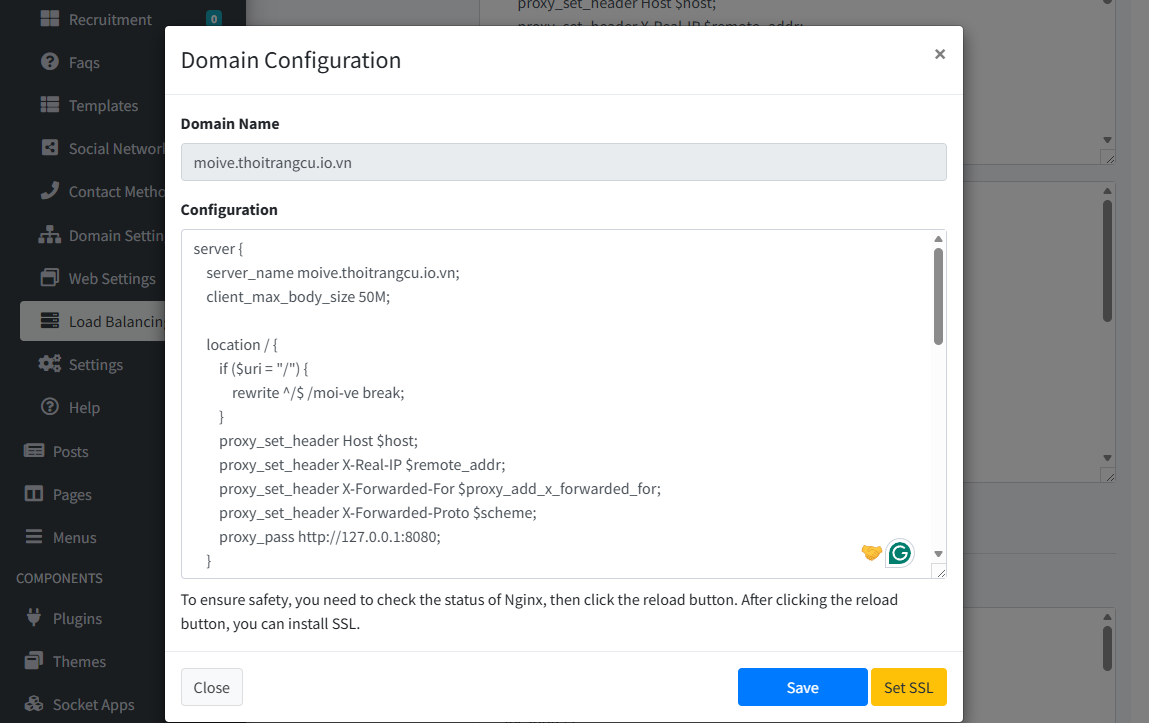
Lấy slug Landing Page và dán vào cấu hình
Tiếp theo, bạn quay lại Landing Page đã tạo ở bài hướng dẫn trước để lấy slug của trang. Ví dụ, nếu Landing Page có slug là /moi-ve như giao diện dưới đây.
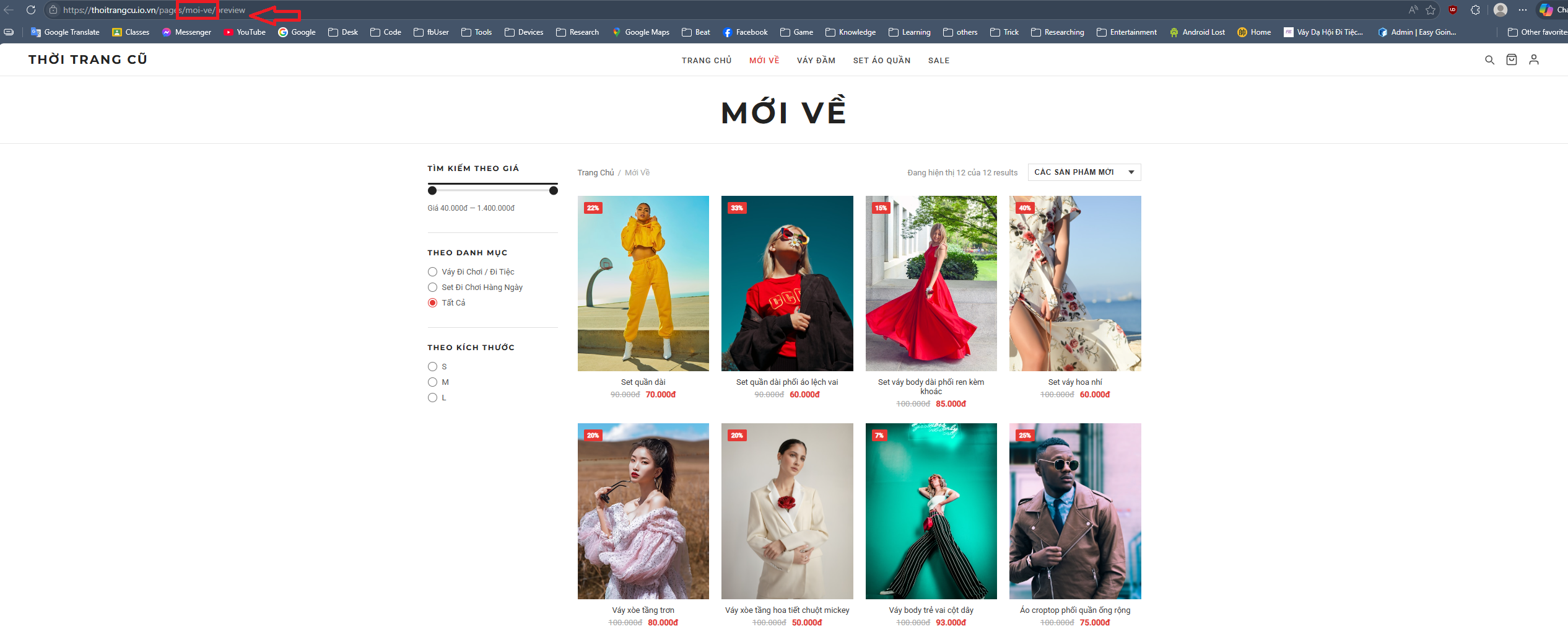
/moi-veBạn cần dán slug này vào phần cấu hình trong popup Domain Configuration để khi người dùng truy cập Subdomain, hệ thống sẽ tự động điều hướng về đúng Landing Page. Ở phần cấu hình, bạn tìm đoạn route mặc định và thay bằng slug Landing Page tương ứng như giao diện dưới đây.
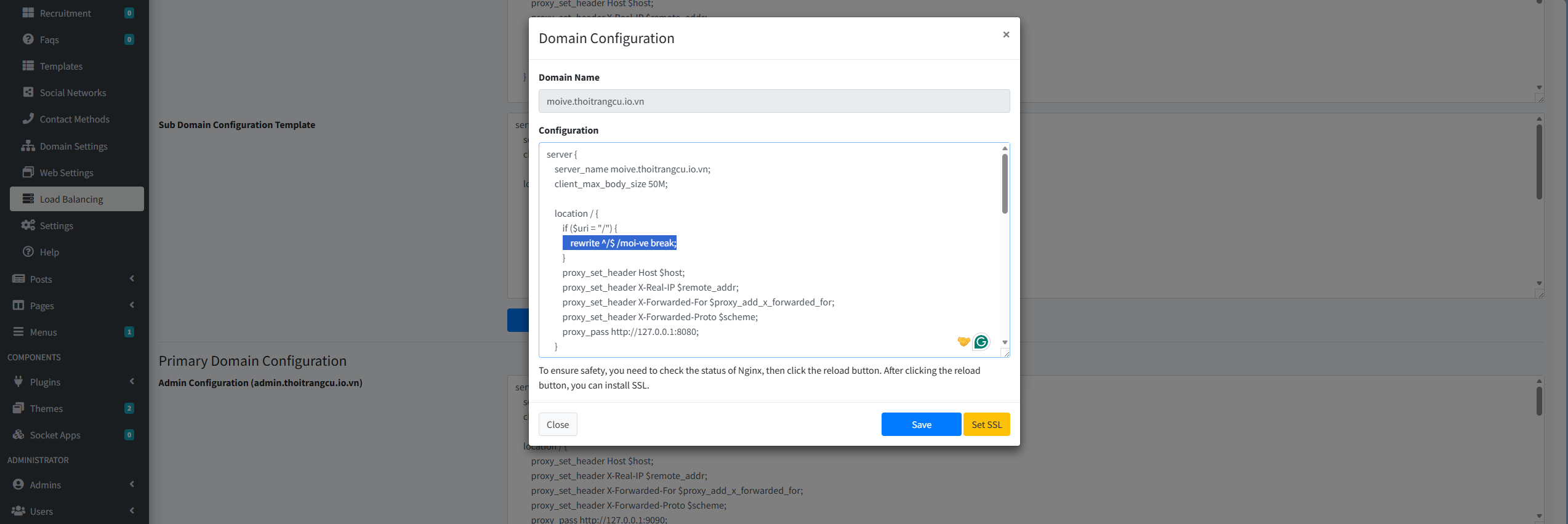
Sau khi chỉnh sửa xong, bấm Save để lưu lại.
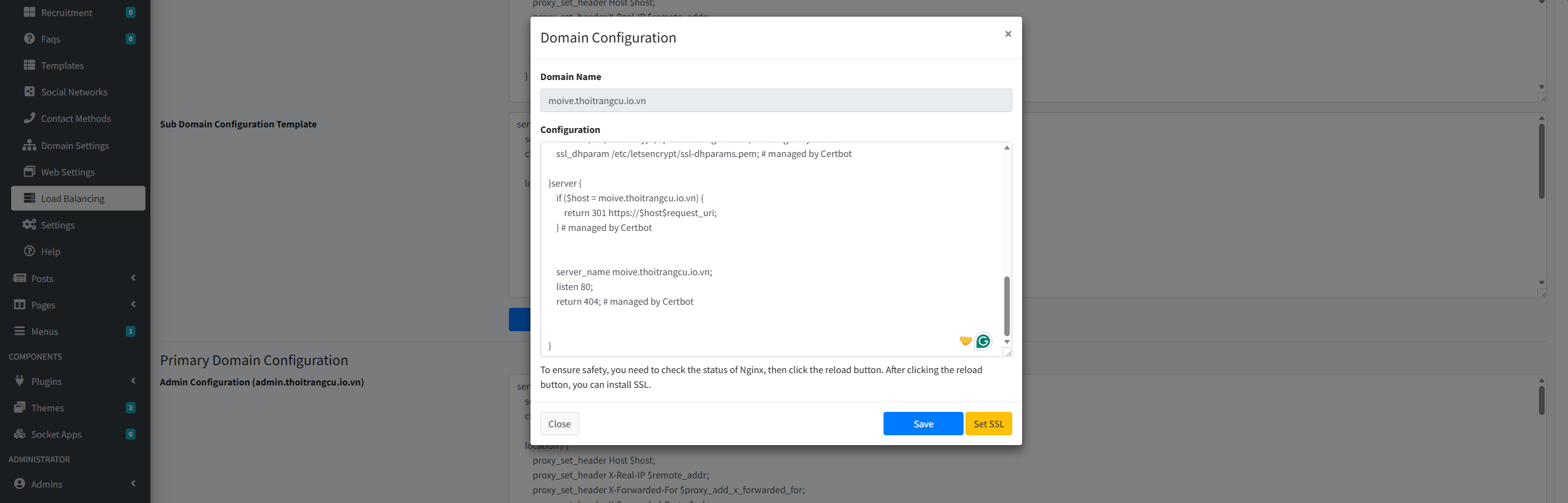
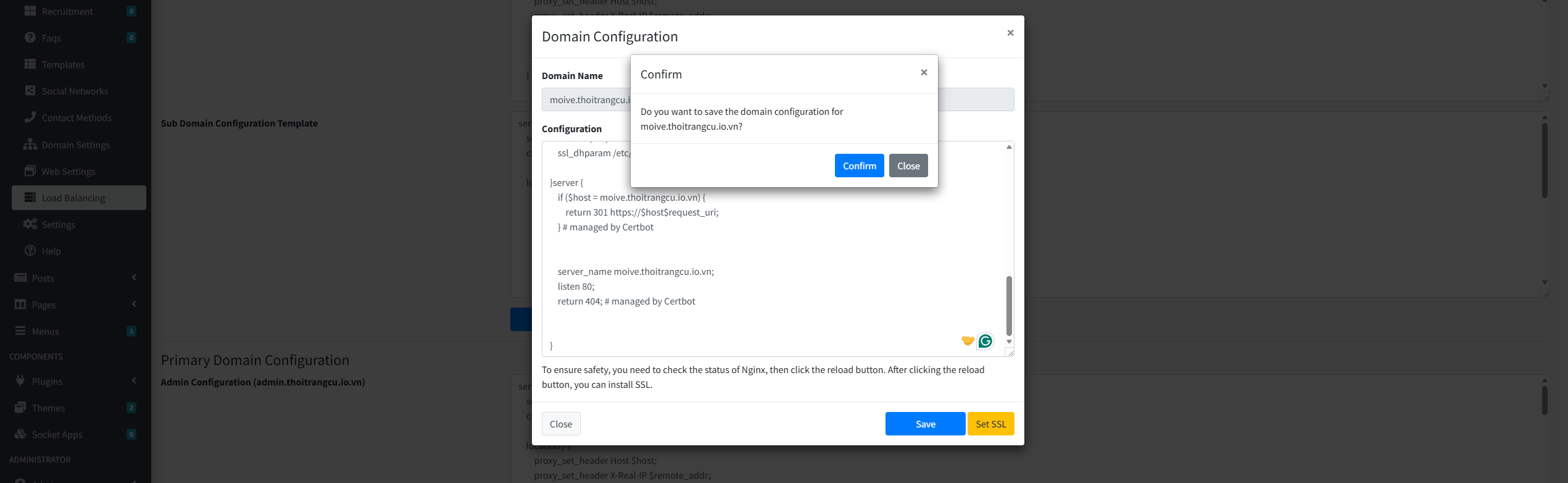
Sau khi lưu, hệ thống sẽ hiển thị popup xác nhận. Bạn bấm Confirm để đồng ý lưu cấu hình Subdomain như ảnh dưới đây.
Check và Reload Nginx sau khi thêm Subdomain
Sau khi xác nhận xong, bạn chưa nên truy cập Subdomain ngay mà cần thực hiện thêm bước kiểm tra và reload Nginx để cấu hình mới có hiệu lực. Tại mục EzySupport → Load Balancing → Nginx → Check như giao diện bên dưới.
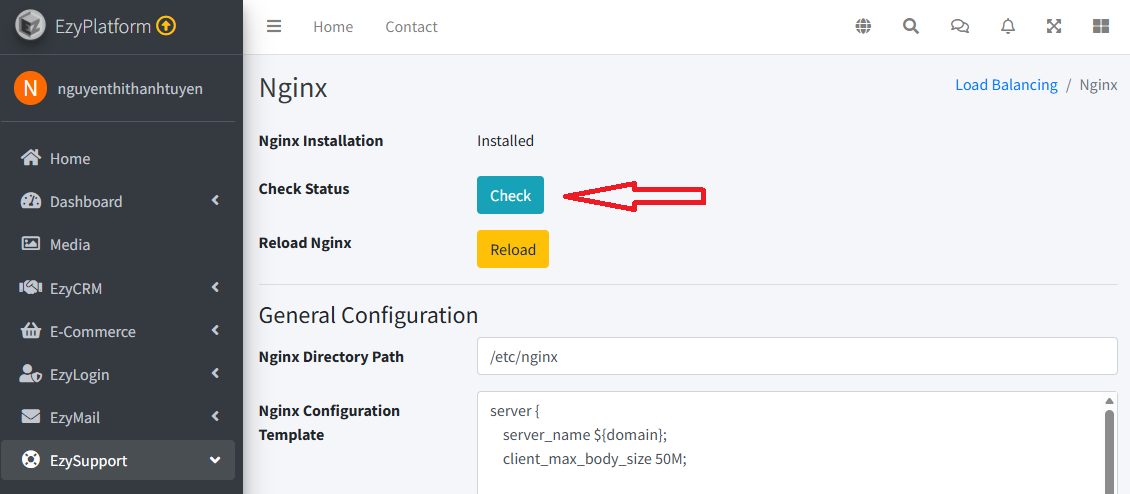
Bước này rất quan trọng vì nếu cấu hình bị sai cú pháp, hệ thống sẽ báo lỗi và bạn cần sửa lại trước khi reload. Nếu cấu hình đúng, hệ thống sẽ hiển thị thông báo kiểm tra thành công như giao diện bên dưới.
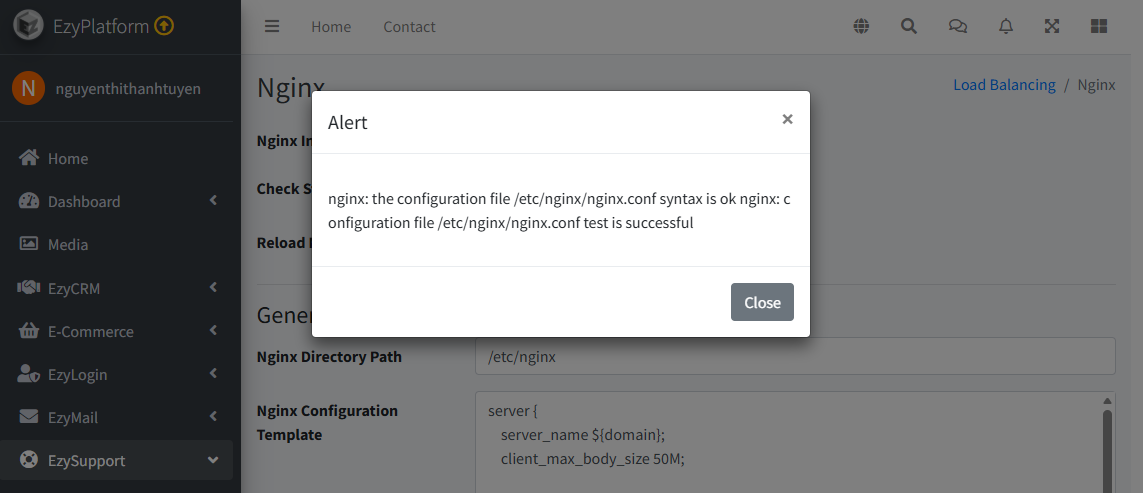
Sau khi kiểm tra thành công, bạn tiếp tục bấm Reload để áp dụng cấu hình mới như giao diện dưới đây.
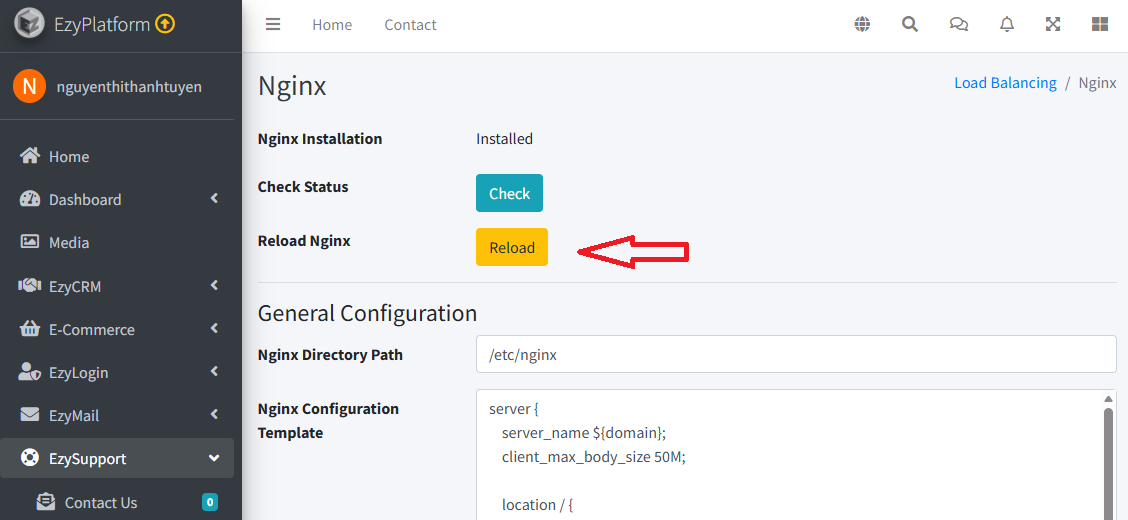
Khi hệ thống hiển thị thông báo Reload Successfully, nghĩa là Subdomain đã được cấu hình thành công trên Nginx như giao diện dưới đây.
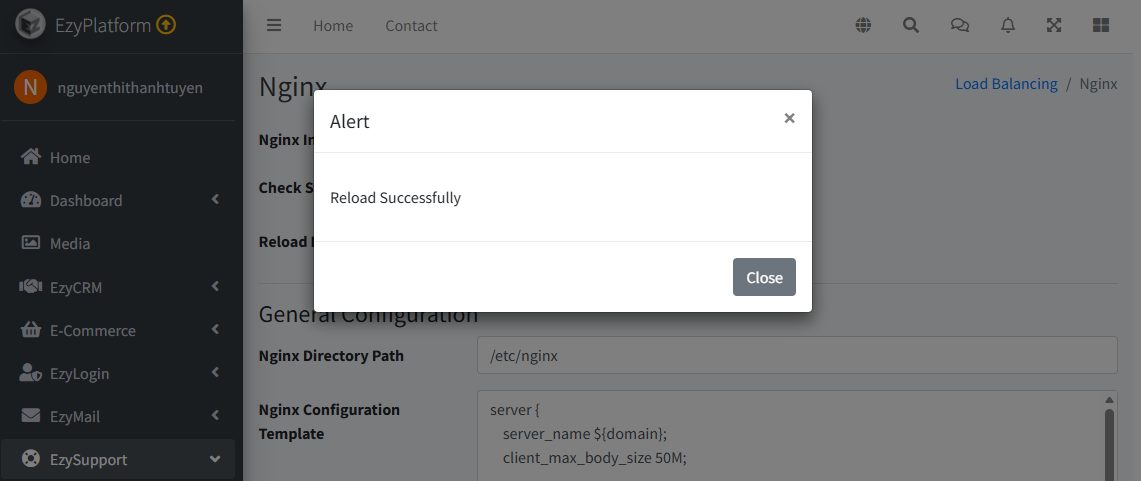
Cài đặt SSL cho Subdomain
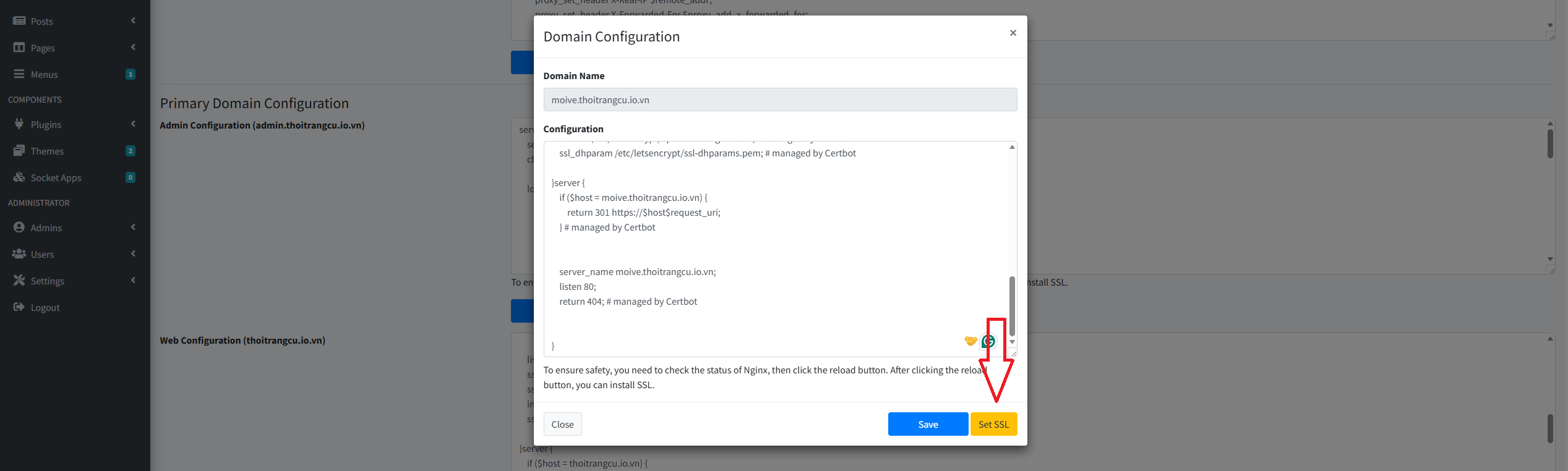
Để chạy quảng cáo chuyên nghiệp và tránh cảnh báo bảo mật, bạn nên bật HTTPS cho subdomain. Quay lại mục: Sub Domain Configuration → icon cài đặt → Set SSL như giao diện dưới đây.
Để cài SSL, bạn chọn Set SSL trong popup như giao diện dưới đây.
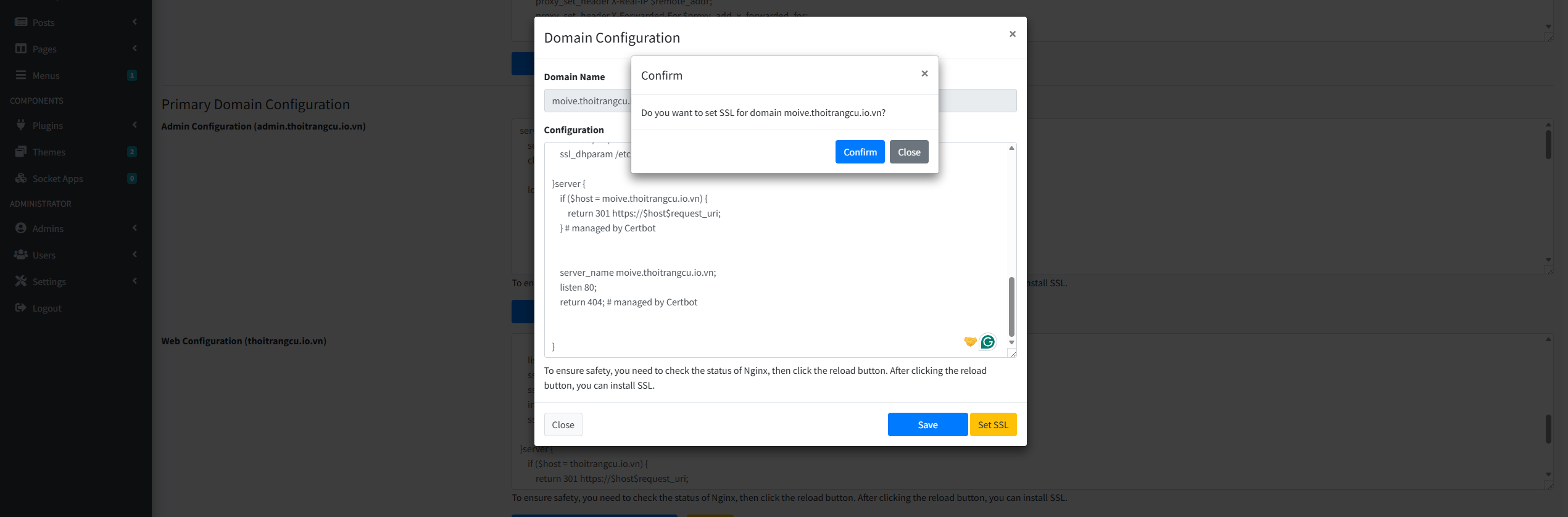
Hệ thống sẽ hiển thị popup xác nhận. Bạn bấm Confirm để tiến hành cài SSL cho Subdomain như giao diện dưới đây.
Publish lại Landing Page lên Server
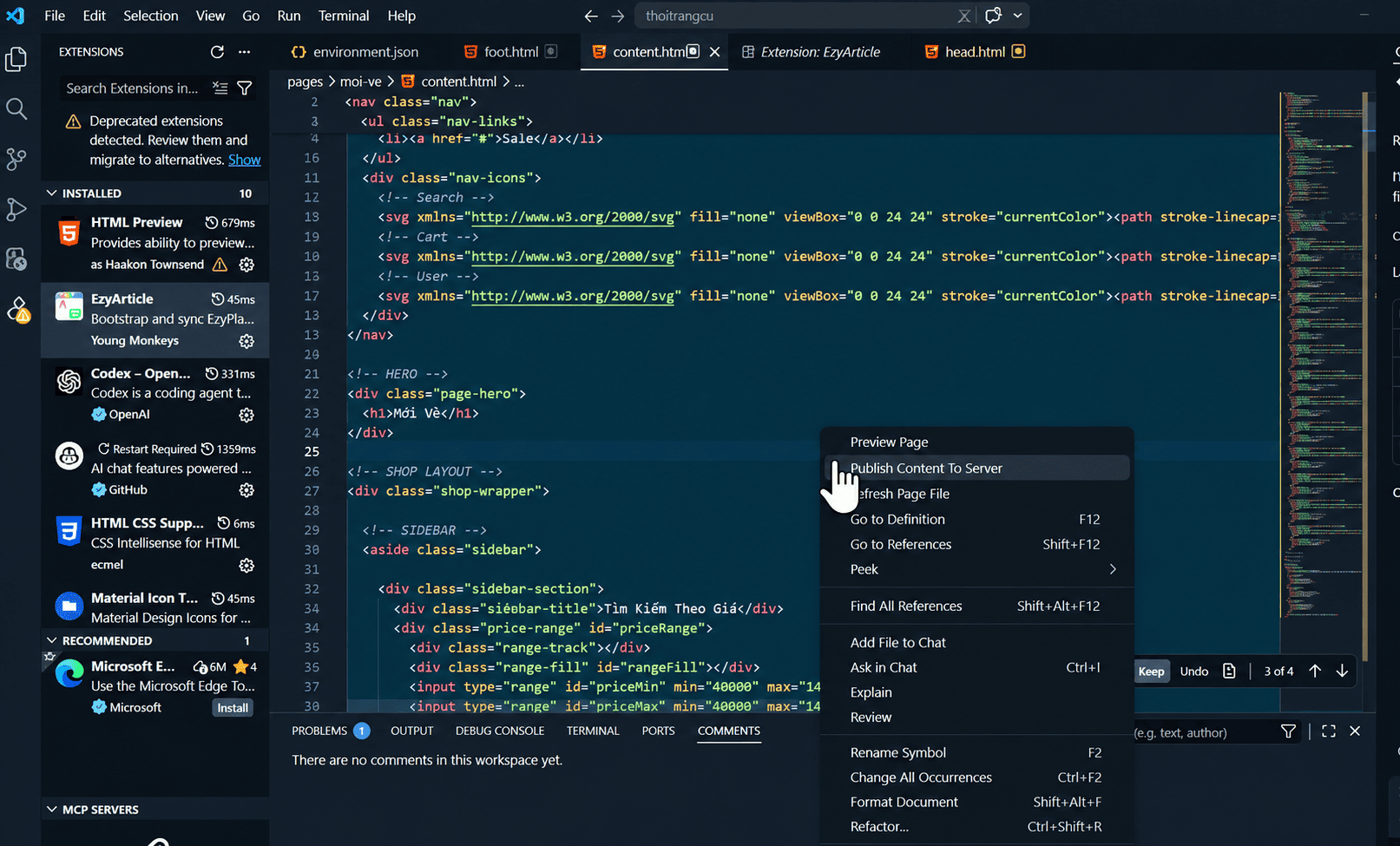
Sau khi SSL hoàn tất, bạn quay lại Visual Studio Code để publish lại nội dung Landing Page lên server. Chuột phải vào file "content.html → Publish Content To Server → Continue" như ảnh dưới đây.
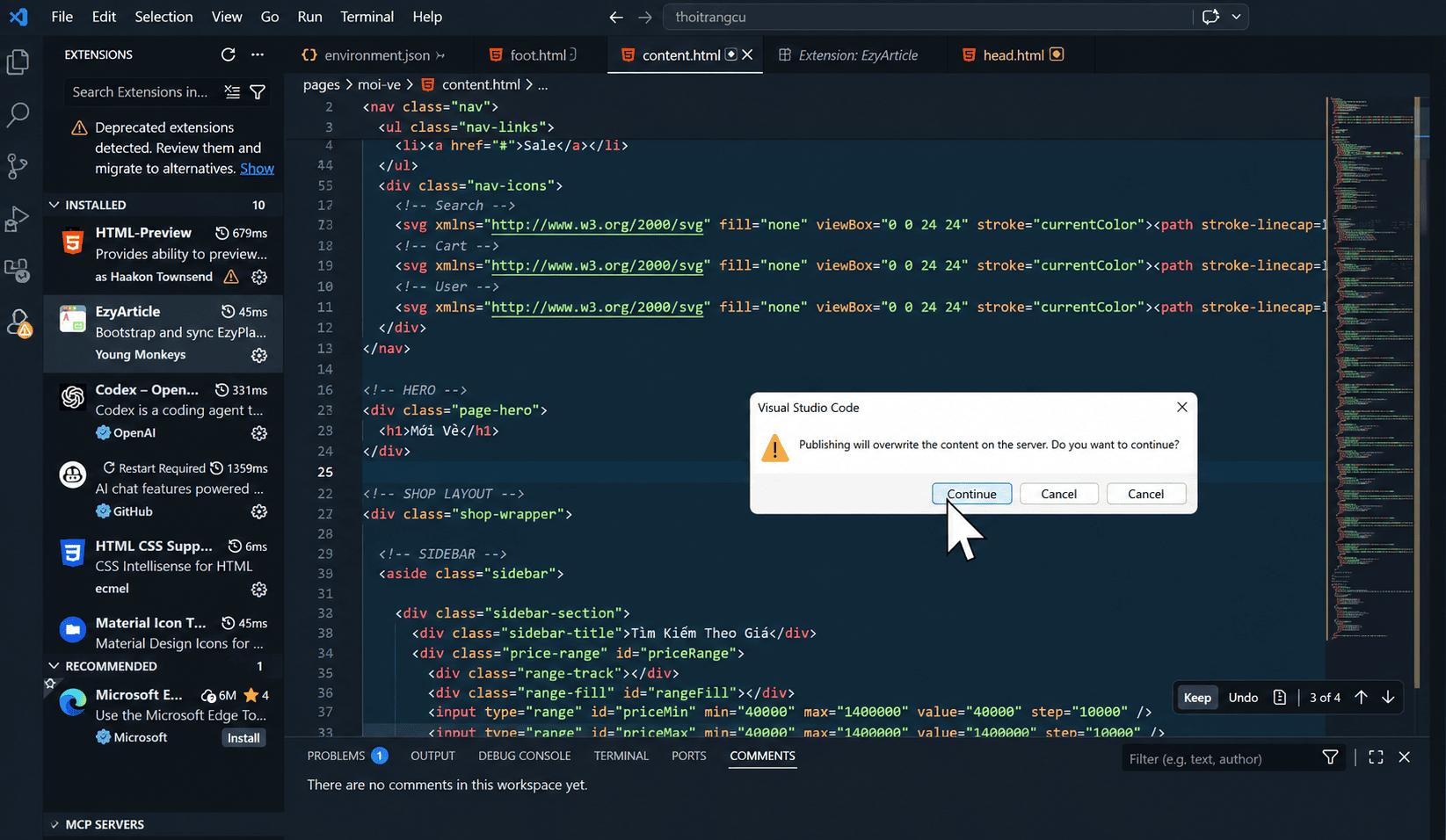
Nếu hệ thống hiển thị cảnh báo rằng nội dung trên server sẽ bị ghi đè, bạn bấm Continue để xác nhận như ảnh dưới đây.
Truy cập Subdomain chính thức và kiểm tra kết quả
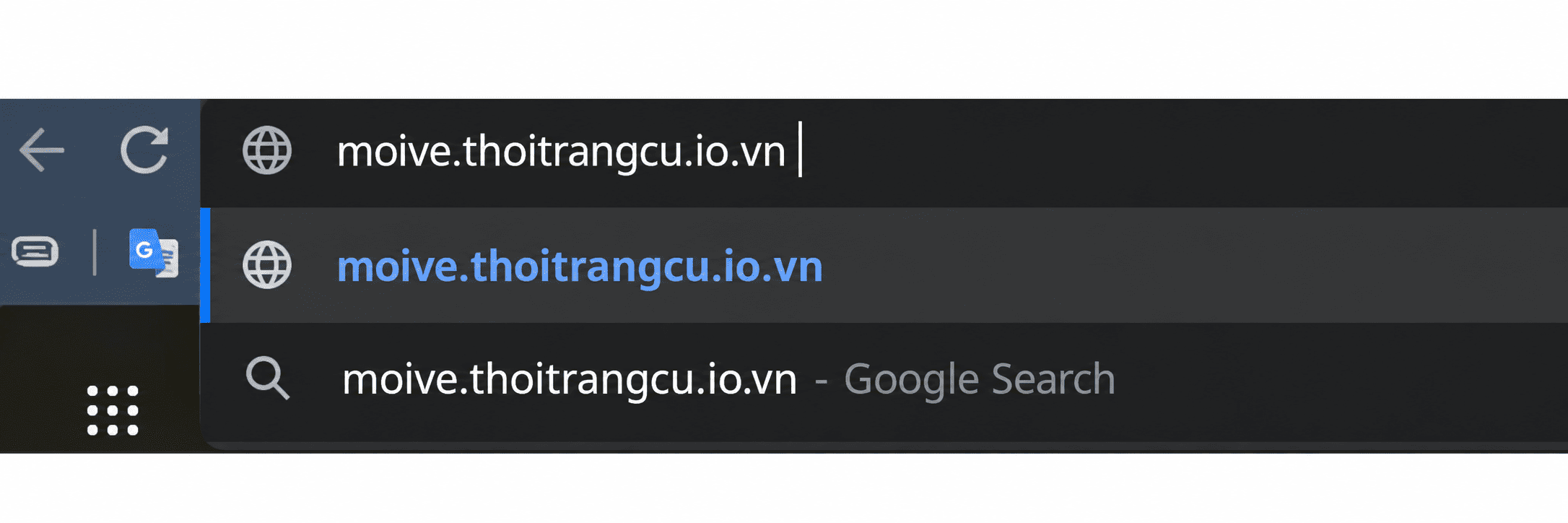
Cuối cùng, bạn mở trình duyệt và truy cập vào Subdomain vừa cấu hình như ảnh bên dưới đây.
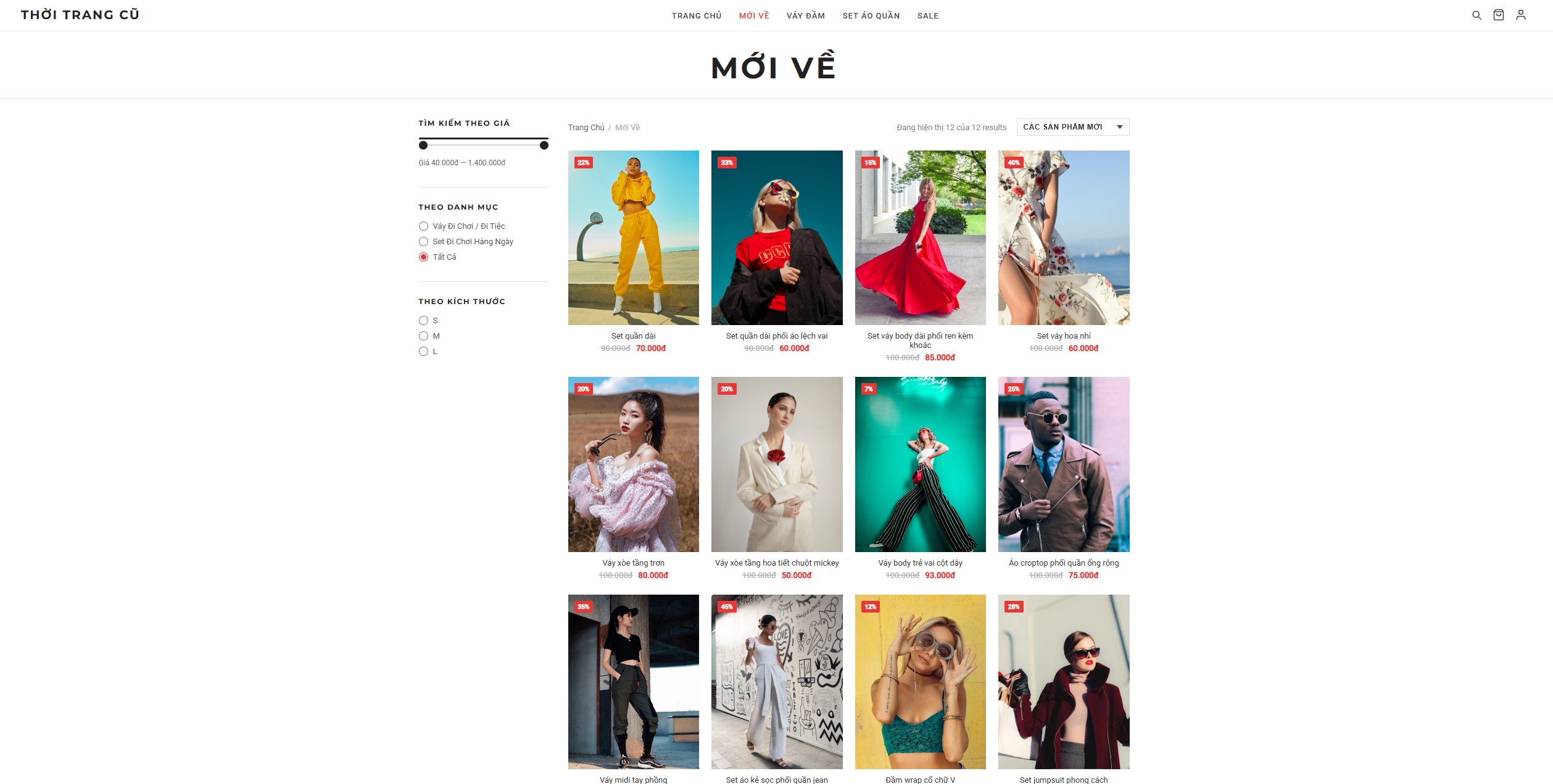
Nếu tất cả các bước đã được cấu hình đúng, Landing Page sẽ hiển thị hoàn chỉnh trên Subdomain riêng như giao diện dưới đây.
Lưu ý
- ✅ Cần phải Check & Reload Nginx.
- ✅ Nếu gõ sai tên domain thì sẽ không truy cập được.
- ✅ Nếu bạn không bật SSL, thì trình duyệt sẽ chặn truy cập khi chạy ads hoặc hiển thị Not Secure.
👉 Nếu trong quá trình cài đặt bạn gặp khó khăn cần hỗ trợ cài đặt nhanh hoặc xử lý lỗi kỹ thuật? Hãy Inbox Fanpage chính thức của Young Monkeys để được hỗ trợ nhanh chóng nhé!


