
Nâng cao trải nghiệm khách hàng với EzyPlatform: Đưa nội dung khách cần đến đúng điểm chạm
Back To Blogs
Post by:
 Nguyễn Thị Quỳnh Mai - Chuyên viên Marketing
Nguyễn Thị Quỳnh Mai - Chuyên viên Marketing
Date:
1791806600000
Ở bài trước về cá nhân hóa giao diện, trang chủ Hương Camera đã ghi nhớ những sản phẩm khách từng xem và đưa chúng lên ngay ở lần quay lại. Nhưng hành trình của khách không chỉ diễn ra ở trang chủ. Họ còn đọc bài hướng dẫn, xem danh mục, mở trang sản phẩm. Ở mỗi nơi như vậy, khách thường đã có sẵn câu hỏi tiếp theo trong đầu.
Lấy ví dụ một người vừa đọc xong bài "Cách chọn tiêu cự ống kính". Đọc xong, họ có thể muốn tìm hiểu thêm về khẩu độ, xem những chủ đề nhiếp ảnh khác, hoặc tìm một chiếc ống kính phù hợp. Nếu trang bài viết dừng lại ở đoạn cuối cùng, họ phải tự quay về Camera Blog hay trang chủ để tìm tiếp. Nếu bước tiếp theo đã nằm sẵn ngay bên dưới bài, họ chỉ cần bấm một lần.
Trong bài này, nâng cao trải nghiệm khách hàng có nghĩa là làm cho hành trình liền mạch hơn: đặt những thứ khách sắp cần ngay tại điểm chạm họ đang đứng. Mình bắt đầu từ trang bài viết, nơi Hương Camera đã có khối bài viết liên quan và danh mục kèm ảnh, rồi áp dụng cùng cách nghĩ cho các điểm chạm còn lại.
1. Xác định khách cần gì tiếp theo ở từng điểm chạm
Trước khi thêm bất cứ khối nào lên giao diện, mình trả lời một câu hỏi cho từng trang: khách vừa làm gì ở đây, và việc tiếp theo họ có thể muốn làm là gì. Câu trả lời quyết định nội dung nào nên đặt sẵn ở trang đó.
| Điểm chạm | Khách vừa làm gì | Khách có thể cần tiếp | Nội dung nên có sẵn |
|---|---|---|---|
| Trang chủ khi quay lại | Đã xem vài sản phẩm ở lần trước | Tiếp tục với sản phẩm đang cân nhắc | Sản phẩm đã xem (bài trước) |
| Trang bài viết | Đọc xong một bài hướng dẫn | Đọc thêm bài cùng chủ đề, mở rộng sang chủ đề khác | Bài viết liên quan, danh mục lớn kèm ảnh |
| Trang sản phẩm | Xem thông số một thiết bị | Hiểu cách dùng, chọn phụ kiện đi kèm | Bài hướng dẫn liên quan đến thiết bị đó |
Bảng này giúp mỗi khối trên giao diện đều có lý do để xuất hiện. Một khối gợi ý chỉ có ích khi nó trả lời đúng câu hỏi khách đang có ở trang đó.
2. Trang bài viết: bài liên quan và danh mục lớn có ảnh
Trang bài viết của Hương Camera, ví dụ bài Cách chọn máy ảnh đầu tiên theo nhu cầu và ngân sách, có thêm hai khối sau phần nội dung chính.
Khối đầu tiên là các bài viết liên quan. Người vừa đọc về tiêu cự thường đang trong giai đoạn tìm hiểu ống kính, nên những bài cùng chủ đề là bước đi tự nhiên nhất. Họ có thể đọc tiếp ngay mà không phải quay lại danh sách bài viết để lọc lại từ đầu.
Khối thứ hai là các danh mục lớn hơn, mỗi danh mục có ảnh đại diện. Khối này dành cho người đã đọc đủ về một chủ đề và muốn khám phá thêm. Ảnh giúp khách nhận ra chủ đề nhanh hơn so với một danh sách tên. Nhìn ảnh, họ đoán được danh mục đó nói về máy ảnh, ống kính hay kỹ thuật chụp trước khi bấm vào.
Hai khối này đi cùng nhau vì chúng phục vụ hai kiểu người đọc. Người muốn đi sâu chọn bài liên quan, còn người muốn đi rộng chọn danh mục. Cả hai đều có bước tiếp theo ngay tại trang họ đang đọc.
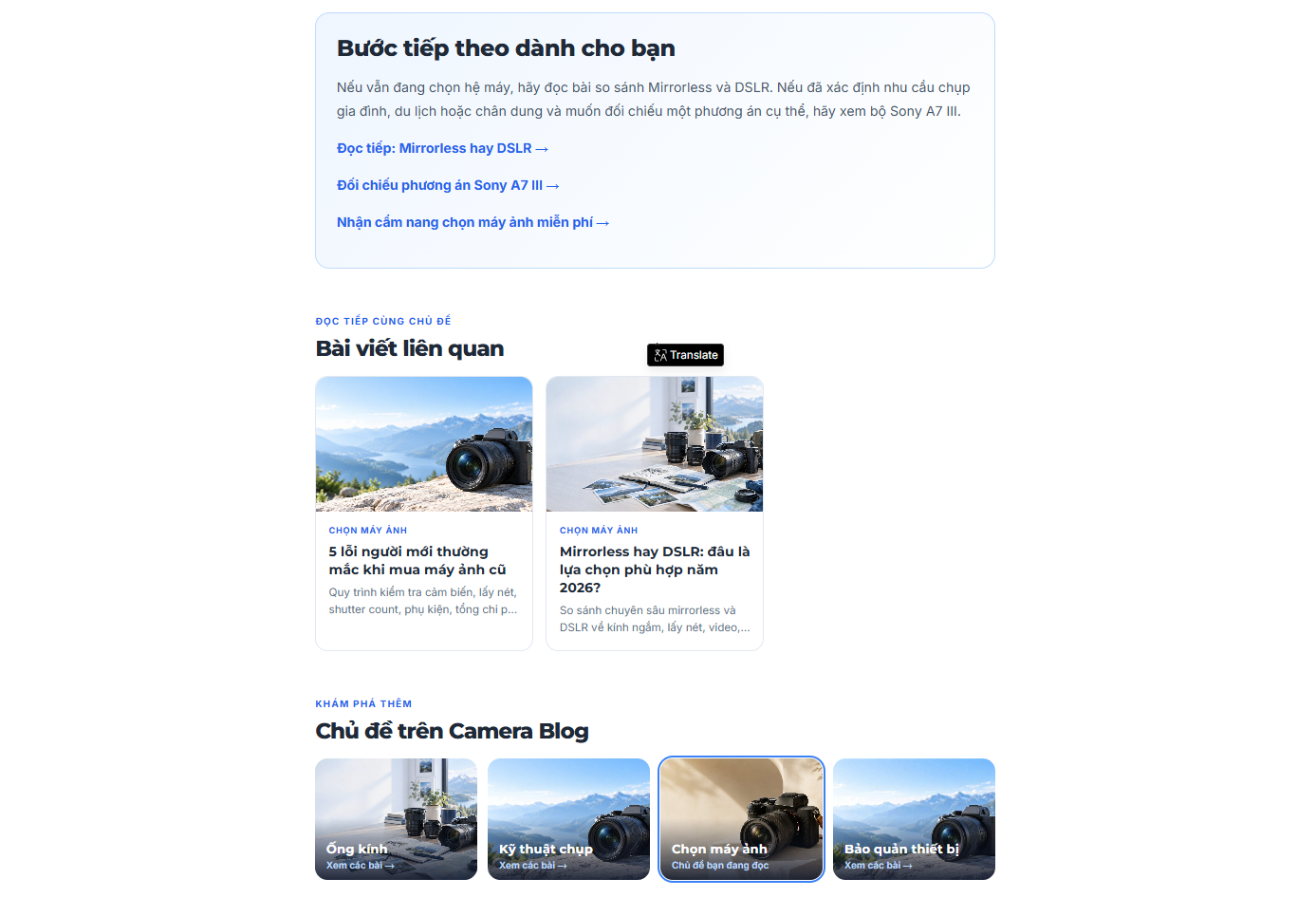
Dựng khối bài liên quan và danh mục trong VS Code
Nội dung của hai khối được lấy từ dữ liệu bài viết và danh mục trong EzyArticle. Vì vậy, trước khi chỉnh giao diện, cần đảm bảo mỗi bài viết đã được gán đúng danh mục trong admin, và mỗi danh mục lớn đã có ảnh đại diện. Khi dữ liệu đã đủ, mở dự án Hương Camera trong VS Code và yêu cầu AI bổ sung hai khối cho trang bài viết. Nếu đã kết nối MCP Server, hãy yêu cầu AI xác minh cách lấy dữ liệu bài viết và danh mục trước khi sửa.
Bạn có thể dùng prompt sau:
Hãy bổ sung hai khối vào cuối trang bài viết camera-article
của website Hương Camera.

Trước khi sửa, kiểm tra cấu trúc trang bài viết và cách lấy dữ liệu
bài viết, danh mục hiện có trong EzyArticle.
Nếu cần, xác minh chức năng và schema qua MCP Server.
Không tự đặt tên API hoặc EzyFunction.

Khối 1 - Bài viết liên quan:
- Hiển thị các bài cùng danh mục với bài đang đọc.
- Không hiển thị lại chính bài đang đọc.
- Mỗi bài có ảnh, tiêu đề và liên kết đến trang chi tiết.

Khối 2 - Danh mục:
- Hiển thị các danh mục lớn của Camera Blog.
- Mỗi danh mục có ảnh đại diện, tên và liên kết đến trang danh mục.

Đặt hai khối ngay sau phần nội dung bài viết.
Nếu không có bài liên quan, ẩn khối 1 và vẫn hiển thị khối 2.
Đảm bảo hai khối hiển thị tốt trên điện thoại.
Sau khi AI chỉnh sửa, xem bản chạy thử với vài bài thuộc các danh mục khác nhau, rồi mới publish.
3. Trang sản phẩm: nối ngược về bài hướng dẫn
Trang bài viết đưa khách từ kiến thức đến bước tiếp theo. Chiều ngược lại cũng cần liền mạch như vậy. Người đang xem một chiếc ống kính trên trang sản phẩm có thể chưa chắc tiêu cự đó có hợp với nhu cầu của mình không. Đúng lúc đó, bài "Cách chọn tiêu cự ống kính" là thứ họ cần.
Vì vậy, bước tiếp theo mình áp dụng cùng cách nghĩ cho trang sản phẩm: hiển thị một vài bài hướng dẫn liên quan đến loại thiết bị đang xem. Trang ống kính gợi ý bài về tiêu cự, trang máy ảnh gợi ý lộ trình chọn máy ảnh đầu tiên. Dữ liệu vẫn lấy từ EzyArticle, chỉ khác ở chỗ khối này đặt trên trang sản phẩm và chọn bài theo loại thiết bị. Khi đã có liên kết ở cả hai chiều, khách đi qua lại giữa bài hướng dẫn và sản phẩm mà không phải bắt đầu tìm lại từ đầu.
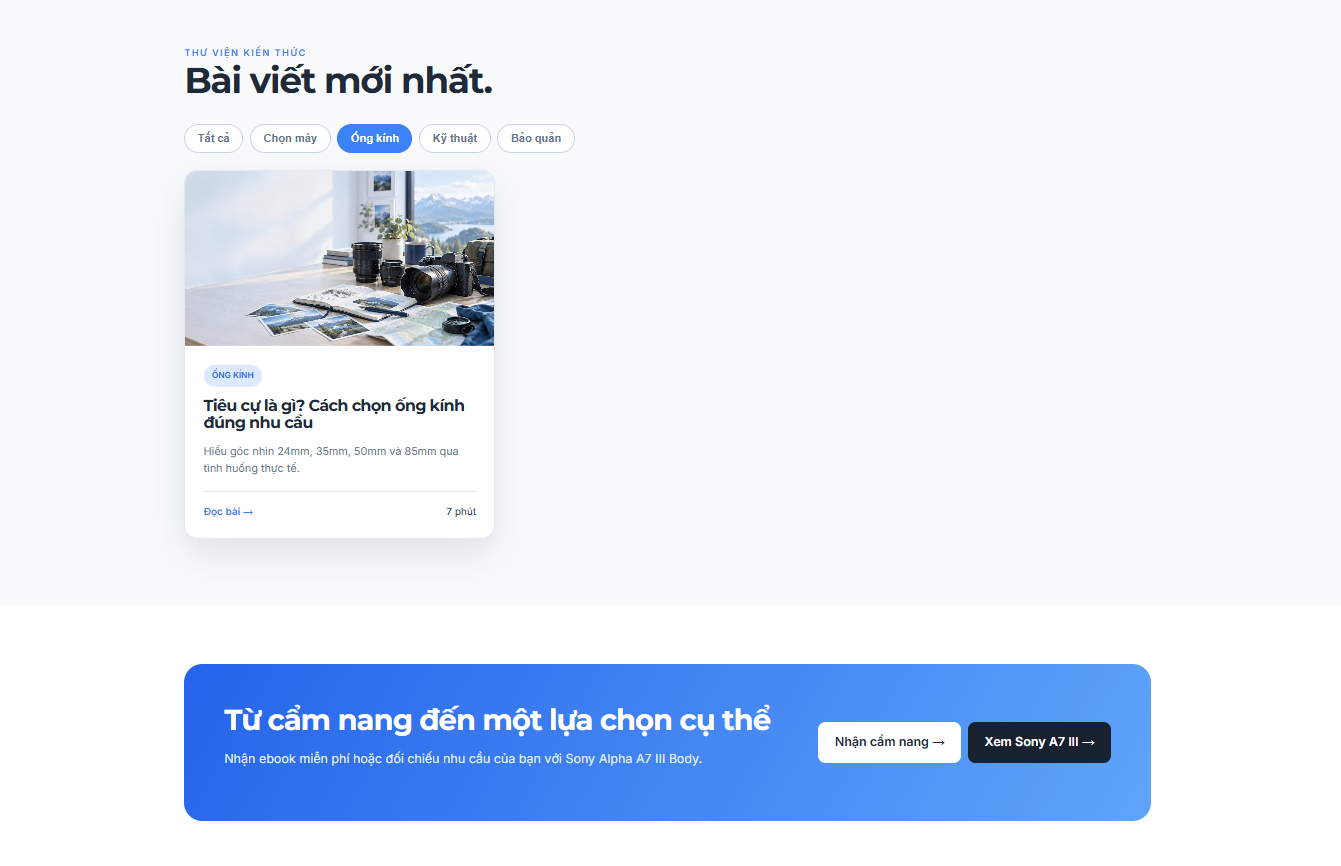
4. Đi lại hành trình để kiểm tra độ liền mạch
Sau khi publish, mình đi lại toàn bộ hành trình như một khách đang tìm hiểu ống kính. Mở trang chủ, vào góc kiến thức, mở bài "Cách chọn tiêu cự ống kính" và đọc đến cuối. Từ khối bài liên quan, mở thêm một bài cùng chủ đề. Quay lại khối danh mục, bấm vào một danh mục khác. Cuối cùng, từ một bài viết, đi sang trang sản phẩm phù hợp.
Điều cần xác nhận là ở mỗi trang, bước tiếp theo luôn nằm trong tầm mắt và không lần nào phải quay về trang chủ để tìm lại. Mình làm thêm một lượt trên điện thoại, vì đó là nơi các khối gợi ý dễ bị đẩy xuống quá xa hoặc ảnh danh mục bị cắt.
| Tình huống kiểm tra | Kết quả cần có | Kết quả thực tế |
|---|---|---|
| Đọc hết một bài viết | Thấy khối bài liên quan ngay sau nội dung | [Điền] |
| Bấm một bài liên quan | Mở đúng bài, không lặp lại bài đang đọc | [Điền] |
| Bấm một danh mục | Mở đúng trang danh mục, ảnh hiển thị rõ | [Điền] |
| Bài không có bài liên quan | Ẩn khối bài liên quan, vẫn có khối danh mục | [Điền] |
| Xem trên điện thoại | Hai khối dễ thấy, ảnh không bị cắt | [Điền] |
5. Theo dõi bằng EzyRating
Khi các khối đã hoạt động, mình dùng EzyRating để xem khách có thực sự đi tiếp qua chúng hay không. Trong "Phần tử nổi bật", mình chọn khoảng thời gian, tìm trang bài viết, rồi xem lượt xem, độ sâu cuộn và lượt nhấn. Độ sâu cuộn cho biết bao nhiêu người đọc đến cuối bài, nơi đặt hai khối gợi ý. Lượt nhấn vào khối bài liên quan và khối danh mục cho biết bao nhiêu người đã chọn đi tiếp thay vì rời trang.
Nếu website chưa ghi nhận riêng lượt nhấn của từng khối, mình ghi "Chưa có dữ liệu" thay vì điền số 0, và bổ sung theo dõi cho hai khối này.
| Chỉ số | Khoảng thời gian | Kết quả |
|---|---|---|
| Lượt xem trang bài viết | [Điền] | [Điền] |
| Độ sâu cuộn trung bình | [Điền] | [Điền] |
| Lượt nhấn khối bài liên quan | [Điền] | [Điền] |
| Lượt nhấn khối danh mục | [Điền] | [Điền] |
Kết luận
Nâng cao trải nghiệm khách hàng không nhất thiết là thêm thật nhiều tính năng. Phần quan trọng là ở mỗi điểm chạm, khách tìm thấy ngay thứ họ sắp cần. Trên website Hương Camera, trang chủ nhớ sản phẩm khách đã xem, trang bài viết có sẵn bài liên quan và danh mục kèm ảnh, còn trang sản phẩm dẫn ngược về bài hướng dẫn phù hợp. Nhờ vậy, khách đi từ tìm hiểu đến chọn sản phẩm mà không phải tự tìm lại đường.
EzyArticle giữ dữ liệu bài viết và danh mục, giao diện đặt chúng vào đúng chỗ, còn EzyRating cho biết khách có đi tiếp qua những gợi ý đó hay không. Ở bài tiếp theo, chúng ta sẽ tiếp tục với hành trình khách hàng trong mô hình đăng ký.


