
Hướng dẫn thêm kỹ năng vào thư viện của EzyAI
Trở lại ezyai
Cập nhật lúc
1793614727000
Thư viện kỹ năng là nơi bạn lưu, chia sẻ và bán các kỹ năng cho trợ lý AI: hướng dẫn cho AI agent, quy trình làm việc, mẫu prompt. Mỗi kỹ năng là một file Markdown (ví dụ
SKILL.md) hoặc một gói zip gồm file Markdown chính kèm tài liệu tham khảo và script. Bạn thêm và quản lý kỹ năng ở trang quản trị, sau đó xuất bản để người xem trên website tìm, xem, tải về hoặc mua.Thư viện kỹ năng khác với kỹ năng AI: kỹ năng AI được gắn vào chat profile để điều khiển AI ngay trong hệ thống, còn kỹ năng trong thư viện dùng để lưu trữ, chia sẻ và bán cho người dùng mang đi dùng với trợ lý AI của họ.
Mở thư viện kỹ năng
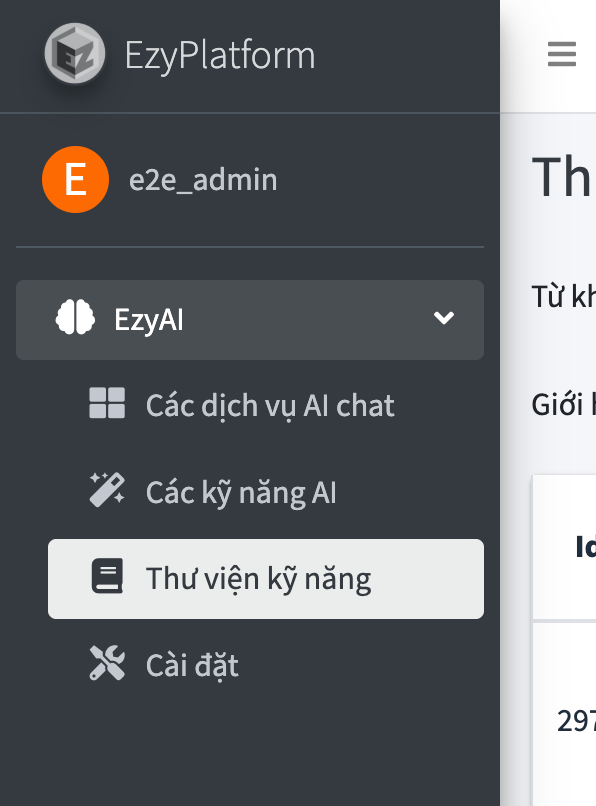
Ở trang quản trị, mở menu EzyAI → Thư viện kỹ năng.
Màn hình gồm hai phần: danh sách kỹ năng ở trên và danh sách danh mục kỹ năng ở dưới. Bấm nút Thêm mới cạnh tiêu đề trang để thêm kỹ năng.
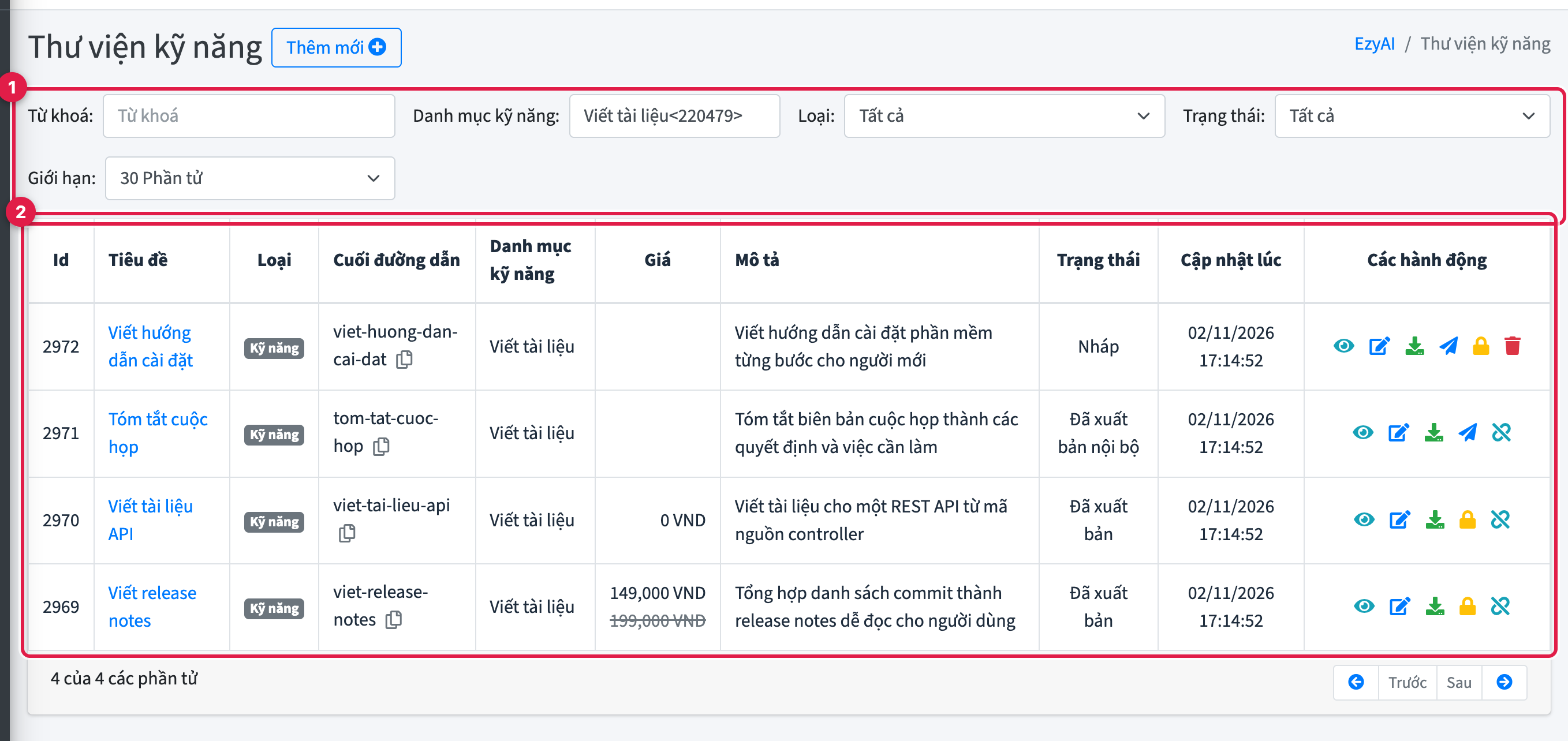
- Bộ lọc: Từ khoá (tìm theo tiêu đề), Danh mục kỹ năng, Loại (Kỹ năng hoặc Bản cập nhật do người bán gửi), Trạng thái và Giới hạn số dòng mỗi trang. Bộ lọc được giữ trên URL nên bạn có thể lưu lại hoặc gửi link cho người khác.
- Bảng kỹ năng với tiêu đề, loại, slug (bấm biểu tượng bên cạnh để sao chép), danh mục, giá (giá gốc gạch ngang nếu đang giảm giá), mô tả, trạng thái và thời gian cập nhật. Cột Các hành động cho phép xem, sửa, tải về, xuất bản, xuất bản nội bộ, huỷ xuất bản và xoá ngay trên danh sách.
Bảng Danh mục kỹ năng ở dưới hiển thị tên, trạng thái và thời gian cập nhật của từng danh mục, bấm vào tên danh mục để lọc danh sách kỹ năng theo danh mục đó. Bạn không cần tạo danh mục trước: danh mục được tạo tự động khi bạn lưu một kỹ năng với tên danh mục mới.
Thêm kỹ năng bằng Markdown
Cách đơn giản nhất là nhập thẳng nội dung kỹ năng bằng Markdown. Phần này đi qua từng trường của form thêm kỹ năng, phần sau nói về cách tải lên một gói zip.
Điền form thêm kỹ năng
Bấm Thêm mới ở màn hình thư viện để mở form Thêm kỹ năng vào thư viện.
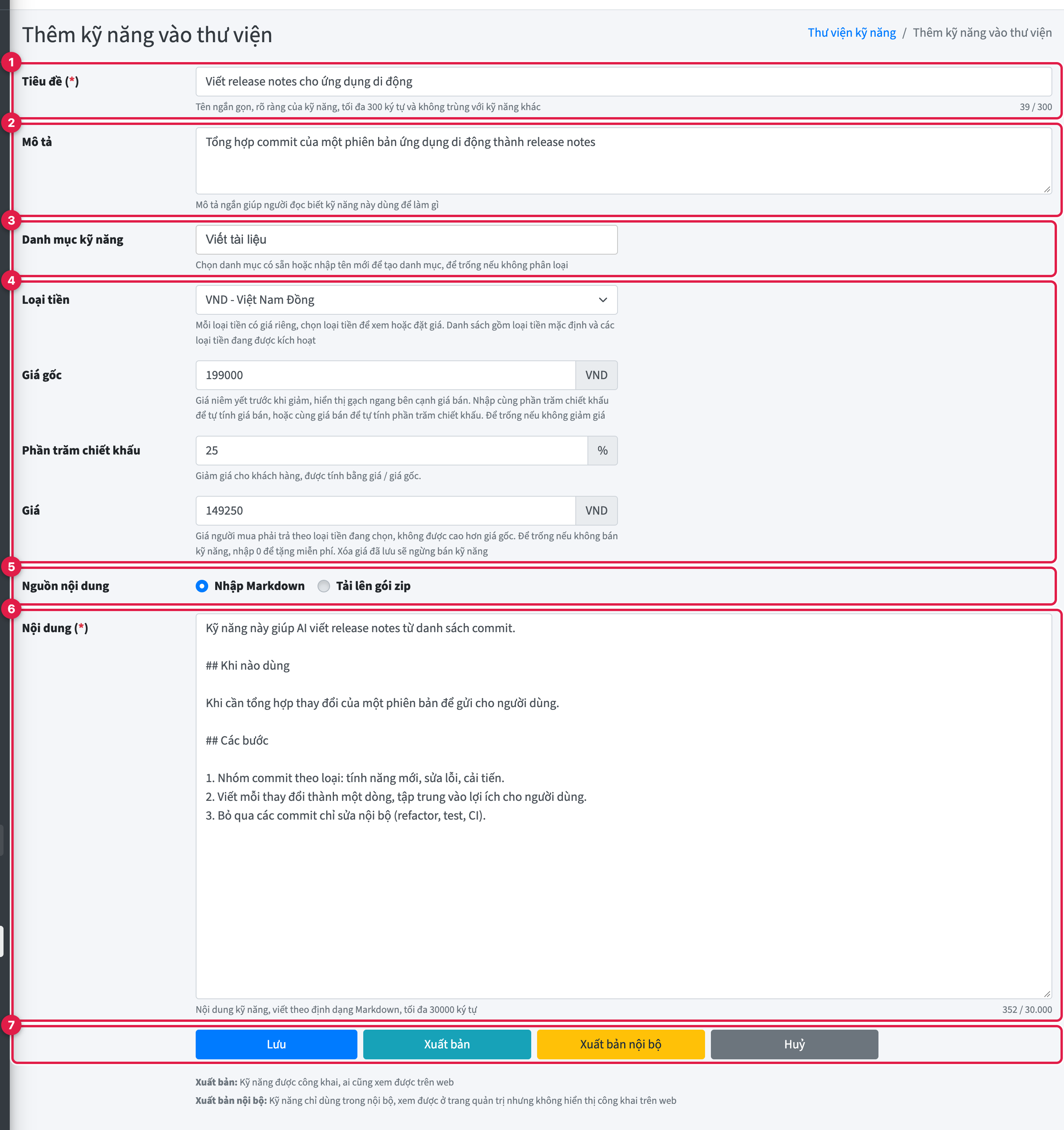
- Tiêu đề (bắt buộc): tên ngắn gọn, rõ ràng, tối đa 300 ký tự và không trùng với kỹ năng khác. Tiêu đề được dùng để tạo slug, slug cũng là tên file khi người xem tải kỹ năng về (
[slug].md), ví dụviet-release-notes.md. - Mô tả: một hai câu cho biết kỹ năng dùng để làm gì, hiển thị trên thẻ kỹ năng ở website.
- Danh mục kỹ năng: chọn danh mục có sẵn hoặc gõ tên mới để tạo danh mục (tối đa 256 ký tự), để trống nếu không phân loại.
- Loại tiền, Giá gốc, Phần trăm chiết khấu và Giá: đặt giá bán cho kỹ năng, xem chi tiết ở phần Đặt giá bán bên dưới. Để trống nếu không bán.
- Nguồn nội dung: chọn Nhập Markdown để gõ nội dung, hoặc Tải lên gói zip để dùng một gói kỹ năng có sẵn.
- Nội dung (bắt buộc): nội dung kỹ năng viết bằng Markdown, tối đa 30000 ký tự. Bộ đếm ở góc dưới bên phải cho biết số ký tự đã dùng.
- Các nút lưu: Lưu, Xuất bản và Xuất bản nội bộ, mỗi nút lưu kỹ năng với một trạng thái khác nhau (xem phần Chọn trạng thái khi lưu bên dưới). Huỷ quay lại danh sách mà không lưu.
Lưu thành công, trang chuyển sang màn hình chi tiết của kỹ năng vừa tạo.
Đặt giá bán
Mỗi loại tiền có giá riêng. Danh sách Loại tiền gồm loại tiền mặc định của cửa hàng và các loại tiền đang được kích hoạt, chọn loại tiền nào thì các ô giá bên dưới là giá theo loại tiền đó.
- Giá: số tiền người mua phải trả. Để trống nếu không bán kỹ năng, nhập
0để tặng miễn phí. Xoá giá đã lưu sẽ ngừng bán kỹ năng. - Giá gốc: giá niêm yết trước khi giảm, hiển thị gạch ngang bên cạnh giá bán. Giá gốc không được thấp hơn giá bán, và khi đã nhập giá gốc thì phải nhập cả giá.
- Phần trăm chiết khấu: chỉ để tính toán, không được lưu. Nhập giá gốc và phần trăm chiết khấu để form tự tính giá, hoặc nhập giá gốc và giá để form tự tính phần trăm. Ví dụ giá gốc 199000 và chiết khấu 25% cho giá 149250.
Kỹ năng có giá lớn hơn 0 sẽ bị khoá trên website: người xem chỉ thấy phần đầu nội dung cho đến khi mua. Kỹ năng giá 0 hiển thị Miễn phí, còn kỹ năng không đặt giá thì không hiện giá, và cả hai loại này đều xem được toàn bộ nội dung và tải về ngay.
Chọn trạng thái khi lưu
Ba nút lưu ứng với ba trạng thái của kỹ năng:
| Nút | Trạng thái | Ai thấy |
|---|---|---|
| Lưu | Nháp | Chỉ quản trị viên ở trang quản trị |
| Xuất bản nội bộ | Đã xuất bản nội bộ | Dùng trong nội bộ, xem được ở trang quản trị nhưng không hiển thị công khai trên web |
| Xuất bản | Đã xuất bản | Công khai, ai cũng xem được trên web |
Bạn có thể đổi trạng thái bất cứ lúc nào ở màn hình chi tiết hoặc ngay trên danh sách, không cần mở lại form sửa.
Viết nội dung kỹ năng
Một kỹ năng tốt giúp AI làm đúng một việc cụ thể. Một số gợi ý:
- Bắt đầu bằng một đoạn ngắn nói kỹ năng giải quyết việc gì và dùng khi nào.
- Chia thành các mục rõ ràng: khi nào dùng, các bước, ví dụ, lưu ý.
- Dùng code block cho lệnh, đoạn mã, mẫu prompt để người xem sao chép đúng.
- Không đưa thông tin nhạy cảm (API key, mật khẩu, token, dữ liệu cá nhân) vào nội dung, nhất là với kỹ năng sẽ xuất bản công khai.
Ví dụ:
Kỹ năng này giúp AI viết release notes từ danh sách commit.

## Khi nào dùng

Khi cần tổng hợp thay đổi của một phiên bản để gửi cho người dùng.

## Các bước

1. Nhóm commit theo loại: tính năng mới, sửa lỗi, cải tiến.
2. Viết mỗi thay đổi thành một dòng, tập trung vào lợi ích cho người dùng.
3. Bỏ qua các commit chỉ sửa nội bộ (refactor, test, CI).

## Mẫu

```text
## Phiên bản x.y.z

### Tính năng mới
- ...
```
Thêm kỹ năng bằng gói zip
Khi kỹ năng có nhiều file (tài liệu tham khảo, script, ví dụ), hãy đóng gói thành một file zip thay vì gõ Markdown. Ở form thêm kỹ năng, chọn Nguồn nội dung là Tải lên gói zip: ô Nội dung được thay bằng ô chọn Tệp gói.
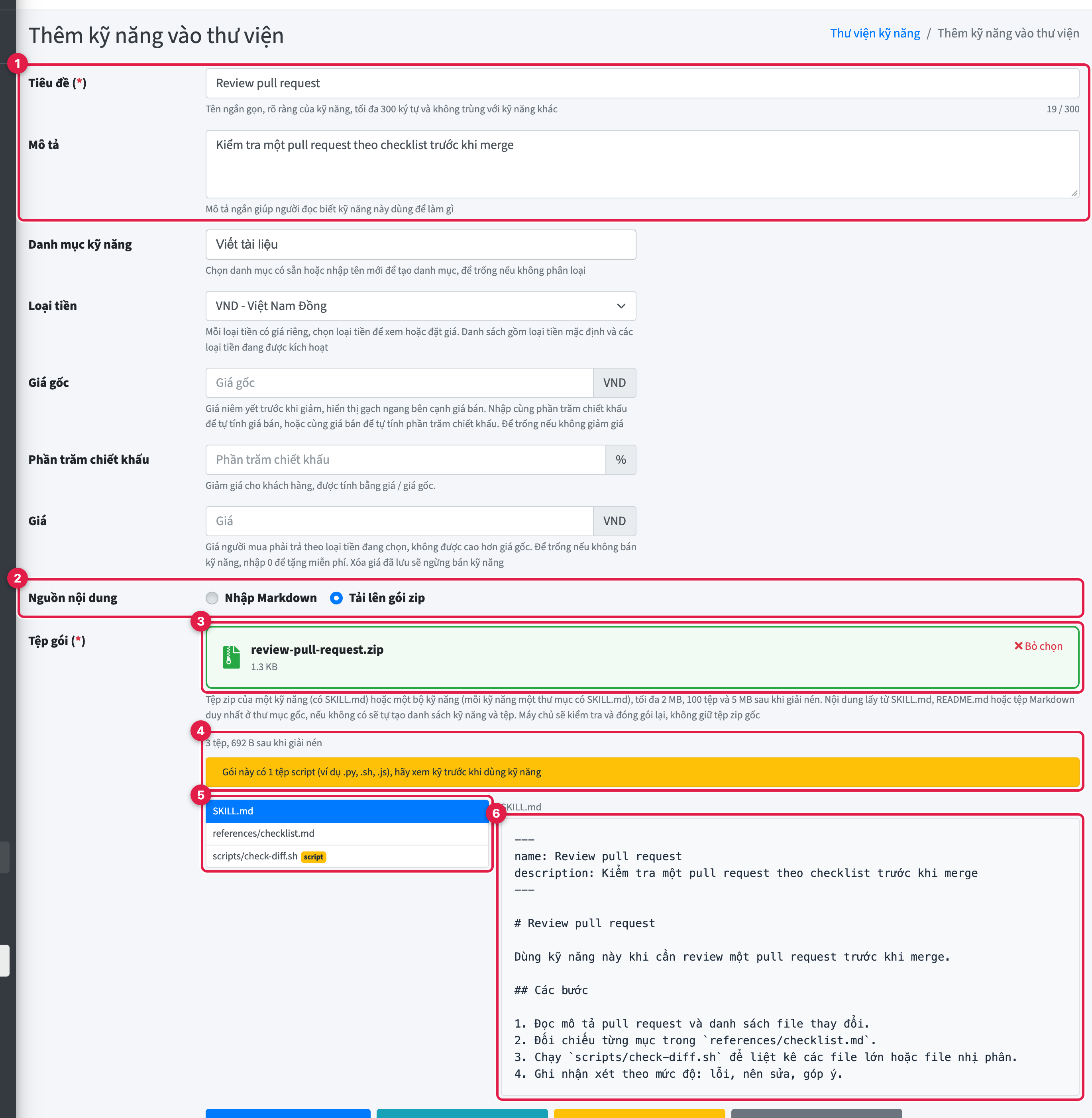
- Tiêu đề và Mô tả: nếu để trống, form tự điền từ phần frontmatter
namevàdescriptioncủa file Markdown chính, hoặc từ tiêu đề#đầu tiên trong file. Các trường danh mục và giá điền như khi nhập Markdown. - Nguồn nội dung được chọn là Tải lên gói zip.
- Tệp gói (bắt buộc): bấm để chọn file zip hoặc kéo thả file vào ô này, bấm Bỏ chọn để chọn file khác.
- Tóm tắt gói: số tệp và dung lượng sau khi giải nén. Nếu gói có script (ví dụ
.py,.sh,.js), form hiện cảnh báo để bạn xem kỹ trước khi xuất bản. - Danh sách tệp trong gói, tệp script được gắn nhãn script.
- Nội dung của tệp đang chọn, giúp bạn kiểm tra gói ngay trên trình duyệt trước khi lưu.
Gói zip cần đáp ứng các điều kiện sau:
- Là một kỹ năng (có
SKILL.md) hoặc một bộ kỹ năng (mỗi kỹ năng một thư mục cóSKILL.md). - Tối đa 100 tệp. Dung lượng file zip và dung lượng sau khi giải nén mặc định tối đa 2 MB và 5 MB, quản trị viên có thể đổi ở EzyAI → Cài đặt (từ 1 đến 100 MB, không vượt quá dung lượng tải lên tối đa của EzyPlatform).
- Nội dung hiển thị của kỹ năng được lấy từ
SKILL.md,README.mdhoặc file Markdown duy nhất ở thư mục gốc (tối đa 30000 ký tự). Nếu không có file nào như vậy, hệ thống tự tạo danh sách kỹ năng và tệp trong gói. - Không có đường dẫn tệp không hợp lệ hoặc bị trùng.
Máy chủ kiểm tra lại gói và đóng gói lại các tệp, không giữ file zip gốc. Khi sửa một kỹ năng dạng gói, để trống ô chọn tệp nếu muốn giữ gói hiện tại, hoặc chọn file zip mới để thay thế.
Xem và quản lý một kỹ năng
Sau khi lưu, hoặc khi bấm vào tiêu đề một kỹ năng trong danh sách, bạn đến màn hình Chi tiết kỹ năng trong thư viện. Màn hình hiển thị tiêu đề, mô tả, danh mục, giá (hoặc Không bán), trạng thái, và nội dung Markdown hoặc thông tin gói kèm danh sách tệp.
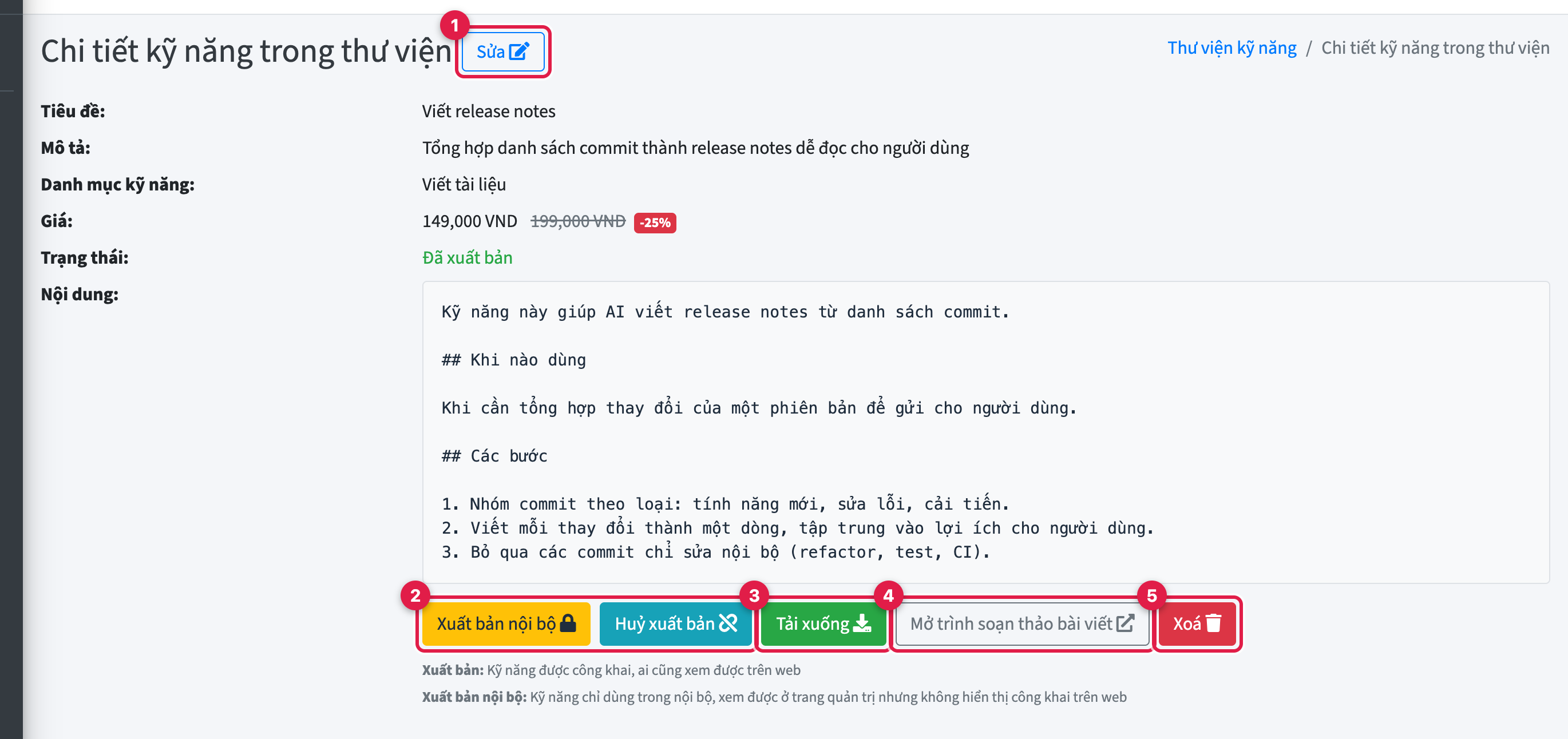
- Sửa: mở form sửa với các trường giống form thêm. Khi sửa, tiêu đề không bị kiểm tra trùng với chính kỹ năng này.
- Các nút đổi trạng thái: Xuất bản, Xuất bản nội bộ, Huỷ xuất bản (đưa về nháp). Màn hình chỉ hiện các nút khác với trạng thái hiện tại.
- Tải xuống: tải kỹ năng về máy, là file Markdown hoặc gói zip tuỳ loại kỹ năng.
- Mở trình soạn thảo bài viết: mở kỹ năng trong trình soạn thảo bài viết của EzyArticle ở tab mới, dùng khi cần các tính năng soạn thảo đầy đủ hơn.
- Xoá: chuyển kỹ năng vào thùng rác sau khi xác nhận. Kỹ năng đã xoá không còn hiện trong danh sách mặc định và không chặn việc tạo kỹ năng mới cùng tiêu đề.
Duyệt kỹ năng và bản cập nhật từ người bán
Ngoài quản trị viên, người dùng có quyền người bán kỹ năng có thể gửi kỹ năng từ trang tài khoản trên website. Kỹ năng người bán gửi lên có trạng thái Chờ duyệt: lọc danh sách theo trạng thái này, mở từng kỹ năng để kiểm tra rồi bấm Xuất bản nếu đạt.
Khi người bán sửa một kỹ năng đang xuất bản, thay đổi được lưu thành một bản cập nhật riêng, bản đang xuất bản vẫn được giữ nguyên cho đến khi bản cập nhật được duyệt. Màn hình chi tiết của kỹ năng hiện thông báo kèm link Xem bản cập nhật, mở trang Bản cập nhật kỹ năng với các nút:
- Chấp nhận: thay nội dung (và gói zip nếu có) đang xuất bản bằng bản cập nhật. Tiêu đề, slug, giá bán và lượt bán của kỹ năng được giữ nguyên.
- Từ chối: giữ nguyên bản đang xuất bản, người bán có thể sửa bản cập nhật và gửi lại.
- Tải xuống: tải bản cập nhật về để kiểm tra kỹ hơn.
Kỹ năng trên website
Khi cài
ezyai-web-plugin, website có trang công khai /ezyai/skill-library. Trang chỉ hiển thị các kỹ năng ở trạng thái Đã xuất bản thuộc các danh mục đang kích hoạt, vì vậy kỹ năng nháp hoặc xuất bản nội bộ ở phần trên sẽ không xuất hiện ở đây.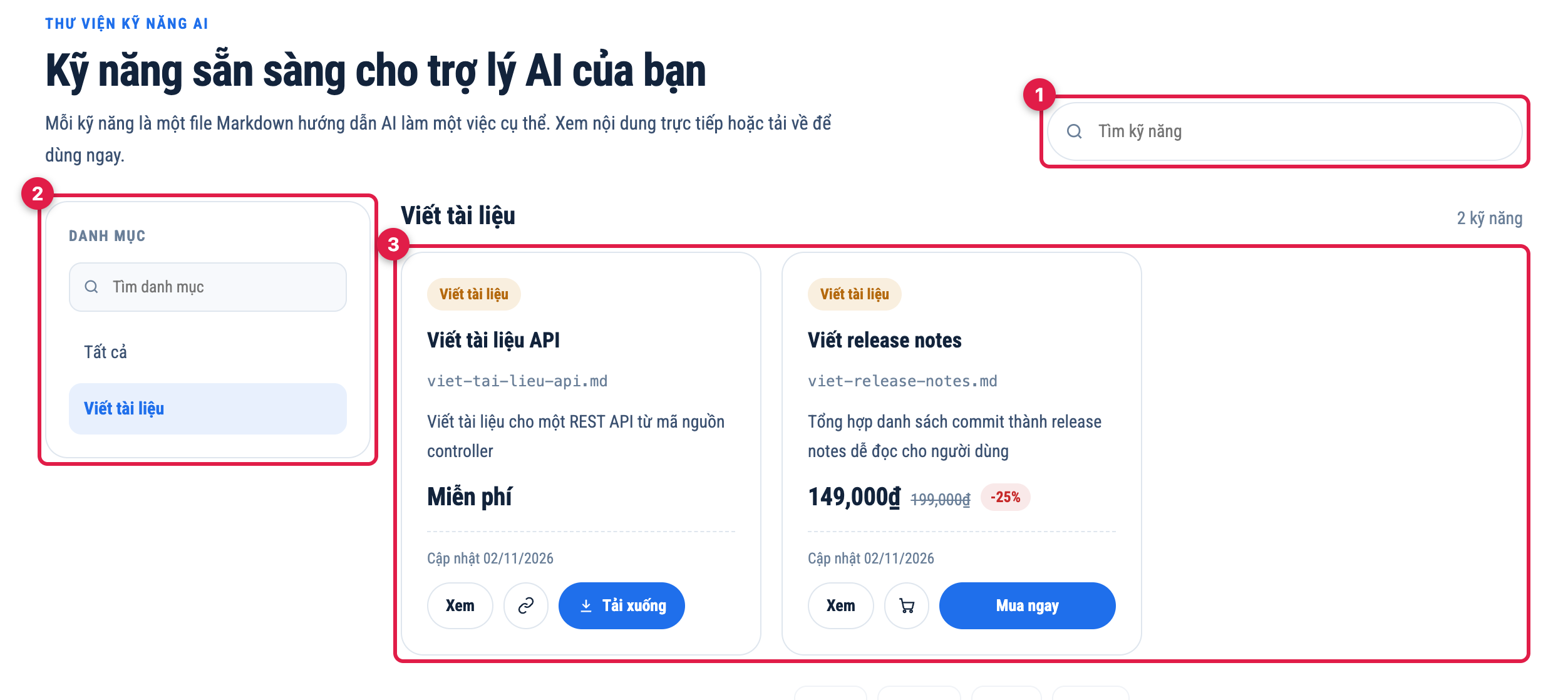
- Ô Tìm kỹ năng theo từ khoá.
- Danh sách danh mục, có ô tìm danh mục. Bấm vào một danh mục để chỉ xem kỹ năng của danh mục đó.
- Các thẻ kỹ năng với danh mục, tiêu đề, tên file, mô tả, giá và ngày cập nhật. Kỹ năng miễn phí có nút Xem, sao chép link và Tải xuống, kỹ năng có giá có nút Xem, thêm vào giỏ hàng và Mua ngay.
Link của trang giữ cả danh mục và từ khoá, ví dụ
/ezyai/skill-library?categoryId=1&keyword=release, nên bạn có thể dẫn link thẳng tới một danh mục hoặc kết quả tìm kiếm.
Bấm Xem trên một kỹ năng có giá để mở cửa sổ xem trước:
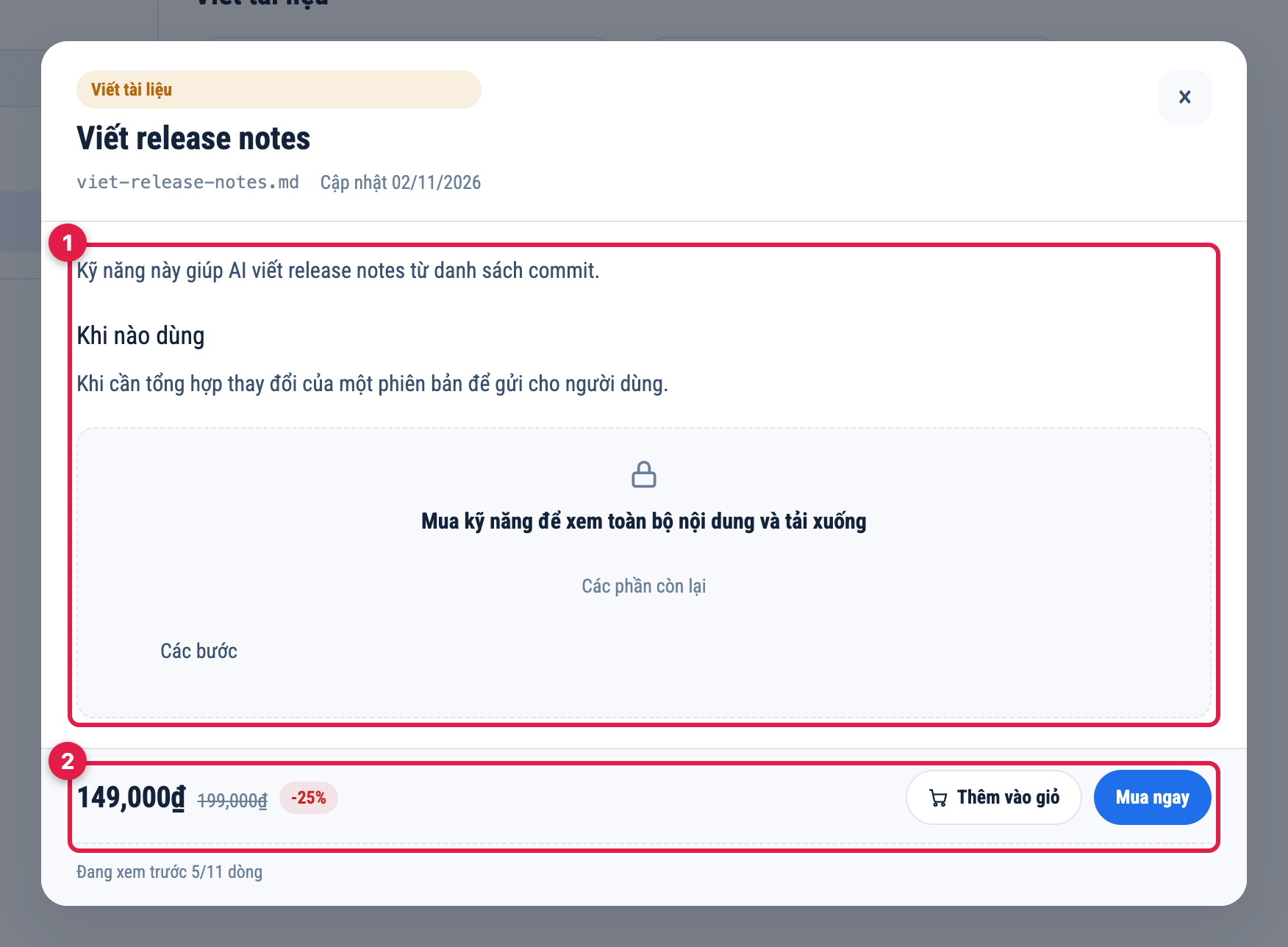
- Người xem chỉ thấy vài dòng đầu của nội dung, phần còn lại bị khoá kèm dàn ý các mục để biết kỹ năng có gì.
- Giá bán (kèm giá gốc và phần trăm giảm nếu có), nút Thêm vào giỏ và Mua ngay. Sau khi mua, người dùng xem được toàn bộ nội dung và tải kỹ năng về.
Với kỹ năng miễn phí hoặc không đặt giá, cửa sổ hiển thị toàn bộ nội dung:
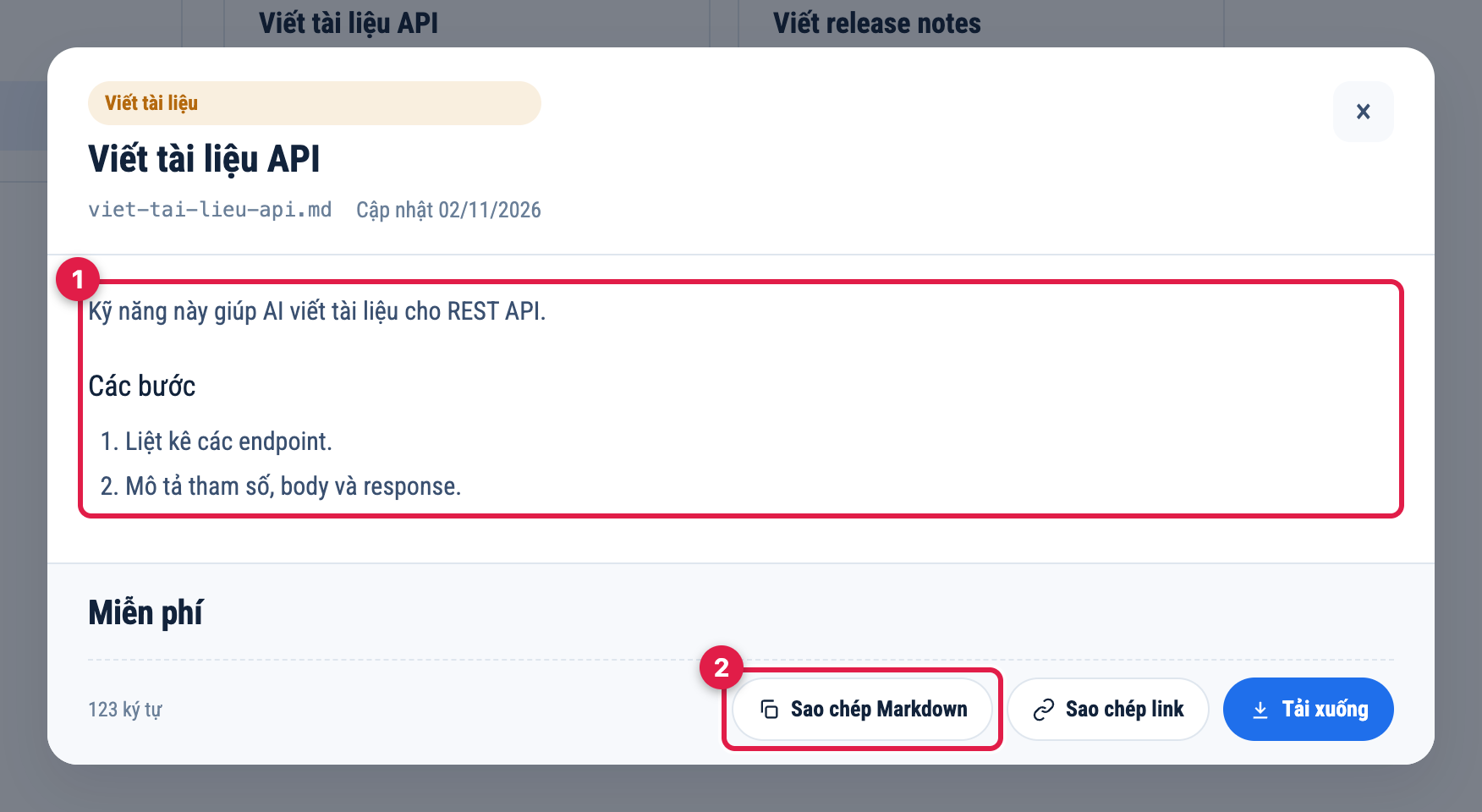
- Toàn bộ nội dung kỹ năng đã được hiển thị dưới dạng Markdown.
- Sao chép Markdown để dán vào trợ lý AI, bên cạnh là Sao chép link và Tải xuống file
[slug].md(hoặc gói zip với kỹ năng dạng gói).
Lỗi thường gặp khi lưu
Form hiển thị lỗi ngay dưới trường bị sai. Các lỗi thường gặp:
| Trường | Lỗi | Cách xử lý |
|---|---|---|
| Tiêu đề | Bắt buộc | Nhập tiêu đề |
| Tiêu đề | Quá dài | Rút gọn tiêu đề xuống tối đa 300 ký tự |
| Tiêu đề | Bị trùng | Đã có kỹ năng khác (chưa xoá) có tiêu đề giống hoặc gần giống, tức cùng slug. Đổi tiêu đề khác |
| Danh mục kỹ năng | Quá dài | Rút gọn tên danh mục xuống tối đa 256 ký tự |
| Nội dung | Bắt buộc hoặc quá dài | Nhập nội dung, tối đa 30000 ký tự |
| Giá | Bắt buộc | Đã nhập giá gốc nhưng chưa nhập giá |
| Giá, Giá gốc | Không hợp lệ | Giá âm, hoặc giá gốc thấp hơn giá |
| Tệp gói | Bắt buộc hoặc quá lớn | Chọn file zip, giảm dung lượng gói hoặc tăng giới hạn ở EzyAI → Cài đặt |
| Tệp gói | Gói không hợp lệ | Gói rỗng, có đường dẫn không hợp lệ hoặc bị trùng, hoặc file Markdown chính rỗng hay dài quá 30000 ký tự |