
Hướng dẫn backup dữ liệu thông qua ứng dụng EzyPlatform cài trên máy tính
Trở lại ezyplatform app
Cập nhật lúc
1795064992000
Bài này hướng dẫn bạn giữ một bản sao lưu đầy đủ của website EzyPlatform ngay trên máy tính của mình bằng ứng dụng EzyPlatform App: cơ sở dữ liệu được sao lưu gần như theo thời gian thực và mọi phiên bản của các file EzyPlatform (plugin, theme, media...) đều được giữ lại. Khi máy chủ gặp sự cố hoặc bị tấn công, bạn có thể khôi phục website về đúng thời điểm chỉ vài giây trước sự cố.
Bạn không cần dùng dòng lệnh: ứng dụng tự cài công cụ sao lưu EzyPlatform Backup từ chợ, tự chạy mỗi khi bạn mở ứng dụng và hiển thị trạng thái sao lưu ngay trên màn hình. Toàn bộ thao tác mất khoảng 15 phút.
Bạn cần chuẩn bị
Trước khi bắt đầu, hãy kiểm tra bạn đã có đủ những thứ sau:
- Một website EzyPlatform và tài khoản quản trị (admin) của website đó. Vai trò của tài khoản cần có quyền data_backup; tài khoản super admin luôn có quyền này. Nên tạo một tài khoản quản trị riêng chỉ dùng cho việc sao lưu.
- Cơ sở dữ liệu MySQL, MariaDB hoặc PostgreSQL đã được cấu hình cho sao lưu thời gian thực: MySQL/MariaDB cần bật binary log với
binlog_format=ROW, PostgreSQL cần cho phép kết nối replication. Chi tiết có trong bài Hướng dẫn quản lý cài đặt trên Admin của plugin Data Backup. - Một máy tính chạy macOS 13 trở lên (Apple Silicon hoặc Intel) hoặc Windows 10 1809 trở lên (x64 hoặc ARM64), còn đủ dung lượng trống để chứa bản sao lưu (tối thiểu bằng dung lượng cơ sở dữ liệu cộng với thư mục EzyPlatform của website), hoặc một ổ cứng ngoài.
Các ảnh minh hoạ trong bài được chụp trên macOS; trên Windows các màn hình và nút bấm tương tự.
Cài và thiết lập plugin trên website
Ứng dụng lấy dữ liệu sao lưu từ website của bạn thông qua hai plugin, vì vậy bạn cần cài chúng trên trang quản trị trước:
- Sites: cho ứng dụng biết website đang chạy trên những máy chủ nào. Trong ứng dụng, mục sao lưu nằm trong trang chi tiết của từng máy chủ, nên thiếu plugin này bạn sẽ không thấy tab Máy chủ và tab Sao lưu.
- Data Backup: tạo các bản đầy đủ của cơ sở dữ liệu, ghi lại mọi thay đổi và cung cấp chúng cho công cụ sao lưu trên máy tính của bạn.
Cài plugin Sites và Data Backup
Trong trang quản trị, mở Plugins rồi bấm nút Thêm mới cạnh tiêu đề trang để mở trang Thêm module, nơi liệt kê các plugin trên chợ EzyPlatform.
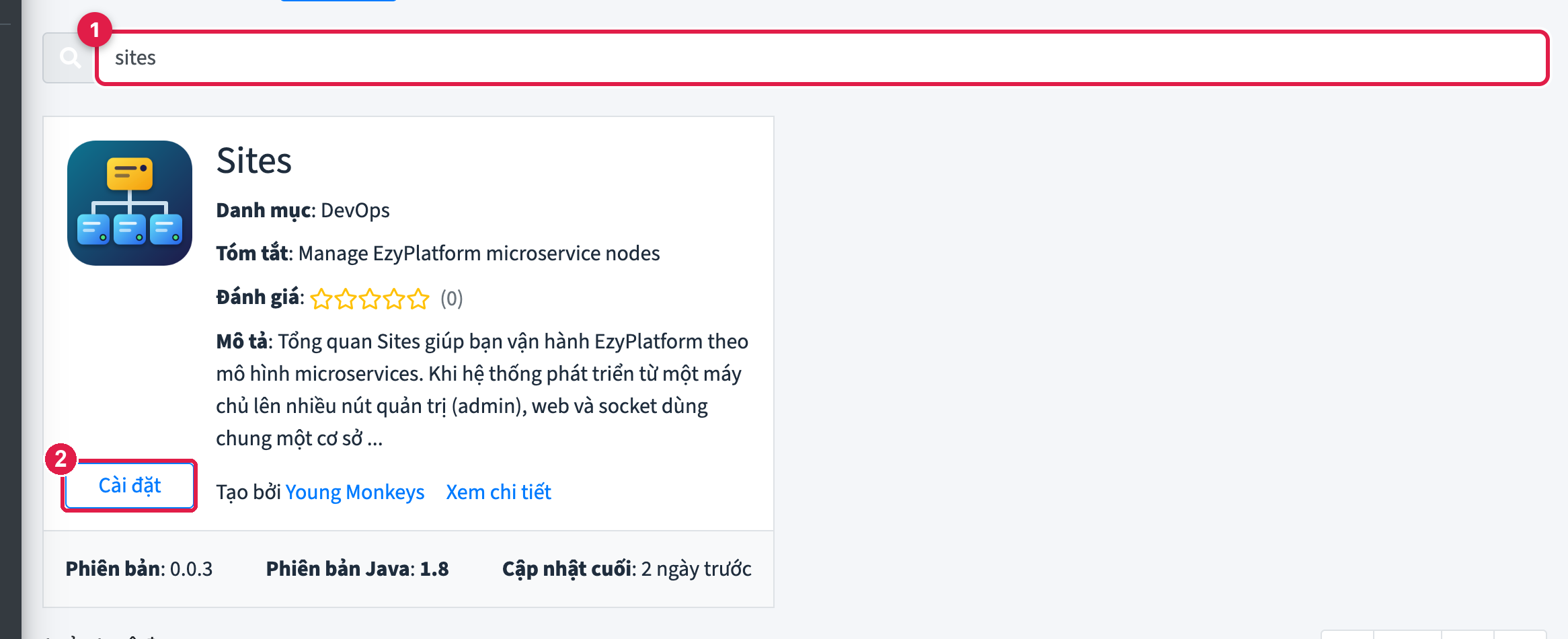
- Gõ
sitesvào ô tìm kiếm rồi nhấn Enter. - Bấm Cài đặt ở plugin Sites.
Làm tương tự với plugin Data Backup:
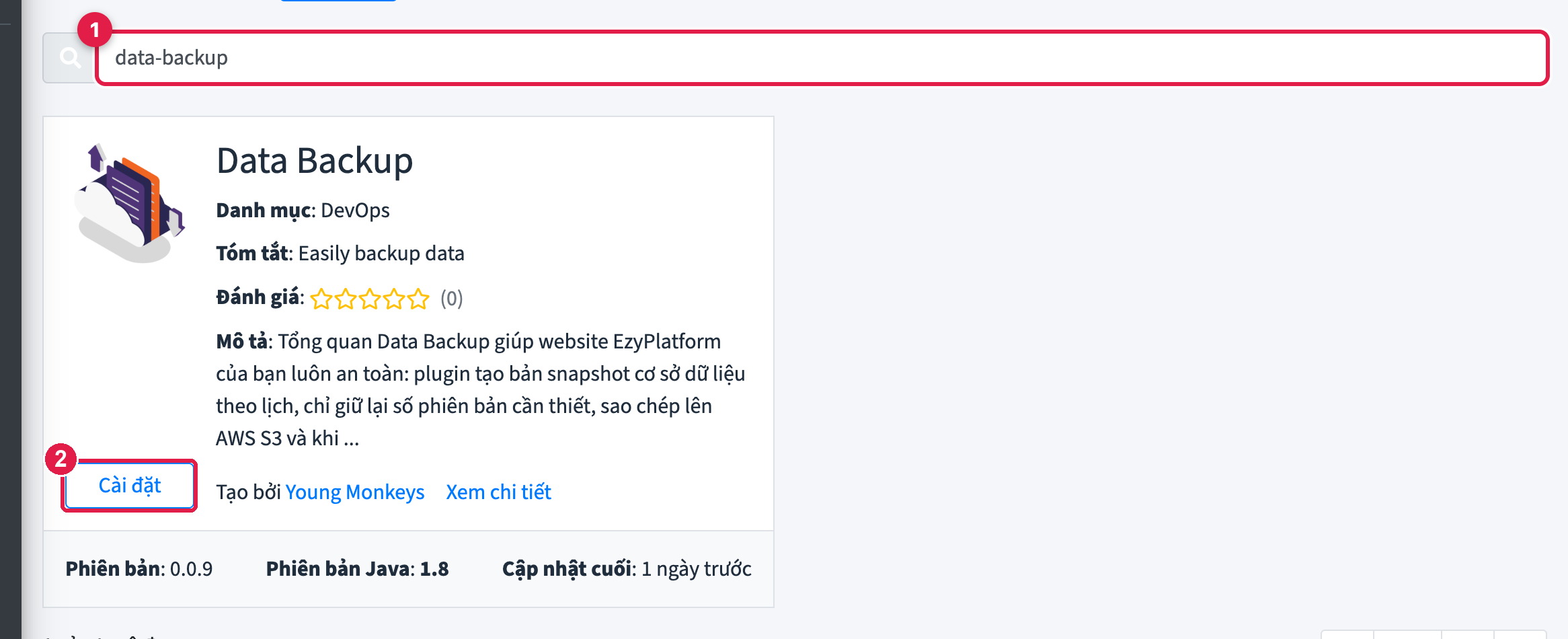
- Gõ
data-backupvào ô tìm kiếm rồi nhấn Enter. - Bấm Cài đặt ở plugin Data Backup.
Làm theo hướng dẫn trên màn hình cho tới khi cài xong. Khi thanh menu bên trái của trang quản trị có thêm hai mục Sites và Data Backup là hai plugin đã sẵn sàng.
Bật tín hiệu máy chủ trong Sites
Plugin Sites chỉ biết một máy chủ đang chạy khi máy chủ đó gửi tín hiệu định kỳ. Mở Sites > Cài đặt:
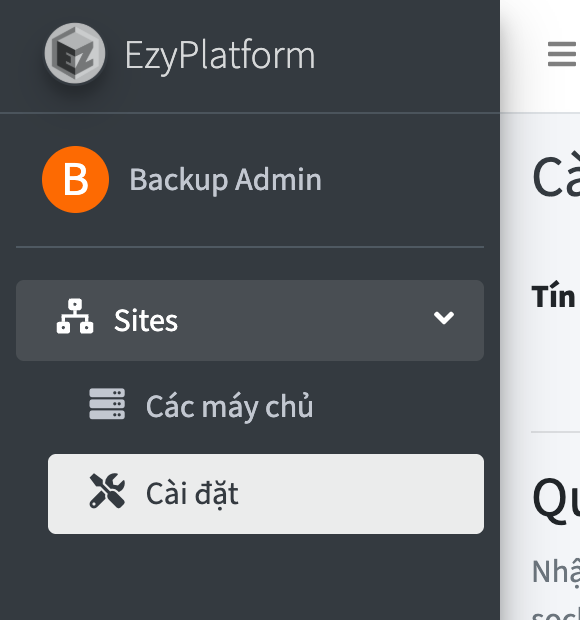
Ở dòng Tín hiệu máy chủ, bấm Bắt đầu:

- Bắt đầu: bắt đầu gửi tín hiệu của máy chủ quản trị này.
Bấm Bắt đầu trong cửa sổ xác nhận:
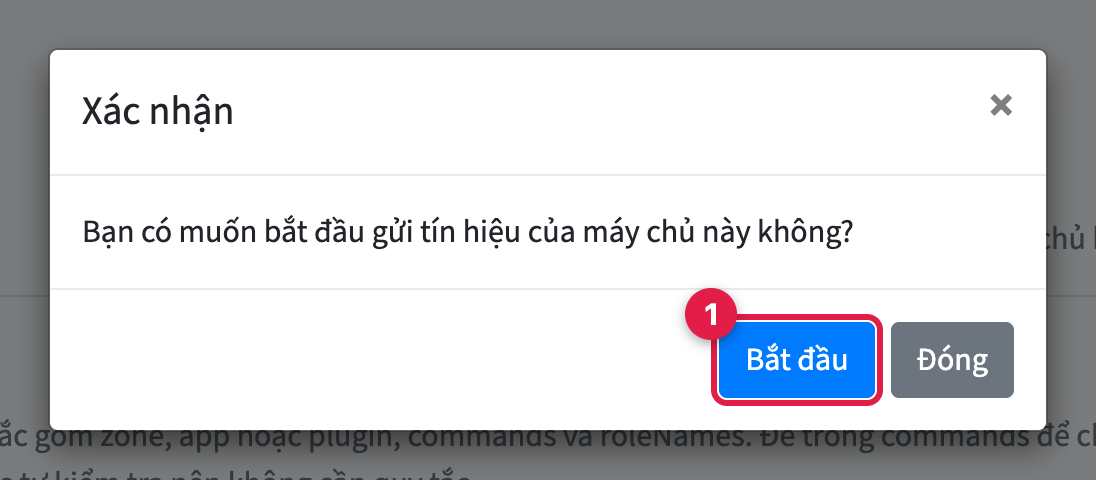
- Bắt đầu: xác nhận gửi tín hiệu.
Khi nút chuyển thành Dừng là máy chủ đã gửi tín hiệu, cứ 15 giây một lần:

Nếu website chạy trên nhiều máy chủ quản trị, hãy làm bước này trên trang quản trị của từng máy chủ.
Bật sao lưu thời gian thực trong Data Backup
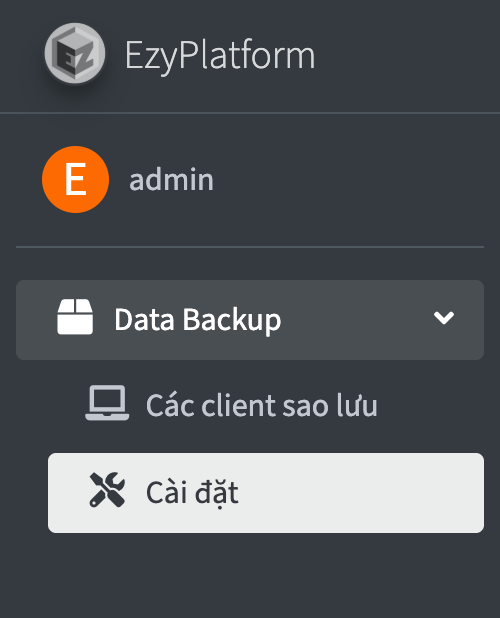
Mở Data Backup > Cài đặt:
Trong phần Lịch trình sao lưu dữ liệu:
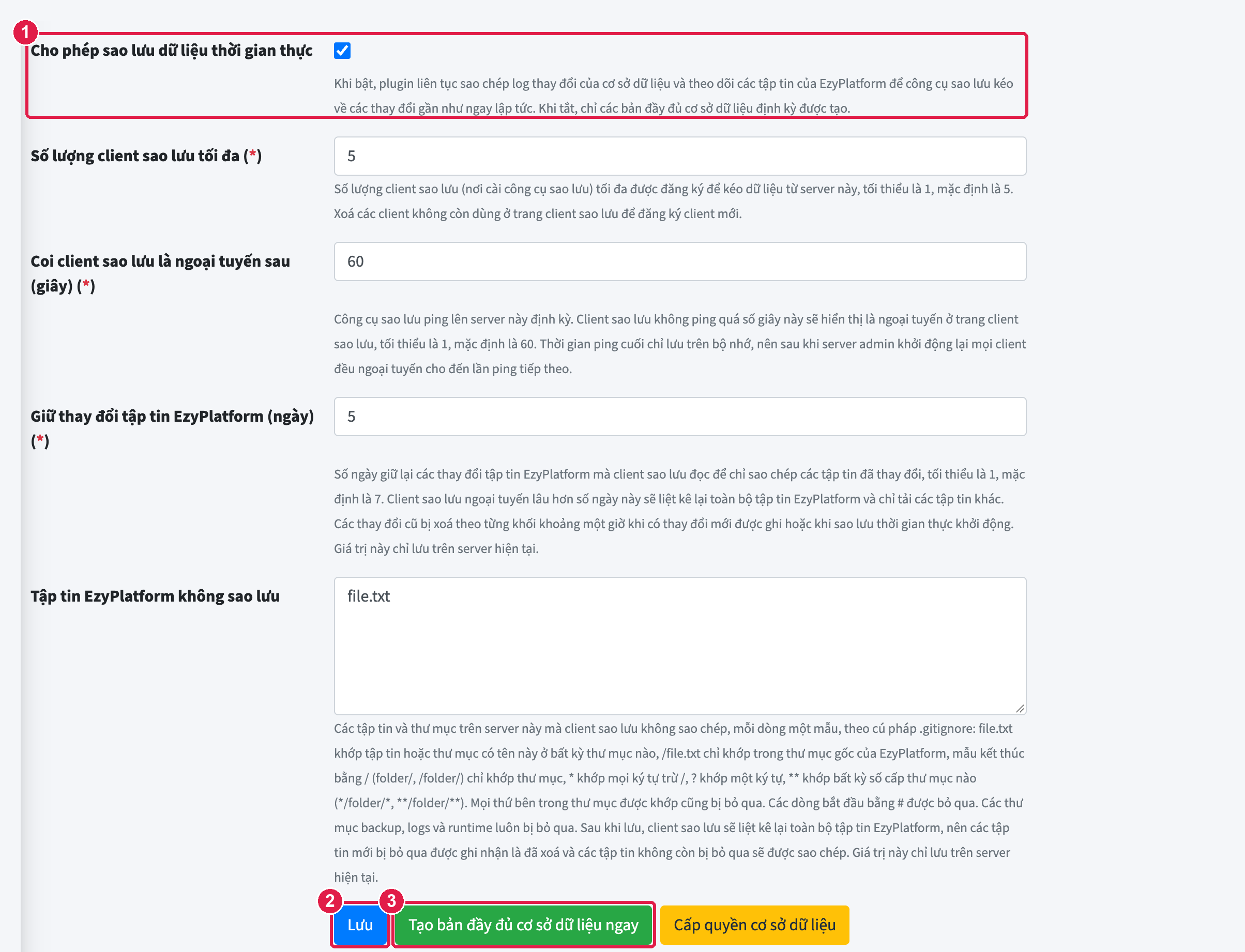
- Cho phép sao lưu dữ liệu thời gian thực: đánh dấu ô này để plugin liên tục ghi lại thay đổi của cơ sở dữ liệu và theo dõi các file EzyPlatform cho ứng dụng tải về.
- Lưu: lưu cài đặt.
- Tạo bản đầy đủ cơ sở dữ liệu ngay: tạo ngay bản đầy đủ đầu tiên của cơ sở dữ liệu, để ứng dụng có dữ liệu tải về luôn mà không phải chờ tới lịch sao lưu.
Nếu sau khi tạo, phần trạng thái bên dưới báo thiếu quyền (
Access denied, RELOAD, REPLICATION), hãy bấm Cấp quyền cơ sở dữ liệu ở ngay cạnh đó rồi bấm lại Tạo bản đầy đủ cơ sở dữ liệu ngay. Ý nghĩa của các ô còn lại có trong tài liệu của plugin Data Backup.
Cài ứng dụng EzyPlatform App
Mở trang EzyPlatform App trên chợ EzyPlatform. Khung Tải xuống liệt kê bản cài cho từng hệ điều hành, bản phù hợp với máy của bạn được đánh dấu Phù hợp với máy của bạn:
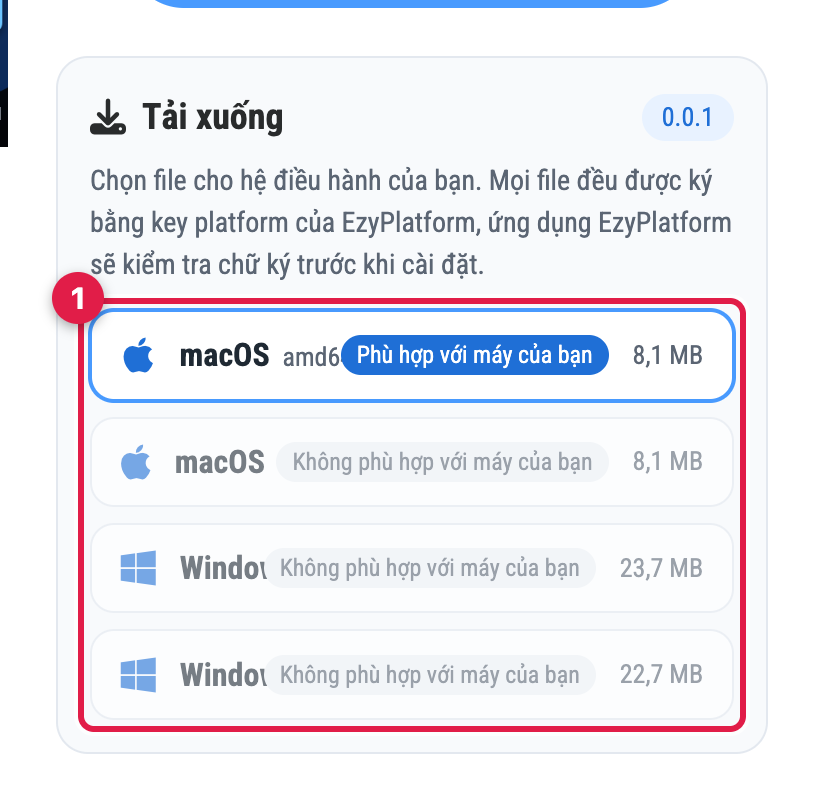
- Bấm vào bản cài phù hợp để tải về:
macOS arm64cho máy Mac Apple Silicon (M1, M2...),macOS amd64cho máy Mac Intel,Windows amd64hoặcWindows arm64cho máy Windows.
Sau khi tải về:
- macOS: mở file
.dmgvà kéo EzyPlatform vào thư mục Applications, sau đó mở ứng dụng từ Launchpad hoặc thư mục Applications. - Windows: chạy file
.msi. Ứng dụng được cài cho người dùng hiện tại, không cần quyền quản trị, và có trong Start menu.
Mọi file trên chợ đều được ký bằng khoá của EzyPlatform. Ứng dụng cũng tự kiểm tra phiên bản mới mỗi ngày và chỉ cài bản cập nhật khi chữ ký hợp lệ.
Đăng nhập vào website
Lần đầu mở ứng dụng, bạn sẽ thấy màn hình đăng nhập. Ngôn ngữ của ứng dụng có thể đổi ở ô chọn ngôn ngữ phía dưới khung đăng nhập.
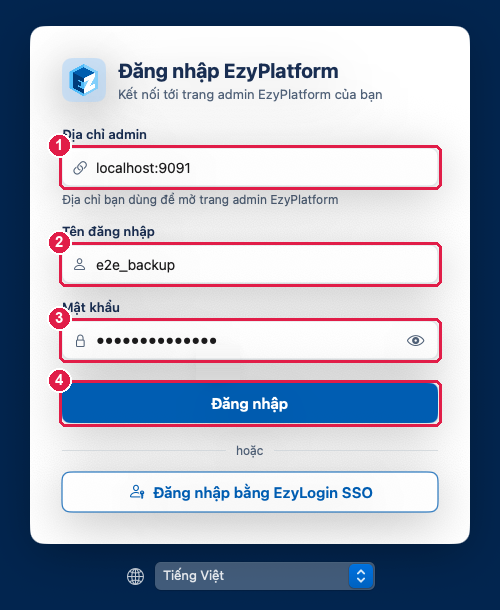
- Địa chỉ admin: địa chỉ bạn dùng để mở trang quản trị, ví dụ
admin.example.comhoặchttps://admin.example.com. - Tên đăng nhập: tên đăng nhập của tài khoản quản trị có quyền data_backup.
- Mật khẩu: mật khẩu của tài khoản đó.
- Đăng nhập: bấm để đăng nhập.
Nếu website dùng EzyLogin, bạn cũng có thể bấm Đăng nhập bằng EzyLogin SSO. Phiên đăng nhập được lưu trong kho bảo mật của hệ điều hành, nên lần sau mở ứng dụng bạn không phải đăng nhập lại.
Bắt đầu sao lưu
Sau khi đăng nhập, bạn chỉ cần mở tab Sao lưu của máy chủ cần sao lưu, cài công cụ và chọn thư mục lưu. Phần này hướng dẫn từng bước.
Mở tab Sao lưu của máy chủ
Mỗi máy chủ của website có bản sao lưu riêng, vì vậy bạn chọn máy chủ trước:
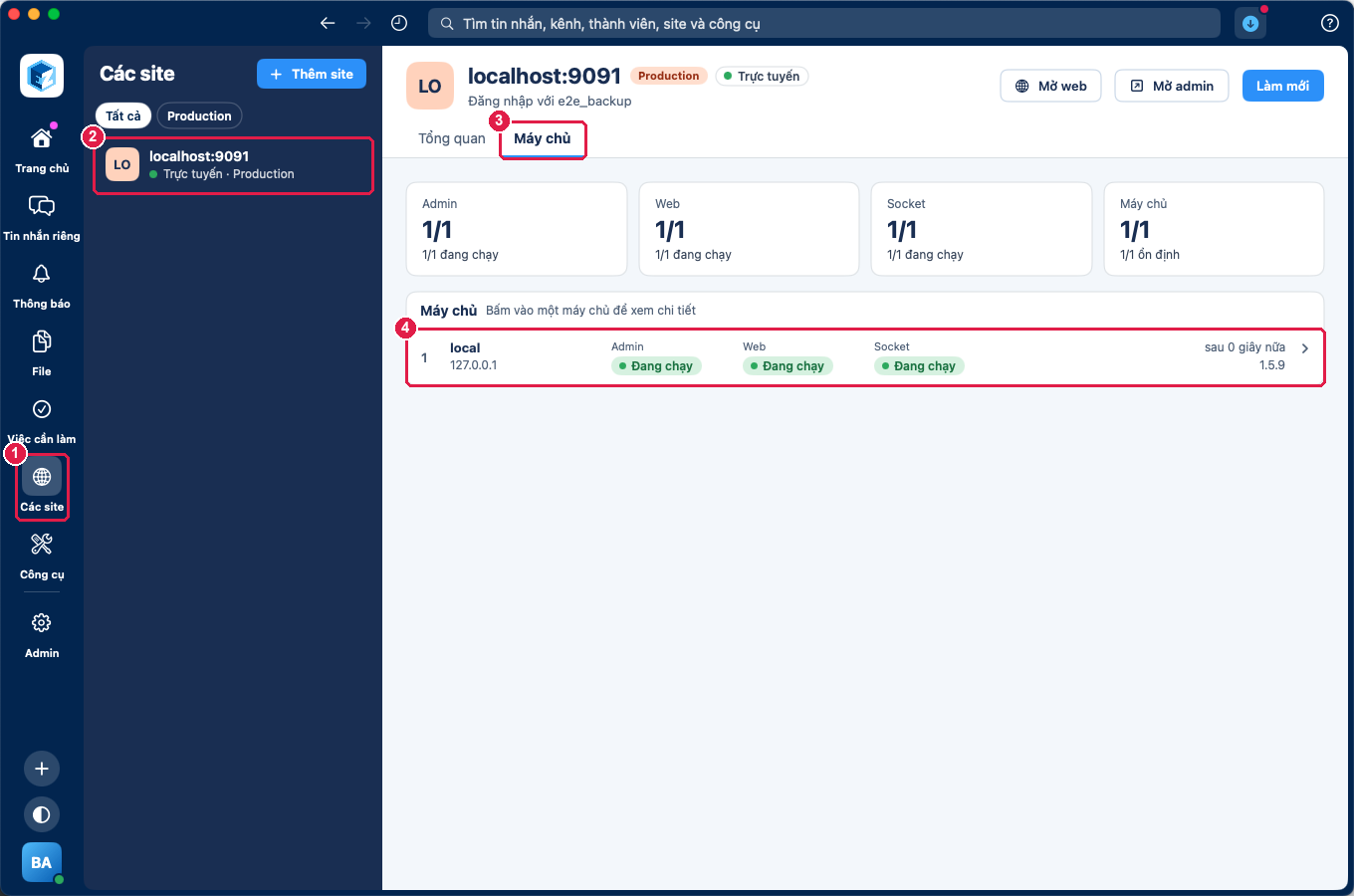
- Các site: mở màn hình danh sách site.
- Bấm vào site của bạn.
- Máy chủ: mở tab danh sách máy chủ. Tab này chỉ có khi website đã cài plugin Sites.
- Bấm vào máy chủ cần sao lưu.
Trong trang chi tiết của máy chủ:
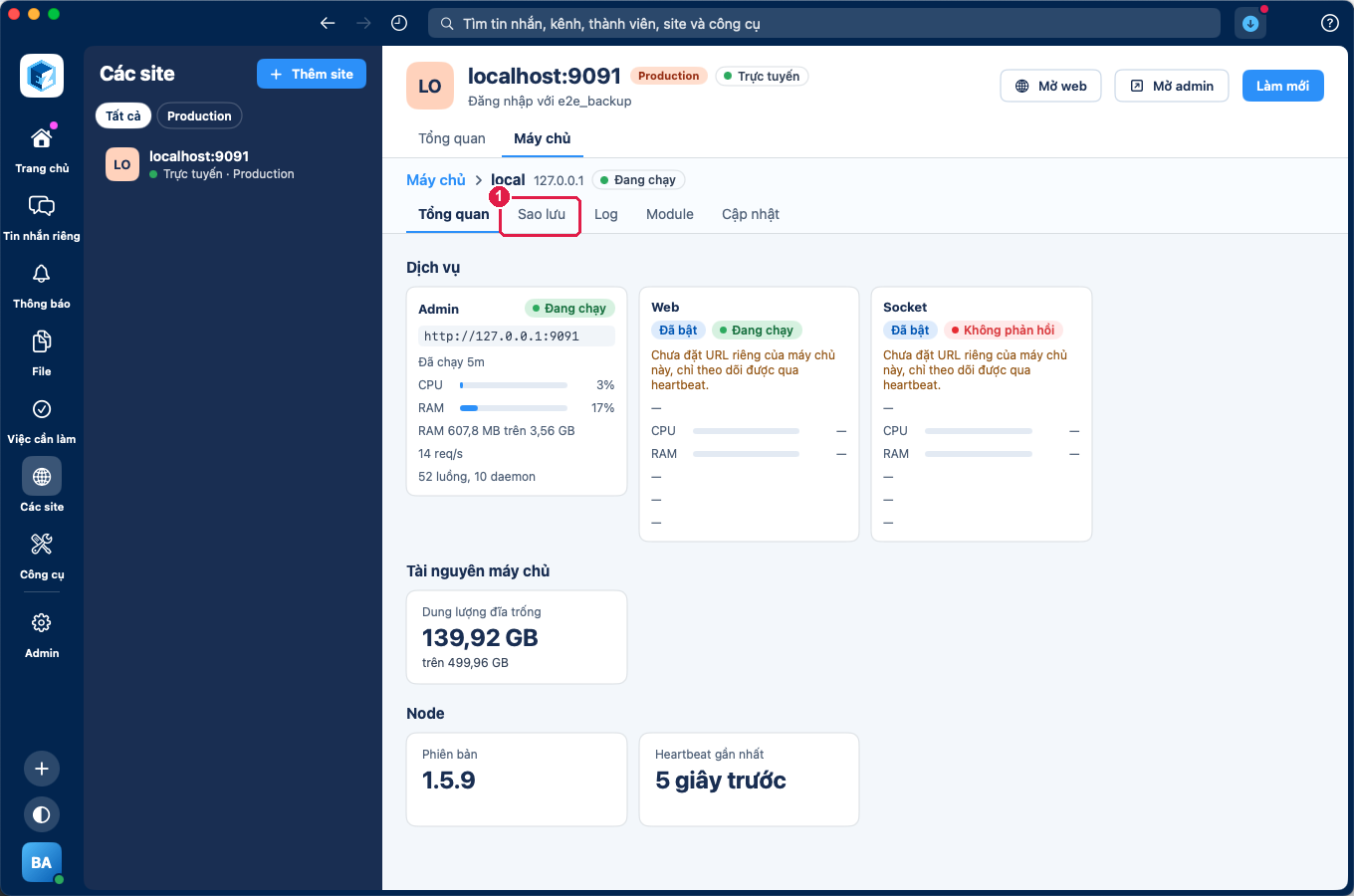
- Sao lưu: mở tab sao lưu của máy chủ này.
Cài EzyPlatform Backup và chọn thư mục lưu
Lần đầu mở tab Sao lưu, ứng dụng hiển thị các bước thiết lập:
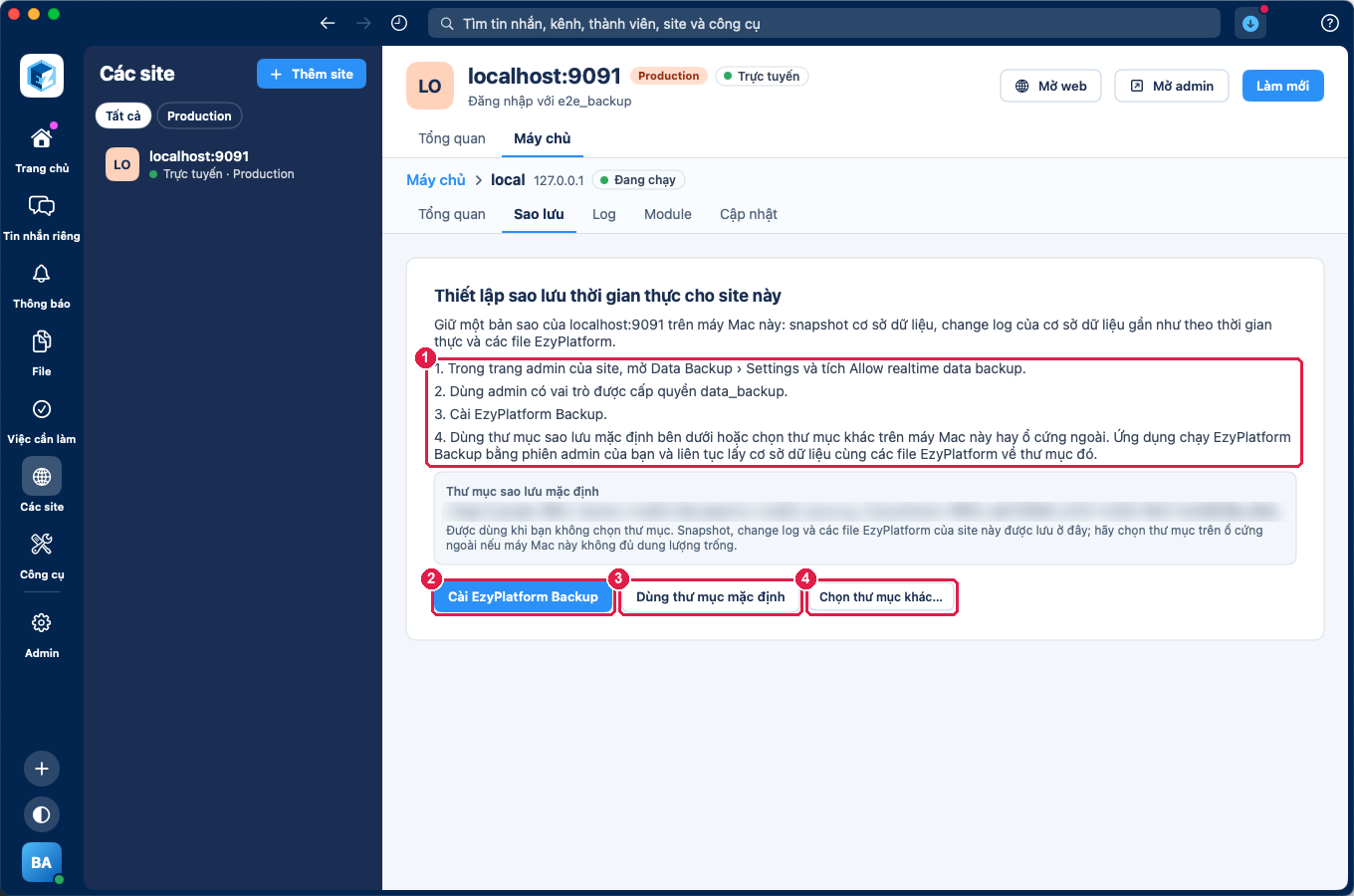
- Các việc cần làm trước. Hai việc đầu bạn đã làm ở phần cài plugin và đăng nhập phía trên.
- Cài EzyPlatform Backup: tải công cụ sao lưu từ chợ EzyPlatform về máy. Ứng dụng kiểm tra chữ ký của công cụ trước khi cài; nút biến mất khi cài xong.
- Dùng thư mục mặc định: lưu bản sao lưu vào thư mục
EzyPlatform-Backupstrong thư mục người dùng của bạn (ô Thư mục sao lưu mặc định hiển thị đường dẫn đầy đủ), mỗi máy chủ một thư mục con. - Chọn thư mục khác…: chọn một thư mục khác, ví dụ trên ổ cứng ngoài khi máy tính không đủ dung lượng trống.
Ngay khi bạn chọn thư mục, ứng dụng chạy EzyPlatform Backup bằng phiên đăng nhập của bạn, đăng ký máy tính này làm một client sao lưu với máy chủ và bắt đầu tải bản đầy đủ của cơ sở dữ liệu, các thay đổi của cơ sở dữ liệu và các file EzyPlatform về thư mục đó.
Công cụ đã cài cũng xuất hiện trong màn hình Công cụ của ứng dụng:
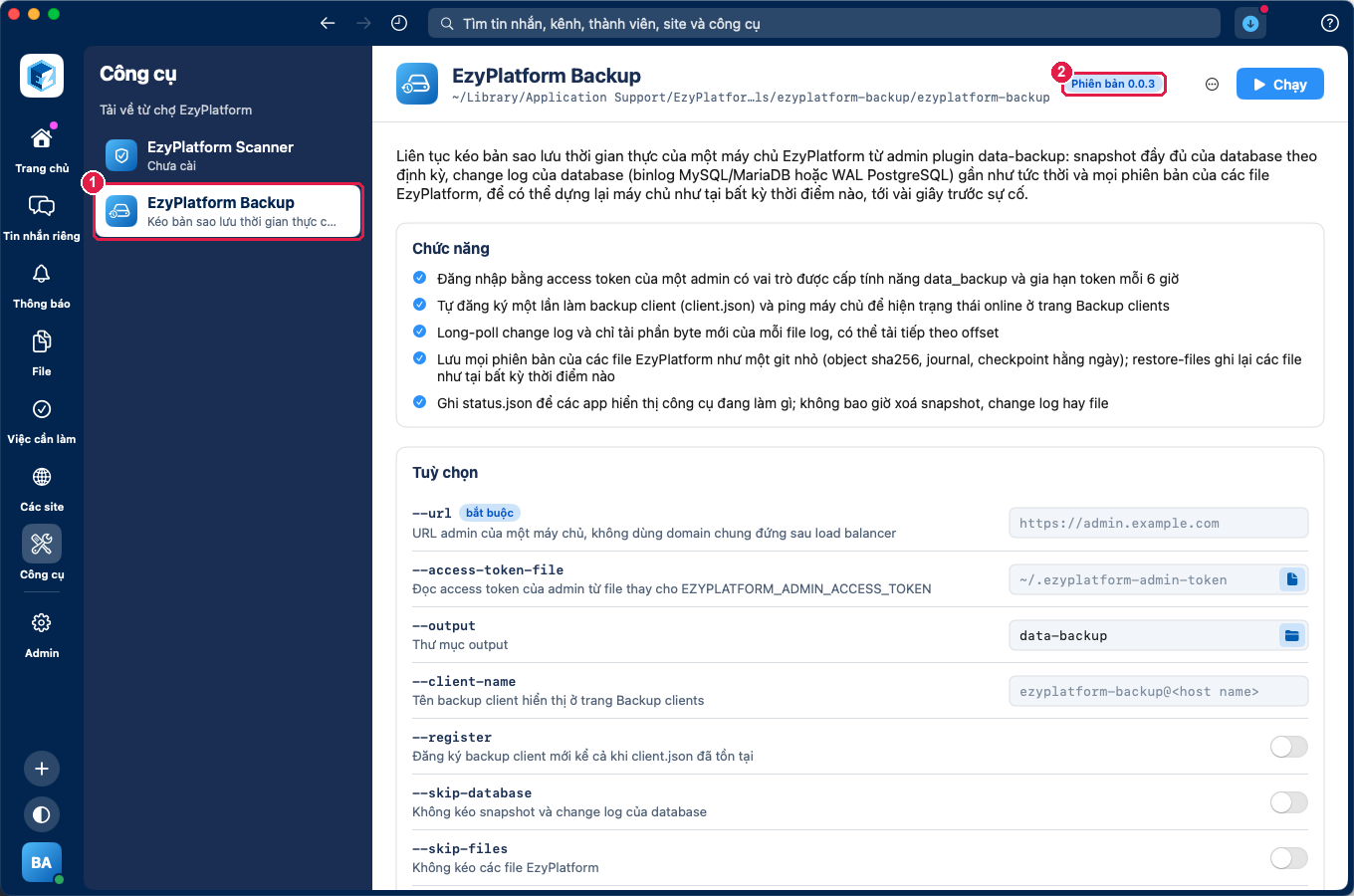
- EzyPlatform Backup: công cụ sao lưu đã được cài.
- Phiên bản đang dùng. Khi chợ có bản mới, ứng dụng hiện nút Cập nhật lên kèm số phiên bản; sau khi cập nhật, các tiến trình sao lưu đang chạy được khởi động lại bằng bản mới.
Bạn không cần chạy công cụ từ màn hình này: việc sao lưu đã được tab Sao lưu quản lý.
Theo dõi bản sao lưu
Sau khoảng một phút, tab Sao lưu hiển thị trạng thái của bản sao lưu trên máy tính và trên máy chủ, tự làm mới vài giây một lần:
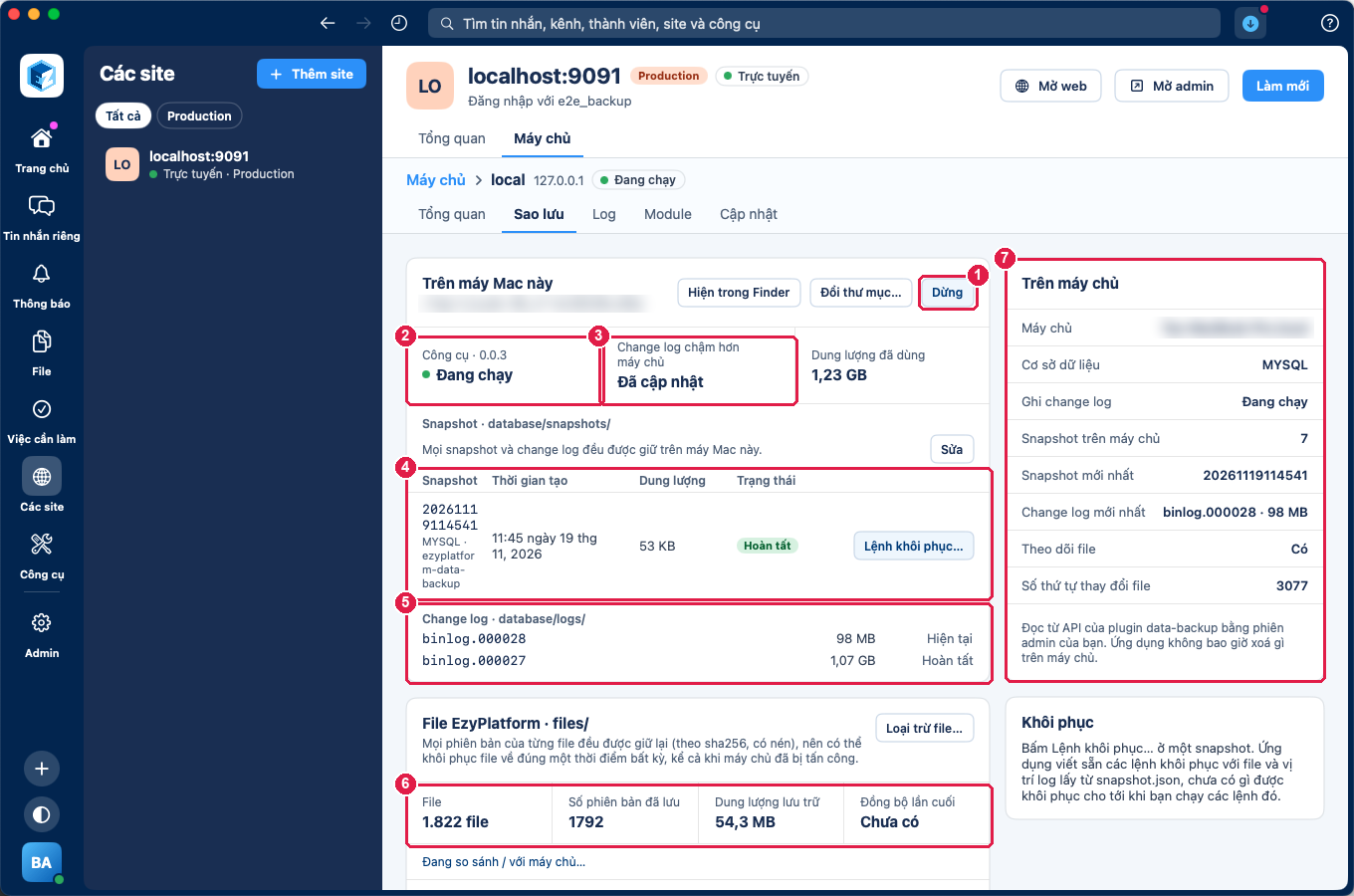
- Dừng: dừng việc sao lưu của máy chủ này; khi đã dừng, nút đổi thành Chạy để chạy lại. Bên cạnh là Hiện trong Finder để mở thư mục sao lưu và Đổi thư mục… để chuyển sang thư mục khác.
- Công cụ: phiên bản và trạng thái của EzyPlatform Backup. Đang chạy là đang sao lưu bình thường; khi có lỗi, ô này hiện Lỗi kèm mã lỗi và nội dung lỗi hiển thị ngay phía trên.
- Change log chậm hơn máy chủ: lượng thay đổi của cơ sở dữ liệu chưa được tải về. Đã cập nhật nghĩa là bản sao lưu trên máy bạn đã theo kịp máy chủ.
- Snapshot: các bản đầy đủ của cơ sở dữ liệu đã tải về, kèm thời gian tạo, dung lượng và nút Lệnh khôi phục…. Bấm Sửa để giới hạn số bản giữ trên máy nếu ổ đĩa không đủ chỗ; mặc định mọi bản đều được giữ.
- Change log: các file ghi lại từng thay đổi của cơ sở dữ liệu sau mỗi bản đầy đủ, dùng để khôi phục tới đúng một thời điểm.
- File EzyPlatform: số file, số phiên bản đã lưu và dung lượng kho lưu các file EzyPlatform. Mọi phiên bản của mỗi file đều được giữ lại, kể cả khi file trên máy chủ bị sửa, mã hoá hoặc xoá. Bấm Loại trừ file… để bỏ qua các file hoặc thư mục không cần sao lưu.
- Trên máy chủ: thông tin plugin Data Backup trên máy chủ cung cấp, như loại cơ sở dữ liệu, số bản đầy đủ trên máy chủ và bản mới nhất. Ứng dụng chỉ đọc thông tin này và không bao giờ xoá gì trên máy chủ.
Việc sao lưu chạy khi ứng dụng đang mở. Mỗi lần bạn mở lại ứng dụng, sao lưu của các máy chủ đã thiết lập được tự chạy tiếp từ chỗ đã dừng; khi bạn thoát ứng dụng hoặc đăng xuất, sao lưu tạm dừng. Hãy để ứng dụng mở trên một máy tính thường xuyên bật để bản sao lưu luôn mới nhất.
Khôi phục khi gặp sự cố
Khi cần dựng lại website, bấm Lệnh khôi phục… ở bản đầy đủ mới nhất được tạo trước thời điểm xảy ra sự cố. Ứng dụng viết sẵn các lệnh khôi phục cơ sở dữ liệu và file EzyPlatform theo bản sao lưu bạn chọn:
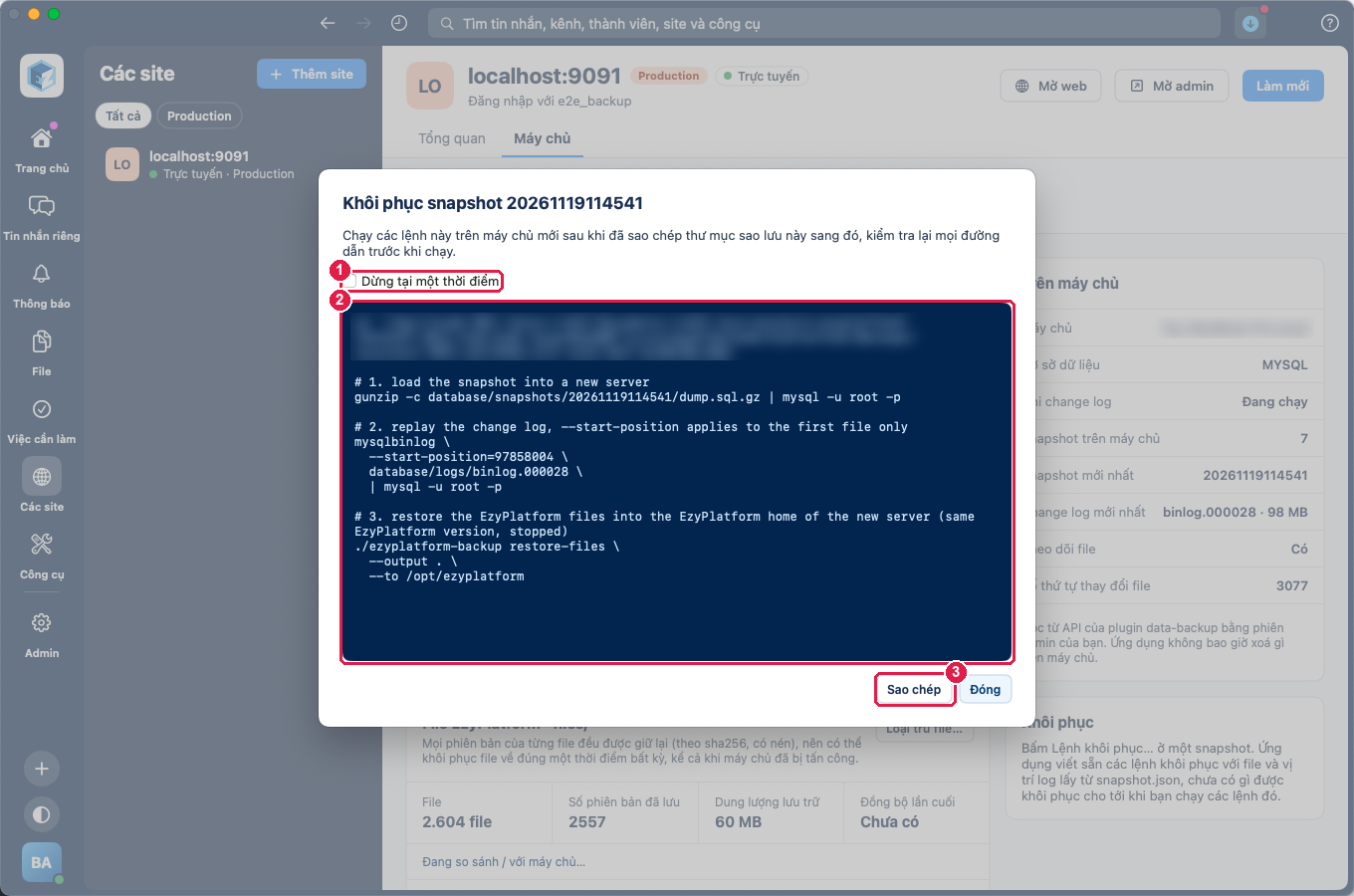
- Dừng tại một thời điểm: đánh dấu để chọn thời điểm dừng khôi phục, ví dụ ngay trước khi dữ liệu bị xoá. Cơ sở dữ liệu và file EzyPlatform được khôi phục về cùng thời điểm này để luôn khớp nhau.
- Các lệnh khôi phục theo thứ tự: nạp bản đầy đủ của cơ sở dữ liệu, chạy lại các thay đổi của cơ sở dữ liệu tới thời điểm đã chọn, rồi ghi lại các file EzyPlatform như tại thời điểm đó.
- Sao chép: sao chép toàn bộ lệnh.
Sao chép thư mục sao lưu lên máy chủ mới, cài cùng phiên bản EzyPlatform và để EzyPlatform ở trạng thái dừng, kiểm tra lại các đường dẫn trong lệnh rồi chạy chúng trên máy chủ mới. Nên chạy máy chủ mới với cùng múi giờ với máy chủ cũ để ngày giờ trong dữ liệu không bị lệch.
Xử lý sự cố thường gặp
Khi việc sao lưu không chạy, tab Sao lưu hiển thị thông báo lỗi. Một số trường hợp thường gặp:
- Không thấy tab Máy chủ trong trang site: website chưa cài plugin Sites, hoặc tài khoản quản trị của bạn không có quyền xem danh sách máy chủ. Nếu tab có nhưng không có máy chủ nào, hãy kiểm tra Tín hiệu máy chủ trong Sites > Cài đặt đã được bật.
- Máy chủ này đang tắt sao lưu thời gian thực: mở Data Backup > Cài đặt, đánh dấu Cho phép sao lưu dữ liệu thời gian thực rồi bấm Lưu.
- Vai trò admin của bạn chưa có quyền data_backup: nhờ super admin cấp quyền data_backup cho vai trò của tài khoản, hoặc đăng nhập bằng tài khoản khác có quyền này.
- the server already has the maximum number of backup clients: máy chủ đã có đủ số client sao lưu cho phép. Mở Data Backup > Các client sao lưu trong trang quản trị, xoá các client không còn dùng (hoặc tăng Số lượng client sao lưu tối đa trong Data Backup > Cài đặt), rồi bấm Chạy trong ứng dụng.
- Backup client của máy này đã bị xoá: client của máy tính này đã bị xoá ở trang Các client sao lưu. Bấm Đăng ký lại để tiếp tục sao lưu.
- Phiên admin của bạn đã hết hạn: đăng nhập lại website trong ứng dụng, việc sao lưu sẽ tự chạy tiếp.
- Snapshot chưa có gì: máy chủ chưa tạo bản đầy đủ nào. Bấm Tạo bản đầy đủ cơ sở dữ liệu ngay trong Data Backup > Cài đặt như ở phần bật sao lưu thời gian thực.
Để bảo vệ bản sao lưu, hãy để thư mục sao lưu trên máy tính hoặc ổ cứng mà máy chủ không truy cập được. Như vậy, kể cả khi máy chủ bị tấn công, kẻ tấn công cũng không xoá hay sửa được bản sao lưu của bạn.