
Hướng dẫn kết nối Google Analytics 4 cho website Chứng khoán
Back To Blogs
Post by:
 Nguyễn Thị Quỳnh Mai - Chuyên viên Marketing
Nguyễn Thị Quỳnh Mai - Chuyên viên Marketing
Date:
1782280153000
Sau khi tối ưu xong SEO Onpage — viết Meta Title, cấu trúc Heading, gửi Sitemap — tôi cứ nghĩ vậy là xong phần kỹ thuật. Nhưng rồi một tuần sau, tôi ngồi nhìn trang chungkhoan.ezyplatform.com và nhận ra mình không biết gì cả: không biết có ai vào không, nếu có thì họ đọc bài nào, họ đến từ đâu, họ rời đi ở trang nào.
Đó là lúc tôi mới hiểu ra rằng làm xong SEO mà không có công cụ đo lường thì cũng giống như chạy quảng cáo mà không xem báo cáo — bạn không biết thứ mình làm có hiệu quả không. Công cụ tôi cần thiết lập đầu tiên là Google Analytics 4 (GA4) — theo dõi hành vi người dùng trên trang: họ đến từ đâu, đọc gì, ở lại bao lâu, rời đi ở đâu.
Tại sao phải cài ngay, không chờ trang có traffic?
Tôi từng nghĩ: "Trang chưa có người xem thì cài GA4 làm gì?" Và đó là sai lầm tôi không muốn bạn lặp lại. GA4 chỉ ghi nhận dữ liệu từ đúng lúc bạn gắn mã vào — không có dữ liệu hồi tố. Có nghĩa là hôm nay bạn chưa cài, thì dữ liệu của hôm nay mất vĩnh viễn. Dù trang còn ít người, cài sớm vẫn luôn tốt hơn — vì mỗi ngày trôi qua là thêm một ngày dữ liệu tích lũy mà bạn sẽ cần sau này để so sánh và phân tích.
Với trang chứng khoán của tôi, những câu hỏi mà GA4 sẽ trả lời là:
- Khách đến từ đâu? (Google tìm kiếm tự nhiên, Facebook, hay gõ thẳng địa chỉ?)
- Họ đọc trang Bài học hay Blog nhiều hơn?
- Bài nào giữ người đọc lâu nhất?
- Trang Sách có ai vào xem không, hay chỉ vào rồi thoát ngay?
Chuẩn bị trước khi bắt đầu
Bạn chỉ cần hai thứ:
- Tài khoản Google (Gmail) để đăng nhập Analytics
- Quyền Admin trên EzyPlatform để gắn mã vào website sau khi lấy được
Bước 1 — Tạo tài khoản
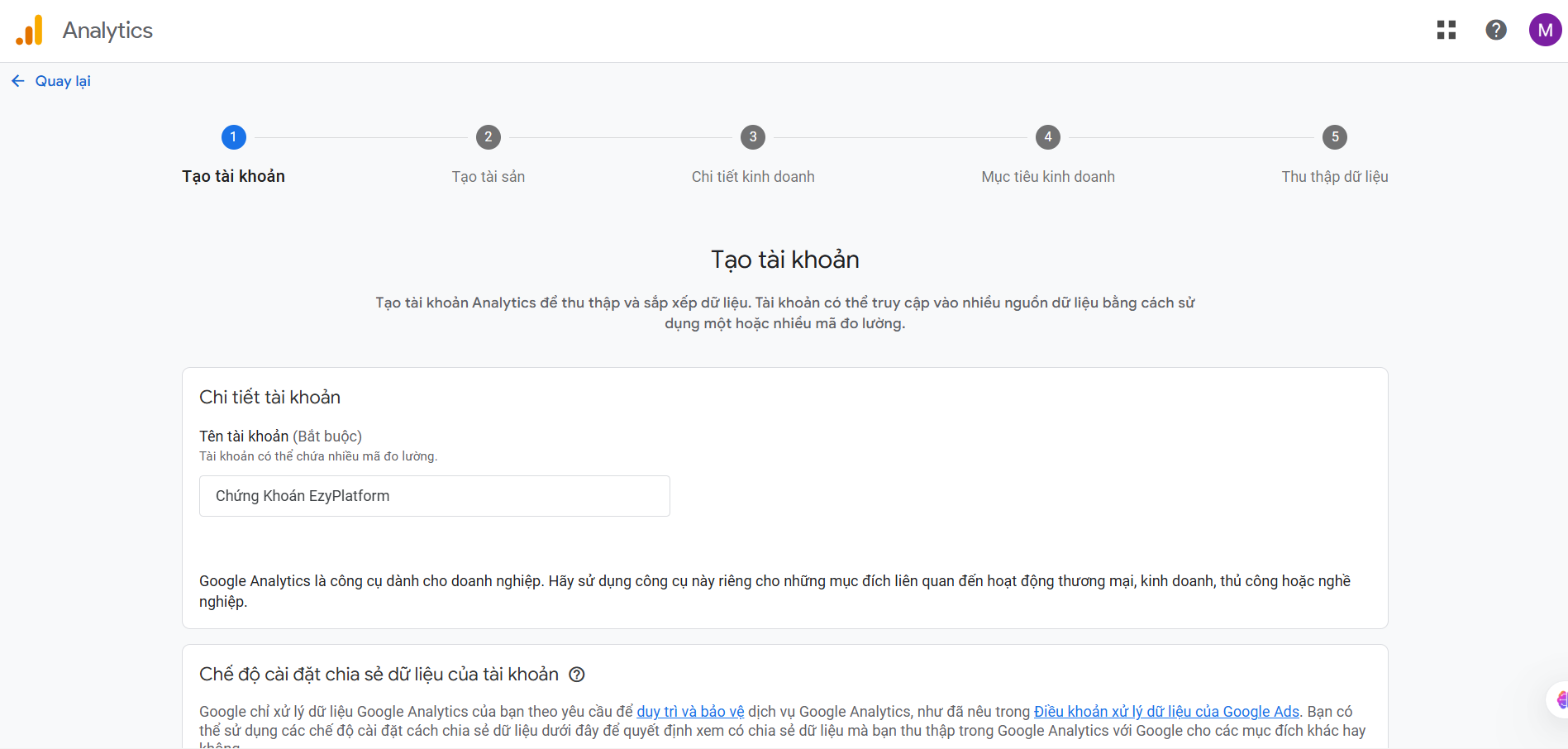
Truy cập analytics.google.com → Đăng nhập bằng tài khoản Google → Bấm Bắt đầu đo lường. Bạn sẽ thấy quy trình 5 bước hiển thị ngay trên đầu màn hình: (1) Tạo tài khoản → (2) Tạo tài sản → (3) Chi tiết kinh doanh → (4) Mục tiêu kinh doanh → (5) Thu thập dữ liệu
Ở bước đầu tiên, điền tên tài khoản — tôi đặt là Chứng Khoán EzyPlatform (tên thương hiệu của trang). Phần cài đặt chia sẻ dữ liệu bên dưới giữ mặc định là được. Bấm Tiếp theo.
Bước 2 — Tạo tài sản
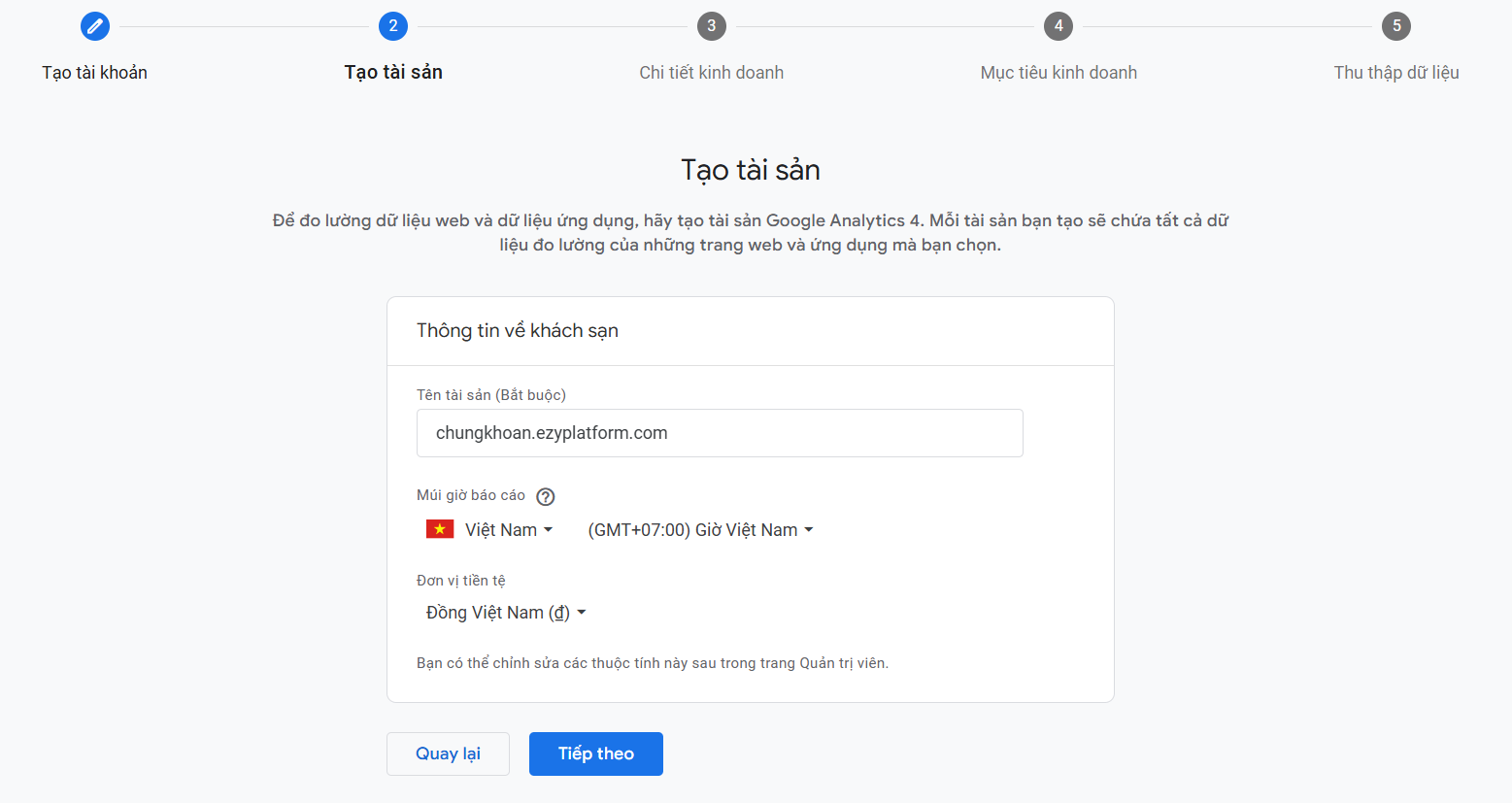
Đây là nơi bạn khai báo thông tin cụ thể cho website:
- Tên tài sản — tôi nhập chungkhoan.ezyplatform.com
- Múi giờ báo cáo — Việt Nam (GMT+07:00)
- Đơn vị tiền tệ — Đồng Việt Nam (₫)
Bấm Tiếp theo.
Bước 3 — Chi tiết kinh doanh
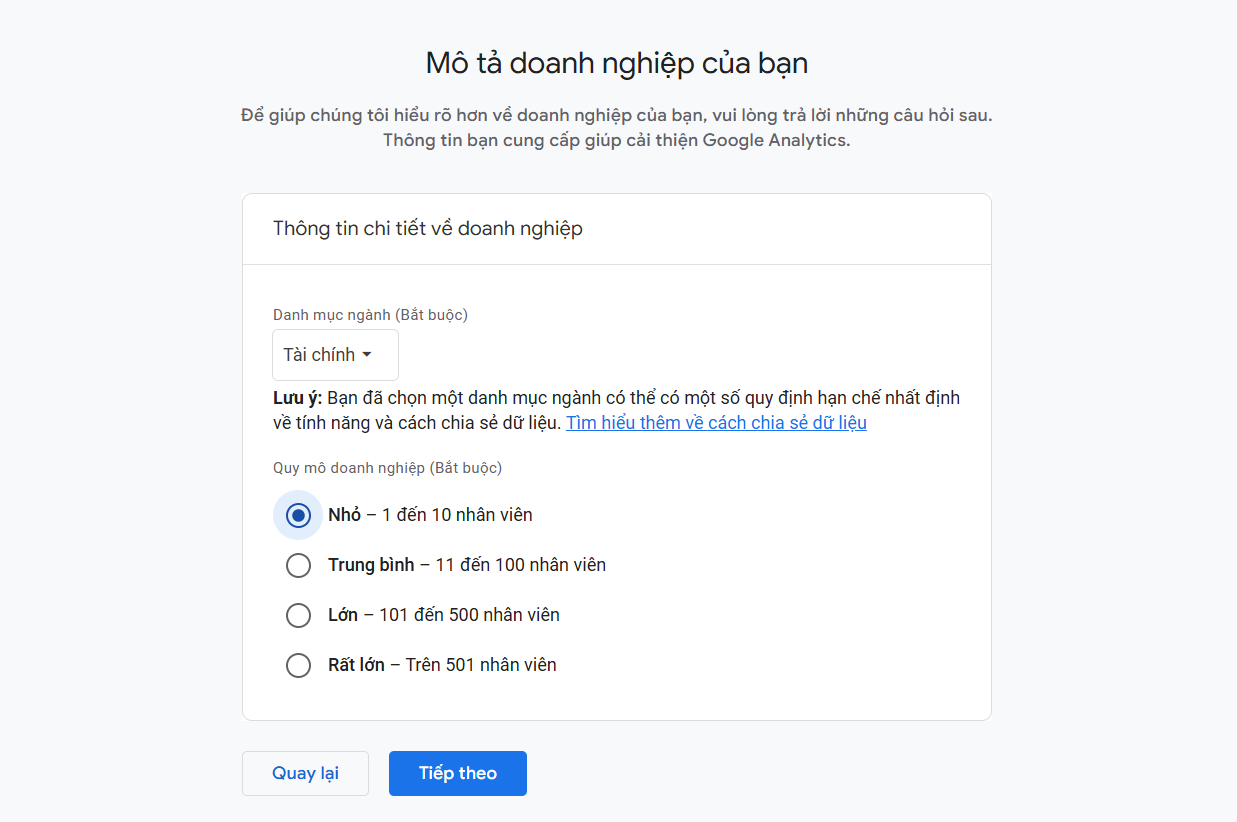
Google hỏi về lĩnh vực và quy mô để điều chỉnh cách hiển thị báo cáo:
- Danh mục ngành — tôi chọn Tài chính, vì trang tập trung vào nội dung đầu tư chứng khoán
- Quy mô doanh nghiệp — chọn Nhỏ (1–10 nhân viên) vì đang vận hành cá nhân
Bấm Tiếp theo.
Bước 4 — Mục tiêu kinh doanh
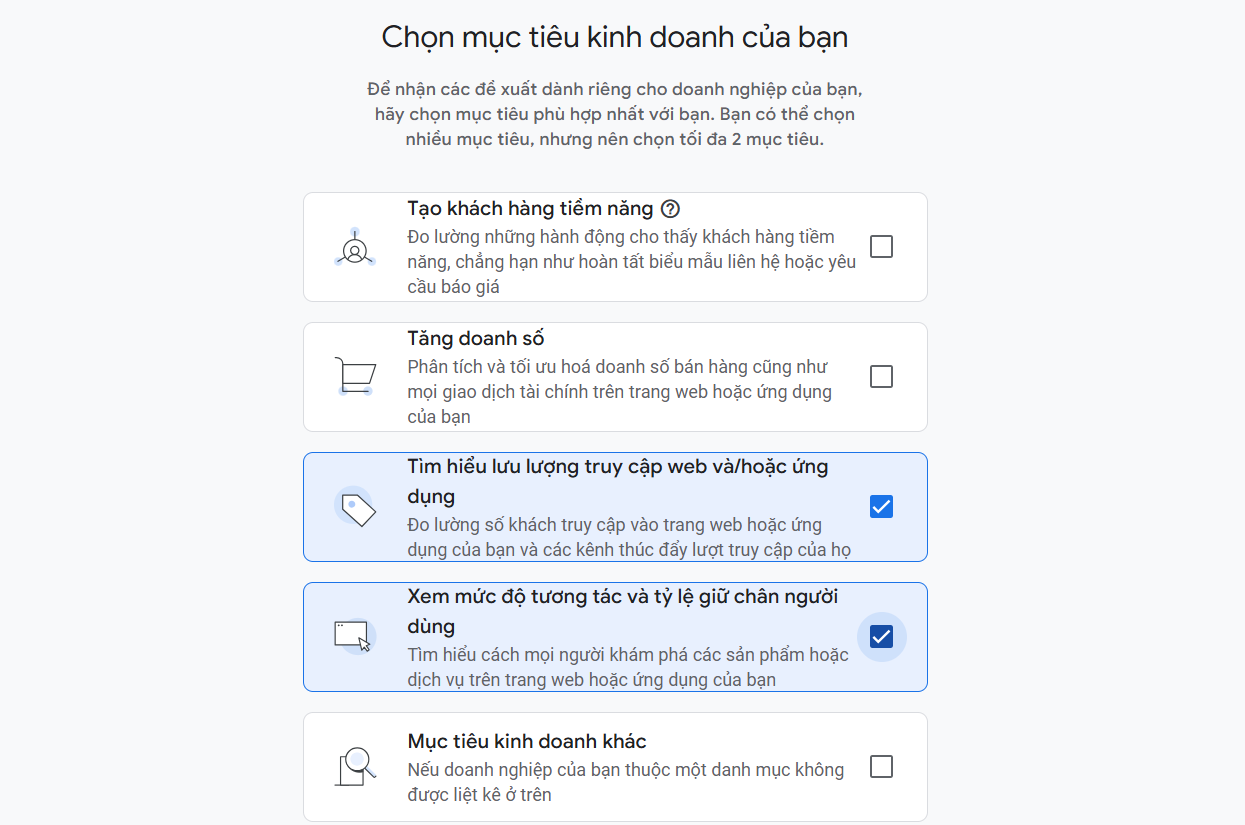
Google hỏi bạn muốn dùng dữ liệu để làm gì — mục tiêu bạn chọn ở đây sẽ ảnh hưởng đến cách GA4 sắp xếp các báo cáo hiển thị sau này. Với trang chứng khoán — tập trung vào nội dung và học tập, không phải bán hàng trực tiếp — tôi chọn:
- Tìm hiểu lưu lượng truy cập web — để biết ai đang vào trang và từ đâu
- Xem mức độ tương tác & tỷ lệ giữ chân — để biết người dùng có đọc hết bài không, có quay lại không
Bấm Tạo → Popup điều khoản hiện ra → Chọn quốc gia Việt Nam → Tick xác nhận → Bấm Tôi chấp nhận.
Bước 5 — Tạo luồng dữ liệu web
Ở màn hình Bắt đầu thu thập dữ liệu, Google hỏi bạn đang dùng nền tảng nào. Chọn Web.
Điền thông tin luồng:
- URL trang web —
https://chungkhoan.ezyplatform.com - Tên luồng — chungkhoan web
- Đo lường nâng cao (Enhanced measurement) — bật ON
Phần đo lường nâng cao này tôi khuyên nên bật — nó giúp GA4 tự theo dõi các hành vi phổ biến như lượt xem trang, cuộn trang, click link ngoài mà không cần cấu hình thêm gì cả.
Bấm Tạo và tiếp tục.
Hệ thống sinh ra Mã đo lường dạng
G-XXXXXXXXXX và đoạn Google tag (mã JavaScript). Sao chép đoạn mã Google tag này lại — bạn sẽ cần dán vào website ở bước tiếp theo.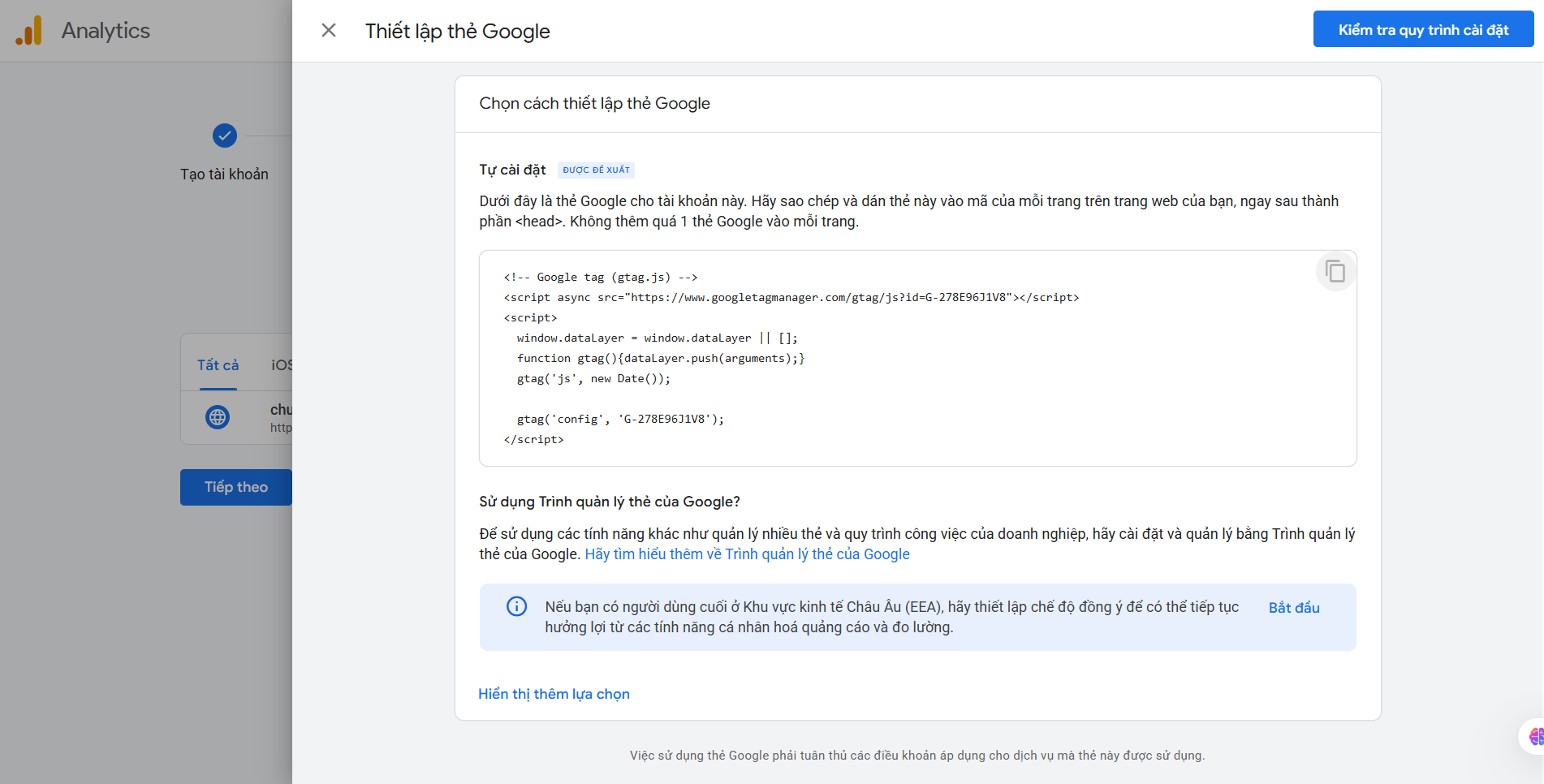
Bước 6 — Gắn mã vào website
Sau khi có mã Google tag, bạn cần dán vào website để GA4 bắt đầu thu thập dữ liệu. Cách thực hiện trên EzyPlatform: vào Admin → EzySupport → Web Settings → tìm ô Additional Footer → dán toàn bộ đoạn mã Google tag vào → bấm Save.
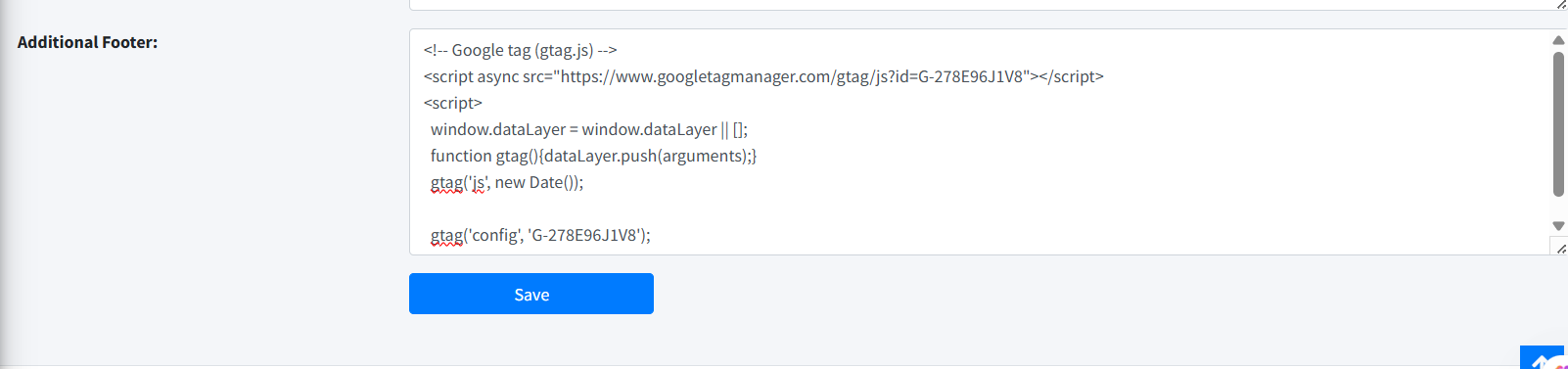
Chỉ dán mã một lần, ở một chỗ duy nhất. Dán trùng ở nhiều vị trí sẽ khiến dữ liệu bị ghi nhận lặp và báo cáo sai hoàn toàn.
Bước 7 — Kiểm tra xem mã đã hoạt động chưa
Quay lại Google Analytics → phần thiết lập thẻ → bấm Kiểm tra quy trình cài đặt. Nếu mã gắn đúng, GA4 sẽ hiển thị thông báo xác nhận thành công.
Cách tôi hay dùng để kiểm tra nhanh hơn:
- Mở
https://chungkhoan.ezyplatform.comtrên trình duyệt - Vào GA4 → Báo cáo → Thời gian thực
- Nếu thấy có 1 người dùng đang hoạt động — đó chính là mình — thì mã đã chạy đúng
Kết luận
Toàn bộ quá trình từ tạo tài khoản đến gắn mã xong mất khoảng 15–20 phút. GA4 bắt đầu ghi nhận dữ liệu ngay sau khi mã được kích hoạt — không cần chờ. Bước tiếp theo sau khi có GA4: thiết lập Google Search Consolel để biết trang đang xuất hiện với từ khóa gì trên Google, ở vị trí bao nhiêu — đó là chủ đề của bài tiếp theo.