
Hướng dẫn kết nối Google Search Console cho website Chứng khoán
Back To Blogs
Post by:
 Nguyễn Thị Quỳnh Mai - Chuyên viên Marketing
Nguyễn Thị Quỳnh Mai - Chuyên viên Marketing
Date:
1782281623000
Tôi nhớ cái cảm giác lần đầu xuất bản bài viết lên trang chungkhoan.ezyplatform.com. Tôi gõ tiêu đề, dán ảnh, bấm "Đăng bài", rồi ngồi nhìn màn hình với một câu hỏi lơ lửng trong đầu: bài viết này có ai đọc được không, hay nó chỉ nằm im trên server của tôi?
Nếu bạn cũng đang ở giai đoạn đó, tôi nghĩ bạn sẽ hiểu cảm giác này. Viết một bài content chỉn chu là một việc, nhưng biết được Google có "nhìn thấy" bài viết đó hay không lại là một việc hoàn toàn khác. Và công cụ giúp bạn trả lời câu hỏi đó chính là Google Search Console.
Hôm nay tôi sẽ kể lại từng bước tôi đã làm để kết nối Google Search Console cho website nội dung của mình, từ lúc tạo tài khoản, gắn mã theo dõi, đến lúc nhìn thấy những con số đầu tiên về nguồn truy cập.
1. Vì sao tôi cần Google Search Console trước khi nghĩ đến traffic
Trước khi bắt tay vào thao tác, tôi muốn dừng lại một chút để trả lời câu hỏi "vì sao". Vì nếu không hiểu vì sao, bạn sẽ dễ bỏ qua bước này, giống như tôi đã từng bỏ qua trong vài tuần đầu.
Google Search Console là công cụ miễn phí của Google, giúp tôi nhìn thấy website của mình dưới góc nhìn của chính Google. Với một website nội dung như của tôi, nơi đăng đều bài viết, công cụ, sách, công cụ này giúp tôi trả lời được:
- Bài viết tôi vừa đăng đã được Google index chưa, hay vẫn còn "vô hình"
- Người đọc đang gõ từ khóa gì để tìm đến trang của tôi
- Bài viết nào đang được hiển thị nhiều nhất trên kết quả tìm kiếm
- Trang nào có người nhìn thấy nhưng không bấm vào, tức là tiêu đề hoặc mô tả cần viết lại
- Website có đang gặp lỗi 404, lỗi sitemap, hay bị chặn bởi robots.txt không
Nói ngắn gọn, nếu tôi muốn content của mình tiếp cận người đọc qua tìm kiếm tự nhiên, đây là nền tảng đầu tiên tôi phải dựng lên, trước cả khi nghĩ đến chuyện viết thêm bài hay tối ưu từ khóa.
2. Tạo tài khoản và thêm website vào Google Search Console
Bước đầu tiên tôi làm là truy cập vào Google Search Console bằng tài khoản Google đang dùng để quản lý website. Nếu đây là lần đầu bạn vào, hệ thống sẽ hỏi bạn chọn loại tài sản cần theo dõi.
Ở màn hình này, tôi luôn chọn theo cách sau:
- Chọn mục Tiền tố URL thay vì Miền, vì cách này xác minh nhanh hơn và phù hợp với việc dùng thẻ HTML
- Nhập đúng địa chỉ website, đầy đủ cả
https:// - Bấm Tiếp tục để hệ thống bắt đầu kiểm tra
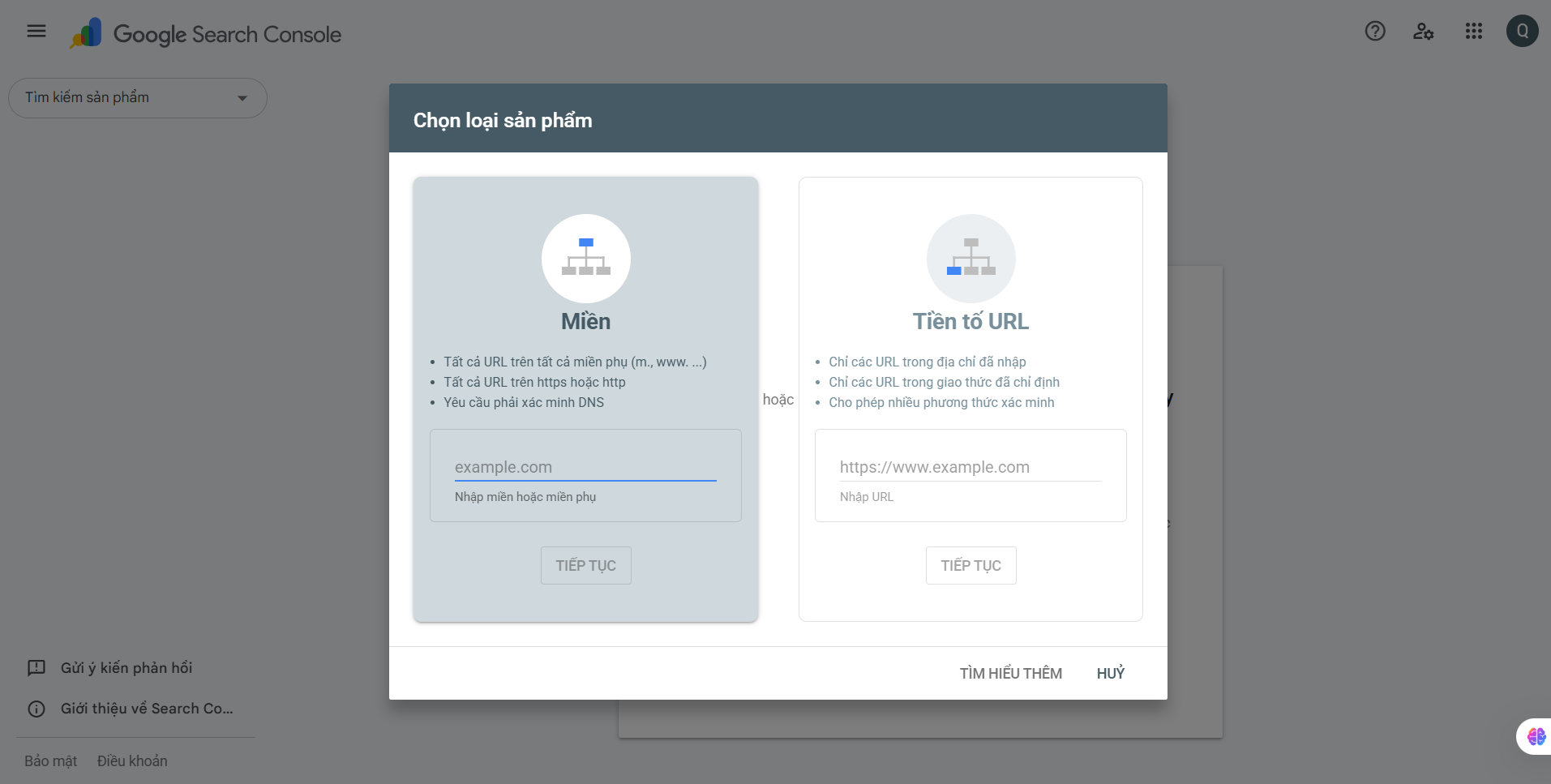
Ngay sau khi bấm Tiếp tục, Google sẽ kiểm tra xem website của tôi đã từng được xác minh trước đó chưa. Nếu chưa, một hộp thoại sẽ hiện ra, yêu cầu tôi chọn phương thức xác minh quyền sở hữu.
3. Gắn mã theo dõi bằng thẻ HTML
Đây là phần tôi nghĩ nhiều người mới sẽ hơi lúng túng, vì Google mặc định đề xuất phương thức tải tệp HTML lên thư mục gốc website. Nhưng với một website nội dung được quản lý qua trang quản trị như của tôi, tôi không thể tải tệp trực tiếp lên server theo cách đó. Vì vậy tôi chọn phương thức khác: Thẻ HTML.
Cách tôi làm như sau:
- Trong cửa sổ xác minh quyền sở hữu, tôi kéo xuống phần Các phương thức xác minh khác
- Chọn mục Thẻ HTML
- Google sẽ hiển thị một đoạn mã thẻ meta, tôi bấm Sao chép để lấy toàn bộ đoạn mã đó
- Giữ nguyên cửa sổ này, không tắt đi, vì tôi sẽ cần quay lại sau
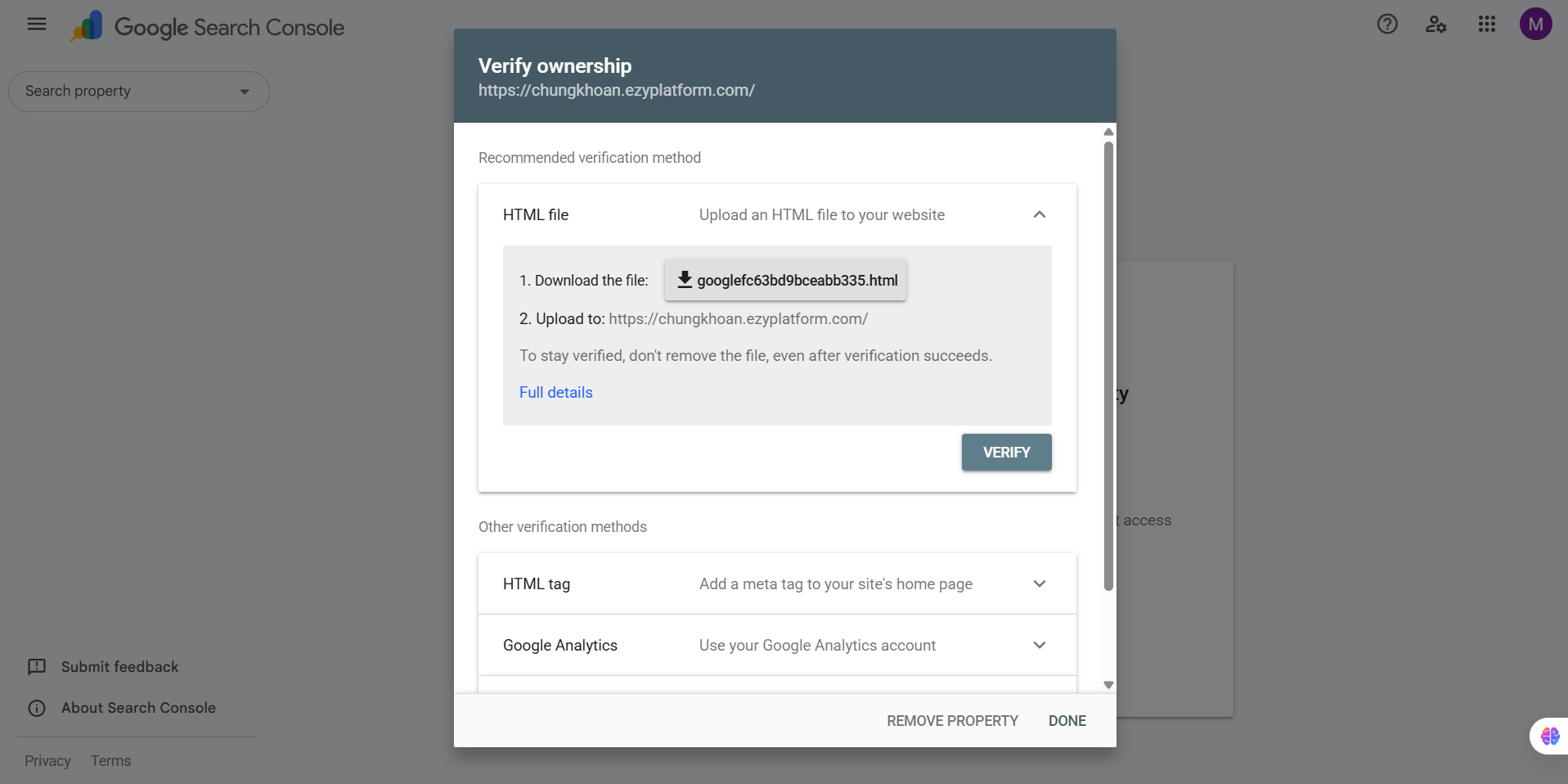
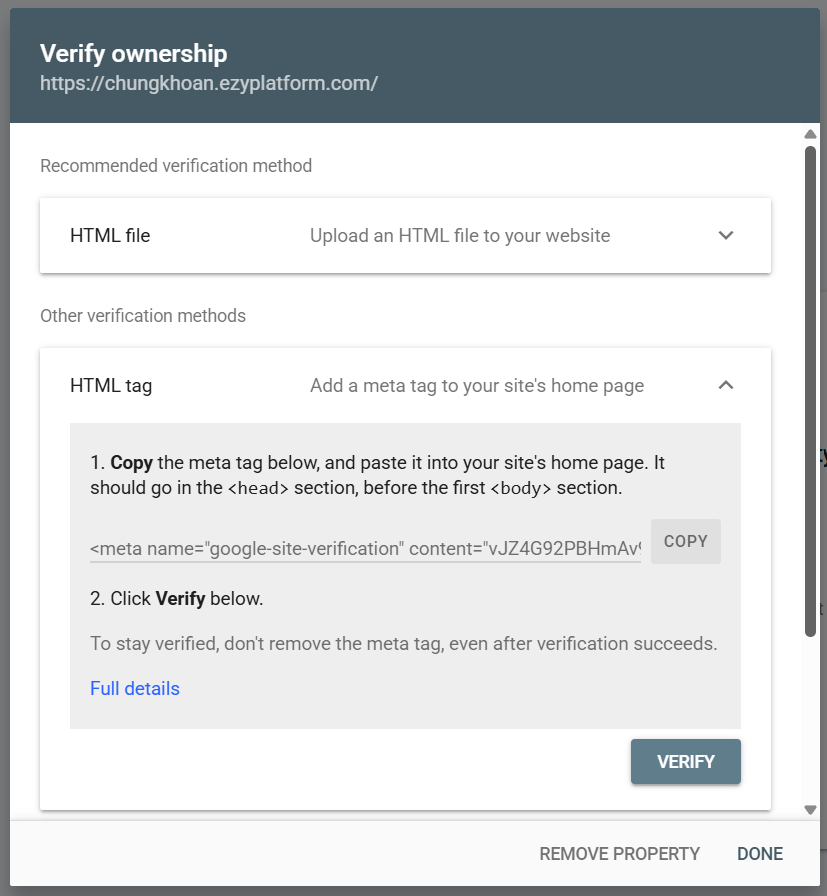
Sau khi có đoạn mã, tôi chuyển qua trang quản trị website của mình:
- Vào khu vực cấu hình, cụ thể là EzySupport → Các cài đặt web
- Kéo xuống phần Mã nguồn
- Dán đoạn mã vừa sao chép vào ô Bổ sung đầu trang
- Bấm Lưu để hệ thống ghi nhận
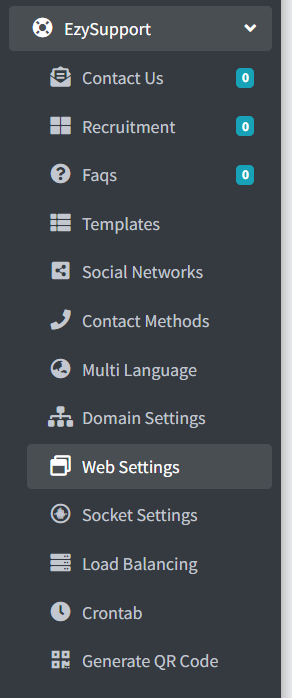

Có một điều tôi luôn nhắc bản thân ở bước này: tuyệt đối không dán mã vào phần Bổ sung cuối trang. Google yêu cầu thẻ xác minh phải nằm trong phần đầu trang, nên nếu dán nhầm vị trí, bước xác minh phía sau sẽ thất bại mà tôi không hiểu vì sao.
4. Kiểm tra dữ liệu xác minh
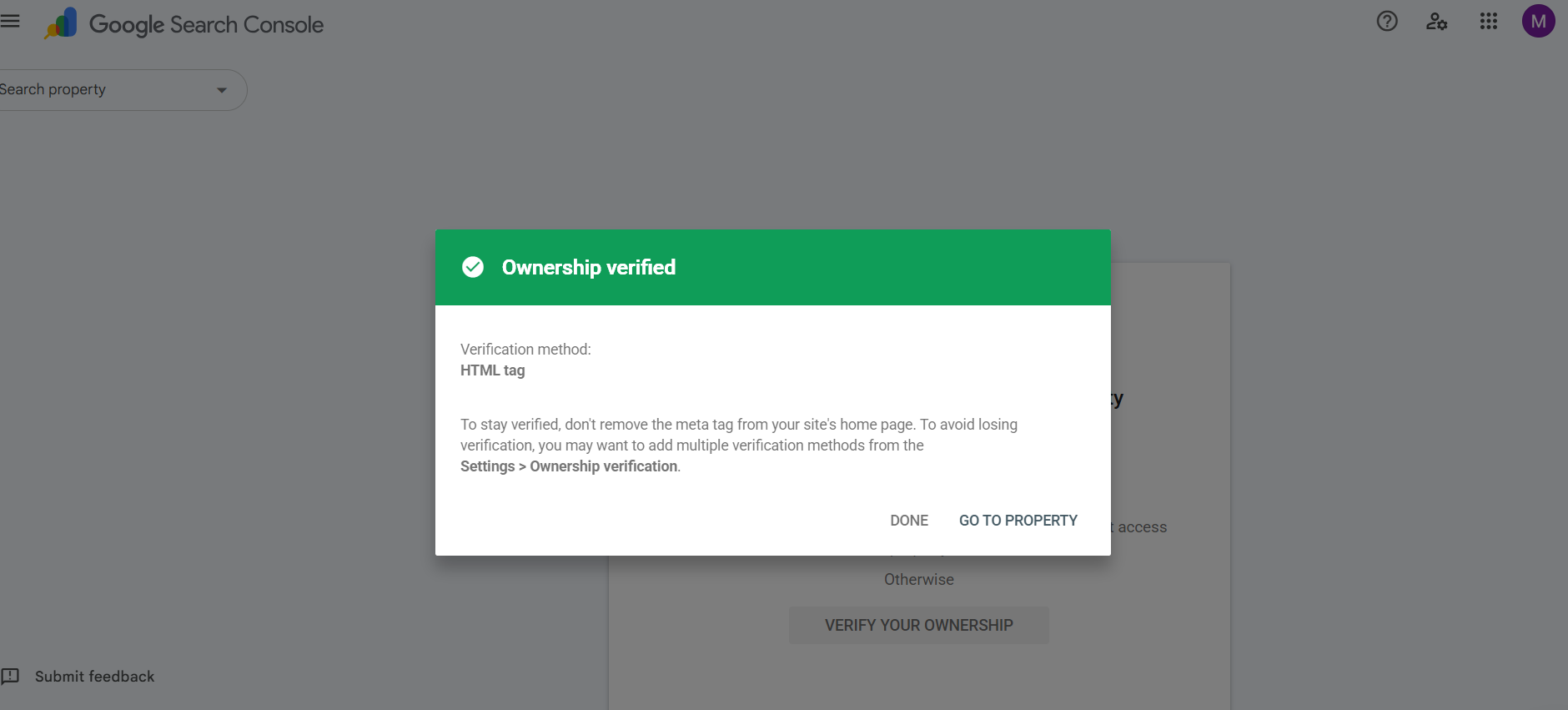
Sau khi đã lưu mã trong trang quản trị, tôi quay lại cửa sổ Google Search Console đang chờ ở bước 3 và bấm nút Xác minh. Lúc này Google sẽ tự động kiểm tra xem thẻ meta đã thực sự nằm trong phần đầu trang của website hay chưa. Nếu mọi thứ đúng, màn hình sẽ hiện thông báo "Đã xác minh quyền sở hữu". Đó là khoảnh khắc tôi biết Google chính thức nhìn thấy website của mình.
Một vài điều tôi luôn để ý ở giai đoạn này:
- Không xóa thẻ HTML đã thêm vào phần Bổ sung đầu trang, dù đã xác minh thành công, vì Google vẫn cần thẻ này để duy trì trạng thái xác minh ở những lần kiểm tra sau
- Nếu xác minh thất bại, tôi kiểm tra lại xem mình có lưu đúng vị trí, hay có lỗi gõ thiếu ký tự nào trong đoạn mã không
- Sau khi xác minh xong, tôi gửi thêm sitemap của website để Google thu thập dữ liệu các bài viết đầy đủ và nhanh hơn
5. Theo dõi nguồn truy cập trên dashboard
Sau khi xác minh thành công, tôi được đưa vào giao diện tổng quan của Google Search Console. Đây là nơi tôi quay lại kiểm tra gần như mỗi ngày sau này.
Những mục tôi thường nhìn vào đầu tiên là:
- Hiệu suất: xem bài viết nào đang được hiển thị nhiều, từ khóa nào người đọc dùng để tìm đến trang
- Phạm vi lập chỉ mục: kiểm tra bài viết mới đăng đã được Google ghi nhận chưa, hay vẫn đang ở trạng thái chờ
- Sitemap: theo dõi xem Google đã thu thập đủ số trang tôi đã gửi hay chưa
- Trải nghiệm trang: phát hiện sớm nếu có lỗi kỹ thuật ảnh hưởng đến khả năng hiển thị của website
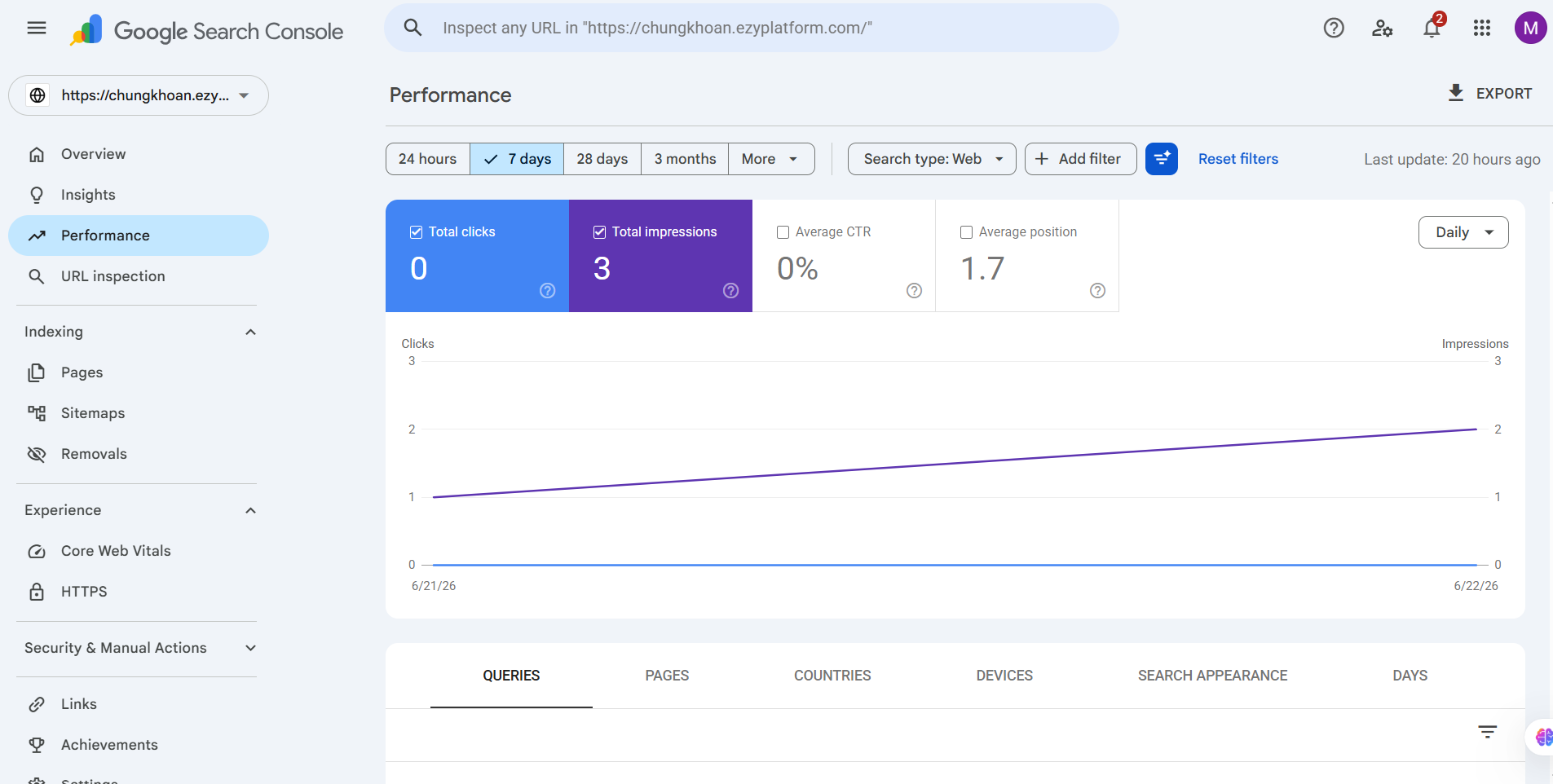
Tôi nhận ra một điều: dữ liệu không xuất hiện ngay sau khi xác minh xong. Thường tôi phải chờ vài ngày, có khi cả tuần, để Google Search Console bắt đầu hiển thị số liệu thực tế. Nên nếu bạn vừa hoàn thành các bước trên và chưa thấy gì, đừng vội nghĩ mình làm sai, chỉ là chưa đến lúc thôi.
Kết luận
Nhìn lại cả quá trình, tôi thấy việc kết nối Google Search Console không khó về kỹ thuật, nhưng dễ sai ở những chi tiết nhỏ: dán mã sai vị trí, quên bấm lưu trước khi quay lại xác minh, hay sốt ruột vì chưa thấy dữ liệu ngay.
Điều tôi học được là Google Search Console không phải công cụ để "cài một lần rồi quên". Nó là nơi tôi quay lại thường xuyên để biết bài viết của mình đang sống thế nào trên Google, từ đó biết nên viết tiếp gì, sửa lại tiêu đề nào, hay kiểm tra lỗi ở đâu trước khi nó ảnh hưởng đến cả website.
Nếu bạn cũng đang xây một website nội dung như tôi, tôi nghĩ đây là bước nền bạn nên làm sớm, ngay từ những bài viết đầu tiên, để không phải tiếc nuối vì những tháng đầu content "âm thầm" mà không ai biết đến.