
Chương 9: Hướng dẫn thiết lập hệ thống chăm sóc khách hàng với EzyChat và chatbot AI
Back To Blogs Nguyễn Thị Thanh Tuyền - Chuyên viên Marketing
Sau khi đã cấu hình chatbot AI, bước tiếp theo là tạo hồ sơ chat trên EzyChat để quản lý cách chatbot hoạt động trên website. Hồ sơ chat đóng vai trò kết nối giữa cửa sổ chat trên website, dịch vụ chatbot AI và nhân viên chăm sóc khách hàng. Ngoài việc cung cấp mã nhúng, EzyChat còn cho phép doanh nghiệp thêm nhân viên hỗ trợ để theo dõi hội thoại và tiếp quản cuộc trò chuyện từ chatbot khi cần.
Trong bài viết này, chúng ta sẽ sử dụng hồ sơ ezyvora và kiểm tra toàn bộ luồng:
- Khách hàng trên website
- →
- Chatbot AI
- →
- EzyChat Support
- →
- Nhân viên chăm sóc khách hàng
Bước 1: Truy cập hồ sơ chat trên EzyChat
Trong EzyPlatform Admin, truy cập EzyChat → Các hồ sơ chat. Tại đây, bạn có thể xem danh sách các hồ sơ chat đang có trên hệ thống cùng một số thông tin như loại hồ sơ, khóa nhúng, dịch vụ chatbot và trạng thái. Trong ví dụ này, chúng ta sử dụng hồ sơ có tên ezyvora.
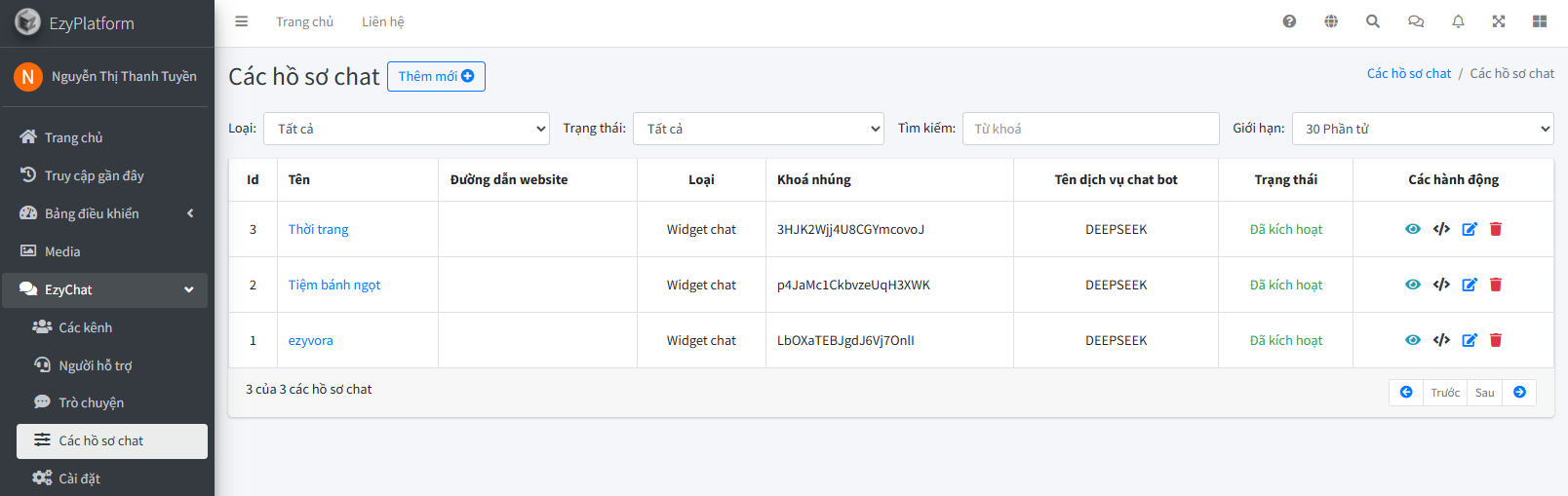
Nếu chưa có hồ sơ, chọn Thêm mới để tạo và cấu hình hồ sơ chat cho website.
Bước 2: Lấy mã nhúng và đường dẫn Support
Nhấn vào tên ezyvora để mở Chi tiết hồ sơ chat.
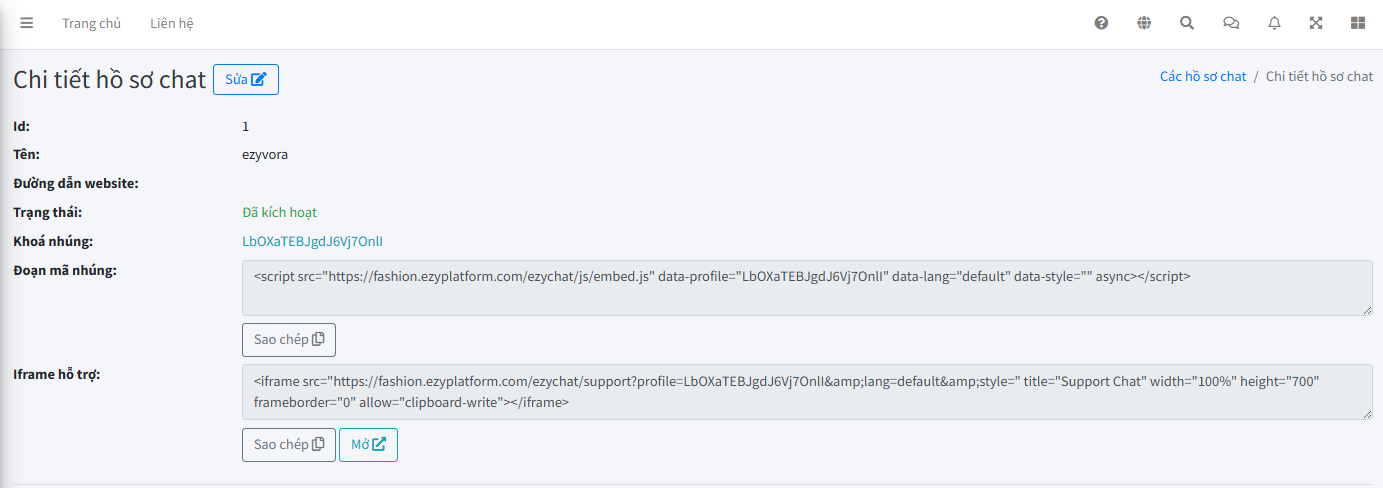
Tại đây, EzyChat cung cấp Khóa nhúng và Đoạn mã nhúng tương ứng với hồ sơ. Đoạn mã này sẽ được sử dụng khi tích hợp cửa sổ chat vào website. Ví dụ:
<code><script src="https://fashion.ezyplatform.com/ezychat/js/embed.js"
data-profile="LbOXaTEBJgdJ6Vj7Onll"
data-lang="default"
data-style=""
async></script></code>
Trong đó, data-profile xác định hồ sơ chat mà website sẽ sử dụng.
Ngoài đoạn mã dành cho website, phần Iframe hỗ trợ cung cấp giao diện dành cho nhân viên chăm sóc khách hàng. Bạn có thể nhấn Mở để truy cập trực tiếp giao diện này. Tuy nhiên, để nhân viên có thể đăng nhập vào trang Support, chúng ta cần chuẩn bị một tài khoản người dùng và thêm tài khoản đó vào hồ sơ chat.
Bước 3: Cài đặt EzyAccount
Nếu hệ thống chưa có EzyAccount, truy cập khu vực plugin và tìm ezyaccount.
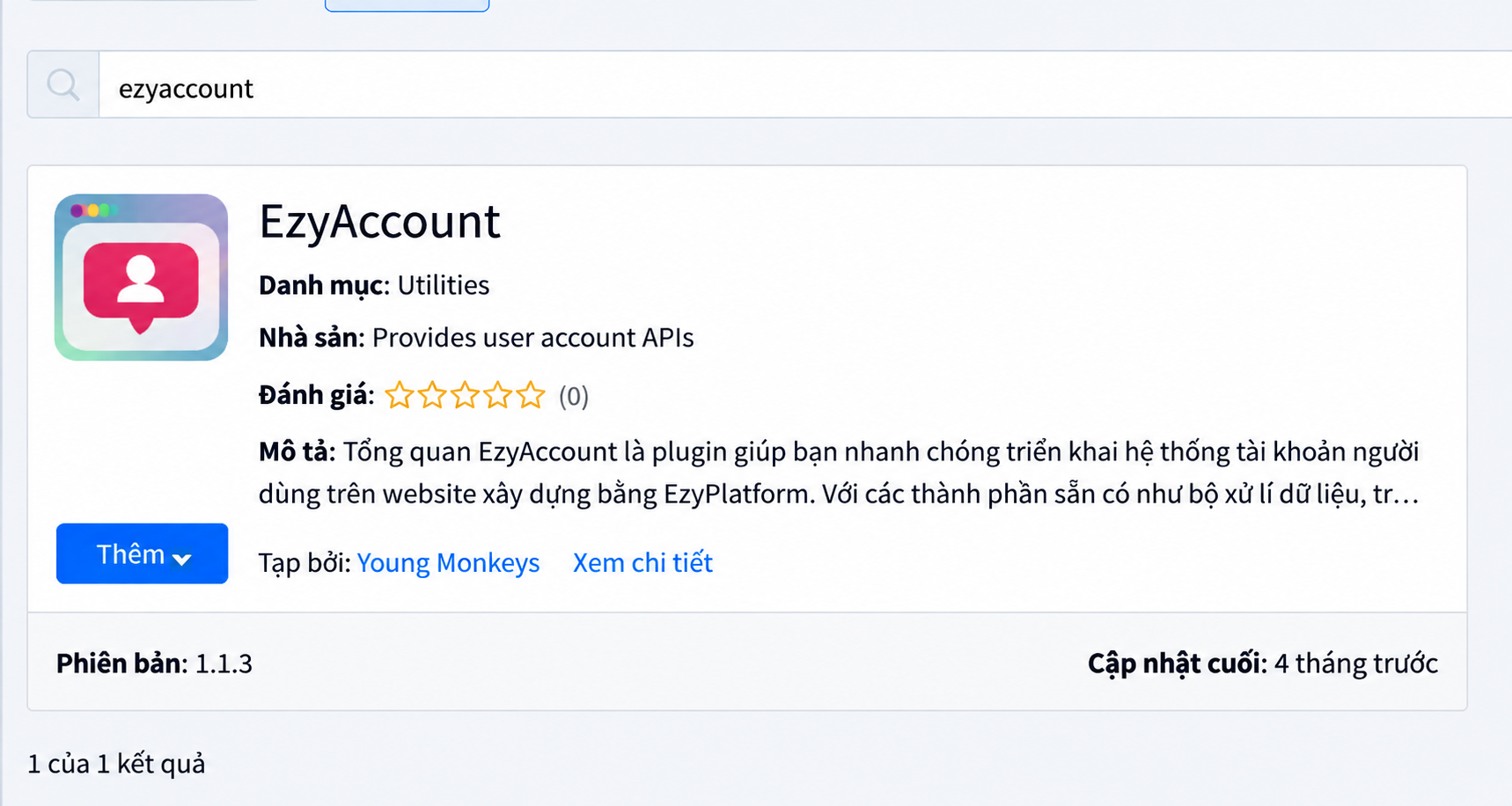
Chọn Thêm để cài đặt plugin EzyAccount. EzyAccount cung cấp hệ thống tài khoản người dùng mà chúng ta sẽ sử dụng để tạo tài khoản cho nhân viên chăm sóc khách hàng.
Sau khi cài đặt, kích hoạt:
- web plugin
- admin plugin
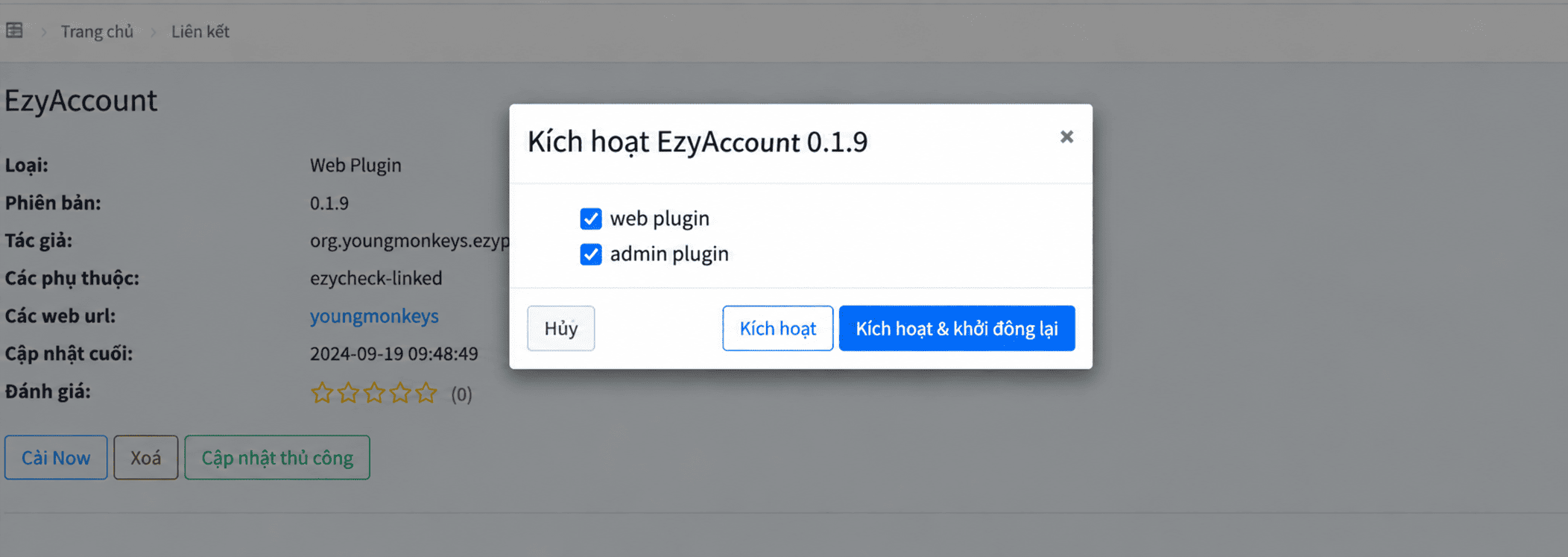
Sau đó chọn Kích hoạt hoặc Kích hoạt & khởi động lại nếu hệ thống yêu cầu khởi động lại để áp dụng plugin. Nếu EzyAccount đã được cài đặt và kích hoạt trên hệ thống thì có thể bỏ qua bước này.
Bước 4: Tạo tài khoản cho nhân viên hỗ trợ
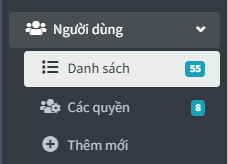
Sau khi EzyAccount hoạt động, trong menu Admin truy cập Người dùng → Danh sách.
Danh sách này hiển thị các tài khoản người dùng hiện có trên hệ thống.
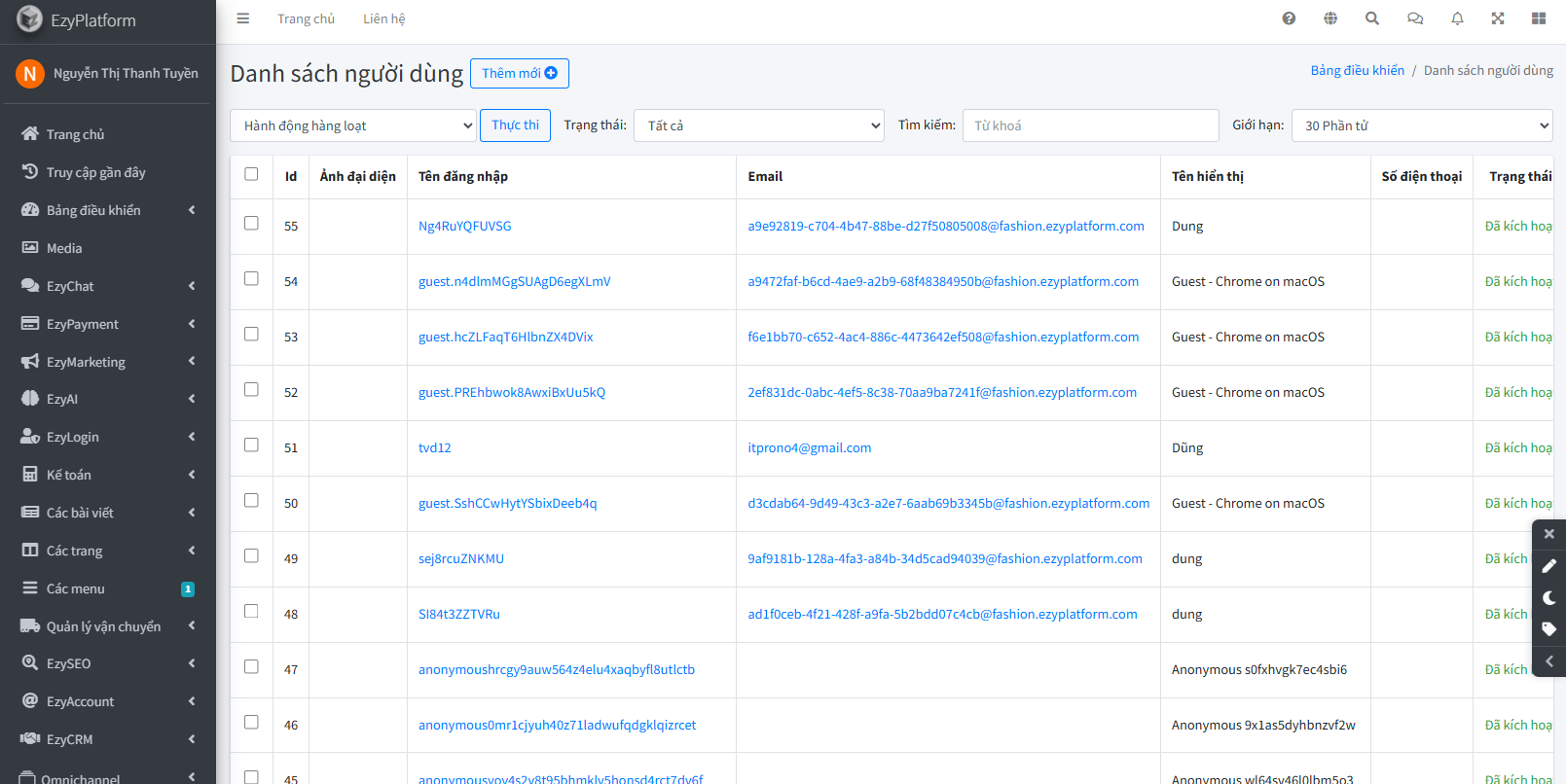
Chọn Thêm mới để tạo tài khoản cho nhân viên sẽ tham gia hỗ trợ khách hàng.
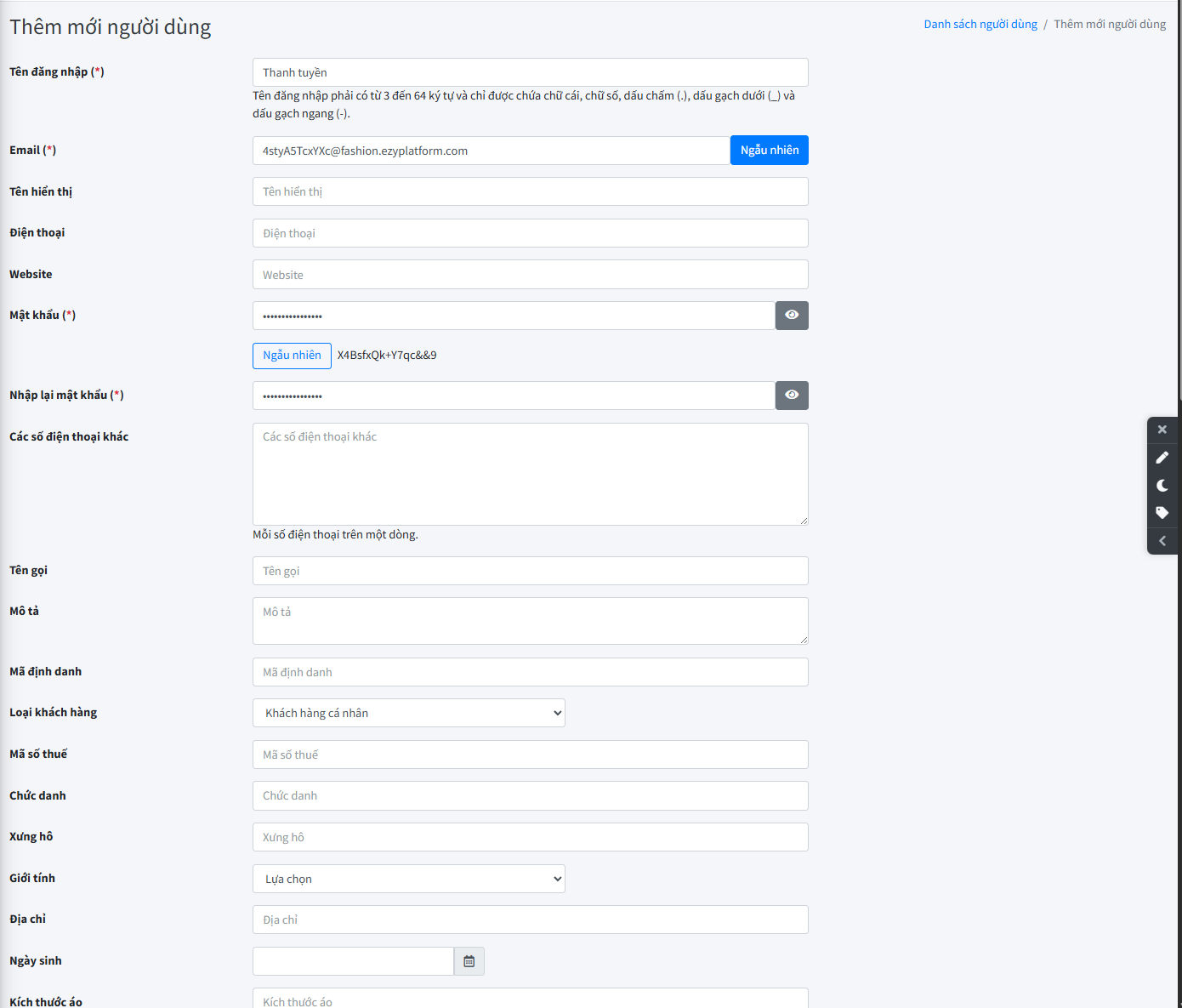
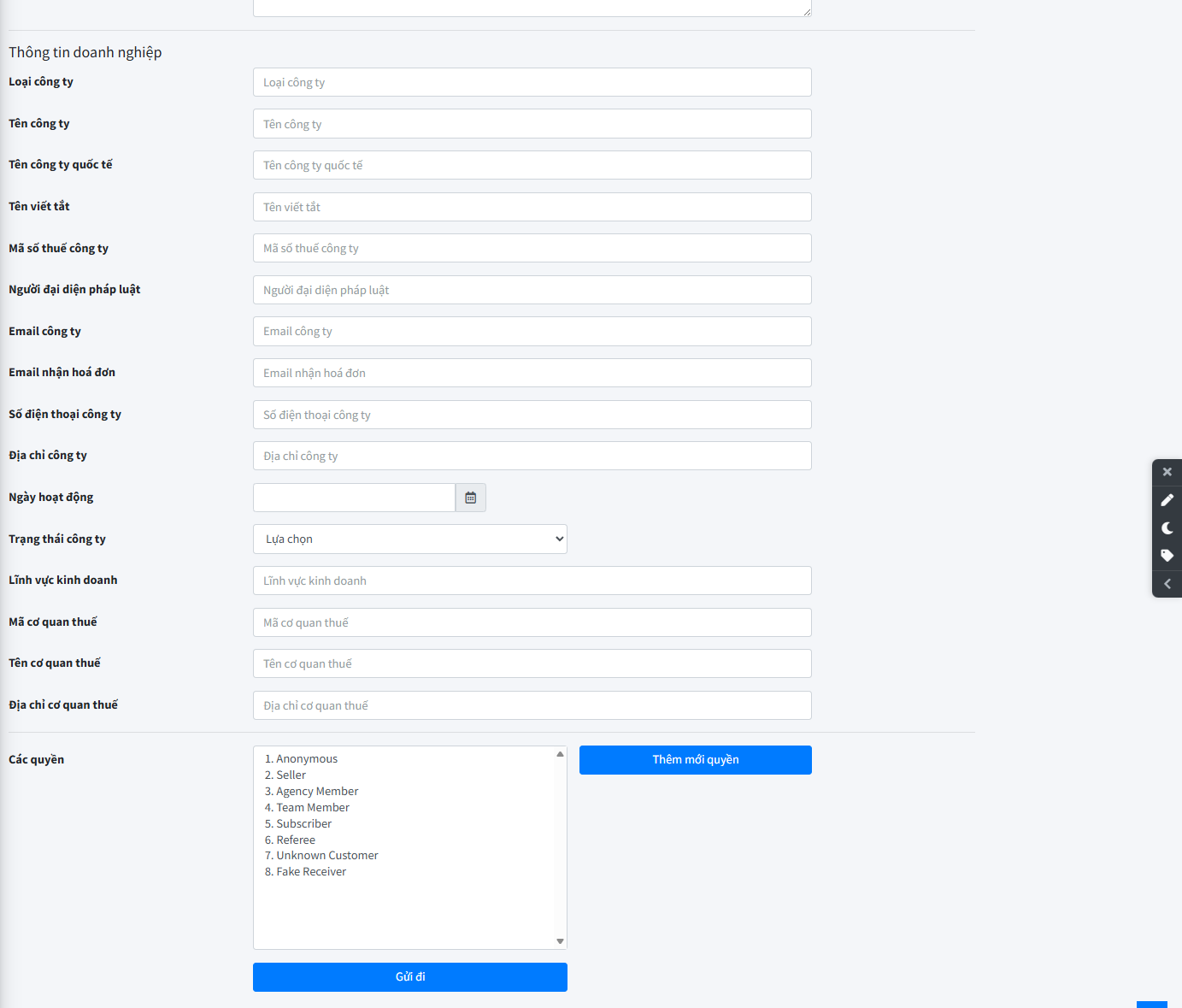
Ở màn hình Thêm mới người dùng, nhập các thông tin cần thiết. Trong ví dụ, chúng ta tạo tài khoản có tên đăng nhập với các thông tin khác như tên hiển thị, điện thoại, chức danh, địa chỉ hoặc thông tin doanh nghiệp có thể bổ sung tùy theo nhu cầu sử dụng.
Sau khi hoàn tất, kéo xuống cuối trang và chọn Gửi đi để tạo người dùng. Nếu nhân viên đã có tài khoản trên hệ thống thì không cần tạo tài khoản mới.
Bước 5: Thêm nhân viên vào hồ sơ chat
Sau khi đã có tài khoản, quay lại EzyChat → Các hồ sơ chat → ezyvora. Trong trang chi tiết, kéo xuống phần Các thành viên.
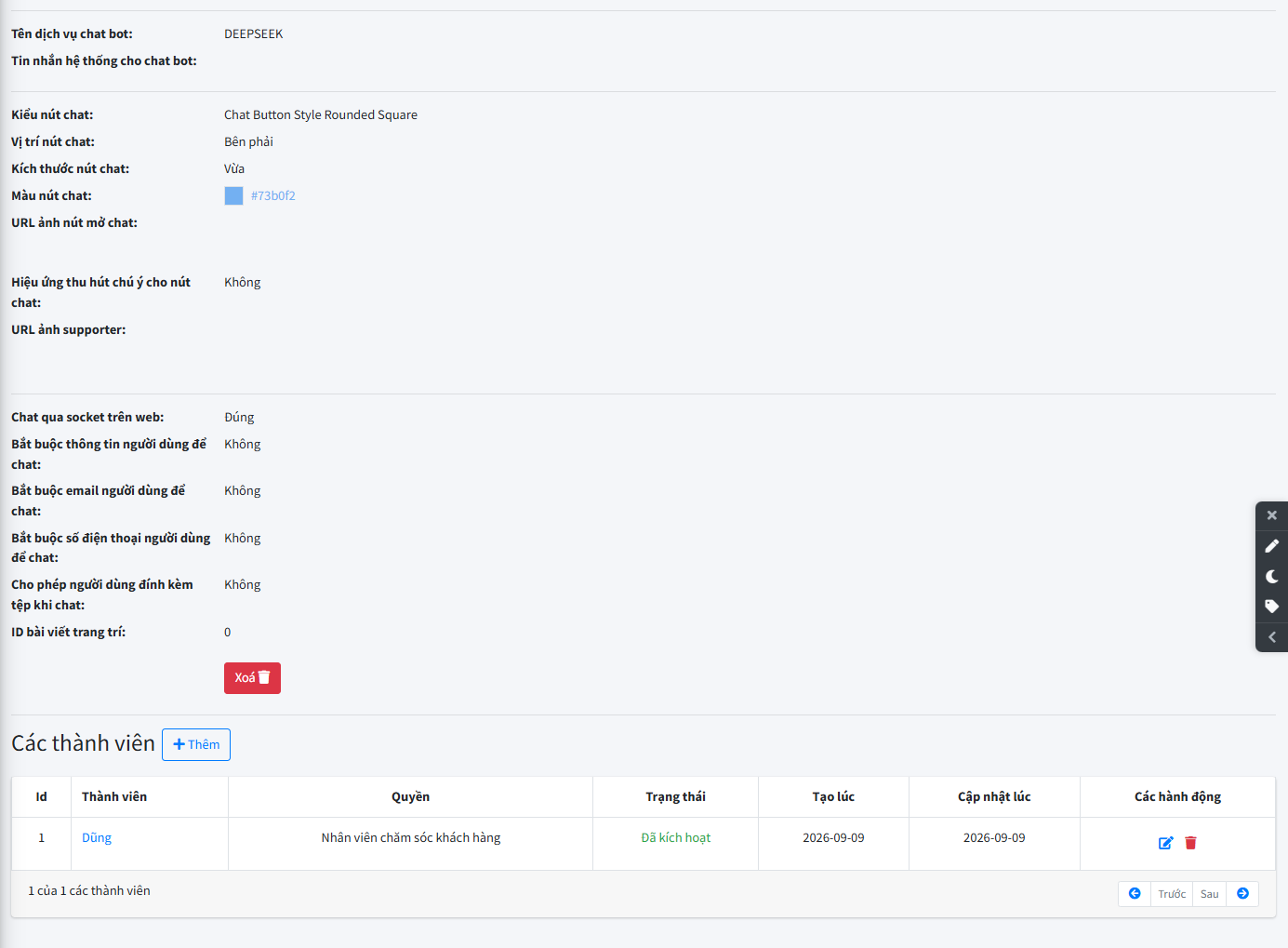
Phần này cho biết những người được phép tham gia xử lý hội thoại của hồ sơ chat. Chọn + Thêm. Trong cửa sổ Thêm thành viên, cấu hình như trong giao diện:
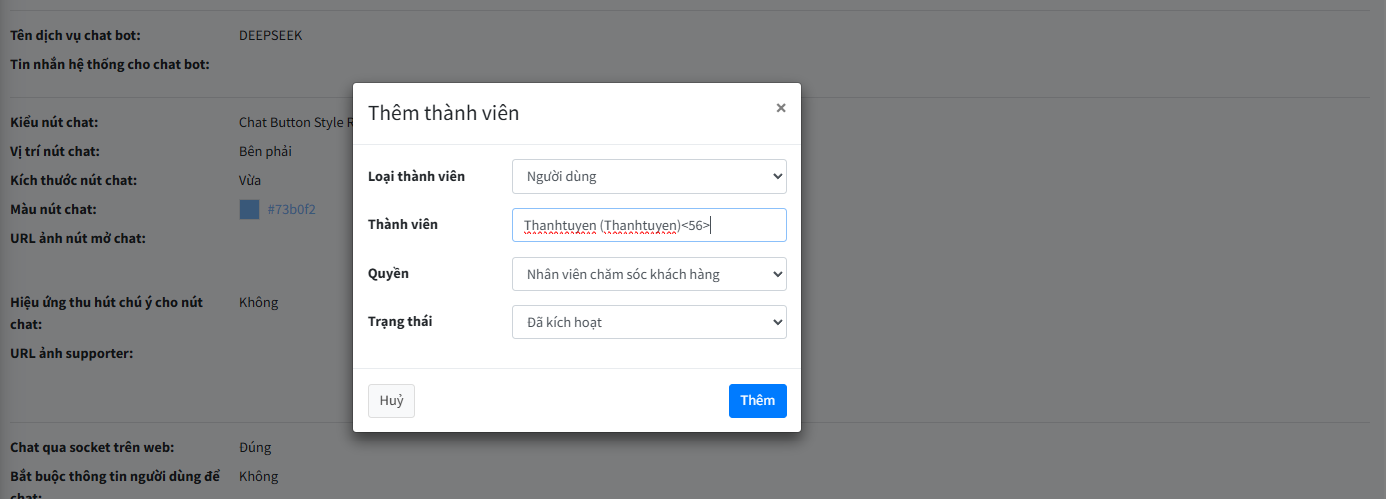
Sau đó chọn Thêm.
Tài khoản vừa chọn sẽ xuất hiện trong danh sách Các thành viên với quyền Nhân viên chăm sóc khách hàng. Như vậy, tài khoản này đã được phép truy cập và hỗ trợ các cuộc trò chuyện thuộc hồ sơ ezyvora.
Bước 6: Đăng nhập giao diện EzyChat Support
Quay lại phần Iframe hỗ trợ của hồ sơ chat và chọn Mở.
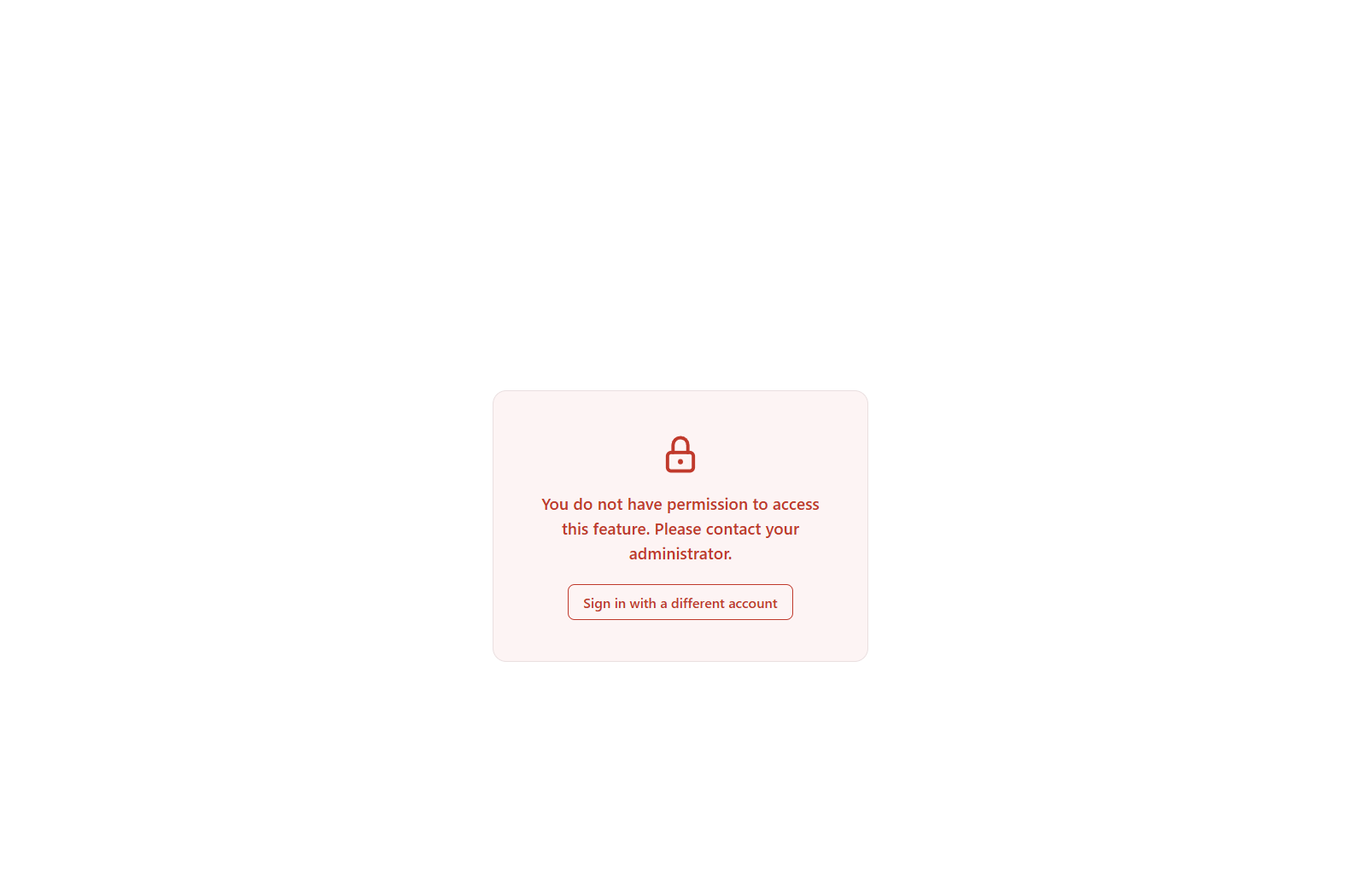
EzyChat sẽ mở giao diện Support tương ứng với hồ sơ ezyvora.
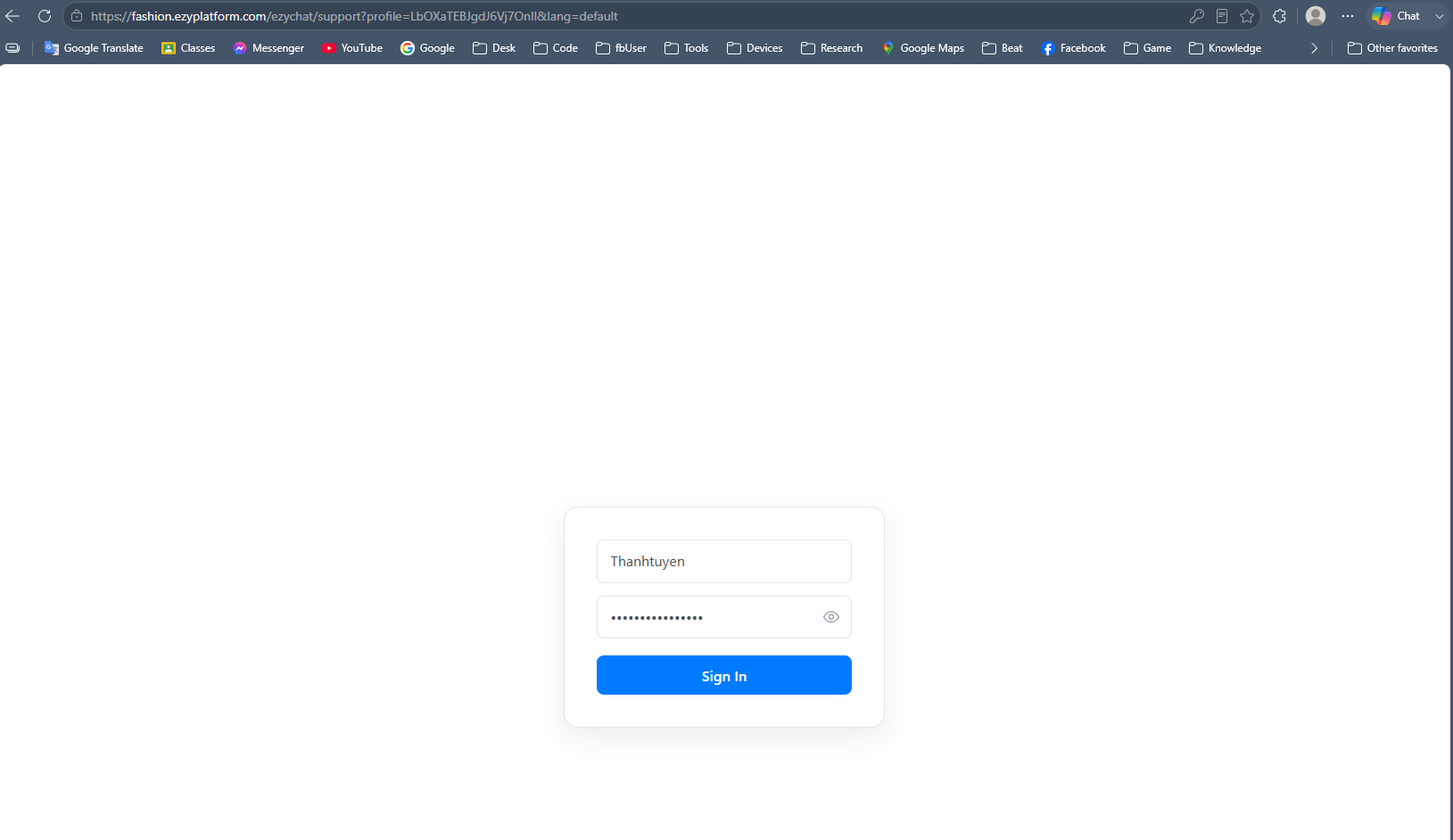
Tại màn hình đăng nhập, sử dụng tên đăng nhập và mật khẩu của tài khoản nhân viên vừa thêm, sau đó chọn Sign In.
Sau khi đăng nhập thành công, giao diện EzyChat Support sẽ xuất hiện.
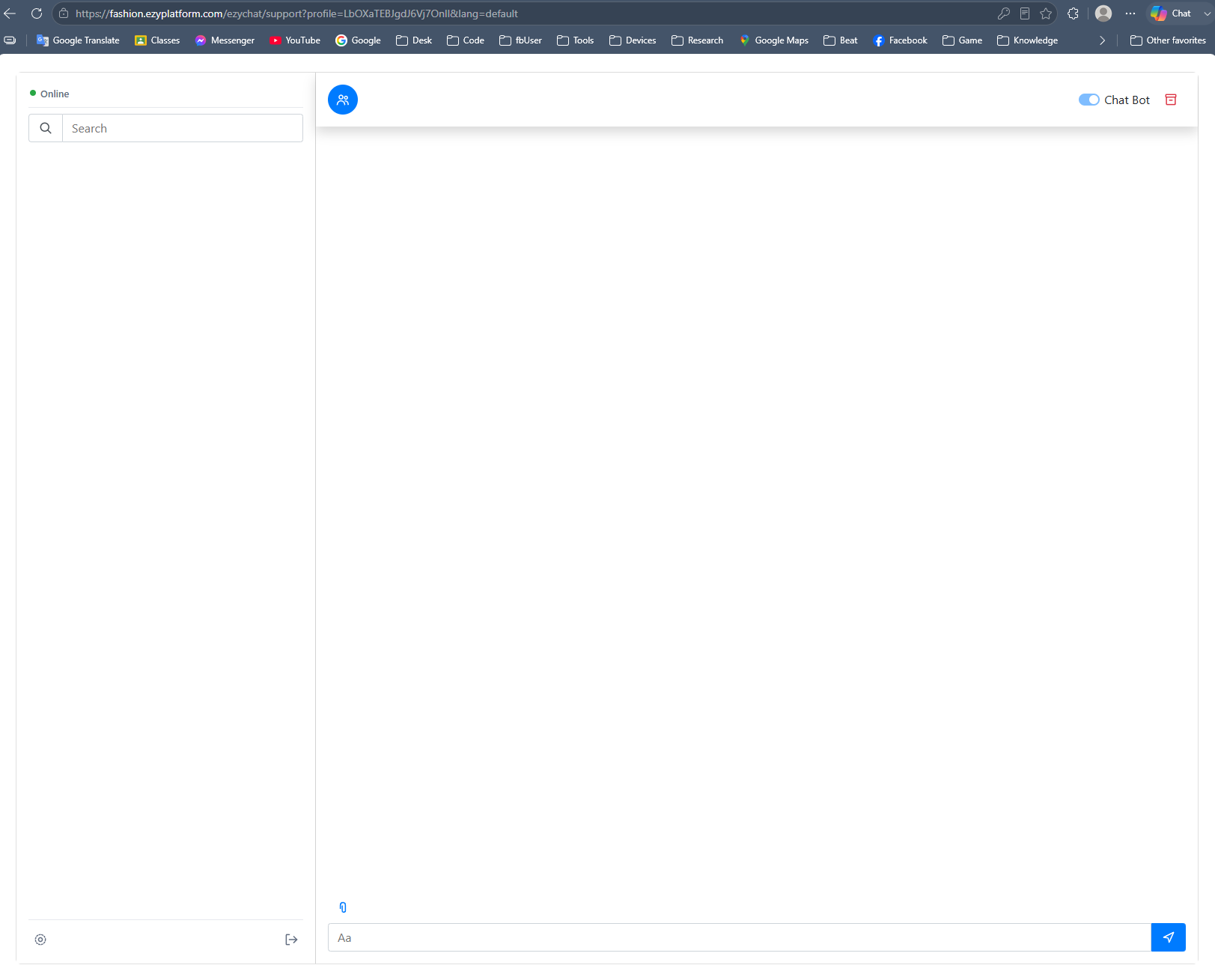
Ở bên trái là khu vực danh sách các cuộc trò chuyện. Phần bên phải được sử dụng để xem nội dung và gửi tin nhắn cho khách hàng. Ở góc trên bên phải còn có công tắc Chat Bot, cho phép kiểm soát việc chatbot AI tham gia vào cuộc trò chuyện.
Bước 7: Tạo cuộc trò chuyện thử từ website
Bây giờ mở website đã tích hợp hồ sơ chat ezyvora. Mở cửa sổ chatbot và gửi thử:
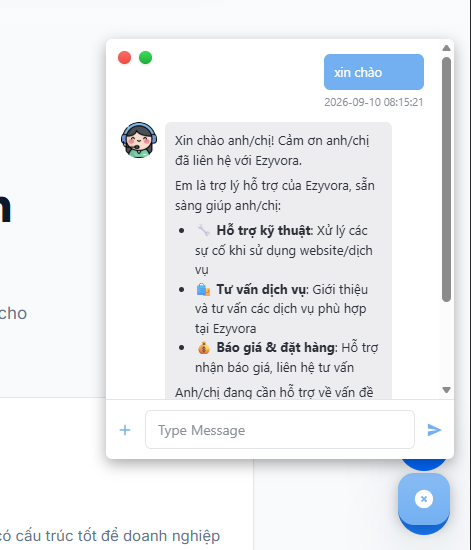
Nếu cấu hình hoạt động chính xác, chatbot AI sẽ tiếp nhận câu hỏi và phản hồi ngay trên website. Đến đây, chúng ta đã xác nhận cửa sổ chat trên website đang kết nối đúng với hồ sơ EzyChat và chatbot AI.
Bước 8: Kiểm tra cuộc trò chuyện trên EzyChat Support
Quay lại giao diện EzyChat Support. Cuộc trò chuyện vừa tạo từ website sẽ xuất hiện trong danh sách bên trái.
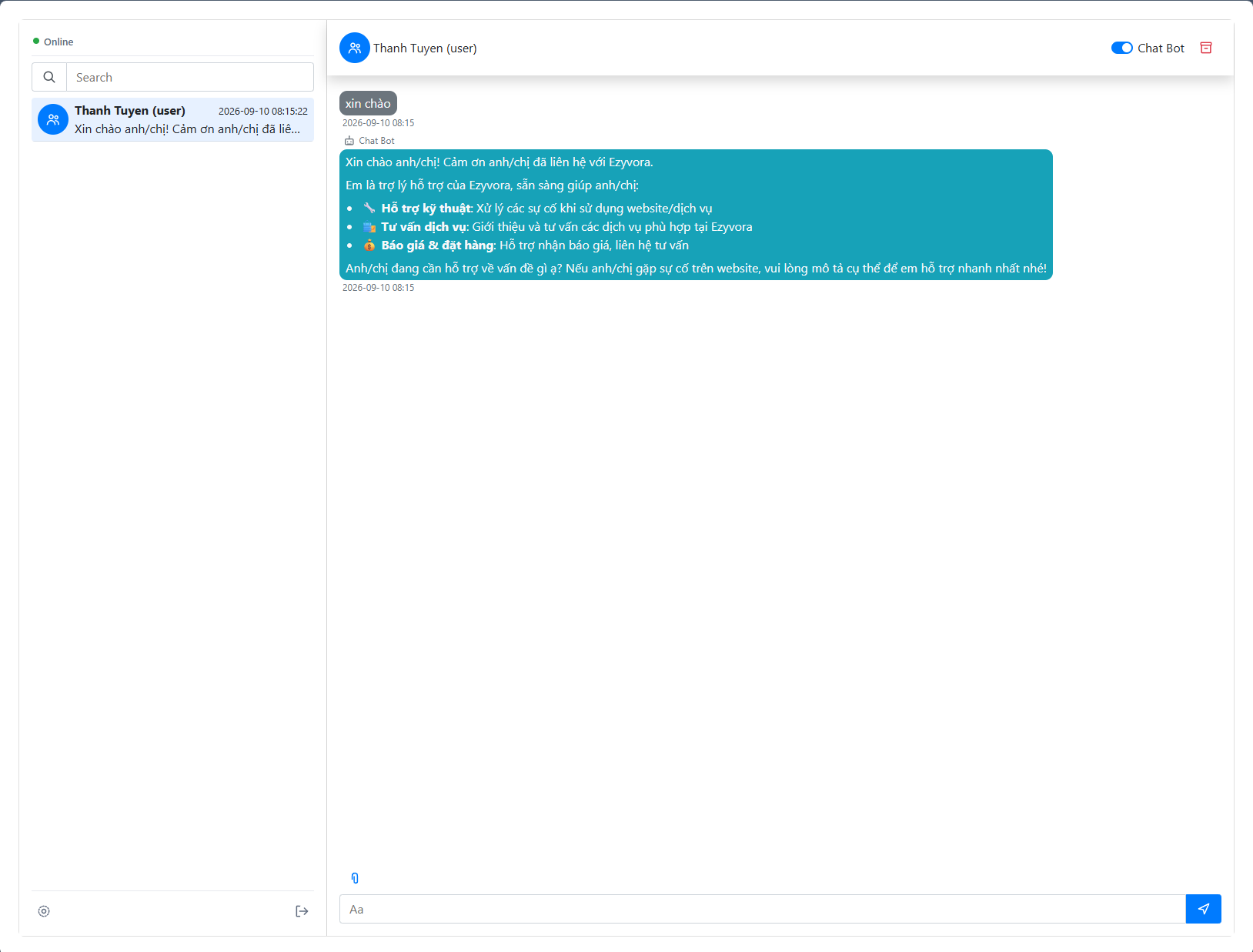
Khi chọn cuộc trò chuyện, nhân viên có thể xem cả:
- Tin nhắn của khách hàng
- →
- Câu trả lời của Chat Bot
Như vậy, mặc dù chatbot đang tự động trả lời khách trên website, nhân viên chăm sóc khách hàng vẫn có thể theo dõi toàn bộ nội dung hội thoại từ giao diện Support. Đây là bước quan trọng để doanh nghiệp có thể kết hợp chatbot AI với hỗ trợ trực tiếp của con người thay vì để chatbot hoạt động hoàn toàn độc lập.
Bước 9: Chuyển từ chatbot sang nhân viên hỗ trợ
Để thử cho nhân viên trực tiếp tham gia cuộc trò chuyện, tại giao diện Support hãy tắt công tắc Chat Bot ở góc trên bên phải. Sau đó nhập thử một tin nhắn:
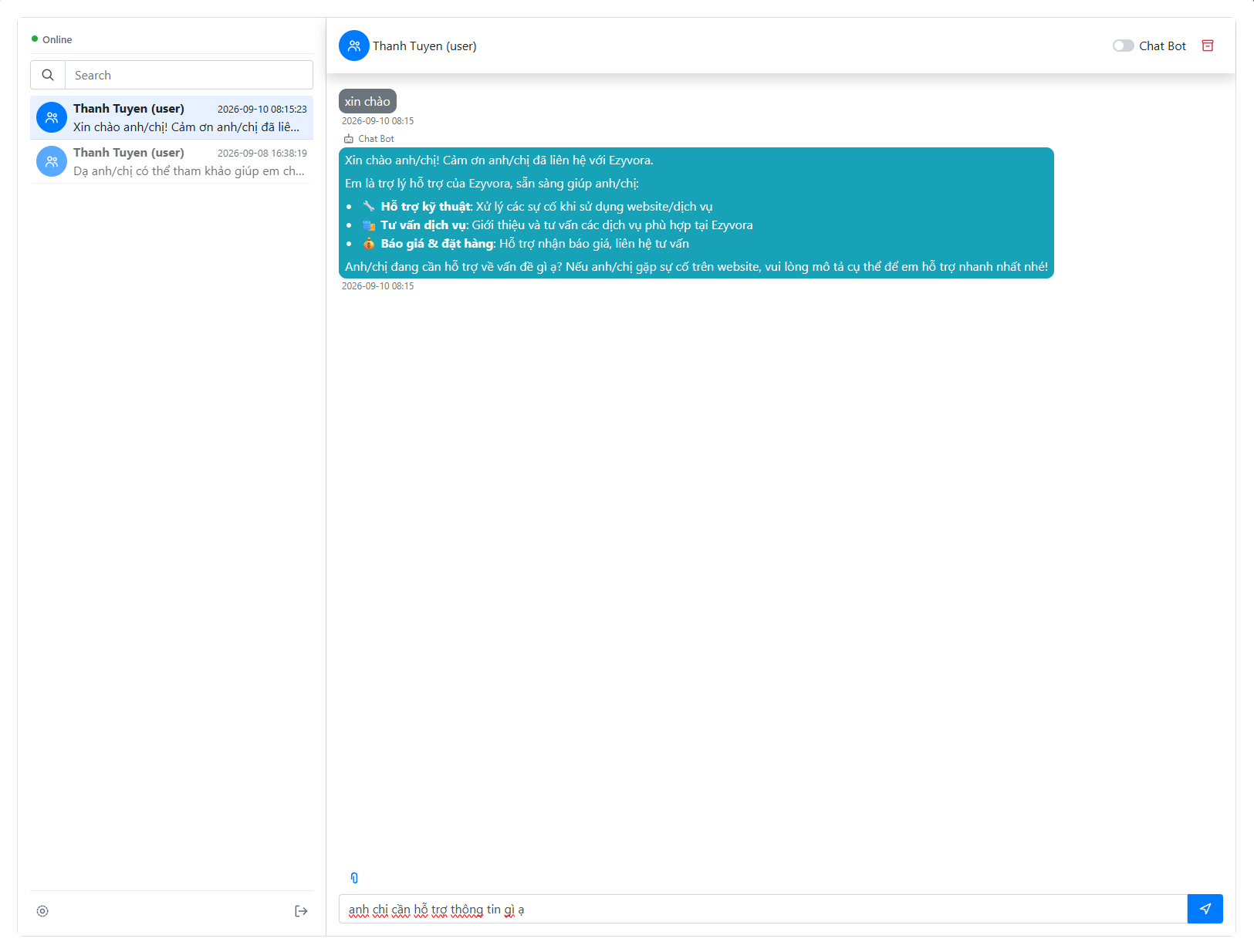
Khi Chat Bot đã được tắt, nhân viên có thể tiếp tục trao đổi trực tiếp với khách hàng trong cùng cuộc trò chuyện.
Bước 10: Kiểm tra tin nhắn của nhân viên trên website
Quay lại cửa sổ chat trên website, tin nhắn vừa gửi cho khách hàng sẽ xuất hiện ngay trong cuộc trò chuyện của khách hàng.
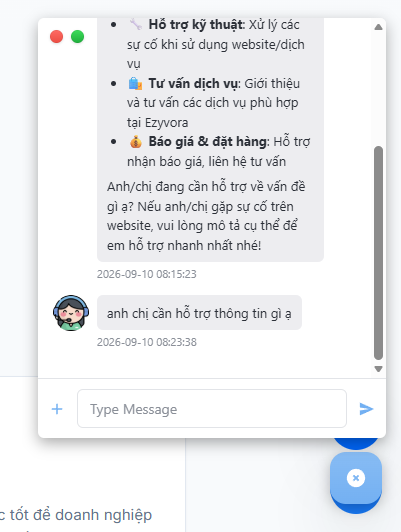
Như vậy, khách hàng không cần mở một kênh liên hệ mới khi muốn được nhân viên hỗ trợ. Toàn bộ quá trình từ chatbot AI sang nhân viên chăm sóc khách hàng vẫn diễn ra trong cùng một cửa sổ chat.
Kết luận
Hồ sơ chat trên EzyChat không chỉ dùng để tạo mã nhúng cho chatbot trên website mà còn là cầu nối giữa khách hàng, chatbot AI và nhân viên chăm sóc khách hàng. Sau khi hoàn thành các bước trong bài, chúng ta đã có một quy trình hoàn chỉnh:
- Tạo hồ sơ chat
- →
- Lấy mã nhúng
- →
- Chuẩn bị tài khoản nhân viên
- →
- Thêm nhân viên vào hồ sơ
- →
- Đăng nhập EzyChat Support
- →
- Kiểm tra chatbot
- →
- Chuyển cuộc trò chuyện cho nhân viên
Nhờ đó, chatbot AI có thể xử lý các câu hỏi ban đầu một cách tự động, trong khi nhân viên vẫn có thể theo dõi và tiếp quản cuộc trò chuyện khi khách hàng cần được hỗ trợ trực tiếp.


