
Hướng dẫn sử dụng tính năng đặt mật khẩu cho bài viết
Back to ezyarticle
Updated at
1787413705000
Tính năng đặt mật khẩu giúp bạn giới hạn người xem một bài viết hoặc trang. Người có link vẫn cần biết mật khẩu mới đọc được nội dung, trừ khi bạn gửi link đã kèm sẵn mật khẩu trong đường dẫn.
Khi nào nên dùng mật khẩu
Bạn nên đặt mật khẩu khi muốn chia sẻ nội dung cho một nhóm người nhất định, ví dụ tài liệu nội bộ, bài viết xem trước, bài hướng dẫn riêng cho khách hàng hoặc nội dung chưa muốn công khai rộng rãi.
Lưu ý: nên ưu tiên chia sẻ link không kèm mật khẩu. Cách này an toàn hơn vì mật khẩu không xuất hiện trong URL, tránh trường hợp link có mật khẩu bị chuyển tiếp, lưu lại trong lịch sử trình duyệt hoặc bị Google đánh chỉ mục.
Cách đặt mật khẩu cho bài viết
Vào trang quản trị và mở bài viết cần bảo vệ.
Trong màn hình chỉnh sửa bài viết, mở phần cài đặt bên phải, chọn mục Mật khẩu. Bạn có thể tự nhập mật khẩu hoặc bấm nút tạo ngẫu nhiên để hệ thống sinh mật khẩu mạnh.
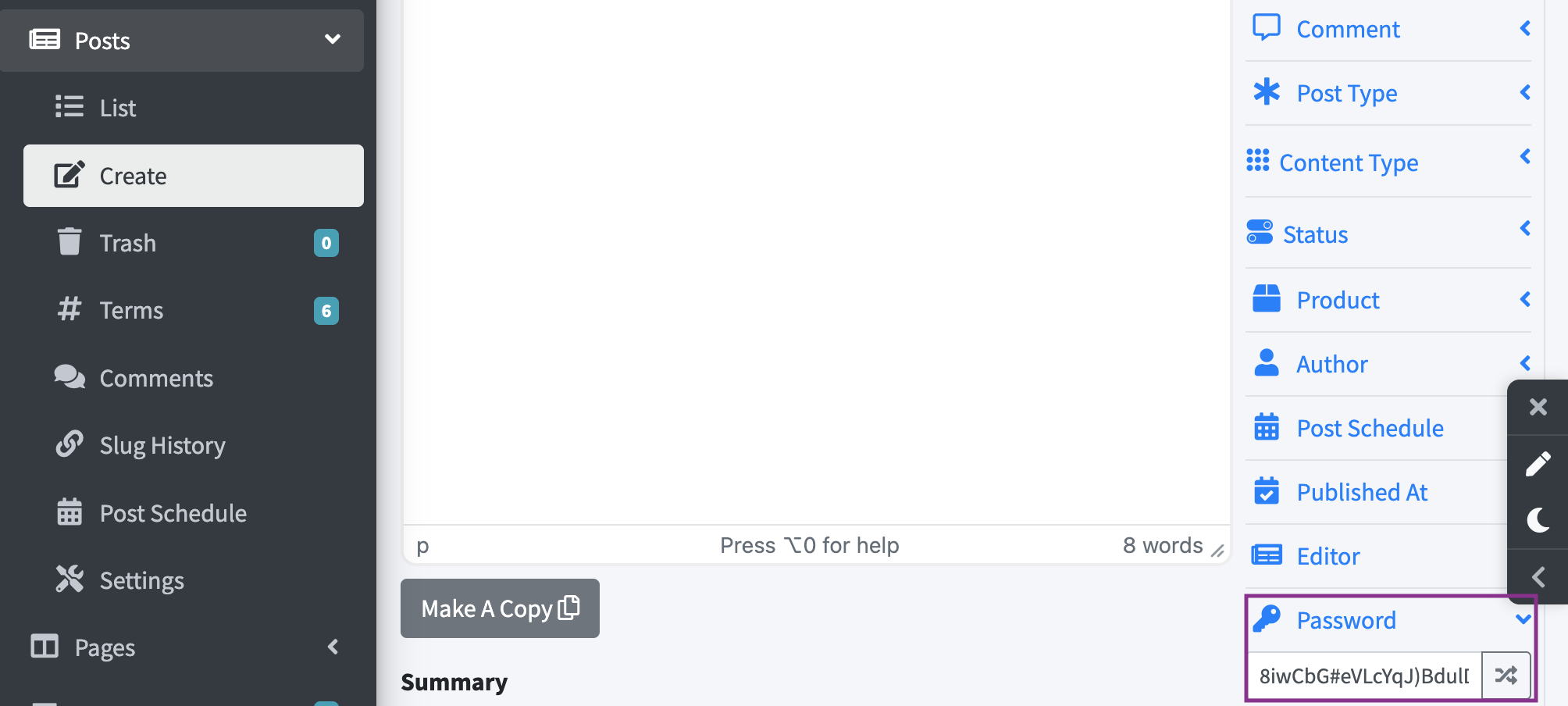
Sau khi nhập mật khẩu, bấm Lưu. Từ thời điểm này, người không có quyền quản trị hoặc không phải tác giả sẽ cần nhập đúng mật khẩu để xem bài viết.
Nếu muốn bỏ bảo vệ bằng mật khẩu, xóa nội dung trong ô Mật khẩu rồi bấm Lưu.
Cách lấy link web
Trong màn hình chỉnh sửa bài viết, hệ thống hiển thị mục Đường dẫn web. Đây là link để người đọc xem bài viết trên website.
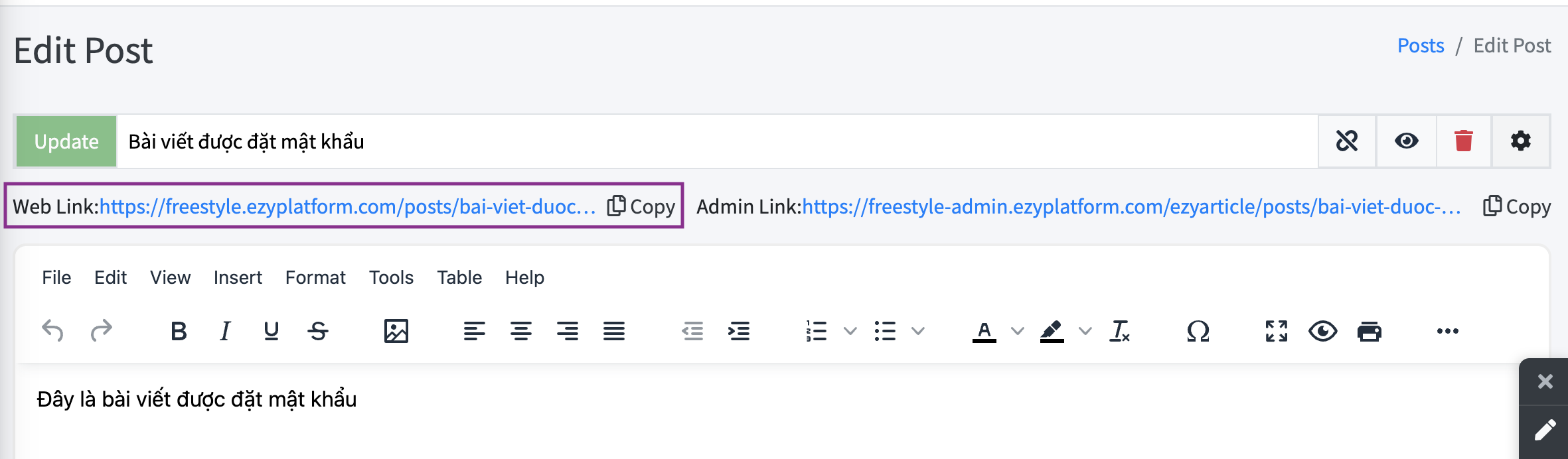
Có hai cách chia sẻ:
Chia sẻ link không kèm mật khẩu: sao chép phần link đang hiển thị ở dòng Đường dẫn web, không lấy thêm phần phía sau dấu
?. Người nhận mở link này sẽ thấy màn hình yêu cầu nhập mật khẩu. Bạn gửi mật khẩu cho họ qua một kênh riêng, ví dụ tin nhắn hoặc email riêng.Chia sẻ link kèm mật khẩu: sau khi ô Mật khẩu đang có mật khẩu, dùng nút Copy ở dòng Đường dẫn web. Link được sao chép sẽ tự kèm mật khẩu. Người nhận mở link này có thể vào bài viết thuận tiện hơn, không cần nhập lại mật khẩu thủ công.
Cách lấy link quản trị
Trong màn hình chỉnh sửa bài viết, hệ thống cũng hiển thị mục Đường dẫn quản trị. Link này dùng để mở bài viết trong khu vực admin.
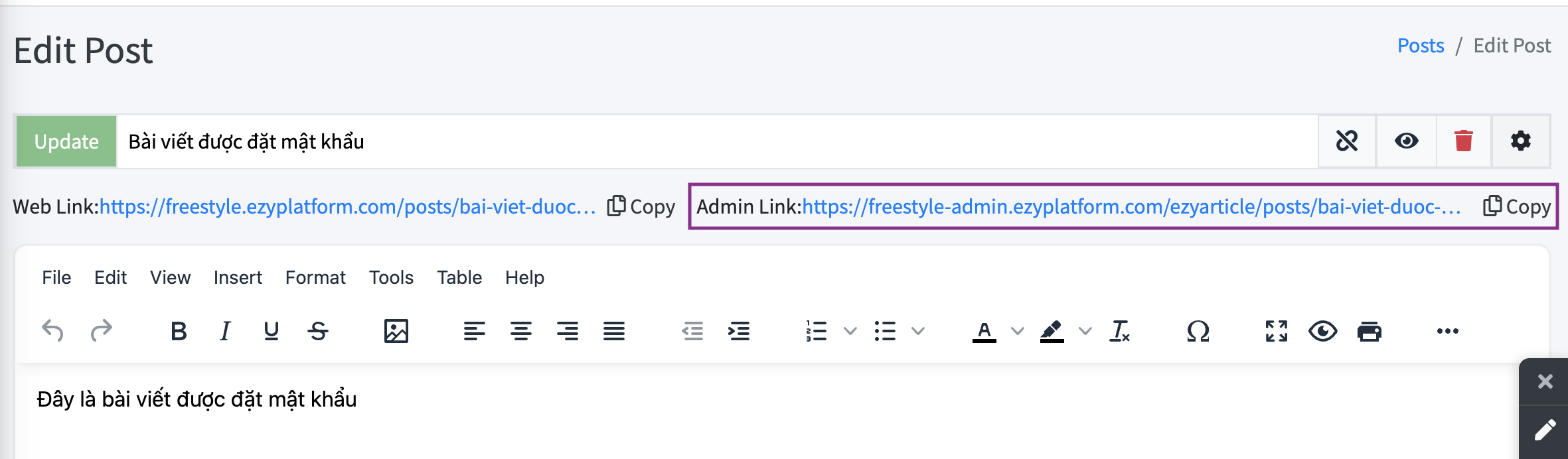
Có hai cách chia sẻ tương tự:
Chia sẻ link admin không kèm mật khẩu: sao chép phần link đang hiển thị ở dòng Đường dẫn quản trị. Người nhận mở link sẽ cần có quyền vào admin và nhập mật khẩu bài viết nếu được yêu cầu.
Chia sẻ link admin kèm mật khẩu: khi ô Mật khẩu đang có mật khẩu, dùng nút Copy ở dòng Đường dẫn quản trị. Link sao chép sẽ kèm mật khẩu trong URL.
Khi người nhận mở link
Nếu link không kèm mật khẩu, người nhận sẽ thấy màn hình nhập mật khẩu. Sau khi nhập đúng, hệ thống ghi nhớ trên trình duyệt đó trong một khoảng thời gian, nên họ không cần nhập lại ngay ở các lần mở sau.
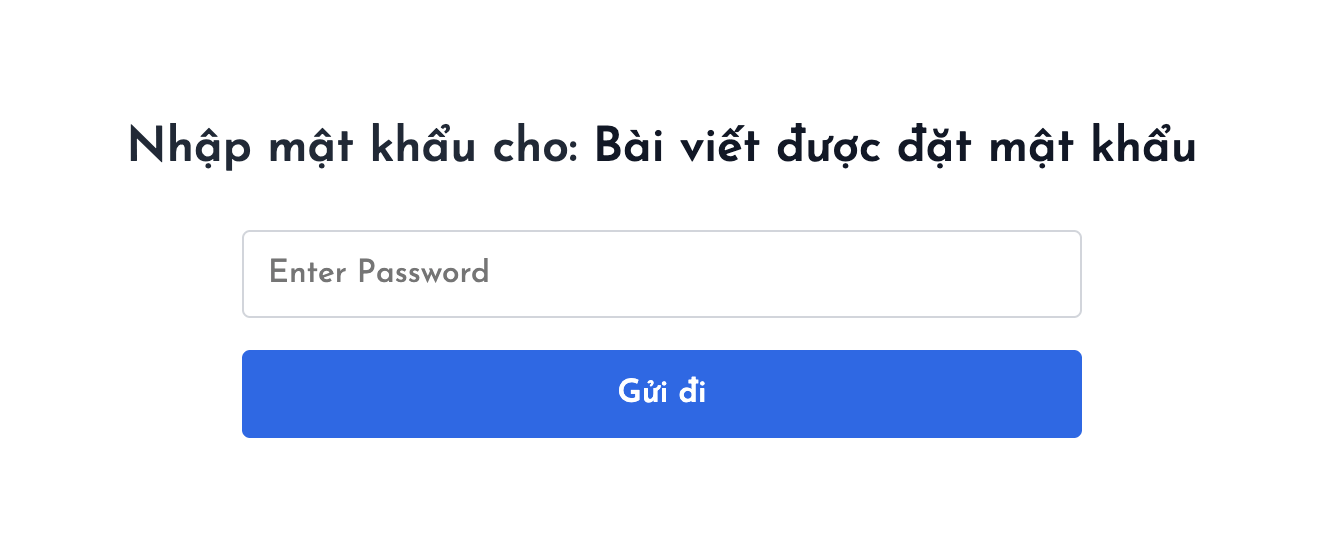
Nếu link có kèm mật khẩu, hệ thống có thể xác thực trực tiếp từ link. Cách này tiện, nhưng kém riêng tư hơn vì mật khẩu nằm trong URL.
Khuyến nghị chia sẻ an toàn
Ưu tiên gửi link không kèm mật khẩu, rồi gửi mật khẩu qua kênh riêng.
Chỉ dùng link kèm mật khẩu khi bạn cần sự tiện lợi, ví dụ gửi cho một người đáng tin cậy trong thời gian ngắn.
Không đăng link kèm mật khẩu lên mạng xã hội, website công khai, nhóm chat đông người hoặc nơi Google có thể đọc được.
Khi không còn cần bảo vệ bài viết, bạn có thể xóa mật khẩu và lưu lại.