
Tích hợp PayFS
Back to ezypayment
Updated at
1775572195000
Giới thiệu
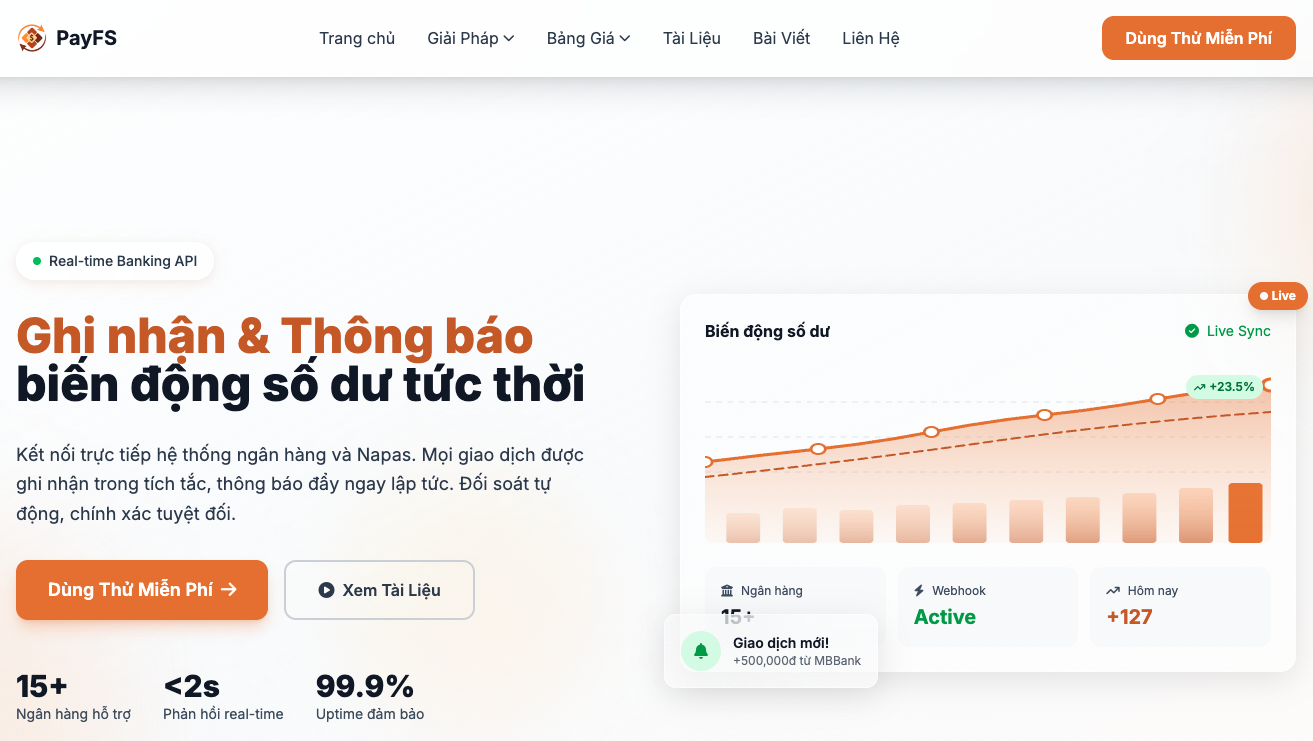
PayFS là một nền tảng cho phép lắng nghe biến động số dư trên tài khoản ngân hàng của bạn. Bạn có thể tích hợp webhook với PayFS để tự động xác nhận đơn hàng hay gửi thông báo số dư cho các phòng ban liên quan.
Bài viết này sẽ giúp bạn hiểu rõ:
- Nguyên lý hoạt động của PayFS.
- Cách tạo và sử dụng khóa đúng cách.
- Cách khởi tạo PayFS workspace.
- Liên kết tài khoản ngân hàng.
- Tạo webhook.
- Tích hợp PayFS và EzyPayment.
Nguyên lý hoạt động
PayFS hoạt động dựa trên 3 yếu tố chính:
1. Kết nối ngân hàng (Open Banking)
- Bạn đăng nhập PayFS
- Kết nối tài khoản ngân hàng
- PayFS sẽ theo dõi biến động số dư
2. Nội dung chuyển khoản
Ví dụ: "YMS12345"
👉 Hệ thống sẽ:
- Đọc mã đơn hàng (12345)
- Mapping với đơn trong website
3. Callback về website
👉 Khi có giao dịch:
- PayFS gửi dữ liệu về URL này
- Website xử lý và cập nhật trạng thái đơn hàng
Tạo Workspace PayFS
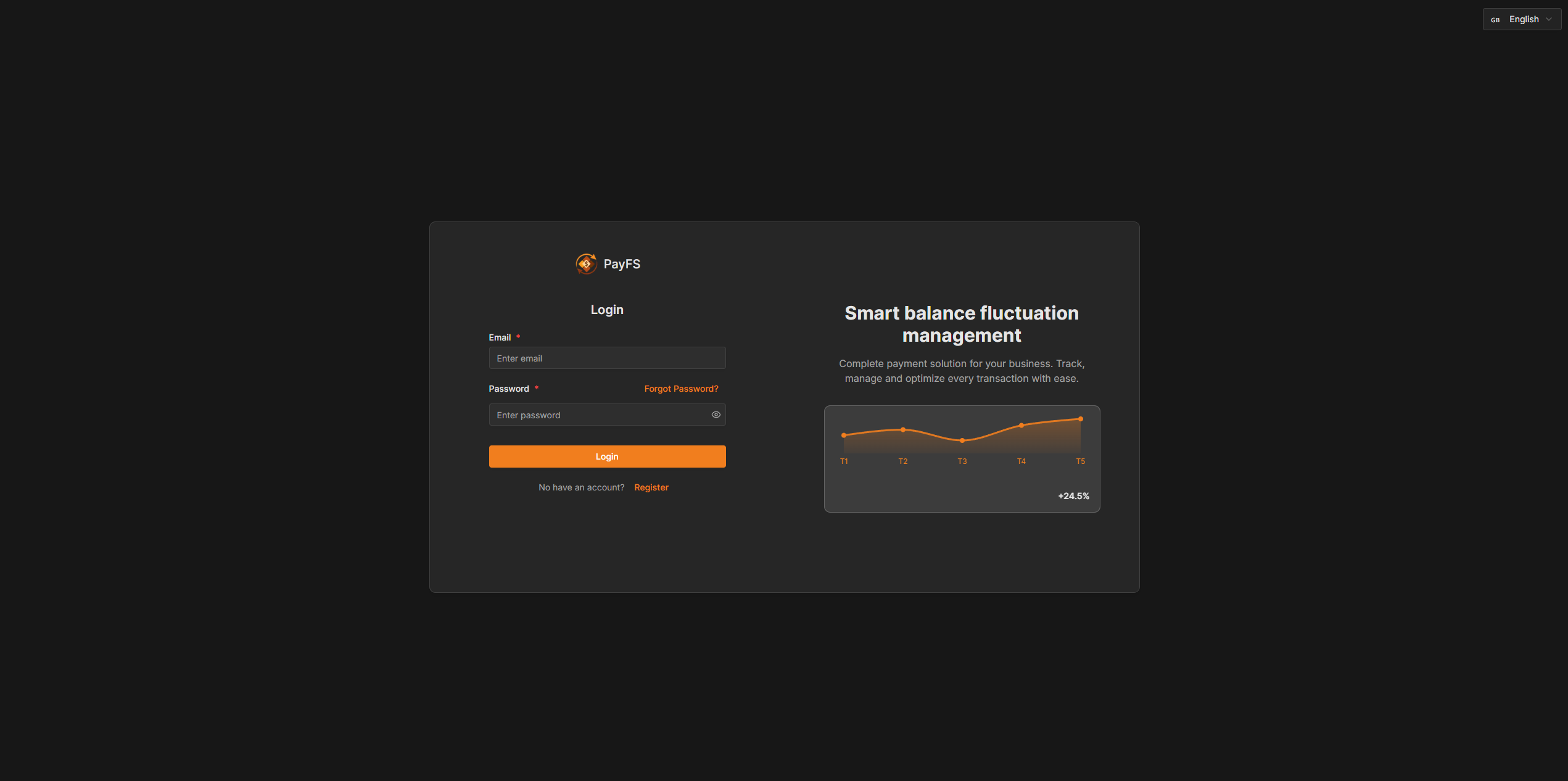
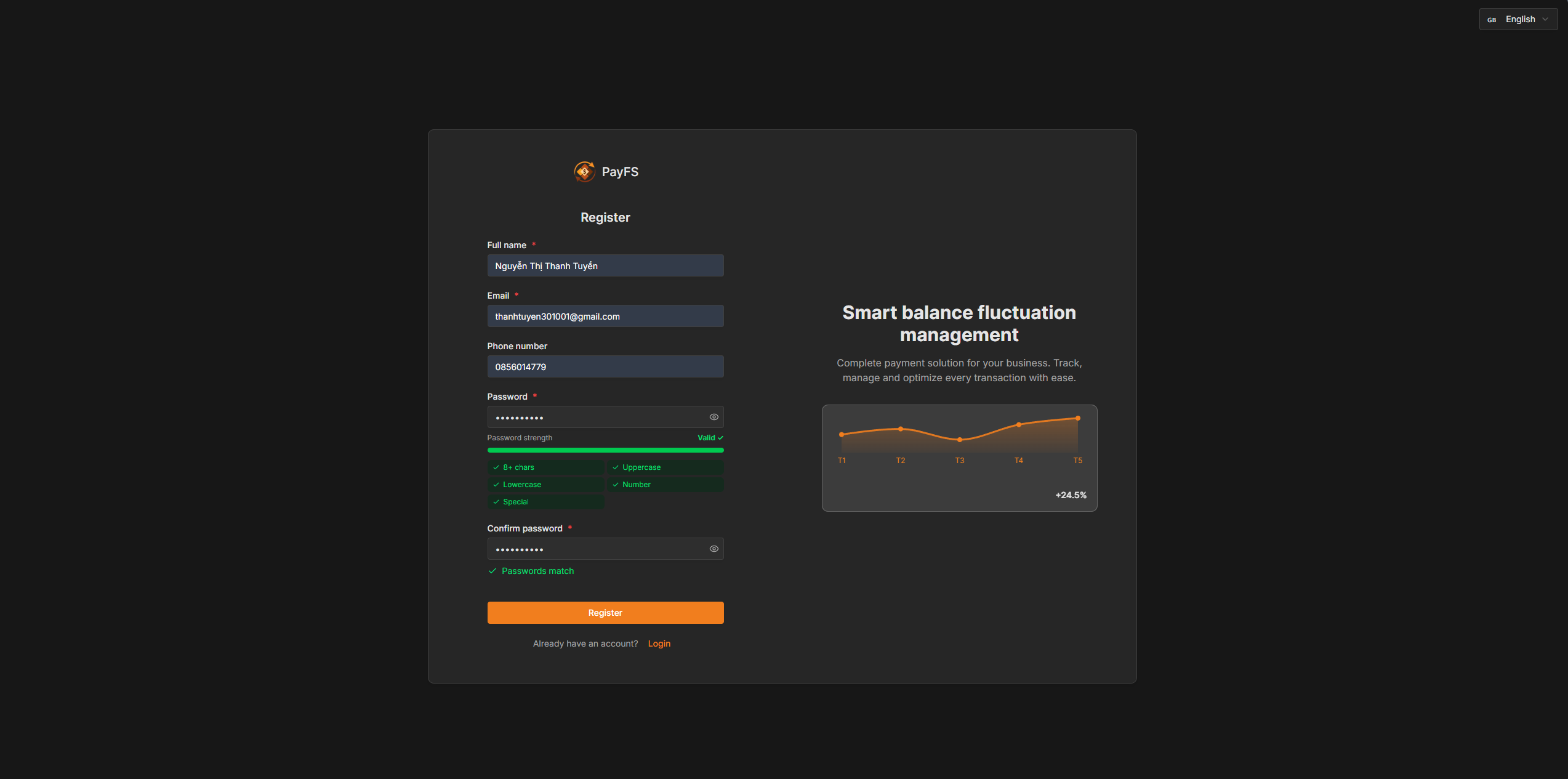
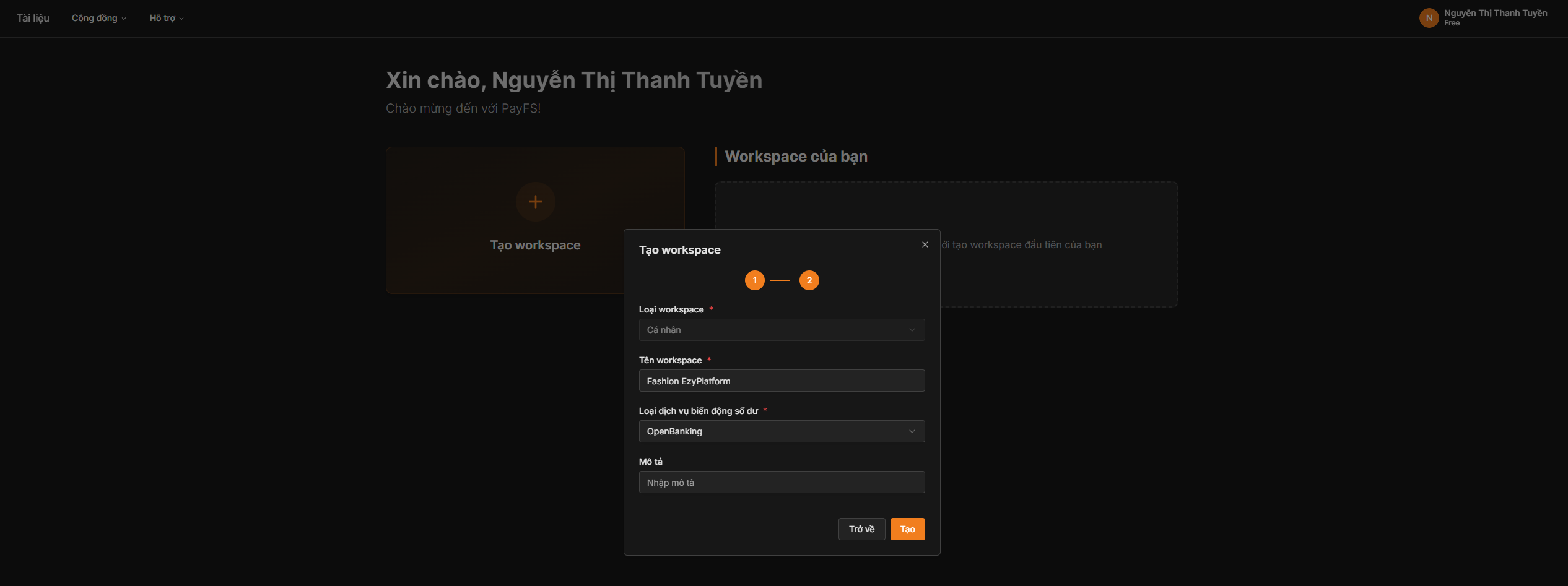
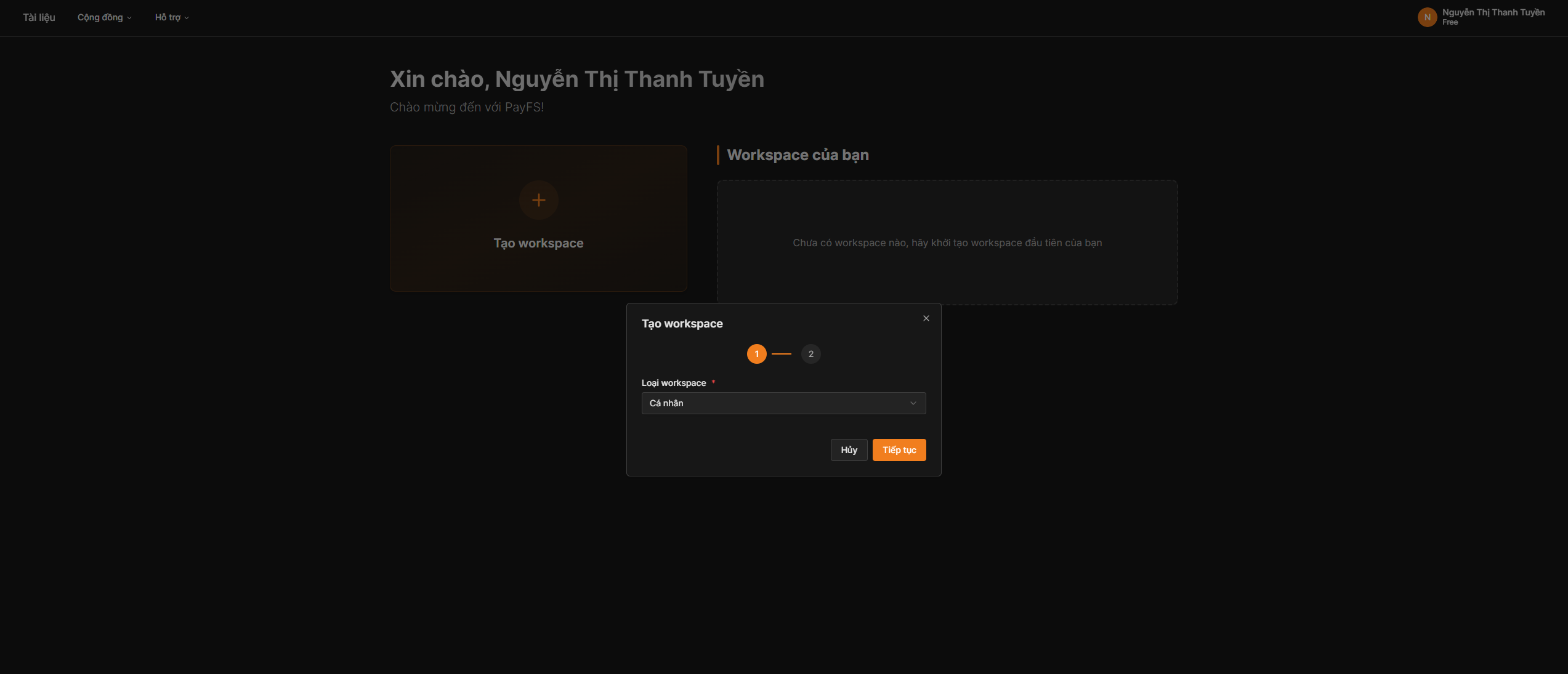
Khi truy cập PayFS lần đầu, bạn cần:
- Chọn loại workspace (Cá nhân / Doanh nghiệp)
- Nhập tên workspace (ví dụ: Fashion EzyPlatform)
- Chọn dịch vụ: OpenBanking
- Nhấn Tạo để khởi tạo
👉 Đây là bước bắt buộc để sử dụng các tính năng thanh toán qua ngân hàng.
Xác thực tài khoản
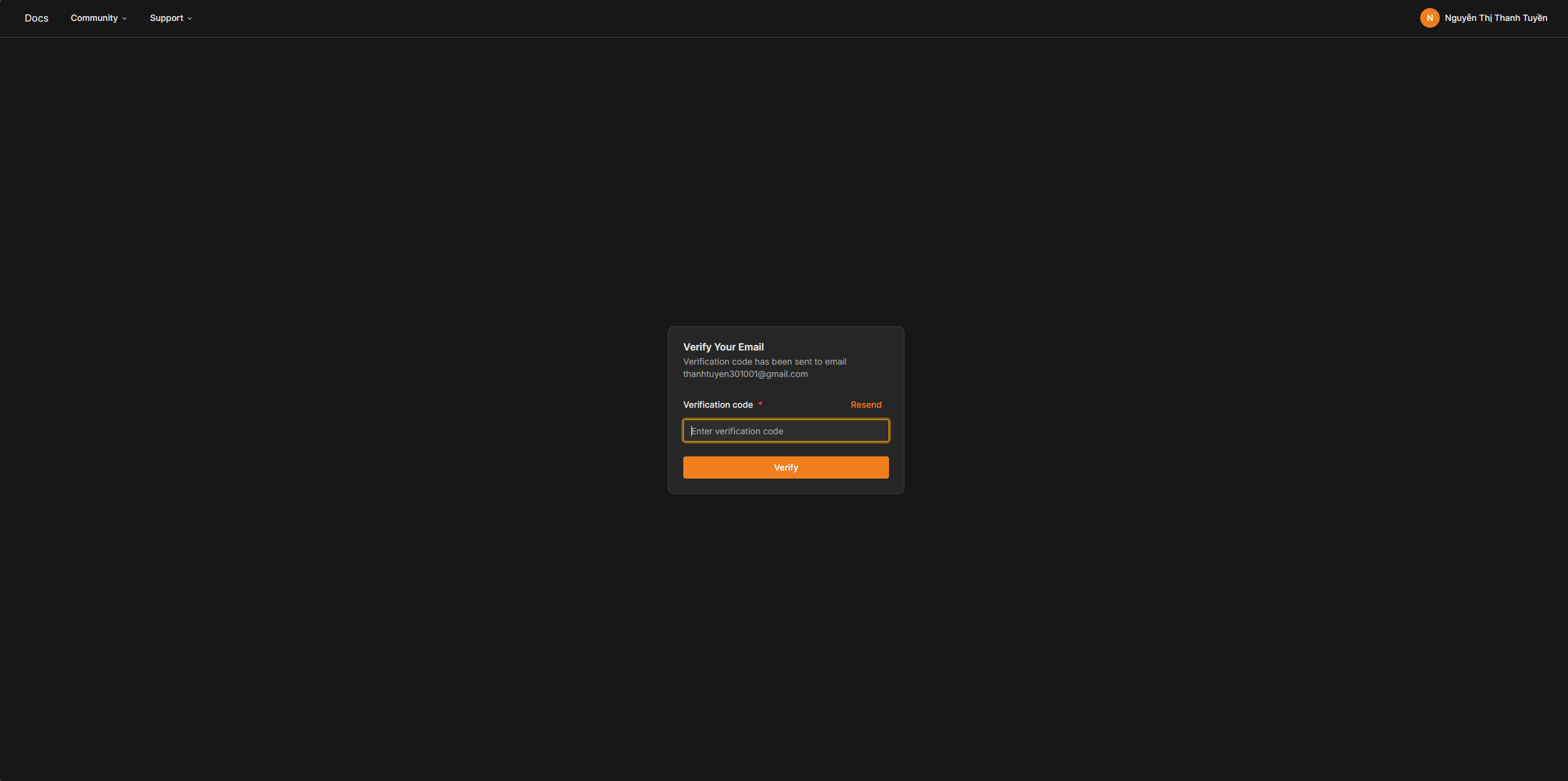
Sau khi đăng ký:
Hệ thống sẽ gửi mã xác thực về email
Nhập mã → Nhấn Verify
👉 Giúp kích hoạt tài khoản và đảm bảo bảo mật.
Thêm tài khoản ngân hàng
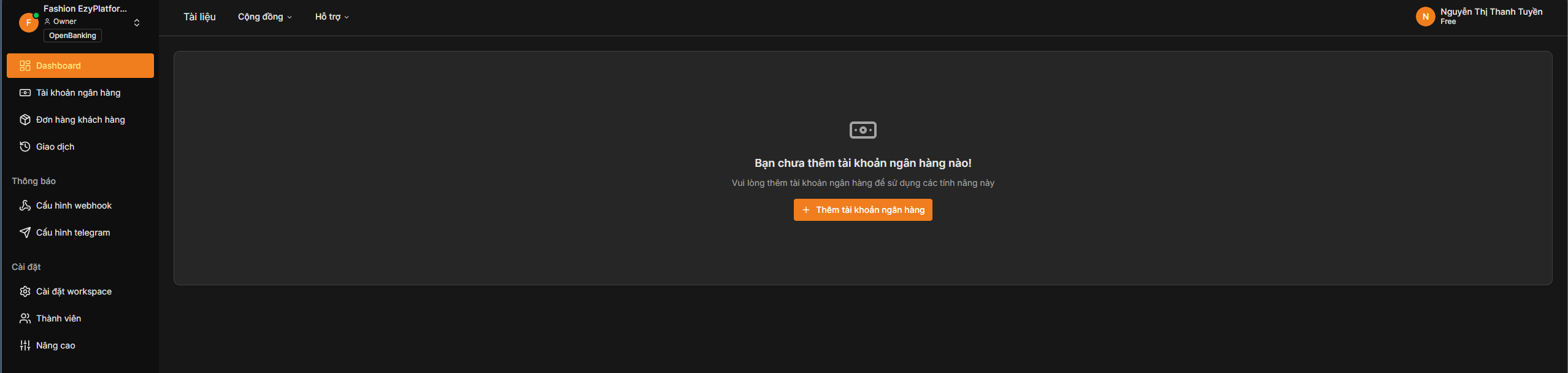
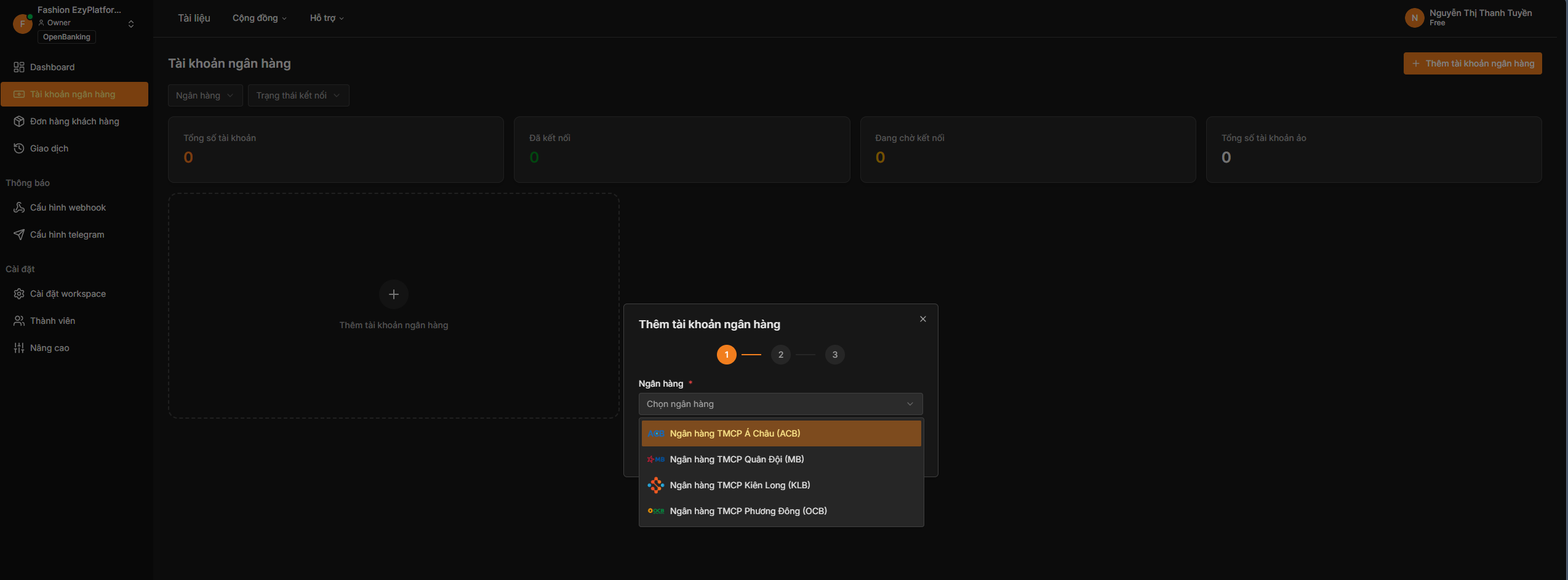
Tại màn hình Tài khoản ngân hàng:
- Nhấn Thêm tài khoản ngân hàng
- Chọn ngân hàng (ACB, MB, KLB, OCB,…)
- Tiến hành kết nối
👉 Sau khi kết nối thành công, hệ thống sẽ:
- Đồng bộ giao dịch
- Hỗ trợ nhận diện thanh toán tự động
- Phục vụ đối soát đơn hàng
Xác thực tài khoản
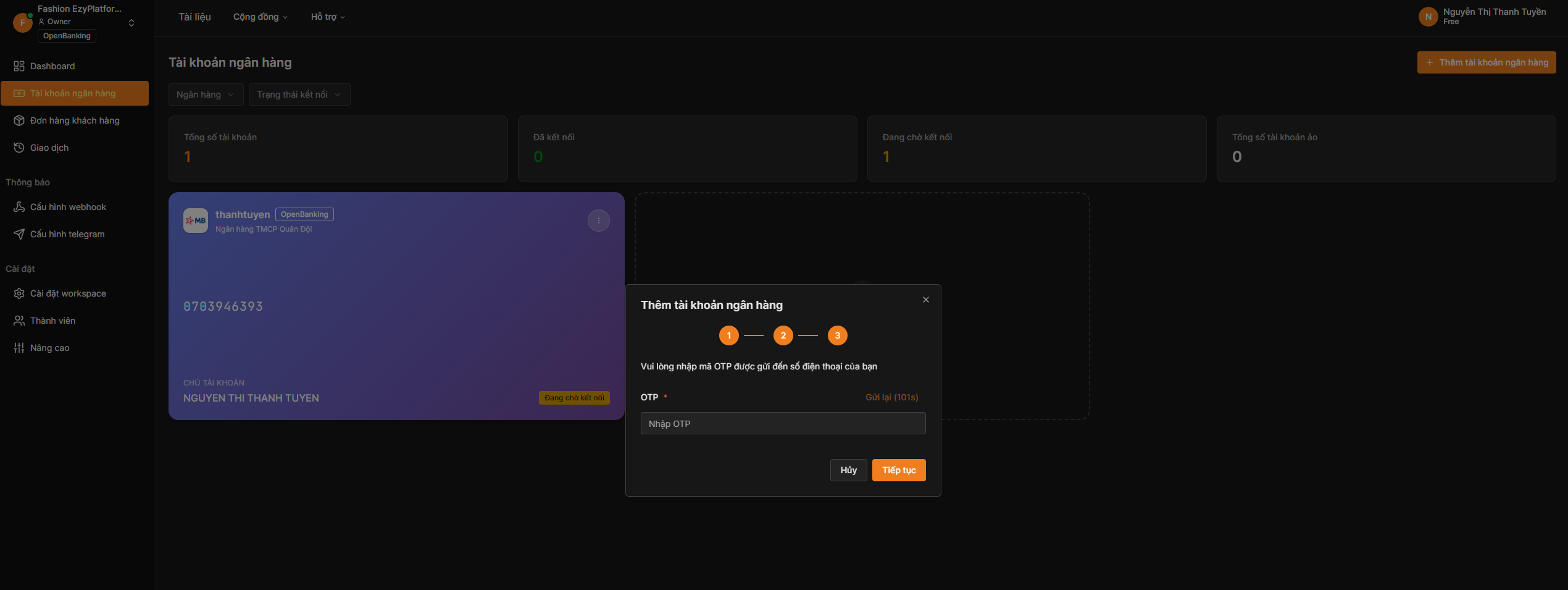
Hệ thống sẽ gửi mã xác thực về email/sms
- Nhập mã OTP
- Nhấn Verify
👉 Sau bước này, tài khoản sẽ được kích hoạt.
Kiểm tra trạng thái kết nối
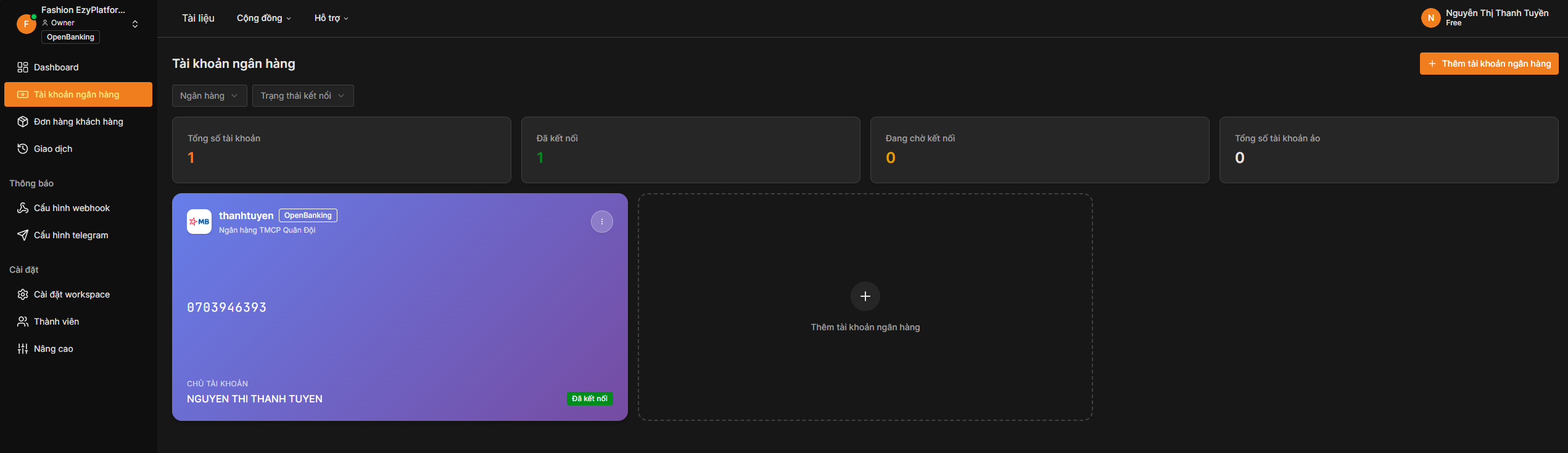
Sau khi kết nối thành công, hệ thống sẽ hiển thị:
- Số tài khoản
- Chủ tài khoản
- Ngân hàng
- Trạng thái kết nối
👉 Bạn có thể quản lý nhiều tài khoản trong cùng một workspace.
Theo dõi giao dịch và dòng tiền
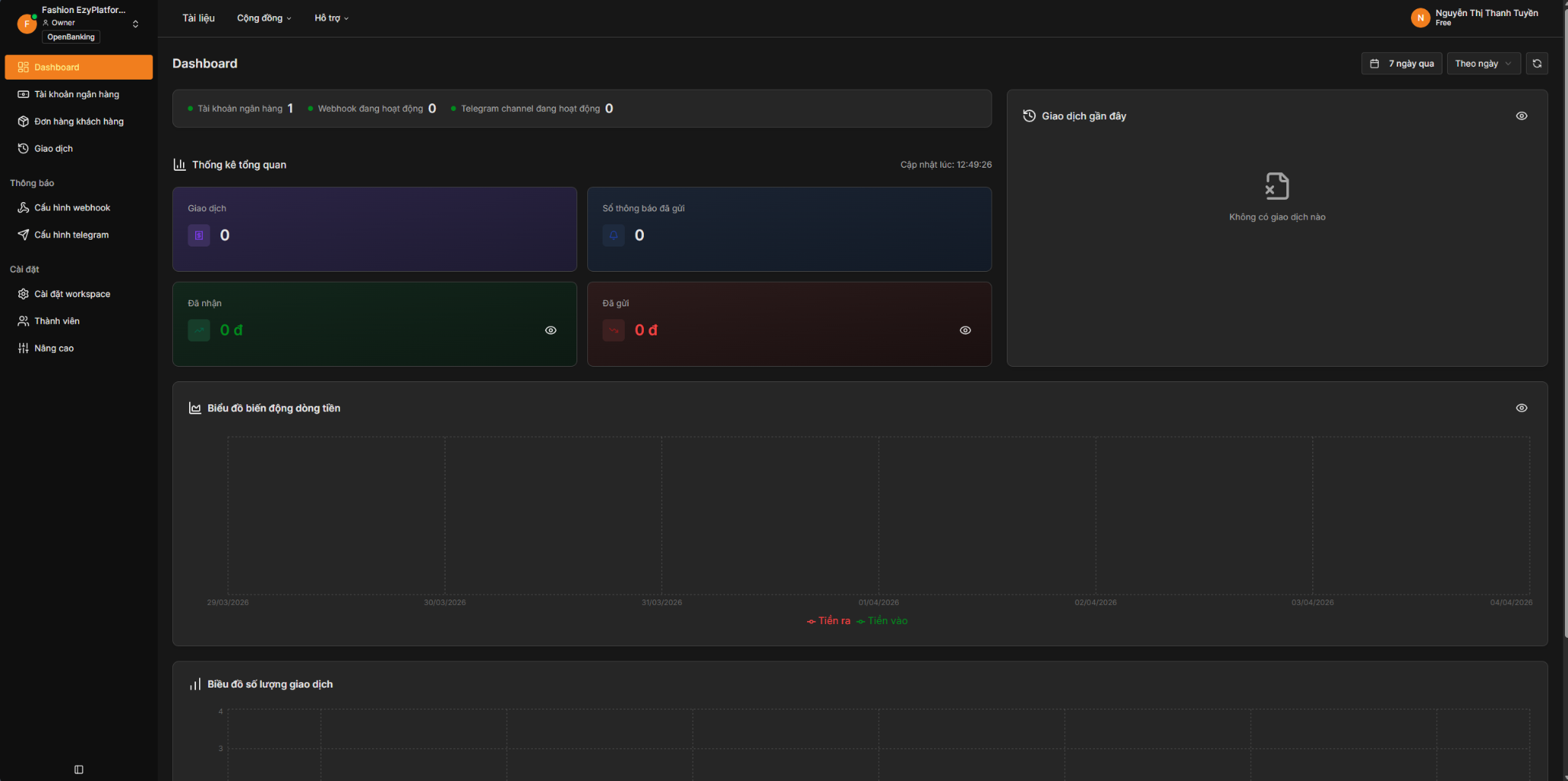
Tại Dashboard PayFS, bạn có thể theo dõi:
Tổng số giao dịch
Tiền vào / tiền ra
Biểu đồ biến động dòng tiền
Danh sách giao dịch gần nhất
👉 Giúp bạn:
- Kiểm soát tài chính
- Đối soát đơn hàng nhanh
- Phát hiện giao dịch bất thường
Kết nối PayFS với website

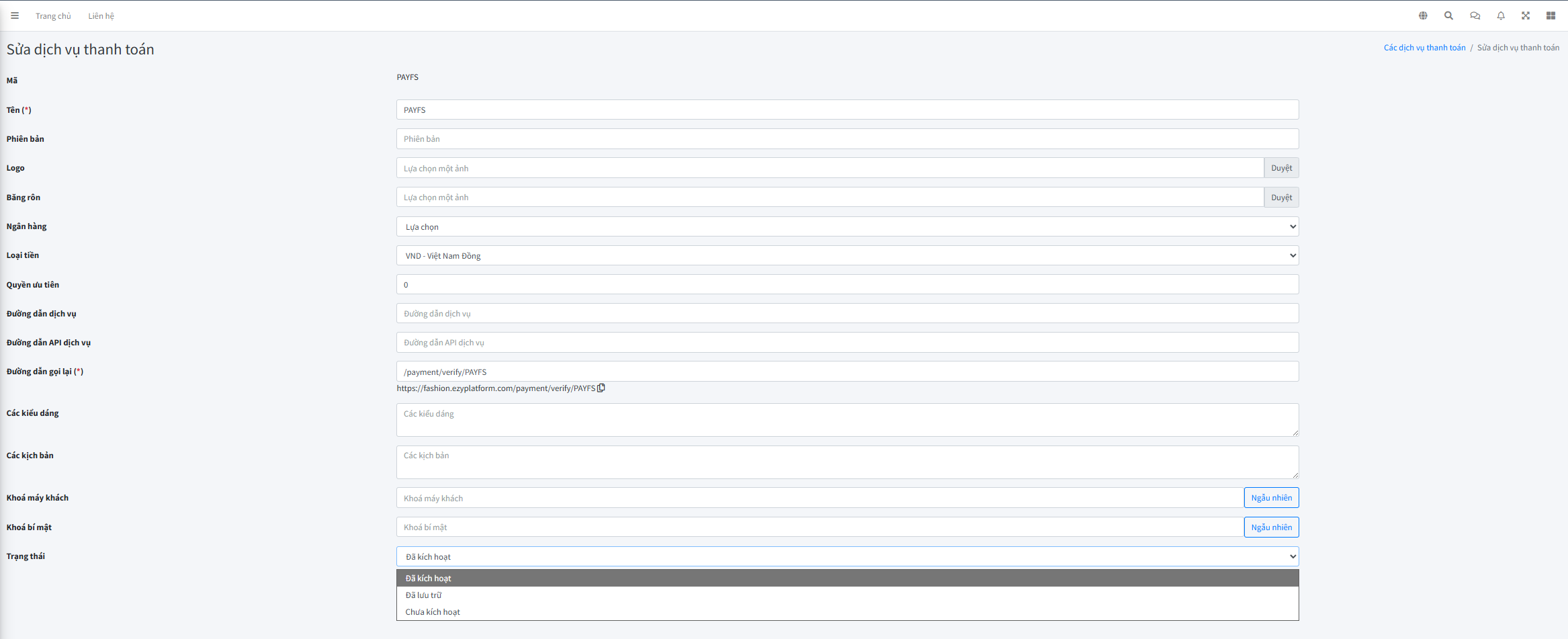
Sau khi đã cấu hình PAYFS xong, bước tiếp theo cực kỳ quan trọng là liên kết PayFS với website thông qua Webhook để hệ thống có thể:
- Nhận dữ liệu giao dịch theo thời gian thực
- Tự động cập nhật trạng thái đơn hàng
- Đồng bộ thanh toán chính xác
Lấy Callback URL từ website

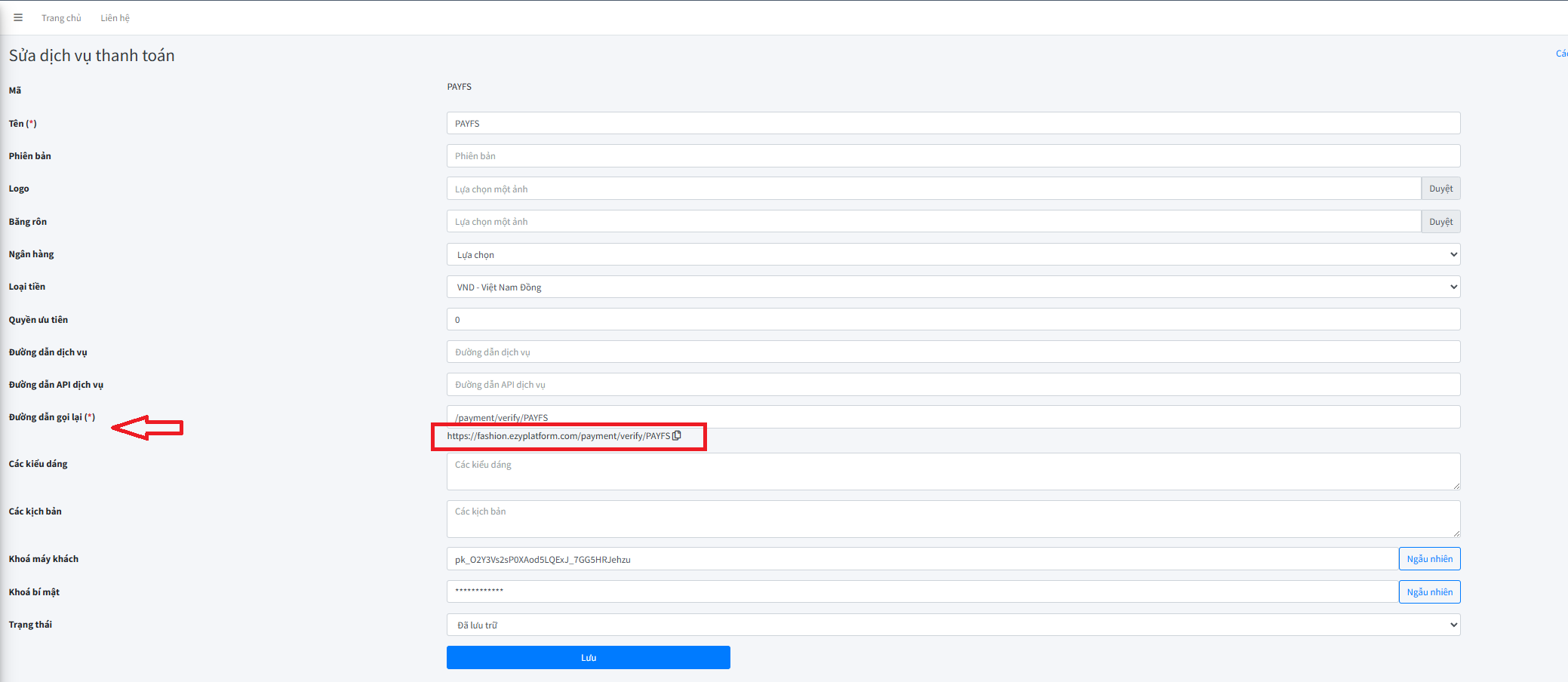
Tại màn hình cấu hình PAYFS trong Admin:
👉 Admin website → cấu hình dịch vụ PAYFS
👉 Bạn sẽ thấy trường:
Đường dẫn gọi lại (Callback URL)
Ví dụ:
"https://fashion.ezyplatform.com/payment/verify/PAYFS"📌 Đây là URL quan trọng dùng để:
- Nhận dữ liệu thanh toán từ PayFS
- Xác nhận giao dịch thành công
👉 Copy URL này để dùng ở bước tiếp theo
Truy cập cấu hình Webhook trên PayFS
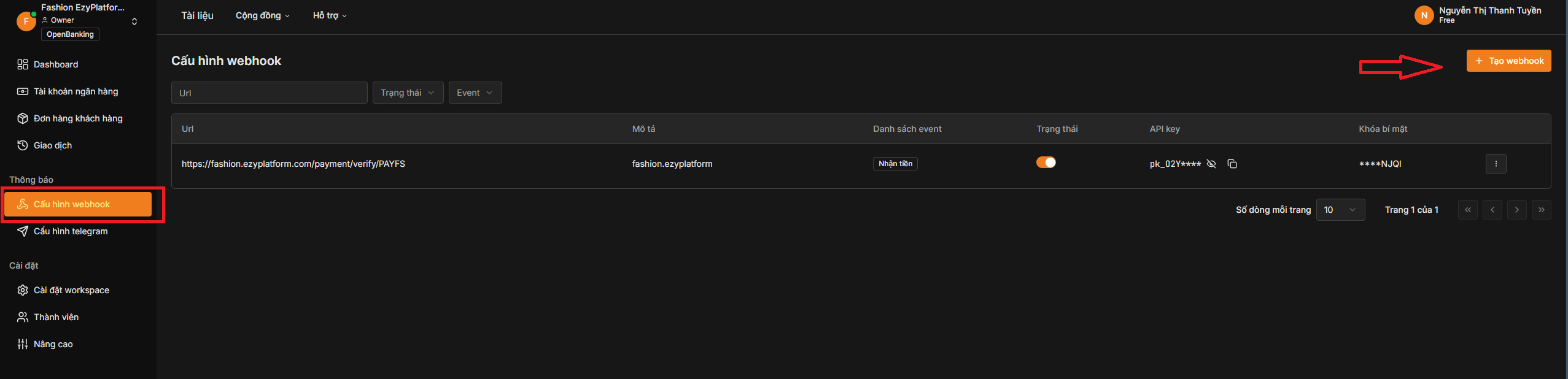
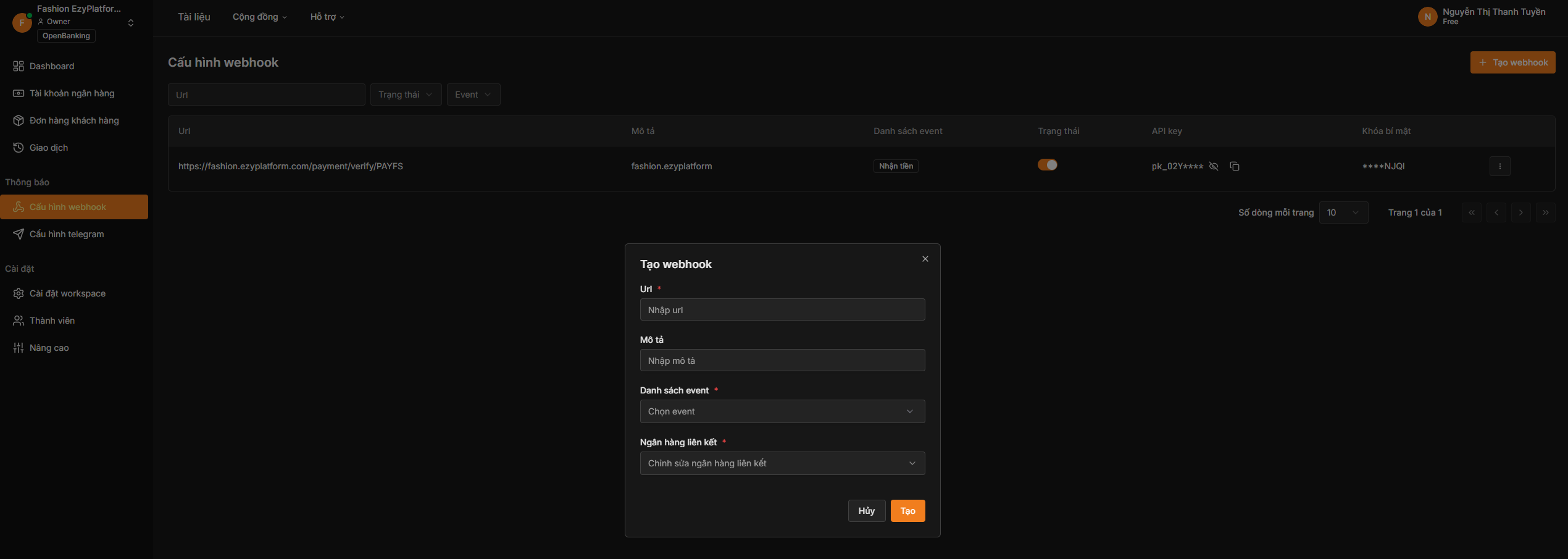
Trong giao diện PayFS:
👉 Chọn menu: Cấu hình webhook
👉 Nhấn nút: + Tạo webhook
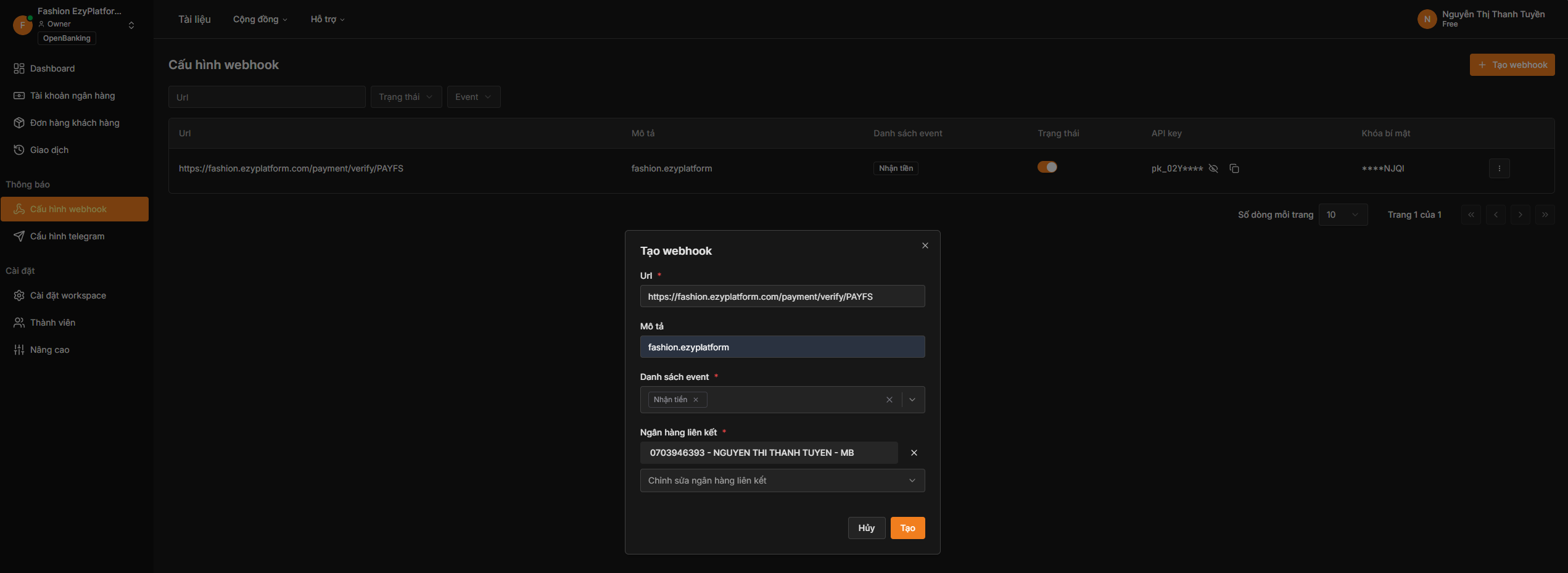
Tại popup tạo webhook, bạn nhập thông tin:
- Dán Callback URL đã copy:
"https://yourdomain.com/payment/verify/PAYFS" - Nhập tên mô tả hoặc tên website của bạn: fashion.ezyplatform
- Danh sách event bạn chọn: Nhận tiền
📌 Đây là event quan trọng để:
- Khi có tiền vào tài khoản
- PayFS sẽ gửi dữ liệu về website
- Ngân hàng liên kết: Chọn tài khoản ngân hàng đã kết nối trước đó
Ví dụ: "0703946393 - NGUYEN THI THANH TUYEN - MB"
👉 Nhấn Tạo để hoàn tất
Lấy API Key và Secret từ PayFS
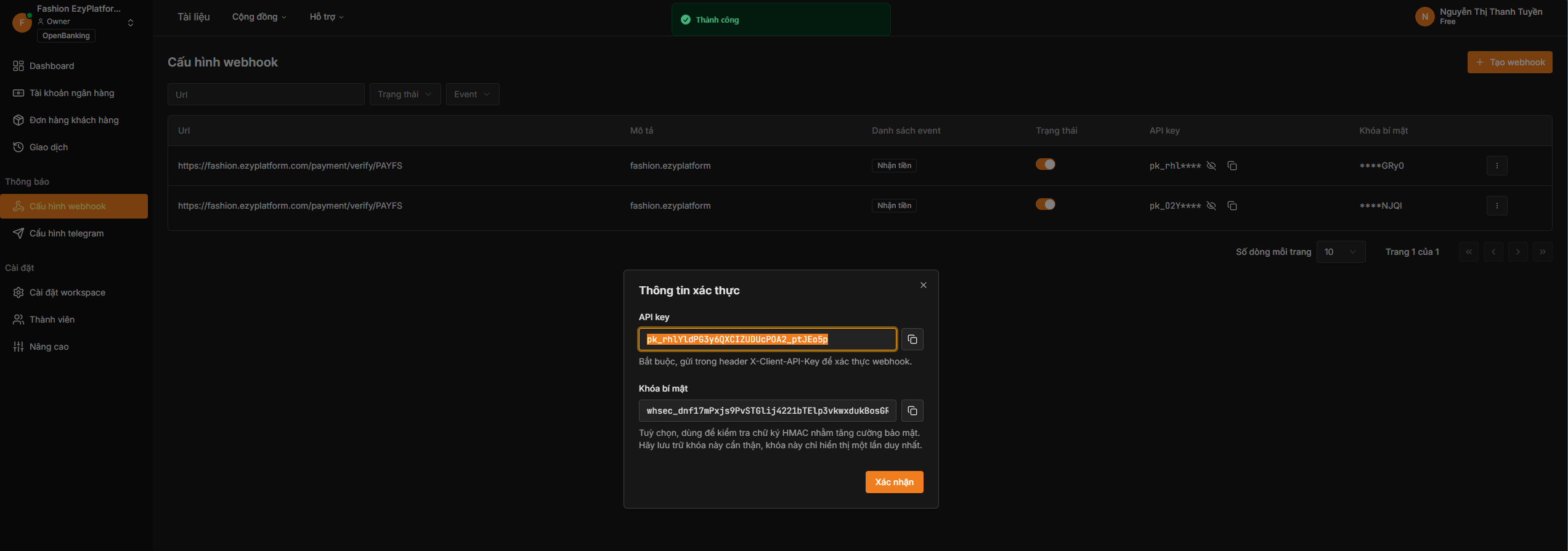
Sau khi tạo webhook thành công, ngay lập tức sẽ hiển thị cho bạn pop up:
- API Key
- Khóa bí mật
Ví dụ:
- API Key: pk_xxxxxxxxx
- Secret: whsec_xxxxxxxx
📌 Lưu ý:
- Key chỉ hiển thị 1 lần
- Nên copy và lưu lại ngay
Cấu hình Key vào website
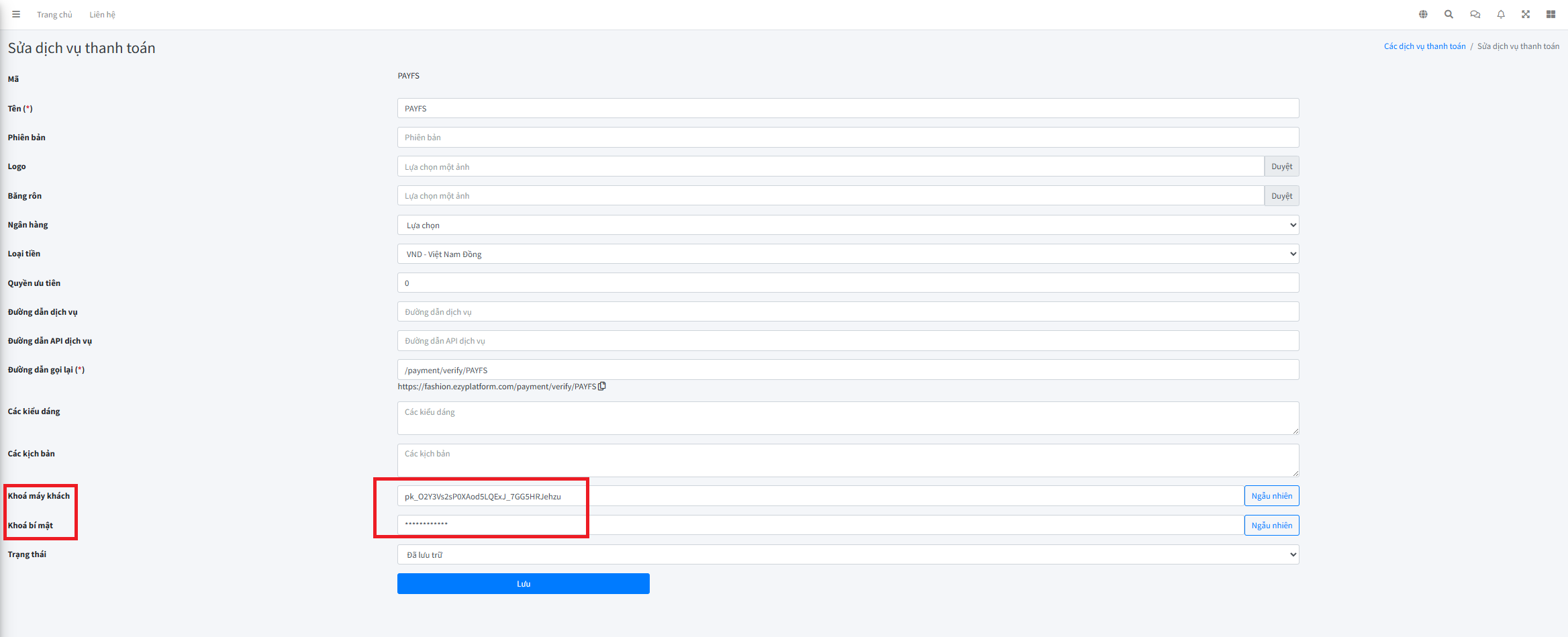
Quay lại Admin website: E-Commerce → Các dịch vụ thanh toán → PAYFS
Nhập thông tin:
- Khóa máy khách (Client Key) → dán API Key
- Khóa bí mật (Secret Key) → dán Secret từ PayFS
👉 Nhấn Lưu
Kích hoạt dịch vụ thanh toán
👉 Tại trường Trạng thái
Chọn: Đã kích hoạt
👉 Nhấn Lưu
Test hoạt động thực tế
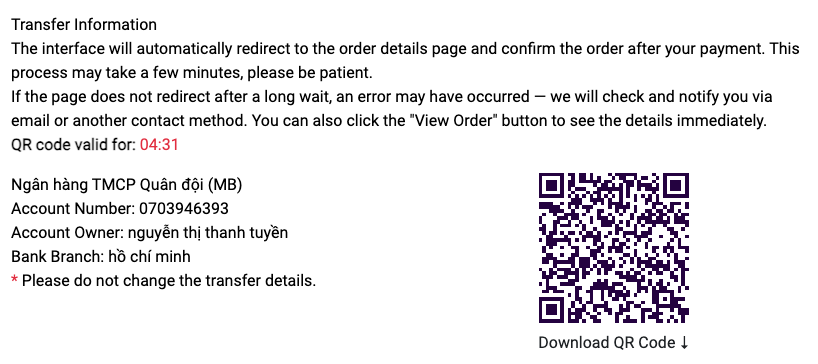
👉 Thực hiện test:
- Tạo đơn hàng trên website
- Chọn thanh toán Pay with bank transfer
- Bạn có thể quét QR code và chuyển khoản (lưu ý không thay đổi số tiền, nội dung chuyển khoản).
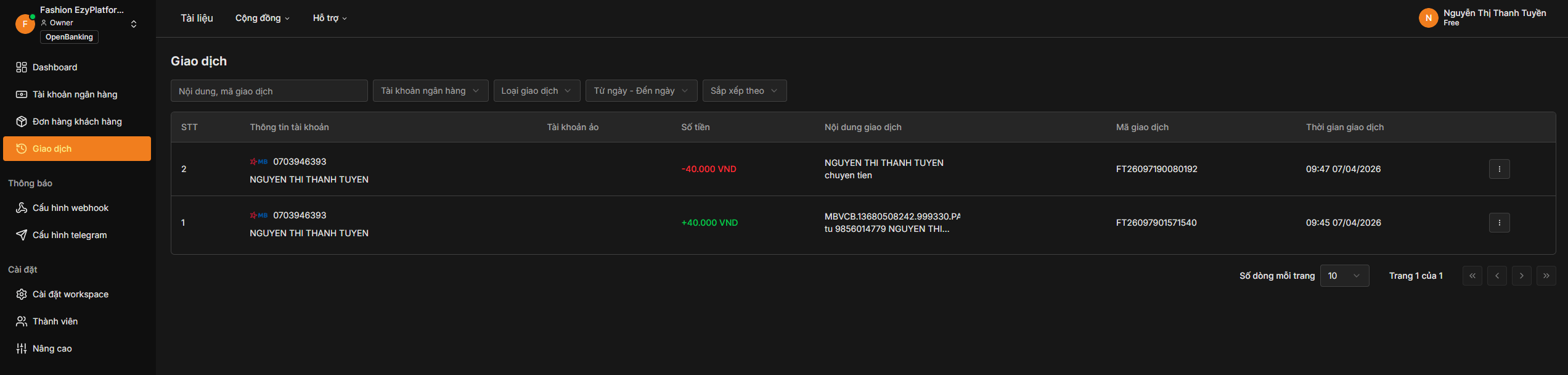
- Sau đó bạn sẽ thấy đơn hàng được tự động xác nhận, màn hình được tự động chuyển sang chi tiết đơn hàng, đồng thời biến động số dư cũng xuất hiện trên PayFS.
Điều kiện để PayFS hoạt động
Để hệ thống chạy đúng, bạn cần đảm bảo:
✅ Workspace đã tạo
✅ Đã kết nối ngân hàng
✅ Tài khoản ở trạng thái Đã kết nối
✅ Callback URL đúng
✅ Nội dung chuyển khoản đúng format