
Hướng dẫn cách tạo chiến dịch quảng cáo tìm kiếm từ khóa trên Google cho website Publishing (Phần 1)
Back To Blogs
Post by:
 Nguyễn Thị Thanh Tuyền - Chuyên viên Marketing
Nguyễn Thị Thanh Tuyền - Chuyên viên Marketing
Date:
1782352608000
Đối với một website Publishing, việc có nội dung hay thôi là chưa đủ. Bạn cần đưa những bài viết, chuyên mục hoặc trang giới thiệu của mình tiếp cận đúng nhóm người đang tìm kiếm thông tin trên Google. Đây là lúc chiến dịch quảng cáo tìm kiếm từ khóa trên Google Ads trở thành một công cụ rất hữu ích.
Khác với quảng cáo hiển thị hoặc quảng cáo video, chiến dịch Tìm kiếm giúp quảng cáo xuất hiện khi người dùng chủ động nhập từ khóa liên quan đến nội dung, sản phẩm hoặc dịch vụ của bạn trên Google. Theo Google, chiến dịch Search phù hợp để tăng lượt truy cập website, khách hàng tiềm năng hoặc doanh số, đồng thời giúp tiếp cận người đang tìm kiếm sản phẩm và dịch vụ cụ thể.
Trong phần 1 này, chúng ta sẽ cùng đi qua các bước đầu tiên để tạo chiến dịch quảng cáo tìm kiếm từ khóa trên Google cho website Publishing, từ lúc tạo chiến dịch mới, chọn mục tiêu, chọn loại chiến dịch, nhập website, thiết lập đo lường, đặt giá thầu, cấu hình vị trí, ngôn ngữ, đối tượng và phần tối đa hóa AI.
Bước 1: Truy cập Google Ads và bắt đầu tạo chiến dịch
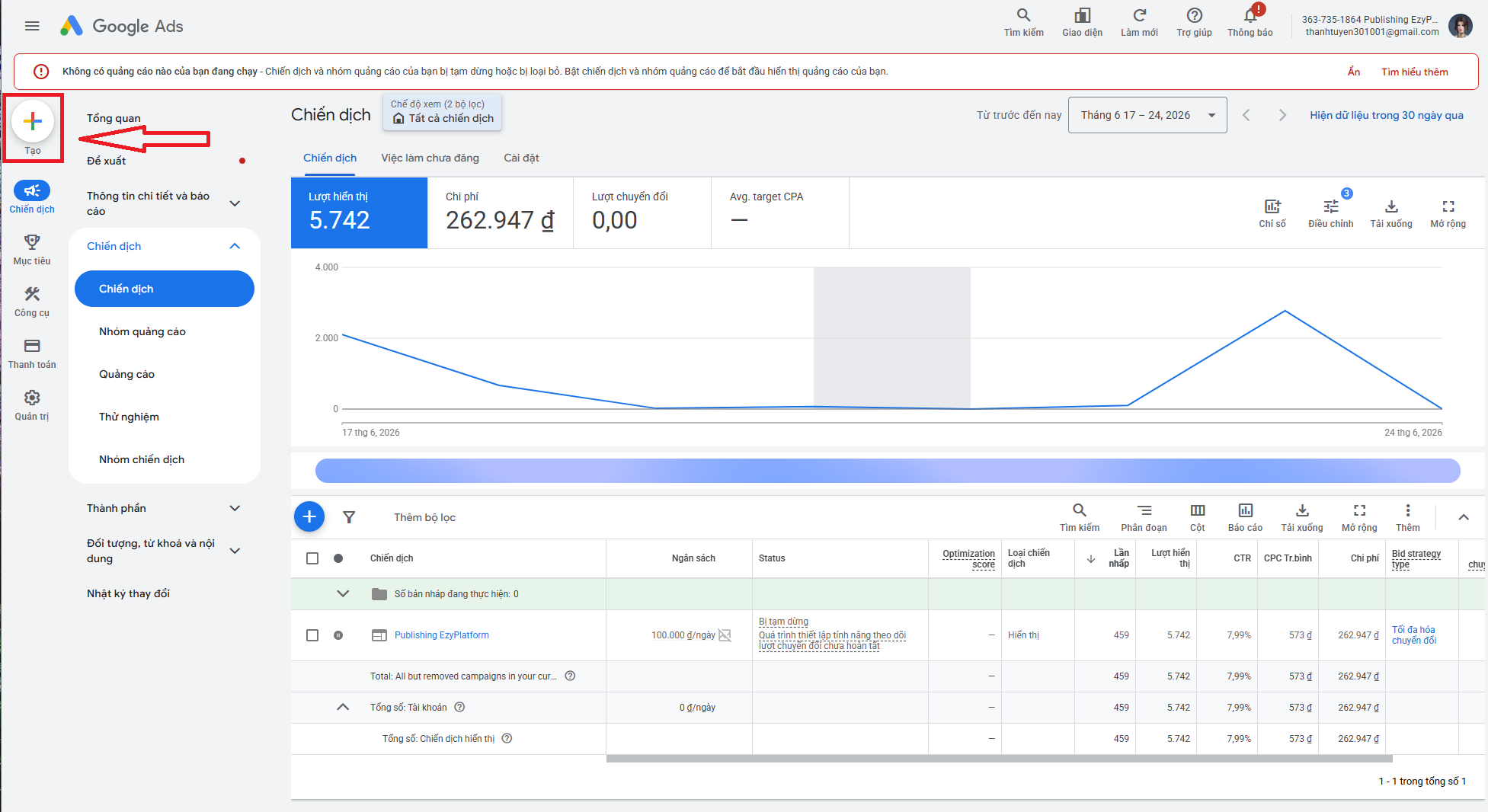
Đầu tiên, bạn đăng nhập vào tài khoản Google Ads đang dùng để quản lý quảng cáo cho website Publishing.Tại giao diện chính của Google Ads, bạn nhìn sang thanh menu bên trái và chọn nút Tạo có biểu tượng dấu cộng. Đây là nơi bắt đầu tạo mới các thành phần quảng cáo như chiến dịch, nhóm quảng cáo, quảng cáo hoặc hành động chuyển đổi.
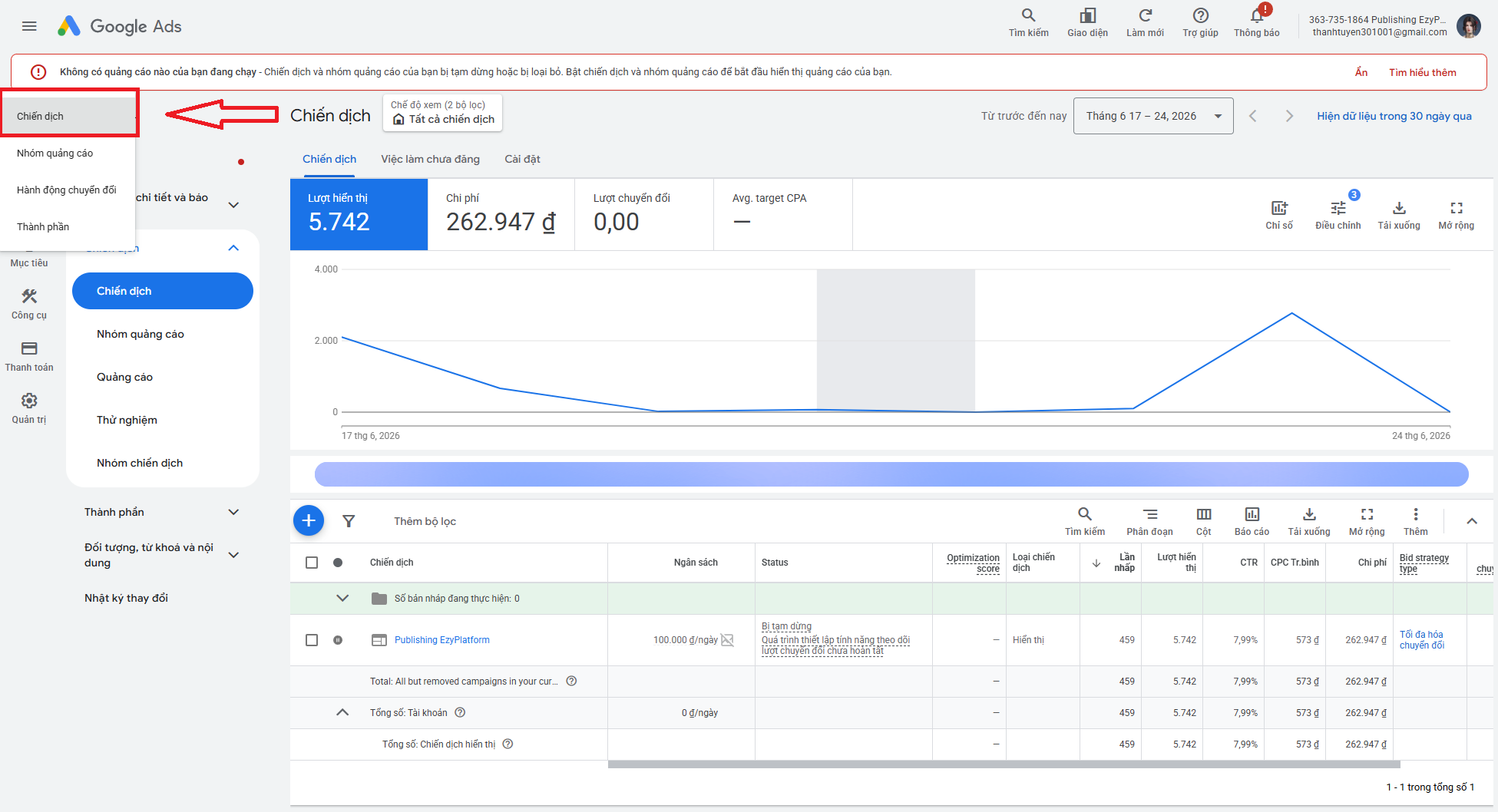
Sau khi nhấn Tạo, Google Ads sẽ hiển thị danh sách các lựa chọn. Để bắt đầu một chiến dịch quảng cáo mới, bạn chọn mục Chiến dịch.
Lưu ý ở bước này, bạn cần chắc chắn mình đang đăng nhập đúng tài khoản Google Ads cần sử dụng. Nếu tài khoản có nhiều chiến dịch cũ, việc đặt tên chiến dịch rõ ràng ngay từ đầu sẽ giúp quá trình quản lý và theo dõi hiệu quả dễ dàng hơn.
Bước 2: Chọn mục tiêu chiến dịch
Sau khi chọn tạo chiến dịch mới, Google Ads sẽ yêu cầu bạn chọn mục tiêu quảng cáo. Tại màn hình chọn mục tiêu, bạn nên chọn Lưu lượng truy cập trang web như ảnh bên dưới.
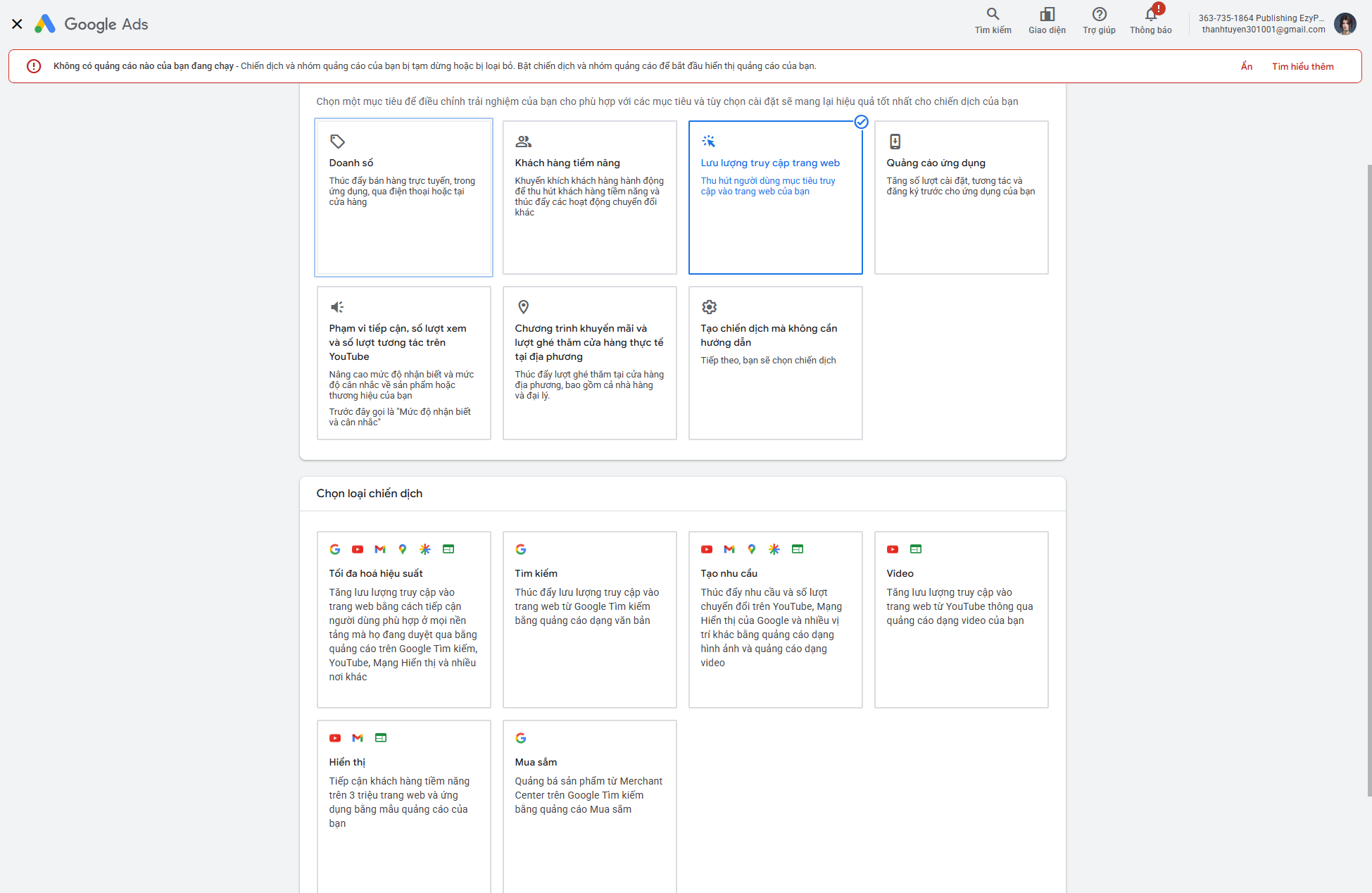
Với website Publishing, mục tiêu phổ biến nhất ở giai đoạn đầu là tăng lượng người truy cập vào website, giúp nhiều người biết đến nội dung, bài viết, chuyên mục hoặc cộng đồng đọc và viết trên website hơn. Nếu website Publishing đã có form đăng ký, tài khoản thành viên hoặc mục tiêu thu thập khách hàng tiềm năng rõ ràng, bạn có thể cân nhắc mục tiêu Khách hàng tiềm năng. Tuy nhiên, với người mới bắt đầu, Lưu lượng truy cập trang web vẫn là lựa chọn dễ triển khai và dễ theo dõi hơn.
Bước 3: Chọn loại chiến dịch Tìm kiếm
Sau khi chọn mục tiêu, Google Ads sẽ yêu cầu bạn chọn loại chiến dịch. Tại phần Chọn loại chiến dịch, bạn chọn Tìm kiếm như ảnh bên dưới.
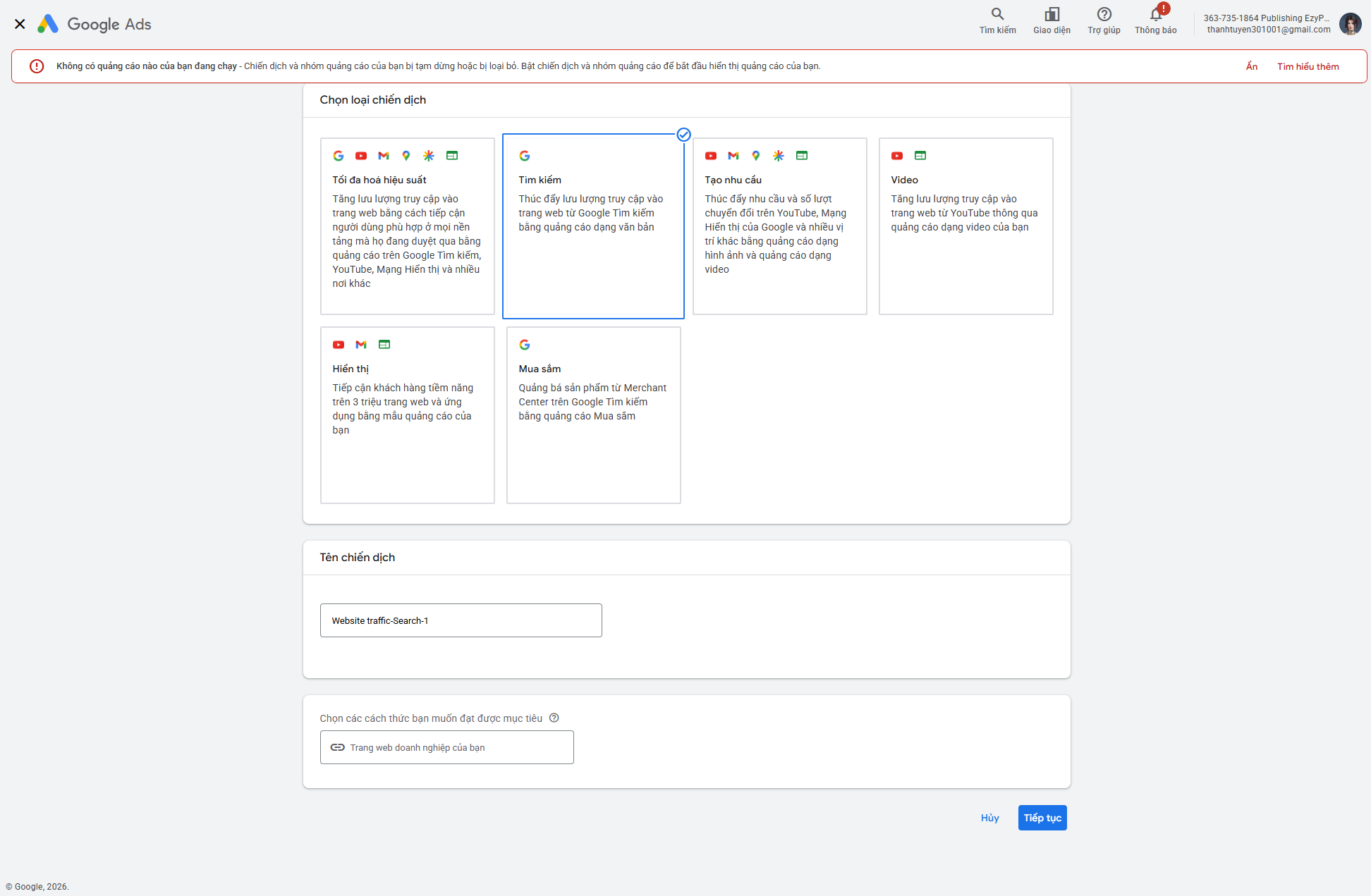
Chiến dịch Tìm kiếm sẽ giúp quảng cáo xuất hiện trên kết quả tìm kiếm của Google dưới dạng quảng cáo văn bản. Đây là loại chiến dịch phù hợp khi bạn muốn tiếp cận những người đang chủ động tìm các cụm từ liên quan đến website
Bước 4: Đặt tên chiến dịch
Sau khi chọn loại chiến dịch Tìm kiếm, bạn cần đặt tên cho chiến dịch.Tên chiến dịch nên ngắn gọn, dễ hiểu và thể hiện được mục tiêu quảng cáo. Ví dụ: "Search - Website Publishing - Traffic".
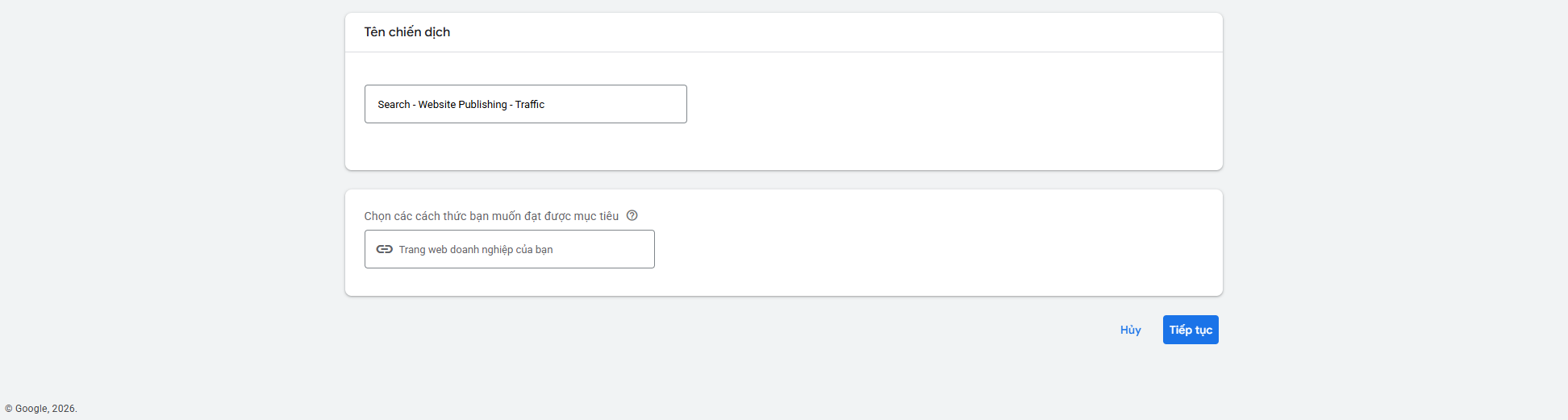
Không nên đặt tên quá chung chung như “Chiến dịch 1” hoặc “Quảng cáo mới”, vì sau này khi có nhiều chiến dịch, bạn sẽ rất khó phân biệt chiến dịch nào đang chạy cho mục tiêu nào.
Bước 5: Nhập website cần quảng cáo
Ở phần chọn cách thức đạt được mục tiêu, bạn chọn Trang web doanh nghiệp của bạn và nhập đường dẫn website Publishing cần quảng cáo. Ví dụ:
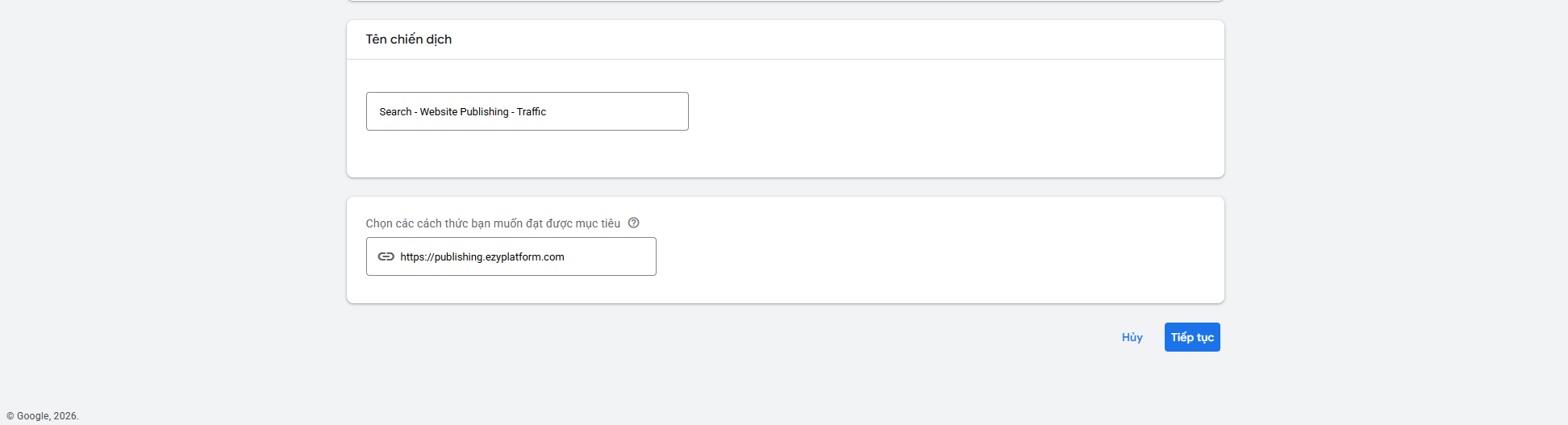
Đây là đường dẫn chính mà Google Ads sẽ dùng để hiểu website của bạn và hỗ trợ đề xuất một số thiết lập liên quan trong quá trình tạo chiến dịch.
Bước 6: Chọn mục tiêu chuyển đổi cho lượt truy cập trang web
Sau khi nhập website, Google Ads có thể đề xuất mục tiêu chuyển đổi cho chiến dịch, ví dụ Lần xem trang. Với người mới tạo chiến dịch tìm kiếm cho website Publishing, bạn có thể chọn mục tiêu Lần xem trang để Google Ads hiểu rằng chiến dịch đang tập trung vào việc đưa người dùng truy cập vào website.
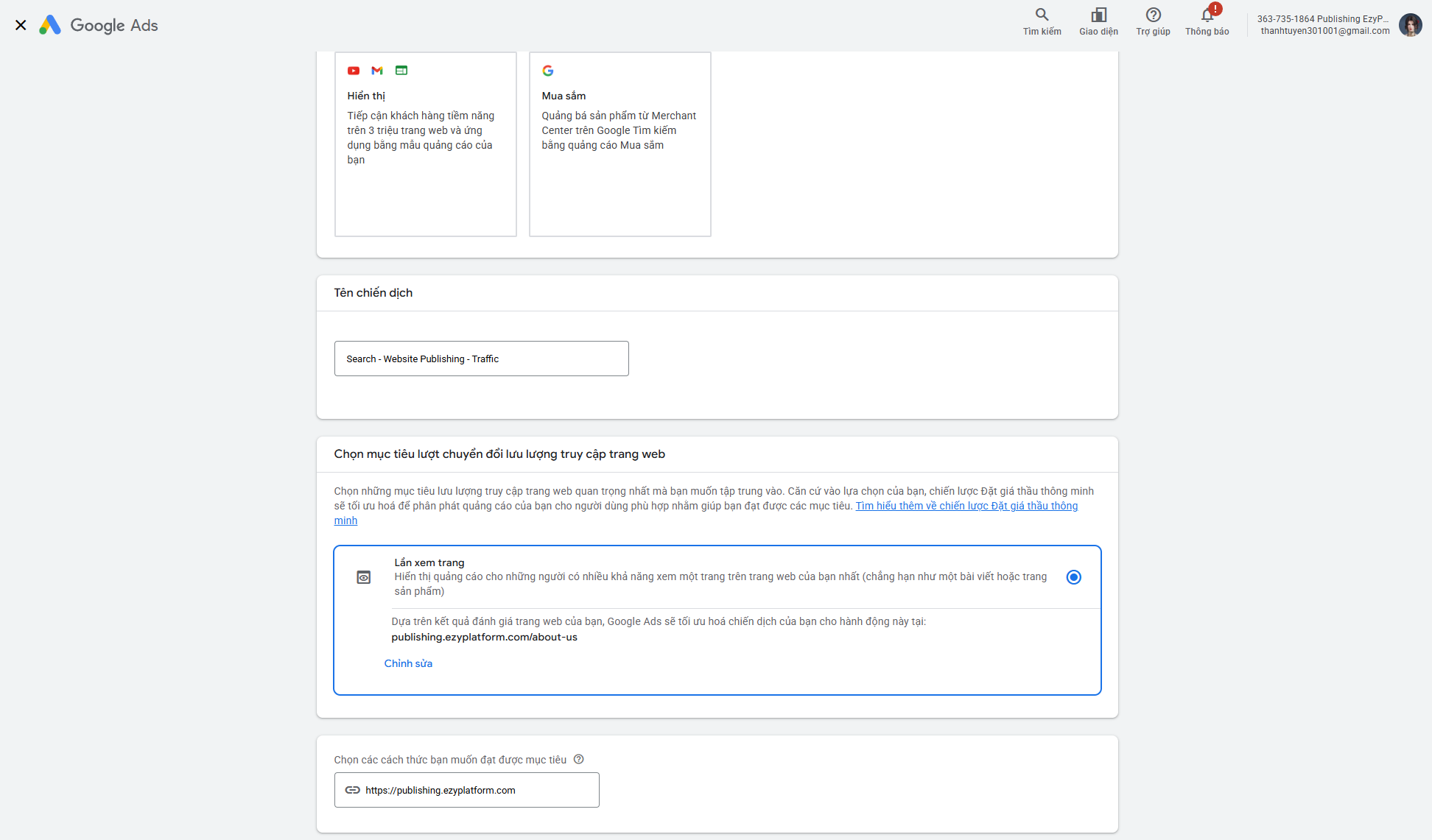
Nếu hệ thống yêu cầu thiết lập đo lường, bạn có thể chọn cách thiết lập thủ công sau khi tạo chiến dịch. Cách này phù hợp trong trường hợp bạn chưa hoàn tất Google Analytics, Google Tag hoặc chưa gắn mã chuyển đổi đầy đủ trên website.
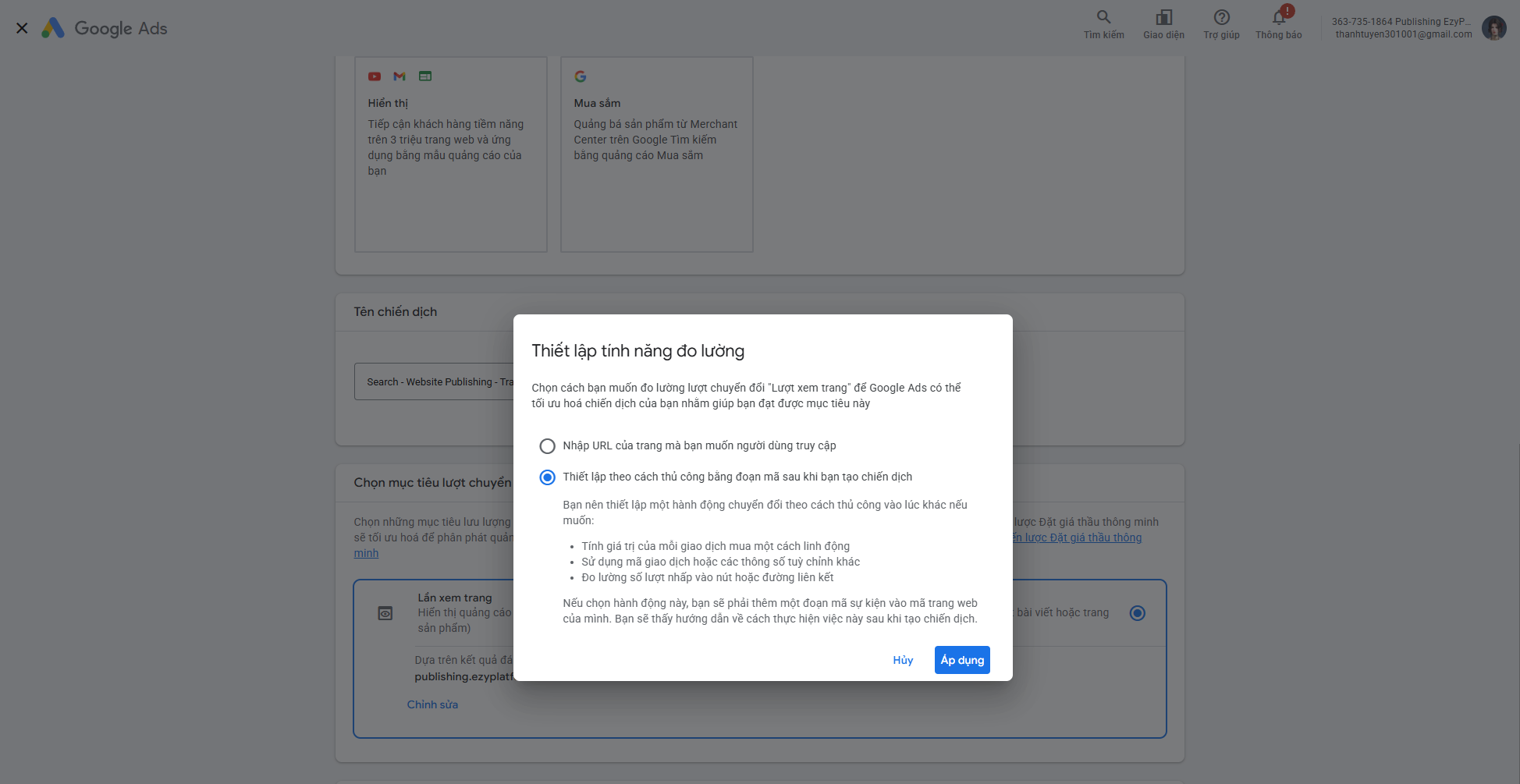
Ở bước này, mục tiêu chính là hoàn tất cấu hình ban đầu để chiến dịch có thể tiếp tục được tạo. Sau đó, bạn có thể quay lại tối ưu phần đo lường chuyển đổi khi website đã được gắn Google Analytics hoặc Google Tag chính xác.
Bước 7: Bật hoặc tắt lượt chuyển đổi nâng cao
Google Ads có thể hiển thị phần Bật tính năng lượt chuyển đổi nâng cao cho tài khoản.Với người mới, bạn có thể giữ theo lựa chọn mặc định nếu hệ thống đang yêu cầu xác nhận để tiếp tục. Tuy nhiên, cần hiểu rằng tính năng này liên quan đến việc Google sử dụng dữ liệu chuyển đổi nâng cao nhằm cải thiện khả năng đo lường và tối ưu quảng cáo.
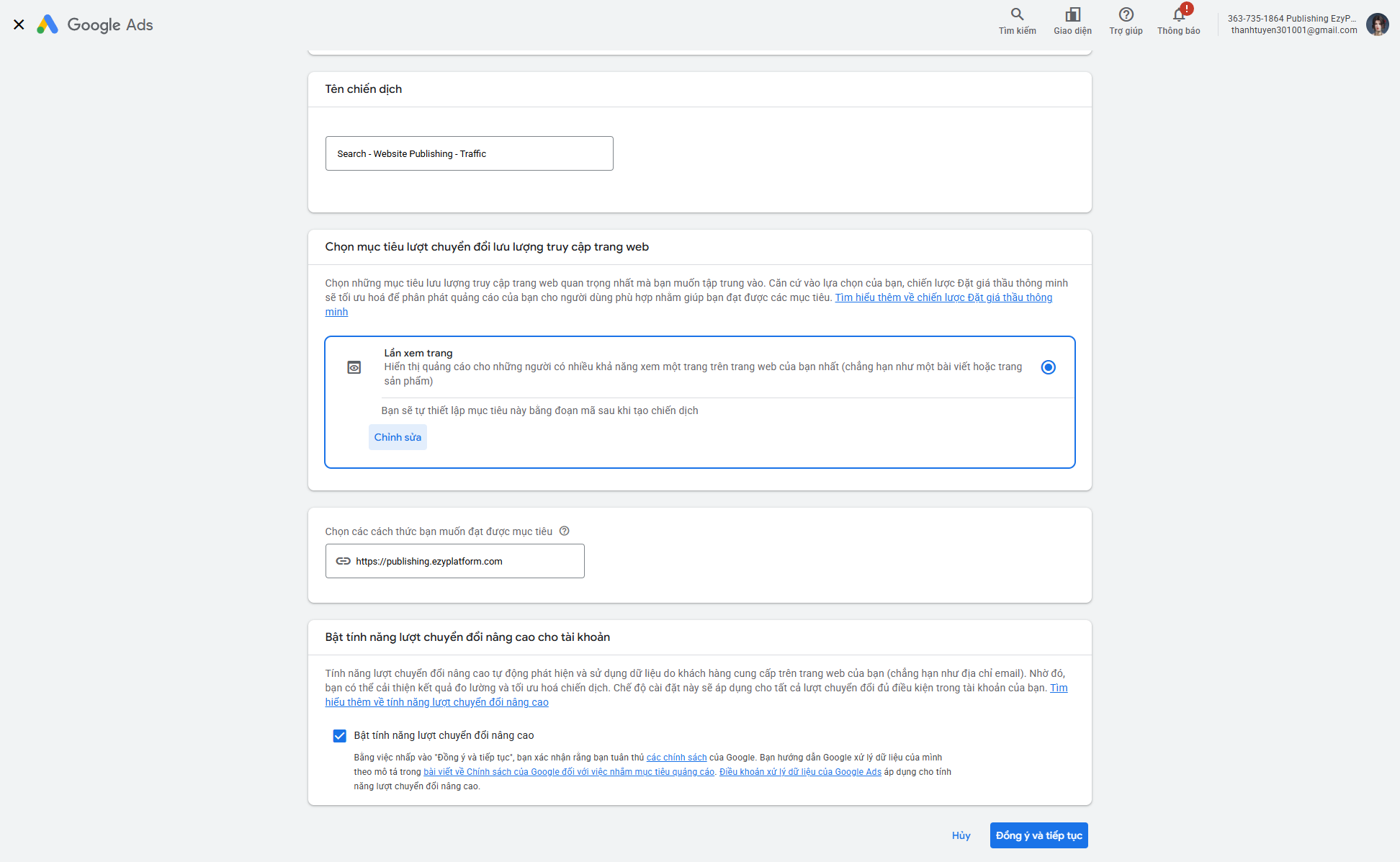
Sau khi kiểm tra xong, bạn chọn Đồng ý và tiếp tục để chuyển sang bước đặt giá thầu.
Bước 8: Thiết lập giá thầu
Ở phần Đặt giá thầu, Google Ads sẽ hỏi bạn muốn tập trung vào điều gì.
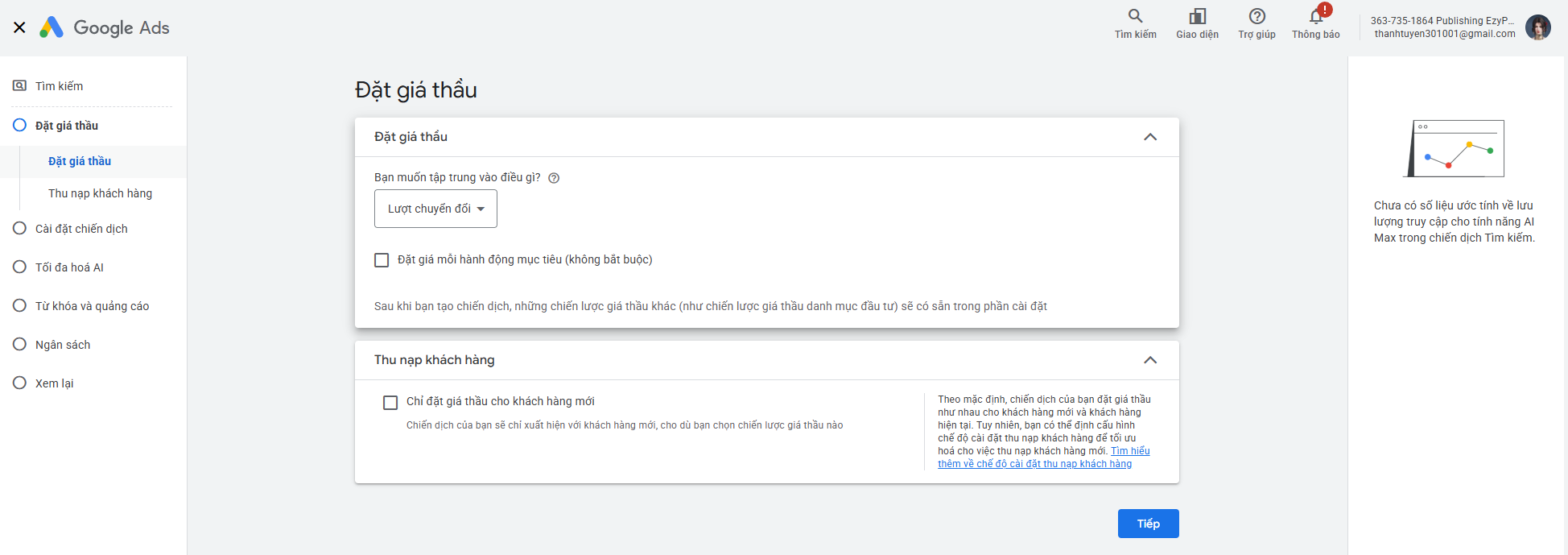
Với người mới chạy quảng cáo tìm kiếm từ khóa cho website Publishing, nên chọn Lượt nhấp.
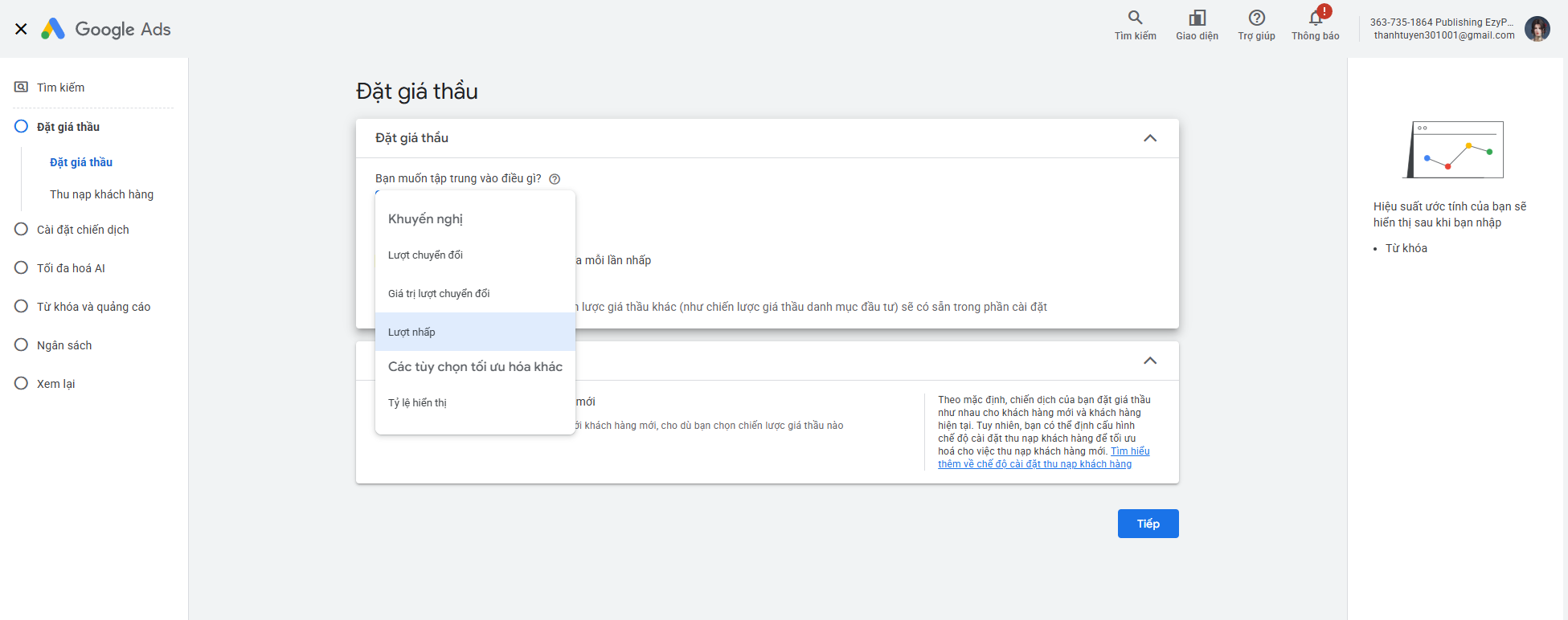
Nếu chọn Lượt chuyển đổi quá sớm trong khi website chưa có dữ liệu chuyển đổi ổn định, Google Ads có thể khó tối ưu hiệu quả. Vì vậy, Lượt nhấp là lựa chọn dễ bắt đầu hơn cho người mới.
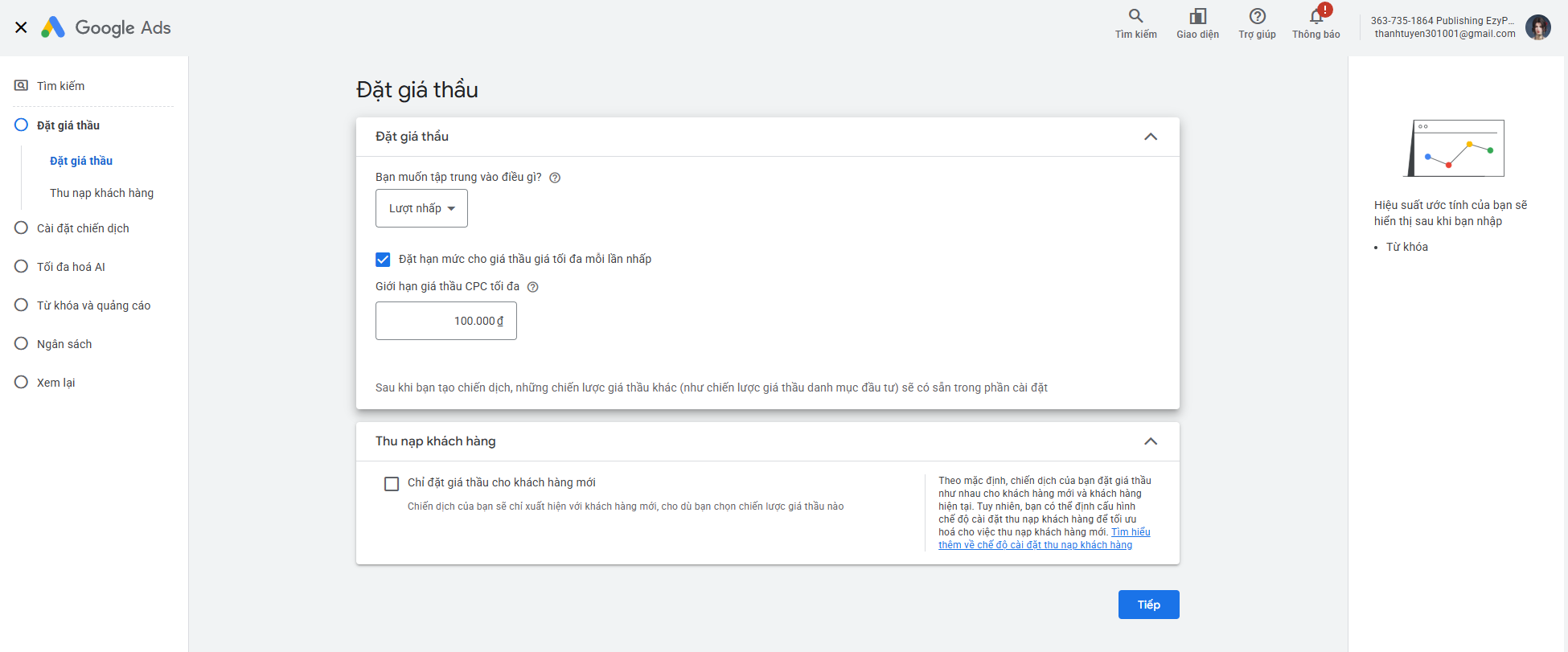
Bạn cũng có thể bật tùy chọn Đặt hạn mức cho giá thầu giá tối đa mỗi lần nhấp để kiểm soát chi phí CPC. Ví dụ, nếu bạn đặt giới hạn là 100.000đ, Google Ads sẽ cố gắng không vượt quá mức giá thầu tối đa này cho mỗi lượt nhấp. Tuy nhiên, mức CPC tối đa nên được đặt hợp lý. Nếu đặt quá thấp, quảng cáo có thể khó hiển thị. Nếu đặt quá cao, ngân sách có thể bị tiêu nhanh. Với người mới, nên bắt đầu bằng ngân sách nhỏ, theo dõi vài ngày đầu rồi điều chỉnh dần.
Bước 9: Cài đặt chiến dịch
Sau khi hoàn tất phần đặt giá thầu, bạn sẽ chuyển sang phần Cài đặt chiến dịch. Đây là bước dùng để xác định quảng cáo sẽ hiển thị ở đâu, nhắm đến người dùng nào, sử dụng ngôn ngữ nào và có cần thiết lập thêm các tùy chọn nâng cao hay không.
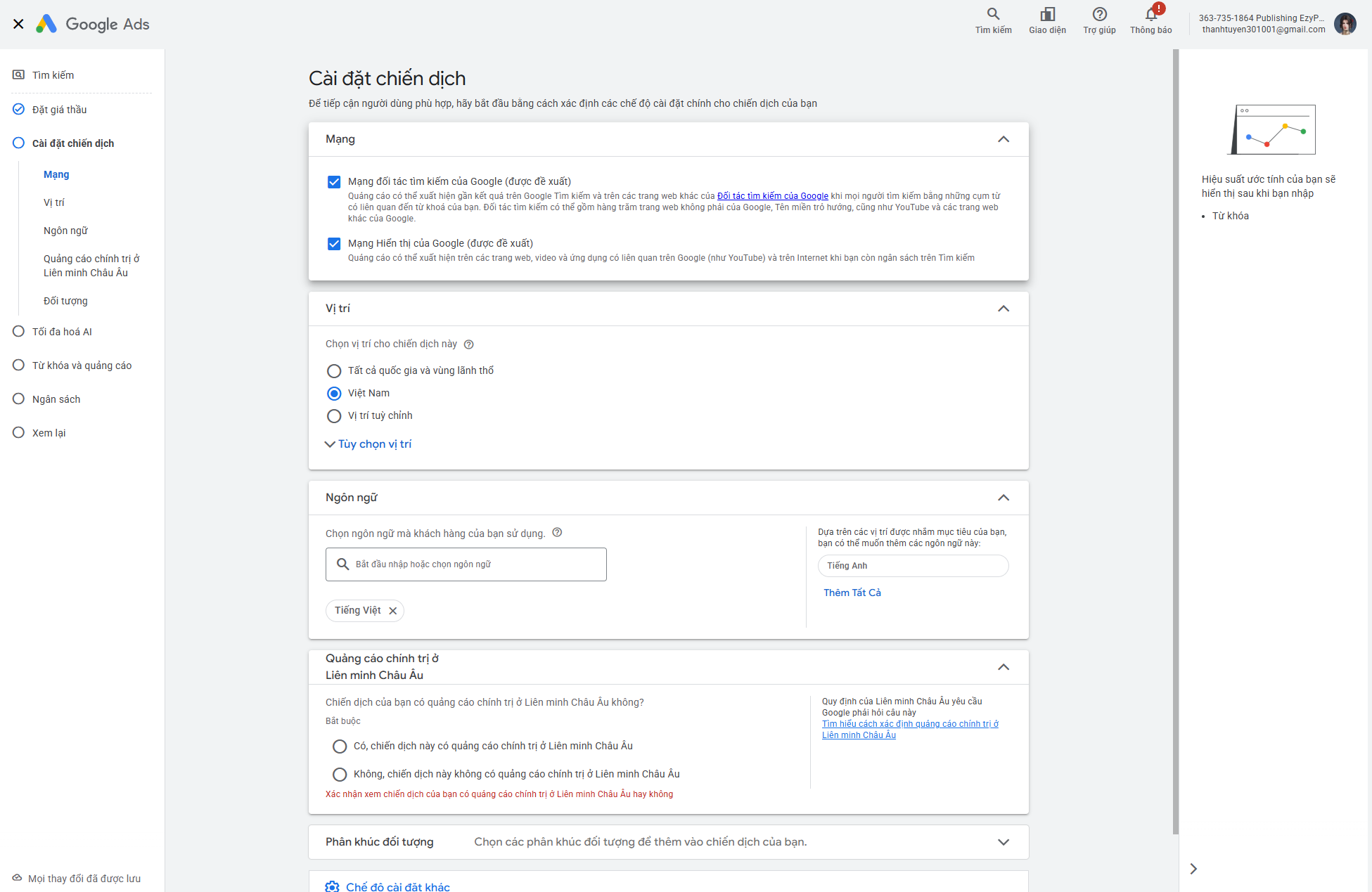
Với người mới chạy chiến dịch quảng cáo tìm kiếm từ khóa trên Google cho website Publishing, bạn nên cài đặt theo hướng đơn giản, dễ kiểm soát và phù hợp với người dùng đang tìm kiếm nội dung tiếng Việt.
9.1. Cài đặt mạng quảng cáo
Ở phần Mạng, Google Ads có thể hiển thị các lựa chọn như ảnh dưới đây:
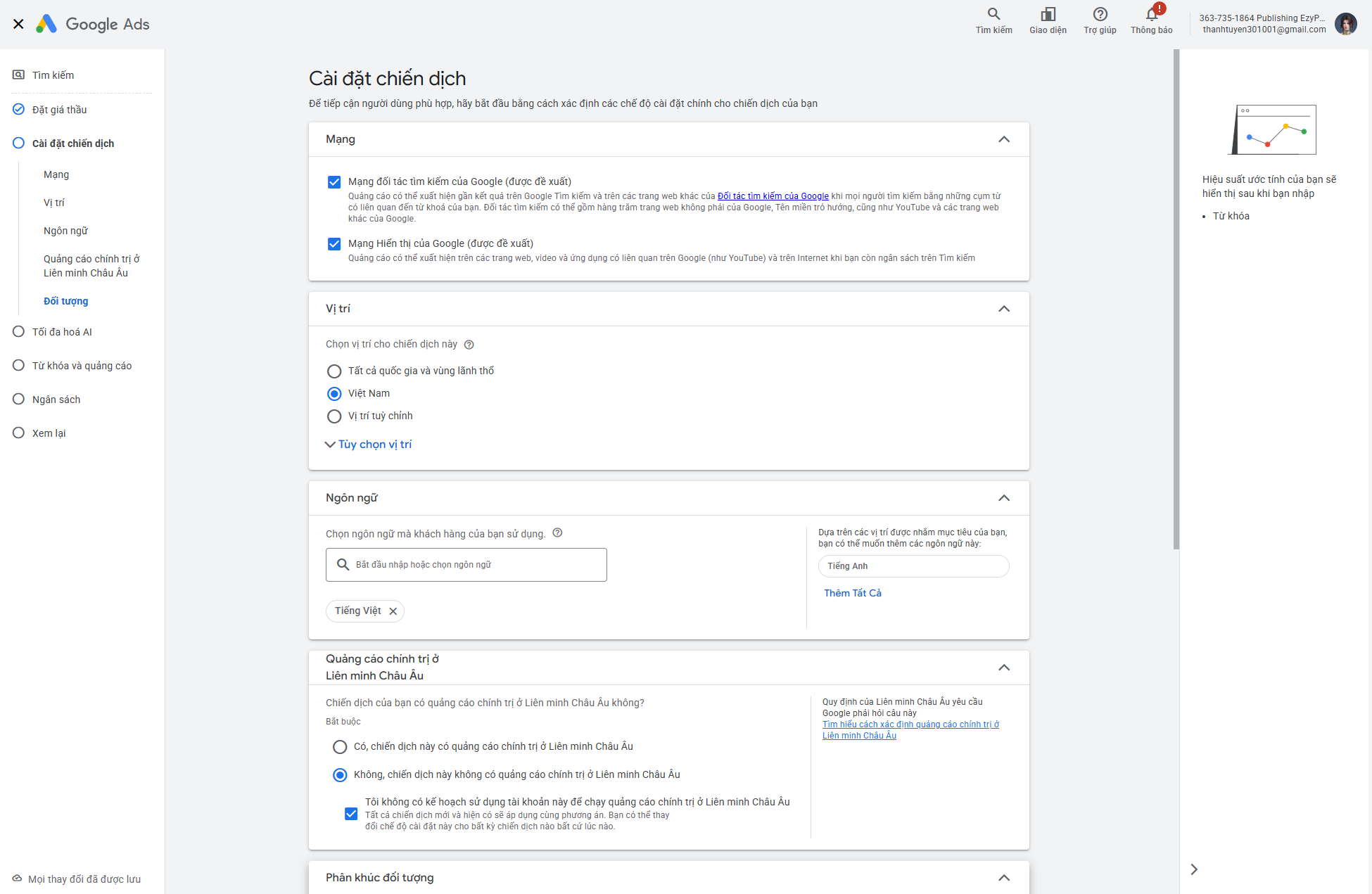
Với chiến dịch tìm kiếm từ khóa, phần quan trọng nhất là Mạng tìm kiếm của Google, vì đây là nơi quảng cáo có thể xuất hiện khi người dùng tìm kiếm từ khóa trên Google. Đối với Mạng Hiển thị của Google, bạn có thể cân nhắc tắt trong giai đoạn đầu nếu chỉ muốn tập trung ngân sách cho những người đang chủ động tìm kiếm trên Google. Sau khi chiến dịch có dữ liệu ổn định, bạn có thể thử mở rộng sang các mạng khác.
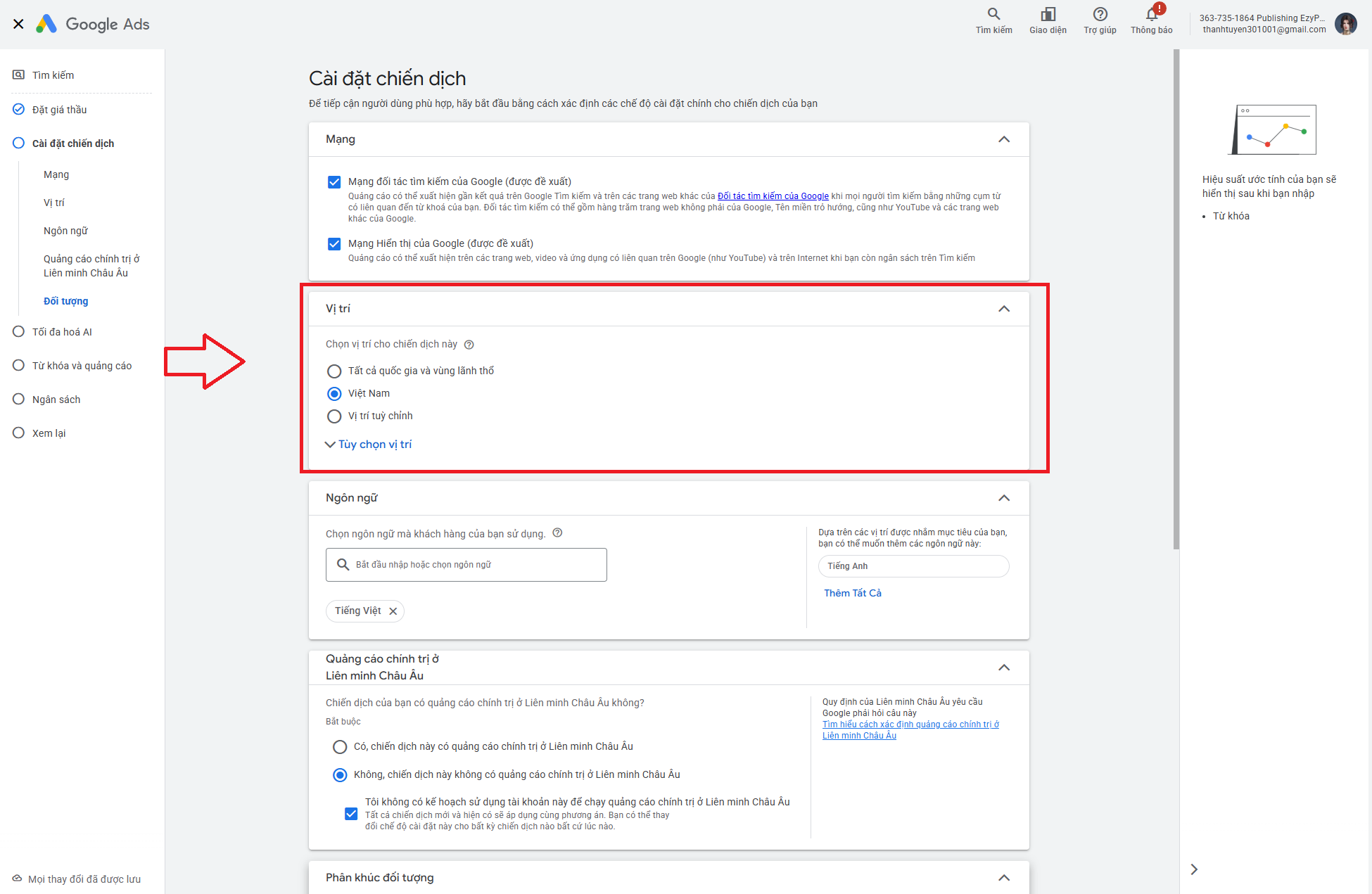
9.2. Chọn vị trí quảng cáo
Ở phần Vị trí, bạn chọn khu vực mà quảng cáo sẽ hiển thị. Với website Publishing có nội dung tiếng Việt, bạn nên chọn Việt Nam nếu muốn tiếp cận người dùng trên toàn quốc.
9.3. Chọn ngôn ngữ
Ở phần Ngôn ngữ, bạn chọn ngôn ngữ mà khách hàng mục tiêu sử dụng.Với website Publishing có nội dung tiếng Việt, bạn nên chọn Tiếng Việt.
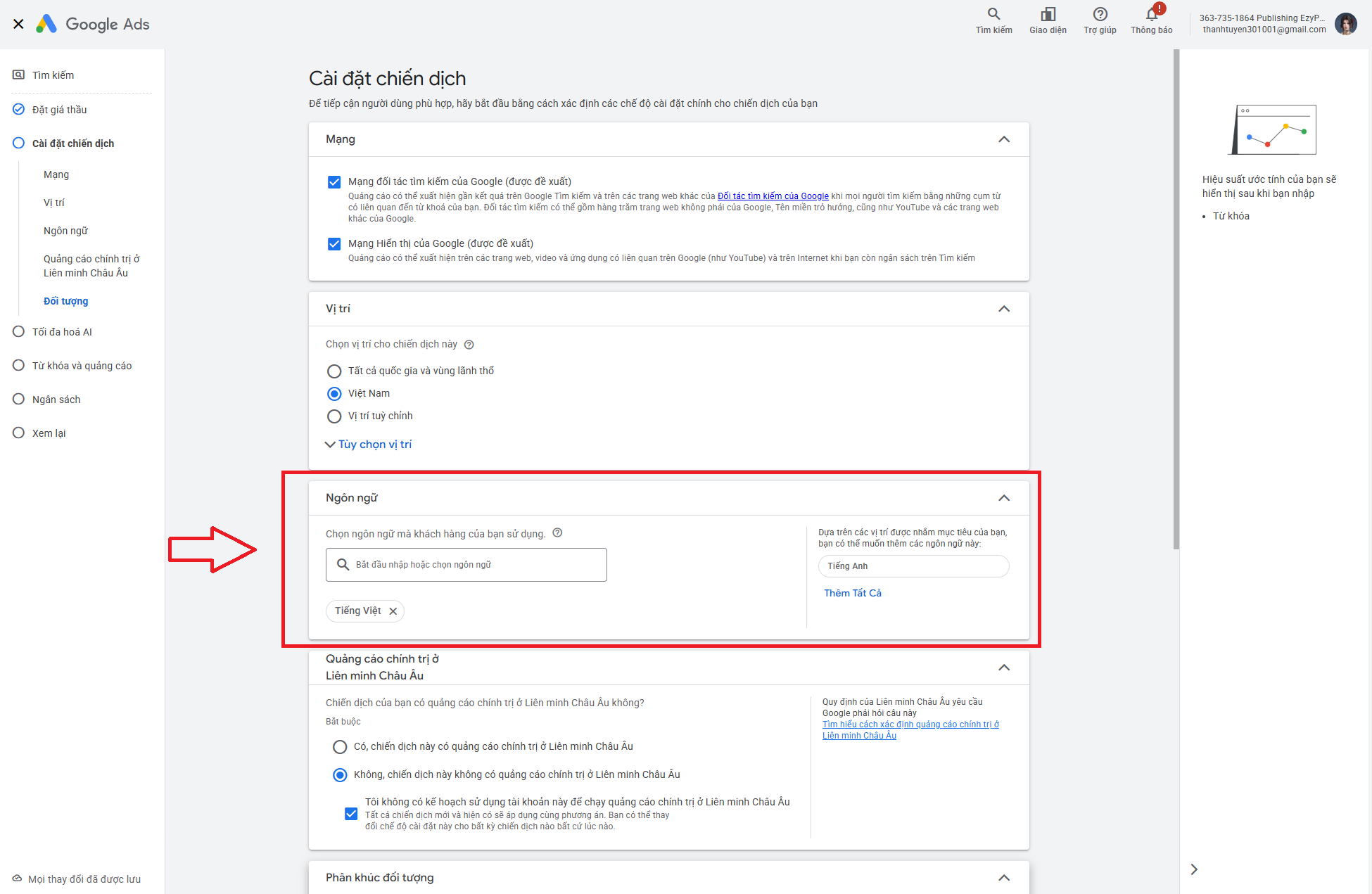
Nếu website có thêm nội dung tiếng Anh hoặc muốn tiếp cận nhóm người dùng song ngữ, bạn có thể thêm Tiếng Anh. Tuy nhiên, trong giai đoạn đầu, người mới nên chỉ chọn Tiếng Việt để quảng cáo tập trung đúng nhóm người đọc và người viết chính.
9.4. Xác nhận quảng cáo chính trị ở Liên minh Châu Âu
Google Ads có thể yêu cầu xác nhận chiến dịch có phải là quảng cáo chính trị ở Liên minh Châu Âu hay không.Với chiến dịch quảng cáo website Publishing thông thường, nếu nội dung quảng cáo chỉ nhằm giới thiệu nền tảng xuất bản nội dung, bài viết, cộng đồng đọc viết hoặc website Publishing, bạn chọn như ảnh dưới đây:
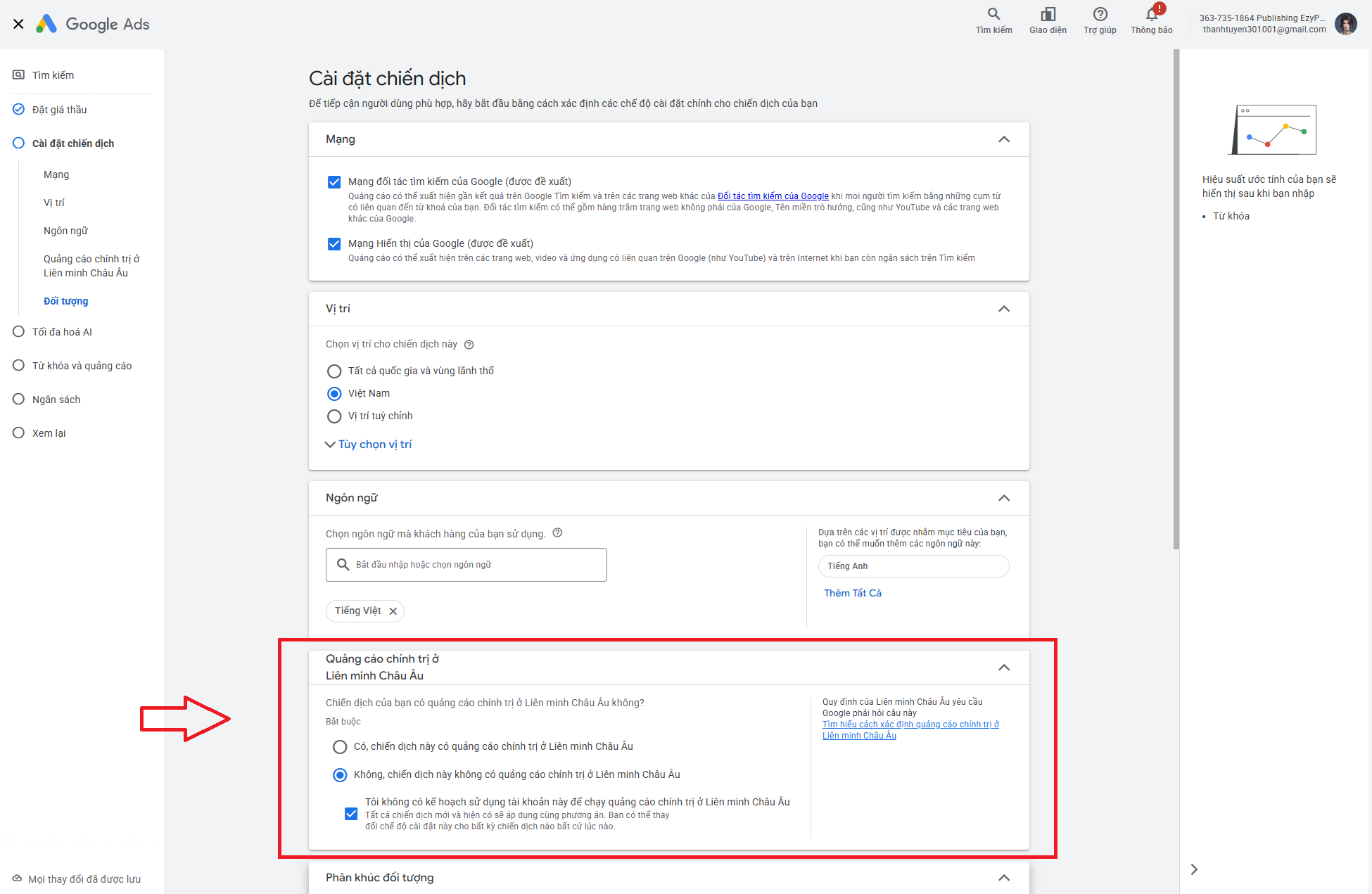
Sau đó, nếu hệ thống hiển thị thêm ô xác nhận, bạn có thể tick vào mục xác nhận rằng bạn không có kế hoạch sử dụng tài khoản này để chạy quảng cáo chính trị ở Liên minh Châu Âu.
9.5. Thiết lập phân khúc đối tượng
Ở phần Phân khúc đối tượng, Google Ads cho phép bạn thêm các nhóm đối tượng vào chiến dịch.Với người mới chạy quảng cáo tìm kiếm từ khóa, bạn có thể chưa cần thêm phân khúc đối tượng ở bước này.
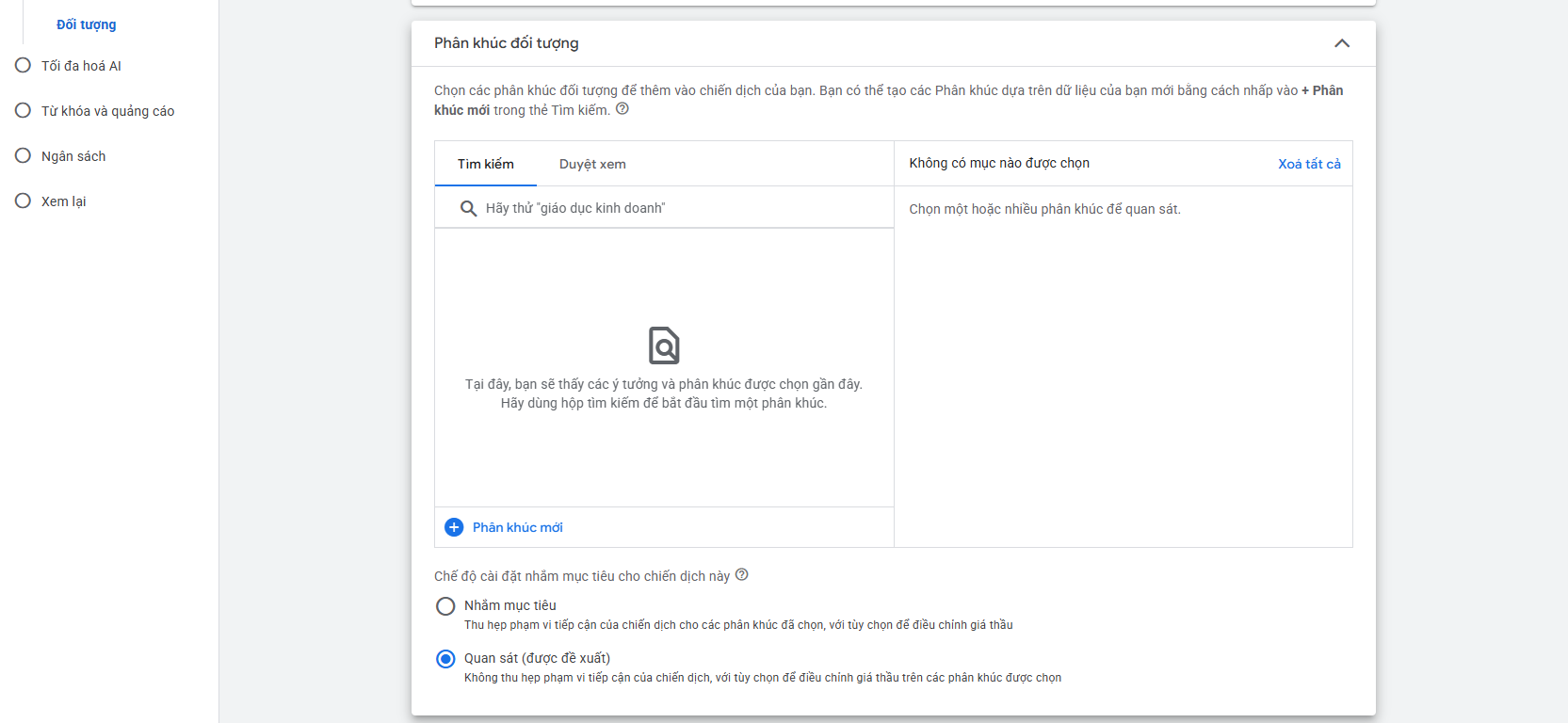
Nếu muốn theo dõi thêm dữ liệu về nhóm người dùng, bạn nên giữ chế độ: Quan sát (được đề xuất). Không nên chọn Nhắm mục tiêu nếu chưa xác định rõ tệp khách hàng, vì lựa chọn này có thể làm phạm vi hiển thị của quảng cáo bị thu hẹp.
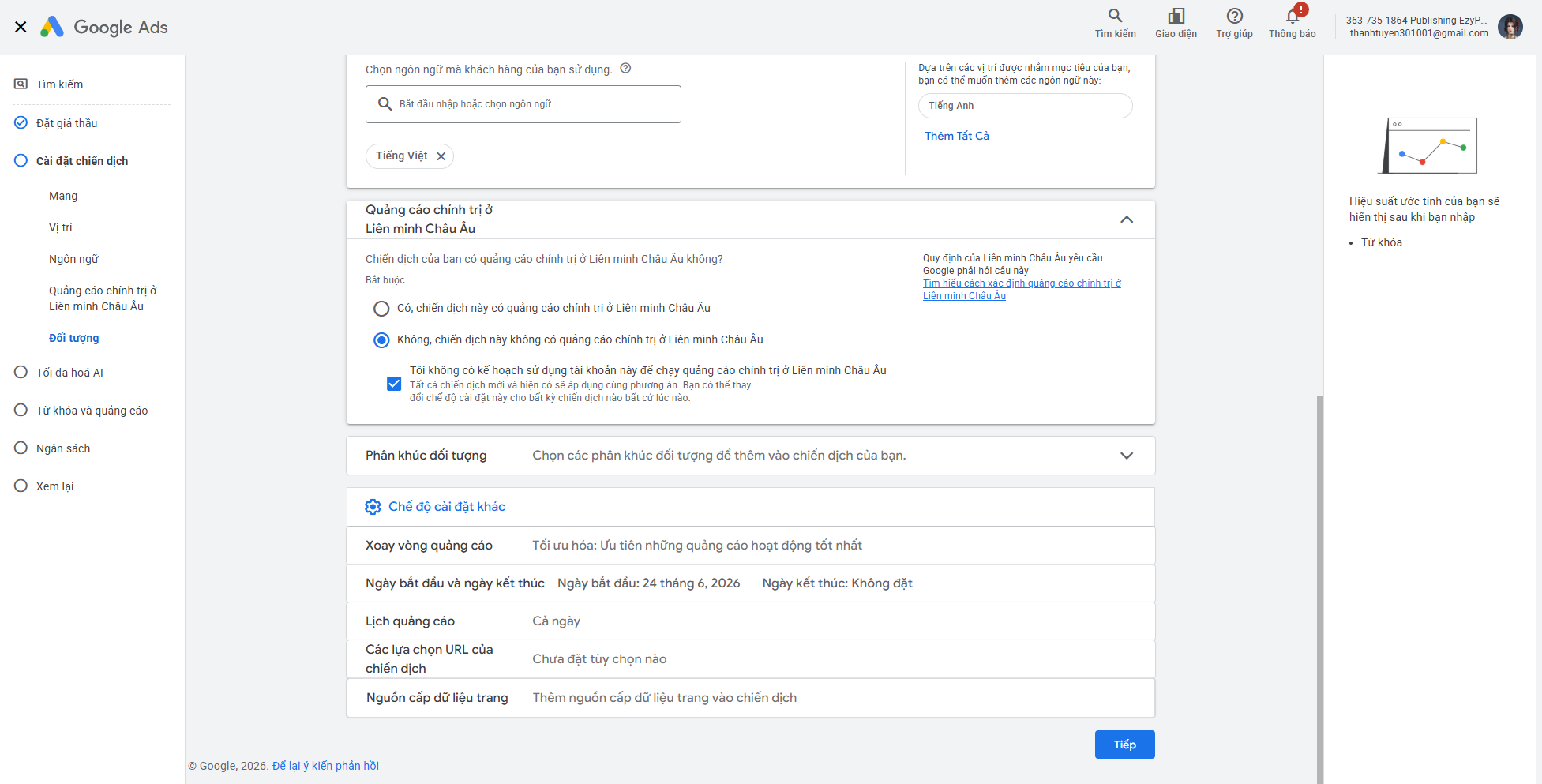
9.6. Kiểm tra chế độ cài đặt khác
Với người mới, hầu hết các mục này có thể giữ mặc định. Sau khi hoàn tất các mục trên, Google Ads sẽ hiển thị lại danh sách cài đặt để bạn kiểm tra.
Bước 10: Kiểm tra lại phần cài đặt chiến dịch
Sau khi điền xong các thông tin, Google Ads sẽ hiển thị lại danh sách cài đặt để bạn kiểm tra thông tin như ảnh bên dưới.
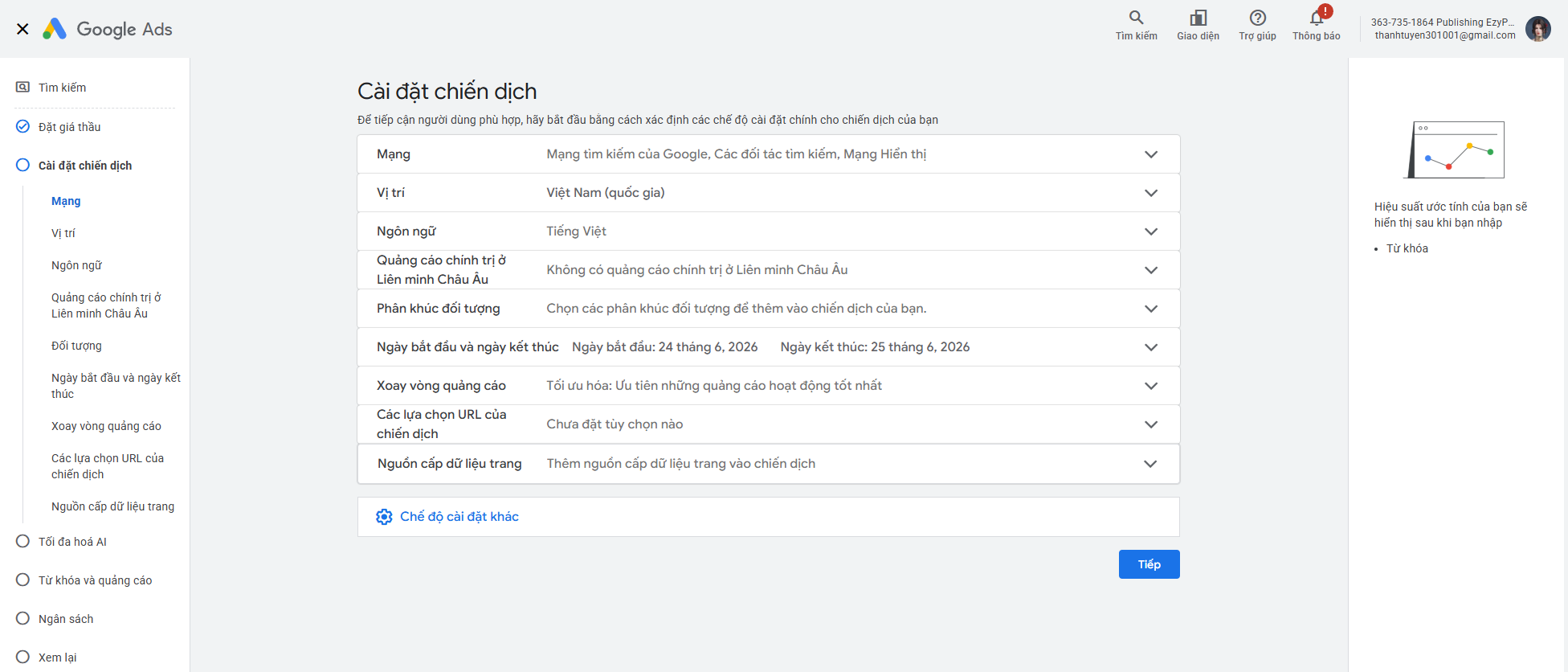
Sau khi kiểm tra xong, bạn nhấn Tiếp để chuyển sang phần tối đa hóa AI cho chiến dịch Tìm kiếm.
Bước 11: Thiết lập tối đa hóa AI cho chiến dịch Tìm kiếm
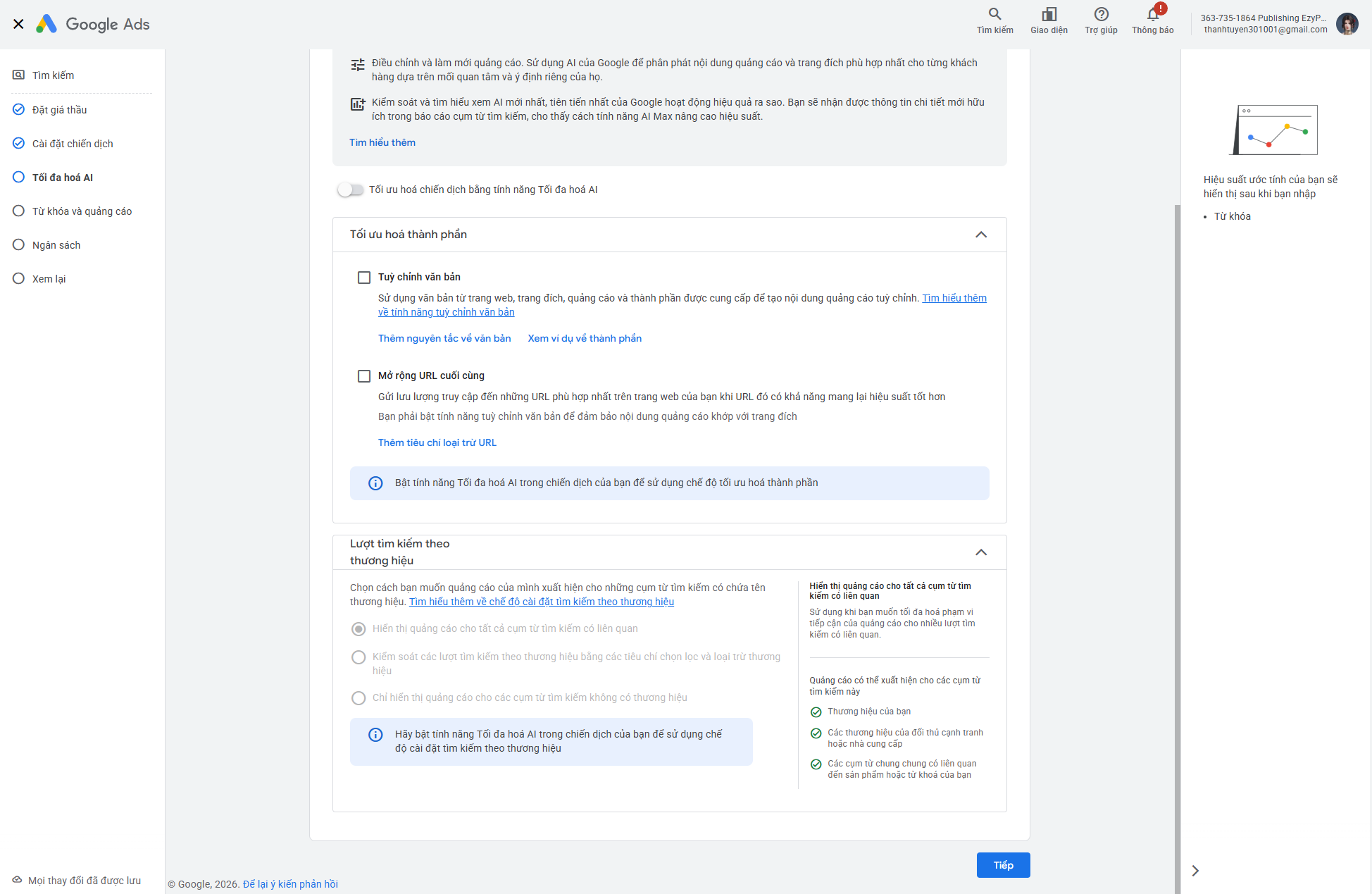
Ở bước Tối đa hóa AI cho chiến dịch Tìm kiếm, Google Ads có thể đề xuất bật tính năng AI Max để mở rộng khả năng tối ưu chiến dịch.
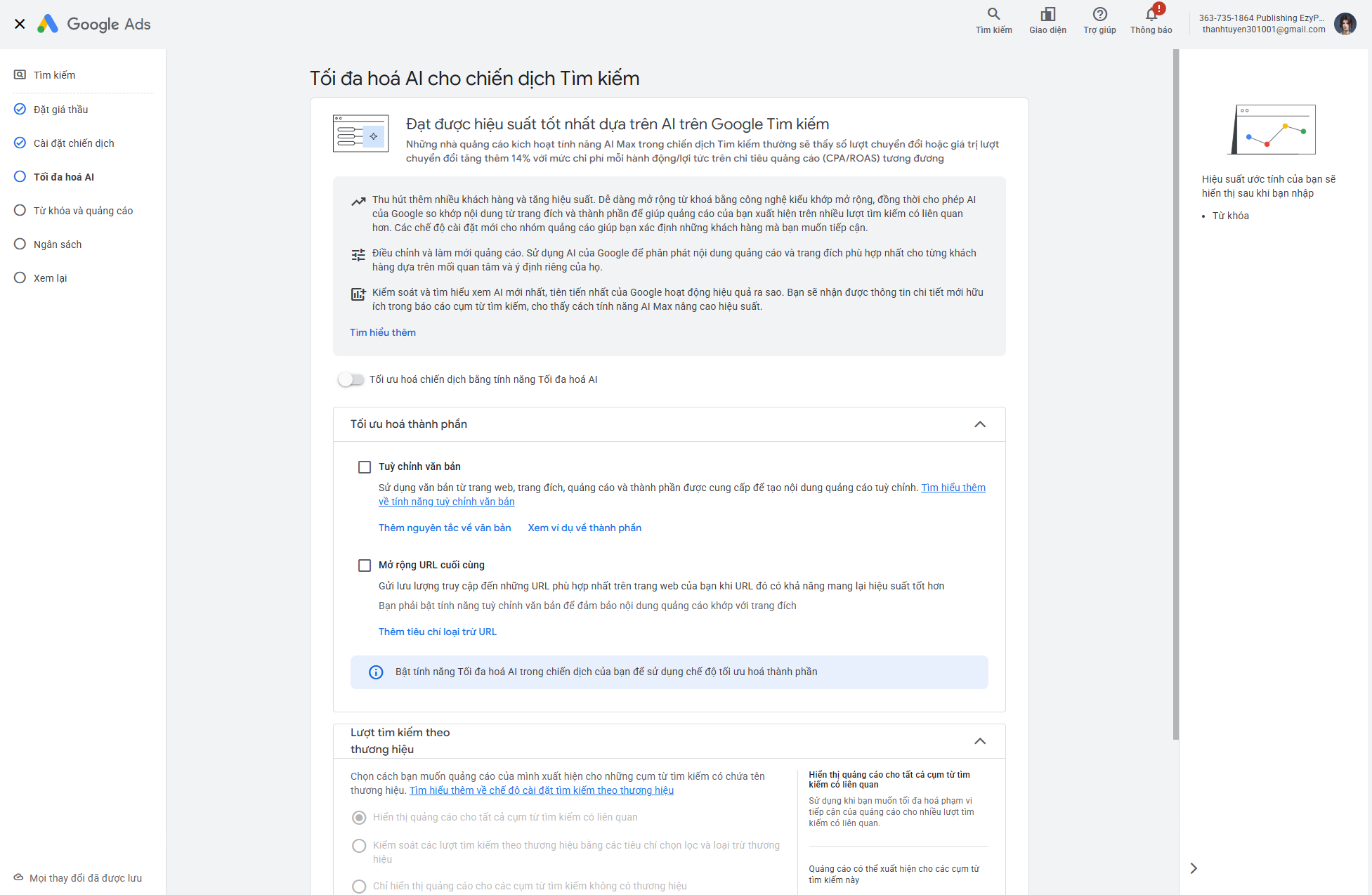
Tuy nhiên, với người mới chạy quảng cáo tìm kiếm từ khóa cho website Publishing, bạn nên chưa bật tính năng này ở giai đoạn đầu.
👉 Nếu trong quá trình cài đặt bạn gặp khó khăn cần hỗ trợ cài đặt nhanh hoặc xử lý lỗi kỹ thuật? Hãy Inbox Fanpage chính thức của Young Monkeys để được hỗ trợ nhanh chóng nhé!


