
Hướng dẫn tự động hóa Email Marketing bằng Workflow
Back To Blogs
Post by:
 Nguyễn Thị Quỳnh Mai - Chuyên viên Marketing
Nguyễn Thị Quỳnh Mai - Chuyên viên Marketing
Date:
1786182210000
Nếu phải tự tay gửi email cho từng người — ai vừa đăng ký thì gửi lời chào, ai vừa tải tài liệu thì gửi thêm thông tin, ai bỏ quên giỏ hàng thì gửi lời nhắc — thì chỉ cần vài trăm khách hàng thôi, bạn đã không thể nào theo kịp. Đây chính là lúc Workflow trong EzyMail phát huy tác dụng: bạn chỉ cần thiết lập kịch bản một lần, sau đó hệ thống sẽ tự động gửi đúng email, cho đúng người, vào đúng thời điểm — mà không cần bạn ngồi canh và bấm gửi tay.
Trong bài này, tôi sẽ giải thích các thành phần cơ bản tạo nên một Workflow — Trigger, Automation, Delay, Condition — và vài Workflow phổ biến để bạn dễ hình dung cách áp dụng vào chiến dịch của mình.
Workflow là gì?
Trước khi đi vào từng thành phần, bạn nên hình dung Workflow đơn giản là một "kịch bản tự động" gồm nhiều bước nối tiếp nhau: khi một sự kiện nào đó xảy ra, hệ thống sẽ tự thực hiện một chuỗi hành động đã được thiết lập sẵn trong EzyMail, thay vì bạn phải tự tay làm từng bước một.
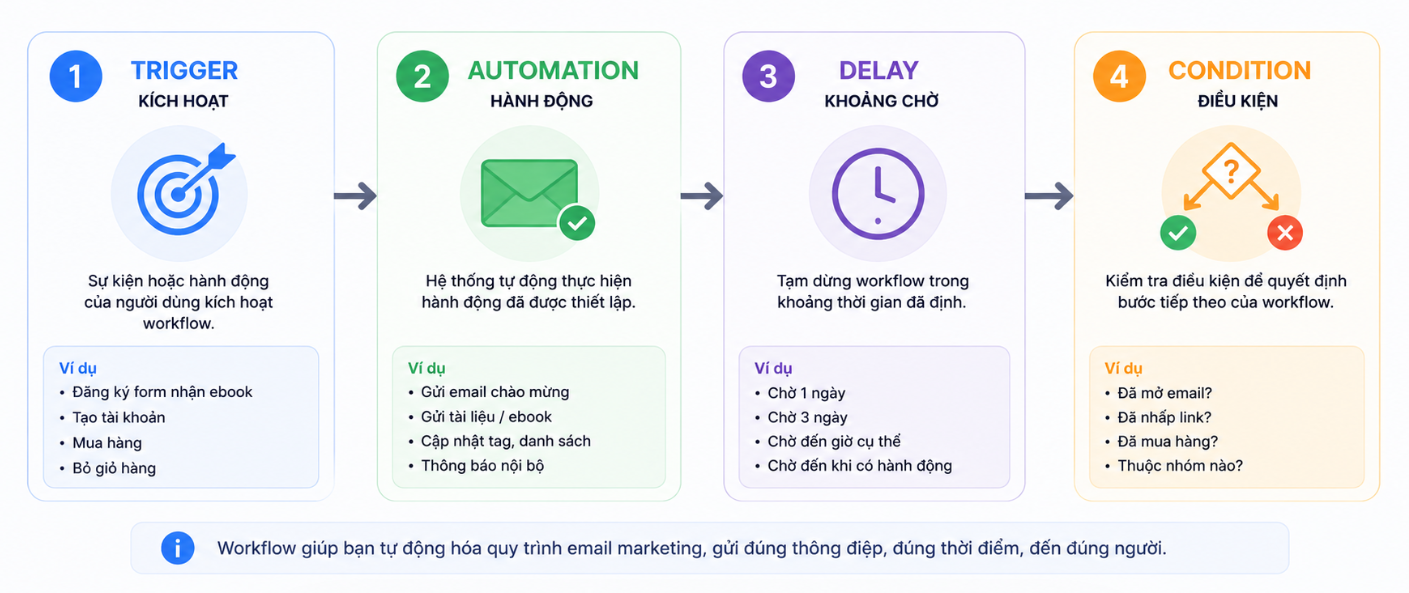
Một Workflow thường gồm bốn phần chính: Trigger (sự kiện khởi động), Automation (chuỗi hành động sau đó), Delay (thời gian chờ giữa các bước), và Condition (điều kiện rẽ nhánh). Hãy cùng đi qua từng phần.
Trigger — sự kiện khởi động Workflow
Trước tiên, bạn cần xác định Trigger (tạm dịch: yếu tố kích hoạt) — hành động của người dùng khiến Workflow bắt đầu chạy. Nói cách khác, đây là câu trả lời cho câu hỏi: "Người này vừa làm gì mà khiến bạn cần gửi email cho họ?"
Một vài Trigger thường gặp:
- Người dùng điền form để đăng ký nhận bản tin.
- Người dùng tải xuống một tài liệu (ví dụ: ebook).
- Người dùng thêm sản phẩm vào giỏ hàng nhưng chưa thanh toán.
- Người dùng không mở email trong một khoảng thời gian nhất định.
Vì mọi bước còn lại của Workflow đều dựa trên hành động cụ thể này, bạn nên xác định Trigger thật rõ ràng trước khi thiết lập các bước tiếp theo.
Automation — chuỗi email sẽ được gửi
Sau khi đã có Trigger, bước tiếp theo là xây dựng Automation — chuỗi các email (hoặc hành động khác) mà EzyMail sẽ tự động gửi tiếp theo, theo đúng thứ tự bạn đã thiết lập sẵn.
Ví dụ, nếu Trigger là "vừa đăng ký nhận bản tin", Automation có thể gồm:
- Gửi email chào mừng ngay sau khi đăng ký.
- Vài ngày sau, gửi email giới thiệu thêm về sản phẩm hoặc nội dung nổi bật.
- Tiếp theo, gửi email mời người dùng thực hiện một hành động cụ thể, ví dụ như theo dõi thêm kênh khác hoặc đọc thêm bài viết.
Delay — thời gian chờ giữa các email
Có Automation rồi, bạn cần cân nhắc thêm Delay — khoảng thời gian nghỉ giữa các bước, thay vì gửi dồn dập nhiều email liên tiếp trong cùng một lúc.
Delay quan trọng vì nó ảnh hưởng trực tiếp đến cảm nhận của người nhận: gửi quá nhiều email trong thời gian ngắn dễ khiến người dùng khó chịu, trong khi để khoảng cách quá xa lại khiến họ quên mất vì sao mình nhận được email này. Vì vậy, bạn nên cân nhắc Delay theo mục đích của từng Workflow — ví dụ chuỗi chào mừng có thể cách nhau một, hai ngày, còn email nhắc bỏ giỏ hàng thường cần gửi sớm hơn, trong vòng vài giờ đến một ngày, vì ý định mua hàng của khách có thể thay đổi rất nhanh.
Condition — điều kiện để rẽ nhánh
Bên cạnh Delay, bạn cũng nên thêm Condition (điều kiện) để Workflow không chạy theo một đường duy nhất từ đầu đến cuối, mà có thể thay đổi hướng đi tùy theo hành động thực tế của người nhận.
Ví dụ dễ hiểu: nếu một người đã mở email nhắc bỏ giỏ hàng và quay lại mua, Workflow nên dừng việc gửi thêm email nhắc nhở, vì mục tiêu đã đạt được. Ngược lại, nếu người đó không mở email nào, Workflow có thể tiếp tục gửi thêm một email khác, chẳng hạn kèm ưu đãi nhỏ để khuyến khích họ quay lại.
Nhờ có Condition, Workflow của bạn không chỉ đơn thuần "gửi theo lịch có sẵn", mà còn phản ứng phù hợp với từng người, giúp email luôn đúng thời điểm và đúng hoàn cảnh hơn.
Workflow trong EzyMarketing hoạt động như thế nào?
Hiểu khái niệm rồi, giờ tôi sẽ chỉ bạn cách các khái niệm trên thể hiện cụ thể trong EzyMarketing. Một Workflow (luồng công việc) trong EzyMarketing gồm ba phần:
- Bản thân luồng — xác định loại luồng (ví dụ Email Marketing) và trạng thái hoạt động.
- Các bước luồng — xác định hành động cụ thể sẽ thực hiện, tương ứng với Automation đã nói ở trên. Với luồng Email Marketing, hành động này thường là "Gửi email đến một người dùng", sử dụng một mẫu thư đã soạn sẵn trong EzyMail.
- Các lần chạy — xác định đối tượng nhận (một nhóm người dùng đã được gắn vào chiến dịch từ trước) và lịch chạy, tương ứng với phần Delay đã nói ở trên. Lịch chạy này được thiết lập bằng biểu thức cron — một cú pháp quy định thời điểm lặp lại, ví dụ mỗi ngày, mỗi tuần vào một giờ cố định.
Có một điểm khác biệt quan trọng bạn cần lưu ý so với khái niệm Trigger ở phần trên: Workflow trong EzyMarketing không phản ứng tức thời ngay khi một người vừa thực hiện hành động (như vừa điền form xong là nhận email ngay lập tức), mà chạy theo lịch cố định (biểu thức cron) áp dụng cho một nhóm đối tượng đã có sẵn trong chiến dịch. Nói cách khác, "Trigger" trong EzyMarketing thực chất là thời điểm theo lịch, kết hợp với việc một người đã có mặt trong đúng nhóm đối tượng của chiến dịch đó.
Ví dụ thực tế: Workflow chào mừng người đăng ký mới
Để dễ hình dung, đây là ví dụ một Workflow tên
welcome_workflow, dùng để gửi email chào mừng cho người mới đăng ký:Bước luồng — thực hiện hành động "Gửi email đến một người dùng", với cấu hình xác định mẫu thư, tiêu đề và tên người gửi:
{
  "mailTemplateName": "welcome_email",
  "subject": "Chào mừng bạn đến với [Tên thương hiệu]",
  "fromName": "[Tên thương hiệu]",
  "campaignName": "welcome_email"
}
Lần chạy — chọn nhóm đối tượng đã gắn với chiến dịch chào mừng, loại chạy Lặp, và biểu thức cron xác định lịch gửi. Ví dụ, biểu thức
0 30 16 * * 2 có nghĩa là chạy vào lúc 16:30 mỗi thứ Ba hàng tuần.Một vài biểu thức cron thường dùng khác:
| Biểu thức cron | Ý nghĩa |
|---|---|
0 0 8 * * * | Mỗi ngày lúc 8:00 sáng |
0 0 9 * * 1 | Mỗi thứ Hai lúc 9:00 sáng |
0 0 8 1 * * | Ngày 1 mỗi tháng lúc 8:00 sáng |
Khi cả luồng, bước luồng và lần chạy đều ở trạng thái Đã kích hoạt, đến đúng thời điểm cron quy định, hệ thống sẽ tự động gửi email theo đúng cấu hình đã thiết lập cho từng người trong nhóm đối tượng.
[Ảnh: Sơ đồ 3 phần của Workflow trong EzyMarketing — Luồng → Bước luồng (gửi email) → Lần chạy (đối tượng + lịch cron)]
Áp dụng cho các tình huống khác
Với cùng cấu trúc ba phần trên (Luồng — Bước luồng — Lần chạy), bạn có thể xây dựng thêm các Workflow khác cho những tình huống phổ biến, miễn là bạn đã chuẩn bị sẵn mẫu thư trong EzyMail và nhóm đối tượng phù hợp trong chiến dịch, ví dụ:
- Tải Ebook → Chuỗi chăm sóc: Nhóm đối tượng là những người đã để lại email để tải tài liệu. Bước luồng gửi một hoặc nhiều mẫu thư chia sẻ thêm nội dung liên quan đến chủ đề tài liệu đó, theo lịch cron cách nhau vài ngày giữa các lần chạy.
- Bỏ giỏ hàng → Email nhắc mua: Nhóm đối tượng là những người đã thêm sản phẩm vào giỏ nhưng chưa thanh toán. Vì ý định mua hàng có thể thay đổi nhanh, bạn nên đặt lịch cron chạy sớm hơn — trong vòng vài giờ đến một ngày — thay vì để cách quá xa như chuỗi chăm sóc dài ngày.
Kết luận
Tóm lại, tự động hóa Email Marketing bằng Workflow trong EzyMarketing là cách thiết lập một luồng gồm ba phần — luồng, bước luồng, lần chạy — để hệ thống tự gửi đúng email, cho đúng nhóm đối tượng, theo đúng lịch đã định, thay vì bạn phải gửi thủ công từng lần. Khi đã quen với cấu trúc này, bạn có thể áp dụng cho nhiều tình huống khác nhau, miễn là chuẩn bị đầy đủ mẫu thư và nhóm đối tượng trước khi thiết lập luồng.


