
Mô tả chi tiết tính năng Quản lý nhóm người dùng
Back to ezycrmGiới thiệu chung
Bạn cần quản lý các nhóm thành viên (theo phòng ban, chuyên môn, dự án, câu lạc bộ, v.v.) để phân quyền, giao nhiệm vụ hoặc triển khai các hoạt động CRM hiệu quả? Module Các nhóm người dùng của EzyCRM sẽ giúp bạn làm điều đó thật dễ dàng. Nhóm người dùng tính năng trong plugin EzyCRM cho phép người quản trị tạo và phân loại các nhóm người dùng riêng biệt như khách hàng, đối tác, đại lý hoặc nhân viên. Việc giúp người dùng hệ thống quản lý dữ liệu rõ ràng hơn, hỗ trợ phát triển chiến dịch tiếp thị, phân quyền và chăm sóc khách hàng theo từng nhóm cụ thể.
Giao diện quản lý
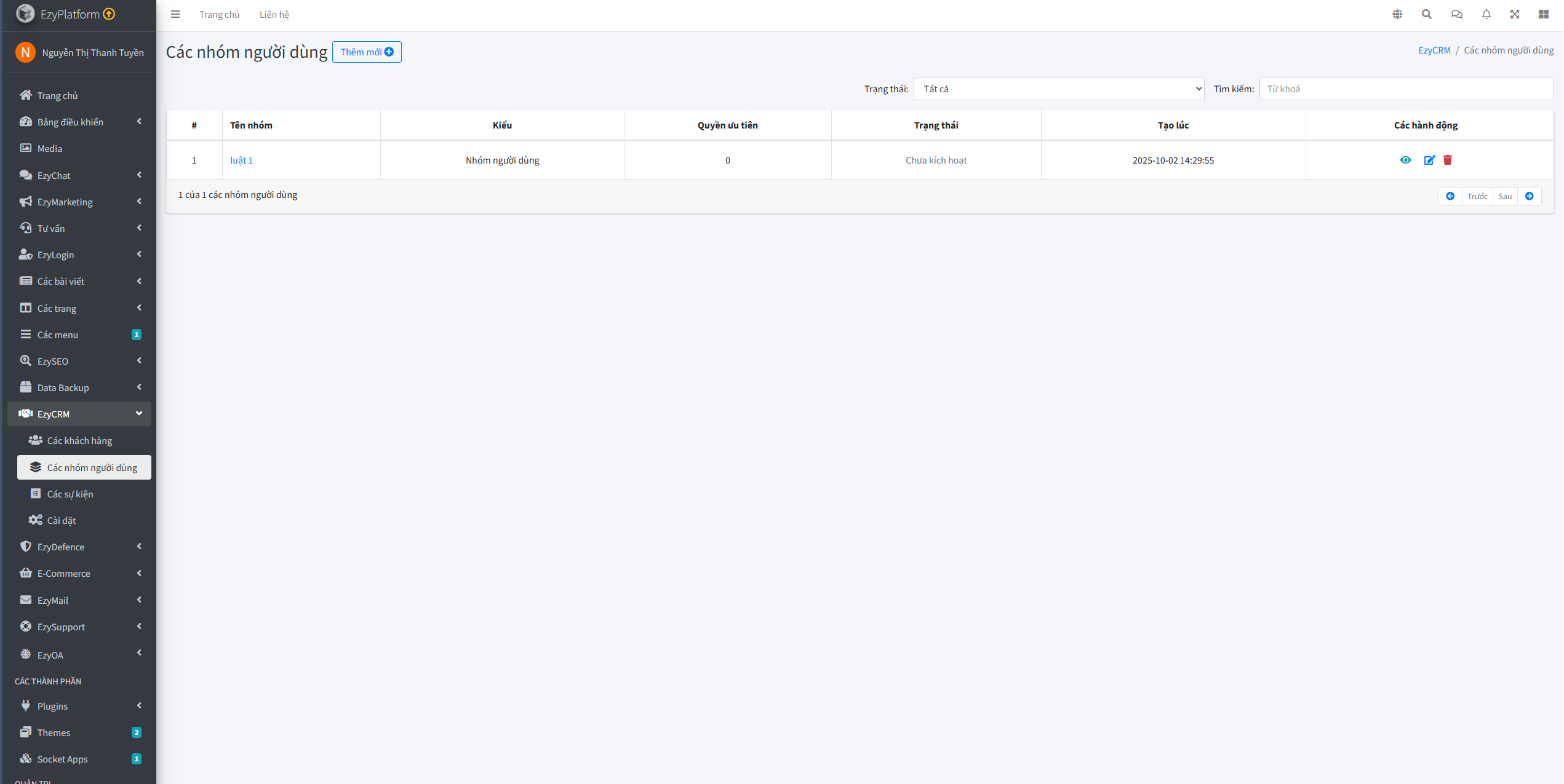
Người dùng có thể truy cập EzyCRM > User Groups trên menu thanh để truy cập nhóm quản lý giao diện. Màn hình sẽ hiện danh sách tất cả nhóm đã tạo trong hệ thống, với các cột:
-Tên nhóm: Tên bạn đặt cho nhóm (vd: luật 1).
-Kiểu: Nhóm người dùng (phân biệt với các loại nhóm khác nếu có).
-Quyền ưu tiên: Số thứ tự ưu tiên, càng thấp càng được ưu tiên hiển thị trước.
-Trạng thái: “Chưa kích hoạt”, “Đã kích hoạt”...
-Tạo lúc: Thời gian tạo nhóm.
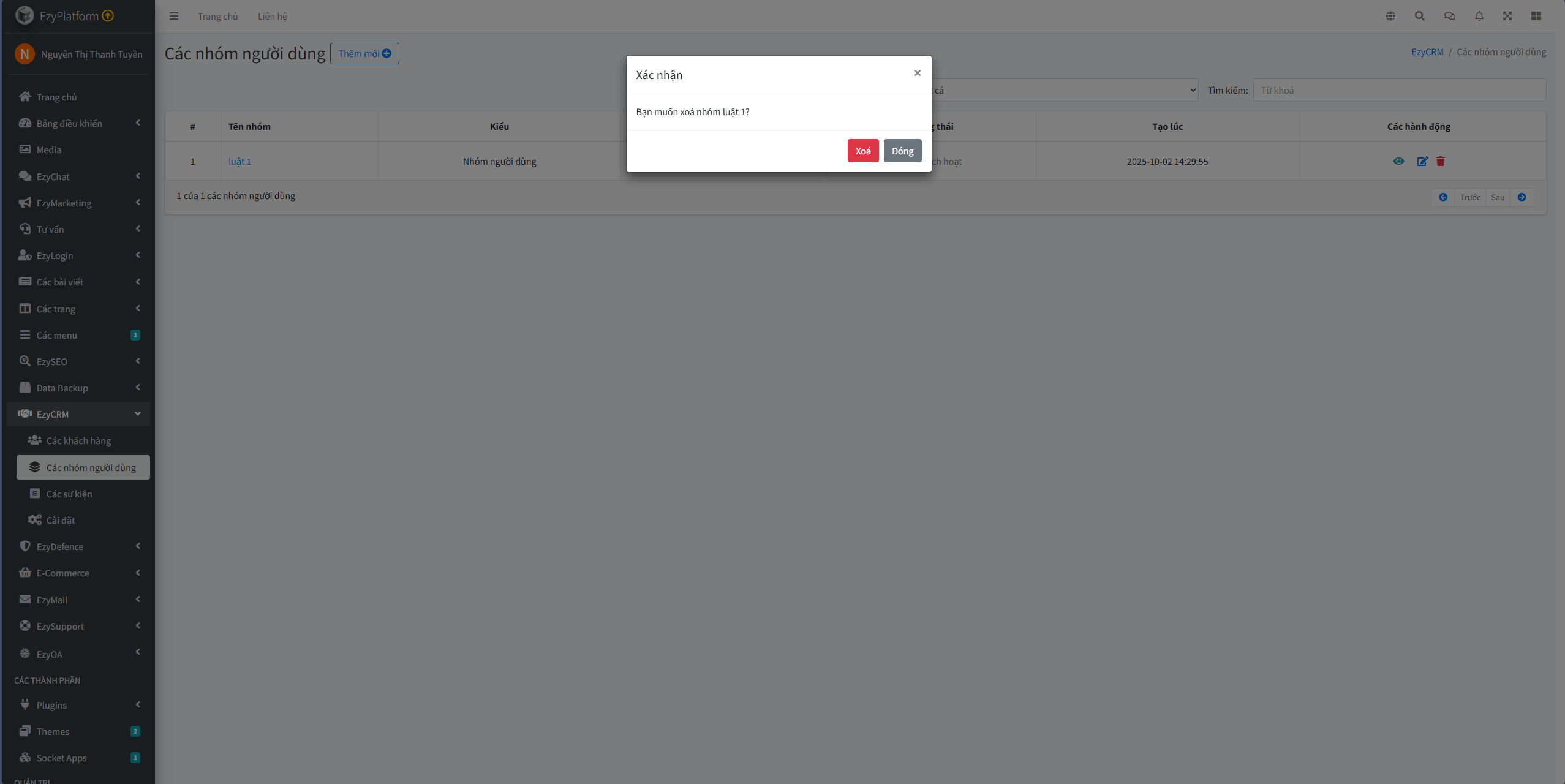
-Các hành động: Xem chi tiết , Sửa , Xoá .
➡️ Bạn có thể lọc theo trạng thái hoặc tìm kiếm nhanh bằng từ khoá.
Thêm người dùng mới vào nhóm
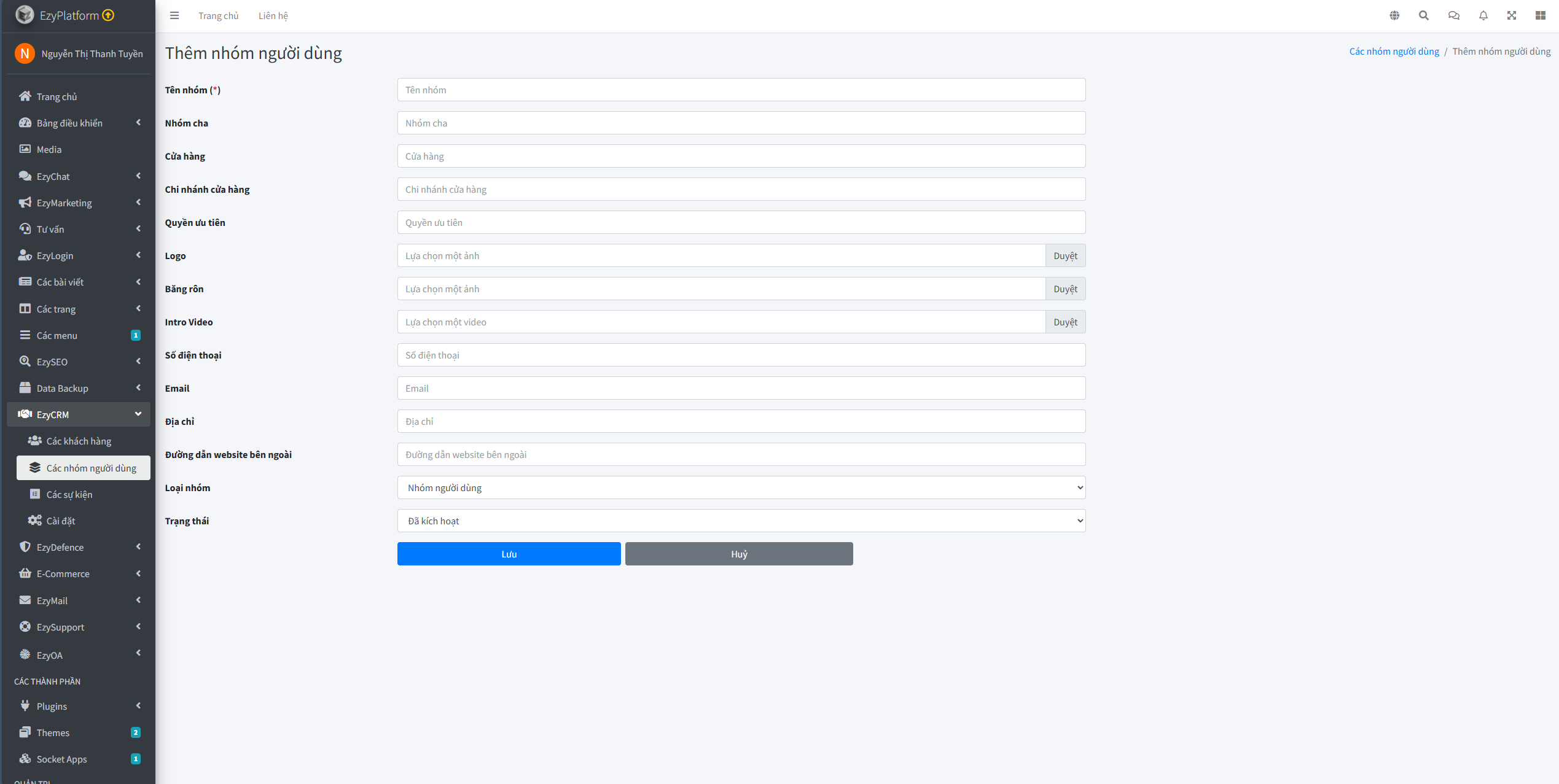
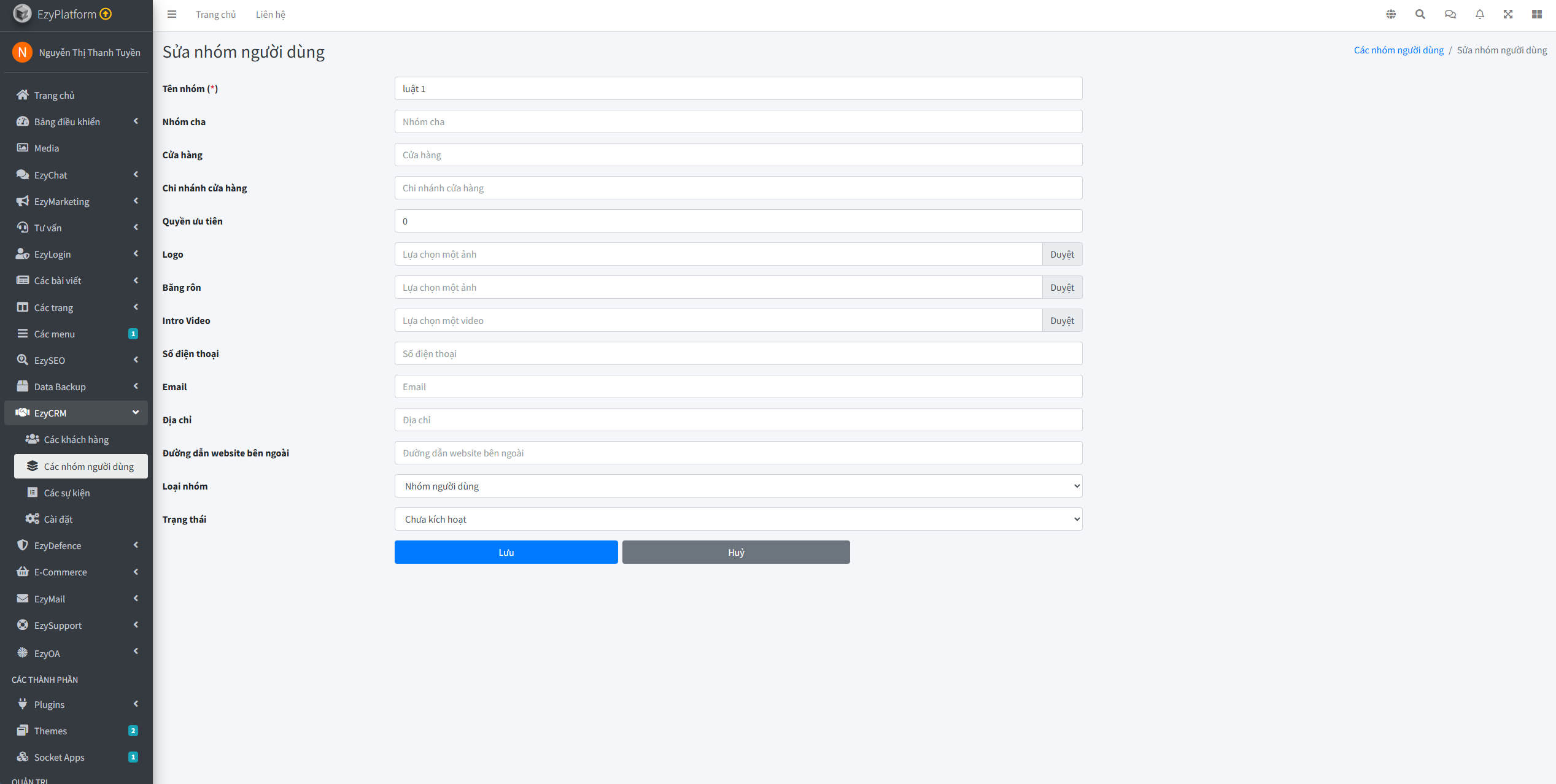
Khi nhấn vào "Thêm mới" , nhóm tạo giao diện sẽ xuất hiện như sau:
-Tên nhóm (bắt buộc): Đặt tên ngắn gọn, dễ nhớ, phản ánh mục đích nhóm.
-Nhóm cha: Nếu nhóm này thuộc một nhóm lớn hơn, chọn ở đây (có thể bỏ trống).
-Cửa hàng/CN cửa hàng: Chọn nơi quản lý nhóm nếu hệ thống chia nhiều đơn vị.
-Quyền ưu tiên: Để số 0 nếu không cần sắp xếp ưu tiên đặc biệt.
-Logo/Băng rôn/Intro Video: (tuỳ chọn) Tải lên hình ảnh/logo/video giới thiệu giúp nhóm thêm nhận diện.
-Số điện thoại, Email, Địa chỉ: (tuỳ chọn) Thông tin liên hệ đại diện nhóm.
-Đường dẫn website ngoài: Nếu nhóm có website riêng.
-Loại nhóm: Chọn “Nhóm người dùng”.
-Trạng thái: Ban đầu nên để “Chưa kích hoạt”, sau khi duyệt mới chuyển sang “Đã kích hoạt”. Sau khi nhập xong, nhấn Lưu để tạo nhóm mới.
Xem & quản lý chi tiết một nhóm người dùng
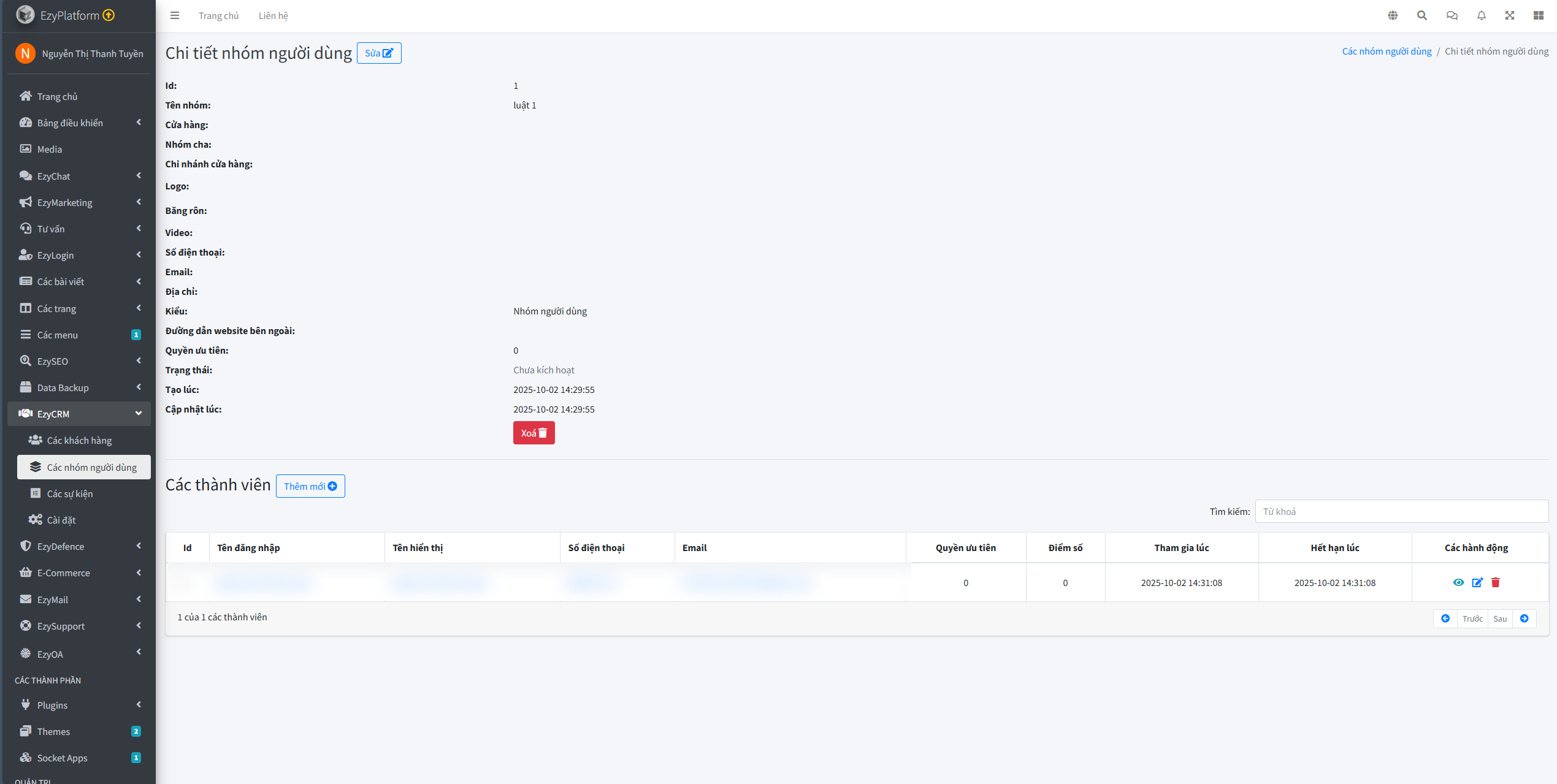
Khi click vào tên nhóm hoặc nhấn nút con mắt, bạn sẽ vào màn hình Chi tiết nhóm người dùng. Ở đây, bạn sẽ thấy toàn bộ thông tin nhóm, gồm:
-Tên nhóm, Kiểu nhóm, Quyền ưu tiên, Trạng thái, Logo, Băng rôn, Video, Liên hệ,...
-Thời gian tạo/cập nhật
-Nút Sửa: Để cập nhật thông tin nhóm bất cứ lúc nào.
-Nút Xoá: Nếu muốn loại bỏ nhóm khỏi hệ thống (có popup xác nhận trước khi xoá). Ngay phía dưới là phần Các thành viên của nhóm.
Quản lý thành viên trong nhóm
Thêm thành viên mới
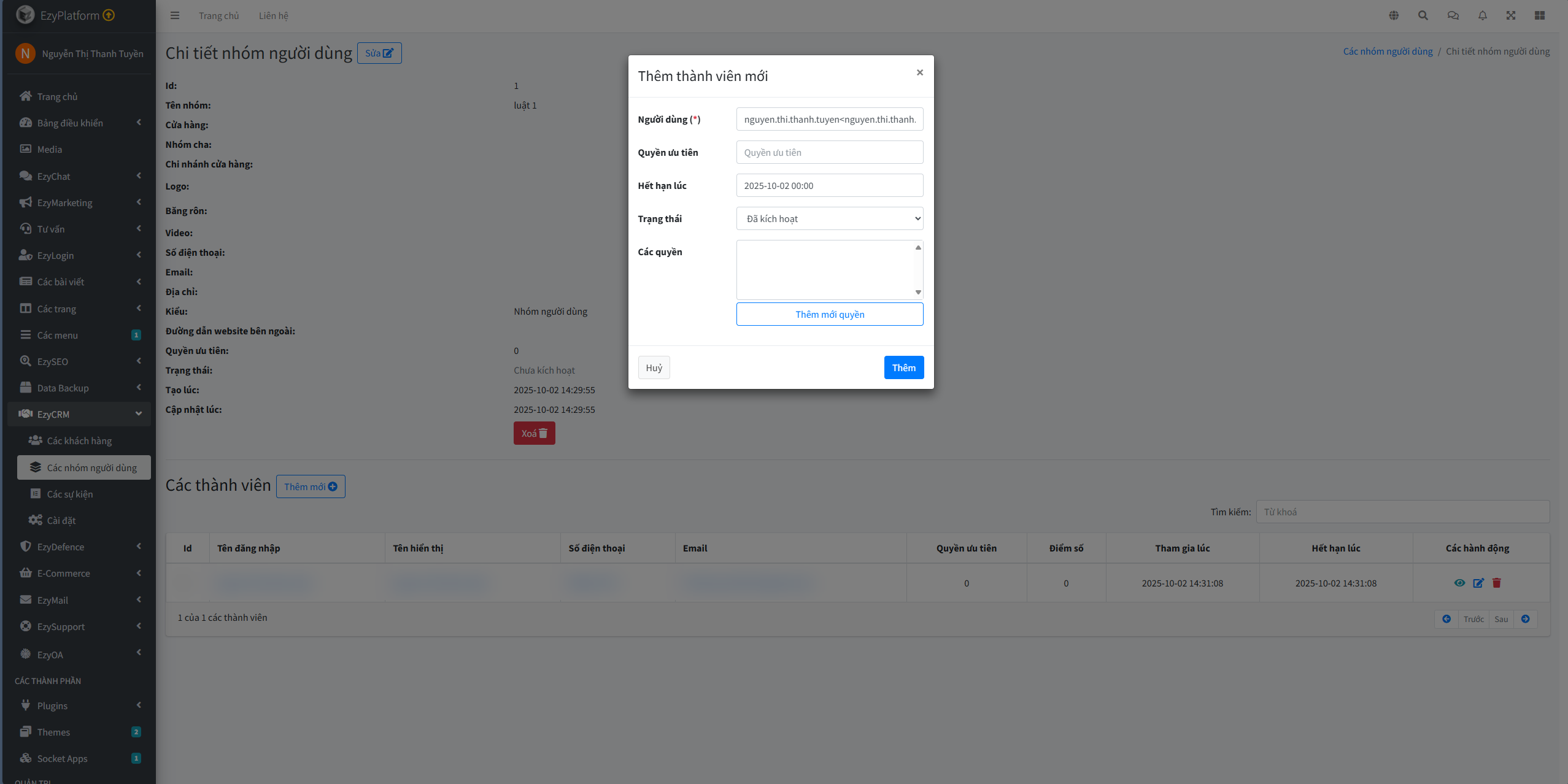
Nhấn Thêm mới tại phần “Các thành viên”. Một cửa sổ sẽ bật lên để bạn nhập:
-Người dùng (bắt buộc): Chọn hoặc nhập tên đăng nhập thành viên muốn thêm.
-Quyền ưu tiên: Để sắp xếp thứ tự ưu tiên hiển thị trong nhóm.
-Hạn sử dụng: Ngày hết hạn thành viên trong nhóm (có thể bỏ trống nếu không cần).
-Trạng thái: Đặt là “Đã kích hoạt” nếu muốn thành viên có hiệu lực ngay.
-Các quyền: Gán các quyền đặc biệt nếu nhóm có phân quyền riêng. Nhấn Thêm để hoàn tất.
Cập nhật & xoá nhóm người dùng
-Chỉnh sửa nhóm: Nhấn Sửa ở chi tiết nhóm, cập nhật lại các trường thông tin cần thay đổi rồi Lưu. Bạn có thể sửa lại quyền/điểm/thời hạn của từng thành viên hoặc loại khỏi nhóm bất cứ lúc nào.
-Xoá nhóm: Nhấn nút Xoá ở chi tiết nhóm hoặc danh sách. Hệ thống sẽ hỏi xác nhận “Bạn muốn xoá nhóm...?” trước khi thực hiện.
Một số lưu ý
-Bạn nên đặt tên nhóm rõ ràng, nhất quán để dễ quản lý về sau (vd: Ban pháp chế, CLB thể thao, Nhóm dự án X...).
-Có thể sử dụng logo/banner để tăng nhận diện cho nhóm (phù hợp với các tổ chức, hội nhóm đông thành viên).
-Hạn chế xoá nhóm đã có nhiều lịch sử hoặc thành viên – nên chuyển trạng thái sang “Ngừng hoạt động” thay vì xoá hẳn, trừ khi thực sự cần thiết.
-Tận dụng chức năng phân quyền thành viên, gán quyền ưu tiên hoặc thời hạn tham gia để quản lý nhóm linh hoạt, đúng mục tiêu.