
Hướng dẫn quản lý các chiến dịch trong EzyMarketing
Back to ezymarketing
Updated at
1784166729000
Chiến dịch (Campaign) trong EzyMarketing là một thực thể độc lập với kênh triển khai. Một chiến dịch chỉ đơn giản là: bạn đặt tên nó, mô tả mục tiêu của nó, rồi thiết lập để nó chạy tự động đến đúng nhóm đối tượng. Nó không quan tâm việc thực thi cuối cùng là gửi email, gửi thông báo, hay bất kỳ hình thức truyền thông nào khác — đó chỉ là một thuộc tính bạn chọn (Loại chiến dịch) khi tạo, chứ không phải bản chất của chiến dịch.
Bài viết này chia làm hai phần:
- Phần A — các bước chung, áp dụng cho mọi chiến dịch bất kể loại nào.
- Phần B — phần cấu hình riêng, chỉ áp dụng khi bạn chọn Loại chiến dịch: Email Marketing (dùng làm ví dụ minh họa).
Phần A — Các bước chung cho mọi chiến dịch
Tạo chiến dịch
Sau khi đã có mẫu thư và các trình xử lý đang hoạt động, bạn có thể tạo chiến dịch. Từ menu bên trái, chọn EzyMarketing → Các chiến dịch, sau đó nhấn Thêm mới ở phần Các chiến dịch.
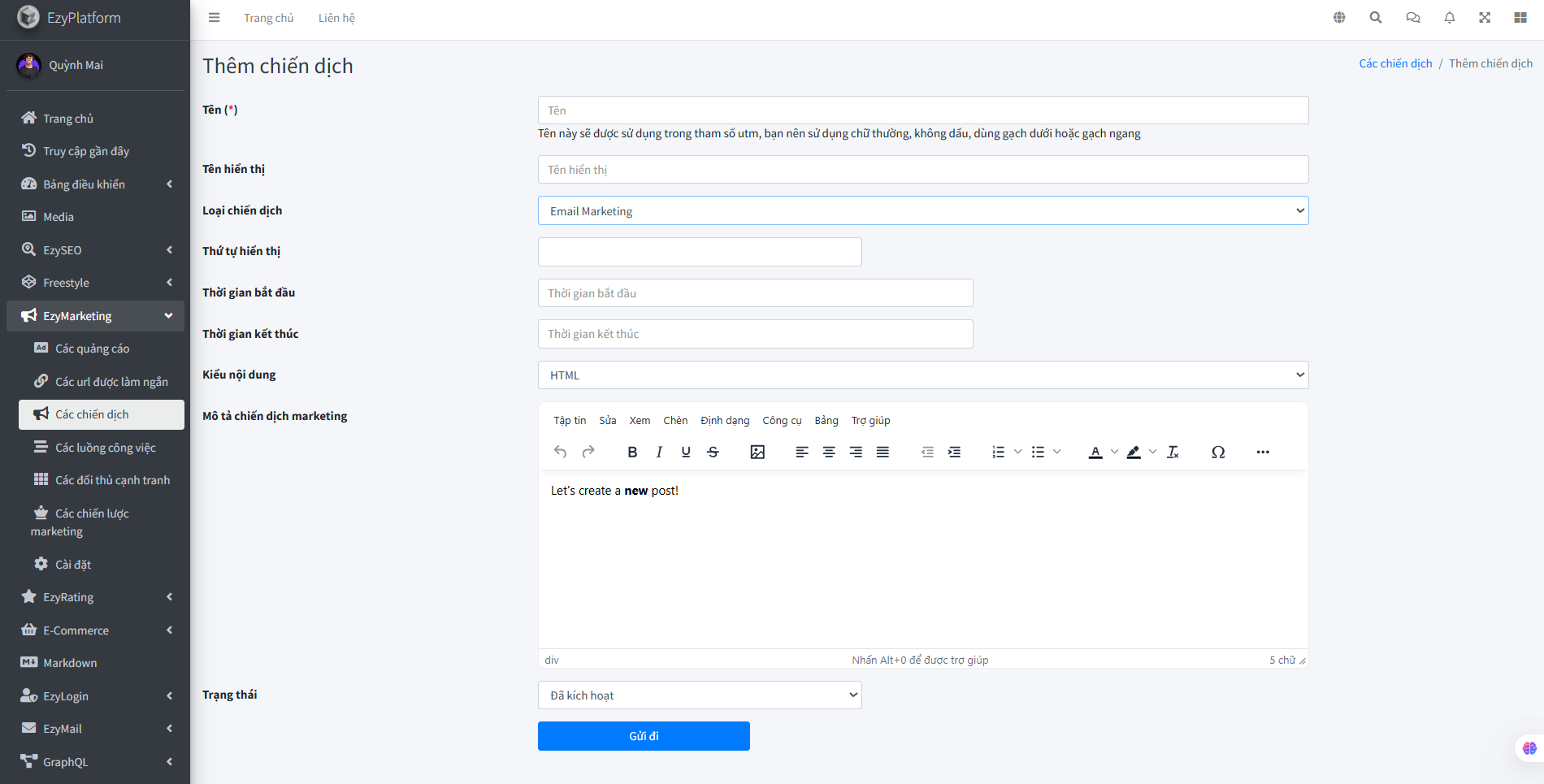
Điền các thông tin sau:
- Tên (*): tên định danh của chiến dịch, dùng trong tham số UTM để theo dõi trên Google Analytics. Đặt bằng chữ thường, không dấu, dùng gạch dưới hoặc gạch ngang — ví dụ
welcome_email. - Tên hiển thị: tên chiến dịch hiển thị trong giao diện quản trị, có thể đặt có dấu cho dễ đọc — ví dụ "Chào mừng người đăng ký mới".
- Loại chiến dịch: chọn Email Marketing nếu đây là chiến dịch gửi email.
- Thứ tự hiển thị: số thứ tự khi danh sách chiến dịch có nhiều mục — điền
0nếu chưa cần sắp xếp. - Thời gian bắt đầu / Thời gian kết thúc: khoảng thời gian chiến dịch có hiệu lực. Để trống nếu muốn chiến dịch chạy không giới hạn thời gian.
- Kiểu nội dung: chọn HTML để khớp với mẫu thư đã tạo ở Bước 1.
- Mô tả chiến dịch marketing: ghi chú nội bộ về mục tiêu và nội dung chiến dịch, hỗ trợ định dạng văn bản qua trình soạn thảo TinyMCE.
- Trạng thái: chọn Đã kích hoạt để chiến dịch bắt đầu xử lý ngay sau khi lưu.
Nhấn Gửi đi để lưu chiến dịch.
Bật các trình xử lý trong Cài đặt EzyMarketing
Trước khi chiến dịch có thể chạy, bạn cần đảm bảo tất cả các tiến trình nền của EzyMarketing đang hoạt động. Nếu bỏ qua bước này, chiến dịch sẽ được tạo nhưng email sẽ không được gửi đi. Từ menu bên trái, chọn EzyMarketing → Cài đặt.
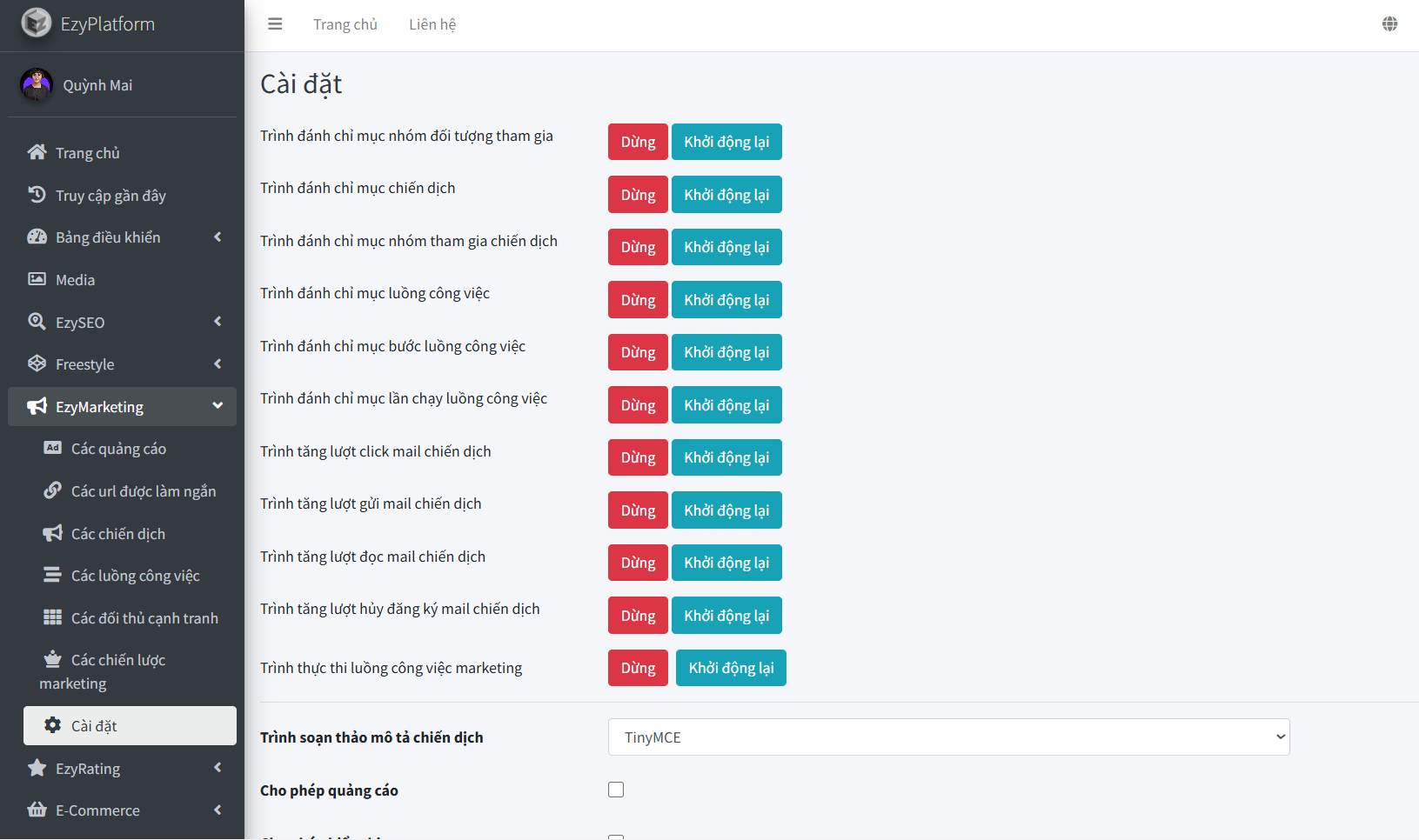
Bạn sẽ thấy danh sách các trình xử lý, mỗi trình có hai nút: Dừng và Khởi động lại. Cần đảm bảo tất cả các trình dưới đây đang ở trạng thái hoạt động bằng cách nhấn Khởi động lại cho từng trình:
| Trình xử lý | Vai trò |
|---|---|
| Trình đánh chỉ mục nhóm đối tượng tham gia | Cập nhật danh sách nhóm đối tượng |
| Trình đánh chỉ mục chiến dịch | Cập nhật danh sách chiến dịch |
| Trình đánh chỉ mục nhóm tham gia chiến dịch | Liên kết nhóm đối tượng với chiến dịch |
| Trình đánh chỉ mục luồng công việc | Cập nhật luồng công việc tự động |
| Trình đánh chỉ mục bước luồng công việc | Cập nhật từng bước trong luồng |
| Trình đánh chỉ mục lần chạy luồng công việc | Ghi nhận lịch sử chạy luồng |
| Trình tăng lượt click mail chiến dịch | Theo dõi lượt bấm vào link trong email |
| Trình tăng lượt gửi mail chiến dịch | Ghi nhận số email đã gửi |
| Trình tăng lượt đọc mail chiến dịch | Theo dõi lượt mở email qua tracking pixel |
| Trình tăng lượt hủy đăng ký mail chiến dịch | Ghi nhận lượt unsubscribe |
| Trình thực thi luồng công việc marketing | Thực thi toàn bộ luồng tự động hóa |
Ngoài ra, ở phần bên dưới bạn có thể cấu hình thêm:
- Trình soạn thảo mô tả chiến dịch: chọn TinyMCE để có trình soạn thảo trực quan khi điền mô tả chiến dịch.
- Cho phép quảng cáo: tích vào nếu muốn EzyMarketing quản lý thêm mảng quảng cáo.
Lưu ý: Nếu bất kỳ trình nào hiển thị trạng thái đã dừng, hãy nhấn Khởi động lại để kích hoạt lại. Đây là điều kiện tiên quyết để email được gửi đi đúng lịch.
Tạo nhóm đối tượng tham gia
Nhóm đối tượng tham gia xác định chiến dịch sẽ được gửi đến những ai. EzyMarketing hỗ trợ phân đoạn động — danh sách thành viên được cập nhật tự động dựa trên kịch bản lọc bạn thiết lập. Từ trang Các chiến dịch, cuộn xuống phần Các nhóm đối tượng tham gia, nhấn Thêm mới.
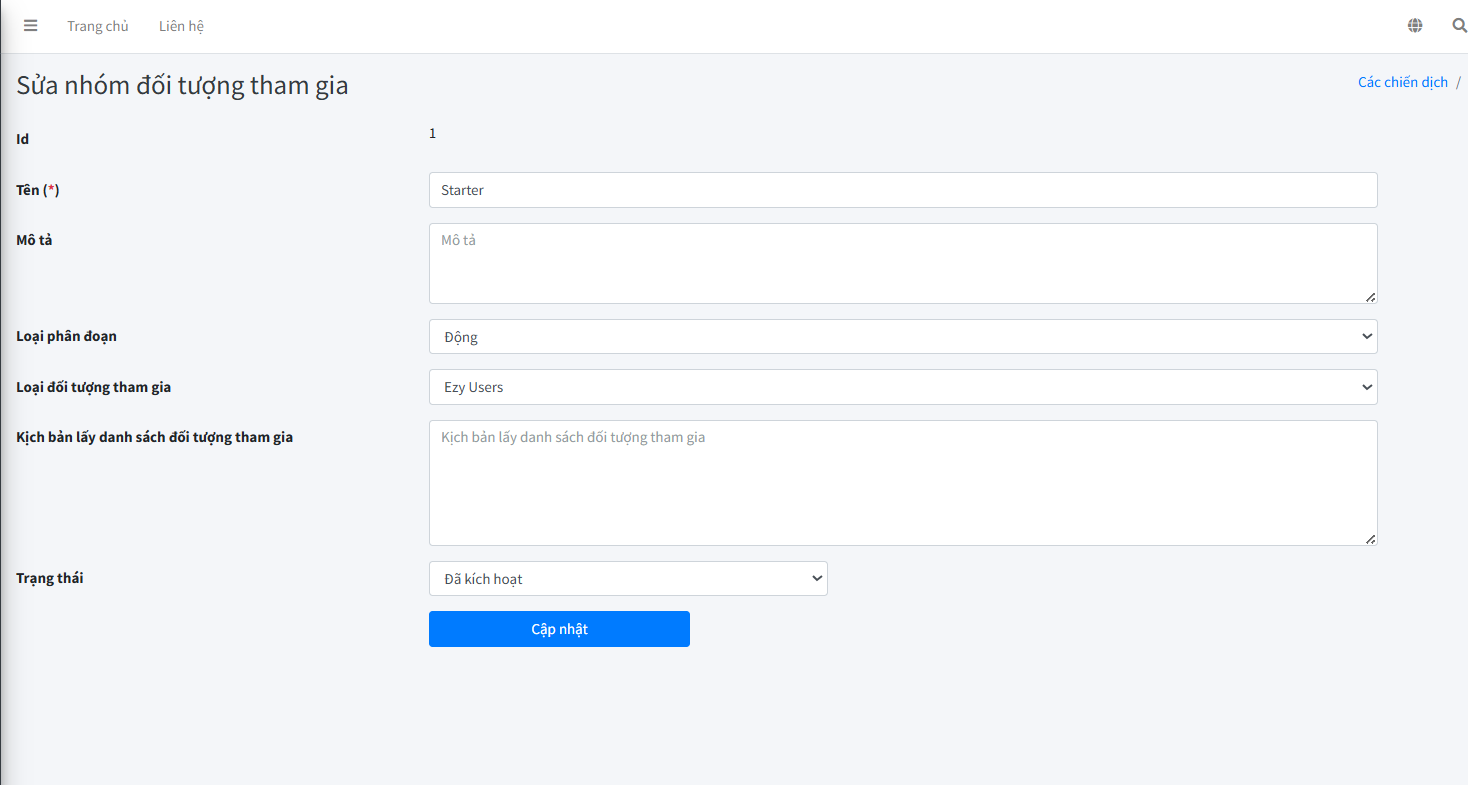
Điền các thông tin sau:
- Tên (*): tên định danh của nhóm — ví dụ
Startercho nhóm người dùng mới đăng ký. - Mô tả: mô tả ngắn gọn giúp phân biệt nhóm này với các nhóm khác.
- Loại phân đoạn: chọn Động để danh sách thành viên được tự động cập nhật theo kịch bản. Chọn Tĩnh nếu muốn quản lý danh sách thủ công.
- Loại đối tượng tham gia: chọn Ezy Users để lấy từ danh sách người dùng đã đăng ký trên hệ thống.
- Kịch bản lấy danh sách đối tượng tham gia: nhập câu truy vấn SQL để lọc ra đúng nhóm người dùng cần gửi. Ví dụ, để lấy tất cả người dùng có email:
SELECT e.id, e.email
FROM User e
WHERE e.id > ?0
AND e.email IS NOT NULL
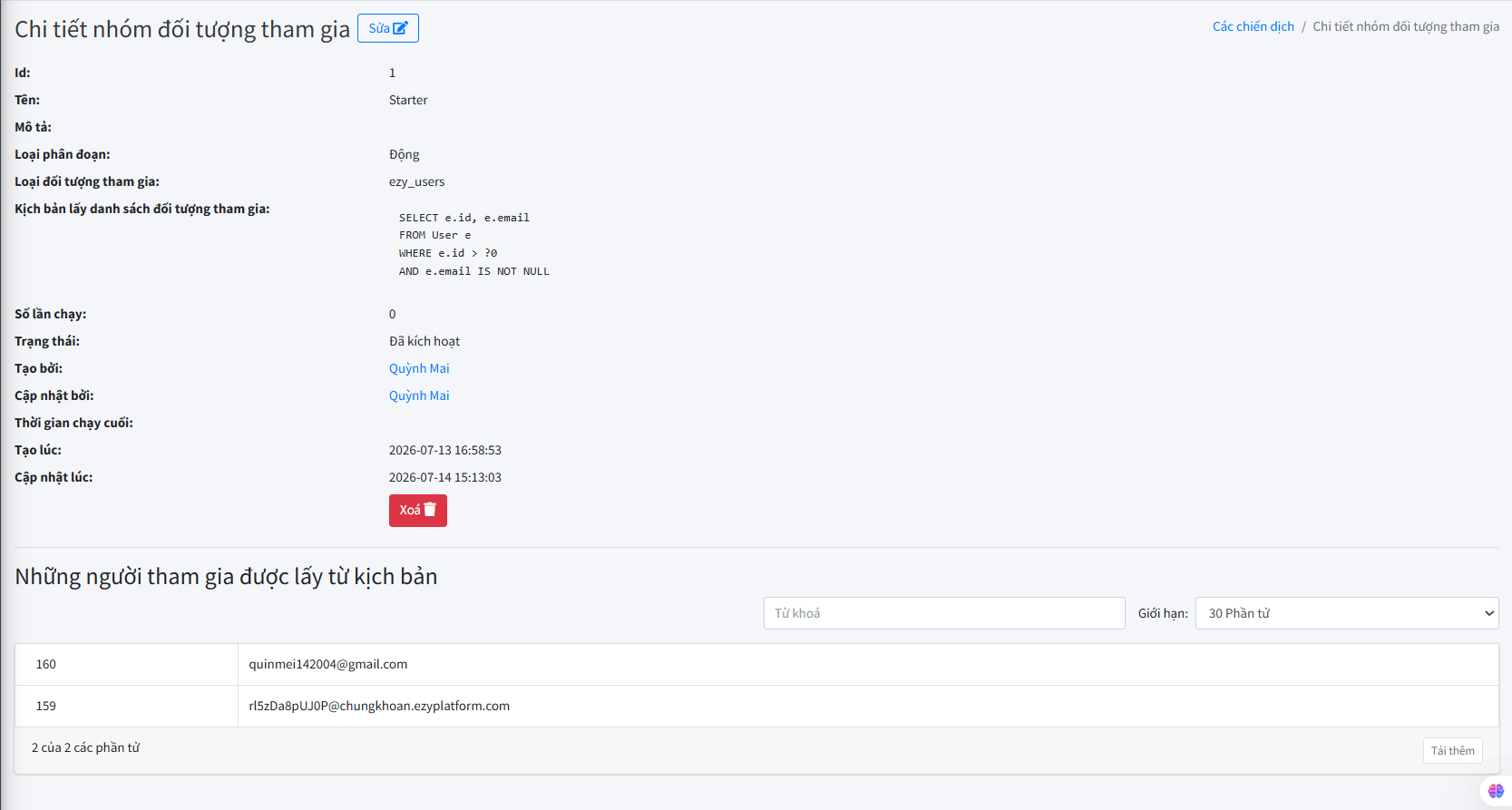
Câu truy vấn này lấy tất cả người dùng có địa chỉ email, sắp xếp theo id tăng dần. Bạn có thể thêm điều kiện lọc theo ngày đăng ký, nhóm người dùng, hoặc bất kỳ thuộc tính nào có trong bảng dữ liệu.
- Trạng thái: chọn Đã kích hoạt.
Nhấn Cập nhật để lưu nhóm đối tượng. Sau khi lưu, hệ thống sẽ hiển thị trang chi tiết nhóm, bao gồm danh sách người dùng được lấy từ kịch bản SQL đã thiết lập ở phần Những người tham gia được lấy từ kịch bản phía bên dưới.
Phân đoạn người tham gia cho từng chiến dịch
Bước cuối cùng là gắn nhóm đối tượng vừa tạo vào đúng chiến dịch cần chạy. Một chiến dịch có thể có nhiều nhóm đối tượng, mỗi nhóm có mức ưu tiên khác nhau. Từ trang chi tiết chiến dịch, tìm phần Thêm phân đoạn người tham gia chiến dịch và nhấn vào.
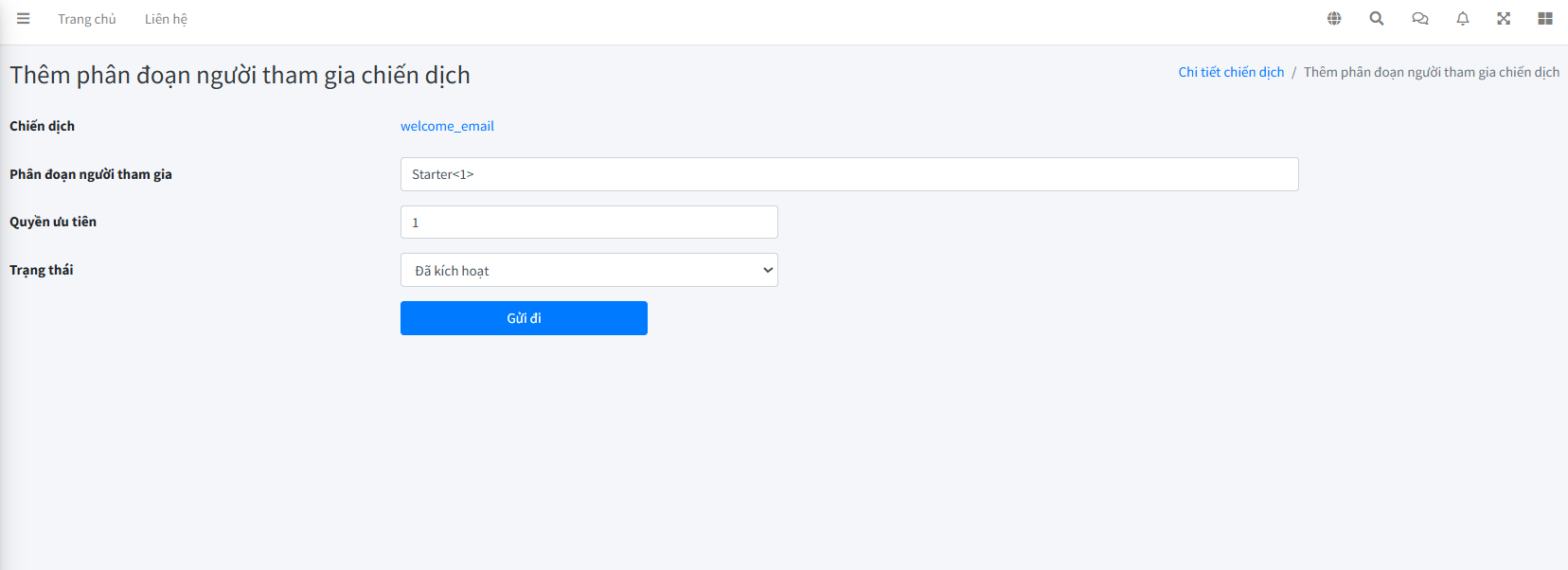
Điền các thông tin:
- Chiến dịch: tên chiến dịch sẽ được điền sẵn theo chiến dịch đang xem — ví dụ
welcome_email. - Phân đoạn người tham gia: chọn nhóm đối tượng vừa tạo ở Bước 4 — ví dụ
Starter<1>. - Quyền ưu tiên: nhập số thứ tự ưu tiên nếu chiến dịch có nhiều nhóm đối tượng. Số nhỏ hơn có ưu tiên cao hơn — điền
1cho nhóm chính. - Trạng thái: chọn Đã kích hoạt.
Nhấn Gửi đi để hoàn tất.
Lưu ý: Sau khi gắn nhóm đối tượng thành công, hệ thống sẽ bắt đầu xử lý danh sách người dùng theo kịch bản đã thiết lập và kết hợp với mẫu thư từ EzyMail để gửi email theo lịch của chiến dịch. Bạn có thể theo dõi số liệu gửi, đọc, click và hủy đăng ký ngay trên trang chi tiết chiến dịch.
Phần B — Cấu hình riêng khi Loại chiến dịch là Email Marketing
Đây là ví dụ minh họa cho một loại chiến dịch cụ thể. Nếu bạn chọn Loại chiến dịch: Email Marketing ở Bước 1, cần lưu ý thêm:
- Kiểu nội dung nên chọn HTML để khớp với mẫu thư đã tạo trước đó (mẫu thư quản lý riêng trong EzyMail).
- Bốn trình xử lý dưới đây trong Cài đặt phải đang hoạt động để số liệu email được ghi nhận chính xác:
- Trình tăng lượt gửi mail chiến dịch
- Trình tăng lượt đọc mail chiến dịch
- Trình tăng lượt click mail chiến dịch
- Trình tăng lượt hủy đăng ký mail chiến dịch
- Sau khi hoàn tất Phần A, hệ thống sẽ kết hợp nhóm đối tượng với mẫu thư từ EzyMail để gửi email theo lịch của chiến dịch. Bạn có thể theo dõi số liệu gửi, đọc, click và hủy đăng ký ngay trên trang chi tiết chiến dịch.
Nếu chiến dịch dùng kênh khác (thông báo, v.v.), phần cấu hình riêng tương ứng sẽ thay thế mục này — nhưng Phần A (tạo chiến dịch, trình xử lý nền, nhóm đối tượng, gắn phân đoạn) luôn giữ nguyên.
Tóm tắt thứ tự thực hiện
| Bước | Thao tác | Vị trí trong hệ thống | Áp dụng cho |
|---|---|---|---|
| 1 | Tạo chiến dịch | EzyMarketing → Các chiến dịch → Thêm mới | Mọi loại chiến dịch |
| 2 | Bật các trình xử lý | EzyMarketing → Cài đặt | Mọi loại chiến dịch (+ 4 trình riêng cho email) |
| 3 | Tạo nhóm đối tượng | EzyMarketing → Các chiến dịch → Nhóm đối tượng → Thêm mới | Mọi loại chiến dịch |
| 4 | Gắn nhóm vào chiến dịch | Chi tiết chiến dịch → Thêm phân đoạn người tham gia | Mọi loại chiến dịch |
Thực hiện đủ và đúng thứ tự bốn bước ở Phần A, chiến dịch của bạn — dù là email hay bất kỳ hình thức nào khác — sẽ sẵn sàng chạy tự động mà không cần can thiệp thủ công mỗi lần triển khai.