
Hướng dẫn quản lý các luồng công việc trong EzyMarketing
Back to ezymarketing
Updated at
1784166813000
Luồng công việc (workflow) là công cụ giúp bạn tự động hóa các tác vụ marketing lặp đi lặp lại theo một quy trình đã thiết lập sẵn — ví dụ tự động gửi email chào mừng đến người đăng ký mới theo đúng lịch mà không cần thao tác thủ công mỗi lần.
Một luồng công việc hoàn chỉnh gồm ba phần:
- Bản thân luồng — xác định loại và trạng thái.
- Các bước luồng — xác định hành động cụ thể sẽ thực hiện (ví dụ: gửi email).
- Các lần chạy — xác định đối tượng nhận và lịch chạy.
Trước khi bắt đầu: Để một luồng công việc gửi email hoạt động được, bạn cần đã có sẵn mẫu thư trong EzyMail và chiến dịch cùng nhóm đối tượng tham gia trong EzyMarketing. Nếu bạn chưa biết cách tạo chiến dịch và nhóm đối tượng, hãy tham khảo bài "Hướng dẫn quản lý các chiến dịch trong EzyMarketing" trước khi thực hiện các bước dưới đây.
Bài hướng dẫn này đi qua từng phần theo đúng thứ tự cần thực hiện.
Bước 1 — Tạo luồng công việc mới
Từ menu bên trái, chọn EzyMarketing → Các luồng công việc, sau đó nhấn Thêm mới.
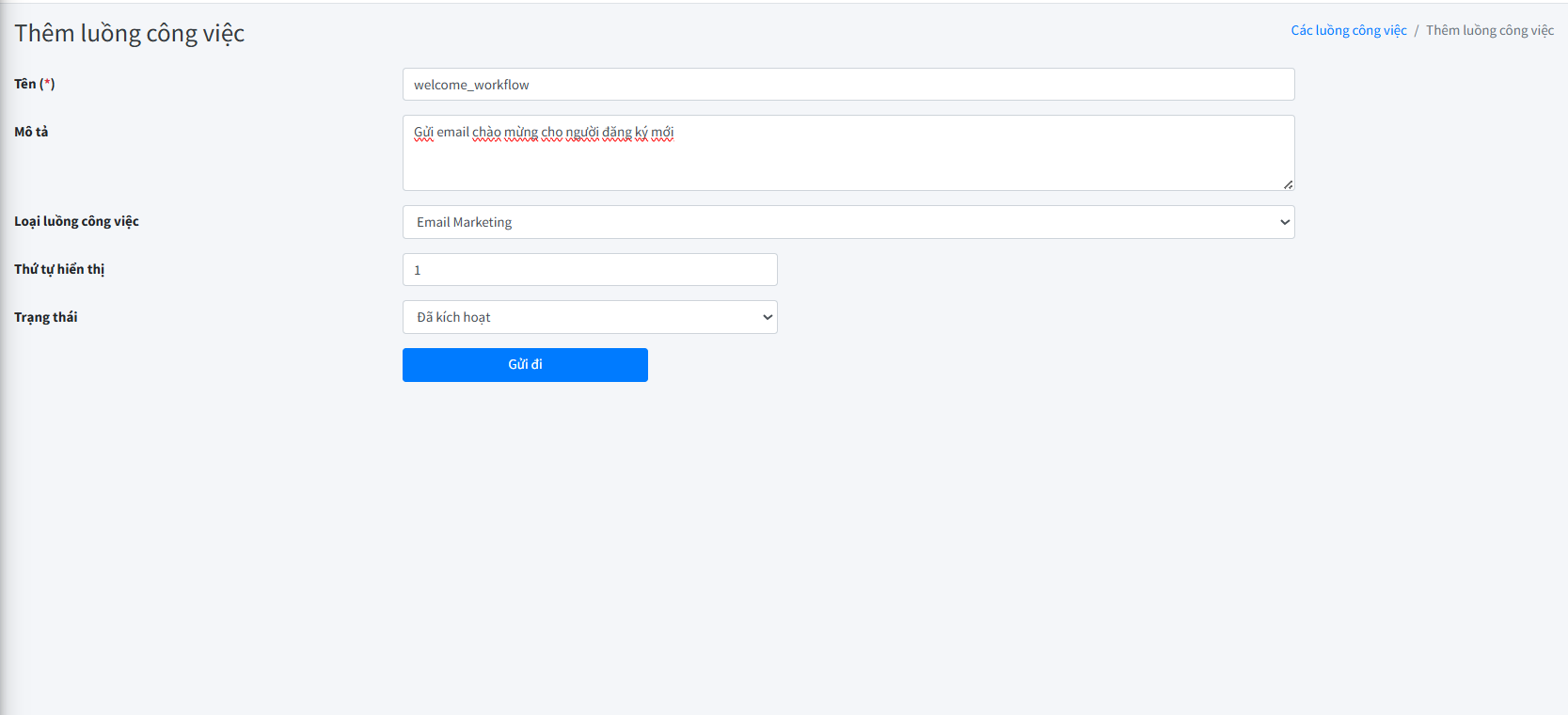
Điền các thông tin sau:
- Tên (*): tên định danh của luồng công việc, dùng để tham chiếu trong hệ thống — ví dụ
welcome_workflow. Đặt bằng chữ thường, không dấu, dùng gạch dưới để dễ nhận biết. - Mô tả: mô tả ngắn gọn mục đích của luồng — ví dụ "Gửi email chào mừng cho người đăng ký mới".
- Loại luồng công việc: chọn Email Marketing để triển khai luồng gửi email tự động.
- Thứ tự hiển thị: số thứ tự trong danh sách khi có nhiều luồng — điền
1cho luồng đầu tiên. - Trạng thái: chọn Đã kích hoạt để luồng sẵn sàng hoạt động sau khi lưu.
Nhấn Gửi đi để lưu luồng công việc.
Sau khi lưu thành công, hệ thống chuyển sang trang Chi tiết luồng công việc. Tại đây bạn sẽ thấy hai phần quan trọng cần cấu hình tiếp theo: Các bước luồng công việc và Các lần chạy luồng công việc — cả hai đều đang trống và cần được thêm vào ở các bước dưới đây.
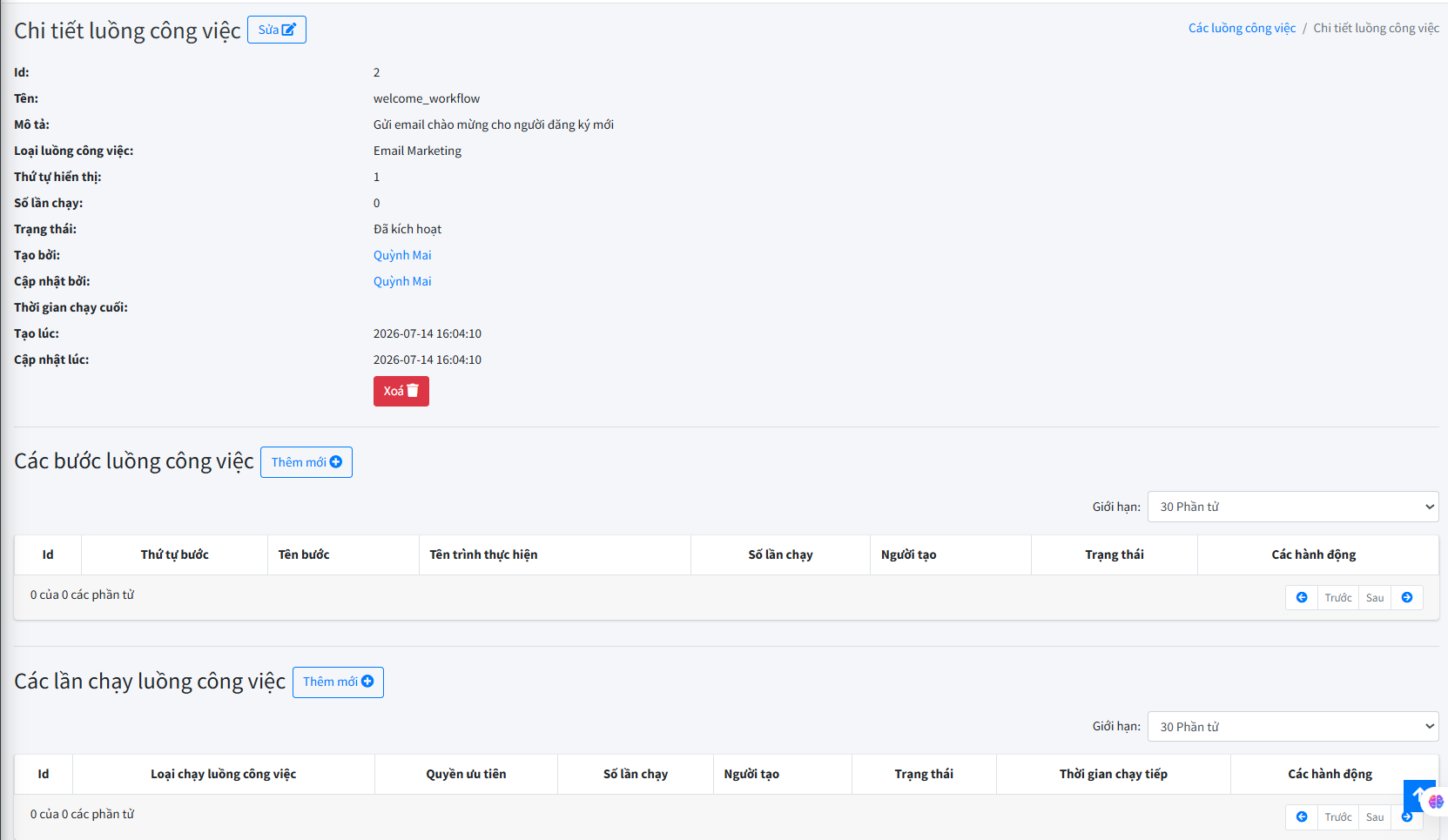
Bước 2 — Tạo bước luồng công việc
Bước luồng xác định hành động cụ thể mà hệ thống sẽ thực hiện mỗi khi luồng chạy. Với luồng Email Marketing, bước này thường là gửi email đến từng người dùng trong nhóm đối tượng. Từ trang chi tiết luồng công việc, tìm phần Các bước luồng công việc và nhấn Thêm mới.
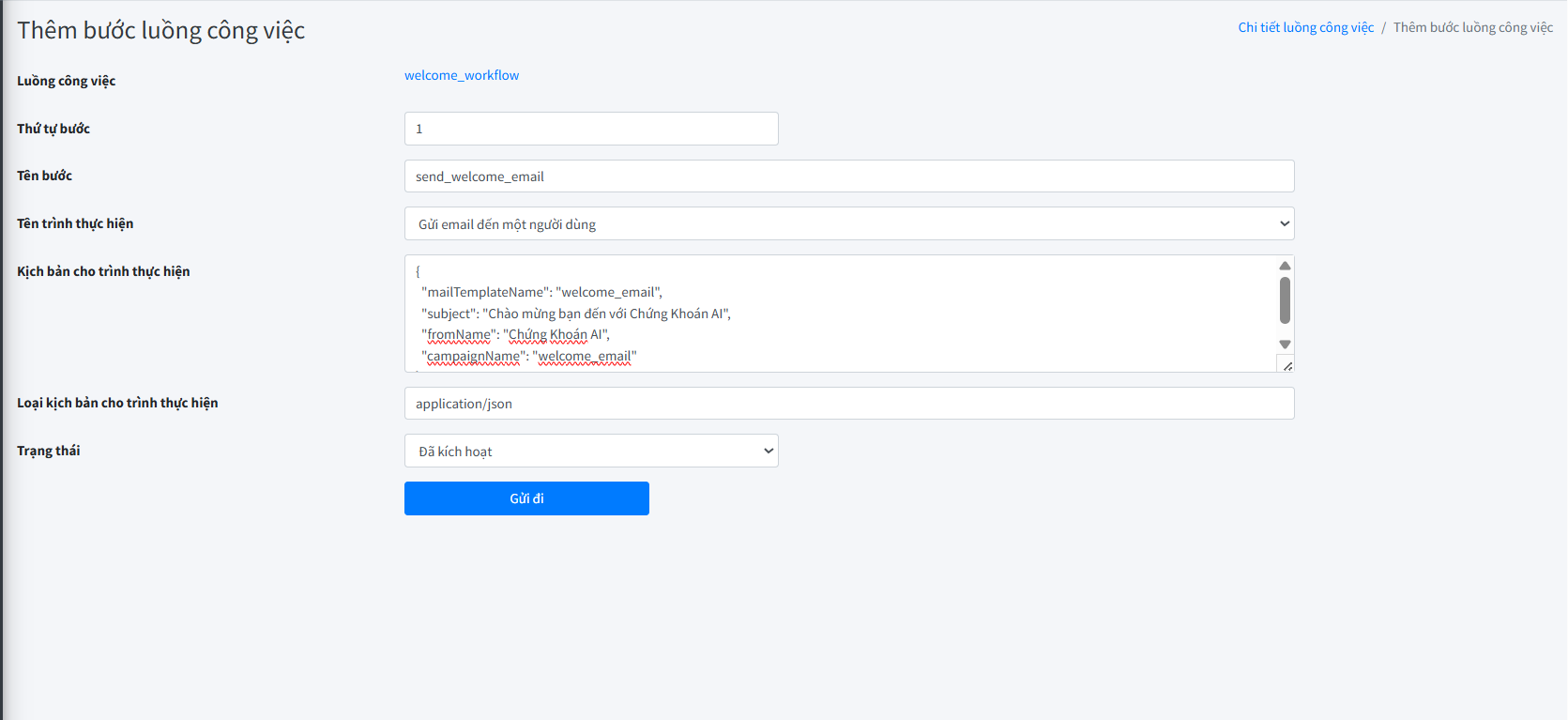
Điền các thông tin sau:
- Luồng công việc: tên luồng sẽ được điền sẵn —
welcome_workflow. - Thứ tự bước: thứ tự thực hiện của bước này trong luồng — điền
1cho bước đầu tiên. Nếu luồng có nhiều bước, các bước sẽ được thực hiện lần lượt theo thứ tự tăng dần. - Tên bước: tên định danh của bước — ví dụ
send_welcome_email. - Tên trình thực hiện: chọn hành động hệ thống sẽ thực hiện — chọn Gửi email đến một người dùng để gửi email đến từng thành viên trong nhóm đối tượng.
- Kịch bản cho trình thực hiện: nhập cấu hình chi tiết cho trình thực hiện dưới dạng JSON. Đây là nơi bạn chỉ định mẫu thư nào sẽ được dùng, tiêu đề email, tên người gửi, và chiến dịch liên quan:
{
  "mailTemplateName": "welcome_email",
  "subject": "Chào mừng bạn đến với Chứng Khoán AI",
  "fromName": "Chứng Khoán AI",
  "campaignName": "welcome_email"
}
Giải thích từng trường trong JSON:
| Trường | Giá trị ví dụ | Ý nghĩa |
|---|---|---|
mailTemplateName | welcome_email | Tên mẫu thư đã tạo trong EzyMail ở bước trước |
subject | Chào mừng bạn đến với Chứng Khoán AI | Tiêu đề email hiển thị trong hộp thư người nhận |
fromName | Chứng Khoán AI | Tên người gửi hiển thị trong hộp thư người nhận |
campaignName | welcome_email | Tên chiến dịch đã tạo trong EzyMarketing để theo dõi số liệu |
- Loại kịch bản cho trình thực hiện: nhập
application/json. - Trạng thái: chọn Đã kích hoạt.
Nhấn Gửi đi để lưu bước luồng.
Lưu ý: Giá trị của
mailTemplateName phải khớp chính xác với trường Tên của mẫu thư trong EzyMail. Giá trị của campaignName phải khớp với trường Tên của chiến dịch trong EzyMarketing (không phải Tên hiển thị).Bước 3 — Tạo lần chạy luồng công việc
Lần chạy xác định ai sẽ nhận email và khi nào hệ thống sẽ gửi. Đây là bước kết nối luồng công việc với nhóm đối tượng tham gia và thiết lập lịch chạy tự động.
Từ trang chi tiết luồng công việc, tìm phần Các lần chạy luồng công việc và nhấn Thêm mới.
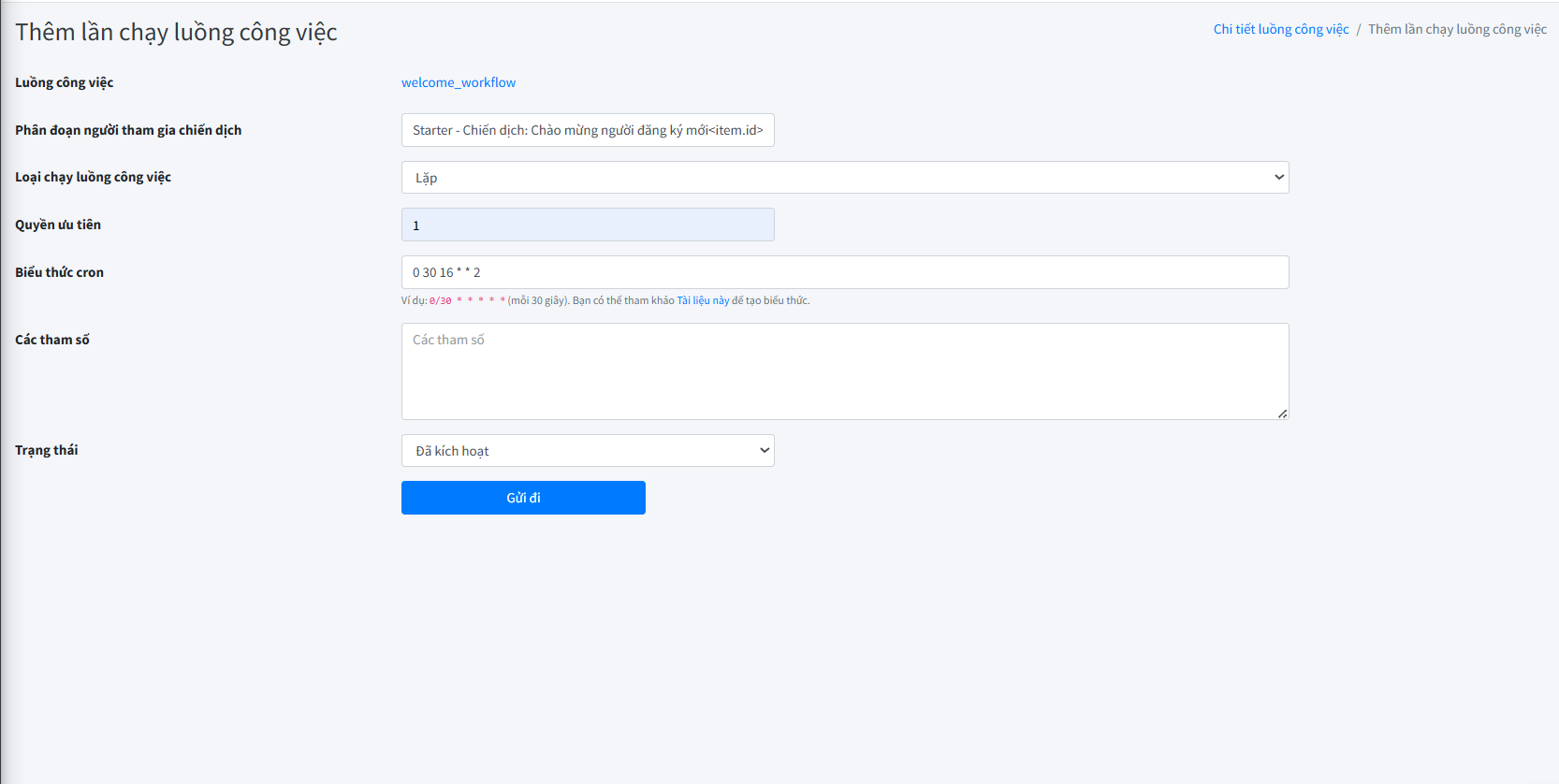
Điền các thông tin sau:
- Luồng công việc: tên luồng sẽ được điền sẵn —
welcome_workflow. - Phân đoạn người tham gia chiến dịch: chọn nhóm đối tượng đã được gắn vào chiến dịch ở bước trước — ví dụ
Starter - Chiến dịch: Chào mừng người đăng ký mới<item.id>. Trường này kết nối lần chạy này với đúng nhóm người dùng sẽ nhận email. - Loại chạy luồng công việc: chọn Lặp để luồng tự động chạy theo lịch định kỳ. Chọn Một lần nếu chỉ muốn chạy đúng một lần duy nhất.
- Quyền ưu tiên: thứ tự ưu tiên khi có nhiều lần chạy cùng tồn tại — điền
1. - Biểu thức cron: lịch chạy tự động của luồng, định nghĩa theo cú pháp cron. Ví dụ trong ảnh dùng
0 30 16 * * 2, có nghĩa là chạy lúc 16:30 mỗi thứ Ba hàng tuần.
Để tạo biểu thức cron phù hợp với lịch của bạn, EzyPlatform cung cấp:
- Tài liệu hướng dẫn: https://youngmonkeys.org/ezyplatform/guides/guide-to-using-cron-expressions-supported-by-ezyplatform
- Công cụ tạo biểu thức cron trực quan: https://ezyplatform.com/tools/cron-expression
Một số ví dụ biểu thức cron thường dùng:
| Biểu thức cron | Ý nghĩa |
|---|---|
0 0 8 * * * | Mỗi ngày lúc 8:00 sáng |
0 30 16 * * 2 | Mỗi thứ Ba lúc 16:30 |
0 0 9 * * 1 | Mỗi thứ Hai lúc 9:00 sáng |
0 0 8 1 * * | Ngày 1 mỗi tháng lúc 8:00 sáng |
0/30 * * * * * | Mỗi 30 giây (dùng để test) |
- Các tham số: để trống nếu không cần truyền thêm tham số động vào lần chạy.
- Trạng thái: chọn Đã kích hoạt.
Nhấn Gửi đi để lưu lần chạy.
4. Kết quả nhận được
Sau khi cả ba phần — luồng, bước luồng, lần chạy — đều ở trạng thái Đã kích hoạt và đến đúng thời điểm biểu thức cron quy định, hệ thống sẽ tự động thực hiện bước luồng đã cấu hình cho từng người dùng trong nhóm đối tượng.
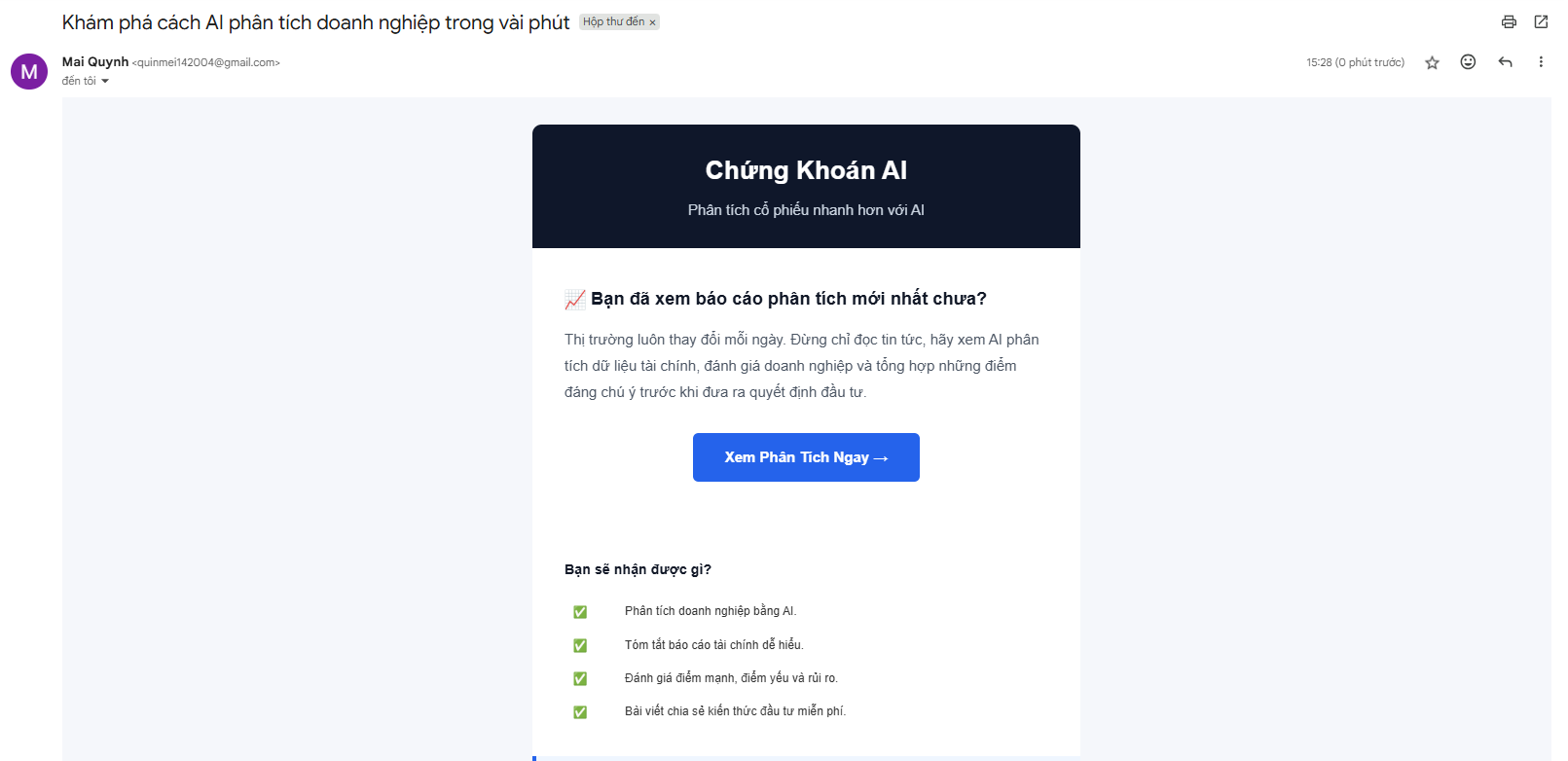
Bạn có thể kiểm tra kết quả bằng hai cách:
- Kiểm tra hộp thư thực tế của một tài khoản test nằm trong nhóm đối tượng — email sẽ xuất hiện đúng theo lịch cron đã đặt.
- Kiểm tra số liệu trên trang chi tiết chiến dịch trong EzyMarketing — số lượt gửi, đọc, click và hủy đăng ký sẽ tăng lên tương ứng khi email được gửi và người nhận tương tác.
Nếu sau thời điểm cron quy định mà không thấy email được gửi, hãy kiểm tra lần lượt: trạng thái của luồng, bước luồng, lần chạy (cả ba đều phải Đã kích hoạt), và các trình xử lý trong EzyMarketing → Cài đặt có đang hoạt động hay không.
Tóm tắt thứ tự thực hiện
| Bước | Thao tác | Vị trí |
|---|---|---|
| 1 | Tạo luồng công việc mới | EzyMarketing → Các luồng công việc → Thêm mới |
| 2 | Thêm bước luồng công việc | Chi tiết luồng → Các bước luồng → Thêm mới |
| 3 | Thêm lần chạy luồng công việc | Chi tiết luồng → Các lần chạy → Thêm mới |
Lưu ý tổng quát: Luồng công việc, bước luồng và lần chạy đều phải ở trạng thái Đã kích hoạt thì hệ thống mới thực thi. Nếu email không được gửi đúng lịch, hãy kiểm tra lại trạng thái của cả ba, đồng thời đảm bảo các trình xử lý trong EzyMarketing → Cài đặt đang hoạt động.