
Hướng dẫn cách tạo chiến dịch quảng cáo tìm kiếm từ khóa trên Google cho website Publishing (Phần2)
Back To Blogs
Post by:
 Nguyễn Thị Thanh Tuyền - Chuyên viên Marketing
Nguyễn Thị Thanh Tuyền - Chuyên viên Marketing
Date:
1782352616000
Ở phần trước, chúng ta đã đi qua các bước đầu tiên để tạo chiến dịch quảng cáo tìm kiếm từ khóa trên Google cho website Publishing, bao gồm chọn mục tiêu, chọn loại chiến dịch, đặt tên chiến dịch, nhập website, thiết lập giá thầu và cài đặt chiến dịch cơ bản. Trong phần 2 này, chúng ta sẽ tiếp tục hoàn thiện các phần quan trọng còn lại: thiết lập từ khóa, tạo nội dung quảng cáo, thêm liên kết trang web, đặt ngân sách, kiểm tra lại chiến dịch và xuất bản quảng cáo.
Bước 1: Nhập thông tin từ khóa cho chiến dịch
Tại màn hình Từ khóa và quảng cáo, Google Ads sẽ yêu cầu bạn thêm thông tin để hệ thống hiểu rõ nội dung quảng cáo và gợi ý các từ khóa phù hợp hơn.Ở phần URL cuối cùng, bạn nhập đường dẫn website Publishing như ảnh bên dưới.
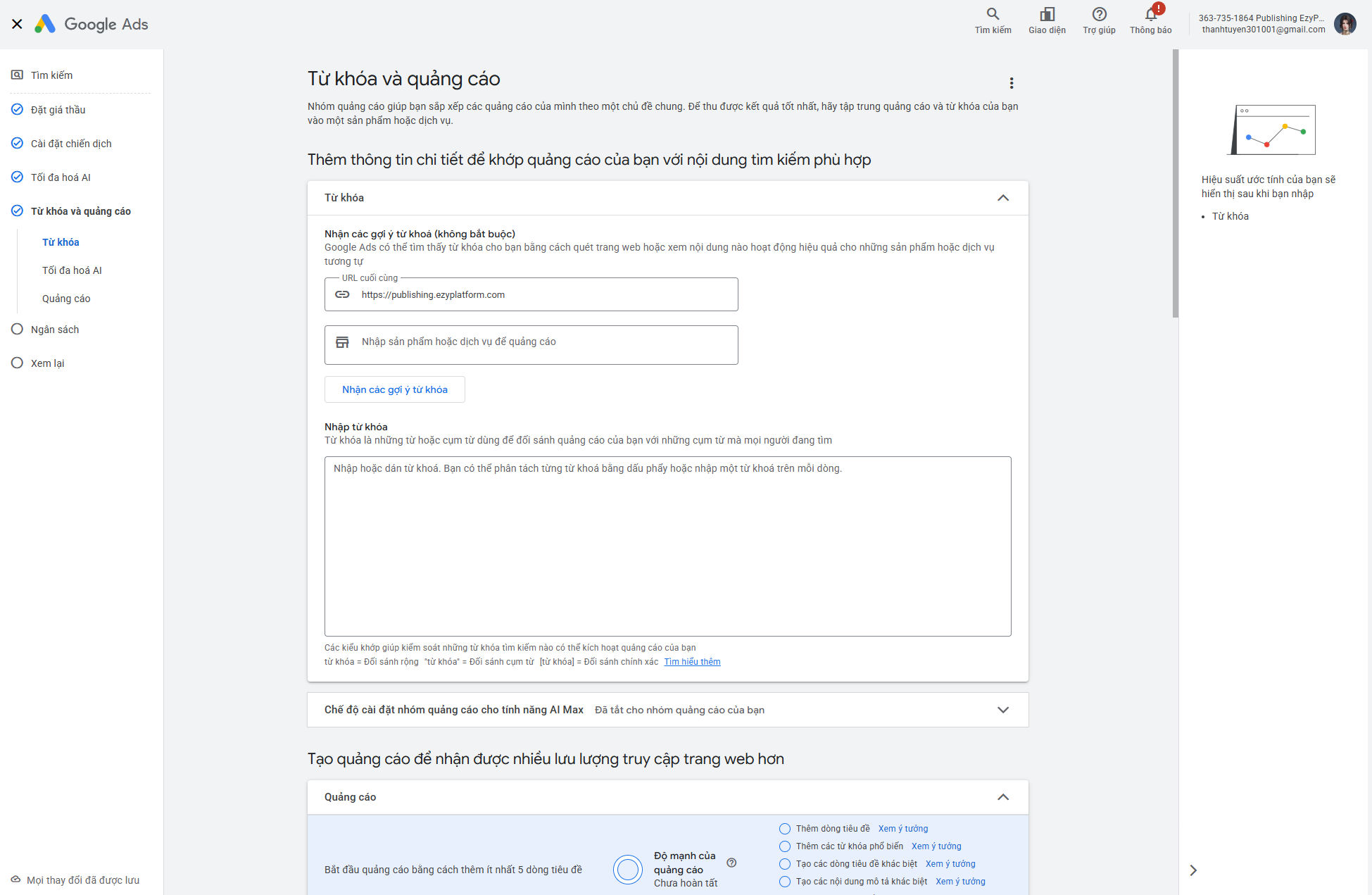
Tiếp theo, tại ô Nhập sản phẩm hoặc dịch vụ để quảng cáo, bạn có thể nhập các cụm mô tả đúng nội dung website, ví dụ:
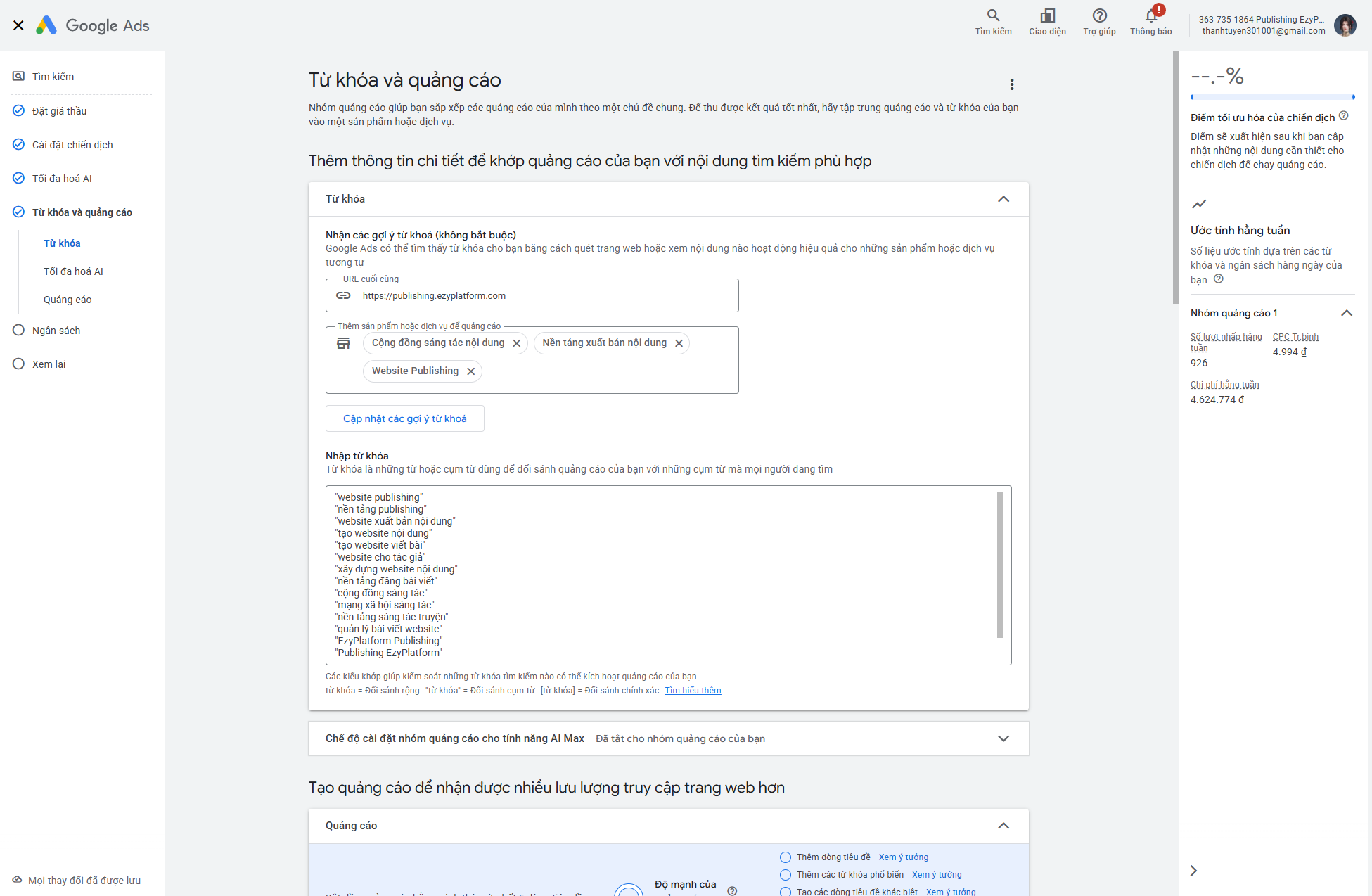
Sau đó, nhấn Cập nhật các gợi ý từ khóa để Google Ads đề xuất thêm các từ khóa liên quan. Ở phần Nhập từ khóa, bạn nên thêm các từ khóa có ý định tìm kiếm rõ ràng. Với người mới, nên ưu tiên từ khóa dạng cụm từ để dễ kiểm soát. Không nên nhập các từ quá rộng như “blog”, “viết bài”, “đọc truyện” hoặc “nội dung”, vì các từ này có thể làm quảng cáo hiển thị sai đối tượng và tiêu tốn ngân sách.
Bước 2: Tạo nội dung quảng cáo tìm kiếm
Sau khi thêm từ khóa, bạn kéo xuống phần Tạo quảng cáo để nhận được nhiều lưu lượng truy cập trang web hơn. Tại phần URL cuối cùng, bạn nhập trang đích mà người dùng sẽ truy cập sau khi nhấp vào quảng cáo. Nếu muốn quảng bá tổng quan website, có thể dùng:
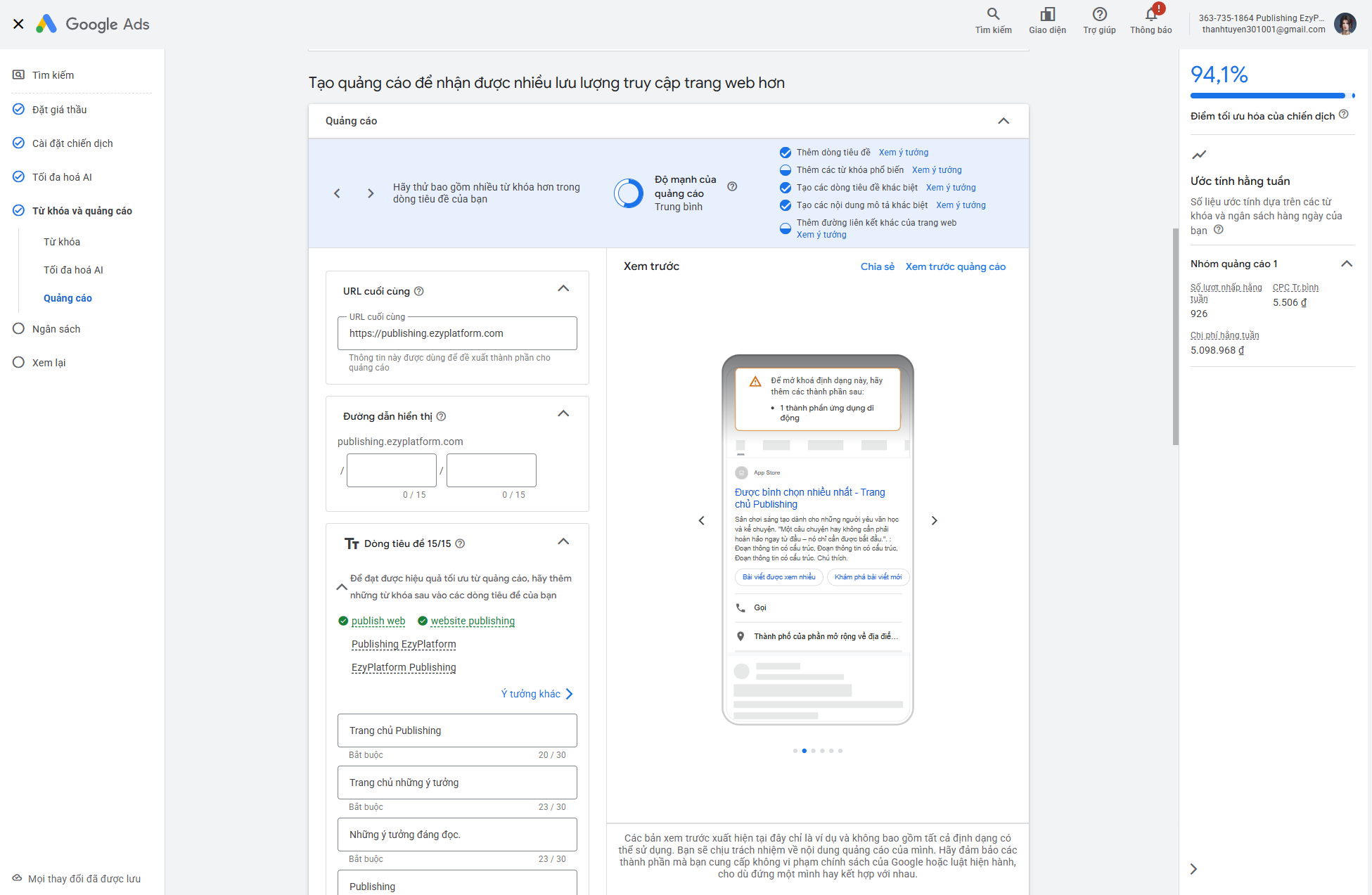
Tiếp theo, ở phần Đường dẫn hiển thị, bạn có thể nhập như ảnh bên dưới:
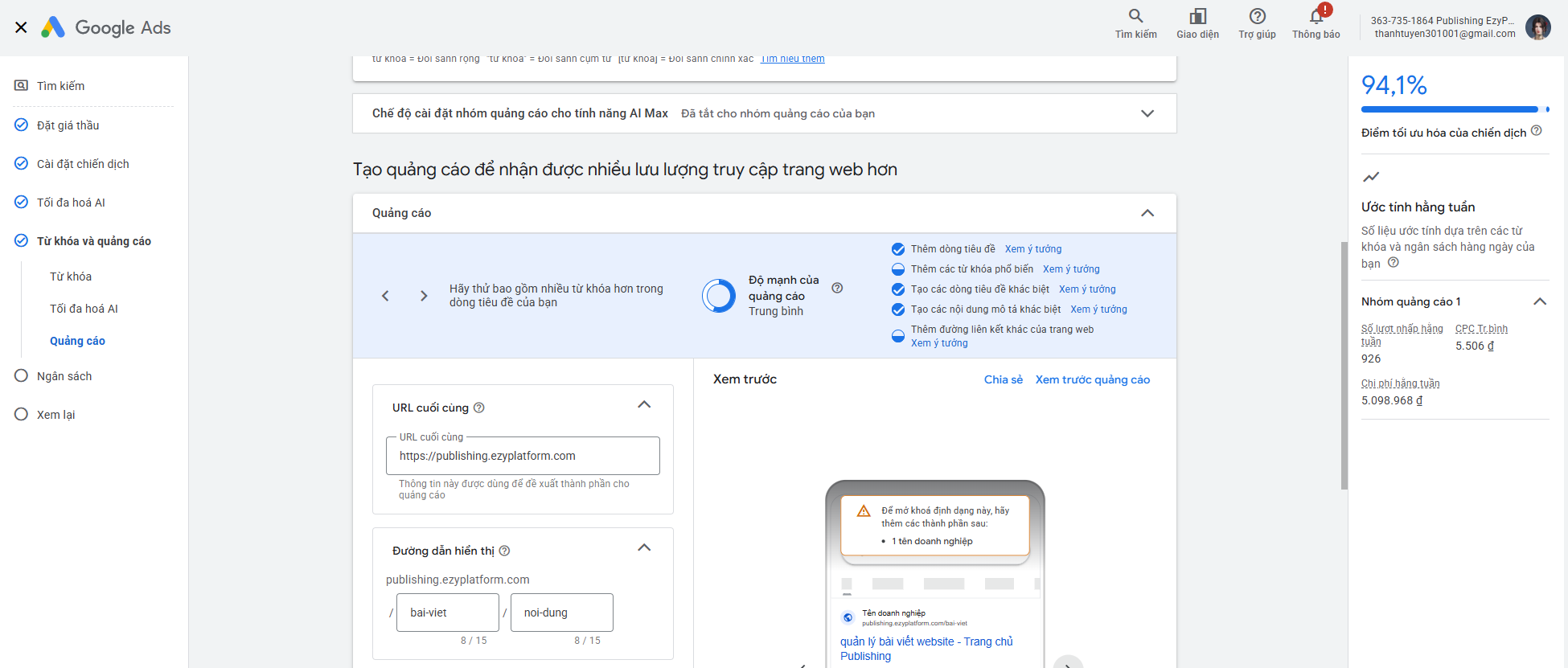
Khi quảng cáo hiển thị, người dùng sẽ thấy đường dẫn dạng:
publishing.ezyplatform.com/bai-viet/noi-dung .Cách hiển thị này giúp quảng cáo rõ ràng hơn và cho người dùng biết họ sẽ được dẫn đến nội dung liên quan đến bài viết, xuất bản hoặc cộng đồng nội dung.Bước 3: Thêm dòng tiêu đề cho quảng cáo
Dòng tiêu đề là phần người dùng nhìn thấy đầu tiên khi quảng cáo xuất hiện trên Google. Vì vậy, bạn nên viết tiêu đề ngắn gọn, rõ ý và có liên quan trực tiếp đến website Publishing.
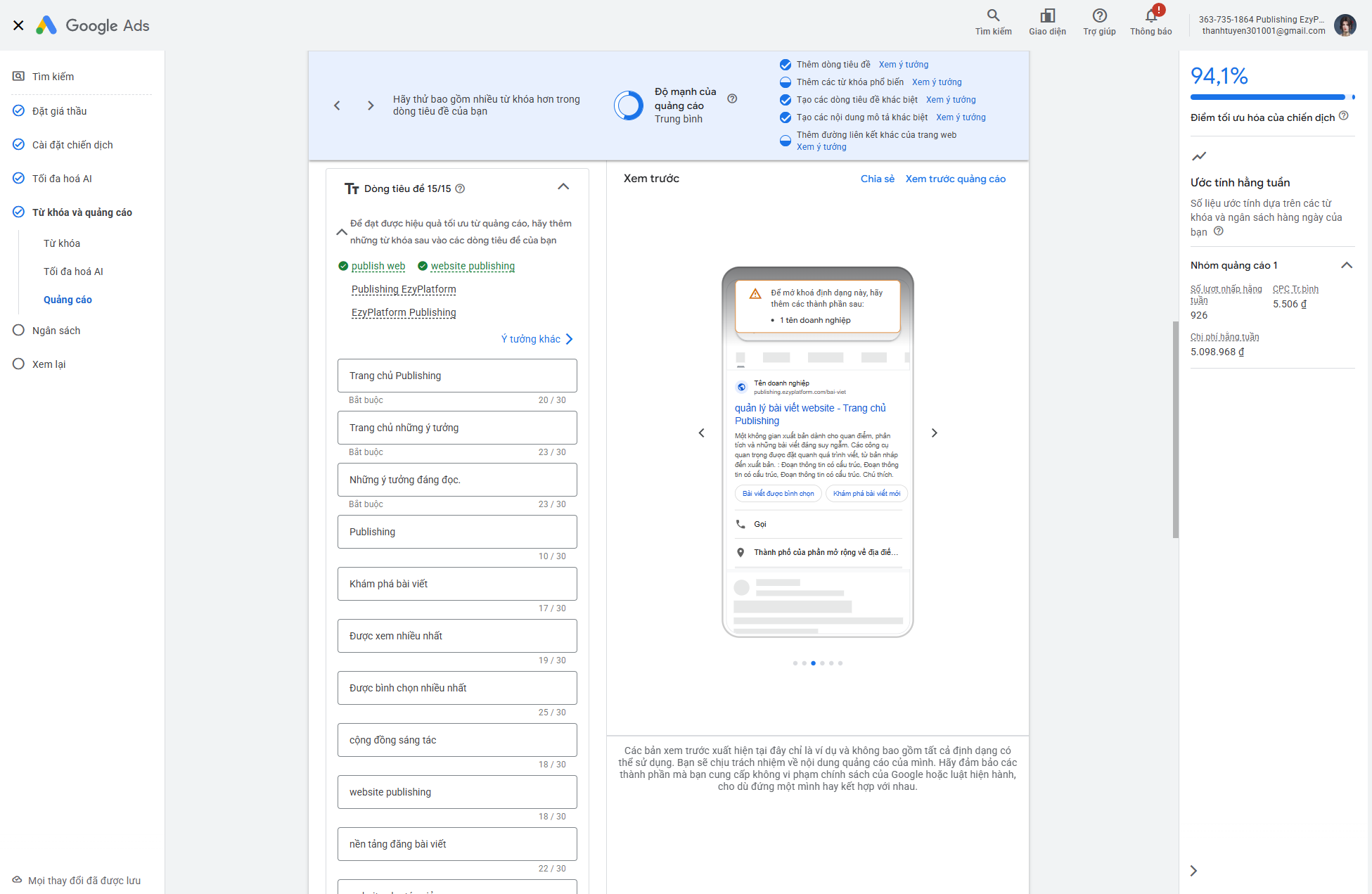
Google Ads cho phép thêm nhiều dòng tiêu đề. Bạn nên tận dụng để tạo nhiều cách diễn đạt khác nhau, giúp quảng cáo có thêm cơ hội hiển thị phù hợp với từng cụm từ tìm kiếm của người dùng.
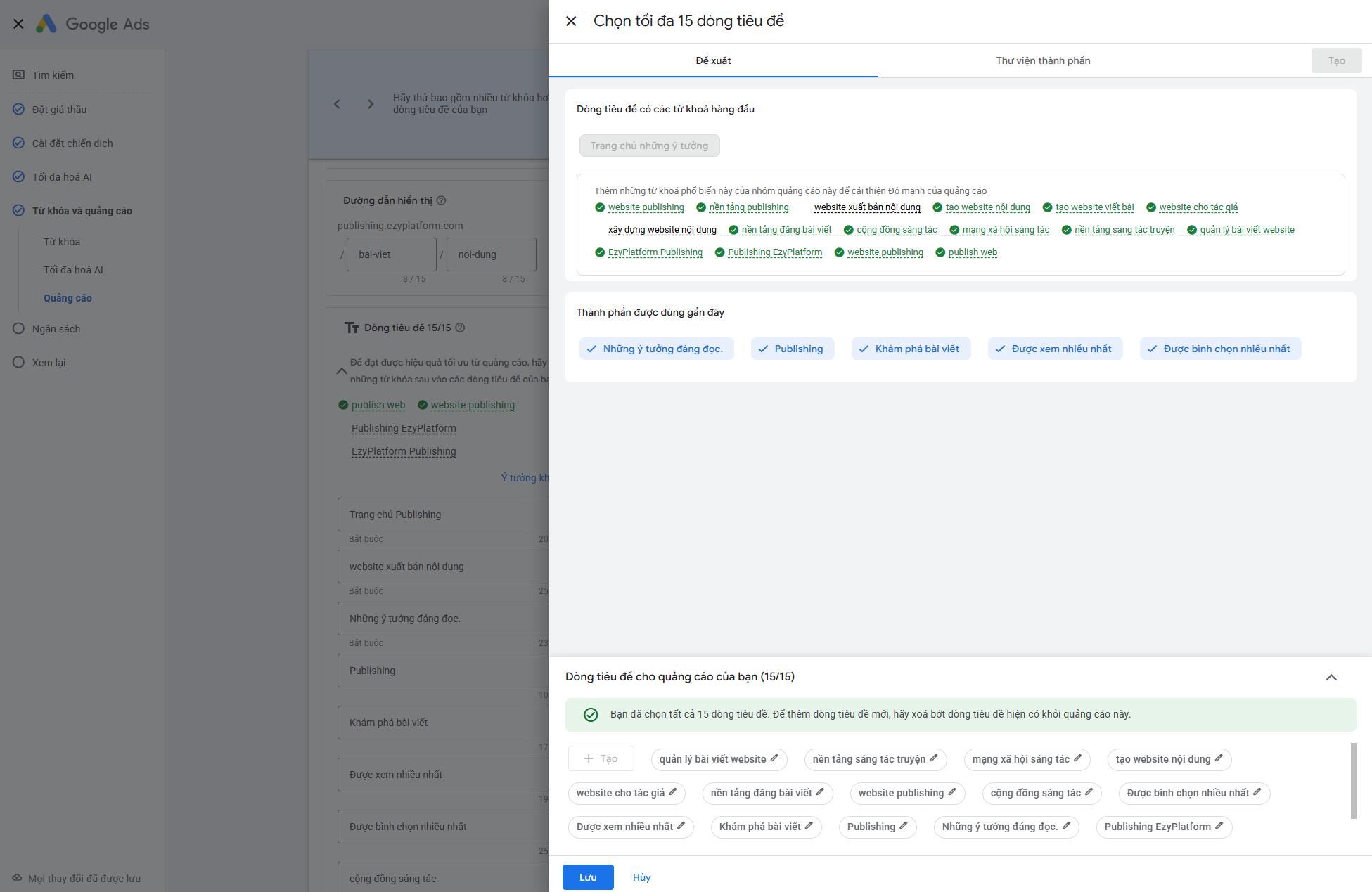
Bước 4: Thêm mô tả cho quảng cáo
Sau khi thêm tiêu đề, bạn tiếp tục nhập phần Mô tả. Mô tả nên giải thích rõ website Publishing mang lại giá trị gì cho người dùng.
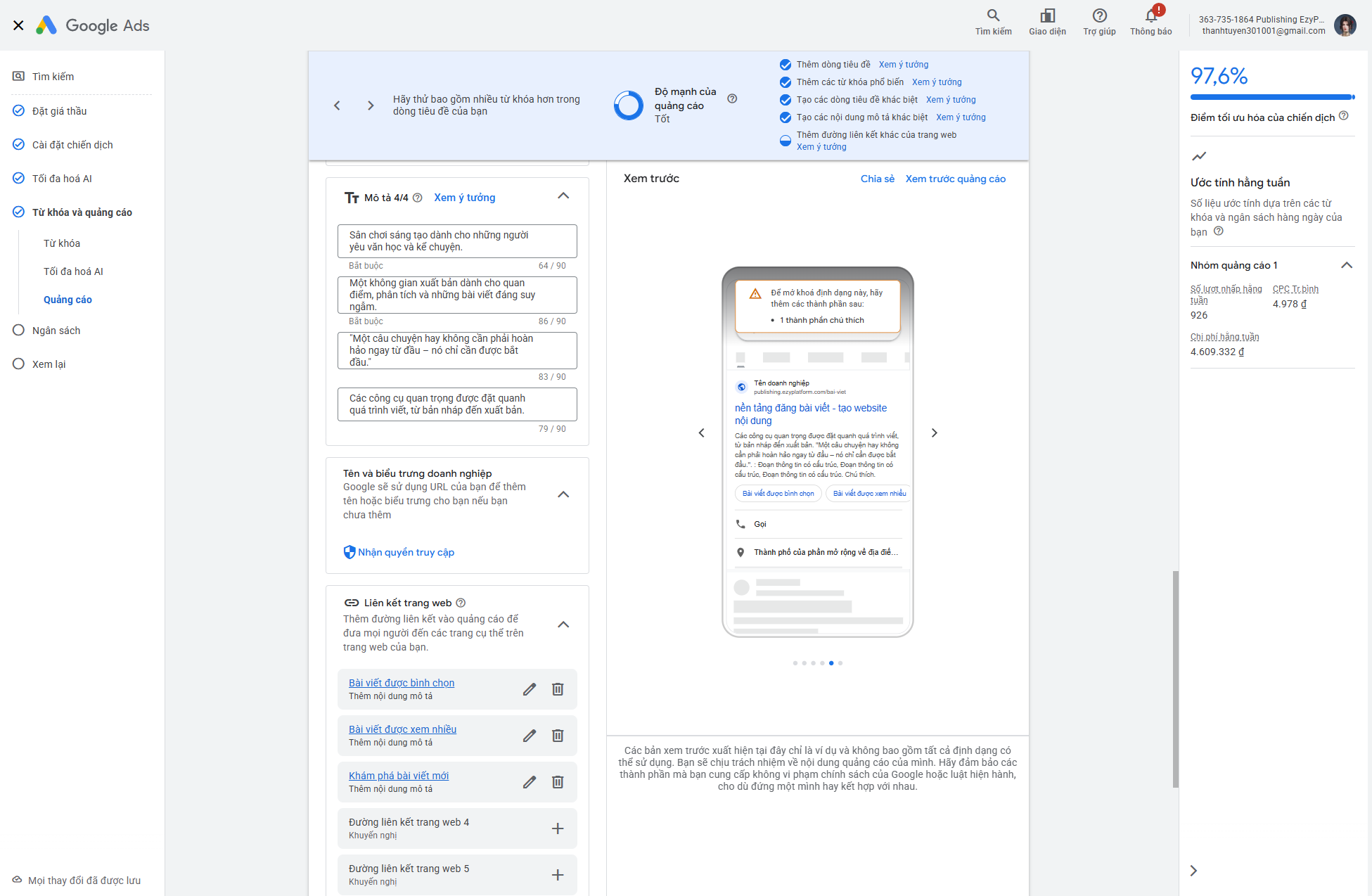
Bước 5: Thêm liên kết trang web
Ở phần Liên kết trang web, bạn có thể thêm các đường dẫn phụ để người dùng truy cập nhanh vào những mục quan trọng trên website.Với website Publishing, có thể thêm các liên kết như ảnh bên dưới:
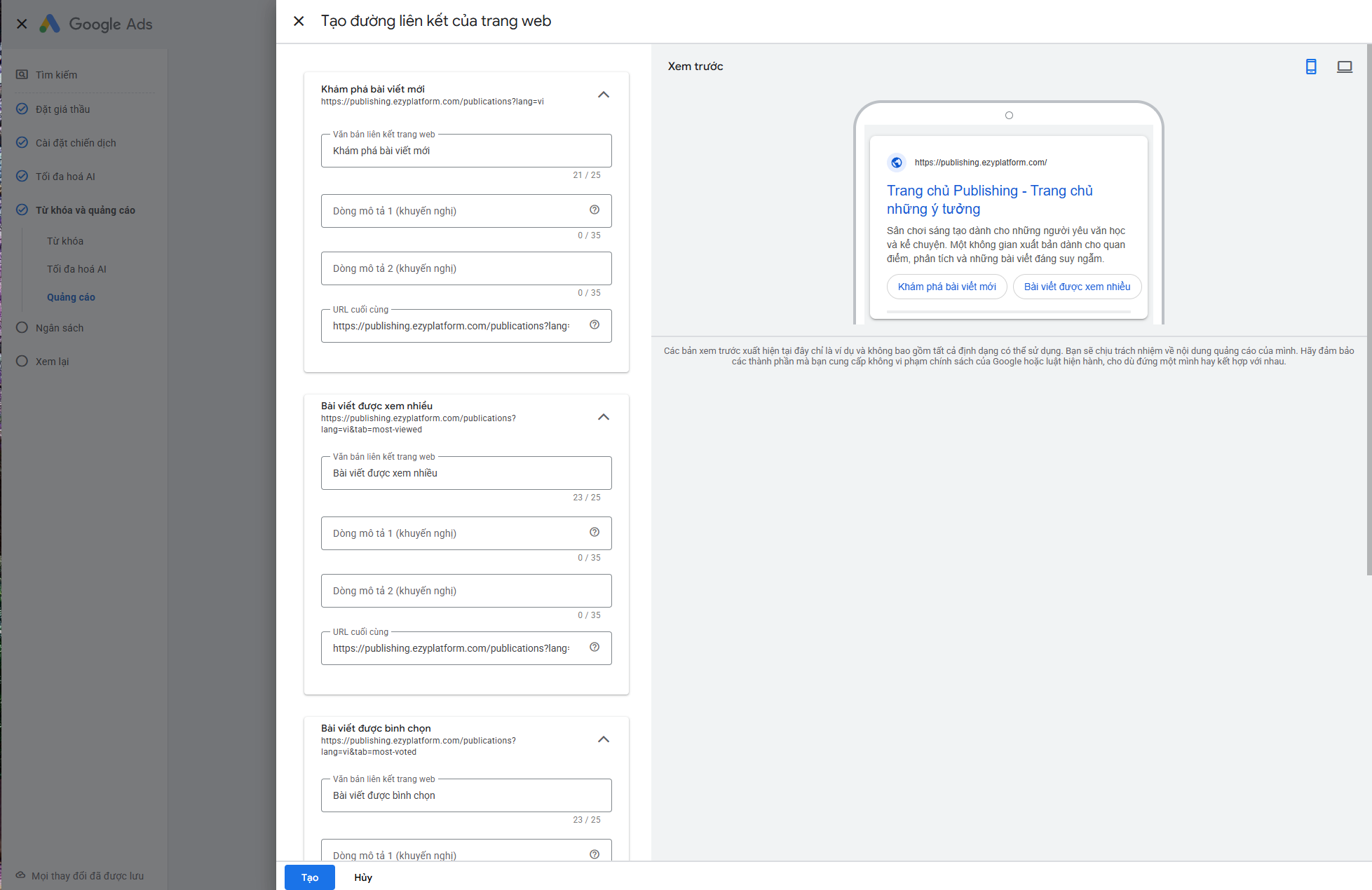
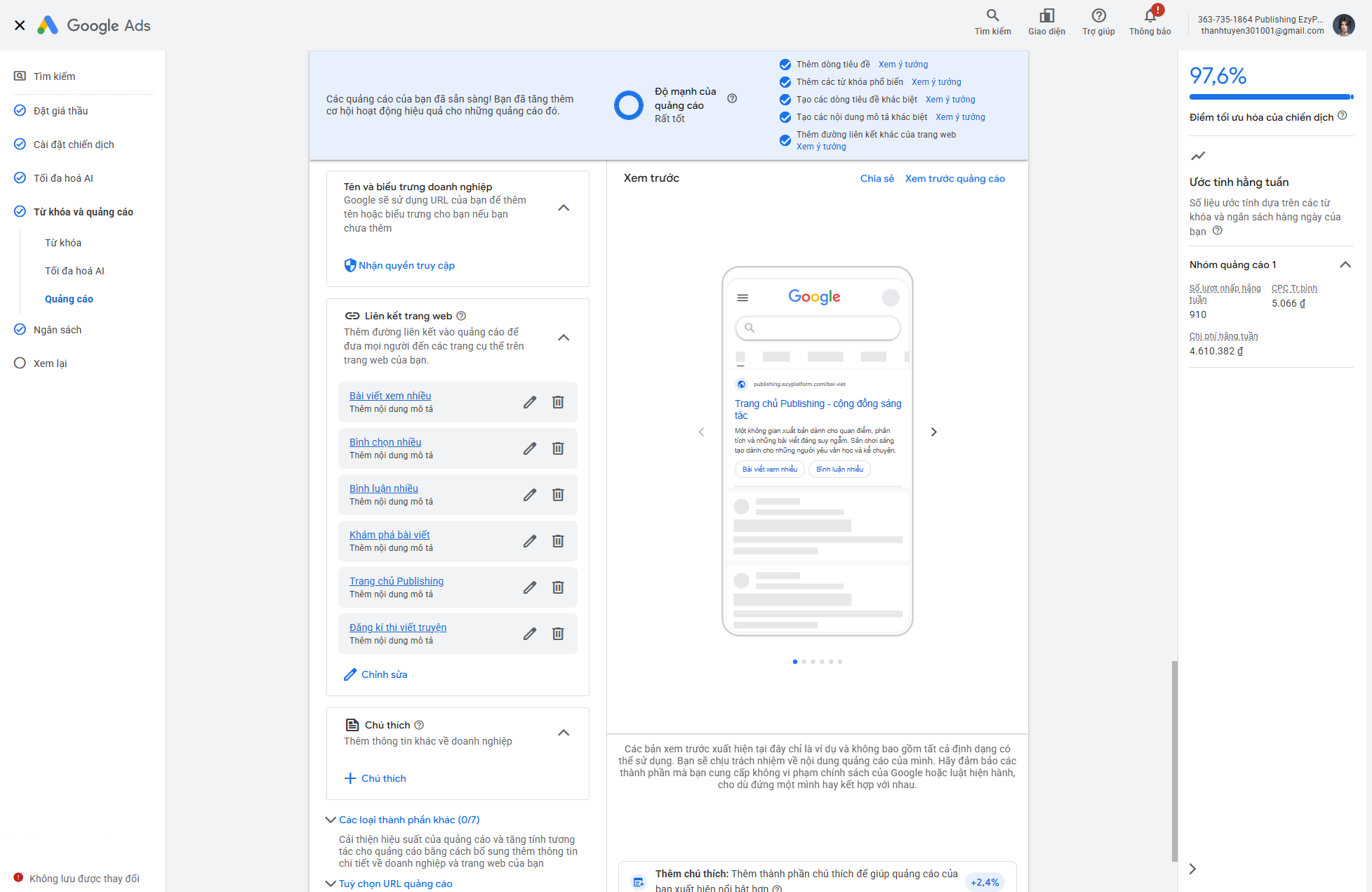
Việc thêm liên kết trang web giúp quảng cáo hiển thị đầy đủ hơn, đồng thời đưa người dùng đến đúng nội dung họ quan tâm. Ví dụ, người muốn đọc nội dung phổ biến có thể chọn Bài viết xem nhiều, trong khi người mới có thể chọn Khám phá bài viết mới.
Bước 6: Thiết lập ngân sách
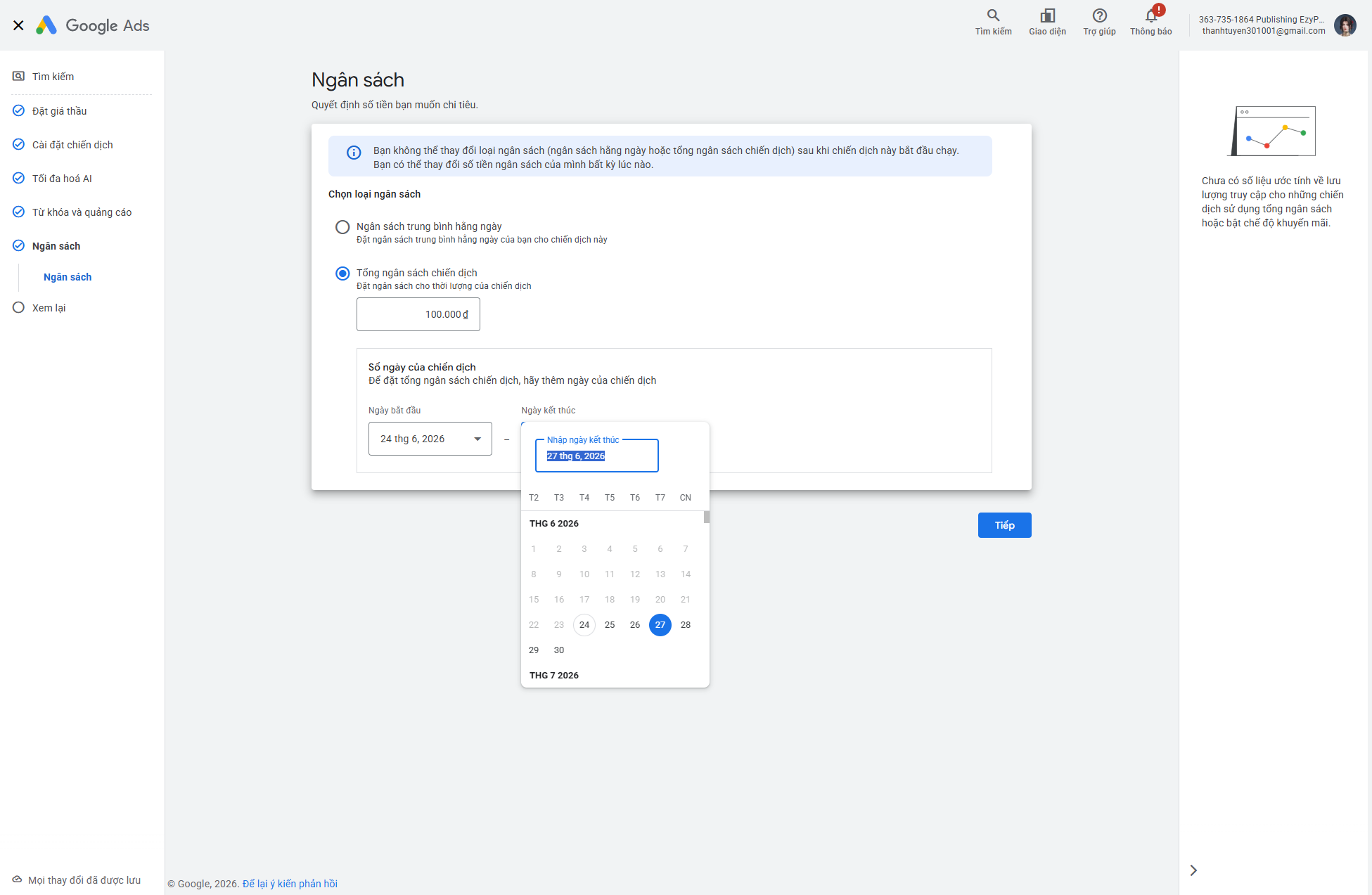
Sau khi hoàn tất phần quảng cáo, bạn chuyển sang bước Ngân sách. Google Ads có thể đề xuất một số mức ngân sách khác nhau. Tuy nhiên, với người mới, bạn nên bắt đầu bằng ngân sách nhỏ để kiểm tra hiệu quả trước.Bạn có thể chọn:
- Ngân sách trung bình hằng ngày nếu muốn chiến dịch chạy đều mỗi ngày.
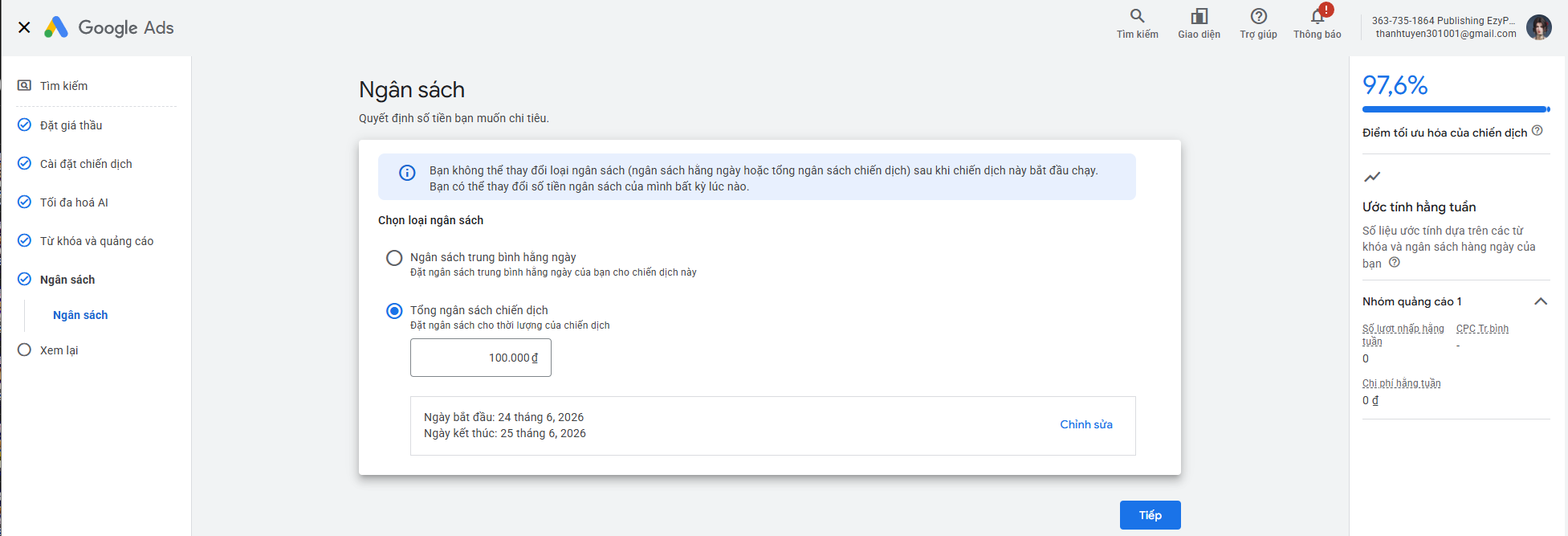
- Tổng ngân sách chiến dịch nếu muốn giới hạn tổng số tiền cho toàn bộ thời gian chạy.
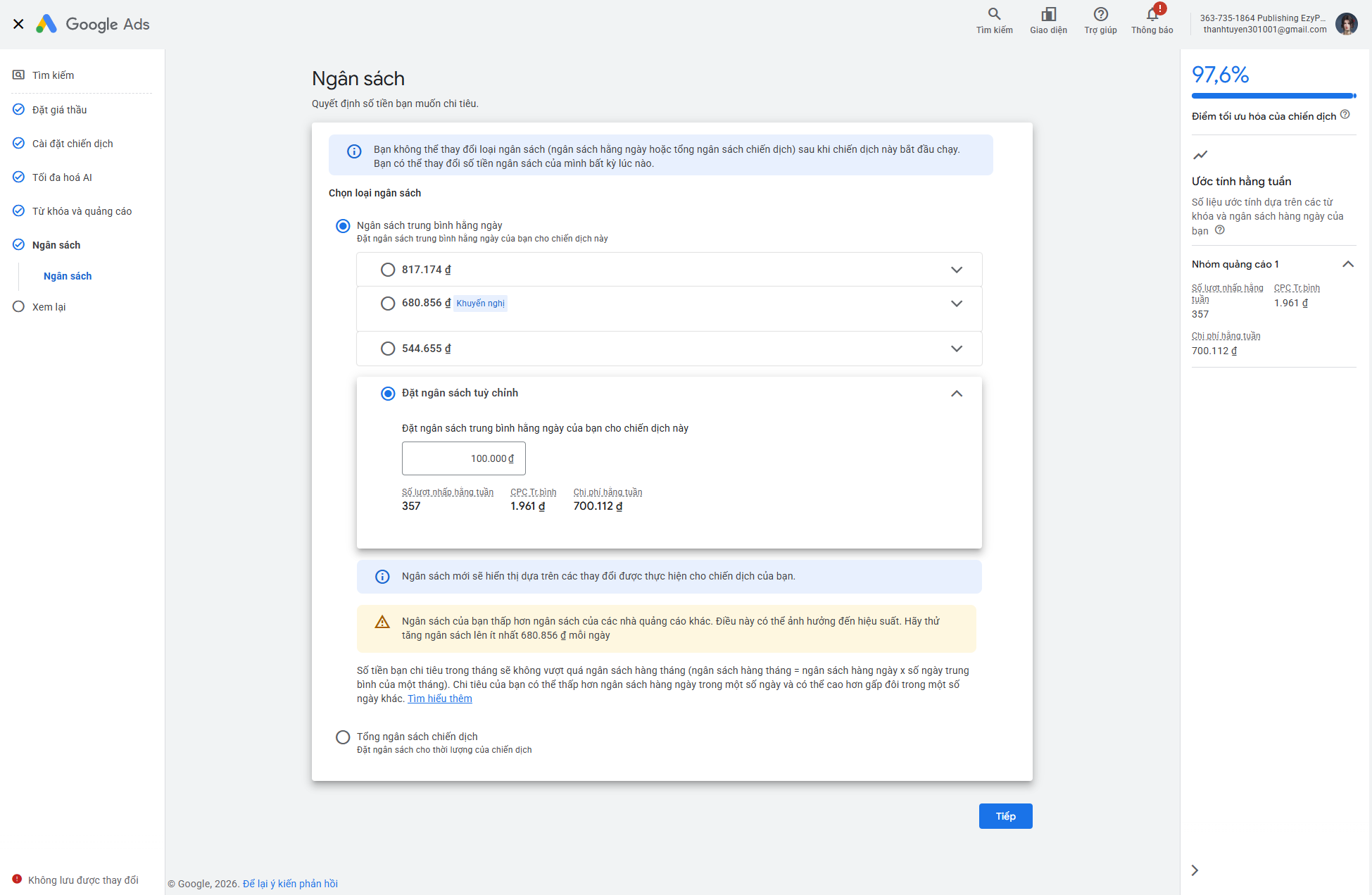
Ví dụ, nếu chỉ muốn chạy thử, bạn có thể chọn Tổng ngân sách chiến dịch và nhập: 100.000đ. Sau đó, chọn ngày bắt đầu và ngày kết thúc cho chiến dịch. Nếu dùng tổng ngân sách chiến dịch, bạn nên đặt thời gian chạy ít nhất vài ngày để Google Ads có thời gian phân phối quảng cáo và thu thập dữ liệu.
Bước 7: Xem lại và xuất bản chiến dịch
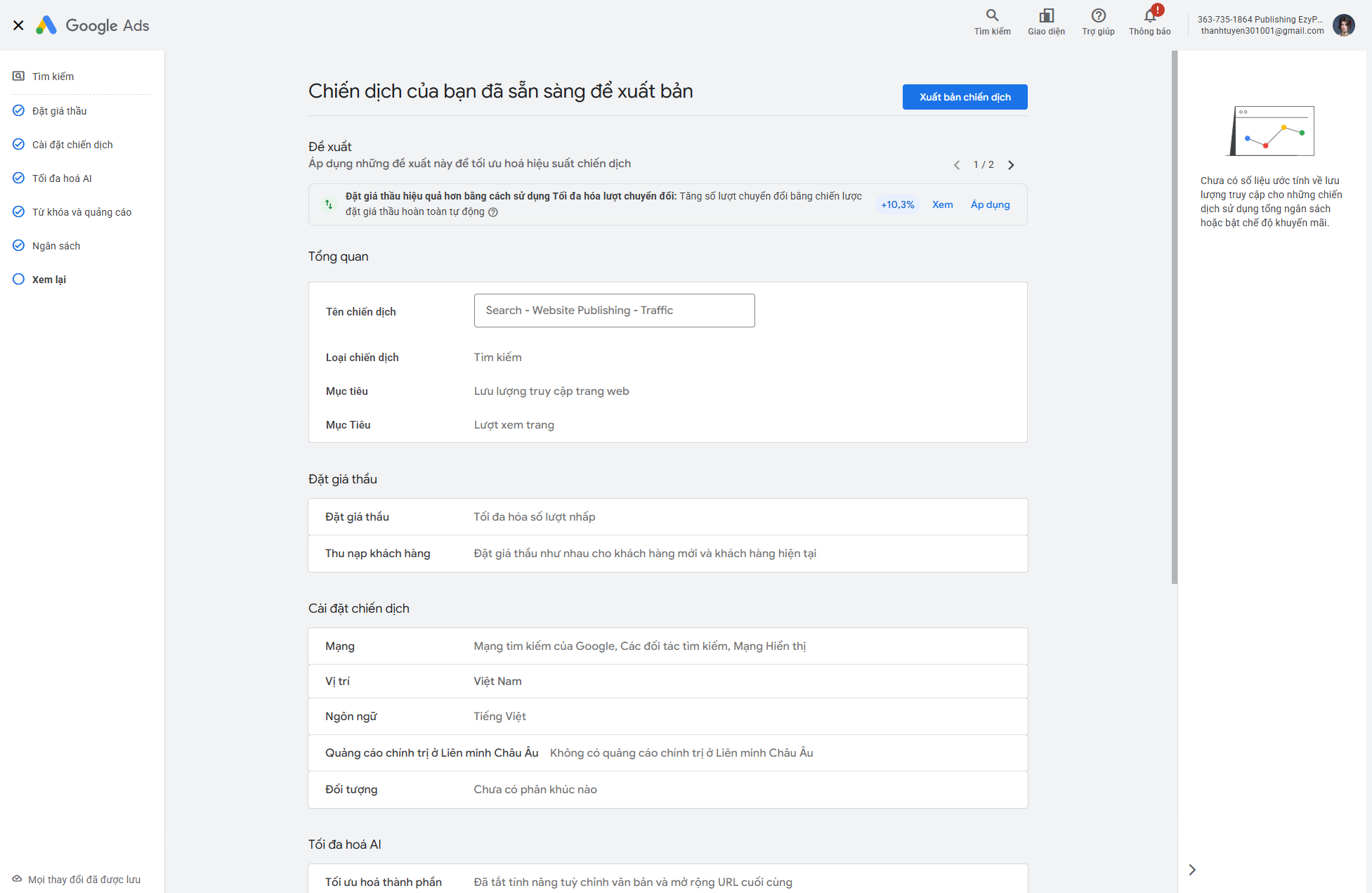
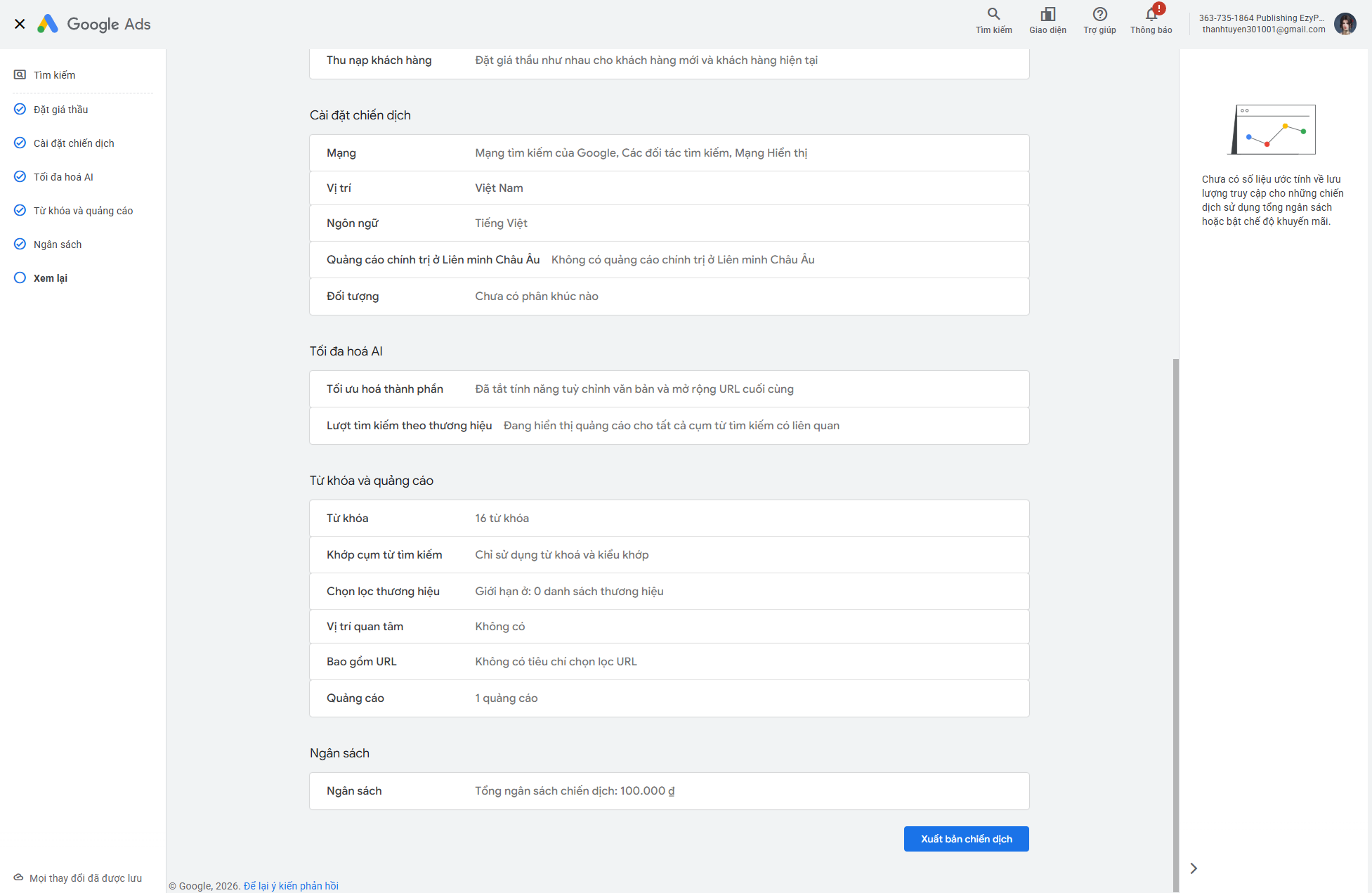
Sau khi thiết lập ngân sách, Google Ads sẽ chuyển sang bước Xem lại. Đây là bước cuối cùng trước khi xuất bản chiến dịch. Bạn cần kiểm tra lại các thông tin quan trọng như ảnh bên dưới:
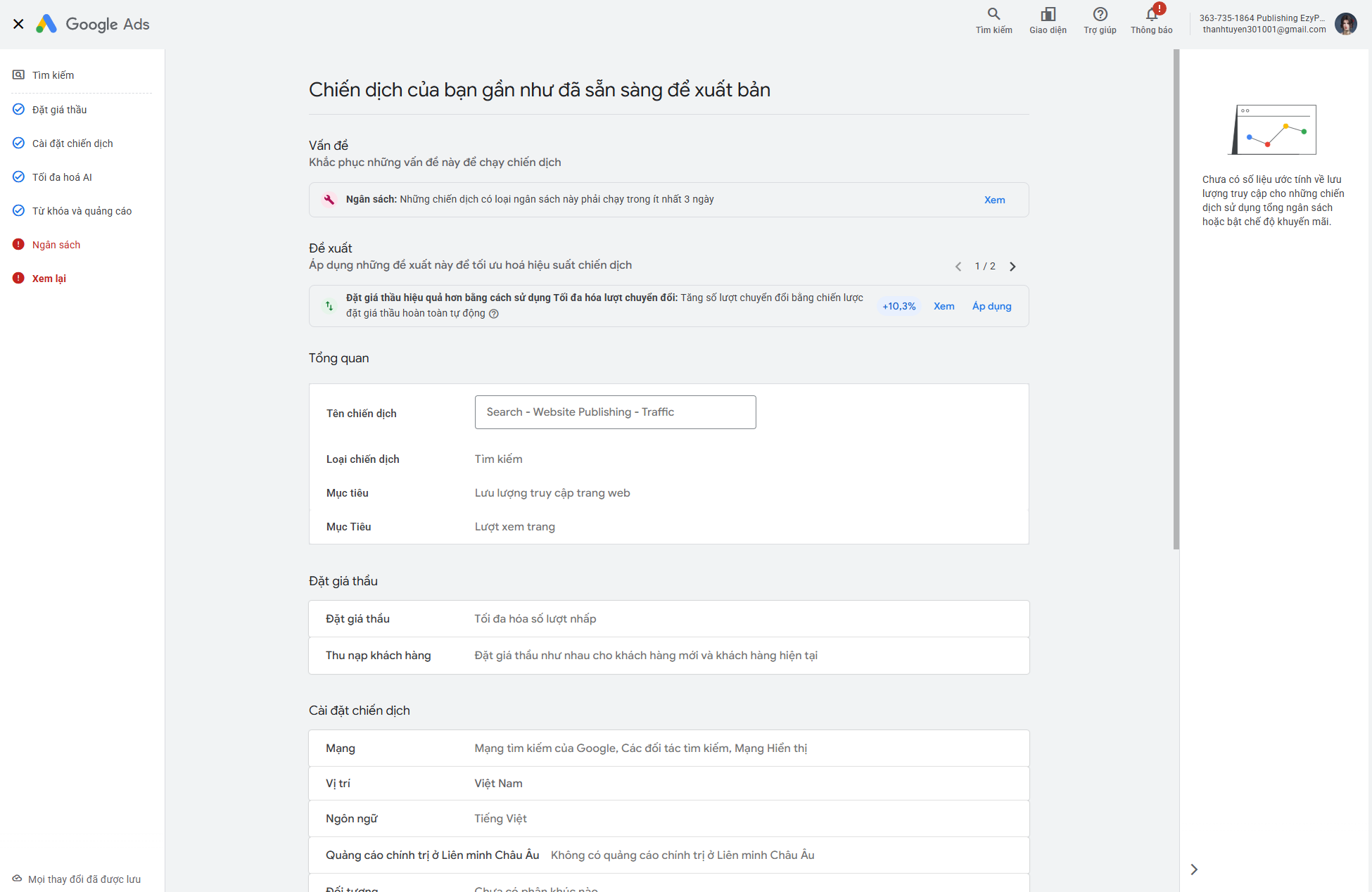
Nếu hệ thống báo lỗi, bạn cần nhấn vào phần được cảnh báo để chỉnh sửa.
Sau khi mọi thông tin đã hợp lệ, nhấn Xuất bản chiến dịch.
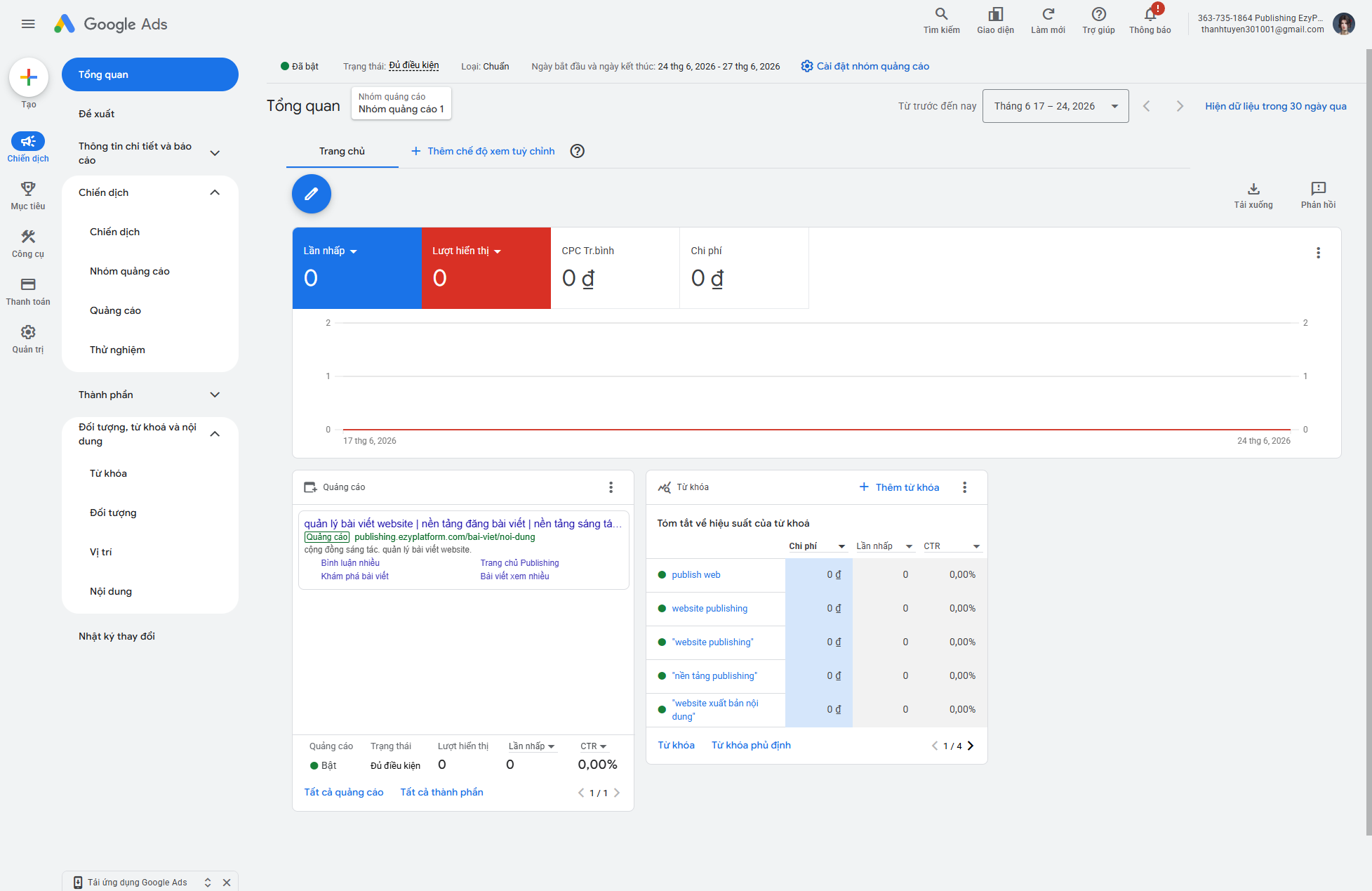
Sau khi xuất bản, Google Ads sẽ đưa bạn về giao diện tổng quan chiến dịch. Ban đầu, các chỉ số như lượt nhấp, lượt hiển thị, CPC trung bình và chi phí có thể vẫn bằng 0 vì chiến dịch cần thời gian xét duyệt và bắt đầu phân phối.
Lưu ý
- Nếu mục tiêu là chạy quảng cáo theo từ khóa trên Google, bạn nên chọn loại chiến dịch Tìm kiếm. Không nên chọn nhầm sang Hiển thị, Video, Mua sắm hoặc Tối đa hóa hiệu suất nếu bạn muốn kiểm soát quảng cáo theo từ khóa.
- Với người mới, nên ưu tiên kiểm soát thủ công các yếu tố chính như từ khóa, tiêu đề, mô tả, trang đích và ngân sách.Các tính năng như Tối đa hóa AI, Tùy chỉnh văn bản hoặc Mở rộng URL cuối cùng có thể hữu ích sau này, nhưng ở giai đoạn đầu nên cân nhắc chưa bật để dễ hiểu quảng cáo đang hoạt động như thế nào.
- Không nên gom quá nhiều nhóm từ khóa khác nhau vào cùng một nhóm quảng cáo.
- Người mới nên bắt đầu với ngân sách nhỏ để kiểm tra hiệu quả. Sau khi biết từ khóa nào có lượt nhấp tốt, mẫu quảng cáo nào hiệu quả và trang đích nào giữ chân người dùng tốt hơn, bạn mới nên tăng ngân sách.
👉 Nếu trong quá trình cài đặt bạn gặp khó khăn cần hỗ trợ cài đặt nhanh hoặc xử lý lỗi kỹ thuật? Hãy Inbox Fanpage chính thức của Young Monkeys để được hỗ trợ nhanh chóng nhé!


