
Hướng dẫn cập nhật một bài viết theo dạng trang độc lập
Back to elearningGiới thiệu
Trên nền tảng EzyPlatform, bạn có thể dễ dàng
tạo ra một bài viết trình bày theo dạng landing page, dùng cho các chiến dịch truyền thông, trang đăng ký, giới thiệu dịch vụ, hoặc chia sẻ kiến thức chuyên sâu. Trang độc lập là trang web riêng biệt, không nằm trong luồng nội dung tự động như blog bài viết hay danh sách sản phẩm. Nội dung chỉ hiển thị khi trực tiếp liên kết qua menu, nút, widget hoặc URL, không tự động xuất hiện trong module blog hay mục tin tức. Bài viết dưới đây sẽ hướng dẫn chi tiết cách thêm mới và chỉnh sửa bài viết dạng này, bao gồm cả cấu hình hiển thị và xuất bản bài viết.Qui trình thực hiện
Bước 1: Truy cập vào trang quản trị bài viết
Đăng nhập vào trang Admin ở thanh menu bên trái, chọn mục
Các bài viết → Danh sách để xem tất cả bài viết hiện có.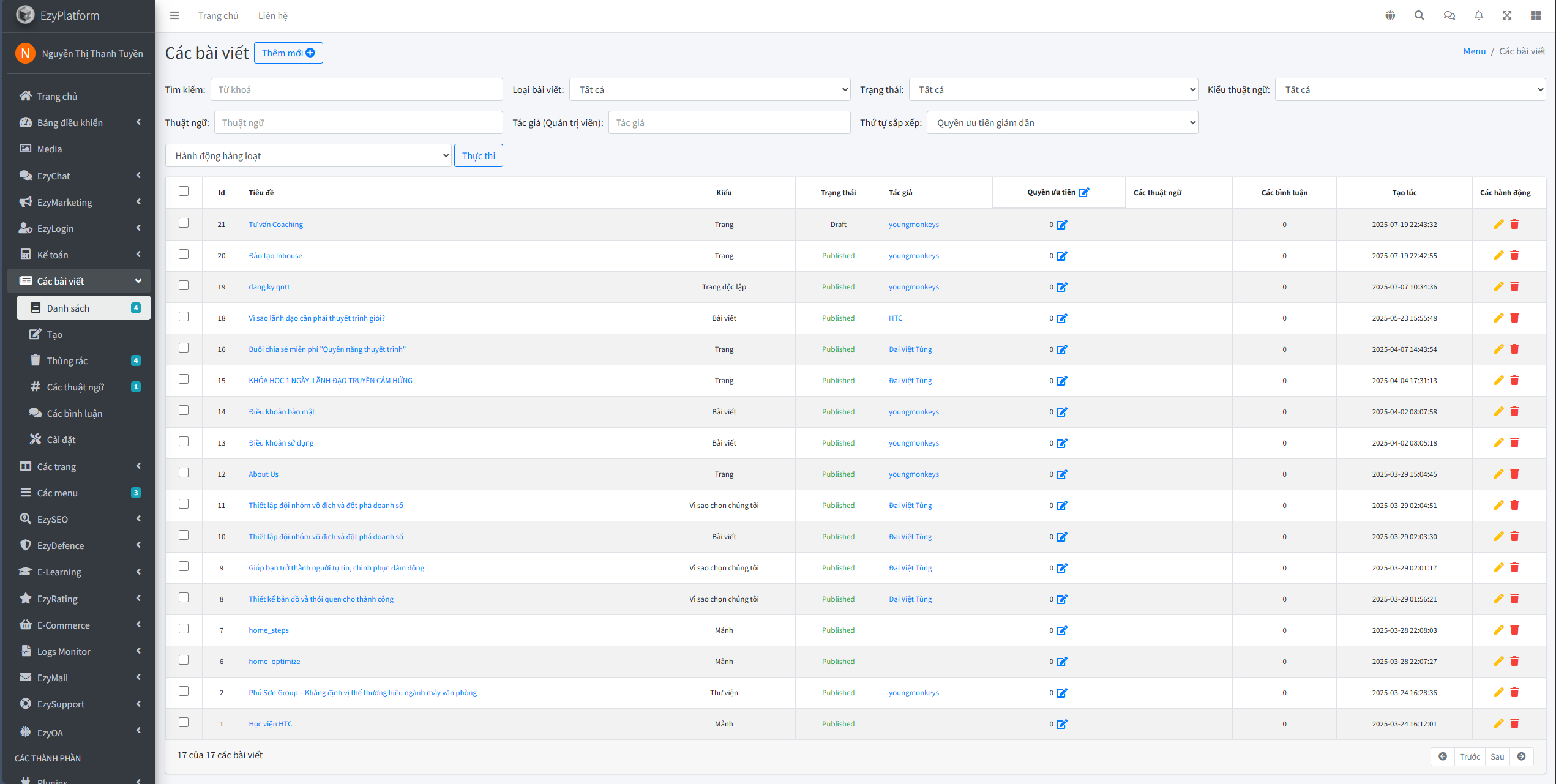
Bước 2: Tạo bài viết mới
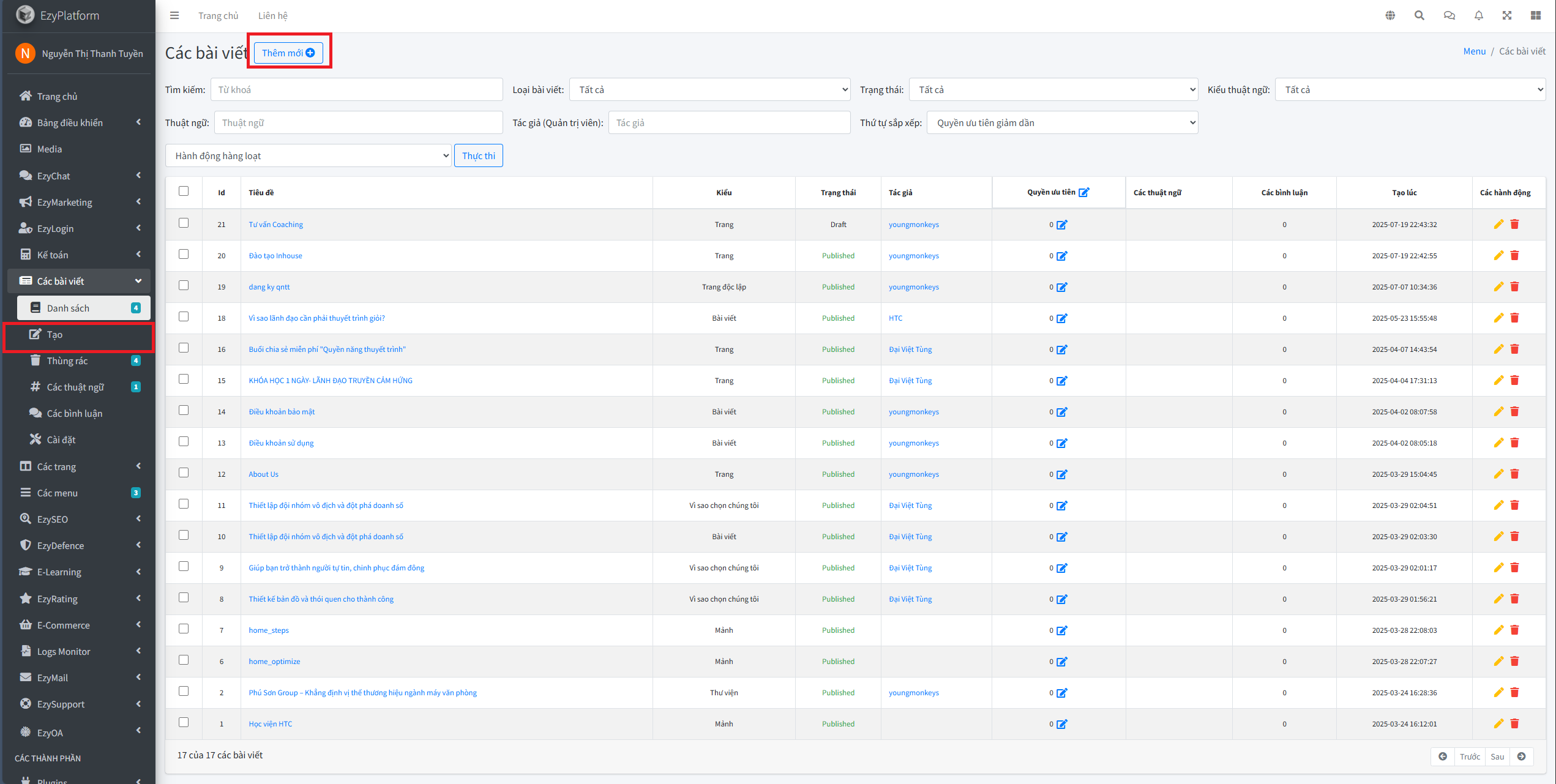
- Chọn
Tạotrong mục "Các bài viết" hoặc chọn vào nútThêm mới. - Giao diện soạn thảo bài viết sẽ hiện ra:
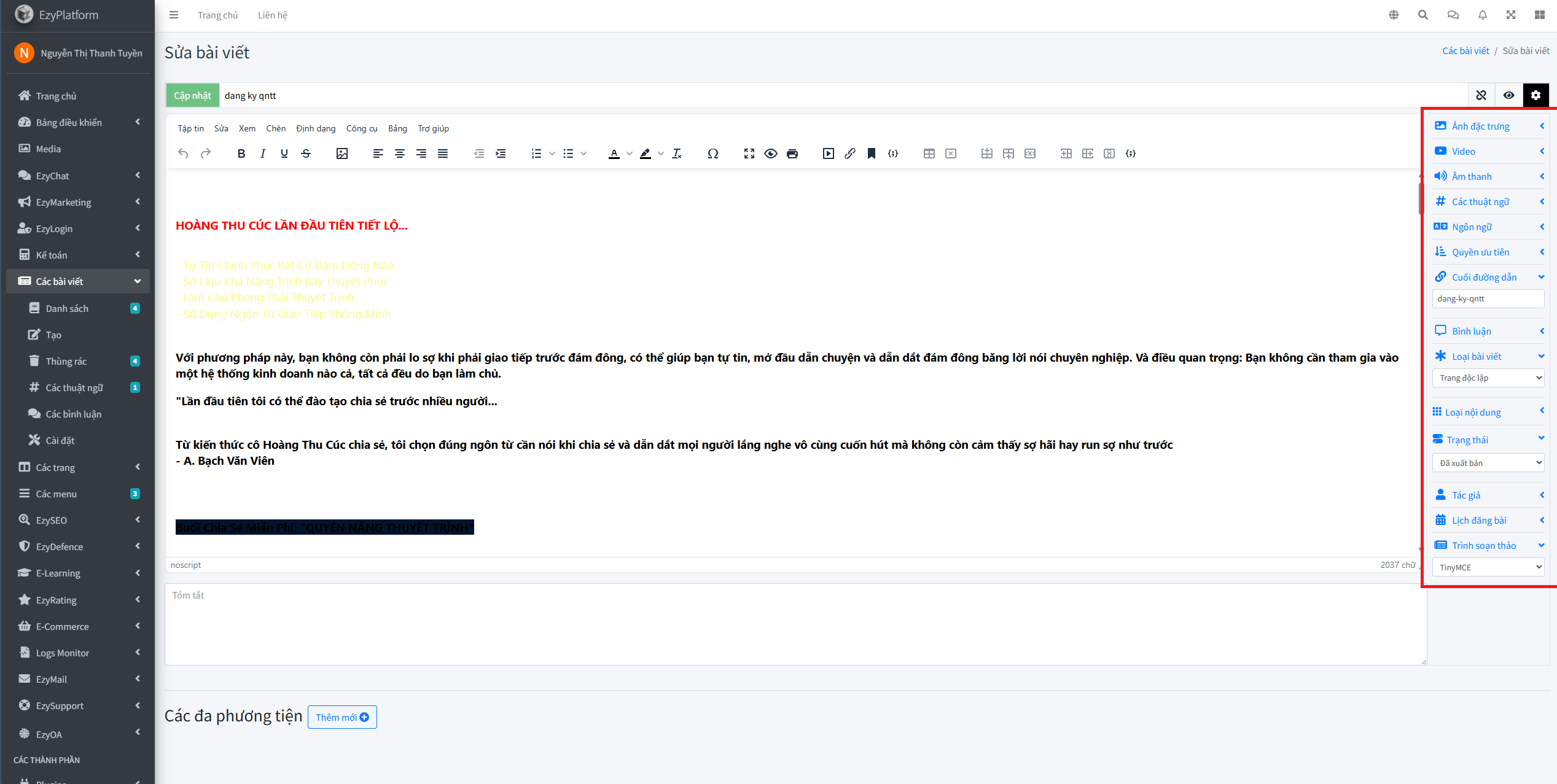
- Nhập nội dung trong khung soạn thảo (hỗ trợ trình soạn thảo WYSIWYG và cả chế độ HTML).
- Thêm hình ảnh, video, âm thanh, liên kết, bố cục lưới, đoạn mã... bằng thanh công cụ phía trên.
- Có thể thêm mô tả ngắn (tóm tắt) ở phần cuối bài viết.
Bước 3: Cấu hình bài viết ở thanh bên phải
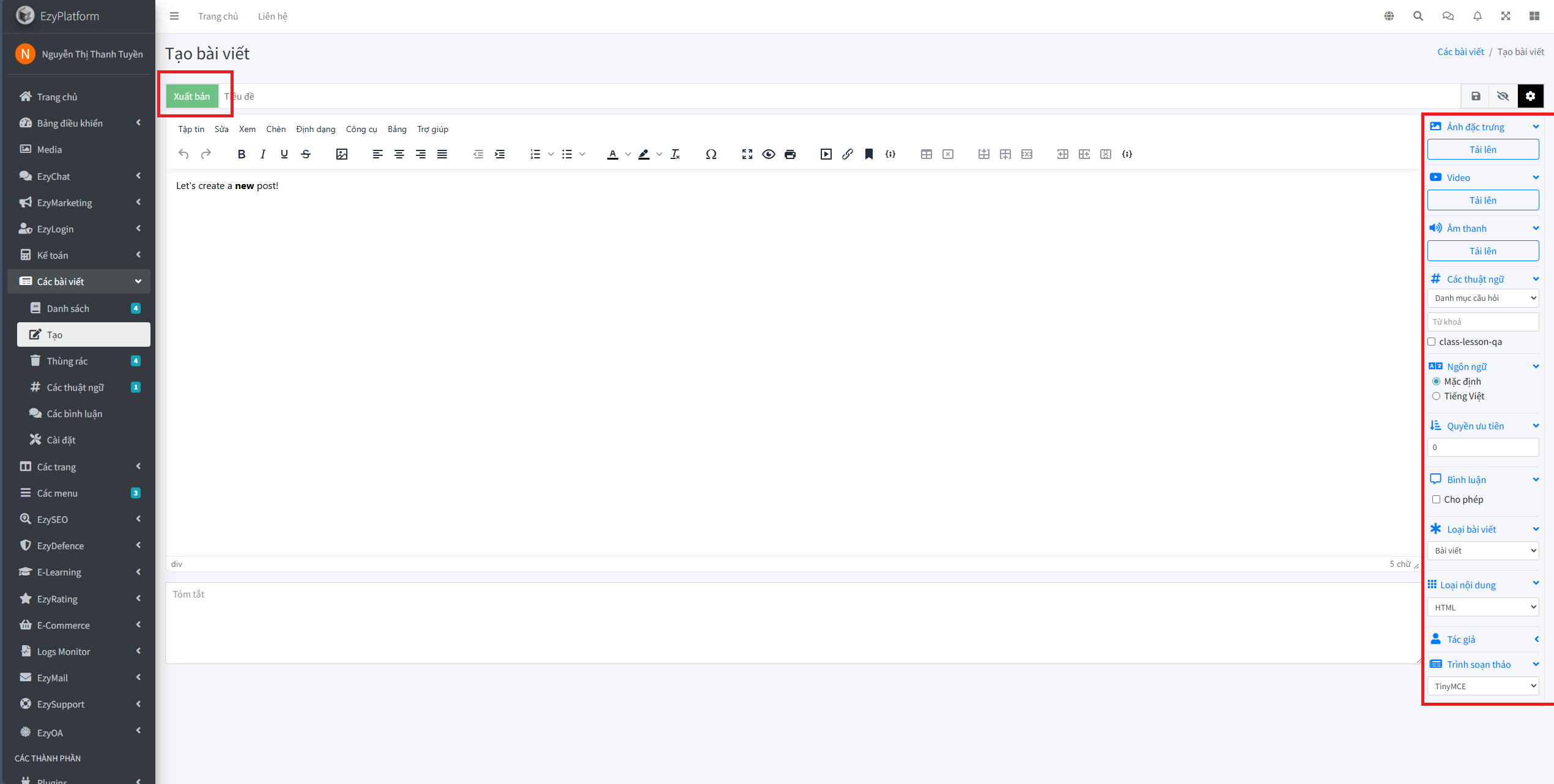
Tại thanh bên phải, bạn cần cài đặt:
-Loại bài viết: chọn ở dạng
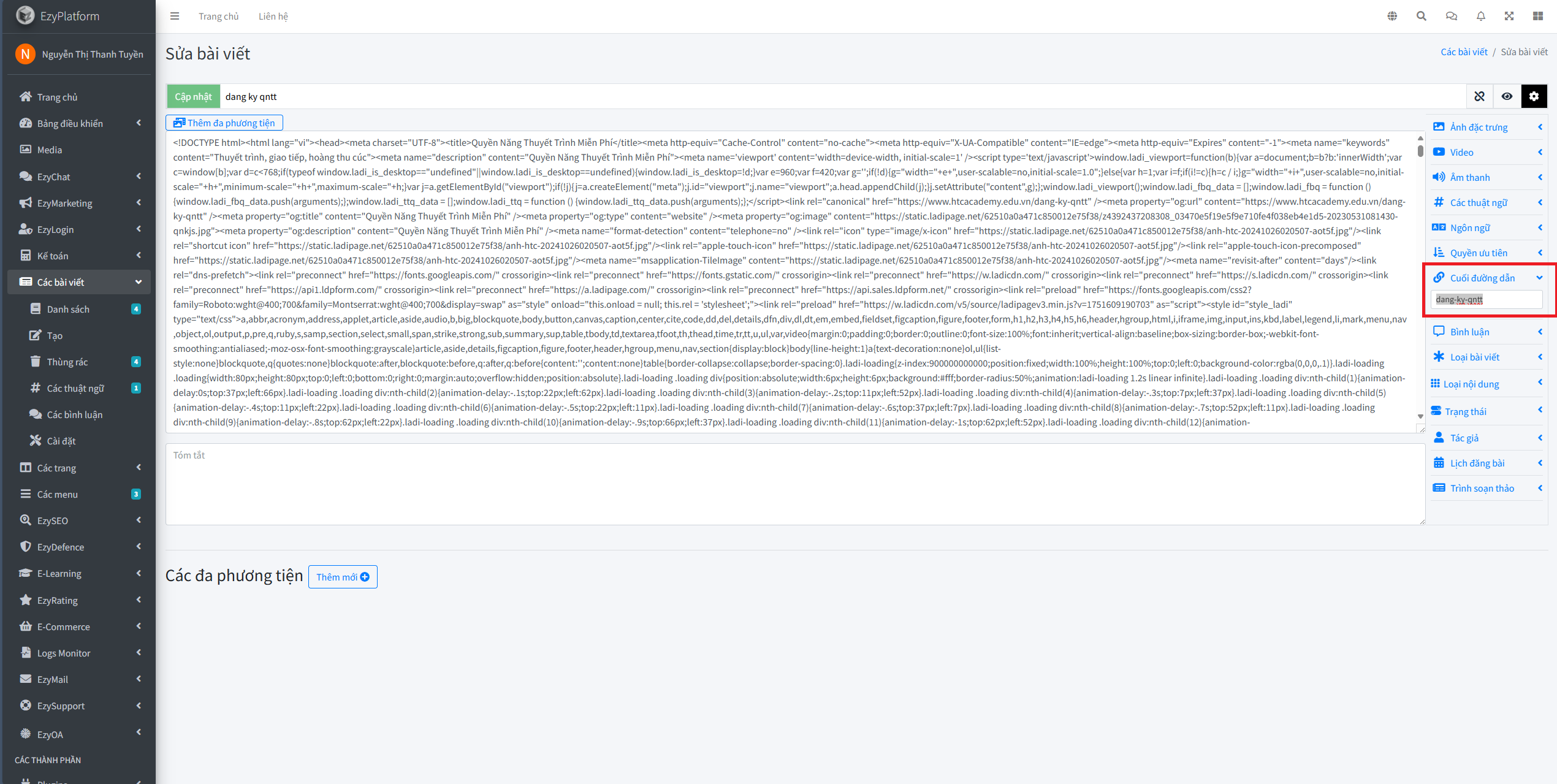
"Trang độc lập"-Cuối đường dẫn (slug): nhập địa chỉ URL mong muốn (không dấu, viết liền, ví dụ:
dang-ky-qntt)-Trạng thái: chọn "Đã xuất bản" để hiển thị lên website
-Thêm ảnh đại diện, tác giả, thời gian đăng nếu cần
👉 Sau đó, nhấn nút Xuất bản để đưa bài viết lên web.
Bước 4: Chỉnh sửa bài viết đã đăng
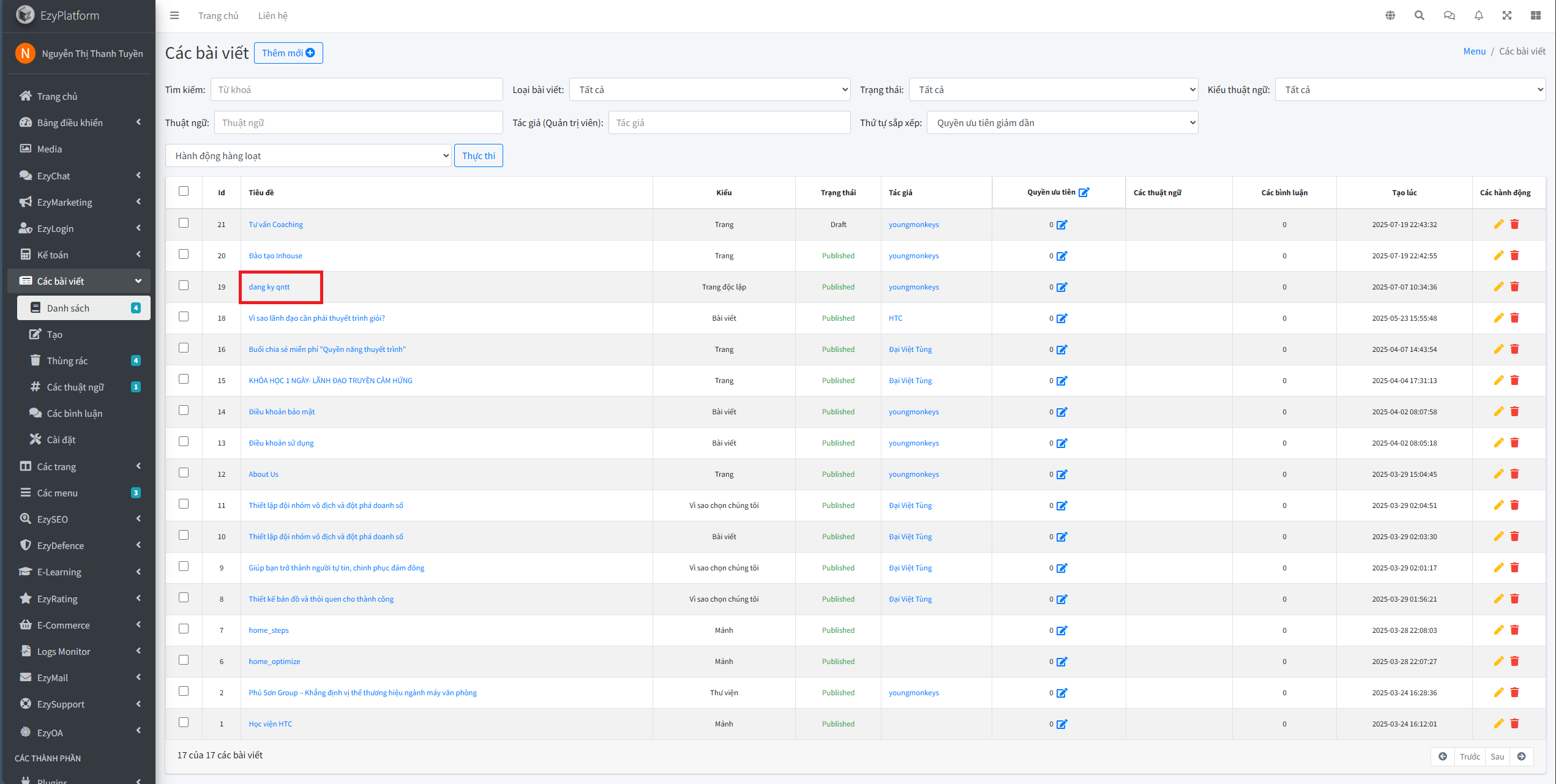
- Vào mục
Danh sách, chọn biểu tượngchỉnh sửađể chỉnh sửa bài viết. - Thực hiện thay đổi nội dung, hình ảnh, bố cục hoặc slug bài viết.
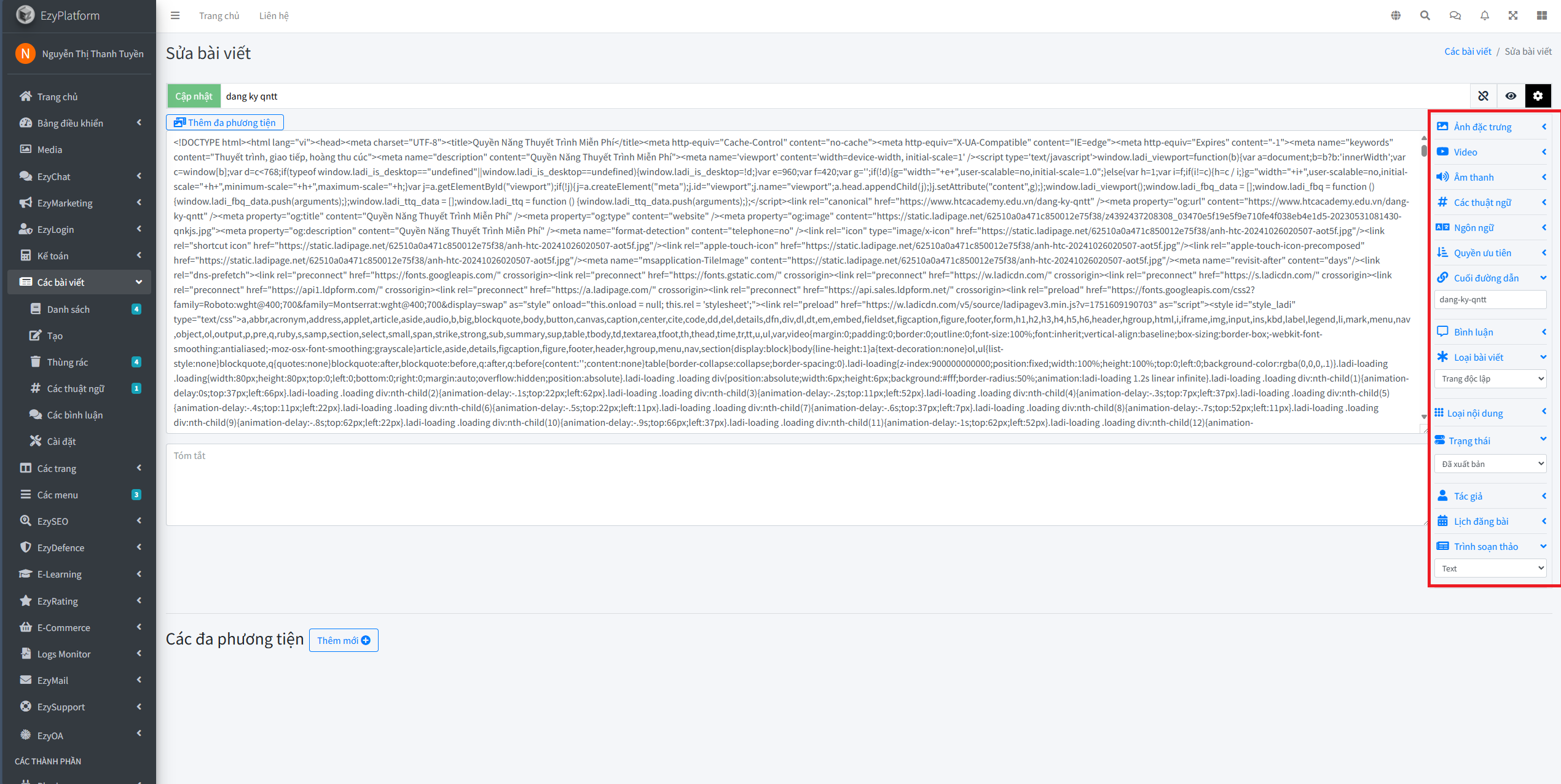
- Có thể chuyển sang chế độ HTML/Code để dán mã từ trình thiết kế landing page bên ngoài.
- Click Cập nhật để lưu thay đổi.Ví dụ như bài viết dưới đây từ TimyMCE chuyển sang text sẽ hiển thị như sau:
Bước 5: Kiểm tra hiển thị trên website
Trước khi xuất bản, bài viết sẽ có hai cách để hiển thị hoặc truy cập bài viết đã được xuất bản trên website:
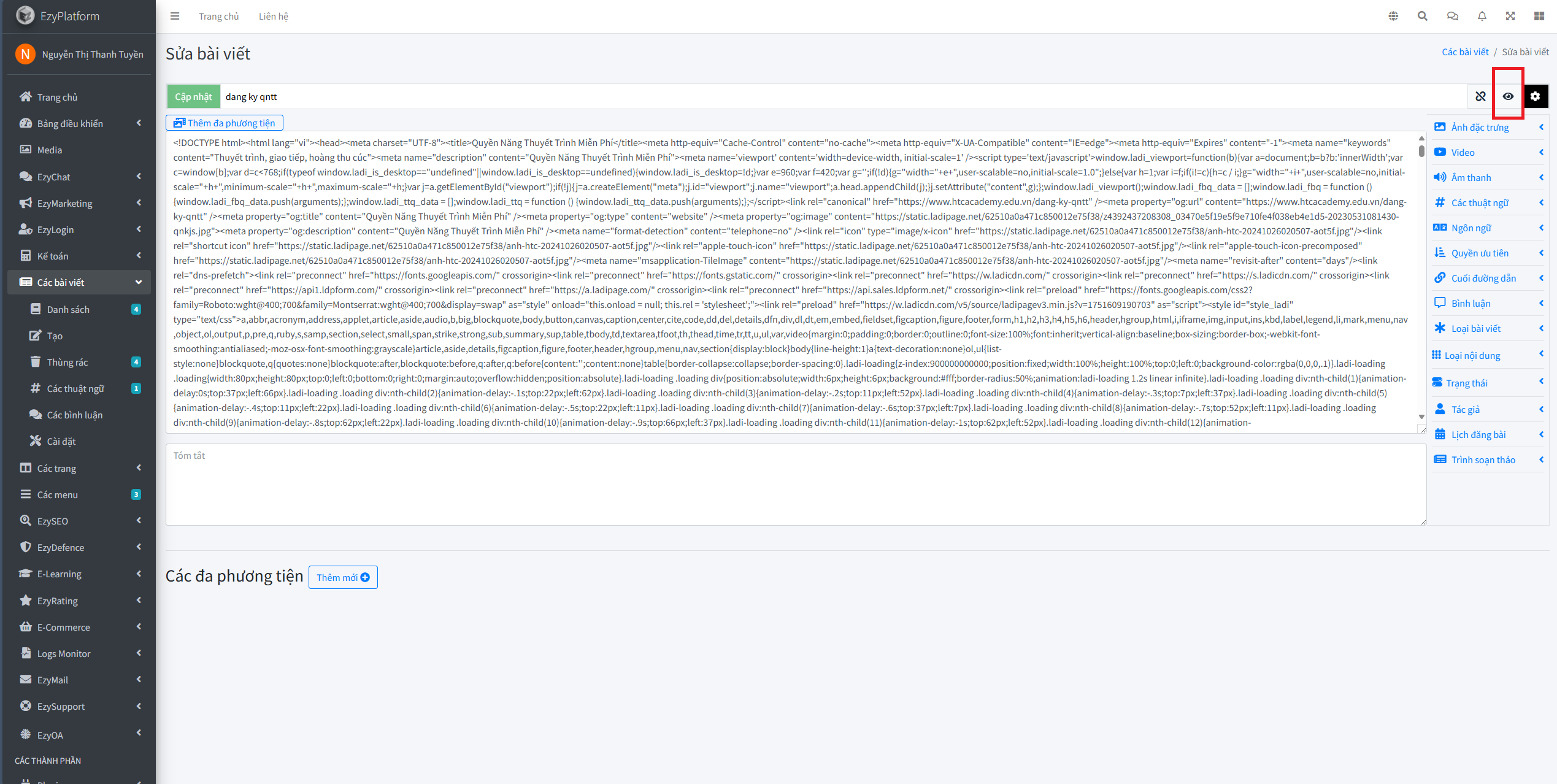
1.Cách thứ nhất: Sử dụng tính năng xem trước (preview) và chỉnh sửa đường dẫn.
- Bạn nên click vào biểu tượng hình con mắt để xem trước bài viết. Việc này sẽ mở ra một bản xem trước (preview) của bài viết.
- Sau khi xem trước và cảm thấy ổn thỏa, bạn sẽ tiến hành xuất bản (publish) bài viết.Khi bài viết đã được xuất bản, bạn có thể truy cập vào trang độc lập của bài viết bằng cách xóa từ "post" và "preview" khỏi đường dẫn URL.
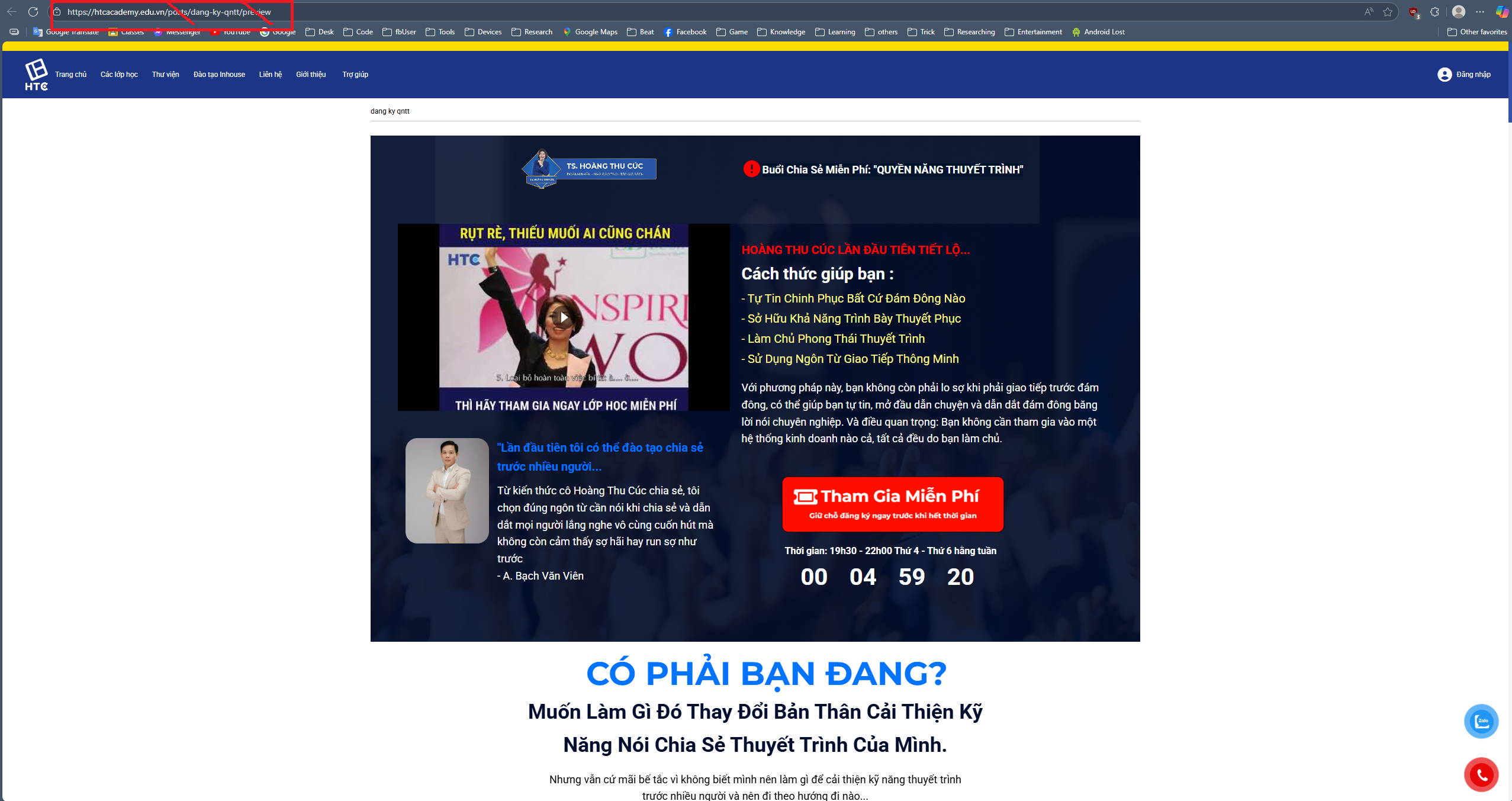
2. Cách thứ hai: Sao chép phần cuối đường dẫn (slug) và truy cập qua trang chủ.
- Bạn có thể nhìn vào phần cuối của đường dẫn (được gọi là "slug").
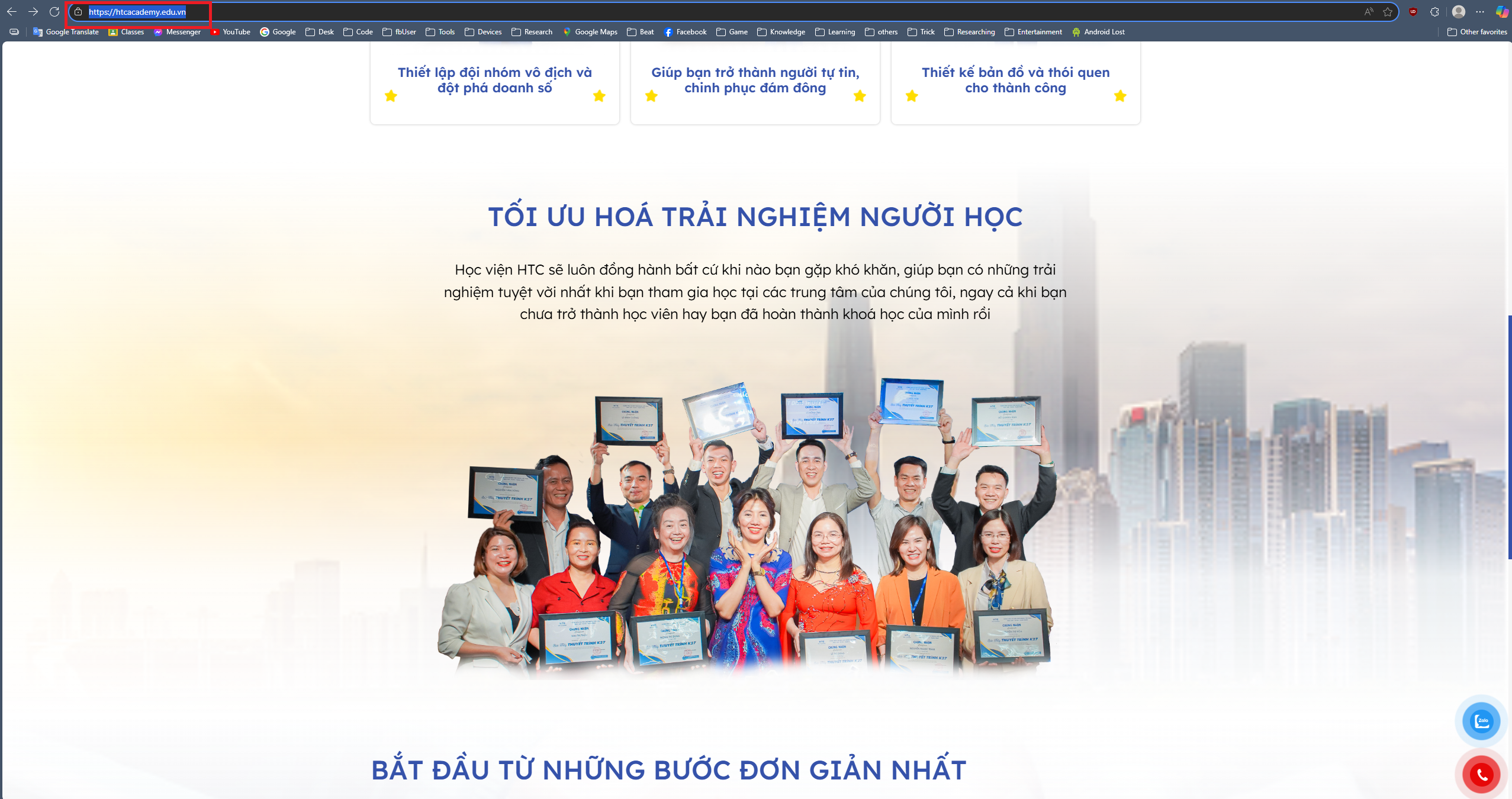
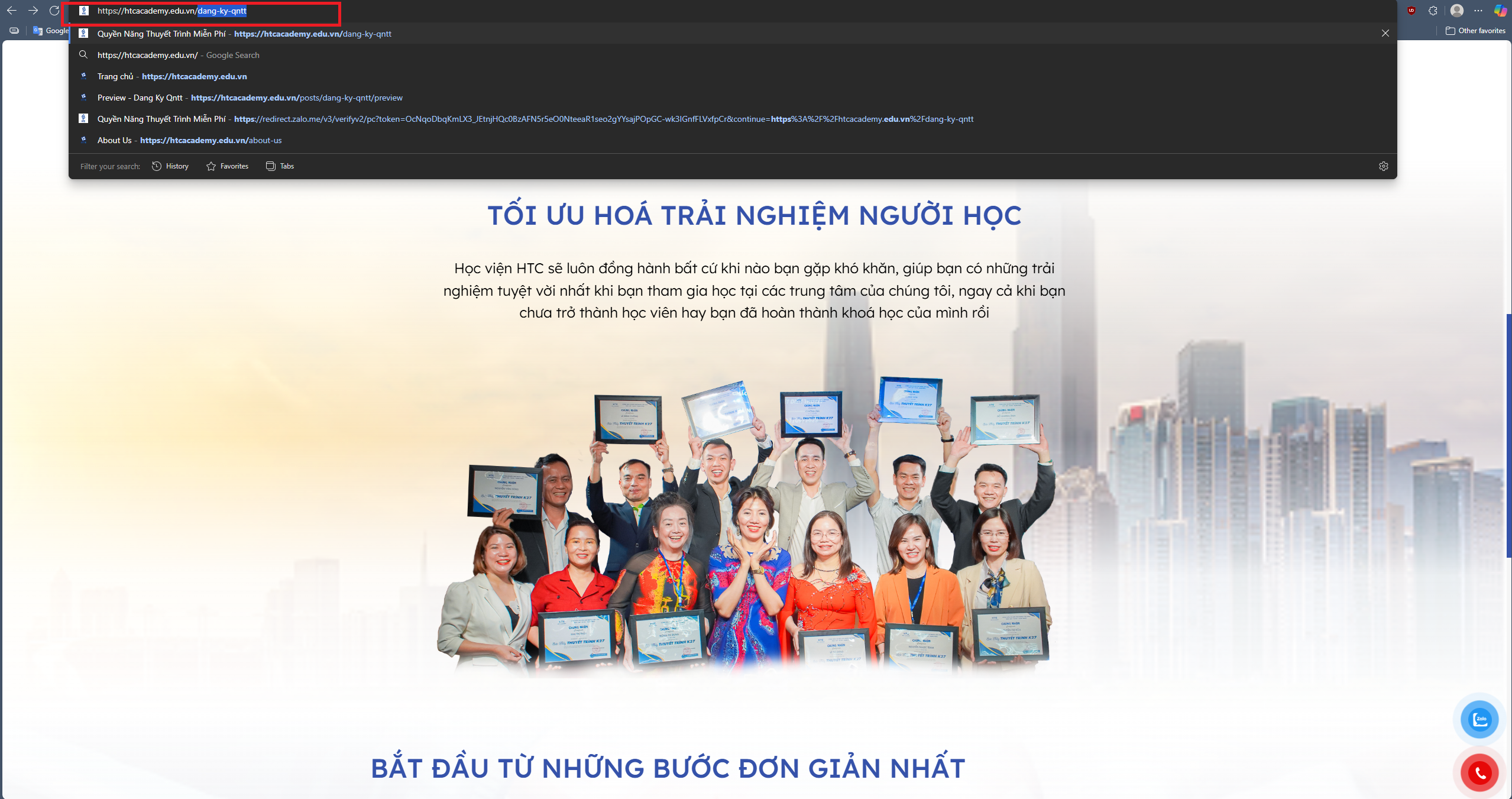
- Sao chép phần cuối đường dẫn này.Sau đó, bạn truy cập vào trang chủ của website và điền/thêm phần cuối đường dẫn đã sao chép vào sau đường dẫn trang chủ (ví dụ:
https://htcacademy.edu.vn/dang-ky-qntt).
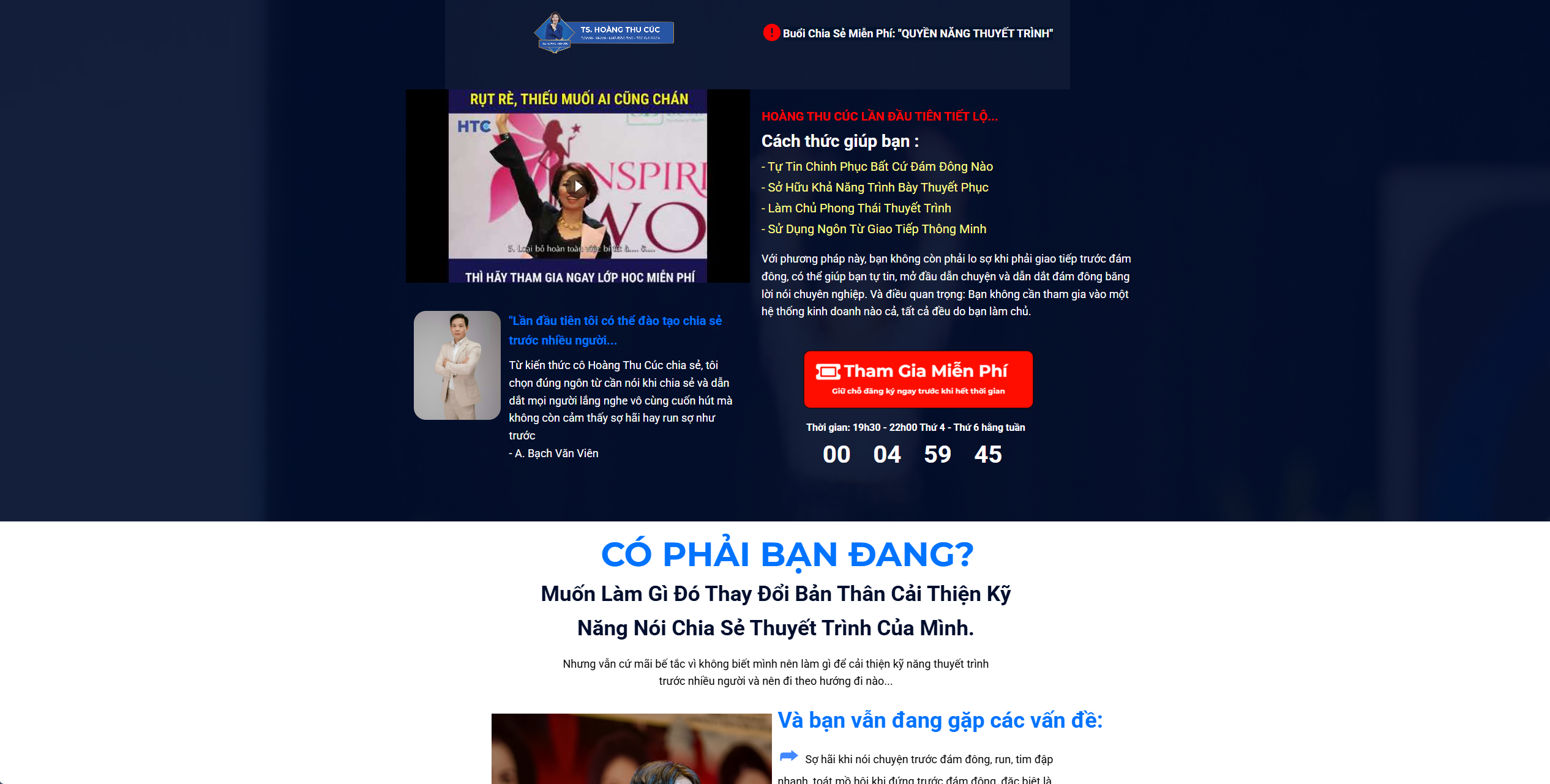
Trang sẽ hiển thị dạng landing page độc lập, có thể thiết kế chuyên nghiệp với video, nội dung nổi bật, lời kêu gọi hành động, và nhiều yếu tố tương tác.
Lưu ý
✅ Không để trống trường slug nếu bỏ trống, hệ thống sẽ tự sinh đường dẫn không tối ưu.
✅ Đảm bảo không trùng slug với các trang/bài viết khác.
✅ Kiểm tra kỹ chế độ soạn thảo (TinyMCE vs HTML)trước khi dán nội dung từ ngoài vào.
✅ Nếu dùng landing page từ bên thứ ba (như Ladipage), cần chuyển về chế độ HTML để dán mã nguồn đúng vị trí.
✅ Luôn nhấn Xuất bản hoặc Cập nhật sau mỗi lần thay đổi để lưu dữ liệu.
✅ Kiểm tra lại trên thiết bị di động và máy tính để đảm bảo hiển thị đẹp và đúng định dạng