
Mô tả chi tiết tính năng quản lý thư viện
Back to elearningMô tả chi tiết tính năng Quản lý Thư viện
Quản lý Thư viện trong hệ thống E-Learning cho phép quản trị viên tạo, chỉnh sửa, và quản lý nội dung thư viện một cách dễ dàng. Thư viện bao gồm các bài đăng, tài liệu học tập, hoặc thông tin hữu ích liên quan đến khóa học. Công cụ này hỗ trợ các thao tác như thêm mới, sửa đổi, xóa tài liệu, cũng như theo dõi quá trình sử dụng của người học.
Các trường thông tin chính
Thanh công cụ
- Tìm kiếm: Nhập từ khóa để tìm kiếm bài viết theo tiêu đề.
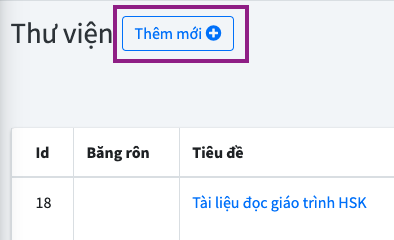
- Thêm mới: Nút để tạo bài viết mới.
Danh mục bài viết trong thư viện
- ID: Số thứ tự của bài viết trong hệ thống.
- Băng rôn: Ảnh đại diện của bài viết.
- Tiêu đề: Tiêu đề bài viết.
- Loại phần tử: Loại nội dung (ví dụ: Bài đăng, Ebook, Video).
Trạng thái:
- Nháp: Bài viết chưa được xuất bản.
- Đã xuất bản: Bài viết đã hiển thị công khai trên hệ thống.
- URL phần tử: Đường dẫn để truy cập trực tiếp bài viết.
- Lượt xem: Số lần bài viết được xem.
- Tạo lúc: Thời gian bài viết được tạo hoặc cập nhật.
Hành động
- ✏️: Chỉnh sửa bài viết.
- 🗑️: Xóa bài viết.
- 📋: Sao chép bài viết.
Hướng dẫn sử dụng
Đăng bài viết lên thư viện
Thông thường bạn sẽ có nhu cầu đăng bài viết để dẫn nguồn tài liệu lên thư viện và bạn có thể làm theo các bước sau:
Bước 1. Bạn hãy mở thư viện của E-Learning
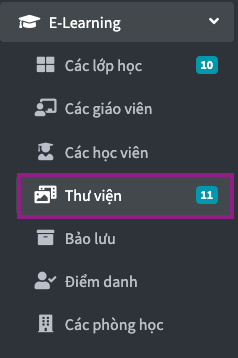
Bước 2. Bạn sẽ thấy giao diện thư viện được mở ra, bạn hãy nhấn vào nút thêm mới
Bước 3. Khi giao diện thêm mới phần tử vào thư viện được mở ra, bạn hãy chọn trong menu loại phần tử là
Bài viết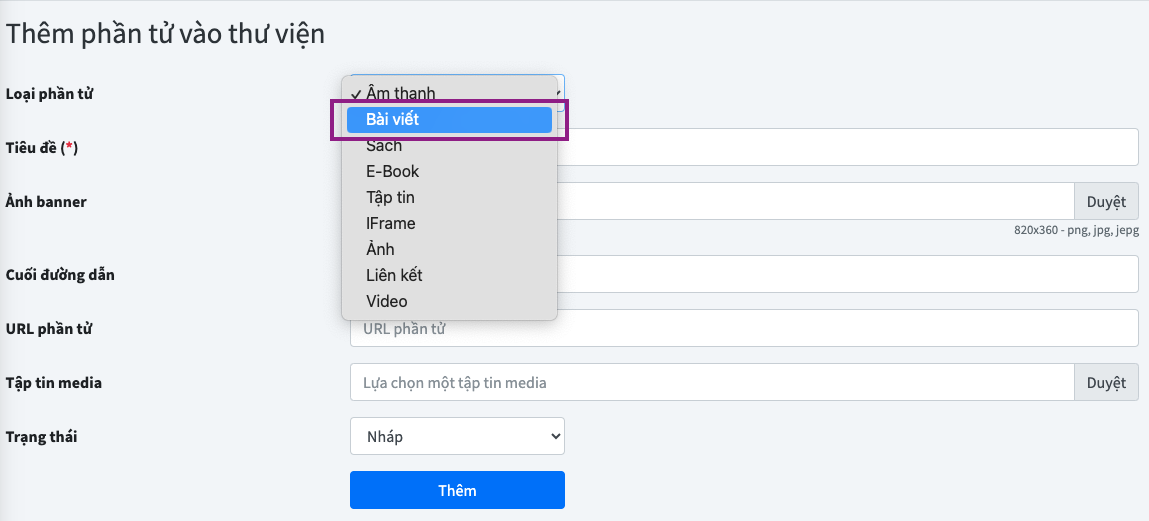
Bước 4. Khi bạn chọn loại phần tử là bài viết thì hệ thống sẽ tự chuyển bạn sang giao diện soạn thảo bài viết thế này
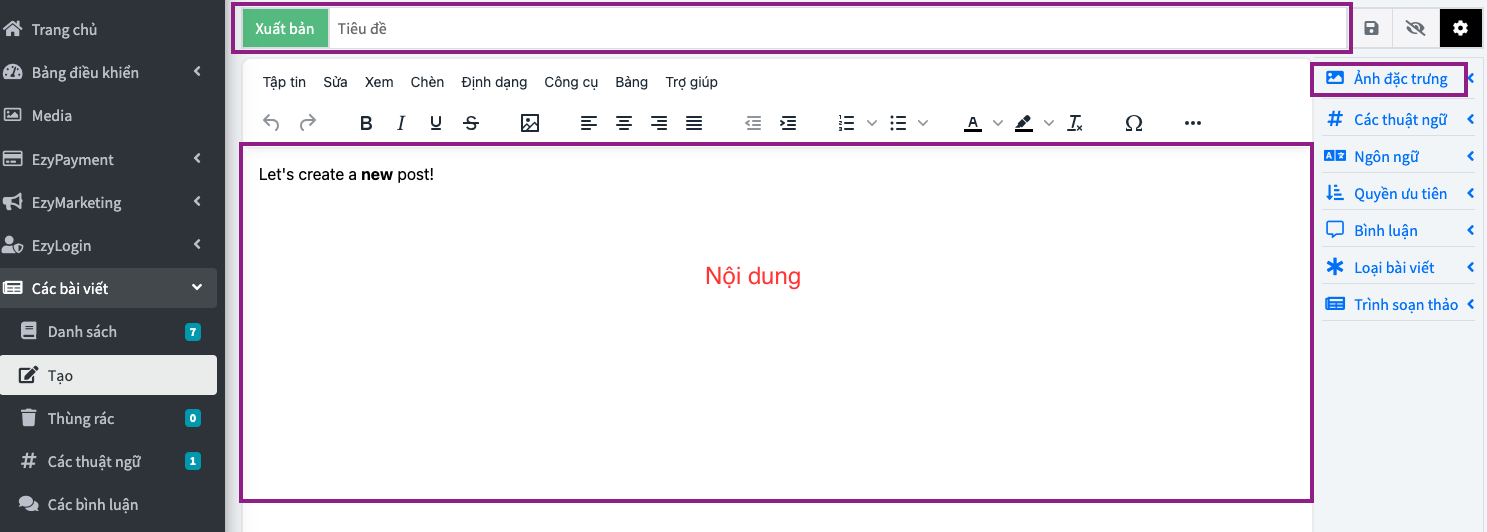
Bạn sẽ cần nhập tiêu đề, nội dung và ảnh đặc trưng, ví dụ:
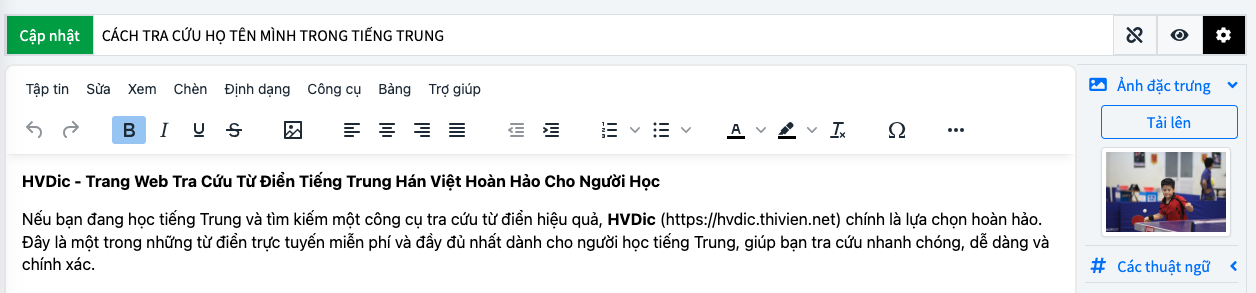
Sau đó nhấn xuất bản.
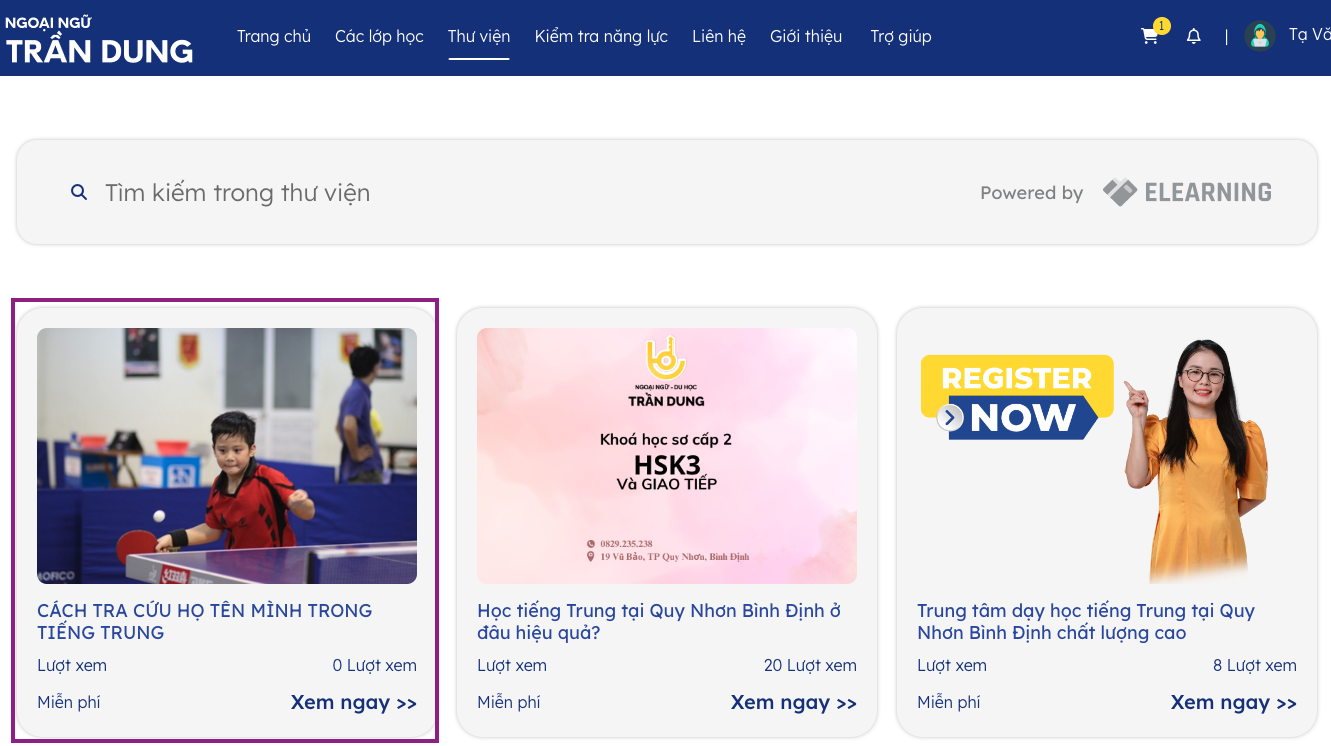
Bước 5. Bạn có thể ra web, vào phần thư viện kiểm tra, bạn sẽ thấy bài viết mới được thêm vào thư viện xuất hiện, ví dụ:
Chỉnh sửa bài viết trong thư viện
Khi đã thêm bài viết rồi, thì bài viết sẽ nằm trong danh sách các phần tử trong thư viện của E-Learning, ví dụ bài vừa mới thêm của tôi sẽ nằm ở đầu tiên:
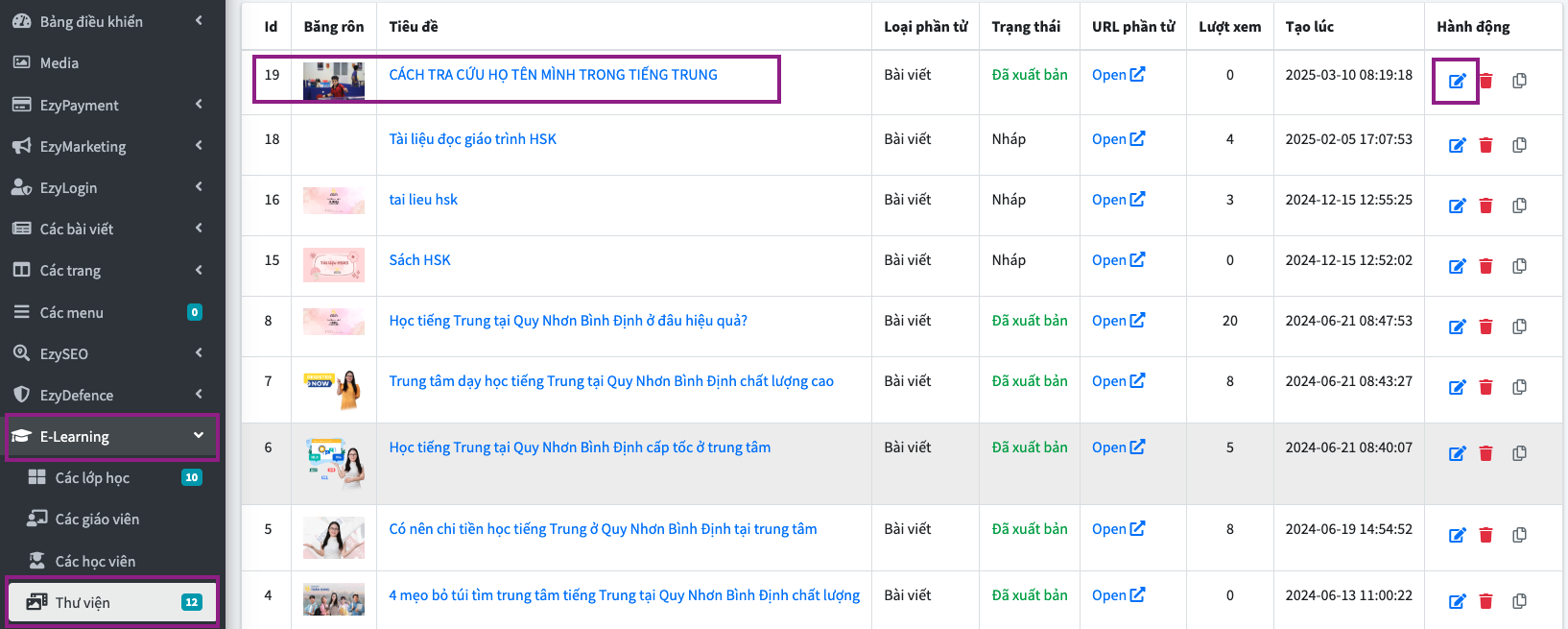
Bước 1. Khi cần thay đổi bất kỳ bài viết nào, bạn hãy nhấn vào biểu tượng thay đổi ở phần hành động cùng dòng với bài viết, lúc này giao diện cho phép thay đổi sẽ hiện ra:
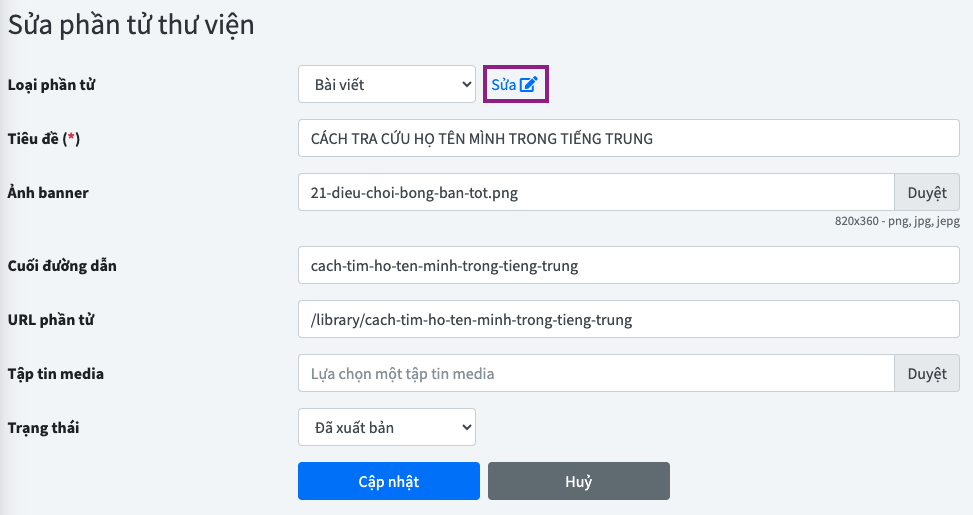
Để sửa bài viết, bạn hãy nhấn vào nút sửa.
Bước 2. Khi bạn nhấn vào nút sửa thì giao diện chỉnh sửa bài viết sẽ hiển thị ra
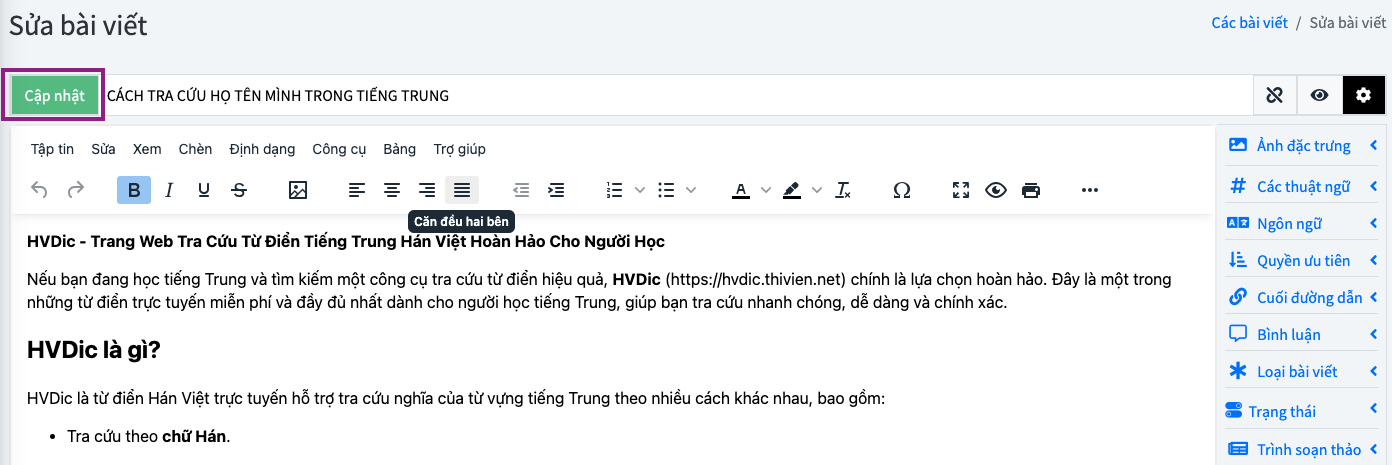
Bạn sẽ cập nhật tiêu đề, nội dung, ảnh đặc trưng cho bài viết của mình, sau đó nút cập nhật sẽ sáng lên, và bạn có thể nhấn vào nút cập nhật này để cập nhật bài viết.