
Mô tả chi tiết tính năng quản lý các bài thi
Back to elearningMô tả chi tiết tính năng quản lý các bài thi
Quản lý các bài thi trong hệ thống ELearning cung cấp giao diện trực quan và dễ sử dụng, giúp quản trị viên theo dõi, tạo mới, chỉnh sửa, xóa danh mục bài thi cùng các bài thi. Ngoài ra, tính năng này còn hỗ trợ xem xét kết quả làm bài của học viên, cấu hình danh mục bài thi, và quản lý nội dung từng bài thi.
Các trường thông tin chính
Danh mục bài thi
-ID: Số thứ tự của danh mục.
-Tên: Mã định danh của danh mục bài thi.
-Tên hiển thị: Tên hiển thị của danh mục (ví dụ: HSK 1).
-Trình độ bài thi: Cấp độ khó của bài thi.
-Đường dẫn các khóa học: Liên kết tới các khóa học liên quan (nếu có).
-Trạng thái: Tình trạng của danh mục bài thi (Đã xuất bản/Chưa xuất bản).
-Tạo lúc: Thời điểm danh mục được tạo.
Hành động
-Biểu tượng +: Thêm bài thi vào danh mục.
-Biểu tượng 👁️: Xem chi tiết danh mục bài thi.
-Biểu tượng ✏️: Chỉnh sửa thông tin danh mục.
-Biểu tượng 🗑️: Xóa danh mục bài thi.
Các bài thi
-ID: Số thứ tự bài thi.
-Mã: Mã định danh của bài thi.
-Tên hiển thị: Tên bài thi được hiển thị (ví dụ: Đề thi HSK 1 - Miễn phí).
-Mức độ: Độ khó của bài thi.
-Khoảng thời gian: Thời gian làm bài (ví dụ: 60 phút).
-Danh mục: Chủ đề bài thi mà bài thi thuộc về.
-Trạng thái: Tình trạng bài thi (Đã xuất bản/Chưa xuất bản).
-Tạo lúc: Thời điểm bài thi được tạo.
Hành động
- Biểu tượng 👁️: Xem chi tiết bài thi.
- Biểu tượng ✏️: Chỉnh sửa nội dung bài thi.
- Biểu tượng 🗑️: Xóa bài thi.
Hướng dẫn sử dụng
Quản lý danh mục bài thi
Thêm mới danh mục bài thi:
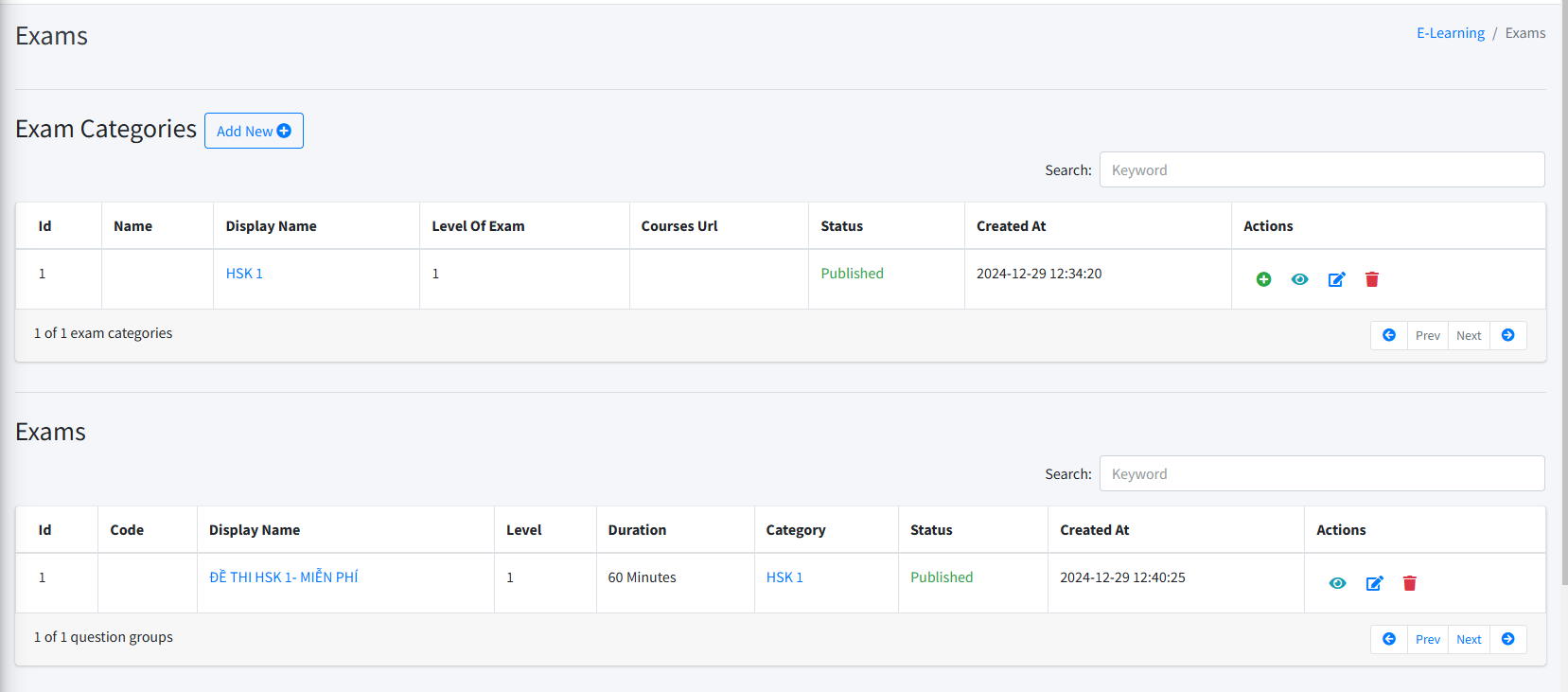
- Click vào nút Thêm mới ở phần "Các danh mục bài thi" hoặc biểu tượng + tại dòng danh mục.
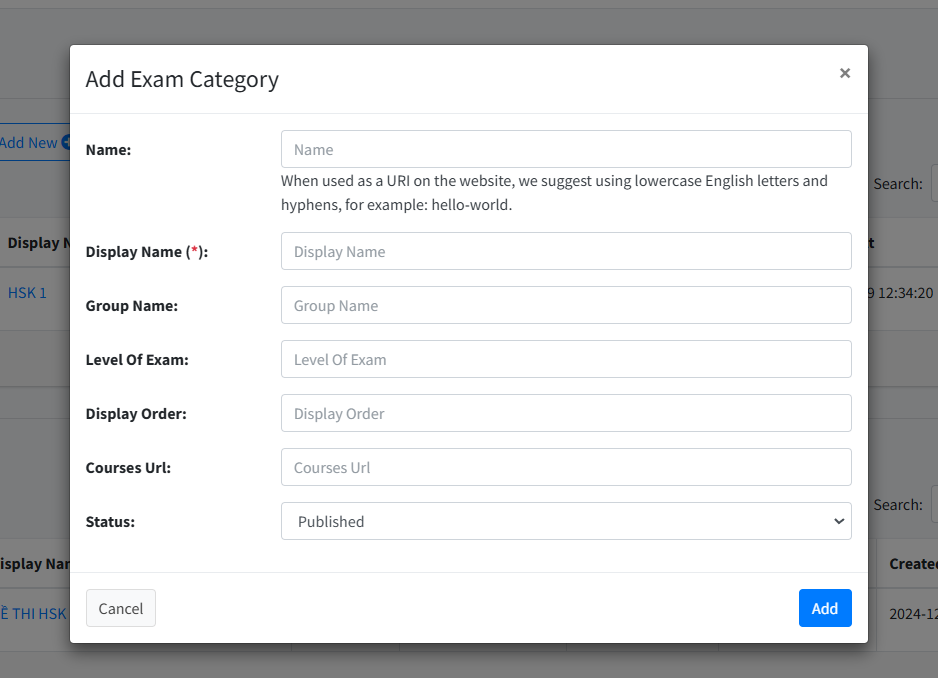
- Điền thông tin yêu cầu: Tên, Tên hiển thị, Nhóm, Trình độ bài thi, Thứ tự hiển thị, Đường dẫn khóa học, Trạng thái.
- Click Thêm để hoàn tất.
Chỉnh sửa danh mục bài thi:
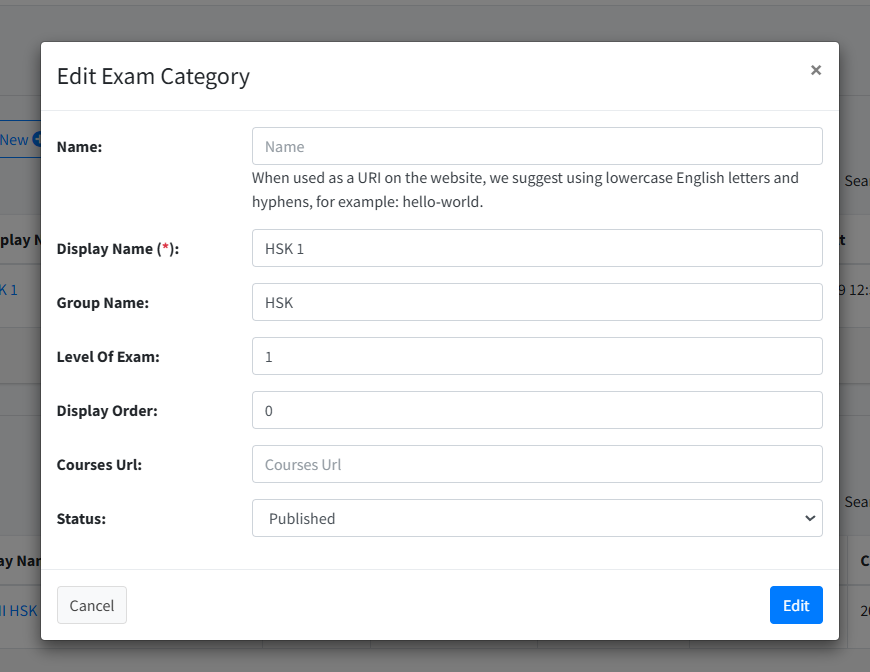
- Nhấp biểu tượng ✏️ tại dòng danh mục cần chỉnh sửa.
- Cập nhật thông tin theo yêu cầu.
- Click Sửa để lưu thay đổi hoặc Hủy để thoát.
Xóa danh mục bài thi:
- Click vào biểu tượng 🗑️ tại dòng danh mục cần xóa.
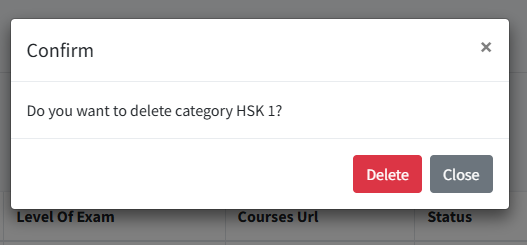
Xác nhận Xóa để hoàn tất.
Quản lý bài thi
Thêm mới bài thi:
- Click vào biểu tượng 👁️ tại mục "Các bài thi".
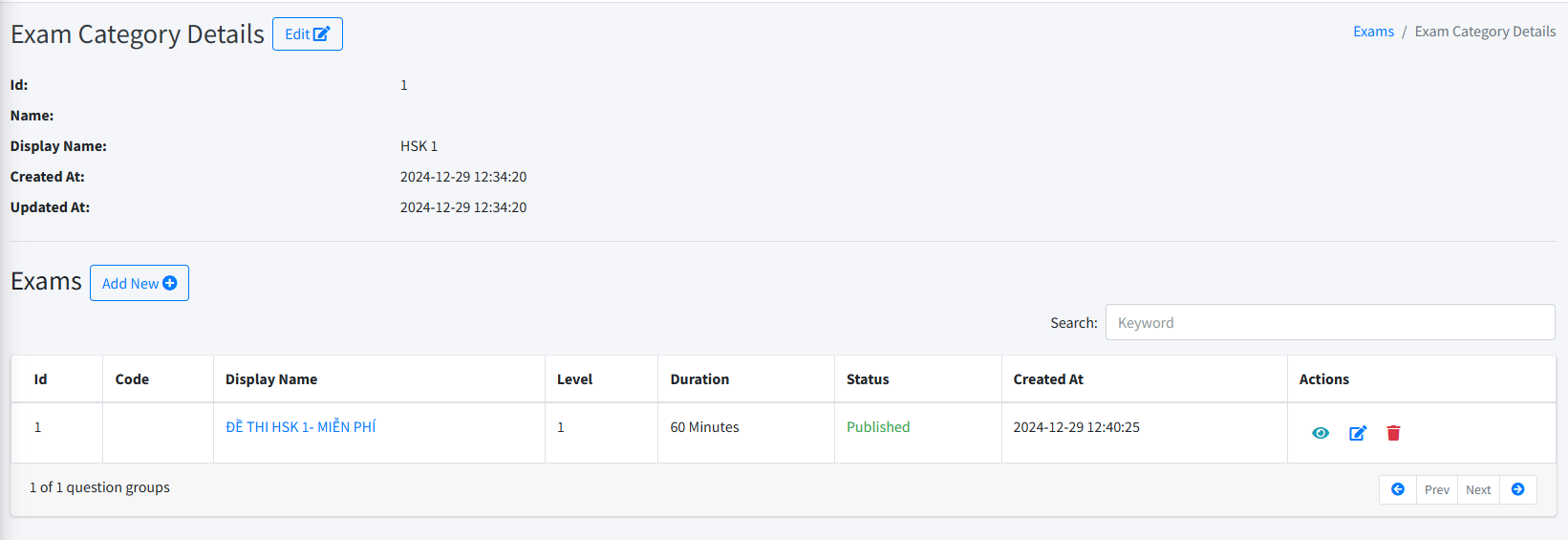
- Click nút Thêm mới và điền thông tin chi tiết như: bài thi, kiểu( nghe,nói,đọc,viết), khoảng thời gian, điểm, media, nội dung( mô tả chi tiết nội dung bài thi).
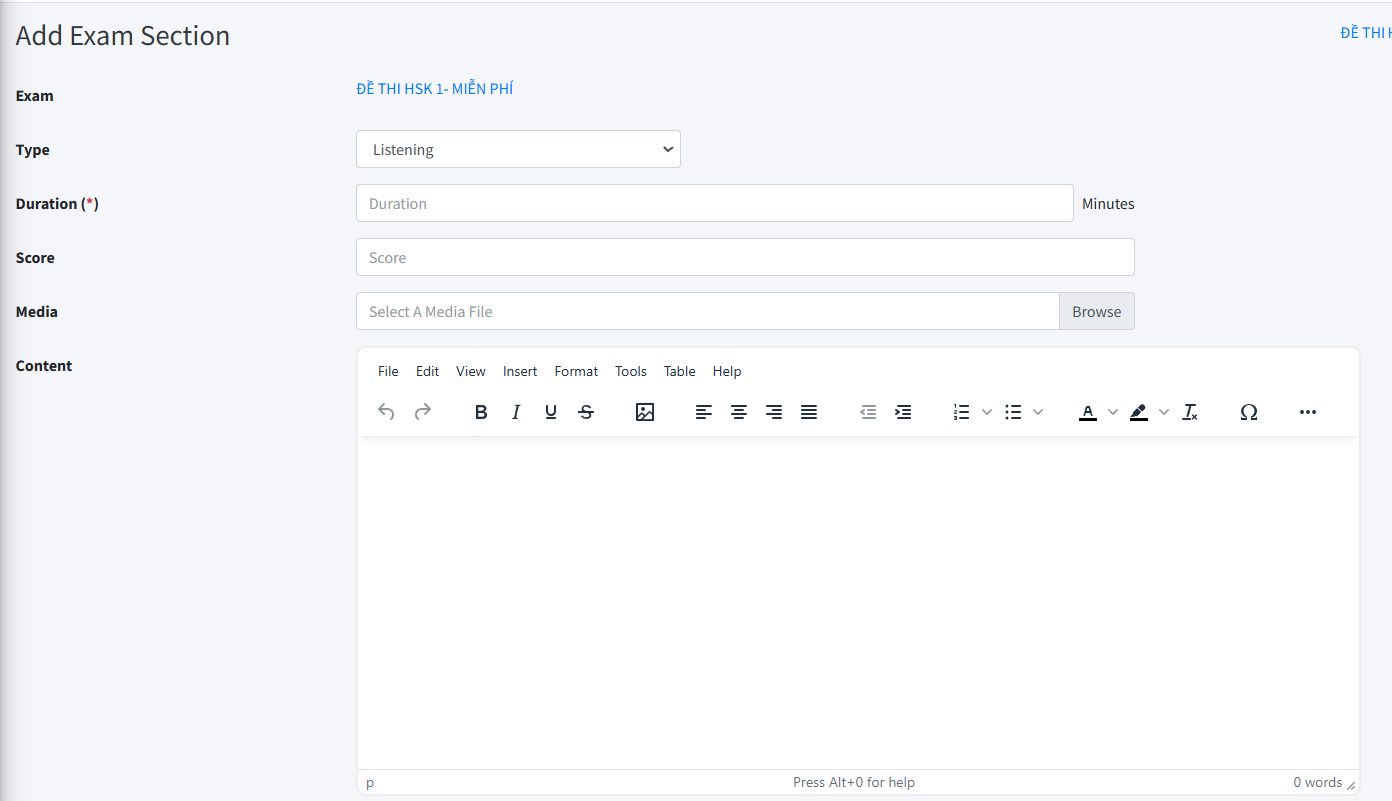
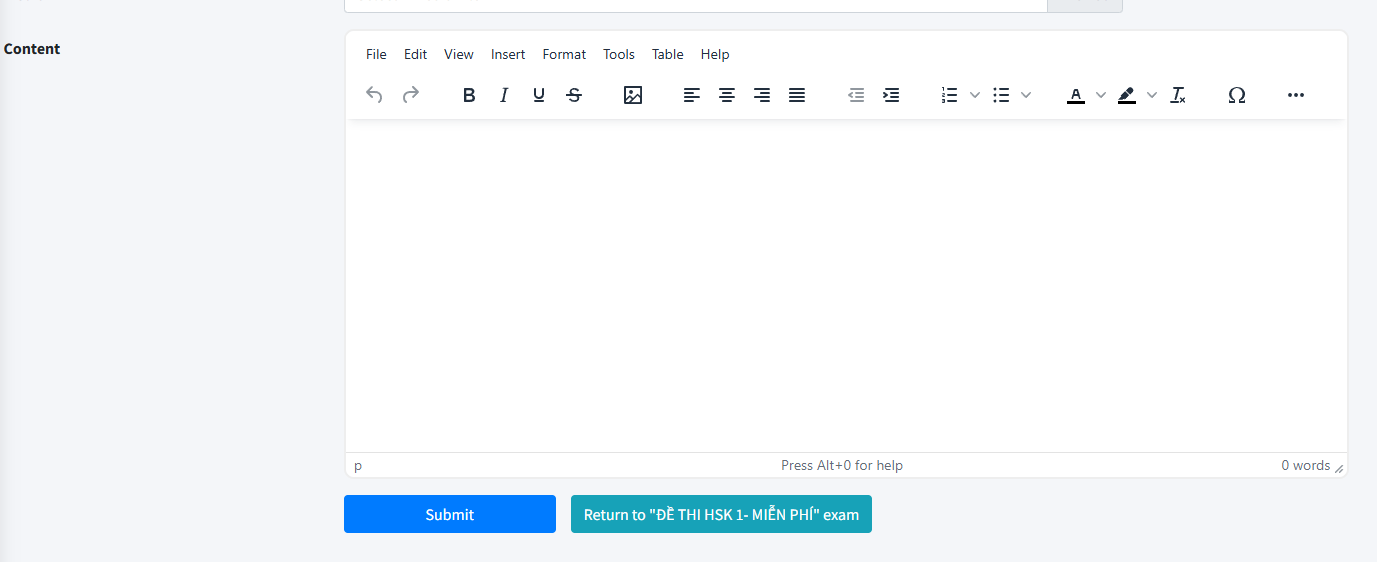
- Click nút Gửi đi để lưu thông tin thêm phần thi hoặc click nút Trở lại bài thi( ví dụ: ĐỀ THI HSK 1- MIỄN PHÍ) để hủy bỏ thao tác quay lại giao diện trước.
Xem chi tiết bài thi:
- Click vào biểu tượng 👁️ trong phần "Các phần thi".
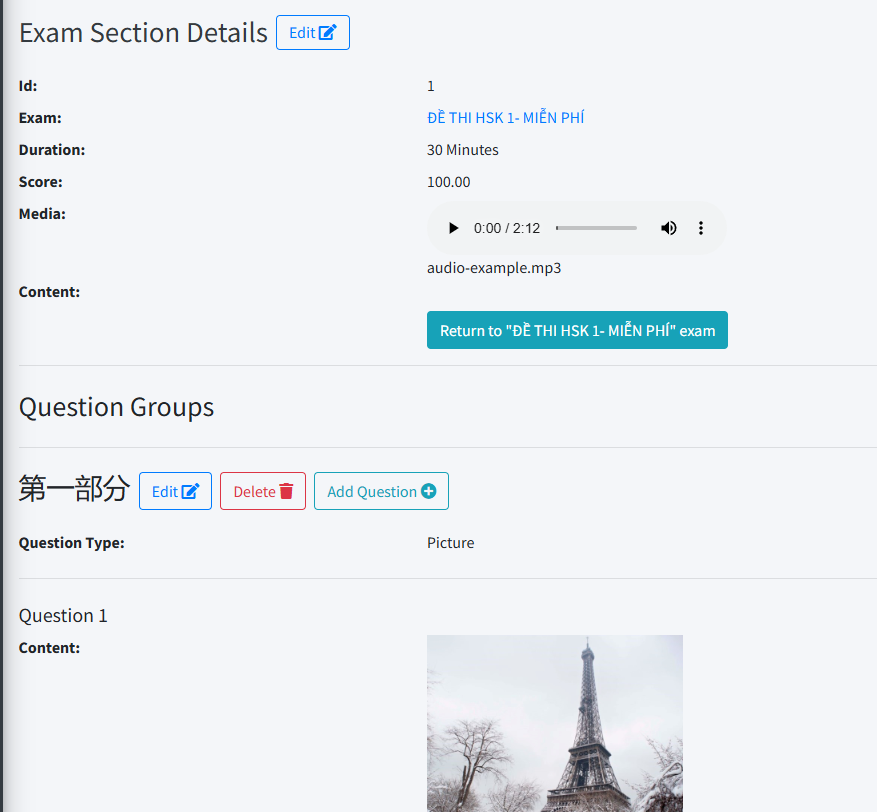
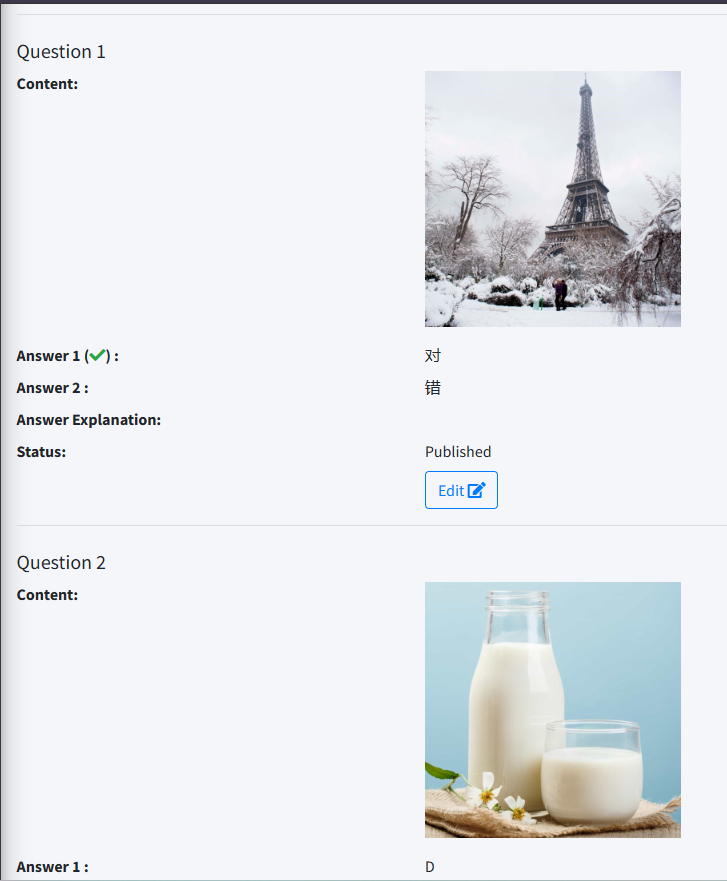
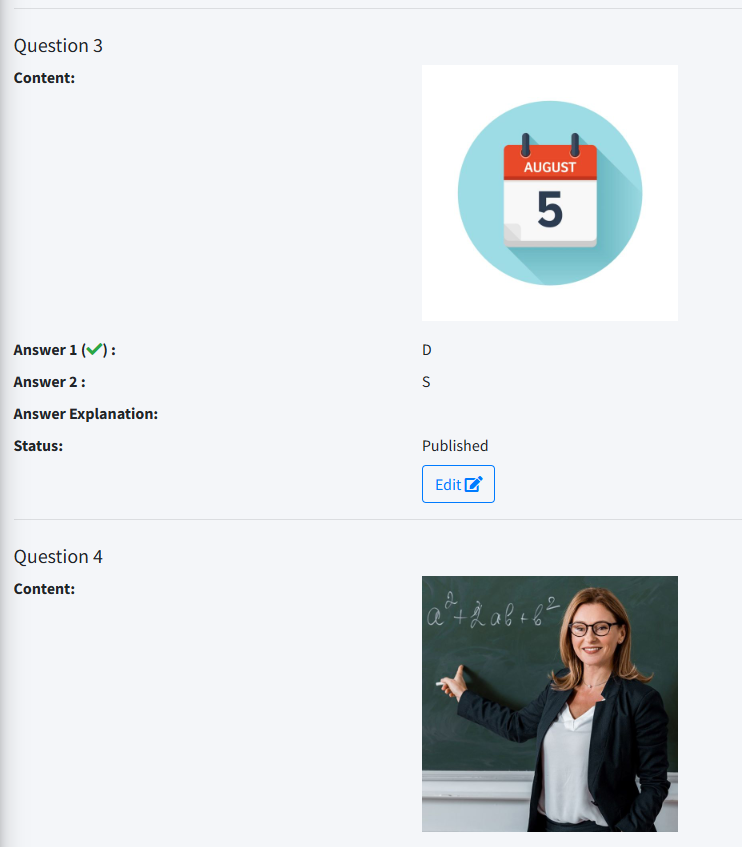
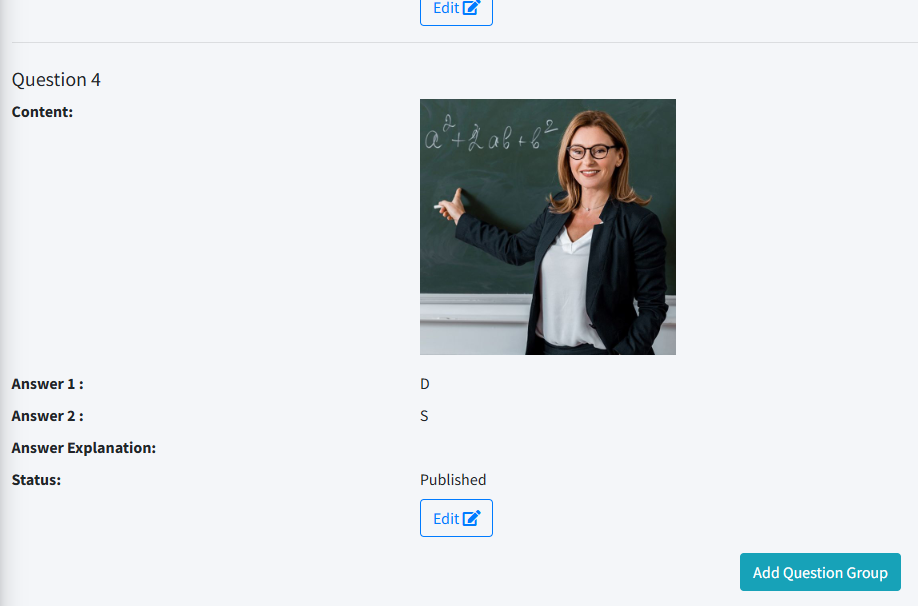
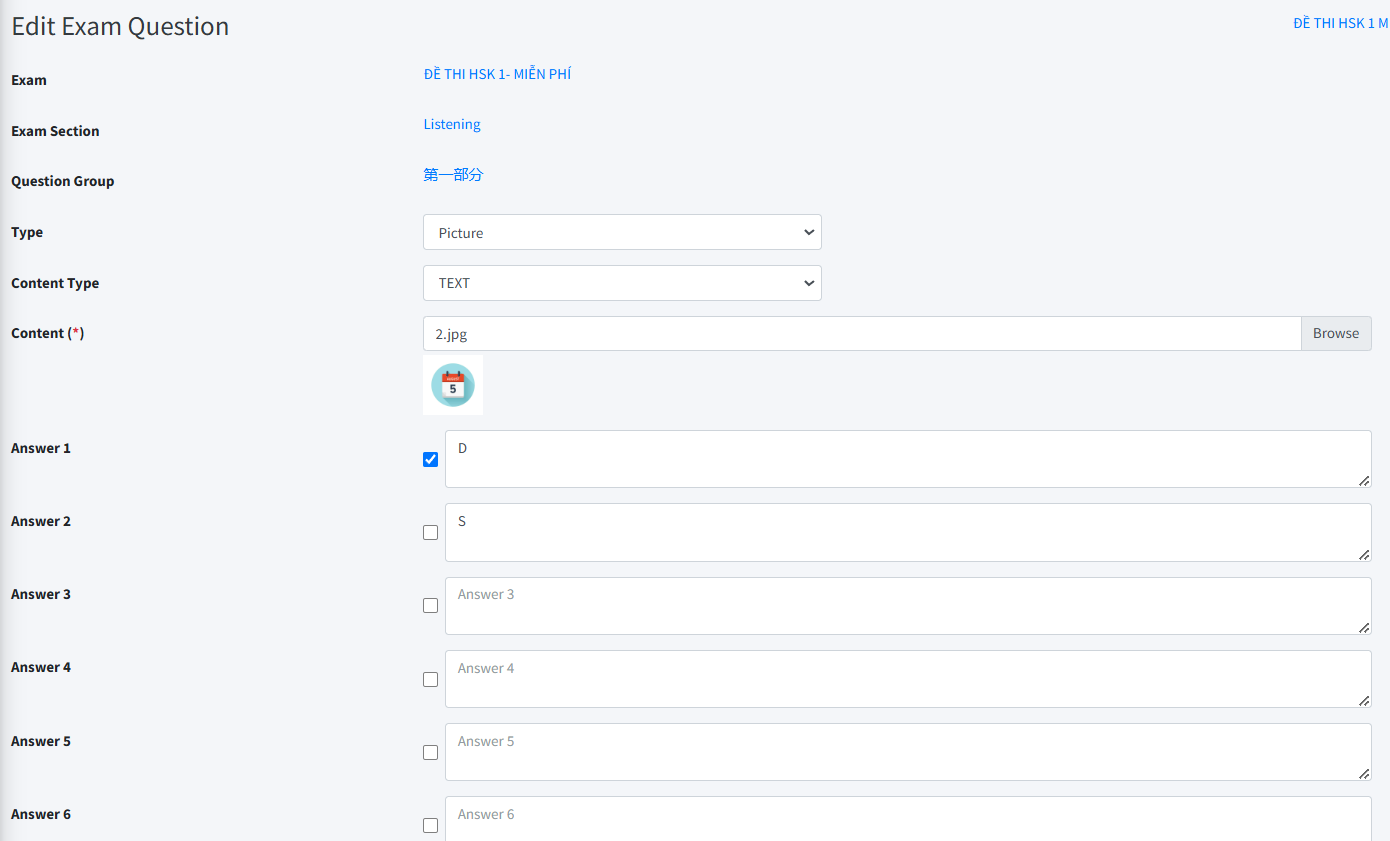
-Thực hiện thêm, sửa, xóa nội dung phần thi khi cần thiết.
-Sau khi xem và cập nhật lại các thông tin cần kiểm tra kĩ và click nút Thêm nhóm câu hỏi để thêm nội dung tùy ý sẽ hiển thị giao diện như hình dưới đây:
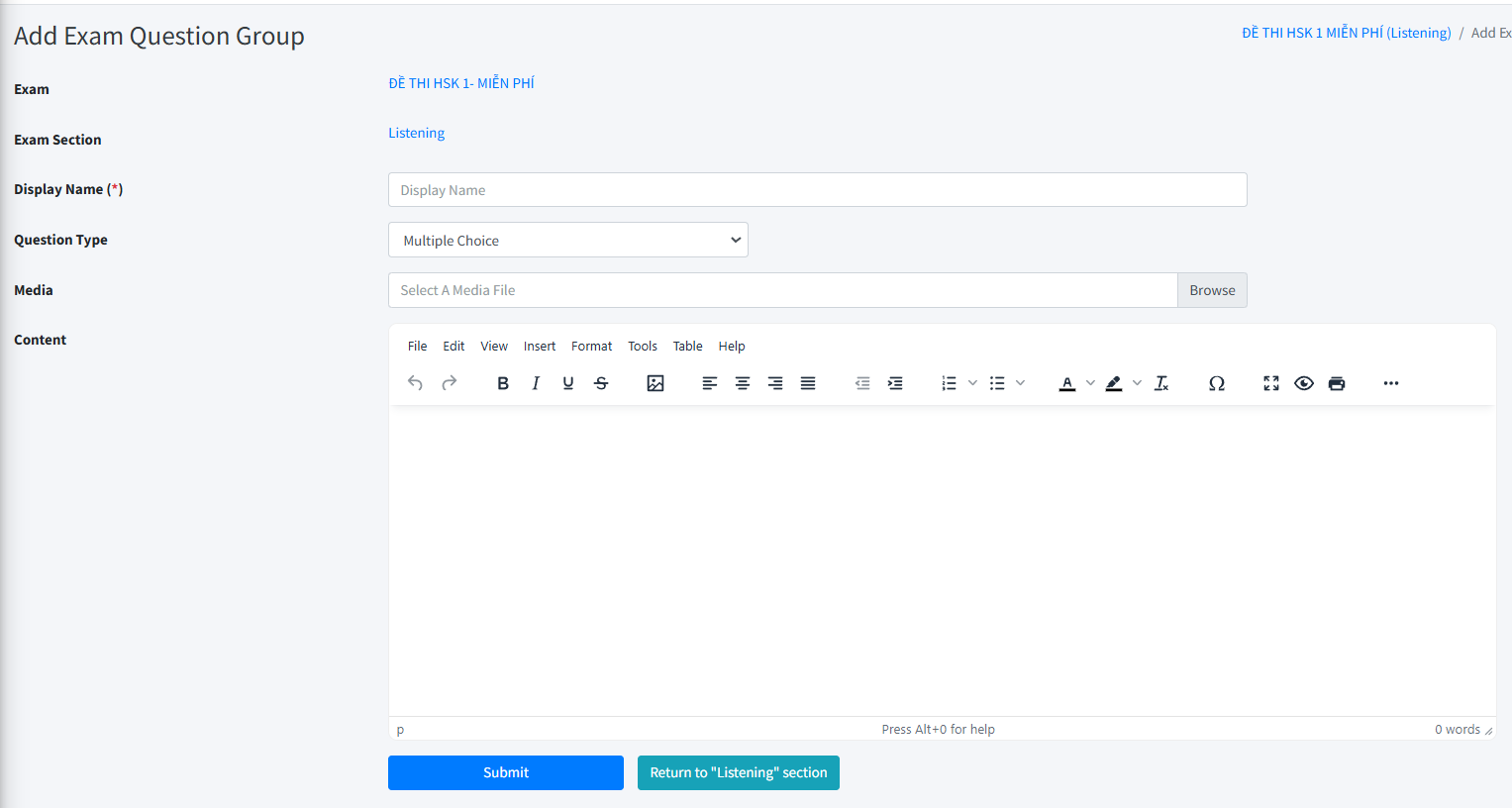
-Click Thêm nhóm câu hỏi để bổ sung nội dung bài thi.
-Điền đầy đủ các thông tin cần thiết như: bài thi, phần thi, tên hiển thị, loại câu hỏi( Trắc nghiệm, Ghép nối, điền vào chỗ trống, nhập câu trả lời, ảnh, viết đoạn văn ngắn,v.v.), media, nội dung ( mô tả nội dung phần thi).
-Click nút Gửi đi để hoàn tất nội dung phần thi hoặc click nút Trở lại để hủy thao tác nội dung.
Chỉnh sửa bài thi:
- Click vào biểu tượng ✏️ trong cột Hành động.
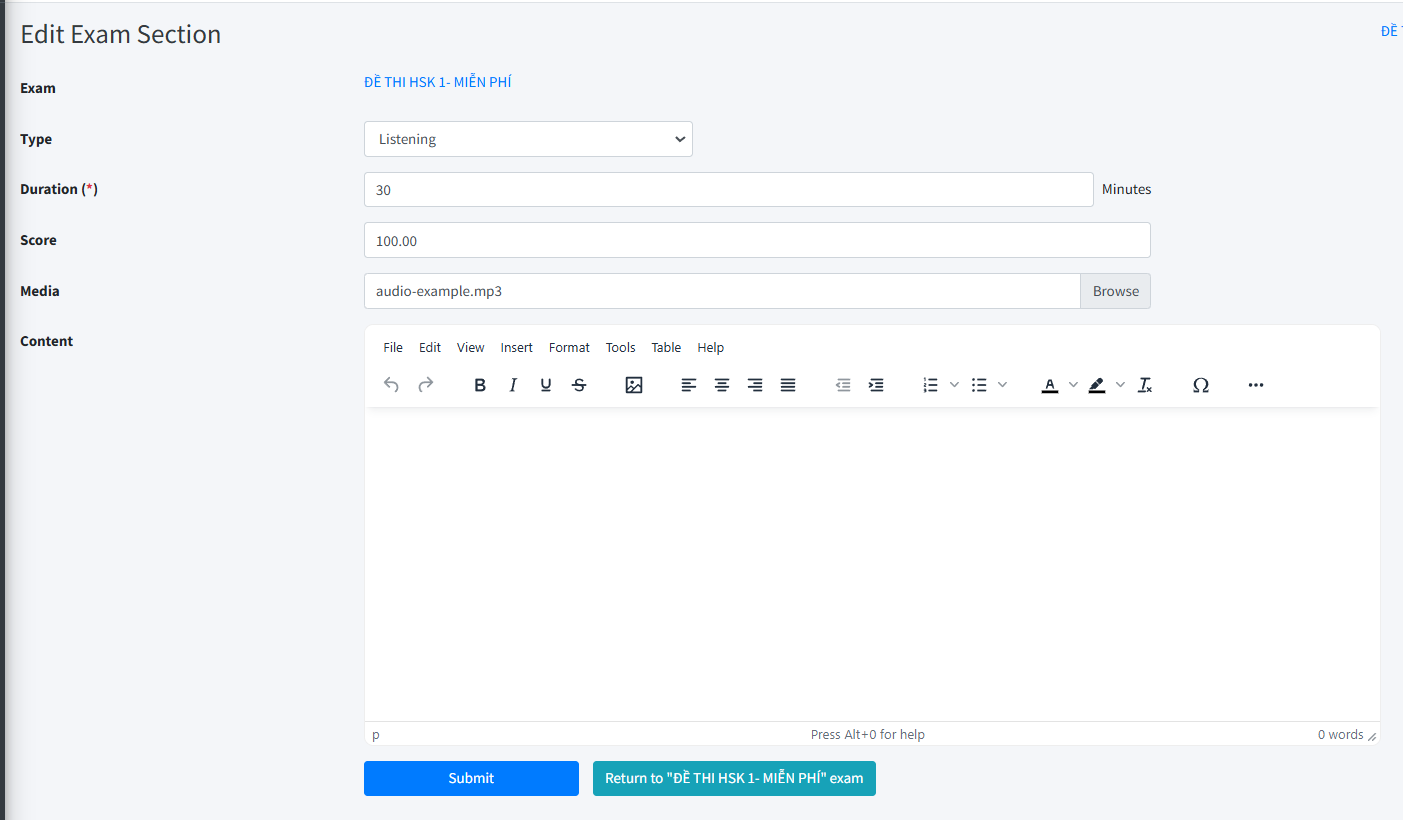
- Cập nhật thông tin (thời gian, mức độ, nội dung).
- Click nút Sửa để lưu hoặc Hủy để thoát.Sửa đổi thông tin bài thi (ví dụ: thời gian, mức độ, nội dung).
Xóa bài thi:
- Click vào biểu tượng 🗑️ tại bài thi cần xóa.
- Xác nhận Xóa để hoàn tất.
Lưu ý
-Kiểm tra kỹ nội dung trước khi xuất bản bài thi, vì các bài thi xuất bản sẽ hiển thị cho học viên.
-Khi xóa danh mục các bài thi thuộc danh mục cũng sẽ bị xóa.
-Cập nhật thường xuyên để danh sách bài thi luôn chính xác và phù hợp với nội dung giảng dạy.