Hướng dẫn tích hợp Amazone SES
Back to ezymail
Updated at
1779846786000
Giới thiệu
Trước khi có thể sử dụng Amazon SES để gửi email, bạn cần tạo tài khoản AWS. Đây là nền tảng cung cấp các dịch vụ điện toán đám mây của Amazon, trong đó có dịch vụ gửi email Amazon SES mà chúng ta sẽ sử dụng để tích hợp vào EzyMail.Trong bài viết này, bạn sẽ được hướng dẫn chi tiết từng bước để cấu hình Amazon SES và tích hợp vào website một cách hiệu quả.
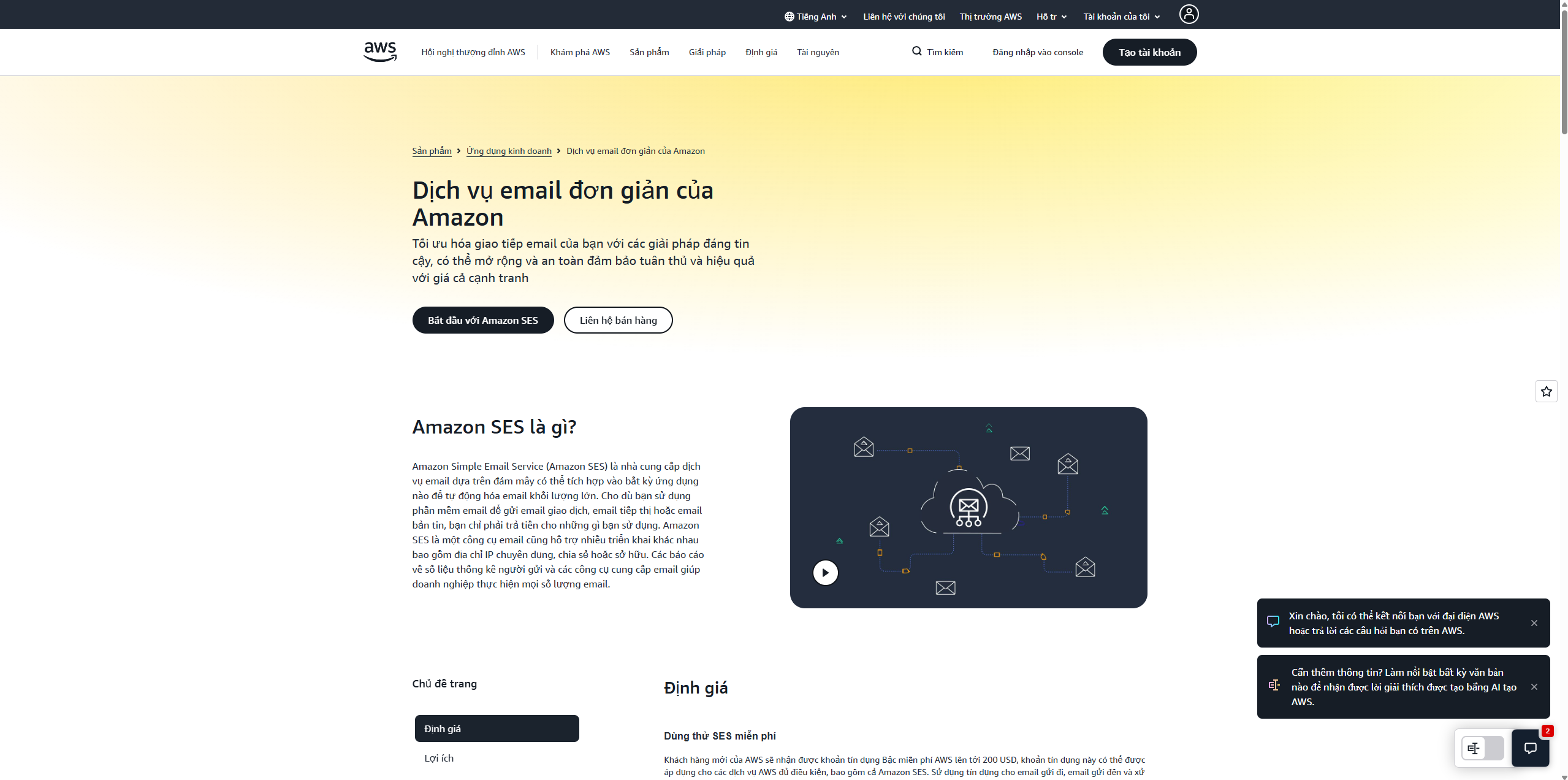
Tạo tài khoản AWS
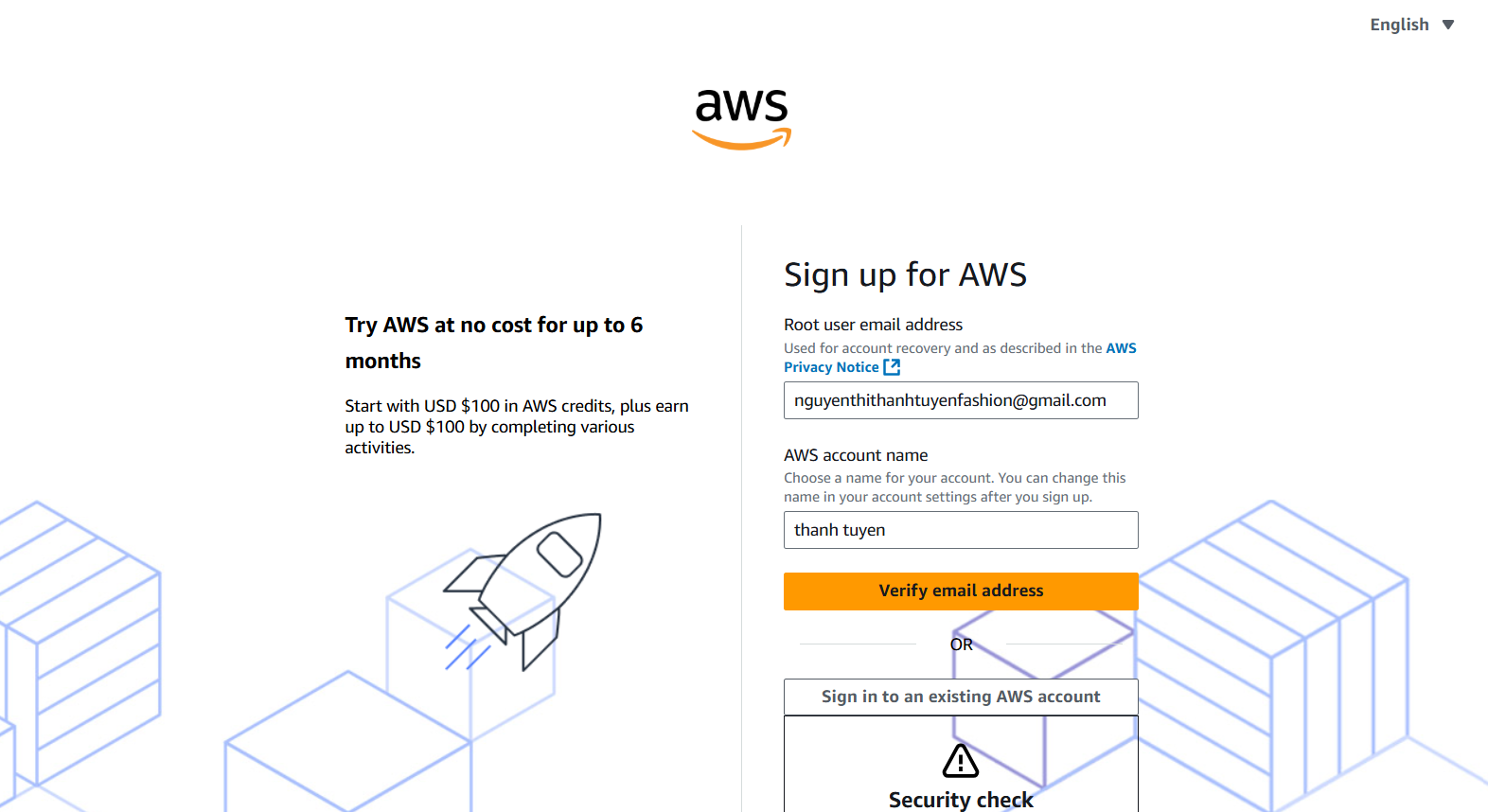
Đầu tiên, truy cập trang đăng ký AWS và nhập địa chỉ email muốn sử dụng để quản lý hệ thống. Tiếp theo, nhập tên tài khoản AWS để dễ nhận biết và quản lý về sau. Sau khi hoàn tất, nhấn Verify email address để AWS gửi mã xác minh đến email vừa đăng ký.
Xác minh email AWS
Sau khi gửi yêu cầu xác minh, AWS sẽ gửi một email chứa mã xác thực đến địa chỉ email bạn vừa đăng ký.
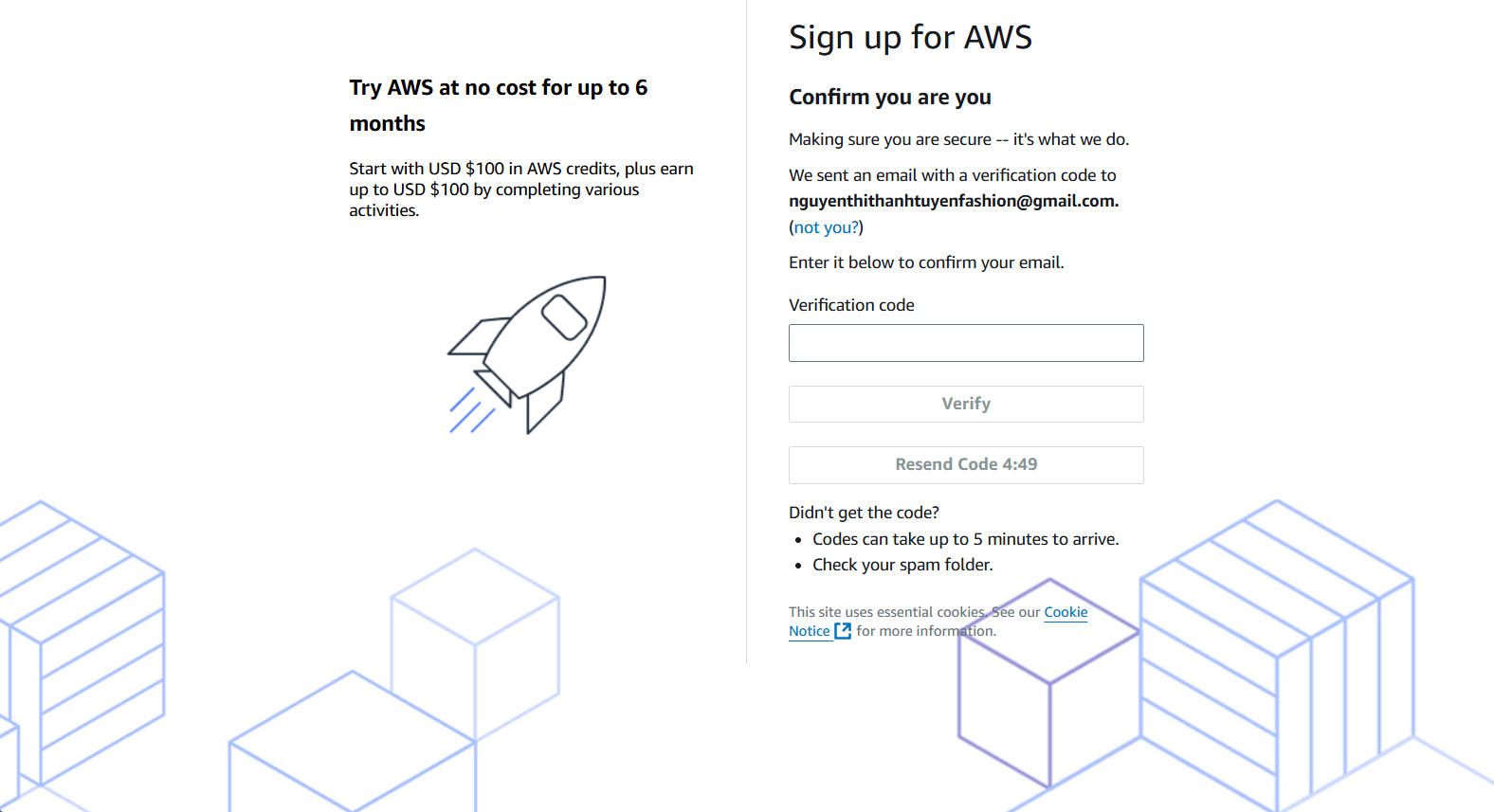
👉 Lúc này, bạn hãy mở hộp thư, tìm email từ AWS và sao chép mã xác minh được gửi đến. Quay lại màn hình đăng ký AWS, nhập mã vào ô Verification code rồi nhấn Verify.
Tạo mật khẩu đăng nhập AWS
Sau khi xác minh email hoàn tất, AWS sẽ yêu cầu bạn tạo mật khẩu đăng nhập.
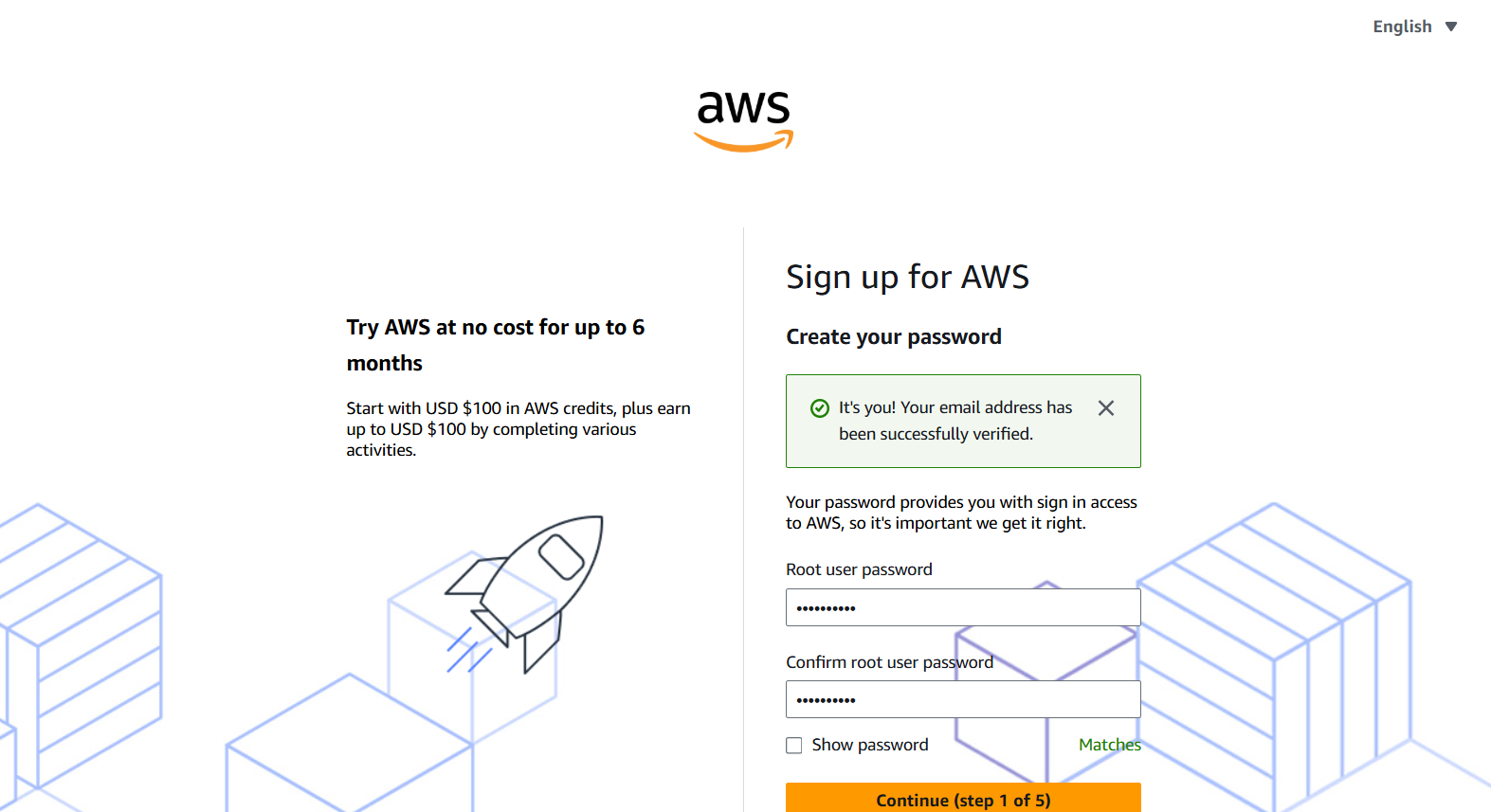
👉 Bạn cần nhập mật khẩu đủ mạnh nhằm tăng tính bảo mật cho tài khoản, sau đó nhập lại mật khẩu một lần nữa để xác nhận chính xác thông tin.Sau khi hoàn tất, nhấn Continue để chuyển sang bước tiếp theo.
Chọn loại tài khoản AWS
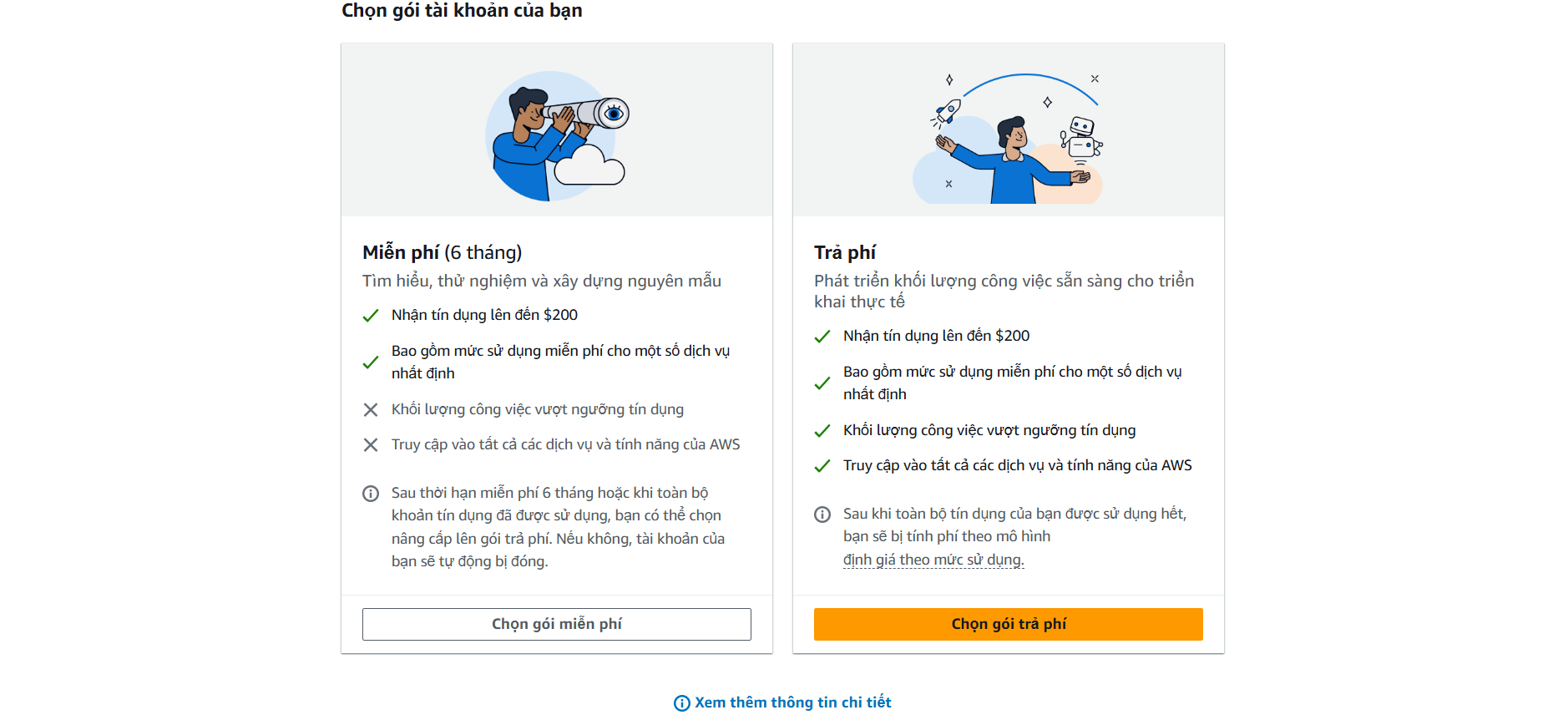
Tiếp theo, AWS sẽ hiển thị các gói tài khoản để bạn lựa chọn.Nếu mục đích hiện tại chỉ là thử nghiệm hoặc tích hợp SMTP cho website với số lượng email không quá lớn, bạn có thể chọn Gói miễn phí. Gói này phù hợp cho việc làm quen và thử nghiệm hệ thống.
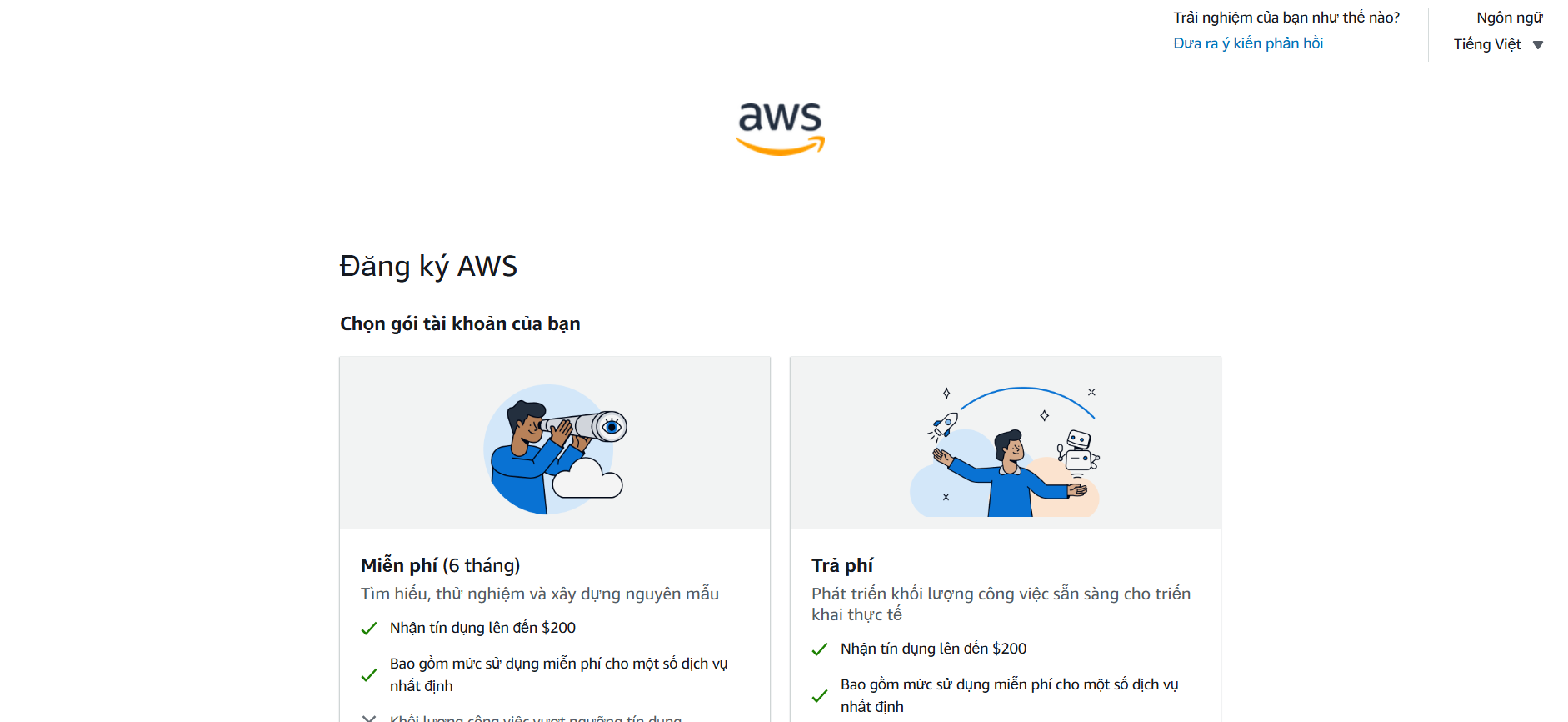
👉 Trong trường hợp website cần triển khai thực tế và gửi email với số lượng lớn, bạn có thể cân nhắc sử dụng Gói trả phí để có thêm tài nguyên và giới hạn sử dụng cao hơn.Với người mới bắt đầu, nên chọn Chọn gói miễn phí.
Nhập thông tin liên hệ
AWS yêu cầu cung cấp một số thông tin cá nhân để xác minh tài khoản và hỗ trợ quản lý dịch vụ.Tại đây bạn cần điền thông tin cụ thể như ảnh dưới đây.
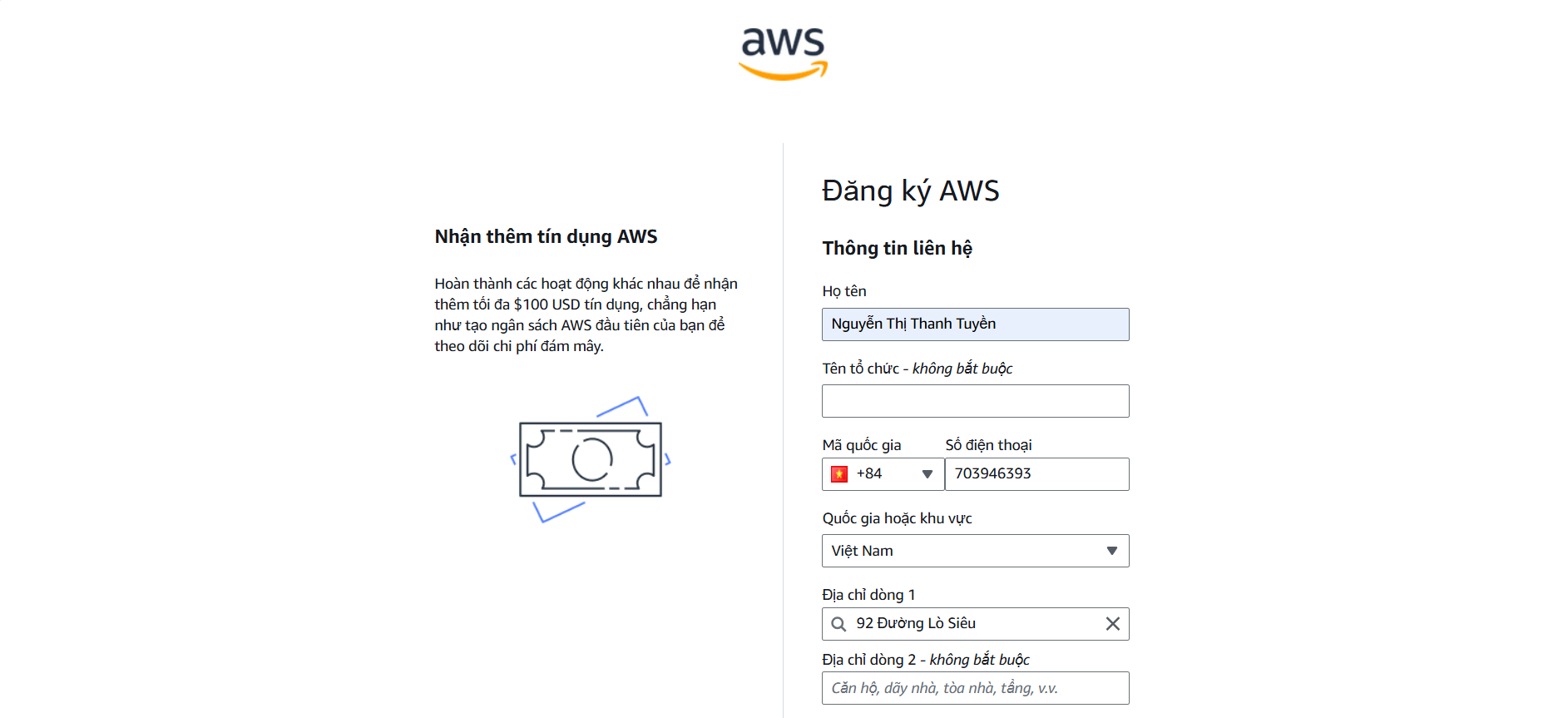
Sau khi điền đầy đủ thông tin, tích chọn xác nhận đồng ý với điều khoản sử dụng của AWS và nhấn Đồng ý và tiếp tục.
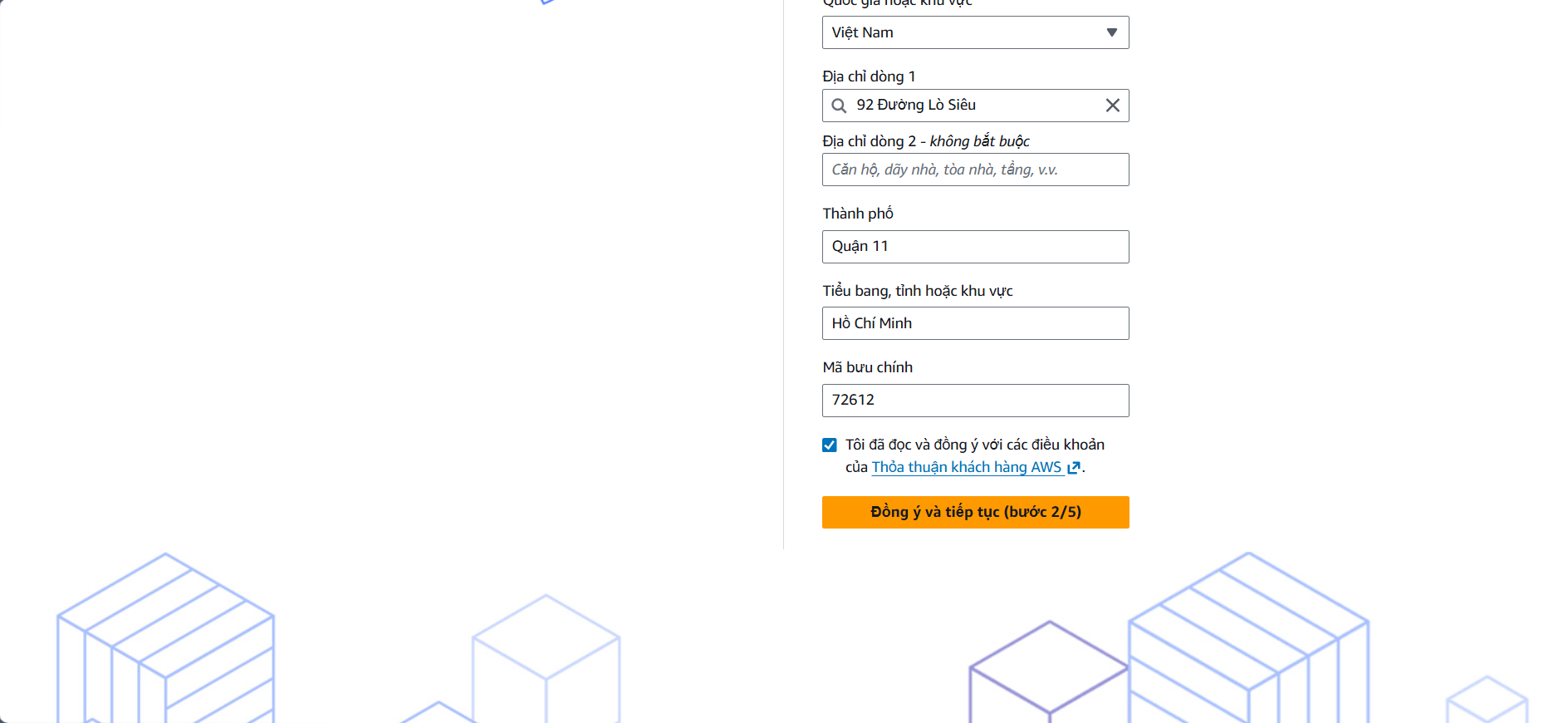
👉 Lưu ý: nên nhập thông tin chính xác để tránh gặp khó khăn trong quá trình xác minh tài khoản hoặc thanh toán về sau.
Thêm phương thức thanh toán
Mặc dù có gói dùng thử miễn phí, AWS vẫn yêu cầu thêm thẻ thanh toán để xác minh danh tính và hạn chế việc tạo tài khoản giả mạo.Bạn cần nhập thông tin cụ thể như ảnh dưới đây.
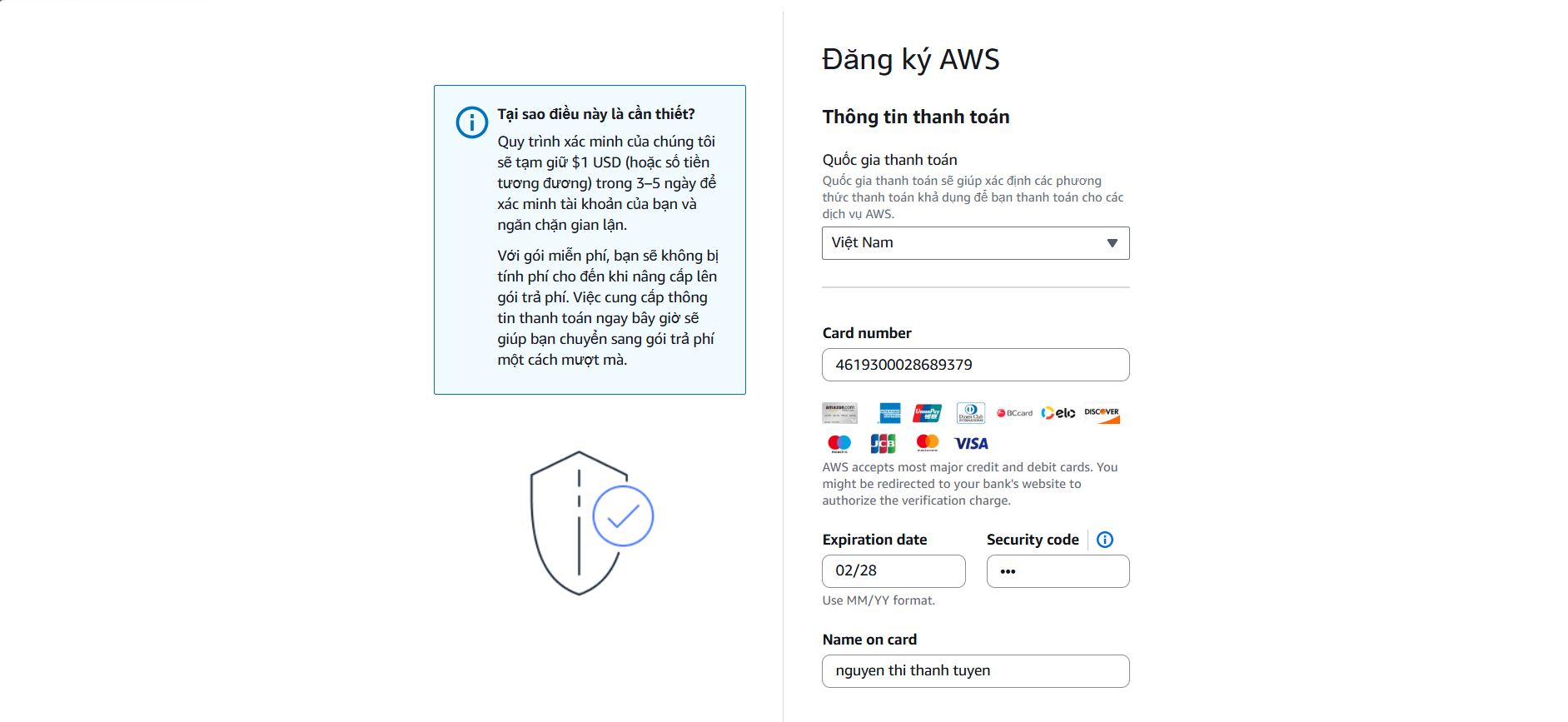
👉 AWS có thể tạm thời giữ khoảng 1 USD để xác minh thẻ. Khoản tiền này thường sẽ được hoàn lại sau vài ngày và không phải phí sử dụng dịch vụ.Sau khi hoàn tất, tiếp tục sang bước tiếp theo.
Truy cập Amazon SES
Sau khi đăng nhập thành công vào AWS Console, bạn sẽ thấy giao diện quản lý dịch vụ.
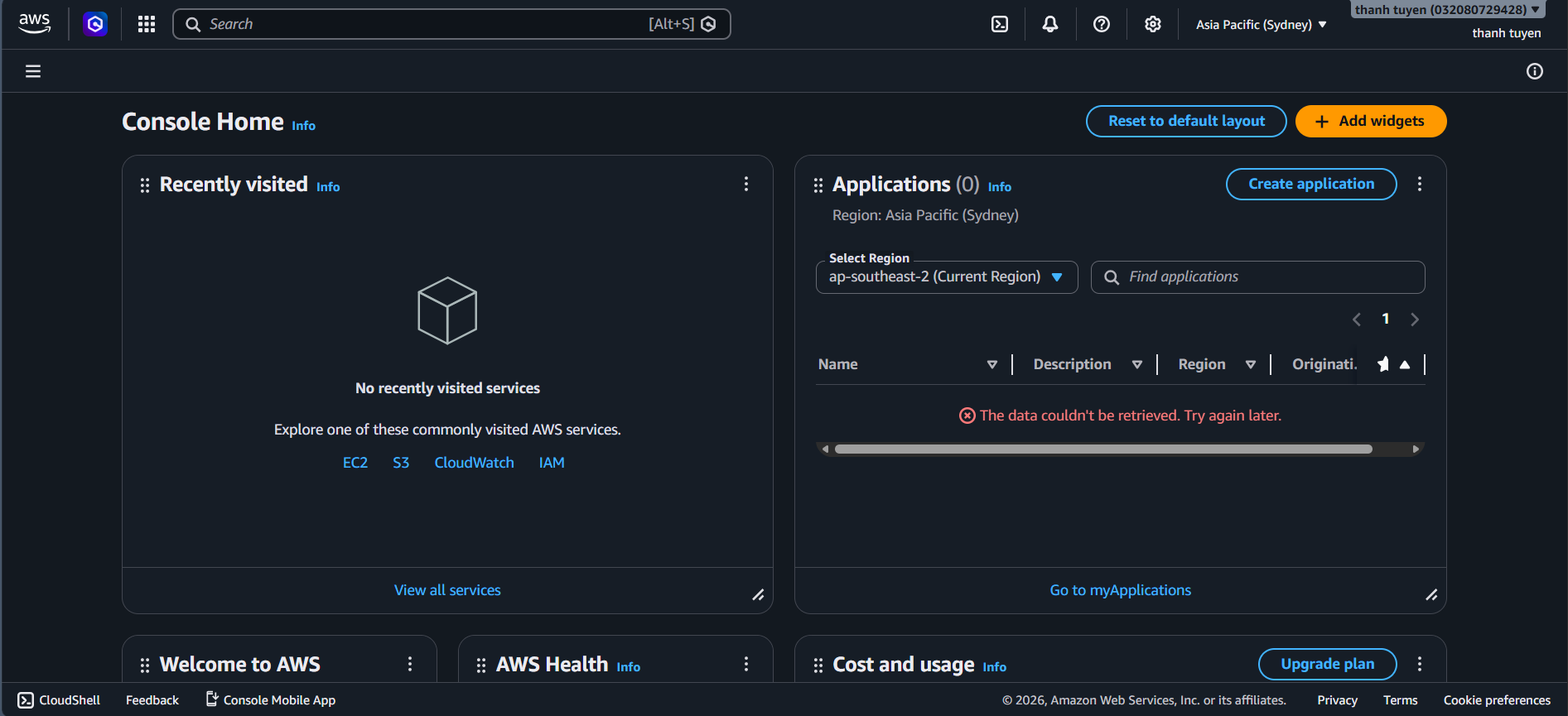
Tại thanh tìm kiếm phía trên màn hình, nhập từ khóa: SES → chọn Amazon Simple Email Service. Đây là dịch vụ chuyên dùng để gửi và nhận email mà chúng ta sẽ cấu hình để kết nối với EzyMail.
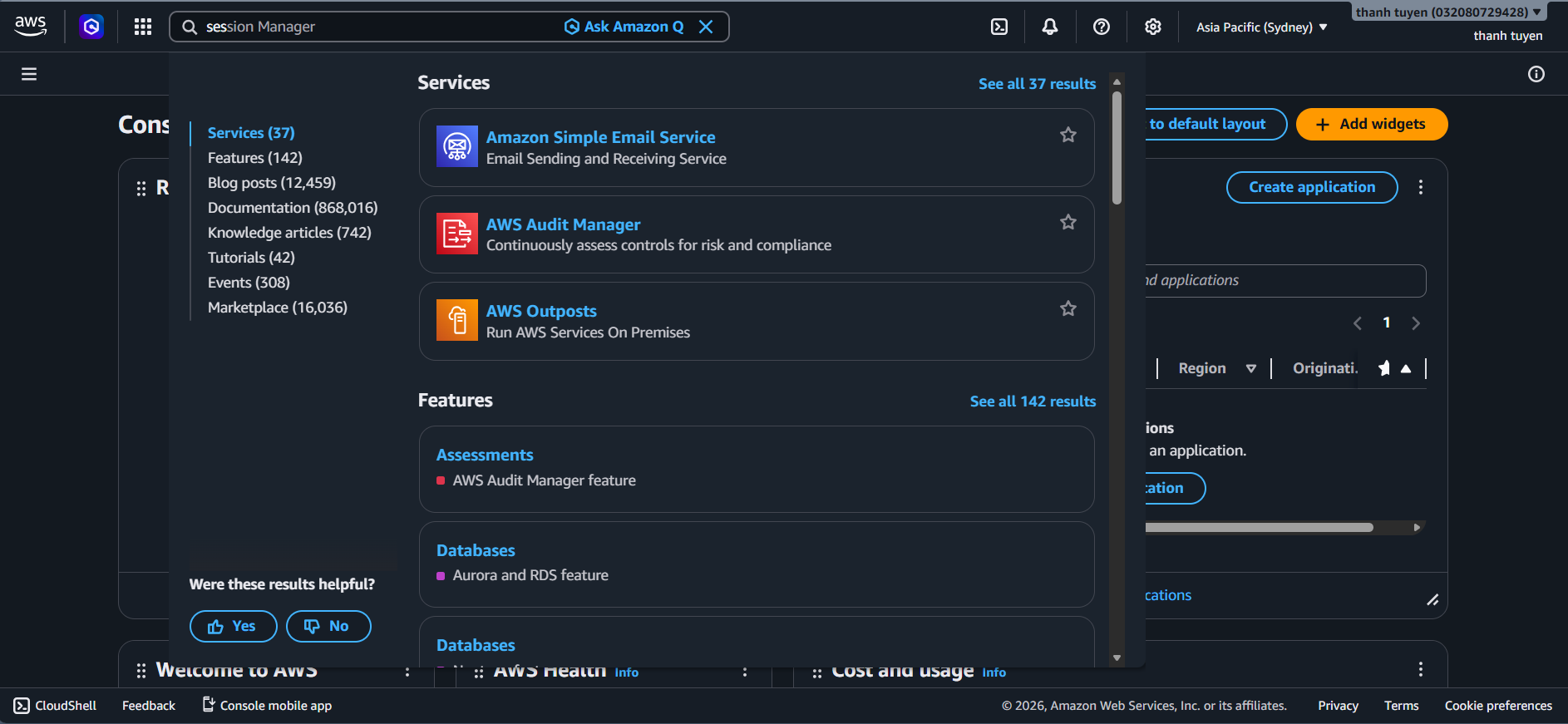
Chọn Region phù hợp
Amazon SES hoạt động theo từng khu vực (Region). Việc lựa chọn Region phù hợp sẽ giúp cải thiện tốc độ xử lý và giảm độ trễ khi gửi email.Trong trường hợp này, ví dụ mình sẽ sử dụng ap-southeast-1 . Bạn có thể thay đổi Region ở góc trên bên phải màn hình AWS.
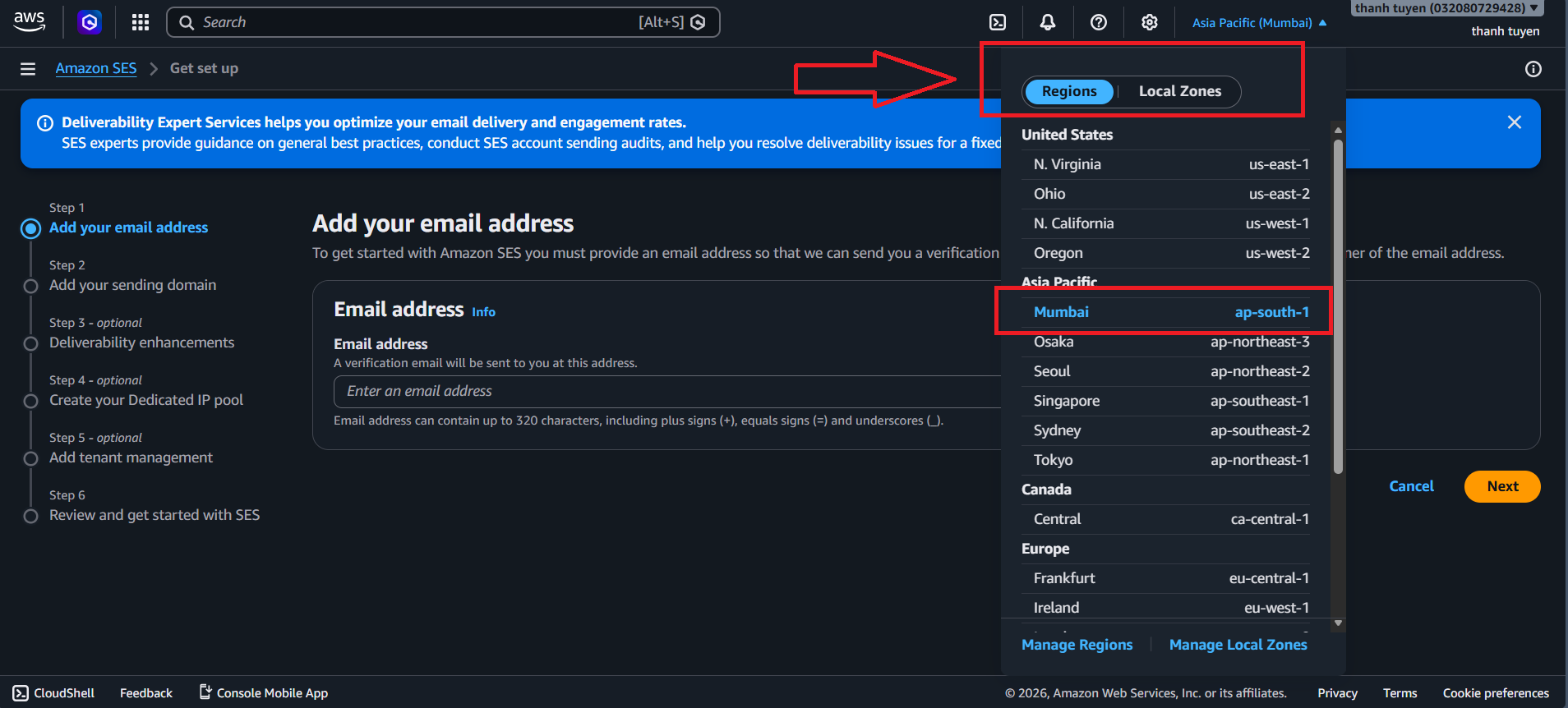
Truy cập Amazon SES và bắt đầu thiết lập Amazon SES Mail Sandbox bằng Gmail trên EzyPlatform
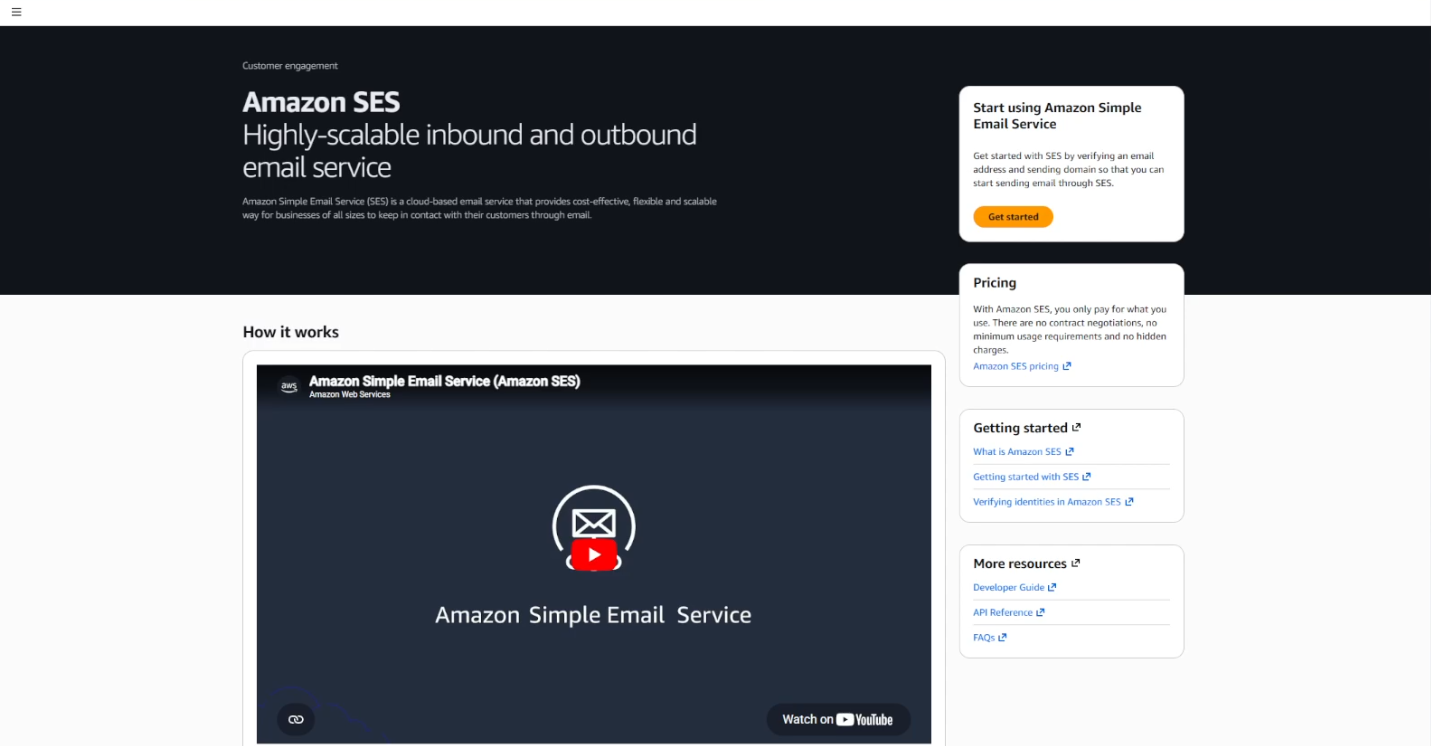
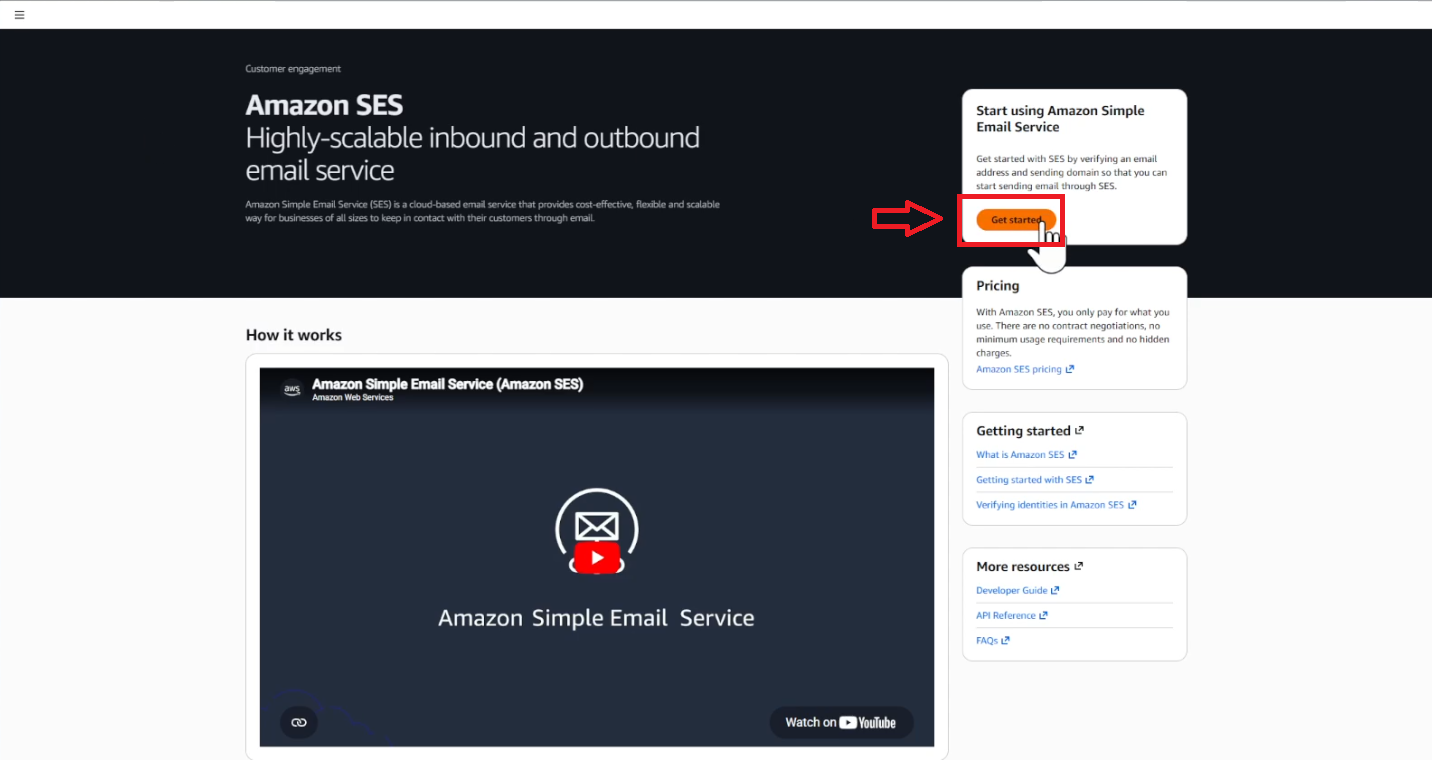
Sau khi truy cập giao diện Amazon SES, bạn sẽ thấy phần hướng dẫn khởi tạo ban đầu.Để bắt đầu thiết lập hệ thống gửi email, nhấn: Get Started. Hệ thống sẽ chuyển bạn sang quy trình cấu hình chi tiết.Giao diện đầu tiên sẽ hiển thị phần giới thiệu dịch vụ gửi email của Amazon SES. Đây là hệ thống hỗ trợ gửi email giao dịch và email marketing với khả năng mở rộng lớn, phù hợp để tích hợp với website.
Ở khung bên phải màn hình, nhấn nút: Get started để bắt đầu quá trình cấu hình.
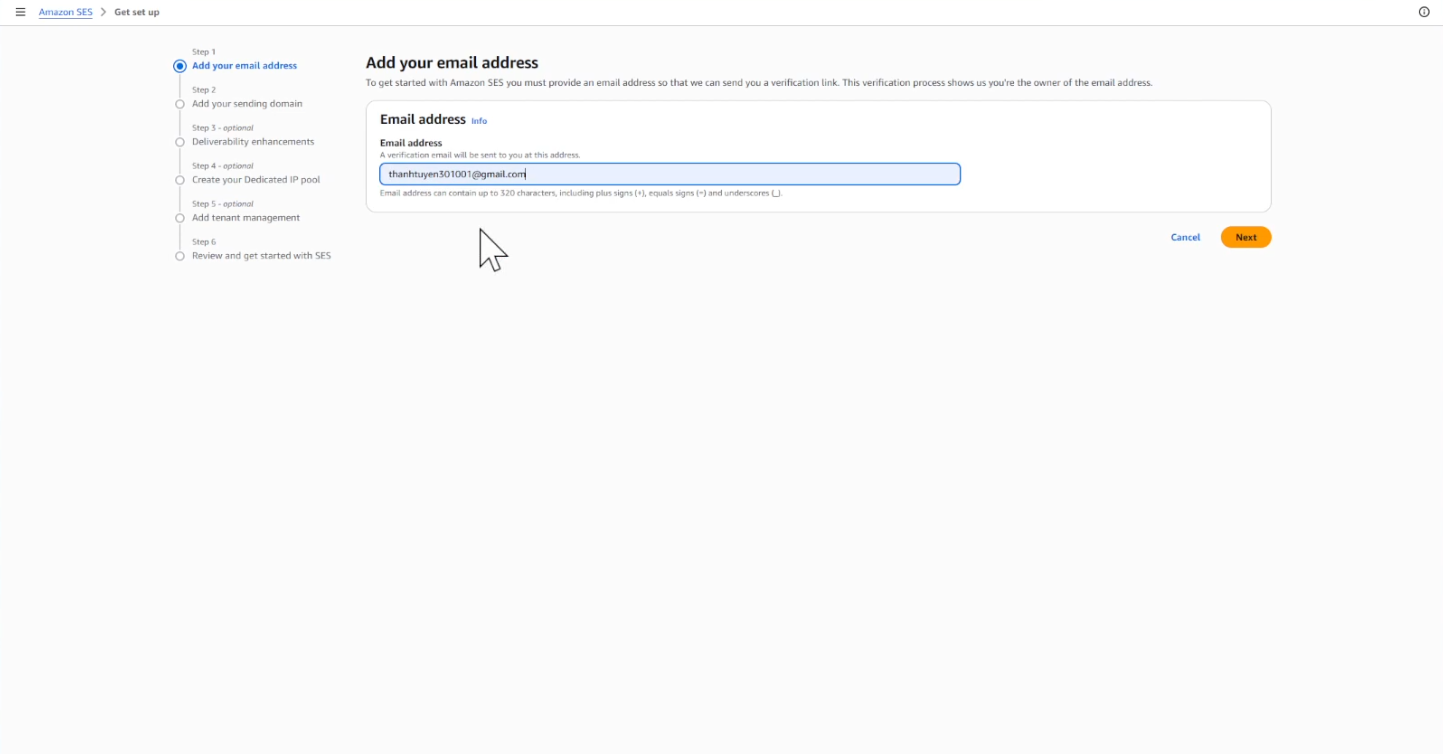
Thêm địa chỉ Gmail xác minh
Tiếp theo hệ thống sẽ chuyển đến màn hình Add your email address.Tại ô Email address, nhập địa chỉ Gmail mà bạn muốn sử dụng để gửi thư trên hệ thống.Sau khi nhập xong, nhấn Next để tiếp tục.
Thiết lập Deliverability enhancements
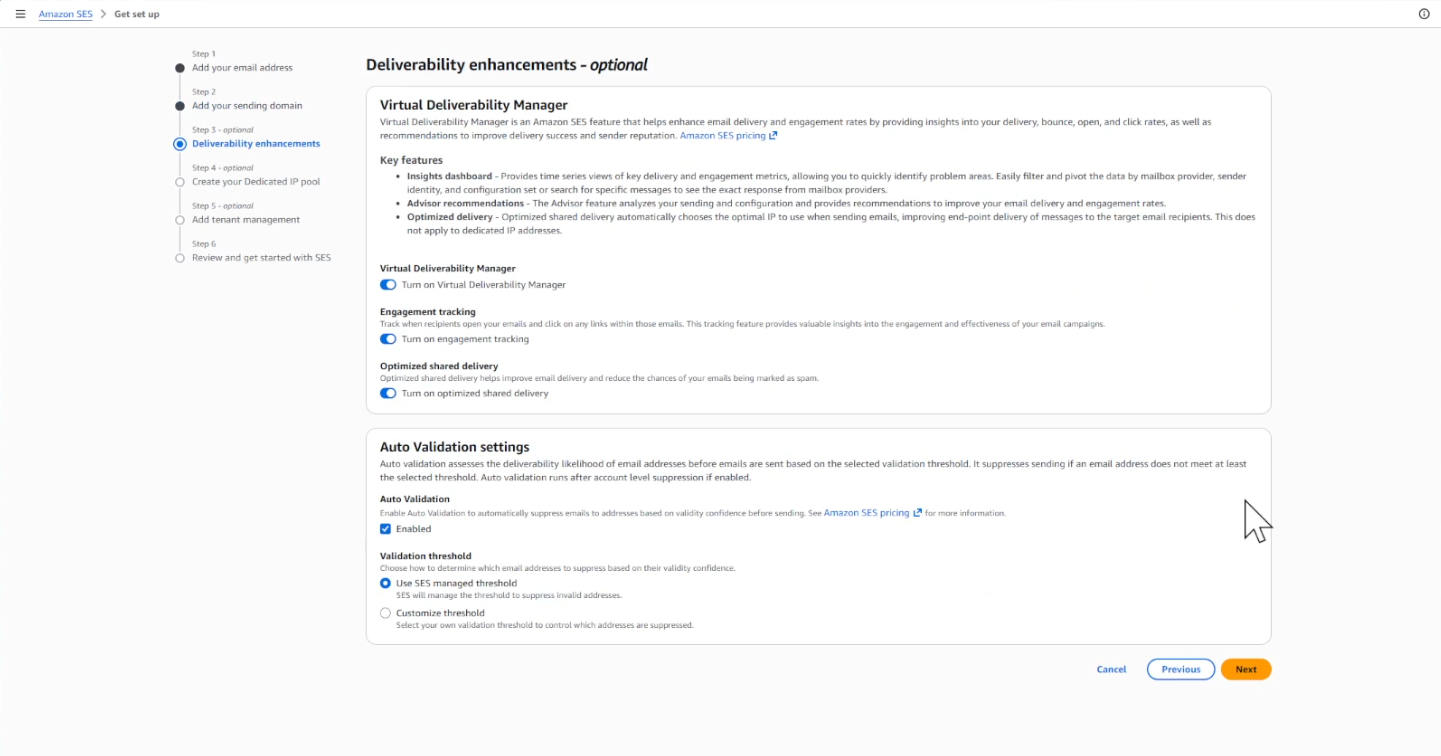
Tiếp theo hệ thống sẽ hiển thị phần Deliverability enhancements – optional.Đây là nhóm thiết lập bổ sung giúp cải thiện khả năng gửi thư và theo dõi hiệu quả email.Đối với nhu cầu thiết lập cơ bản bằng Gmail, bạn có thể cấu hình như sau:
Bỏ qua Dedicated IP Pool
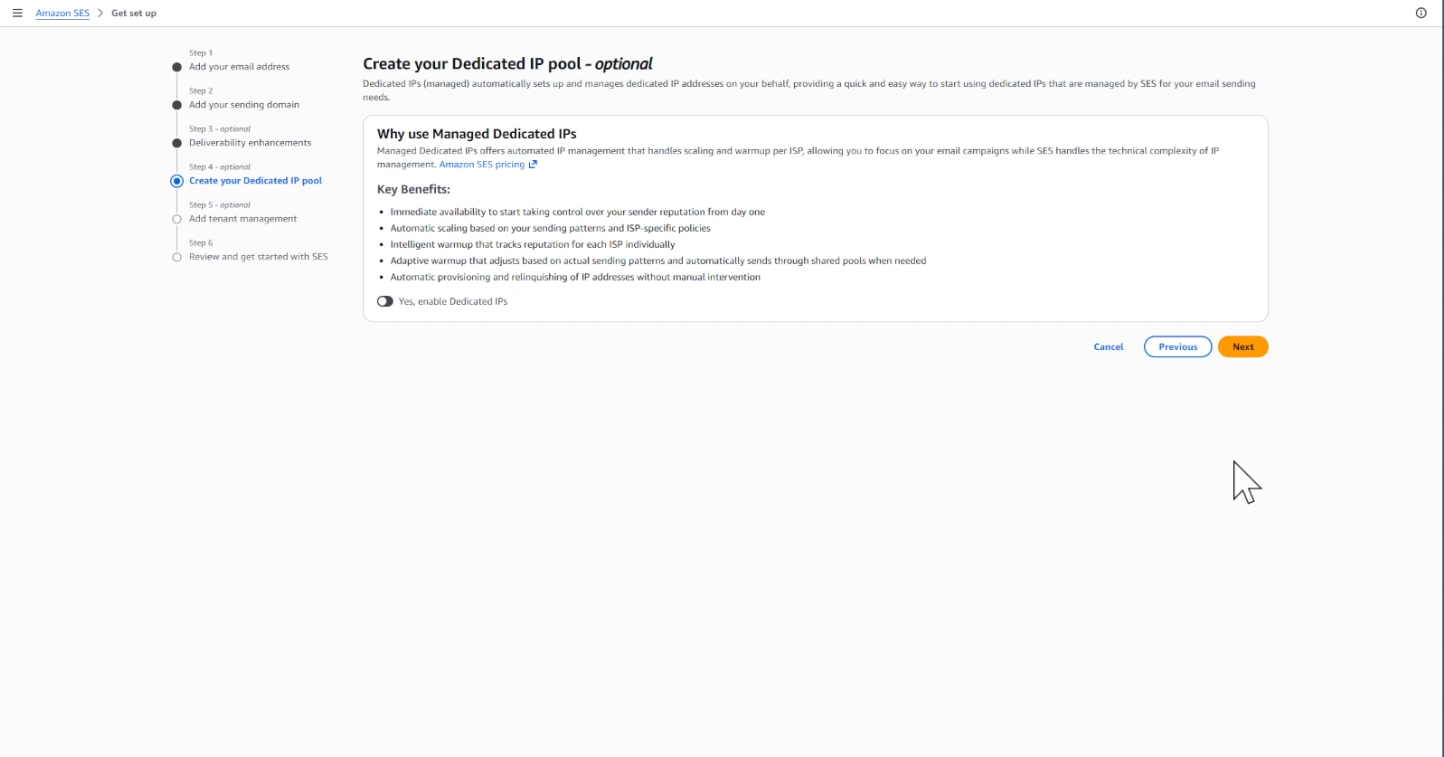
Tiếp theo hệ thống sẽ hiển thị phần: Create your Dedicated IP pool.Đây là tính năng sử dụng IP riêng cho email.Với tài khoản Gmail hoặc website mới, bạn chưa cần cấu hình phần này.
Bỏ qua Tenant Management
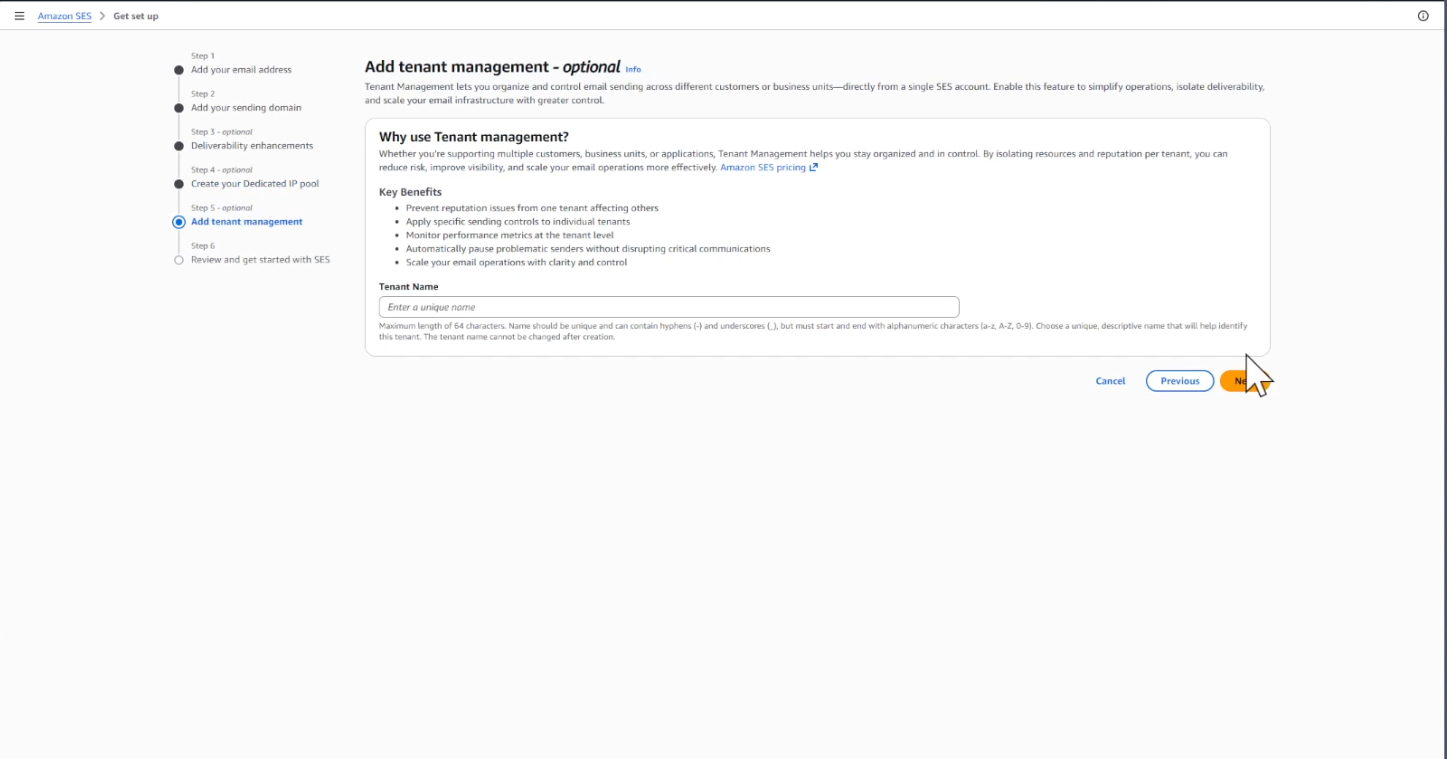
Ở bước tiếp theo hệ thống hiển thị:Add tenant management. Tính năng này dùng để quản lý nhiều nhóm khách hàng hoặc nhiều hệ thống email khác nhau trong cùng tài khoản AWS.Nếu chỉ sử dụng cho một website hoặc một hệ thống EzyPlatform, bạn không cần thiết lập.
Kiểm tra toàn bộ thông tin trước khi khởi tạo
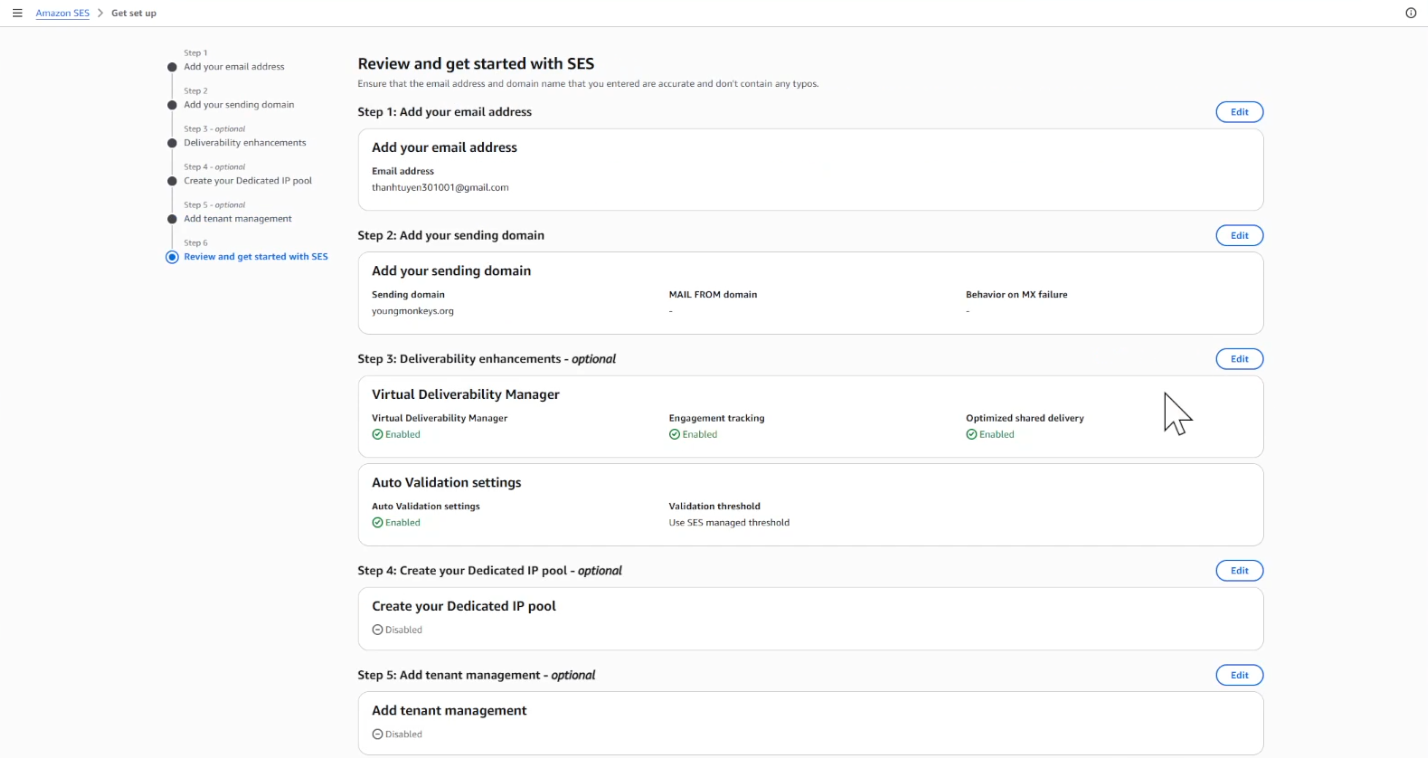
Amazon SES sẽ hiển thị màn hình tổng hợp toàn bộ cấu hình vừa thiết lập.Nếu mọi thông tin chính xác, bạn nhấn: Get started để hoàn tất quá trình khởi tạo.
Kiểm tra trạng thái Sandbox của Amazon SES
Sau khi hoàn tất, hệ thống sẽ chuyển về giao diện quản lý Amazon SES.Lúc này bạn sẽ thấy trạng thái: You are in Sandbox.Đây là trạng thái mặc định của tài khoản SES mới tạo.
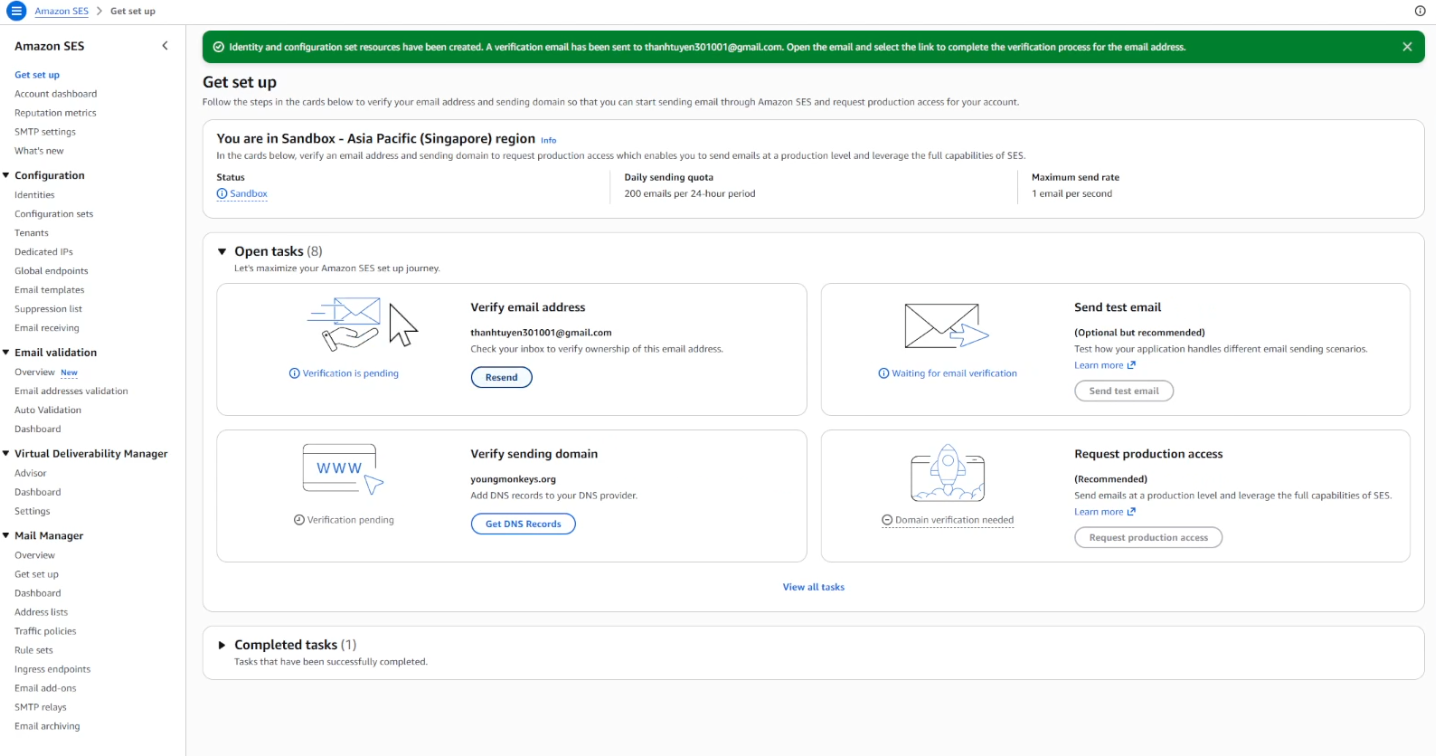
Gửi lại email xác minh nếu chưa nhận được
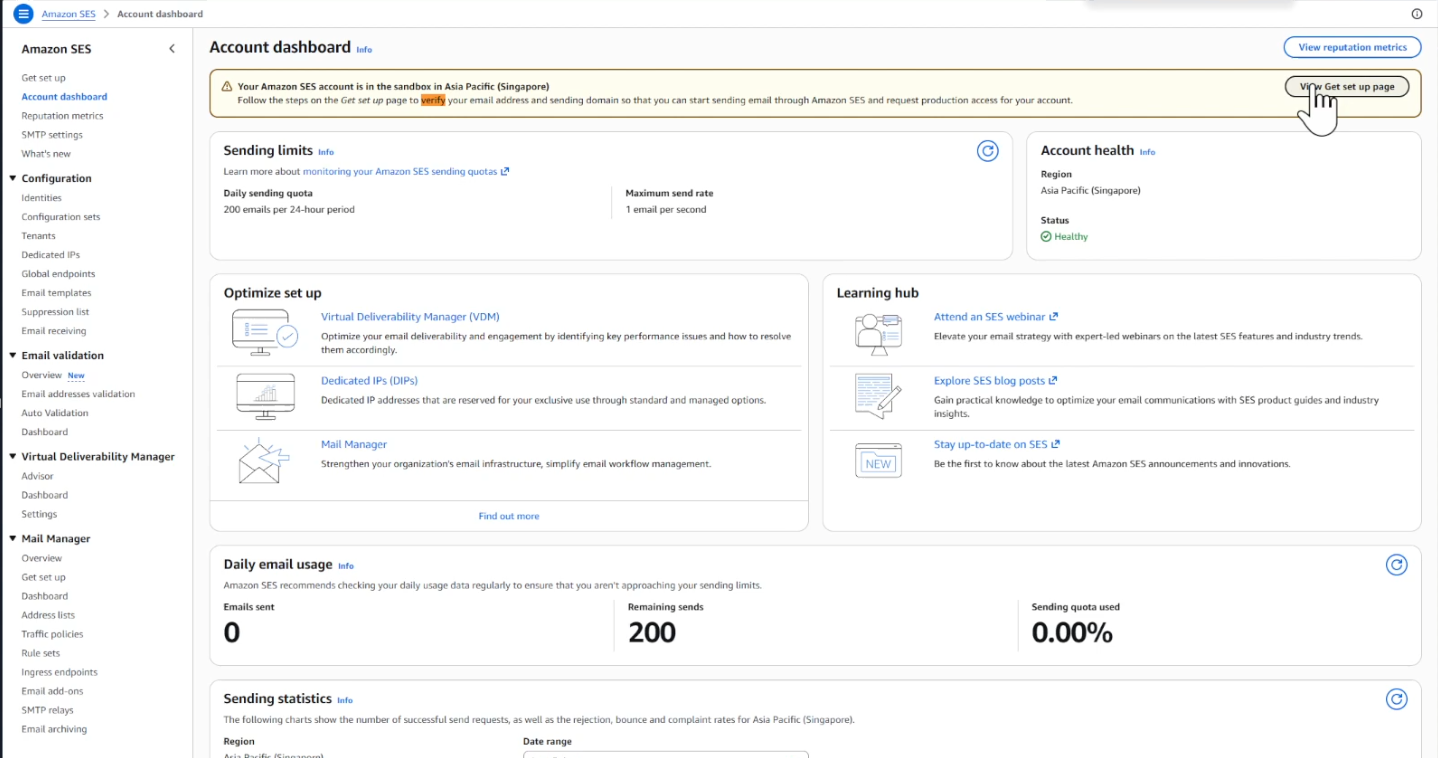
Tại giao diện Account Dashboard, góc bên phải có hiển thị thông báo View get set up page bạn cần click chọn vào mục để kiểm tra xem email đã được verify chưa.
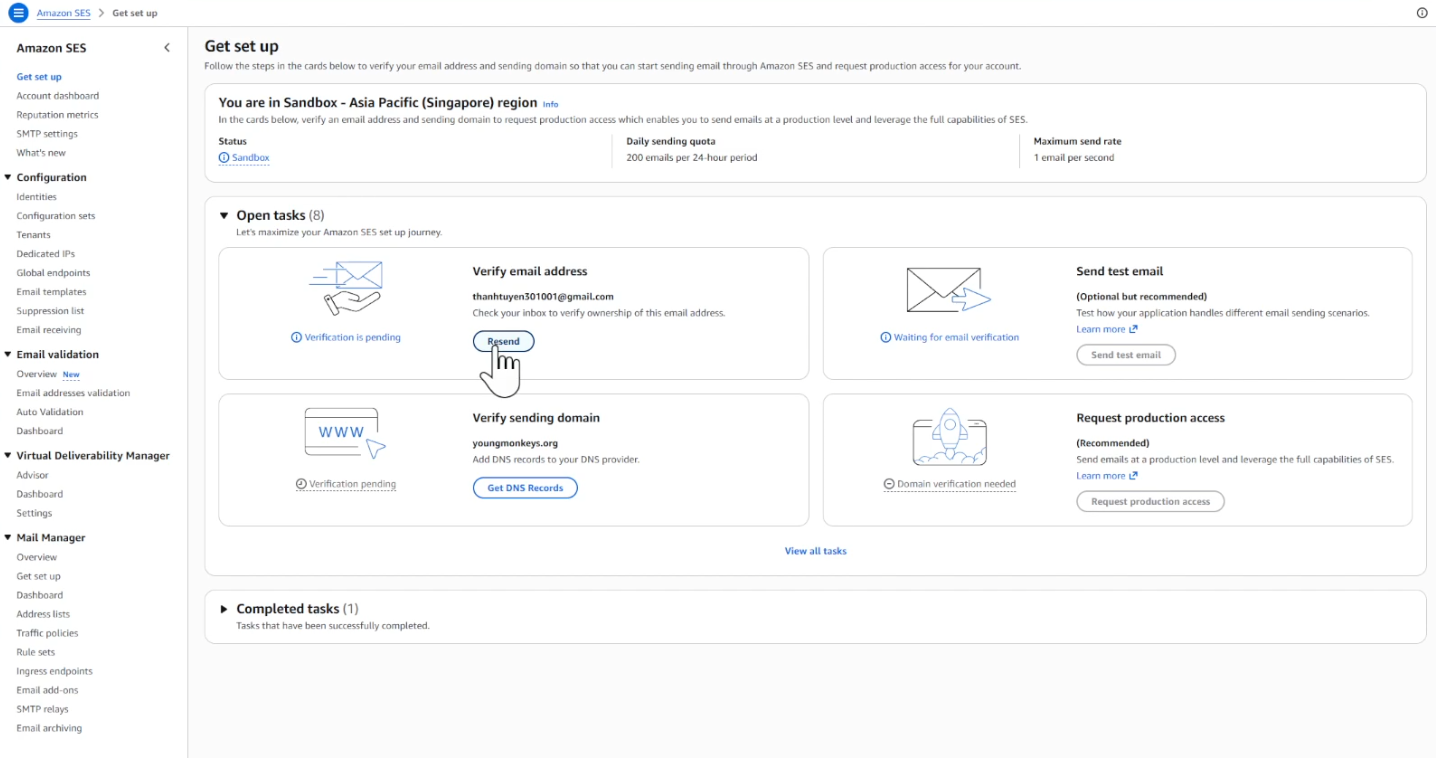
Trong mục Open tasks, hệ thống sẽ hiển thị phần:Verify email address. Nếu chưa nhận được email xác minh từ AWS, bạn có thể nhấn: Resend để hệ thống gửi lại email xác minh.Sau đó mở Gmail để kiểm tra thư.
Mở Gmail và xác nhận email
Truy cập hộp thư Gmail vừa đăng ký.Lúc này bạn sẽ nhận được email với tiêu đề gần giống như giao diện dưới đây.
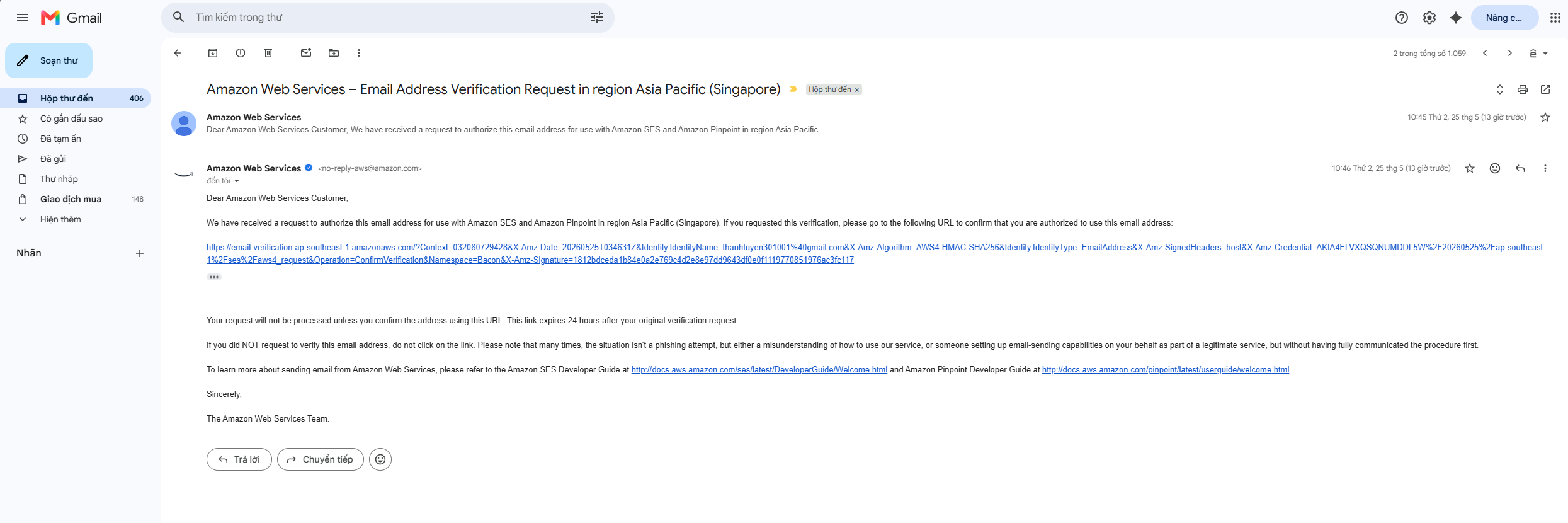
👉 Sau khi xác minh thành công, quay lại giao diện Amazon SES.Ở mục Verify email address, trạng thái chờ xác minh sẽ biến mất hoặc chuyển sang trạng thái đã xác minh.
Lỗi Region khi đã xác minh email
Nếu trong trường hợp đã xác minh, nhưng vẫn bị lỗi khi gửi email có thể region trang Admin của bạn chưa tương ứng với region của Amazone SES và bạn cần phải sao chép region trong đường dẫn như ví dụ dưới đây.
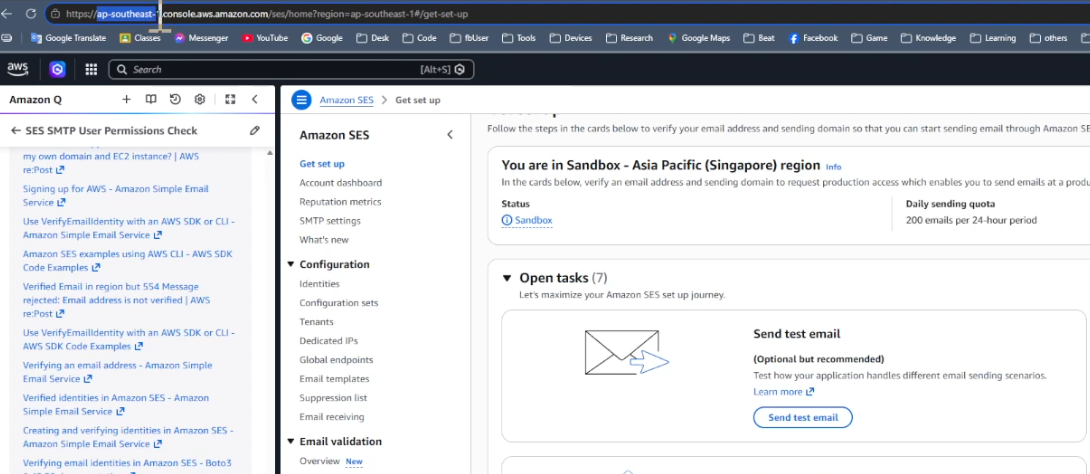
Sau đó, bạn có thể dán vào nơi cấu hình Admin của bạn như sau.
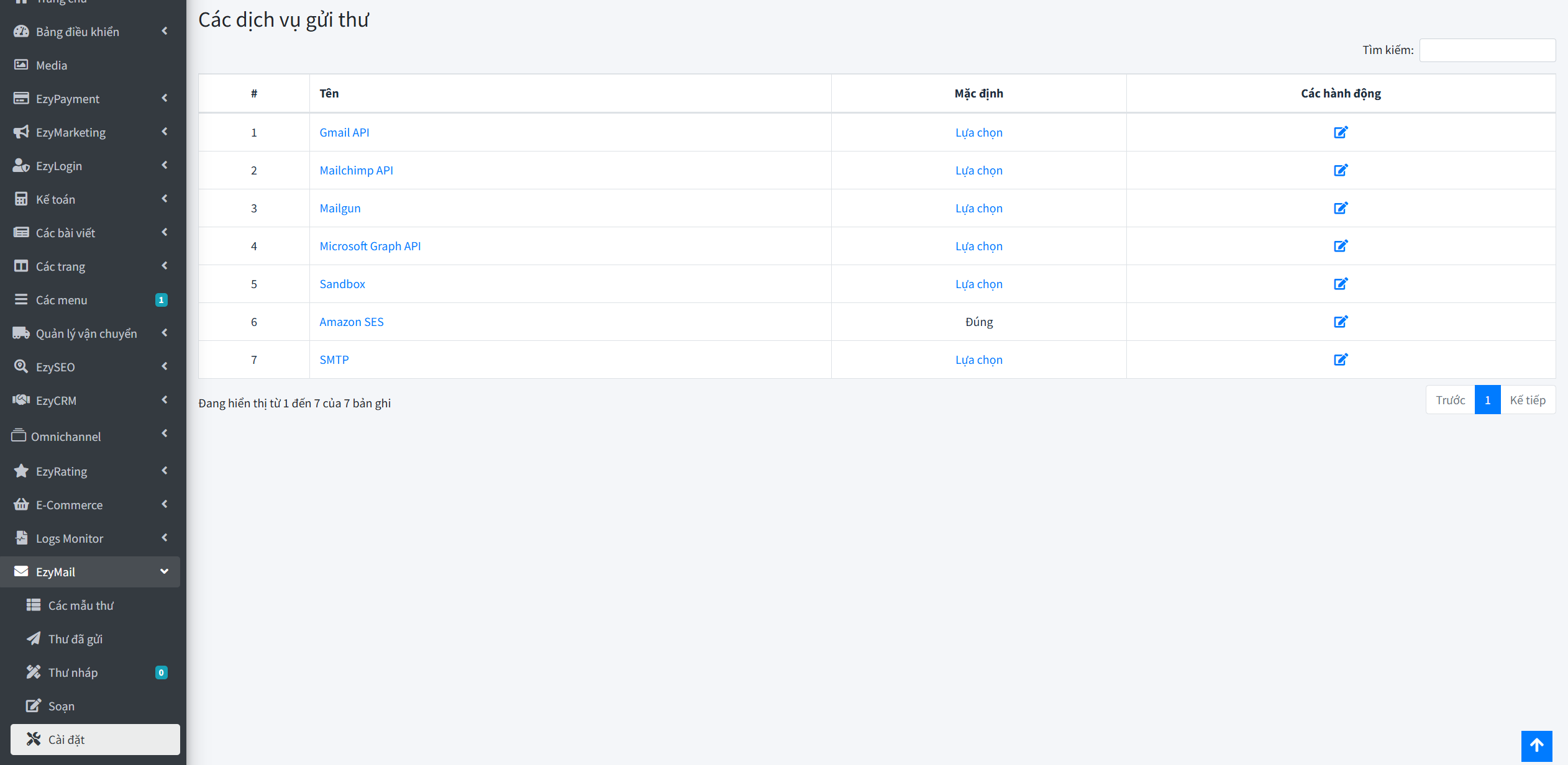
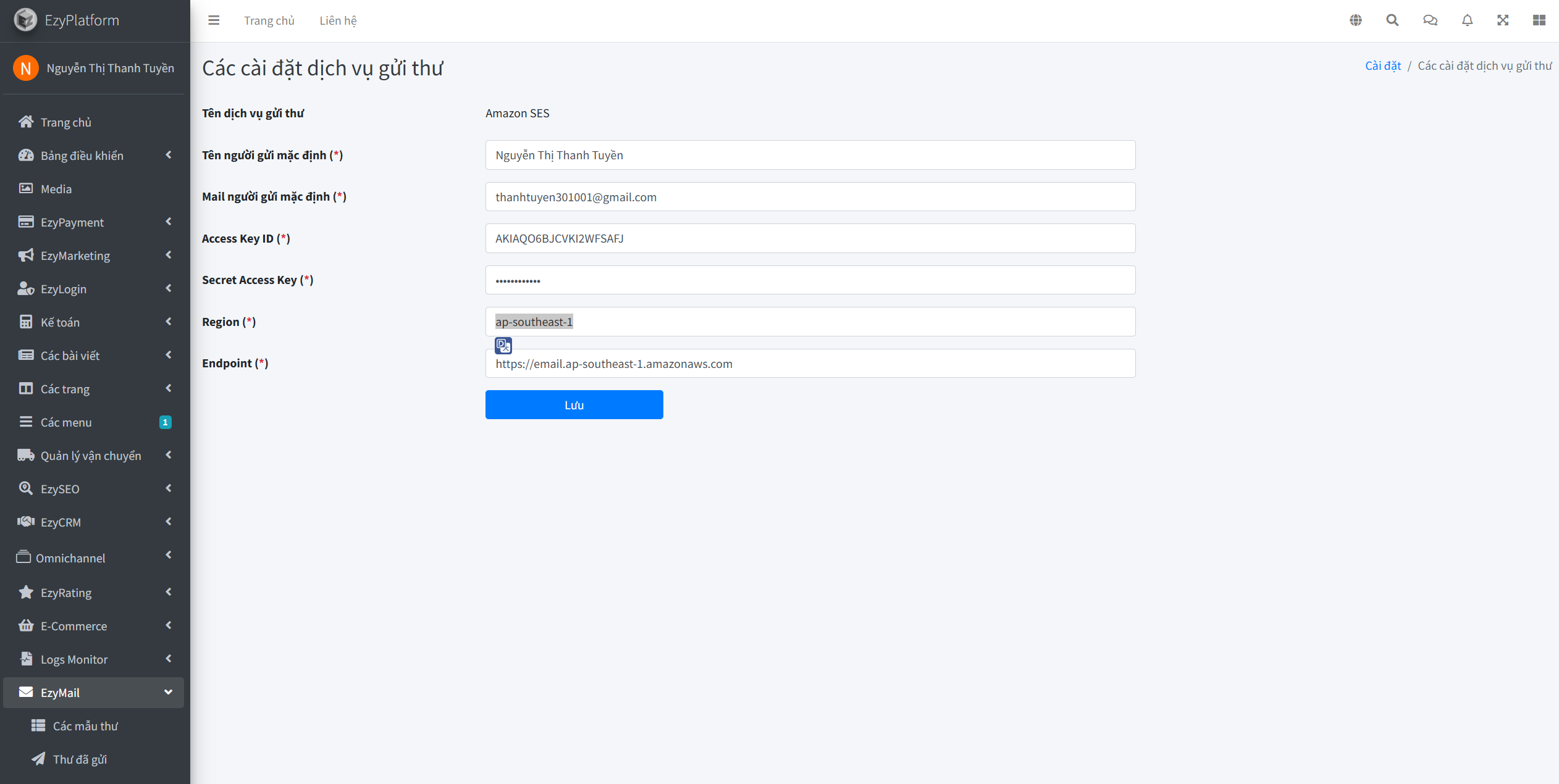
Sử dụng AI hỗ trợ thiết lập Amazon SES nhanh hơn
Tại giao diện AWS, ở khu vực bên trái màn hình sẽ xuất hiện khung Amazon Q – trợ lý AI của AWS. Bạn chỉ cần nhập câu hỏi bằng ngôn ngữ tự nhiên, hệ thống sẽ tự động gợi ý hướng dẫn, tài liệu và cách xử lý phù hợp.
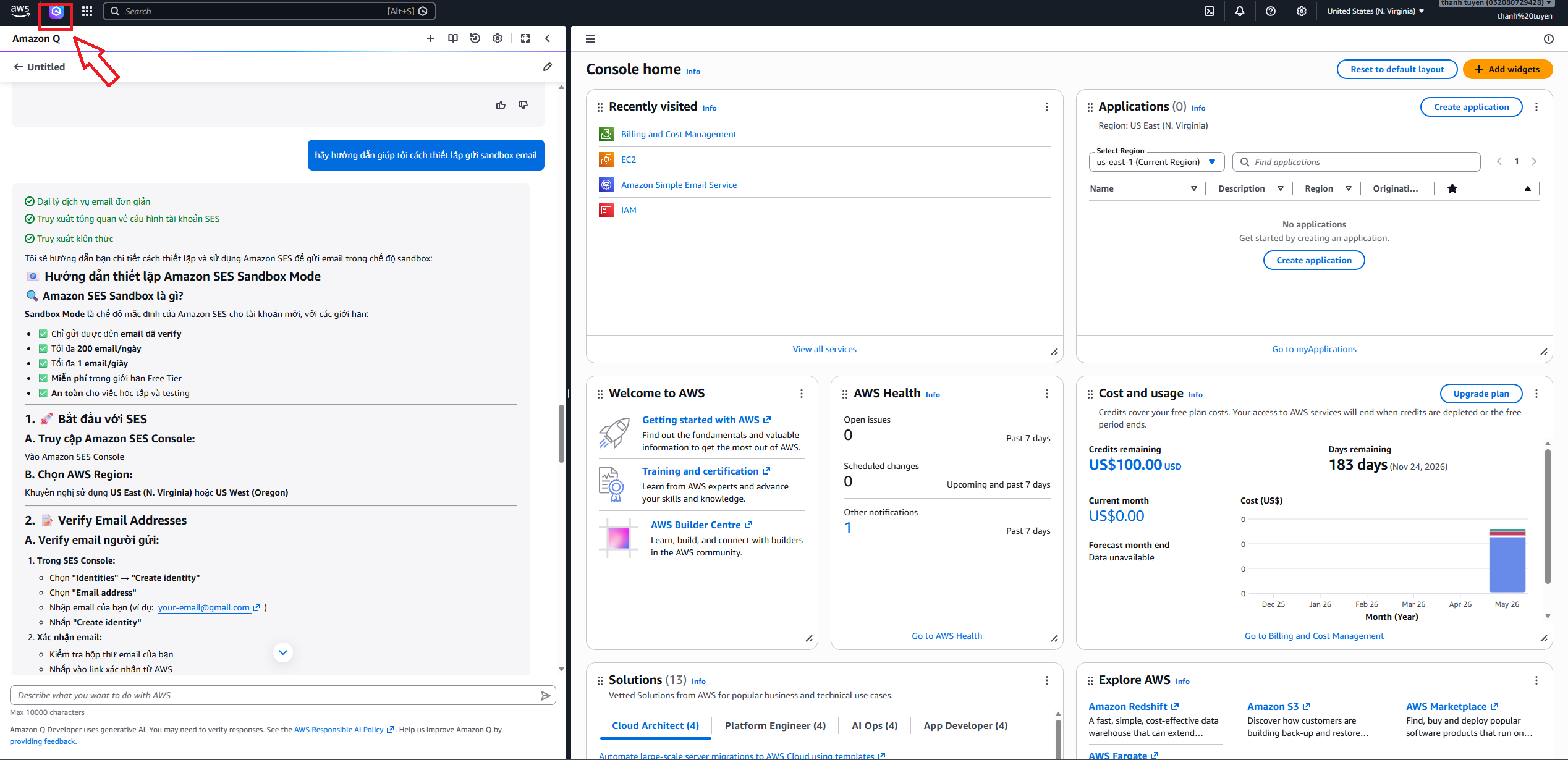
👉Trong quá trình cấu hình Amazon SES, nếu bạn chưa quen với các thuật ngữ kỹ thuật như Sandbox, Verify Email, DNS Records, SMTP, Dedicated IP hoặc gặp lỗi trong quá trình xác minh, bạn có thể tận dụng Amazon Q AI được tích hợp sẵn ngay trong AWS để hỗ trợ.
Gửi thử email kiểm tra
Sau khi cấu hình hoàn tất, bạn nên gửi thử một email để kiểm tra hệ thống hoạt động chính xác.
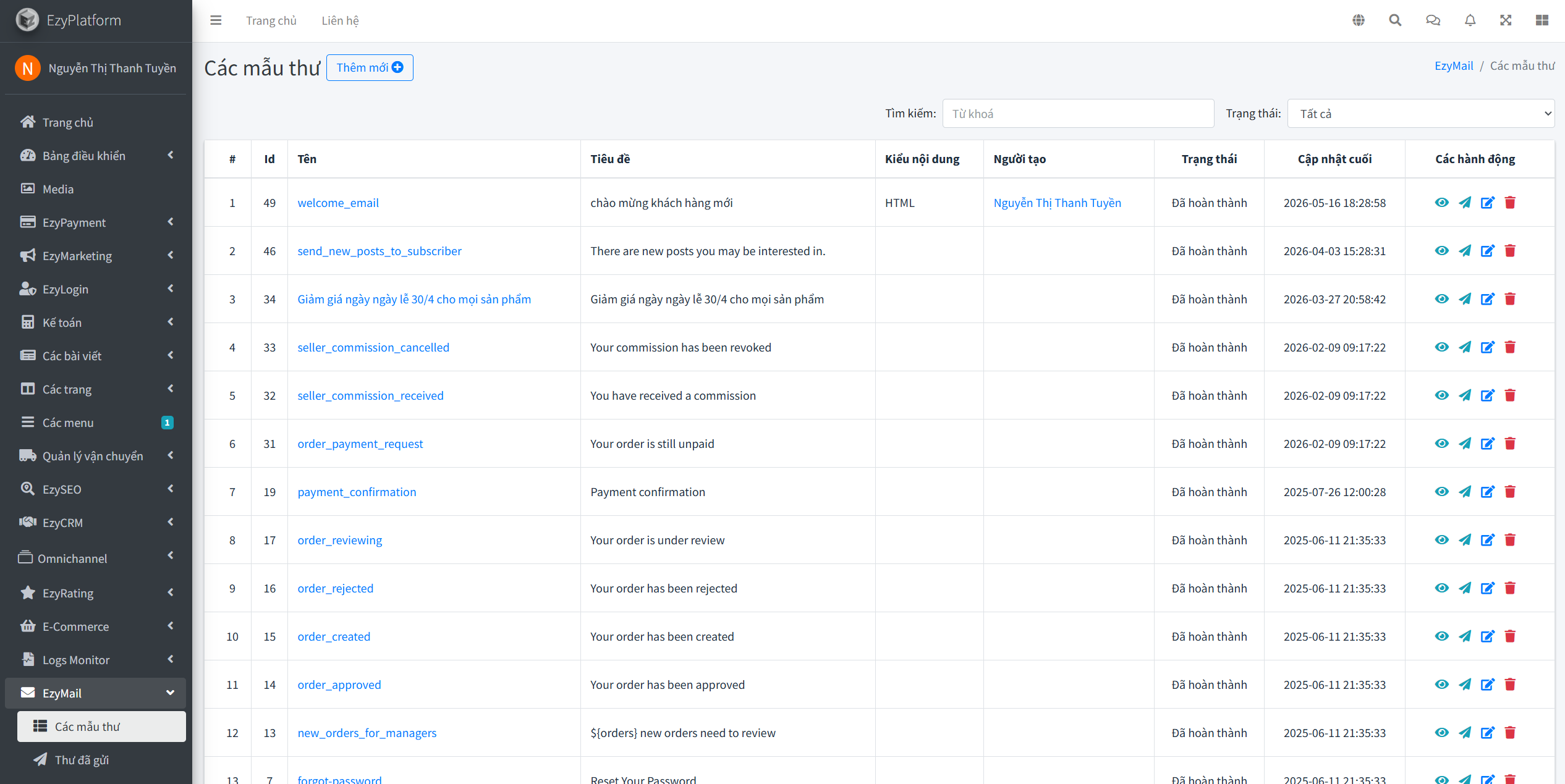
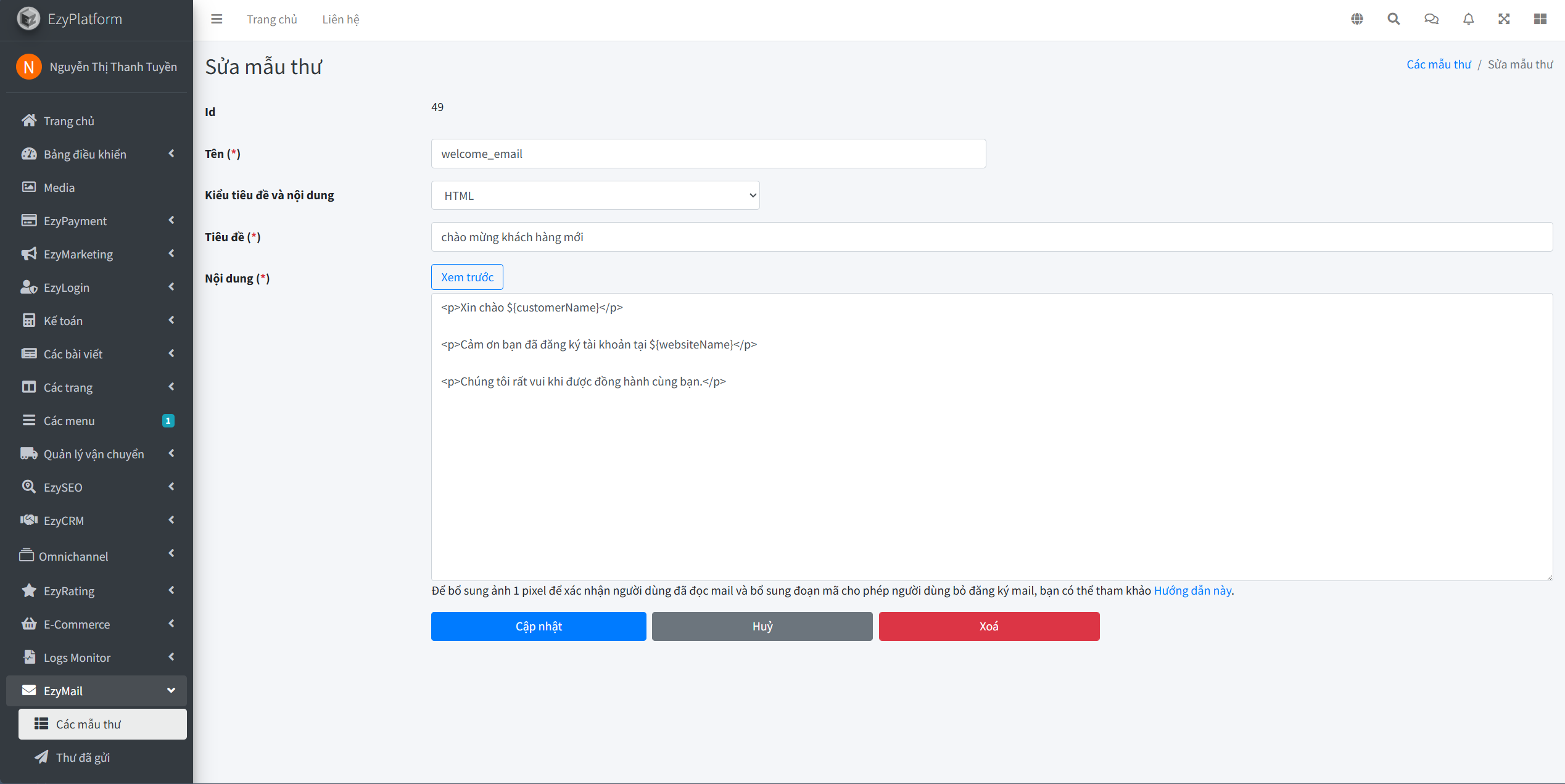
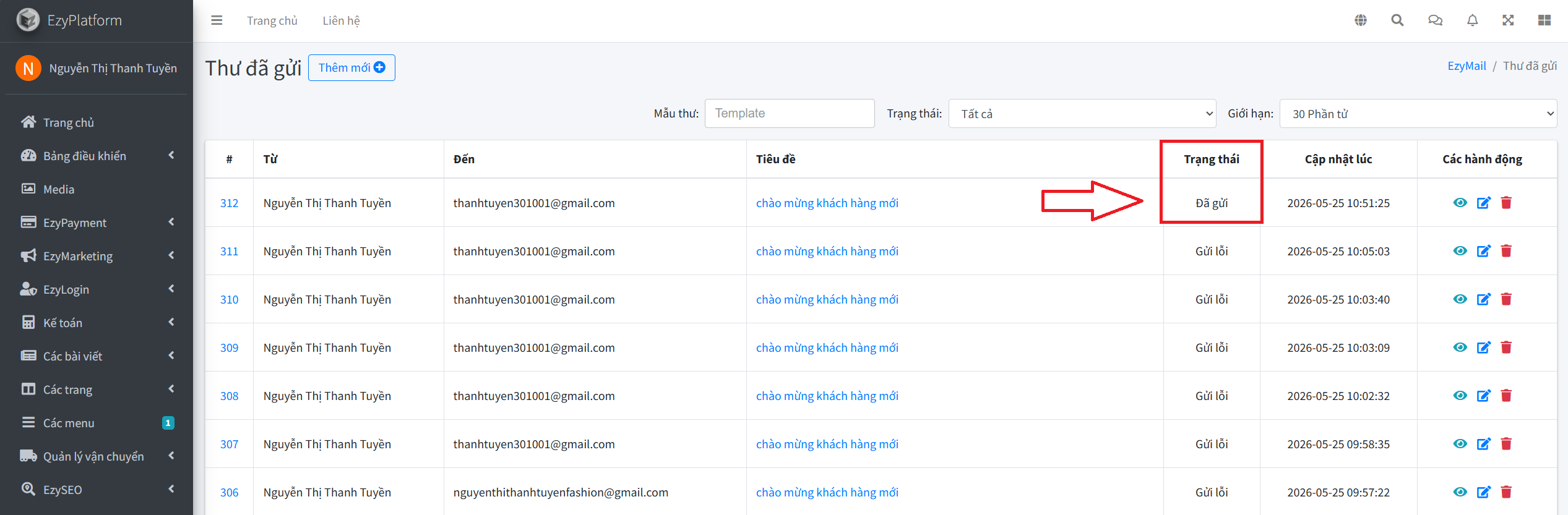
Nếu hiển thị Đã gửi, điều này cho thấy hệ thống Amazon SES đã kết nối thành công với EzyMail và email đã được xử lý chính xác.
Kiểm tra email ngoài thực tế
Sau khi hoàn tất toàn bộ cấu hình, hệ thống EzyMail sẽ có thể tự động gửi email thông báo tới khách hàng thông qua Amazon SES.