
Hướng dẫn cấu hình gmail API
Back to ezymail
Updated at
1775294254000
Giới thiệu
Gmail API là dịch vụ do Google cung cấp, cho phép ứng dụng kết nối với tài khoản Gmail để thực hiện các chức năng như đọc email, gửi email, quản lý nhãn, kiểm tra hộp thư, hoặc đồng bộ dữ liệu email vào hệ thống riêng. Gmail API là một RESTful API và là lựa chọn phù hợp cho nhiều ứng dụng web cần truy cập dữ liệu Gmail của người dùng theo cơ chế được cấp quyền.
Việc cấu hình Gmail API đúng cách là bước rất quan trọng nếu bạn muốn tích hợp tính năng email vào website, hệ thống CRM, phần mềm quản trị, hoặc các module tự động hóa. Khi cấu hình hoàn chỉnh, hệ thống có thể kết nối an toàn với Gmail thông qua OAuth 2.0 thay vì đăng nhập trực tiếp bằng mật khẩu.
Trong bài viết này, bạn sẽ được hướng dẫn đầy đủ các bước để:
- Tạo project trên Google Cloud
- Truy cập Google Auth Platform
- Cấu hình màn hình xác thực OAuth
- Khai báo Authorized URIs
- Kết nối tài khoản Google
- Bật Gmail API trong Google Cloud
- Kiểm tra trạng thái OAuth App
- Kiểm tra gửi email thành công
- Kiểm tra lịch sử gửi mail
Tạo project trên Google Cloud
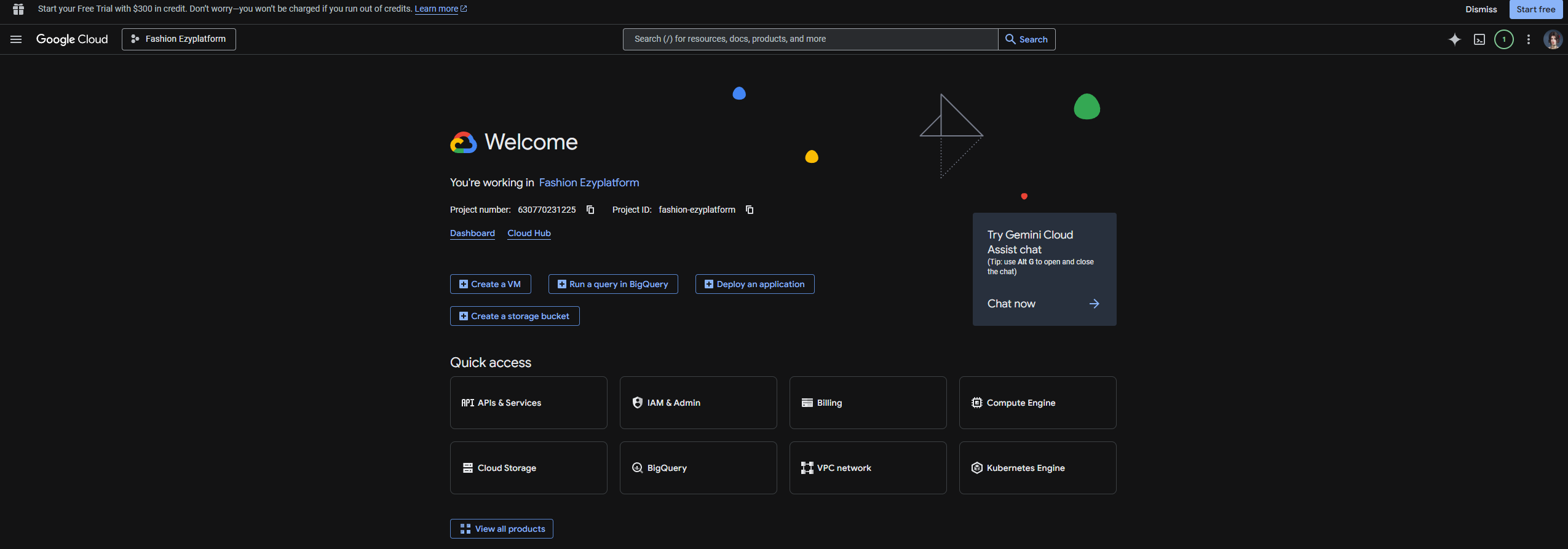
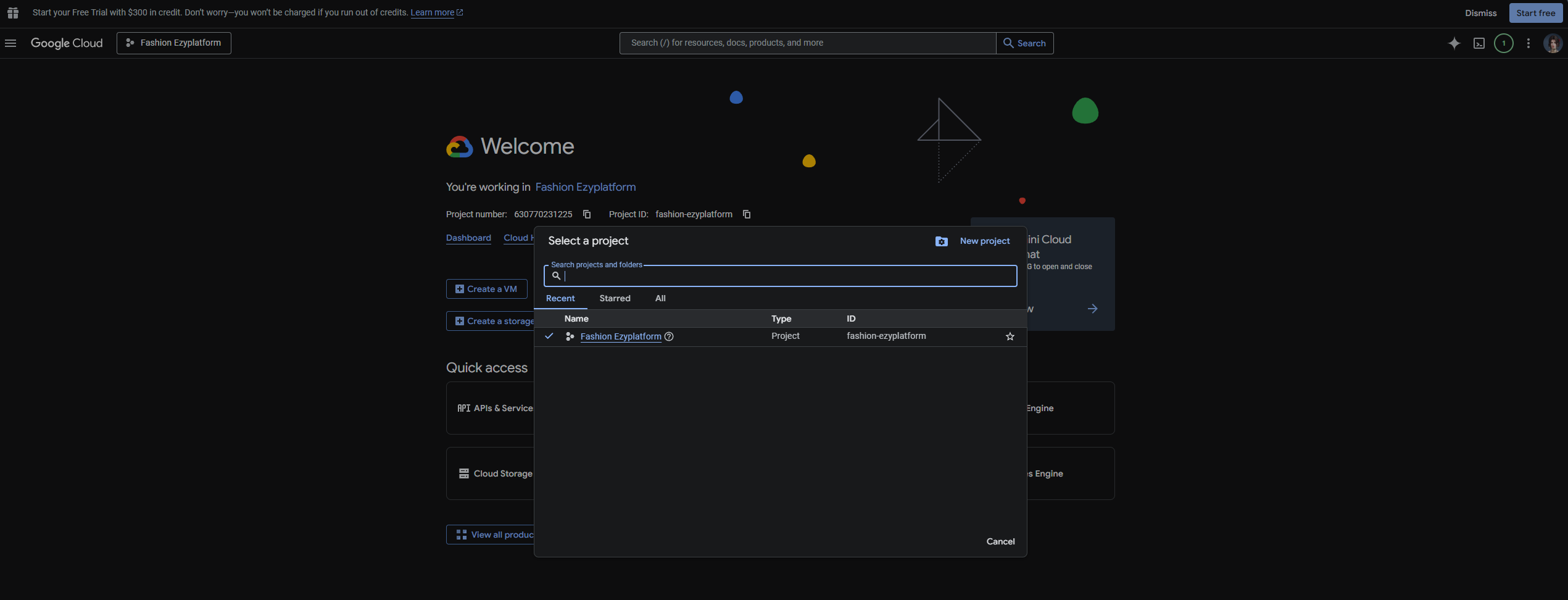
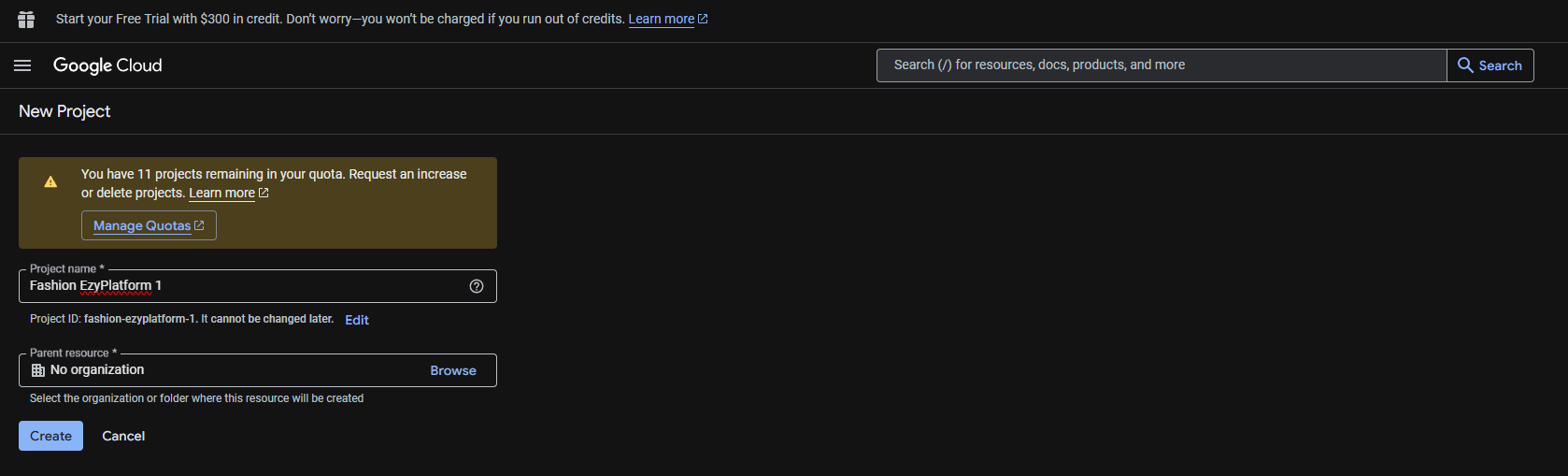
Bước đầu tiên là tạo một project để quản lý toàn bộ cấu hình Gmail API.
Cách thực hiện
Truy cập Google Cloud Console
Chọn Project Selector
- Nhấn New Project
- Nhập tên project
- Chọn tổ chức hoặc thư mục nếu có
- Nhấn Create
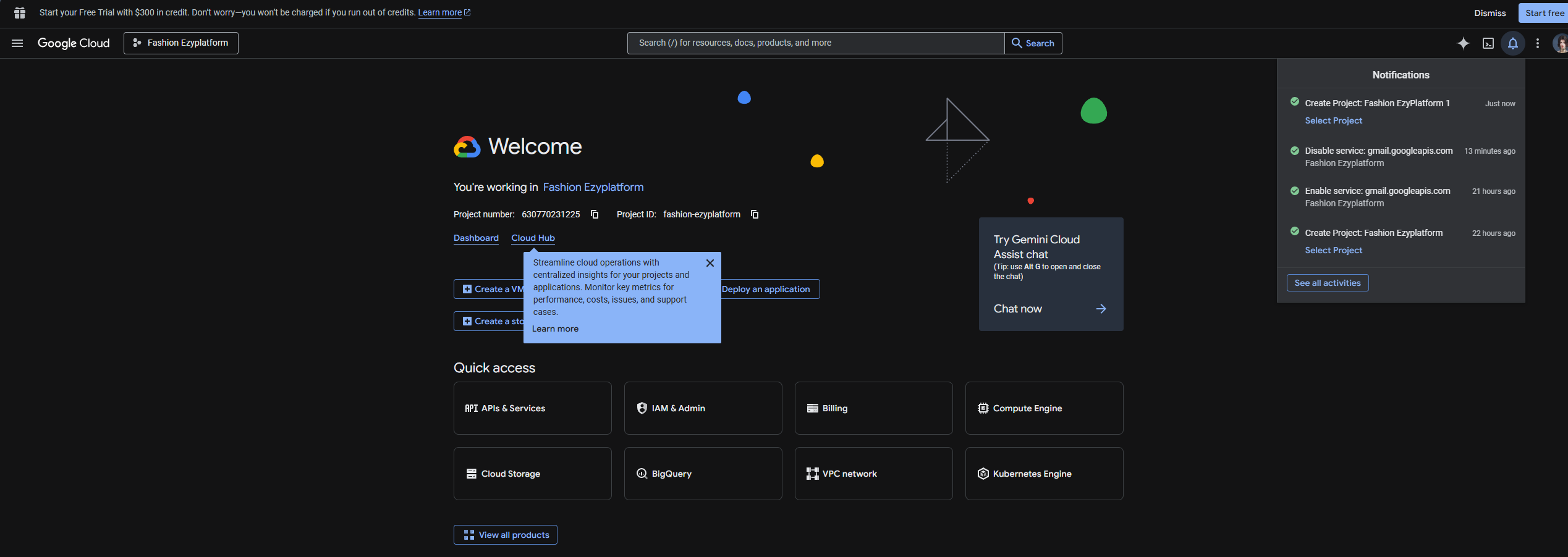
👉 Sau khi tạo xong, hãy đảm bảo bạn đang đứng đúng project trước khi cấu hình tiếp các bước sau.
Project này sẽ là nơi chứa:
- Gmail API
- OAuth Consent Screen
- OAuth Client ID
- Thông tin xác thực liên quan
Truy cập Google Auth Platform
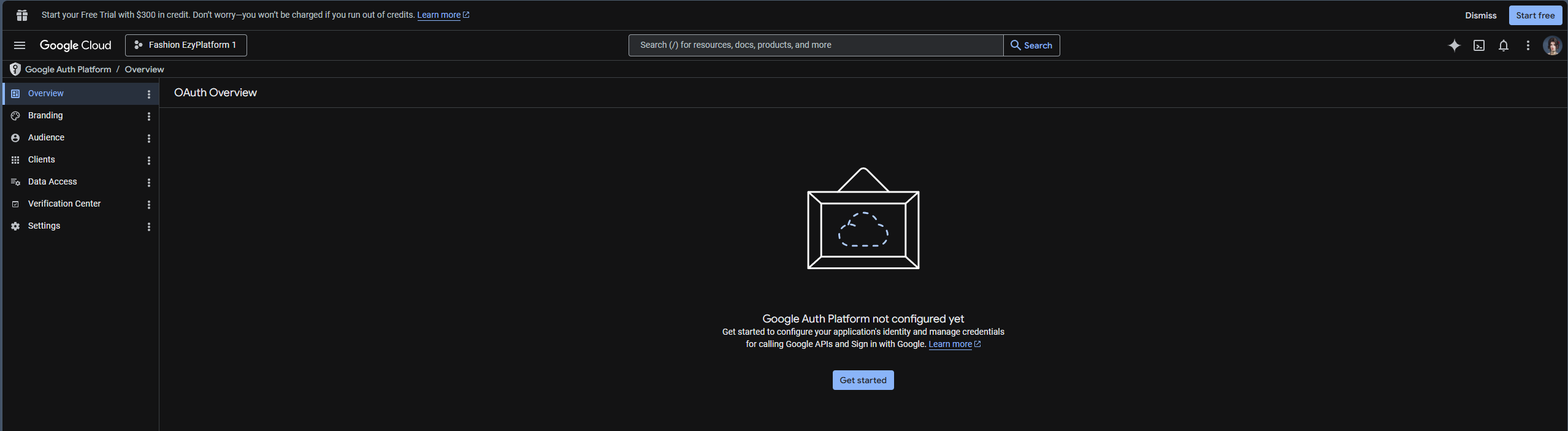
Sau khi có project, bạn cần:
- Vào menu: Google Auth Platform
- Nhấn Get started
Cấu hình OAuth consent screen
OAuth consent screen là màn hình mà Google hiển thị cho người dùng khi ứng dụng của bạn yêu cầu quyền truy cập Gmail. Tại đây, bạn sẽ khai báo tên ứng dụng, email hỗ trợ, logo, domain, chính sách bảo mật và các scope truy cập.
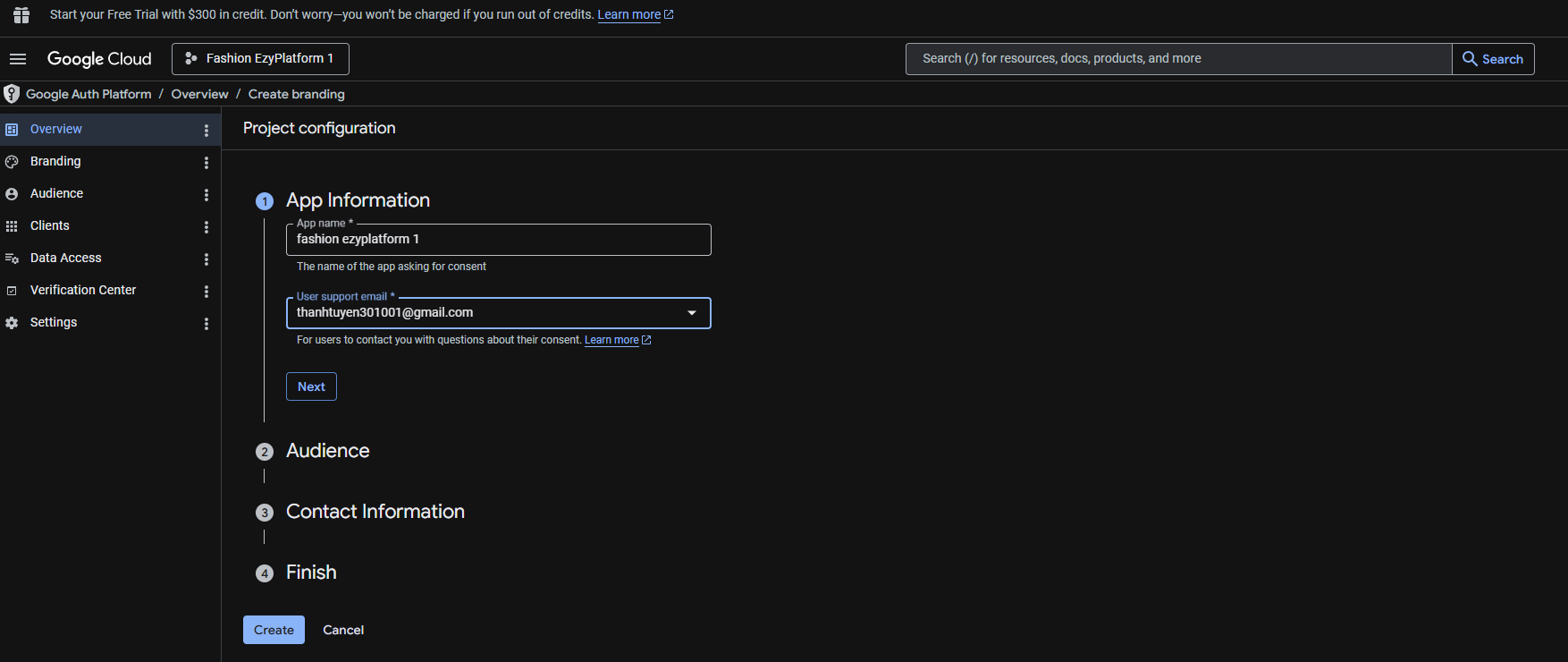
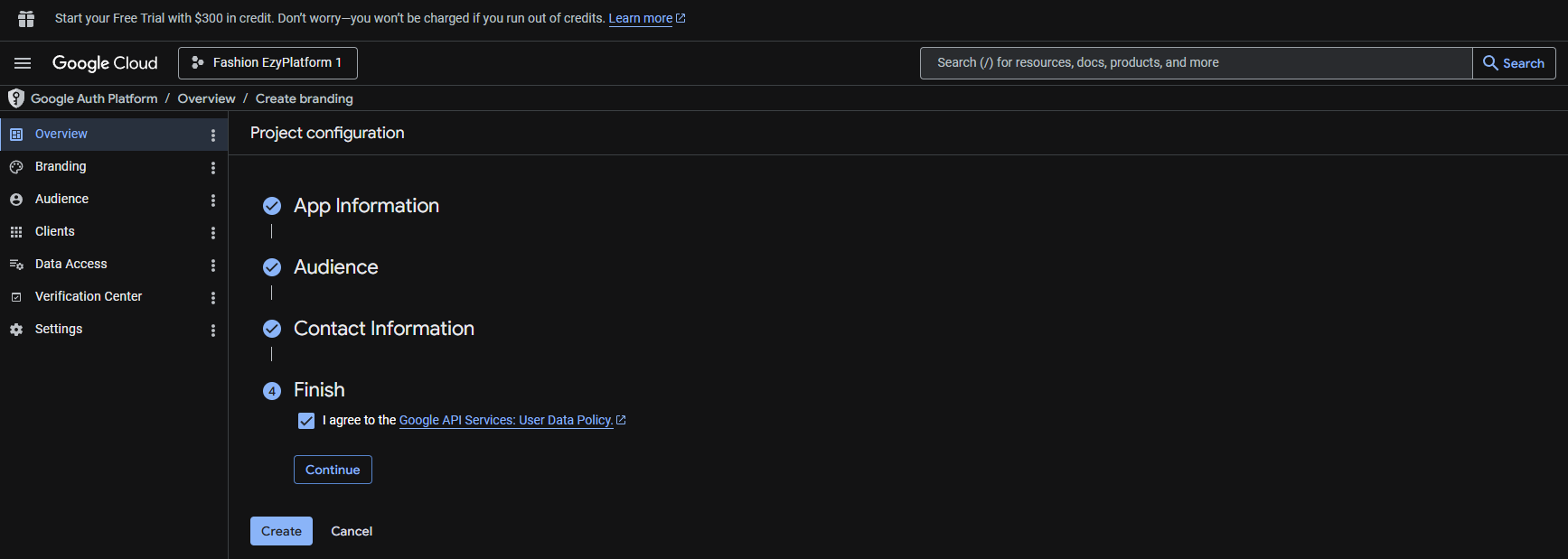

Bước 1: App Information
- App name: (ví dụ: fashion ezyplatform 1)
- User support email: email của bạn → Nhấn Next
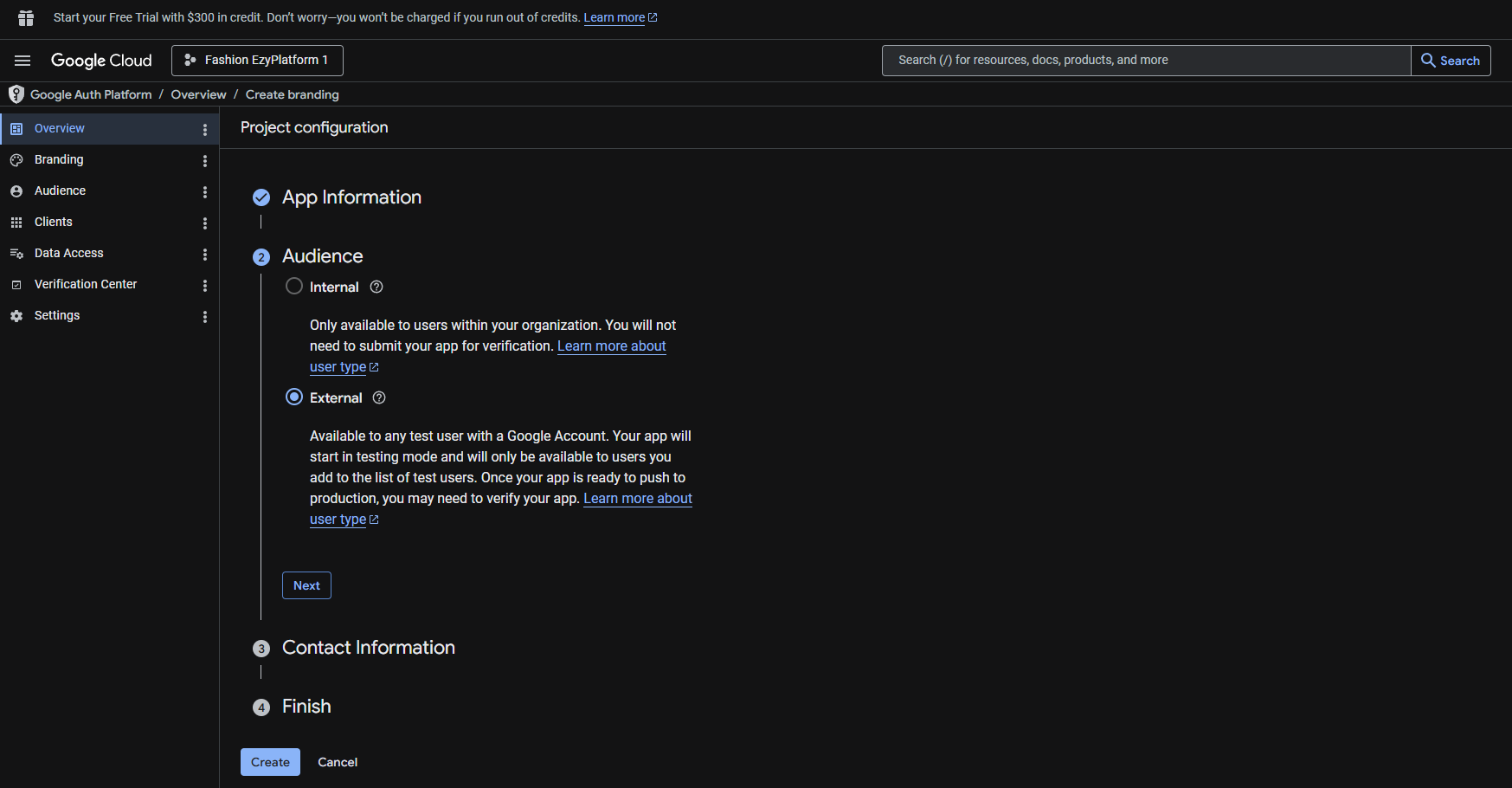
Bước 2: Audience
- Chọn: External → Nhấn Next
👉 Vì website cần dùng cho người dùng bên ngoài
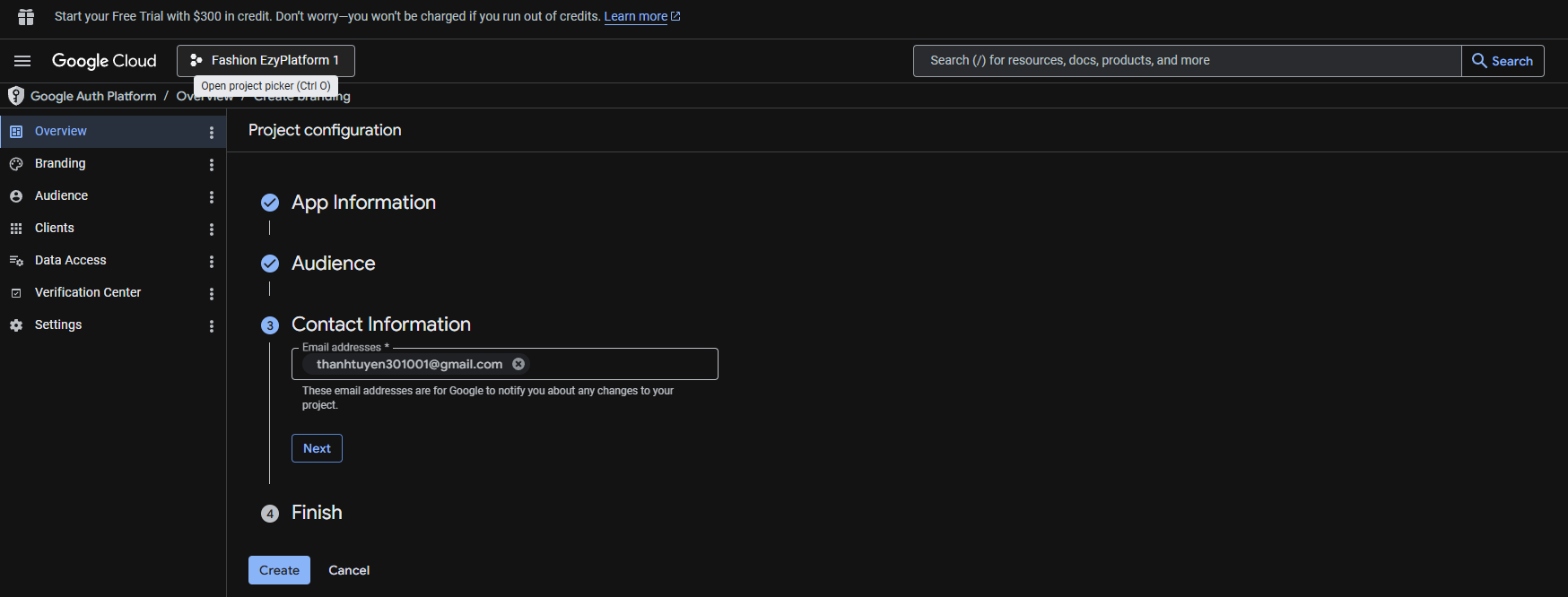
Bước 3: Contact Information
- Nhập email liên hệ → Nhấn Next
Bước 4: Finish
- Tick đồng ý điều khoản
- Nhấn Create
Khai báo Authorized URIs
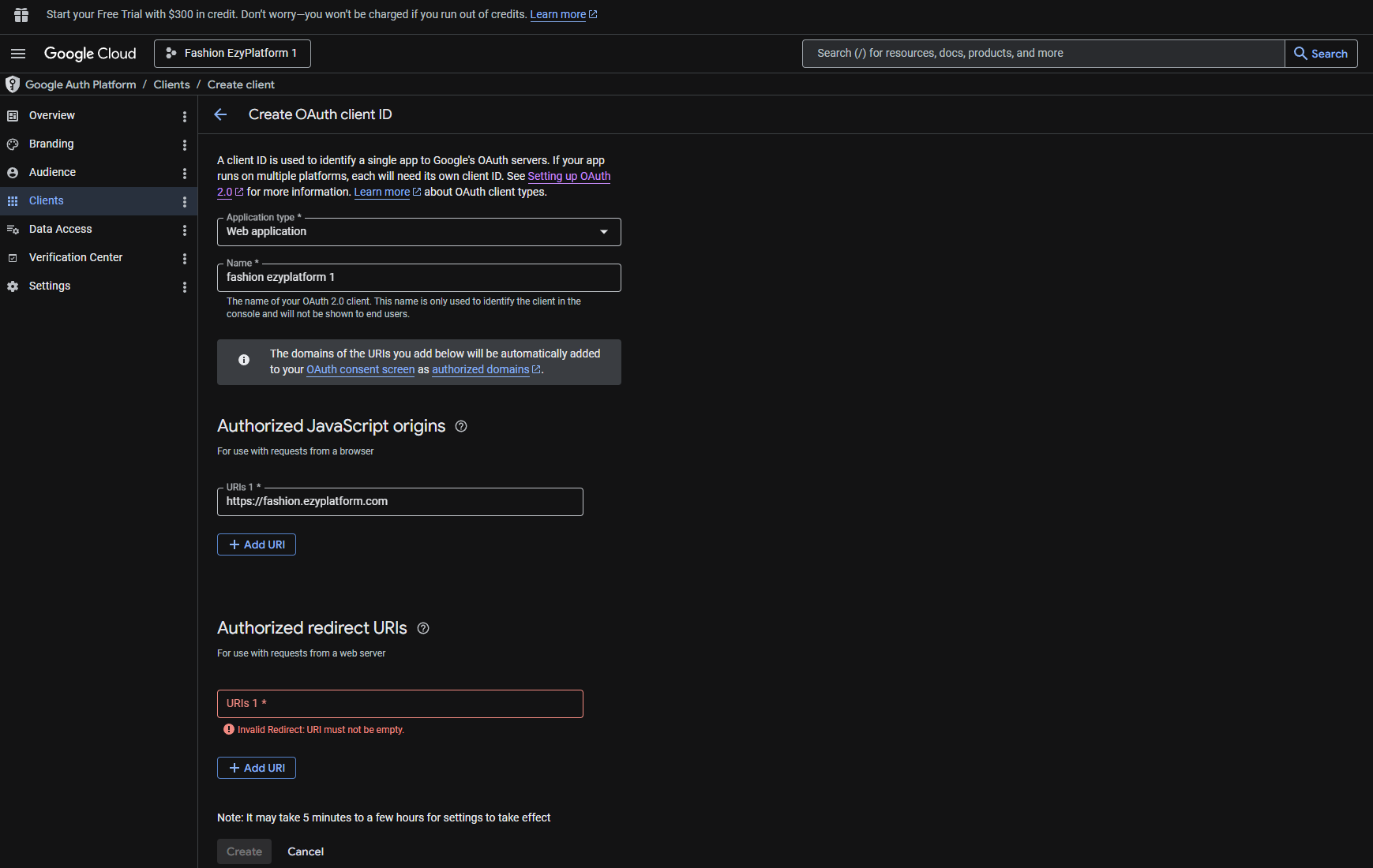
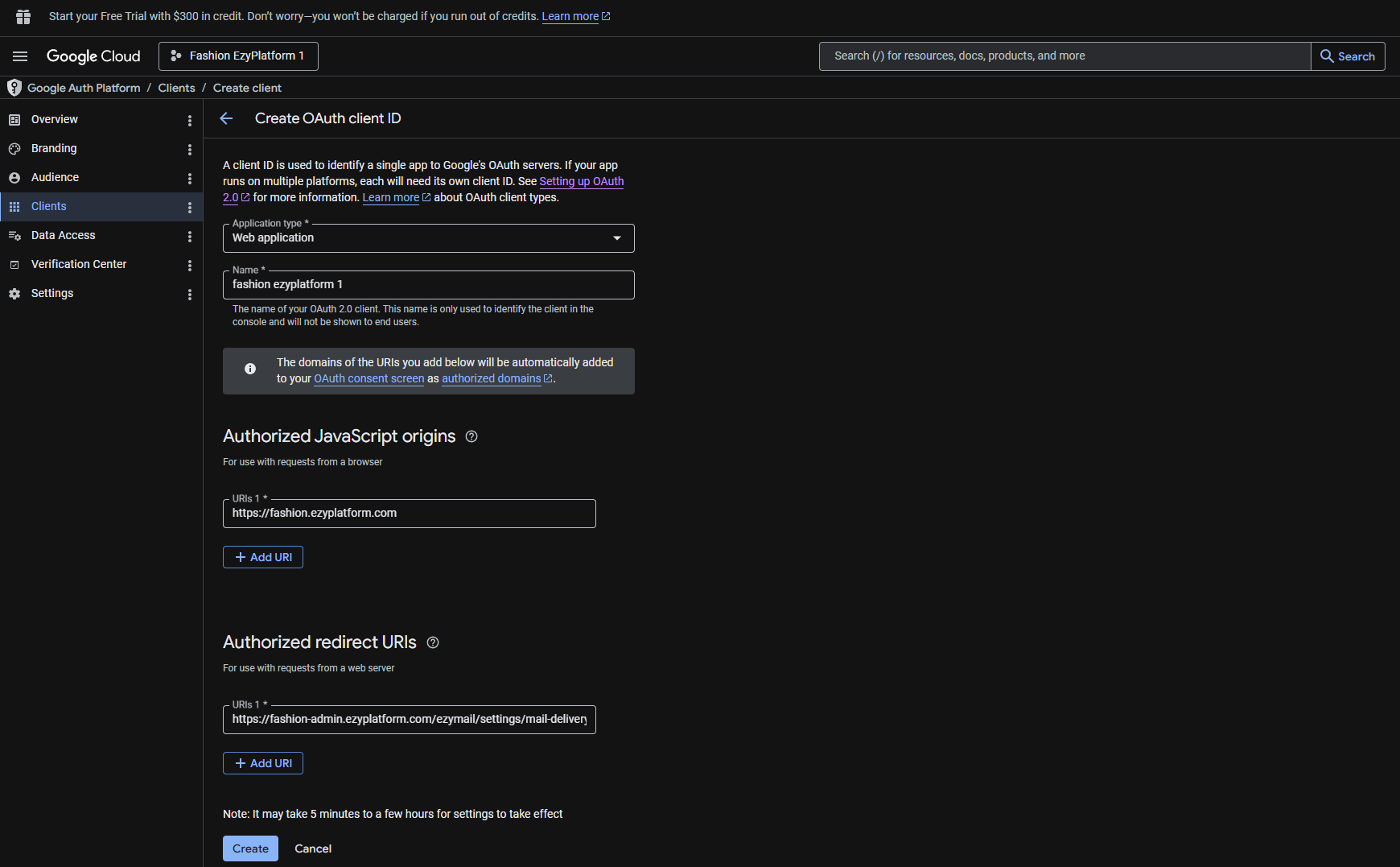
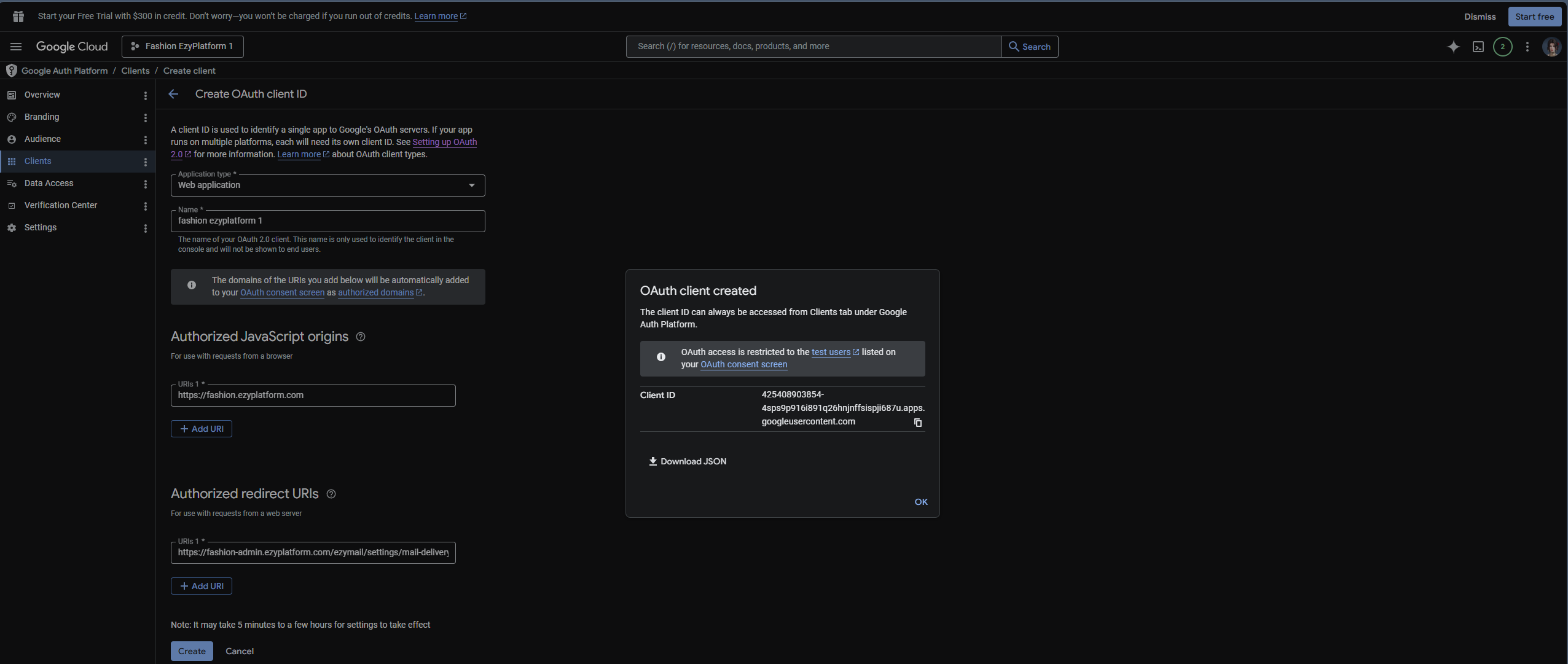
Authorized JavaScript origins
Nhập domain website:Ví dụ:
"https://fashion.ezyplatform.com"Authorized redirect URIs
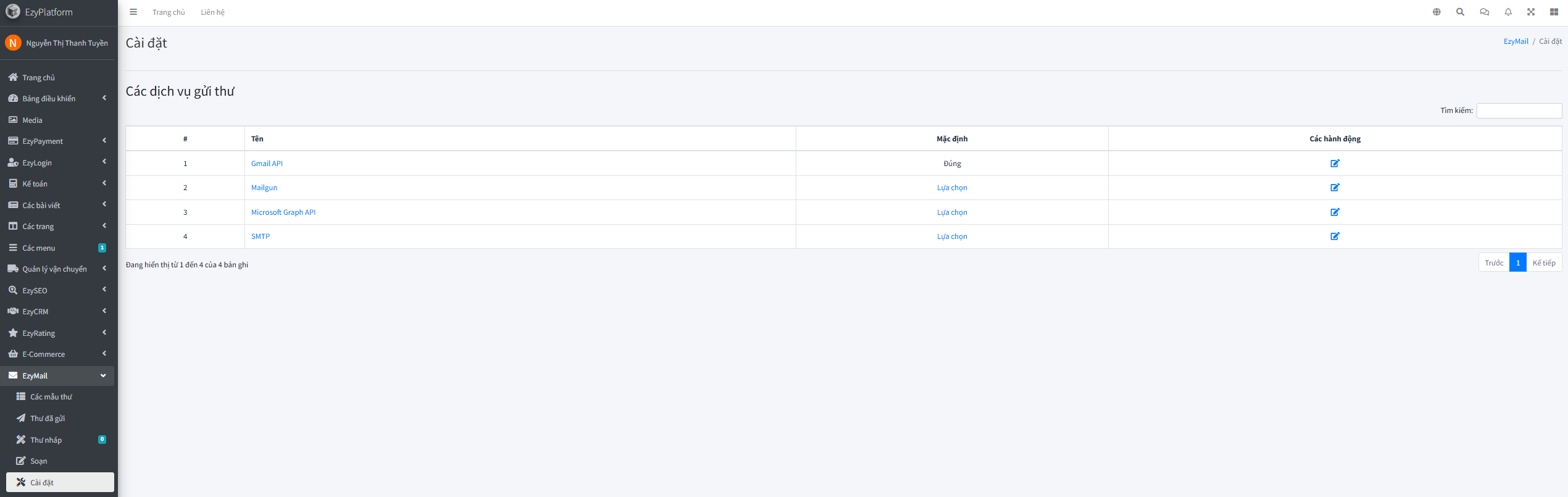
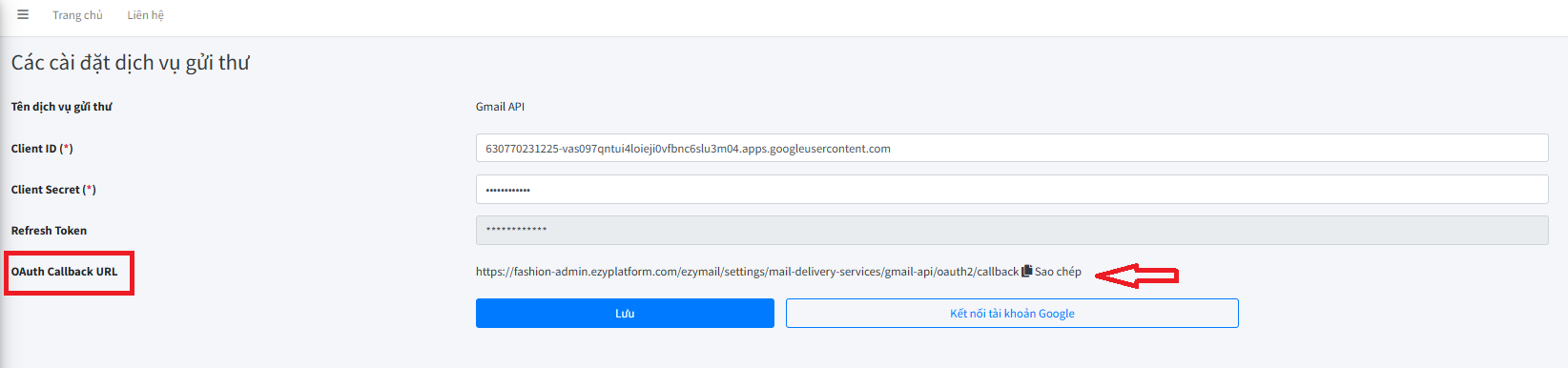
👉 Dán OAuth Callback URL đã copy ở trong hệ thống Admin như ảnh trên
⚠️ Lưu ý cực kỳ quan trọng:
- Phải giống 100%
- Không sai dấu /
- Không khác http/https
Kết nối tài khoản Google
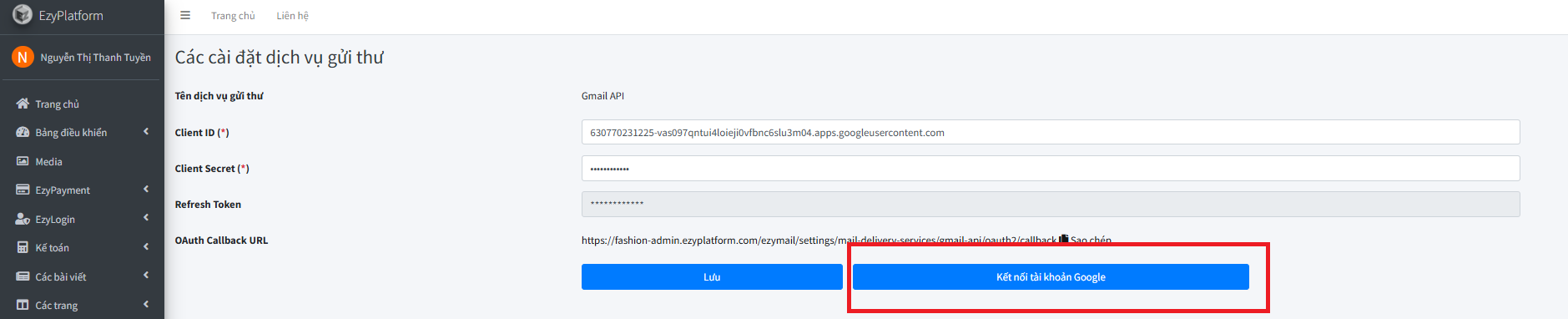
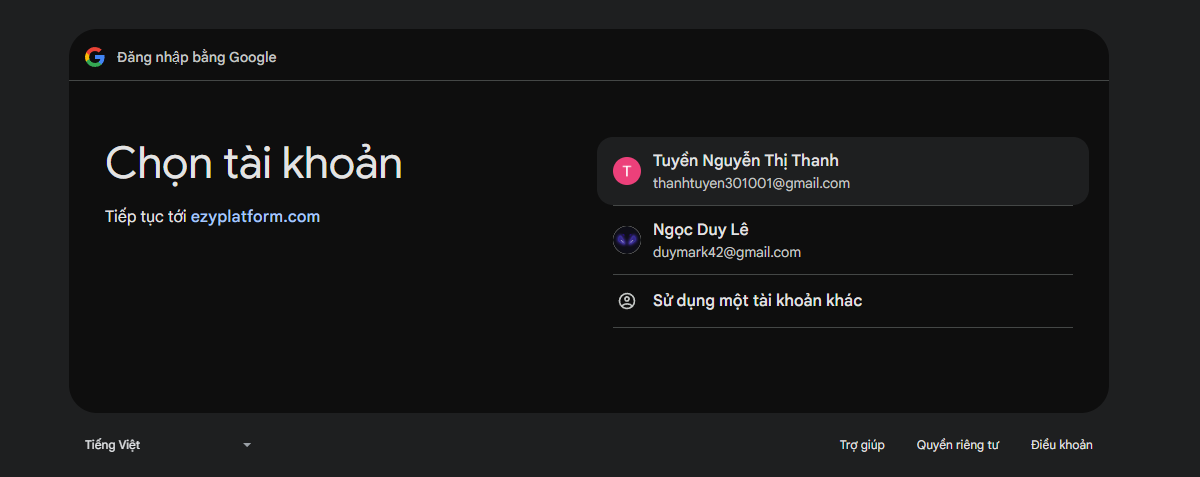
Quay lại màn hình:
EzyMail → Gmail API
Thực hiện:
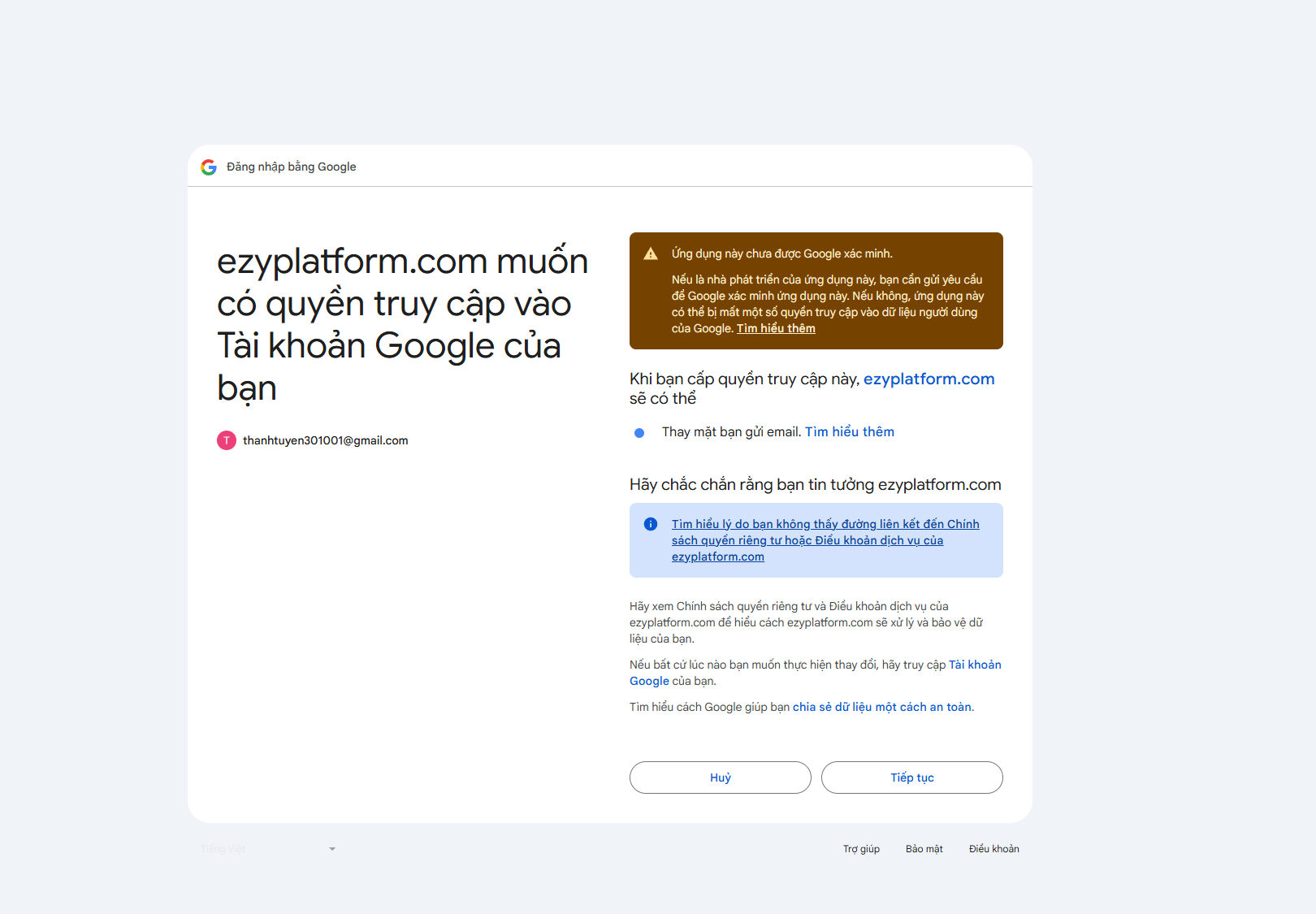
- Nhấn Kết nối tài khoản Google
- Đăng nhập Gmail
- Nhấn Allow / Cho phép
👉 Sau khi thành công: Hệ thống sẽ tự tạo Refresh Token
Bật Gmail API trong Google Cloud
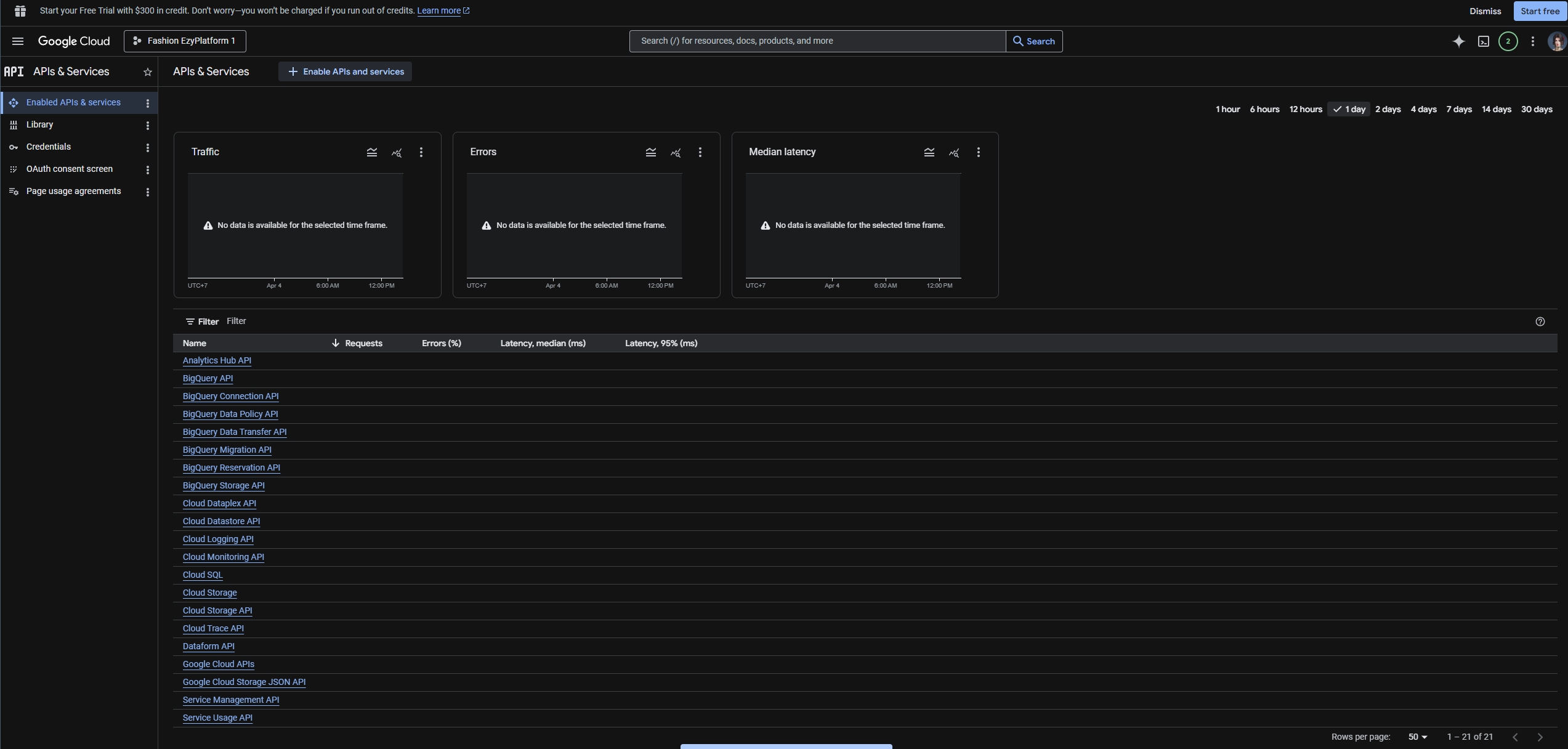
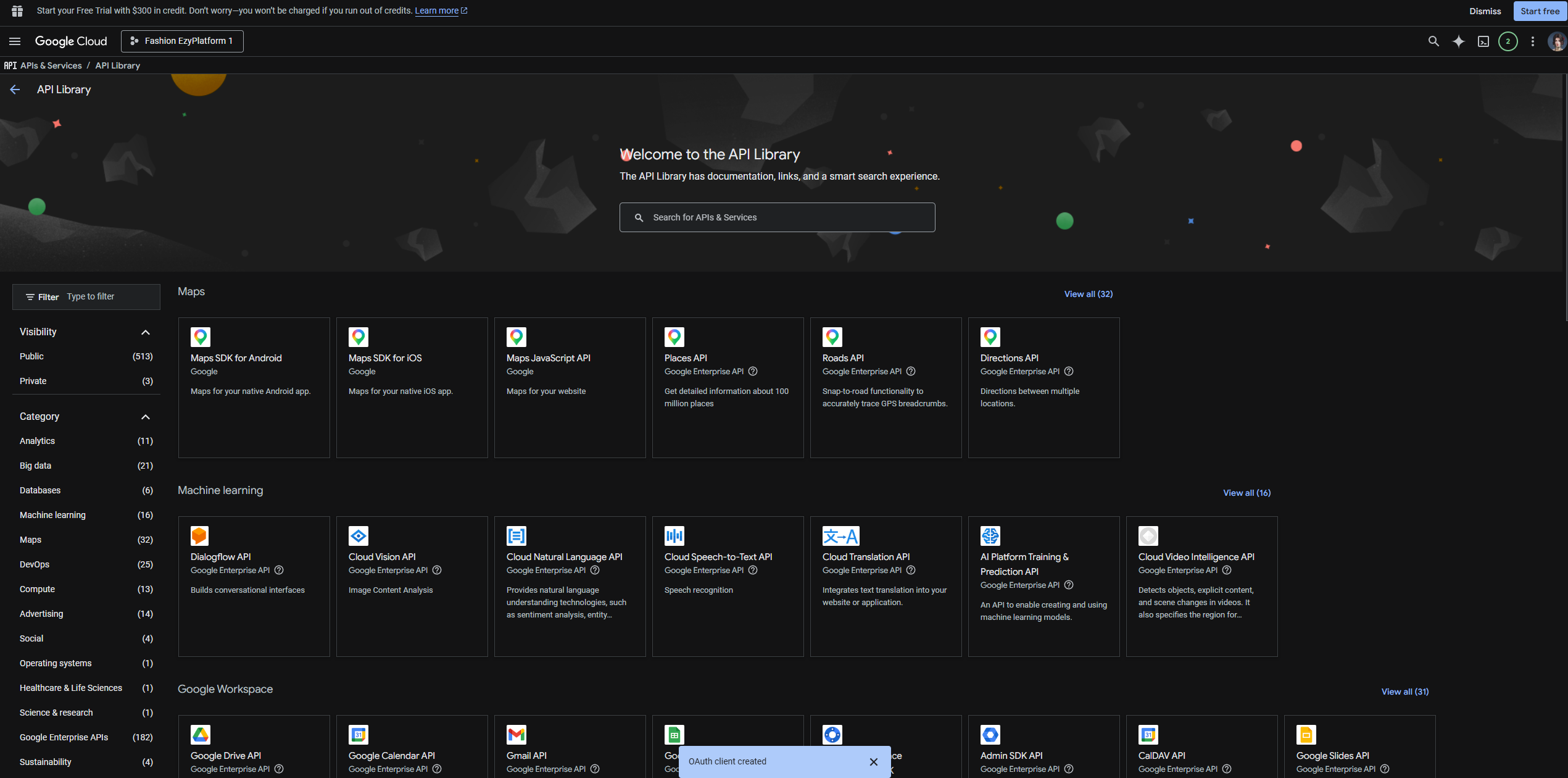
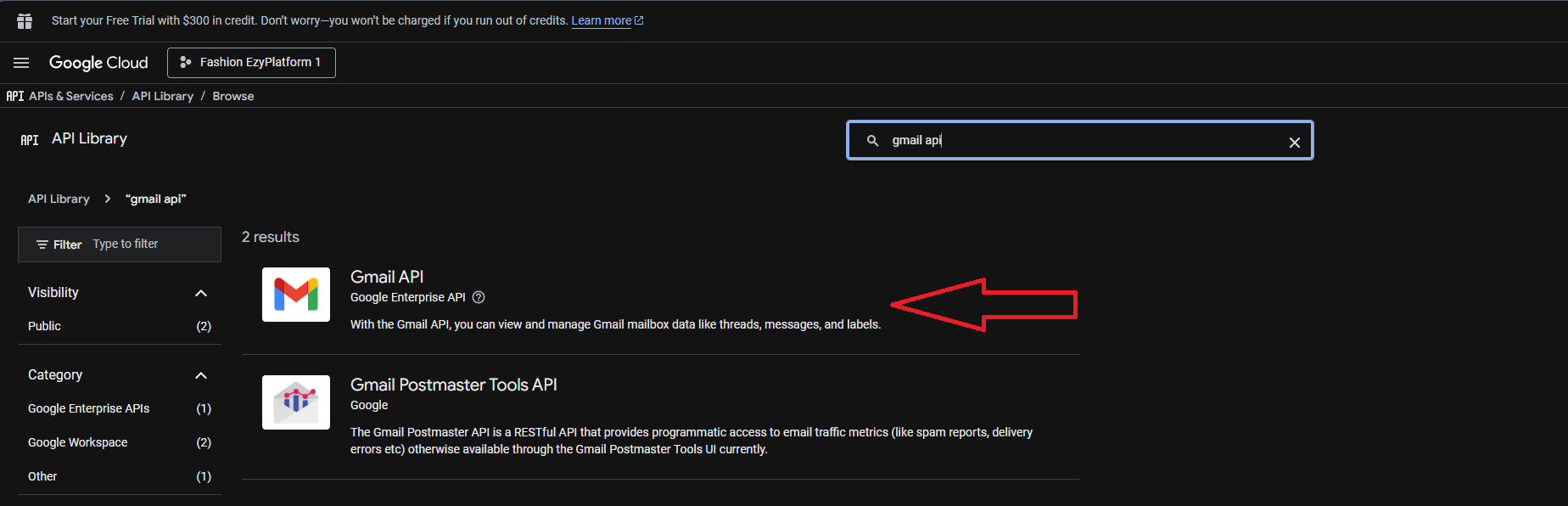
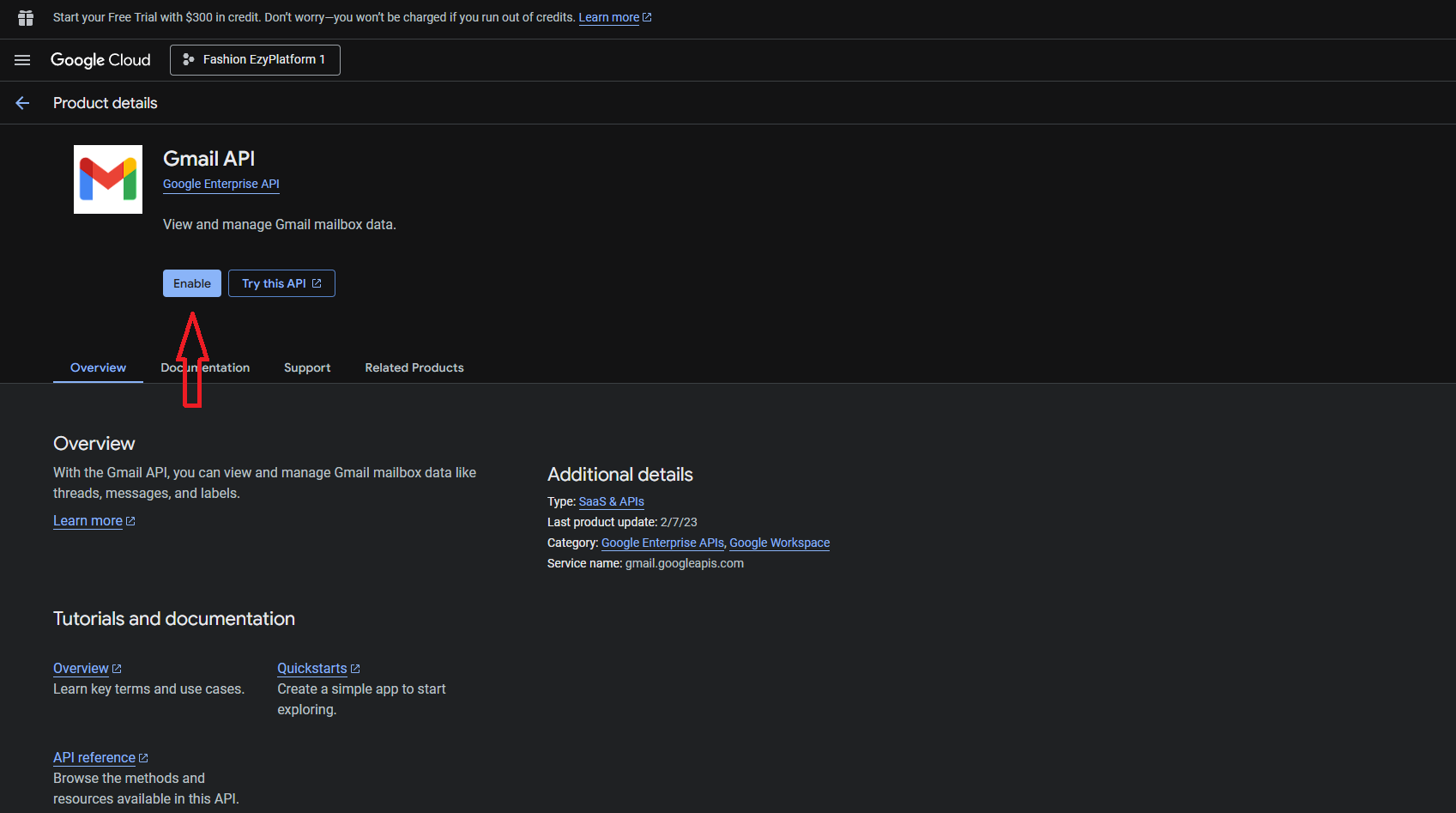
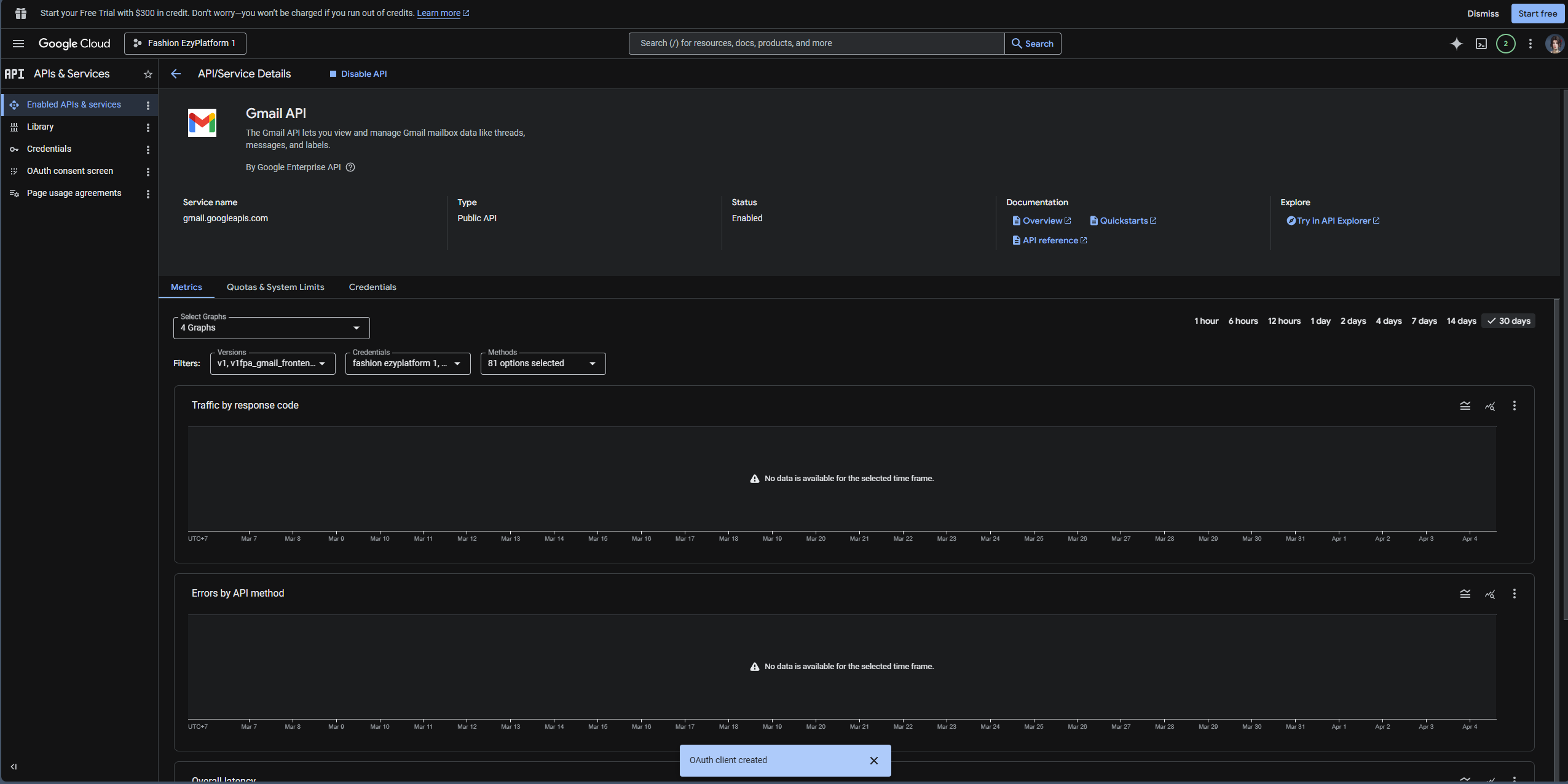
Thực hiện:
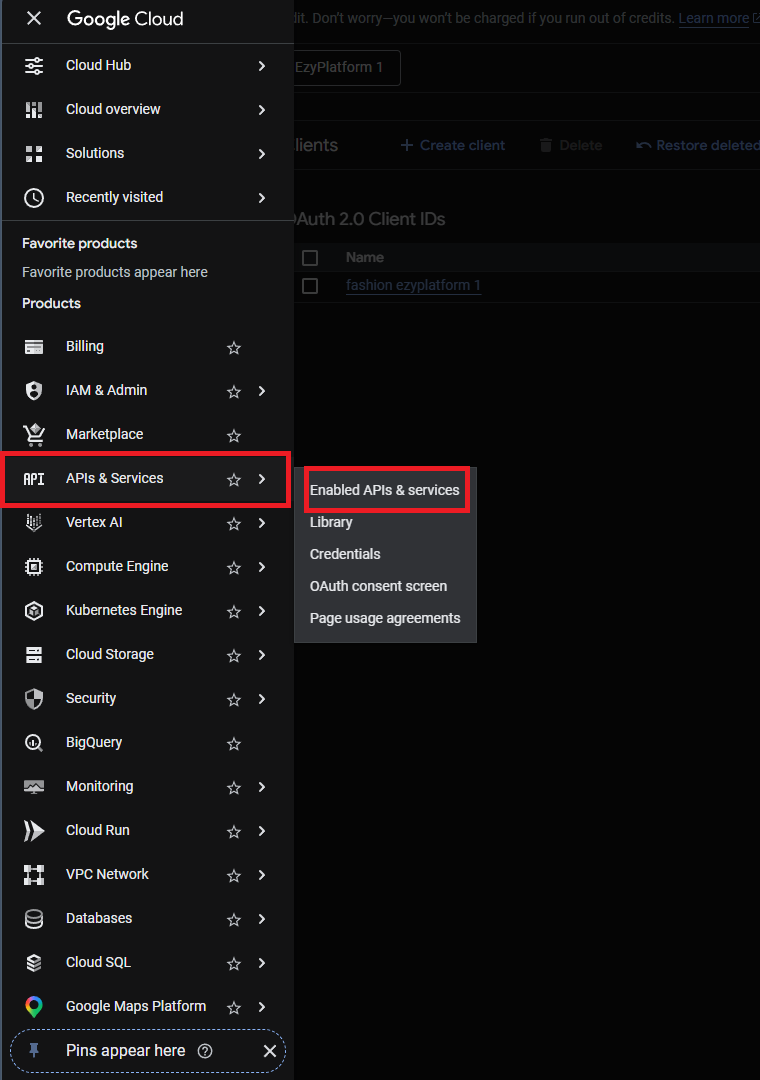
- Vào menu: APIs & Services → Library/Enabled APIs & services
- Tìm kiếm: Gmail API
- Chọn đúng dịch vụ Gmail API
- Nhấn Enable
Đảm bảo thấy:
Gmail API → trạng thái Enabled
👉 Nếu chưa bật → sẽ không connect được Gmail ở bước sau
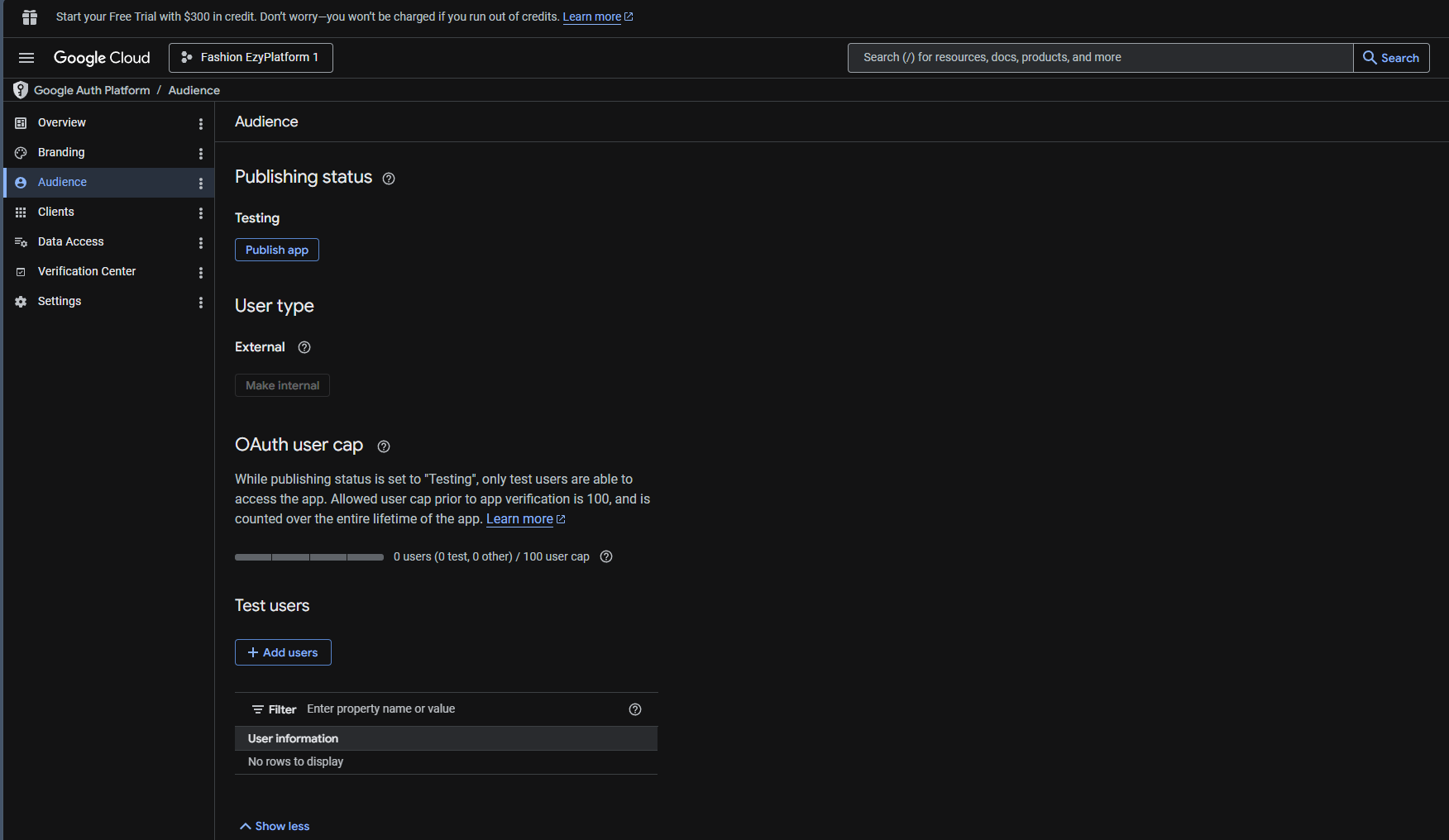
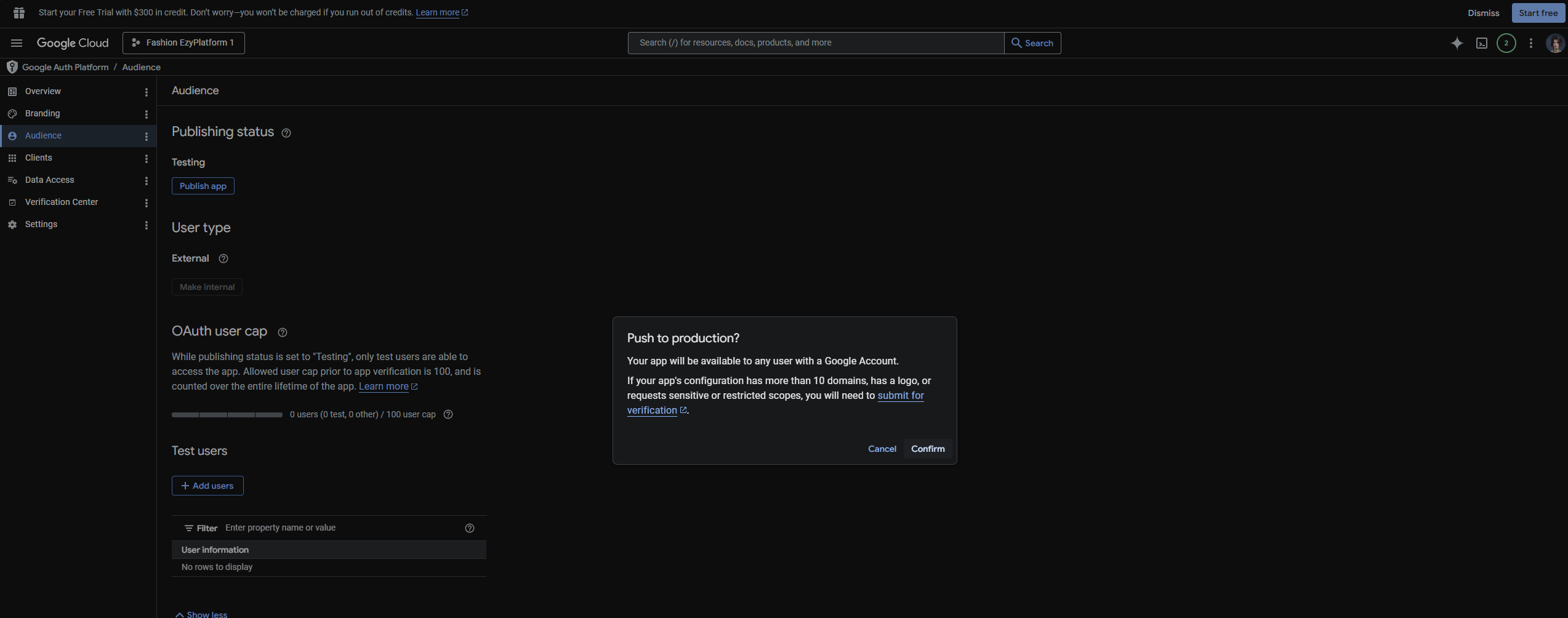
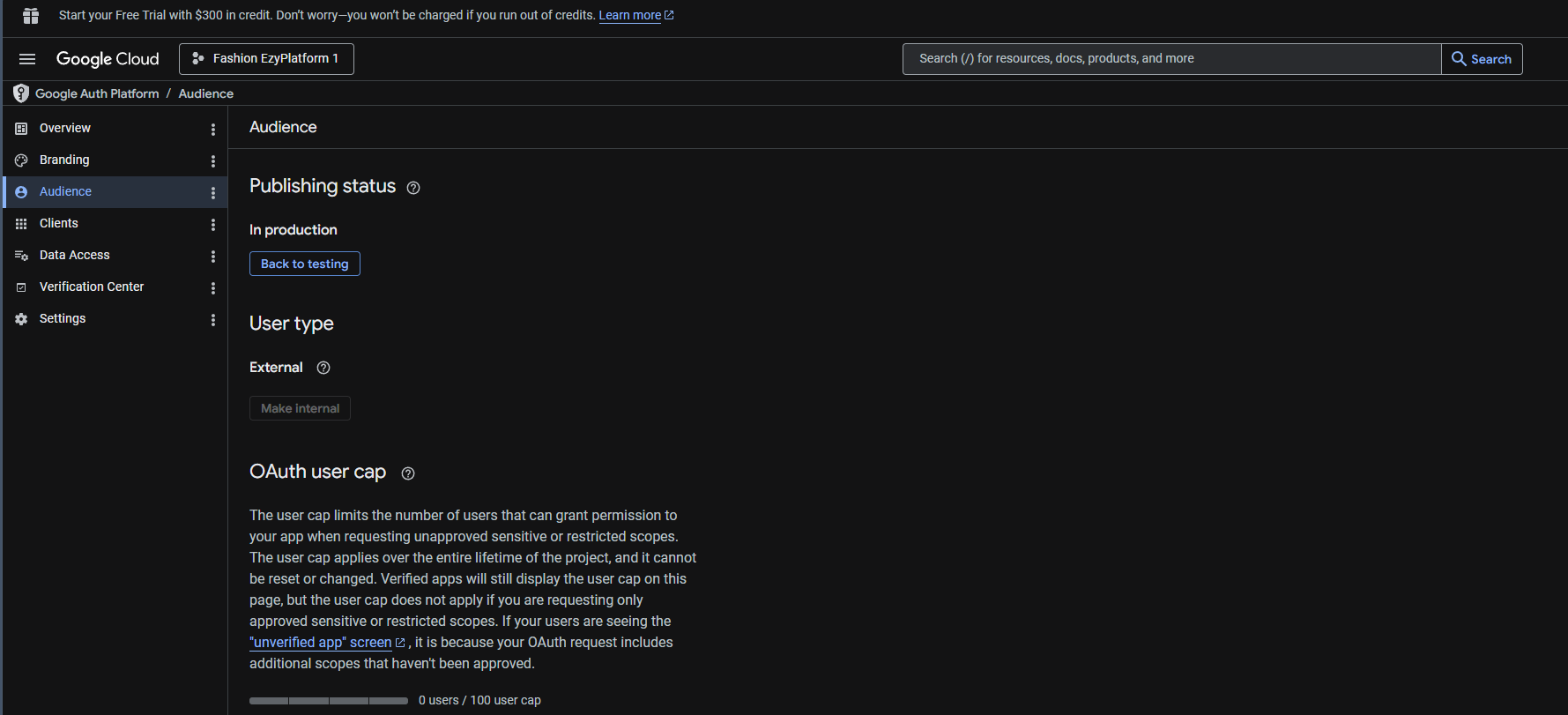
Kiểm tra trạng thái OAuth App
 \
\
Truy cập:
Google Auth Platform → Audience→ Publishing app (Testing)
Có 2 trạng thái:
1. Testing (mặc định)
- Chỉ test được với user được thêm vào
- Giới hạn ~100 user
2. In Production
- Dùng cho tất cả người dùng
- Không cần add test user
Kiểm tra gửi email thành công
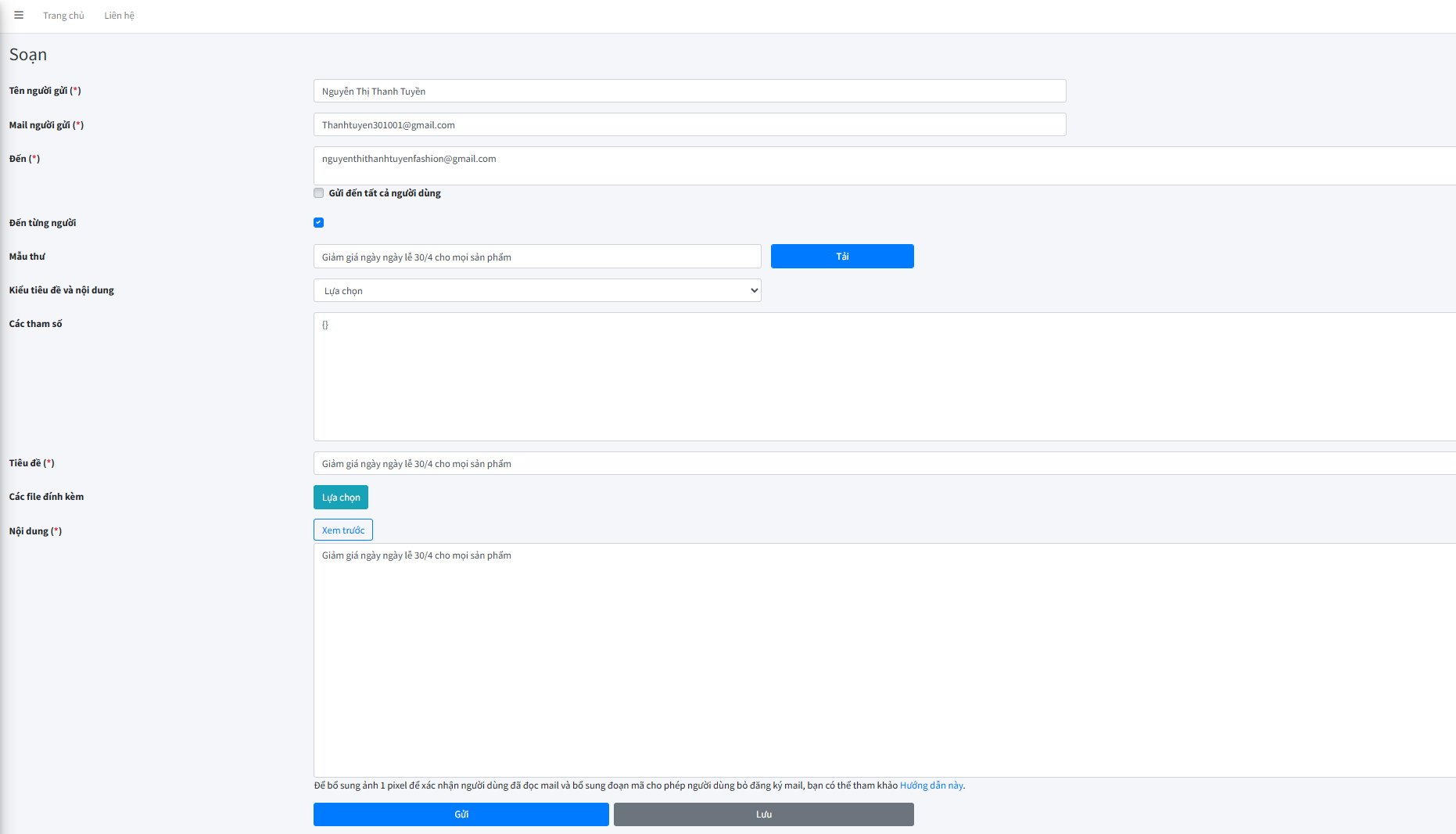
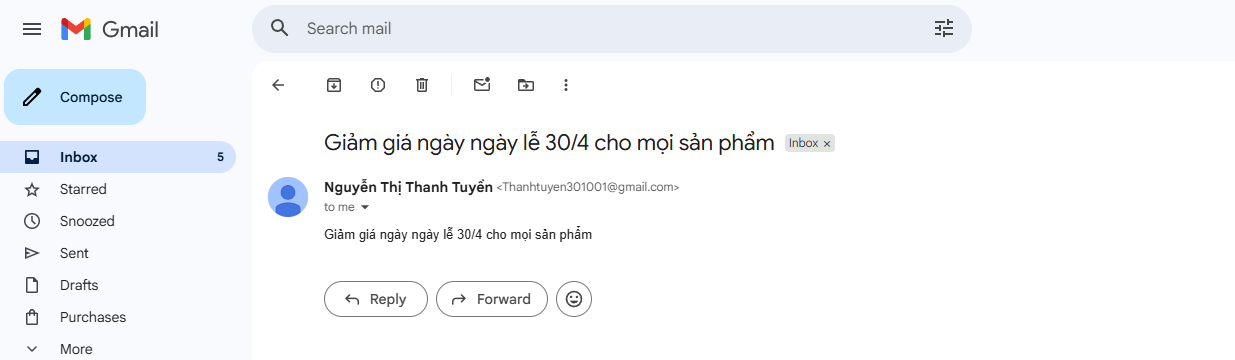
Test trong hệ thống
Vào: EzyMail → Soạn
Nhập:
- Người gửi
- Email nhận
- Tiêu đề
- Nội dung → Nhấn Gửi
👉Email xuất hiện trong Gmail inbox tới người nhận
Kiểm tra lịch sử gửi mail

Truy cập:
EzyMail → Thư đã gửi
Kiểm tra:
Trạng thái:
✅ Đã gửi
❌ Gửi lỗi
👉 Nếu gửi lỗi:
Kiểm tra lại:
- Client ID / Secret
- Redirect URI
- Gmail API đã enable chưa
Lưu ý
✅ Không chia sẻ Client ID / Secret. Luôn dùng HTTPS và đảm bảo Redirect URI khớp 100%.
✅ Sai Redirect URI, chưa bật Gmail API hoặc chưa connect Google là nguyên nhân phổ biến khiến hệ thống không gửi được mail.
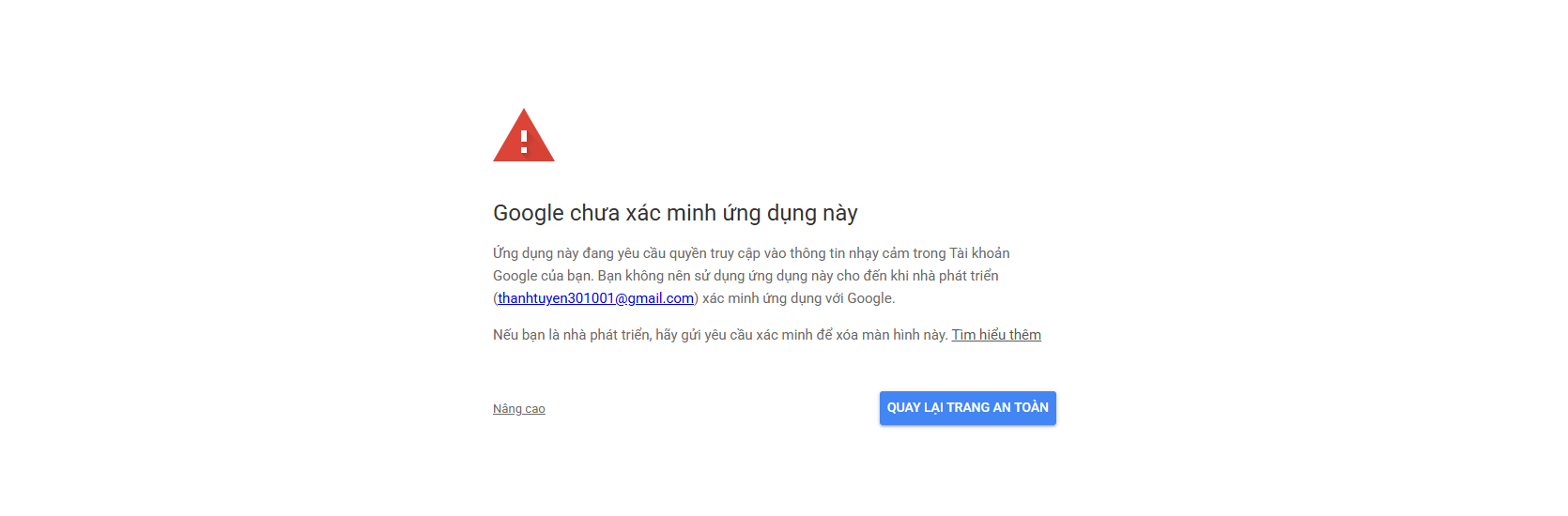
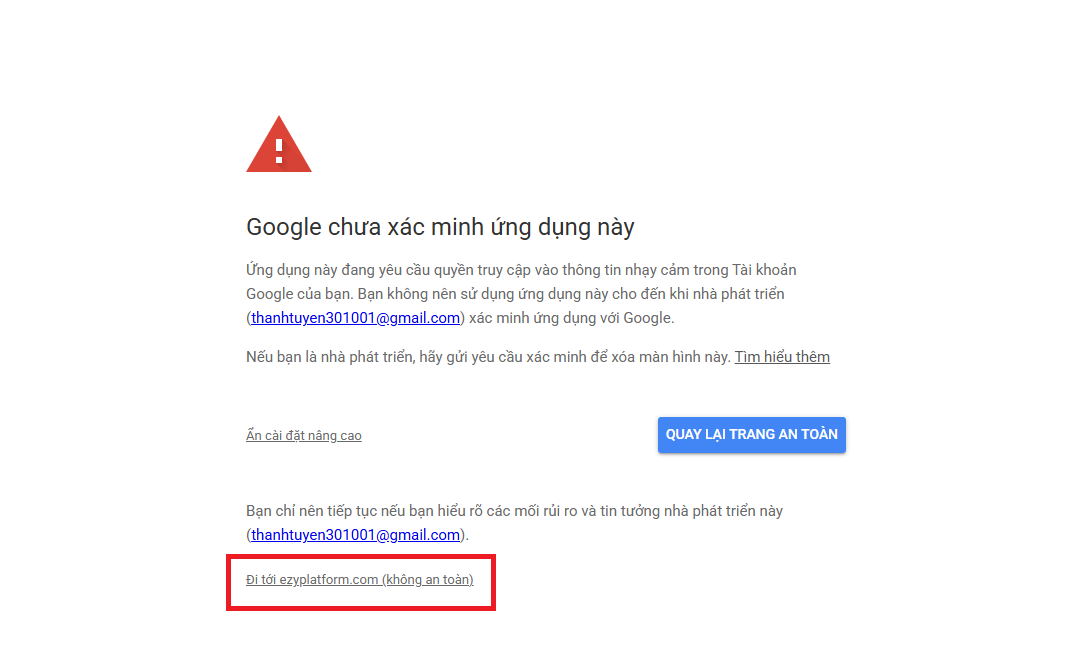
✅ Khi test sẽ có cảnh báo từ Google. Có thể bỏ qua bằng “Nâng cao → Tiếp tục”, nhưng khi chạy thật cần xác minh app.
✅ Kiểm tra OAuth, token, Gmail API và xem trạng thái trong mục “Thư đã gửi”.
✅ Luôn test trước khi dùng thật và ưu tiên dùng email domain riêng để tăng độ tin cậy.
✅ Chuyển app sang Production, bổ sung Privacy Policy và verify domain để tránh bị Google chặn.